Widget delle opportunità digitali
Cosa puoi trovare in questa pagina
Informazioni sul Widget delle opportunità digitali
Il widget delle opportunità digitali consente di visualizzare i dati della Digital Experience Analytics in una dashboard CX. Con questo widget è possibile visualizzare i punti di attrito della sessione di replay e la loro posizione in una tabella. È inoltre possibile visualizzare il numero di sessioni impattate, stimare i ricavi persi e combinare dati esperienziali come le risposte ai sondaggi o le analisi testo. Per utilizzare questo widget è necessario prima abilitare la cattura delle sessioni in un progetto Website / App Insights.

I dati in questo widget sono filtrati dai tag della pagina.
Attenzione: Per utilizzare questo widget, è necessario aggiungere almeno 1 tag di pagina nelle impostazioni di replay della sessione. Per visualizzare il valore annuale, è necessario aggiungere almeno 1 evento personalizzato contrassegnato come conversione.

Mappatura dei dati
Per istruzioni sull’utilizzo dei dati di Digital Experience Analytics nel dashboard, vedere Visualizzazione dei dati in un dashboard.
Opzioni di visualizzazione
Questa sezione tratta i diversi tipi di dati che possono essere visualizzati nel widget. Attivare o disattivare queste opzioni per determinare se vengono visualizzate nel widget.
- Occorrenze per ogni problema: Il numero di volte in cui un problema si è verificato tra tutti gli utenti.
- Clic morti: Un clic su un pulsante web o su un collegamento ipertestuale che avrebbe dovuto produrre un’azione e non produce nulla.
- Errore di clic: Clic su un elemento che risulta in un errore Javascript non catturato entro 50 millisecondi dal clic o 500 millisecondi dal tocco del dito.
- Scatti del mouse: Almeno 3 movimenti rapidi e improvvisi del puntatore quando raggiunge una velocità di 2 pixel al millisecondo.
- Click di rabbia: Almeno 4 clic consecutivi a distanza di meno di 200 pixel e 300 millisecondi.
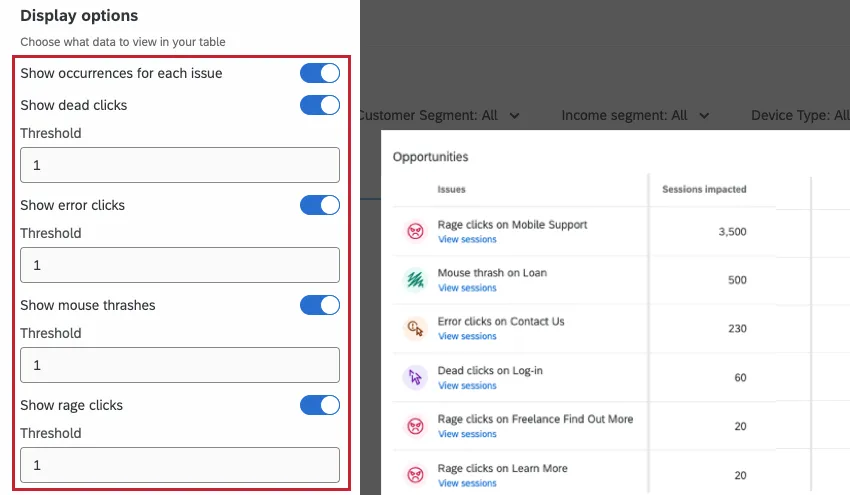
È inoltre possibile impostare una soglia per ciascun tipo di dati inserendo un valore maggiore di 0. Questo determina il numero minimo di volte in cui un problema deve verificarsi in tutte le sessioni per essere visualizzato nel widget. Se un tipo di dati non soddisfa la soglia minima, non verrà visualizzato.
Valore annuale
Il valore annuale è una stima del guadagno che l’organizzazione potrebbe ottenere risolvendo i problemi visualizzati nel widget. Per impostare il valore annuale per il vostro sito web, seguite i seguenti passaggi:
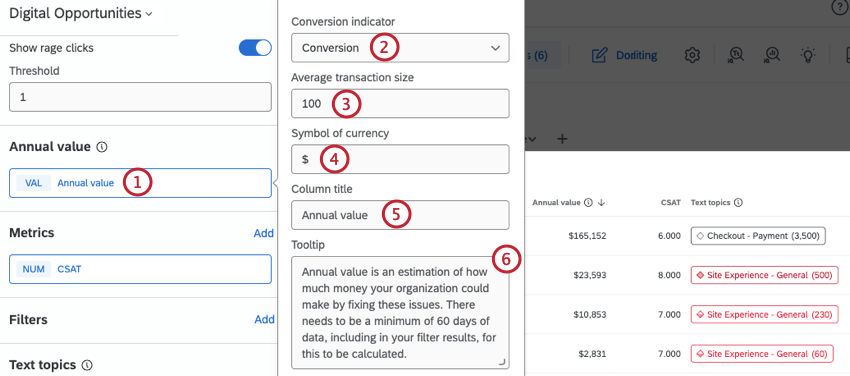
Attenzione: Per calcolare il valore annuale è necessario disporre di un minimo di 60 giorni di dati. Questo include i risultati filtrati se è stato applicato un filtro.
Calcolo del valore annuale
Il valore annuale è calcolato in base alle seguenti metriche:
- Variazione del tasso di conversione: La differenza tra il tasso di conversione in cui la soglia dell’evento di frustrazione è maggiore del valore fornito dall’utente e il tasso di conversione di base dopo. Questo numero è una percentuale.
- Sessioni con frustrazione: Il numero totale di sessioni con frustrazioni nel periodo di tempo definito.
- Valore medio della transazione: Il valore medio della transazione (ad esempio, la dimensione del carrello) per le sessioni che hanno subito frustrazioni.
- Durata dell’analisi: Il numero di giorni in cui è stata eseguita l’analisi.
Per calcolare il valore annuale, queste metriche vengono utilizzate nella seguente equazione:
((variazione del tasso di conversione) * (sessioni frustrate) * (valore medio della transazione) * 365)/(lunghezza dell'analisi)
Consiglio Q: il valore calcolato viene moltiplicato per 365 per trovare un valore annuale.

Esempio: Sul mio sito web, il mio tasso di conversione normale è dell’1,42% e scende allo 0,35% per gli eventi di frustrazione. In un periodo di 90 giorni, il numero di sessioni con frustrazioni per il mio sito è stato di 2.000 e la dimensione media del carrello per le esperienze di frustrazione è stata di 125 dollari. Utilizzando l’equazione di cui sopra per calcolare il valore annuale, trovo:
((0,0142 – 0,0035) * 2.000 * $125 * 365) / 90 = $10.849

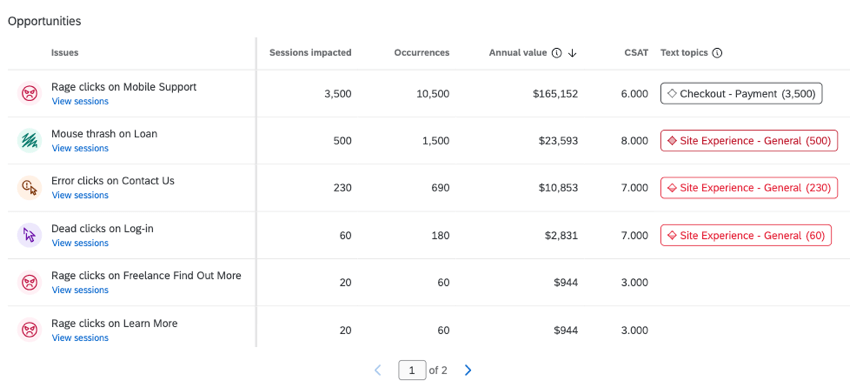
Metriche
Oltre ai dati di replay delle sessioni, è possibile aggiungere altre metriche della dashboard come colonne nel widget.
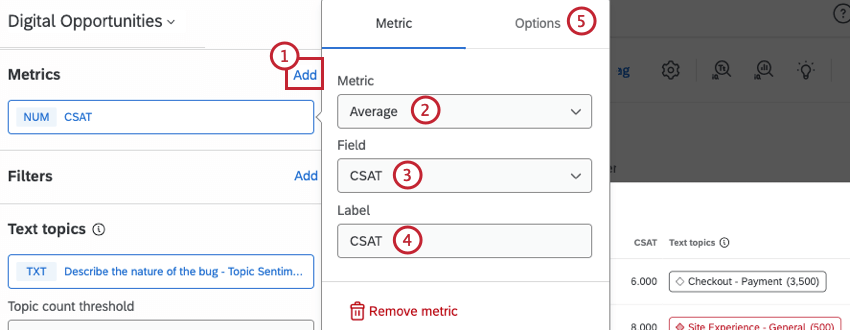
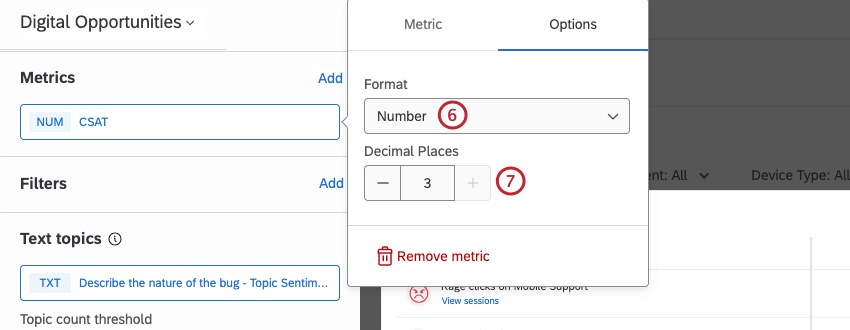
Filtri
I filtri consentono di visualizzare un sottoinsieme di dati della dashboard all’interno del widget. Per istruzioni sull’aggiunta di filtri ai widget, vedere Aggiunta di filtri ai widget.
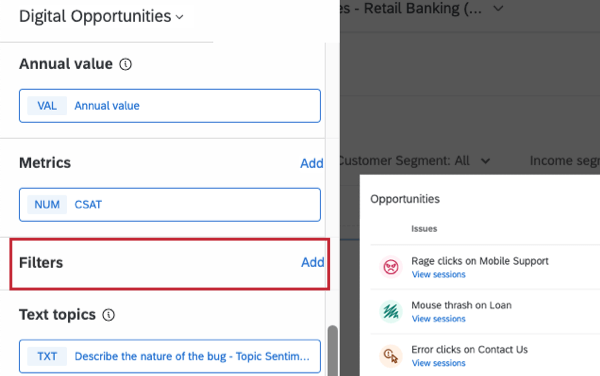

Argomenti del testo
Attenzione: Se si importano argomenti o si modifica la query di un argomento in Text iQ, il widget potrebbe impiegare fino a un’ora per visualizzare le modifiche.
I
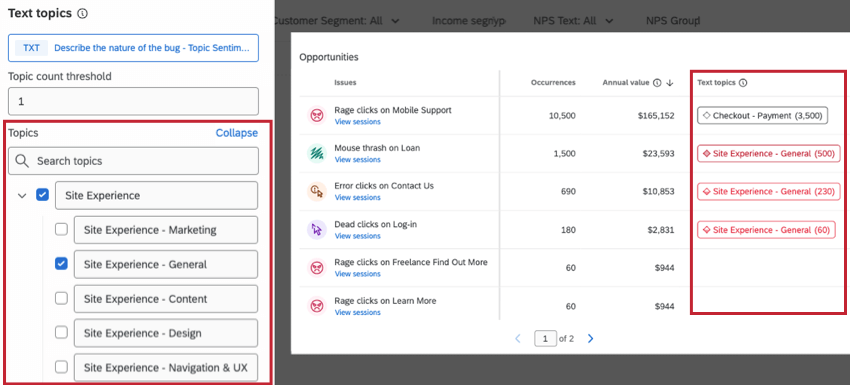
temi di Text iq sono temi trovati nei feedback dei clienti che utilizzano Text iQ. Una volta creati gli argomenti in Text iQ, è possibile selezionarli per includerli nel widget. Il nome dell’argomento e l’analisi del sentiment complessivo saranno visualizzati come colonna nel widget.
Utilizzare le caselle di controllo avanti al nome di ciascun argomento per selezionare gli argomenti che si desidera includere. Fare clic sulla freccia avanti a un argomento per espandere o ridurre gli argomenti gerarchici AVANTI.
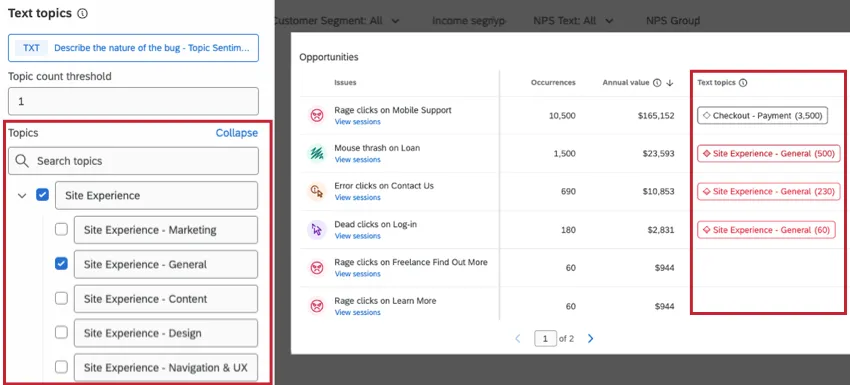
Visualizzazione delle sessioni utente
Una volta configurato il widget, l’utente o un visualizzatore del dashboard può fare clic su Visualizza sessioni per visualizzare una playlist di sessioni registrate per ciascun problema. Questo aprirà la playlist in una nuova scheda.
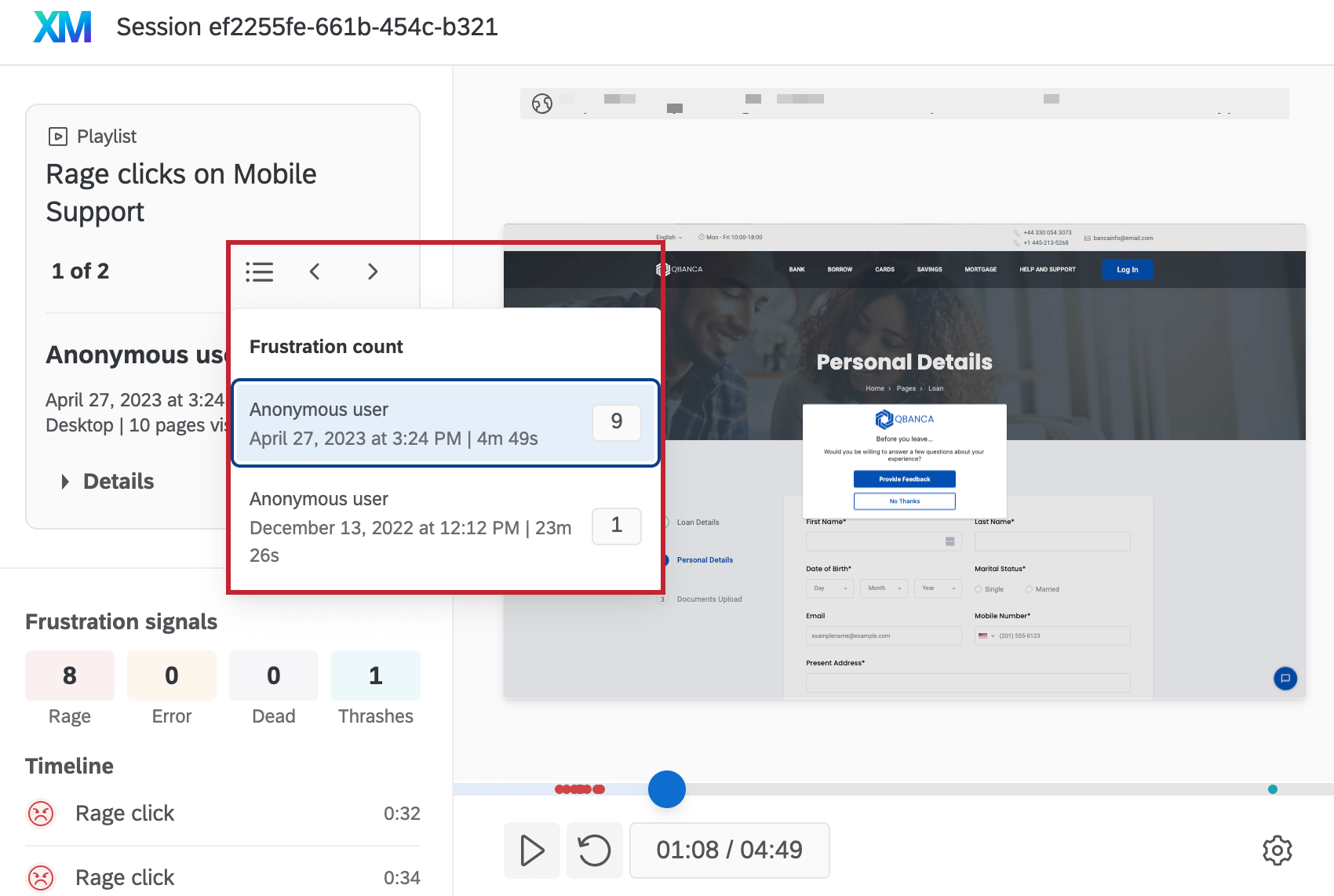
Le informazioni fornite in questa sezione sono le stesse che si possono ottenere visualizzando le sessioni dei singoli utenti nella lista delle sessioni. C’è anche un pulsante playlist per visualizzare tutte le sessioni all’interno della playlist e si può fare clic sulle frecce per navigare tra le registrazioni delle sessioni.
FAQs
Ho più set di dati nel mio dashboard. Posso utilizzare questa funzione con tutti i miei widget?
Ho più set di dati nel mio dashboard. Posso utilizzare questa funzione con tutti i miei widget?
- Cambiare il set di dati visualizzato dal widget: Non tutti i widget possono avere il set di dati di riferimento invertito. Alcuni possono utilizzare solo il set di dati predefinito. Per una lista compatibile, consultare questa sezione.
- Visualizzazione di più set di dati nello stesso widget: Non tutti i widget possono mostrare contemporaneamente i risultati di più set di dati. Per una lista compatibile, consultare questa sezione.
È fantastico! Grazie per il tuo feedback!
Grazie per il tuo feedback!