Text IQ Grafico a bolle (CX & EX)
Cosa puoi trovare in questa pagina
Informazioni sul Widget Grafico a bolle di Text IQ
Attenzione: Questa pagina riguarda l’uso dei widget Grafico a bolle di Text IQ direttamente all’interno di una Dashboard CX o EX. Anche se funziona quasi esattamente come la funzione Text iQ, la configurazione e la posizione sono diverse. Per utilizzare Text iQ in Dashboard CX è necessario avere accesso a Text iq.

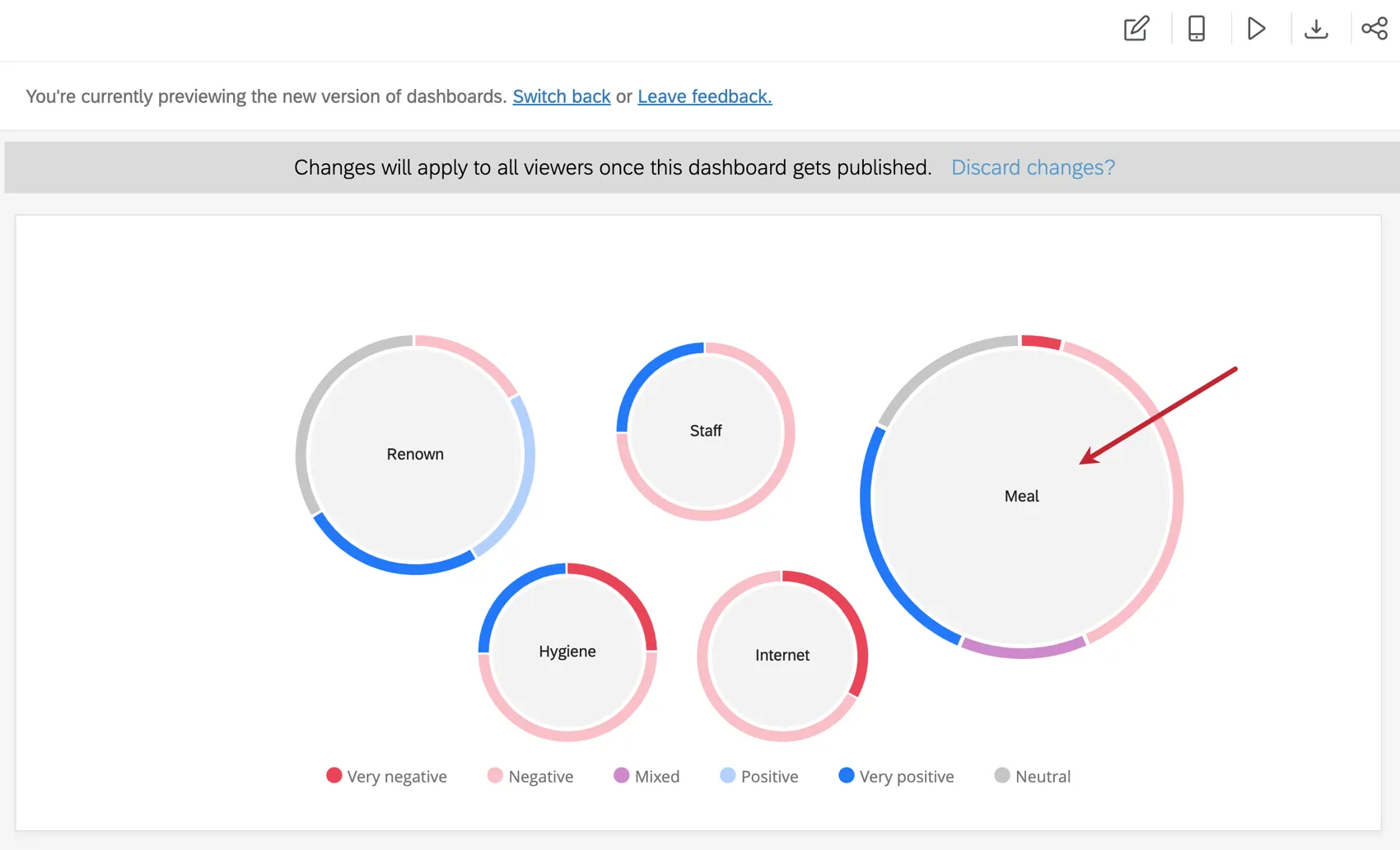
I grafici a bolle di Text IQ forniscono un modo per visualizzare l’analisi del sentiment di ciascuno degli argomenti testuali analizzati. Nei DASHBOARD CX, questi dati provengono dallo strumento Text iQ del dashboard; nei Dashboard EX, questi dati provengono dall’analisi del testo eseguita nel sondaggio. I grafici a bolle di Text IQ rappresentano un ottimo modo per visualizzare gli argomenti più comuni di feedback e i sentimenti dei clienti su tali argomenti.
Questa pagina illustra l’impostazione necessaria per creare un grafico a bolle di Text IQ nella Dashboard CX o EX. Per capire come leggere un grafico a bolle di Text iQ, consultare la pagina Grafico a bolle della Piattaforma sondaggi. L’interpretazione dei dati è simile in tutte le aree della piattaforma.
Impostazione di Text IQ in dashboard
Prima di utilizzare il grafico a bolle di Text iQ, assicurarsi di aver impostato i dati Text iQ appropriati nella propria dashboard.
Consiglio q: Questo è il modo in cui si imposta il widget per i progetti Dashboard cx e Pulse.

Passo 1: Mappatura del testo aperto
Quando si aggiunge un’origine dati, che si tratti di un sondaggio o di un CSV importato, assicurarsi di cambiare le domande di feedback con il tipo di campo Testo aperto. Per ulteriori informazioni sui tipi di campo, vedere Tipi di campo e compatibilità dei widget.

Fase 2: esecuzione di Text IQ in Dashboard
Prima di poter generare un grafico a bolle Text iQ in una Dashboard CX, è necessario disporre dei dati Text iQ della dashboard.
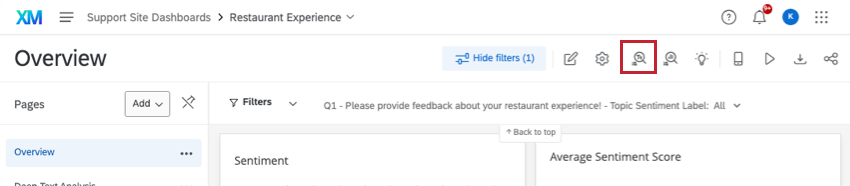
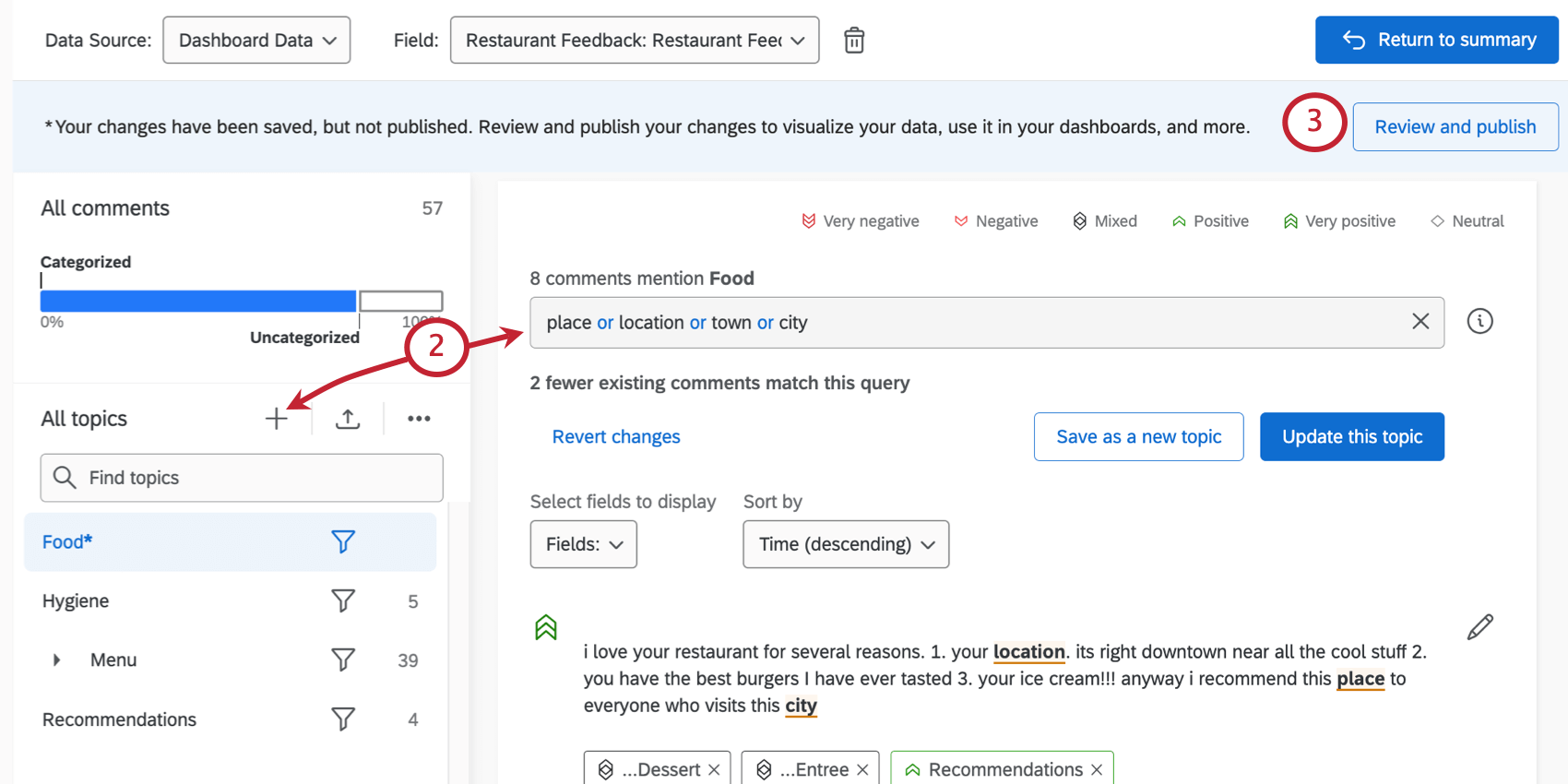

In questo modo verranno creati e mappati automaticamente i campi di Text iQ. Prima di creare un grafico a bolle di Text iQ, è necessario che gli argomenti, le etichette di sentiment e il punteggio di sentiment siano mappati come insiemi di testo a più valori.
Consiglio Q: i widget del grafico a bolle di Text IQ sono compatibili solo con l’analisi del testo eseguita nella dashboard. Anche se l’analisi testo del sondaggio è stata mappata nel dashboard, non può essere utilizzata in questi widget.
Dashboard EX Text iQ Setup
Prima di utilizzare il Grafico a bolle di Text iQ, assicuratevi di aver impostato i dati Text iQ appropriati per il vostro progetto. Si noti che i grafici a bolle di Text IQ supportano solo la riservatezza di base, non quella avanzata.
Seguite i passaggi seguenti per i dashboard dei progetti Engagement, Lifecycle, Ricerca dipendente ad hoc e Analisi del percorso dei dipendenti.
Attenzione: Questo non è il modo in cui si imposta il widget per un progetto Pulse. Vedere invece la sezione precedente.
Passo 1: Mappatura del testo aperto
Quando si aggiunge una fonte di feedback, assicurarsi di cambiare il tipo di campo in Testo aperto. Per ulteriori informazioni sui tipi di campo, vedere Tipi di campo e compatibilità dei widget.

Fase 2: Esecuzione del sondaggio Text IQ in Engage
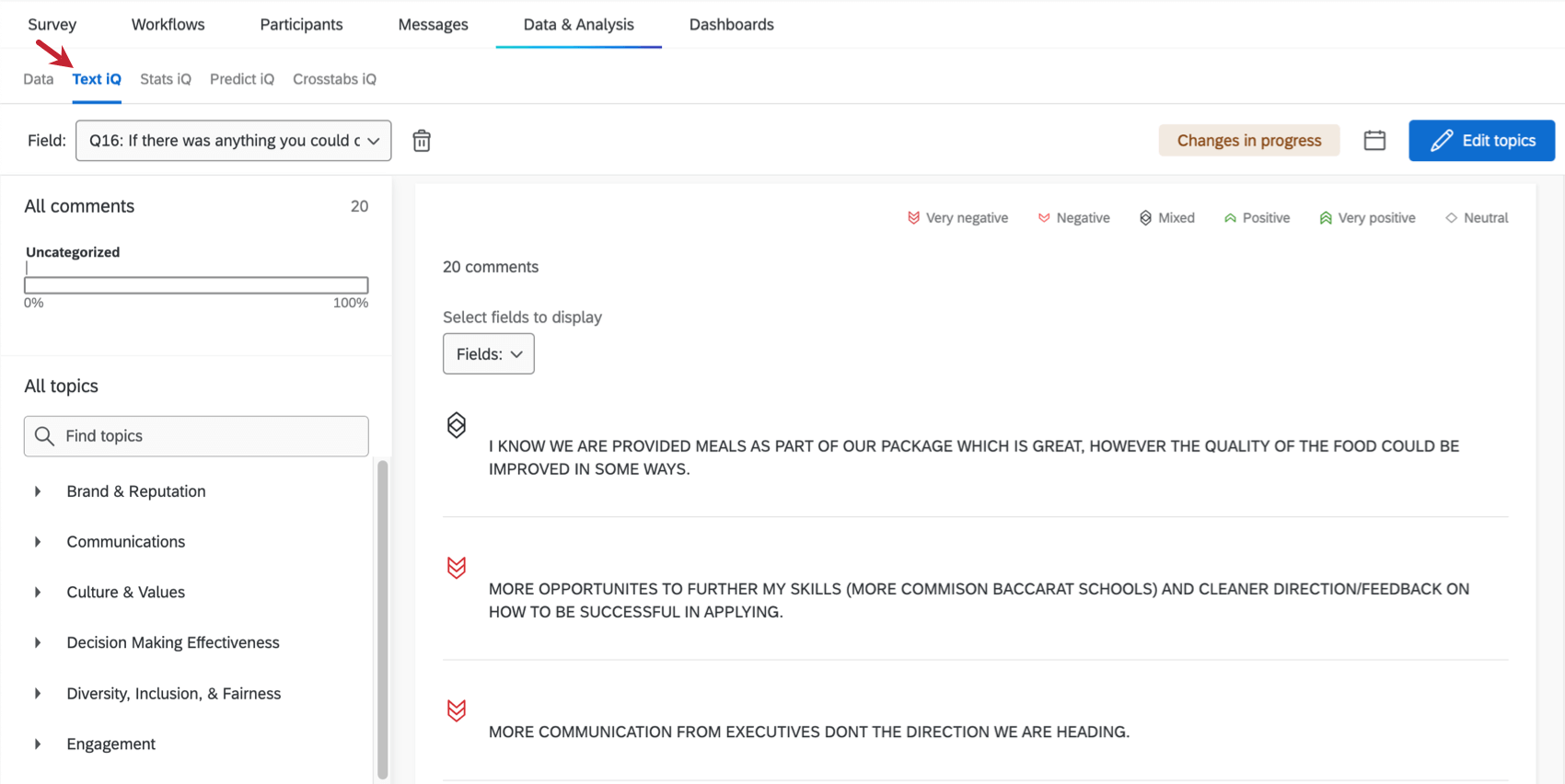
Eseguire l’analisi del testo nella sezione Text iQ della scheda Dati e analisi del sondaggio.
Passo 3: mappare i campi nella dashboard
Avanti, è necessario mappare tutti i possibili campi di Text iQ con i tipi di campo corretti nella dashboard. Per una lista dei campi e dei loro tipi, vedere Mappatura degli argomenti di testo nei dashboard.
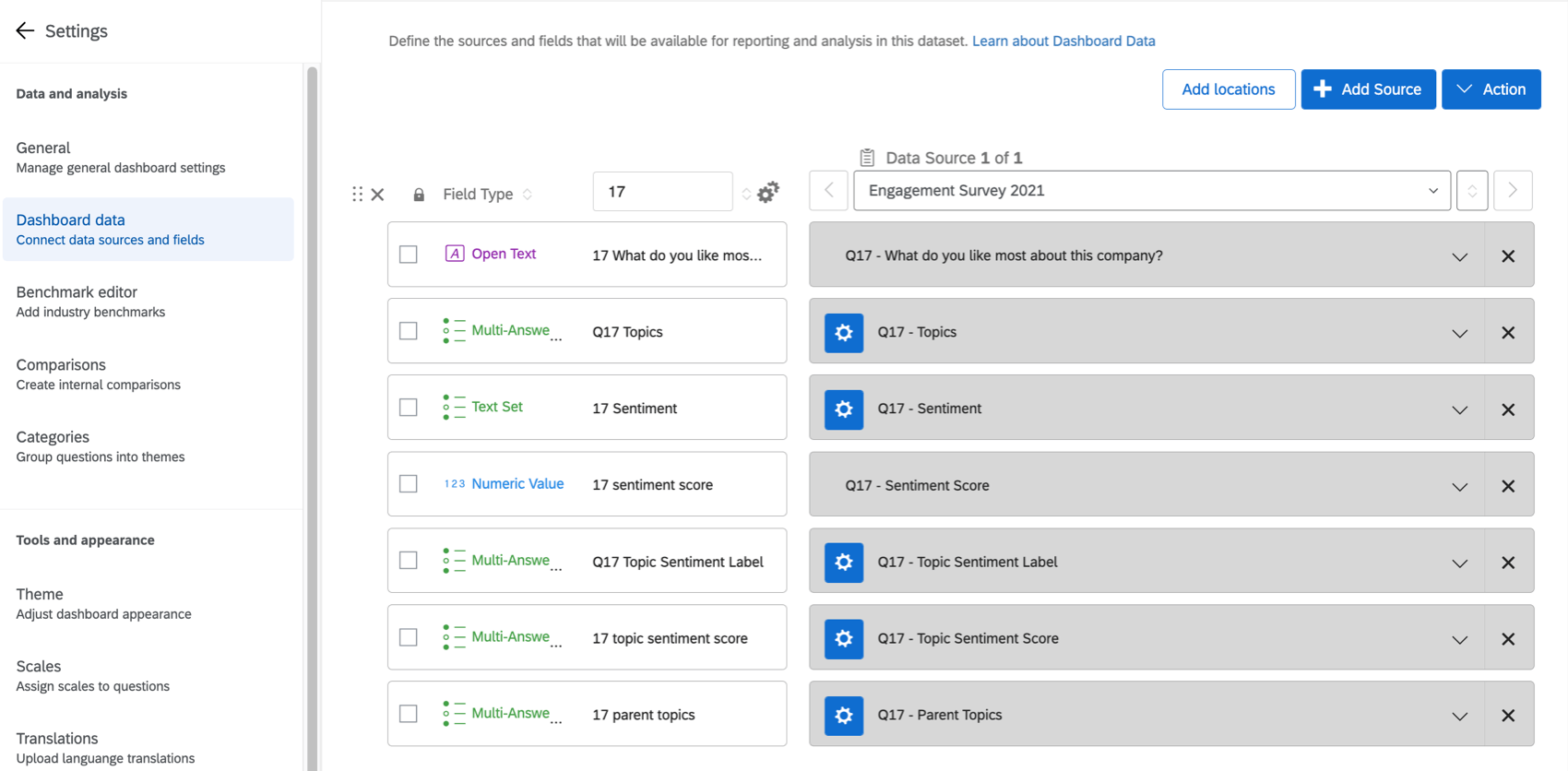

Attenzione: Assicurarsi che nessuno di questi campi sia mancante o duplicato, altrimenti il widget potrebbe non funzionare.
Personalizzazione dei widget
Uscire da Text iQ e tornare a una pagina dashboard per aggiungere un grafico a bolle di Text iQ.
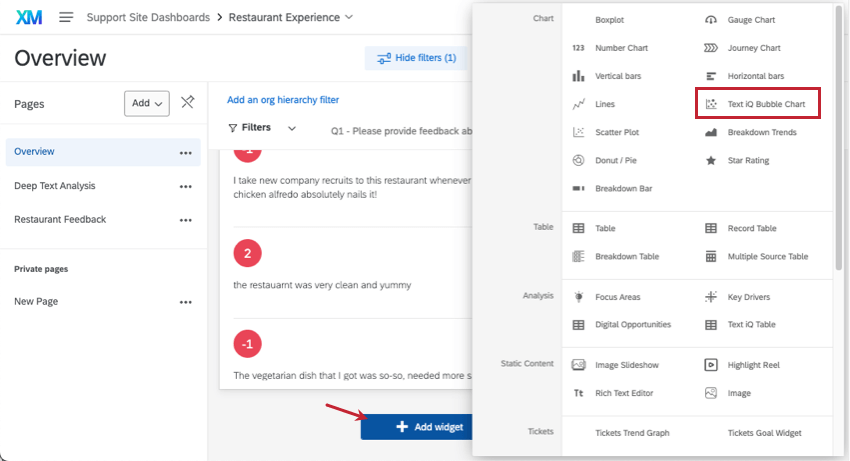

Origine
Selezionare l’argomento che si desidera visualizzare nel widget. Se non sono stati ancora aggiunti argomenti a questo campo, nel widget non apparirà alcun dato.
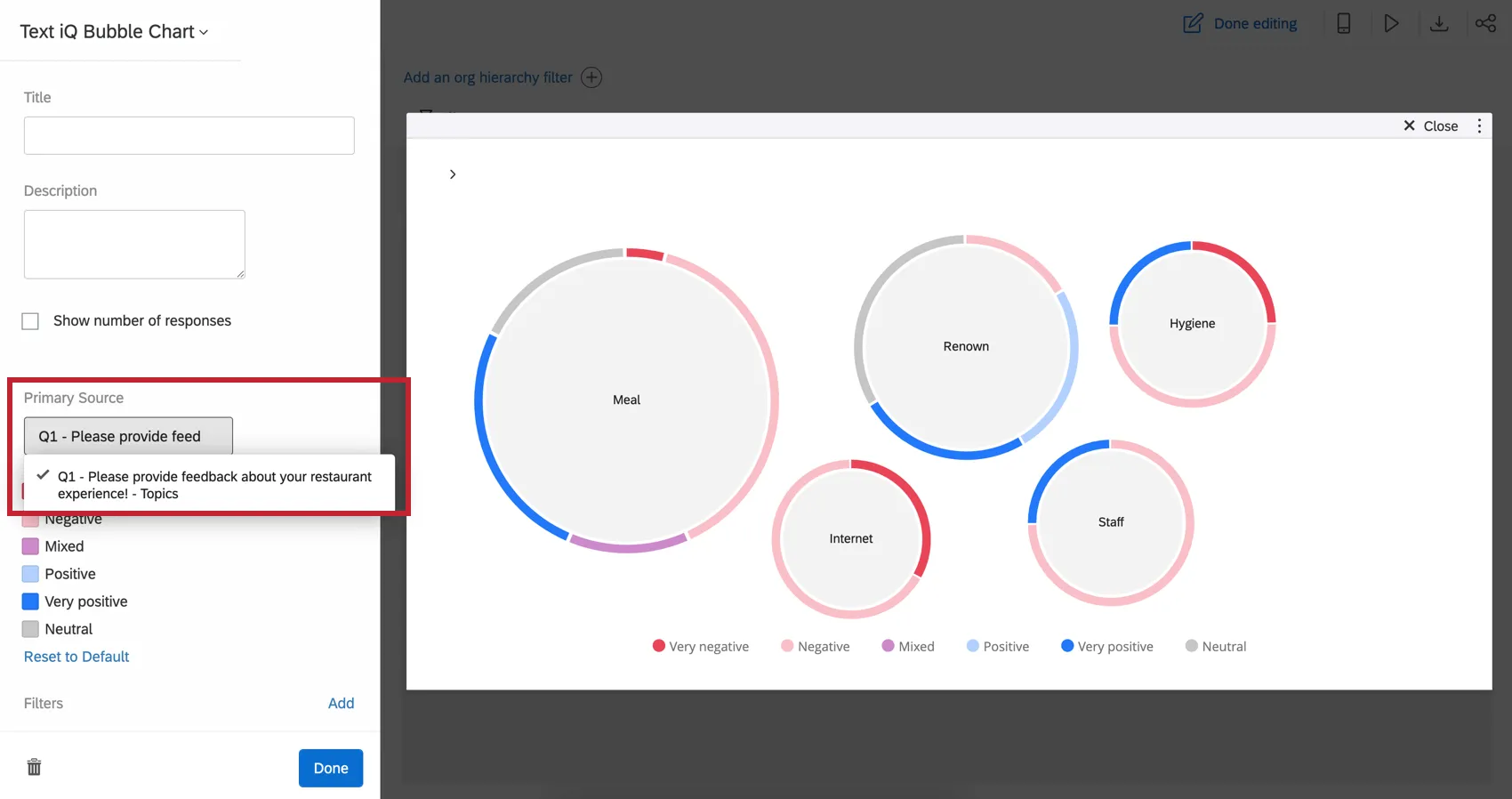
Colori dell’analisi del sentiment
Fare clic sul colore accanto a un sentiment per scegliere un nuovo colore. Per rimuovere le modifiche, fare clic su Ripristina impostazioni predefinite.

Personalizzazione degli argomenti visualizzati
È possibile personalizzare gli argomenti visualizzati o nascosti nel grafico a bolle. Scorrere l’editor fino a trovare l’intestazione Argomenti.

È possibile utilizzare la ricerca per individuare gli argomenti. Modificare i nomi degli argomenti secondo le necessità. Selezionare gli argomenti che si desidera visualizzare e deselezionare quelli che non si desidera visualizzare.
Consiglio Q: tutti gli argomenti visualizzati nel widget possono essere tradotti.
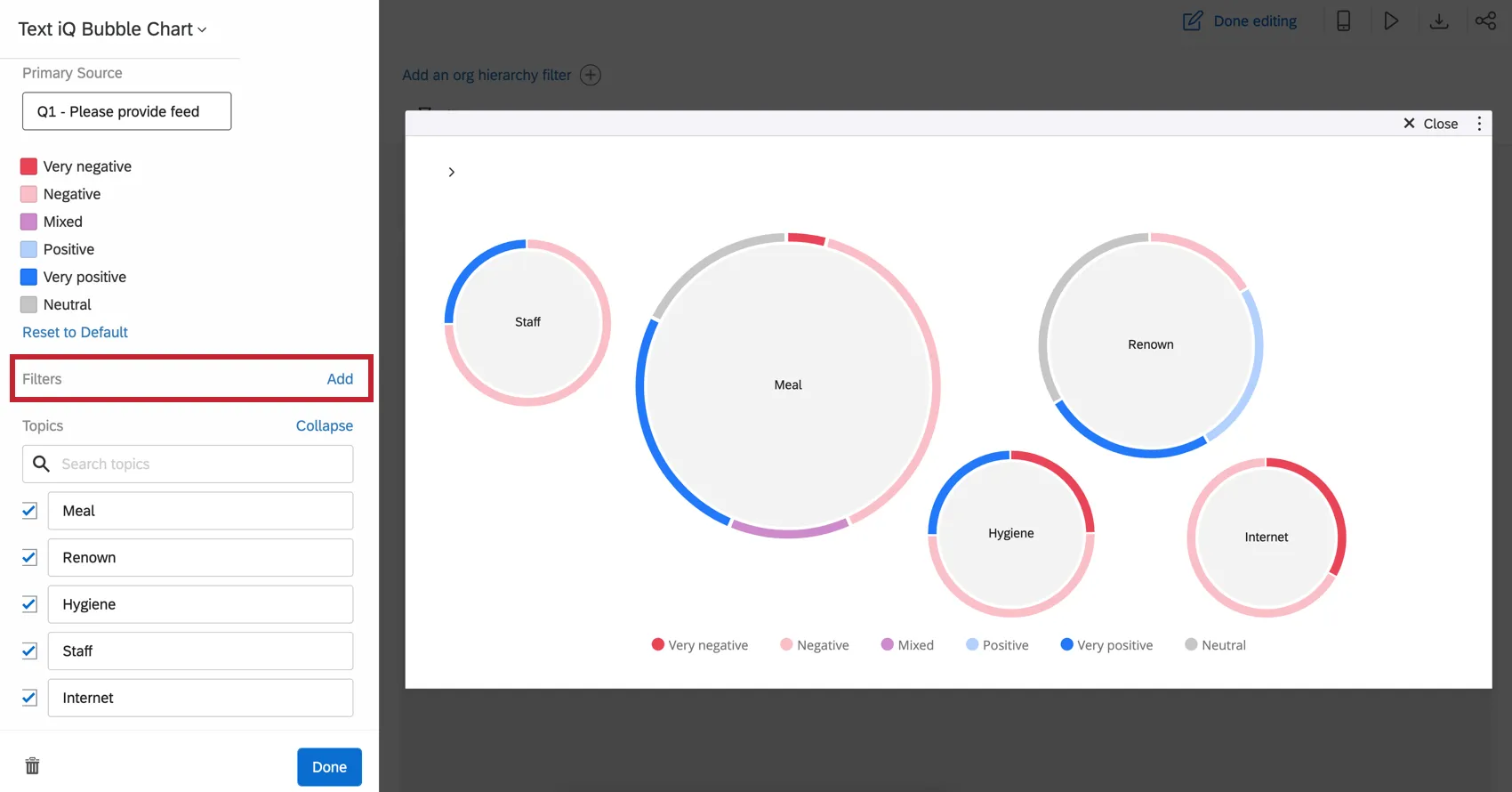
Filtri
Aggiungere un filtro al widget.
Filtro per argomento
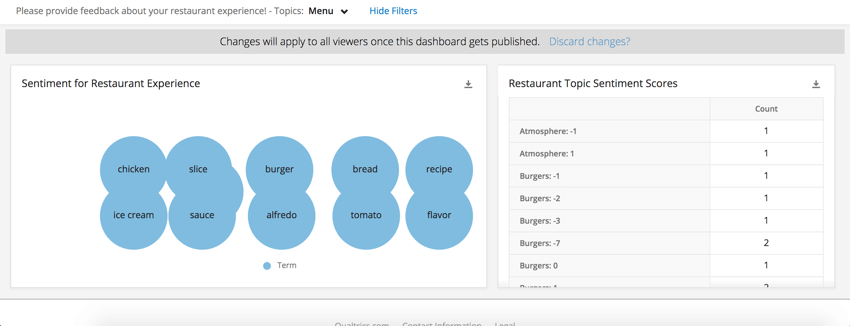
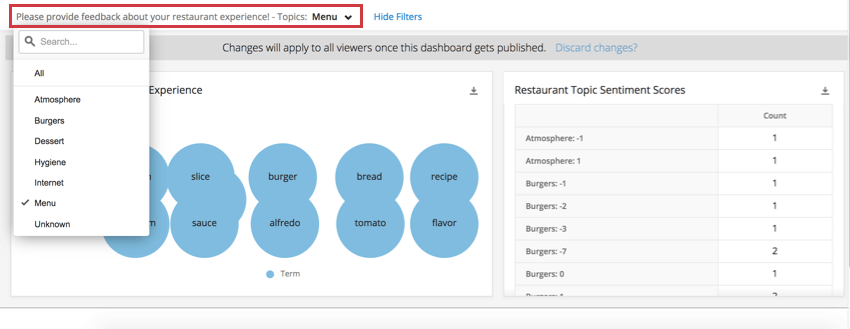
Facendo clic sugli argomenti nel grafico a bolle di Text IQ, si filtra il resto della pagina dashboard. Pertanto, può essere incredibilmente prezioso associare altre informazioni demografiche o di punteggio nella stessa pagina di questo widget. In questo modo, quando si selezionano diversi argomenti, è possibile restringere i dati sulle persone che ne hanno discusso.
FAQs
Perché il widget Grafico a bolle Text iQ mostra opinioni diverse rispetto agli altri widget?
Perché il widget Grafico a bolle Text iQ mostra opinioni diverse rispetto agli altri widget?
Vorrei invece utilizzare Text iQ per i sondaggi nella mia dashboard. Come faccio a farlo funzionare?
Vorrei invece utilizzare Text iQ per i sondaggi nella mia dashboard. Come faccio a farlo funzionare?
Per ulteriori dettagli, consultare la sezione “Utilizzo di Survey Text iQ in una dashboard CX ”.
Ho più set di dati nel mio dashboard. Posso utilizzare questa funzione con tutti i miei widget?
Ho più set di dati nel mio dashboard. Posso utilizzare questa funzione con tutti i miei widget?
È possibile utilizzare più set di dati con i tuoi widget in diversi modi:
- Cambiare il set di dati visualizzato dal widget: Non tutti i widget possono avere il set di dati di riferimento invertito. Alcuni possono utilizzare solo il set di dati predefinito. Per una lista dei formati compatibili, consultare la sezione “Modifica del set di dati di riferimento di un widget”.
- Visualizzazione di più set di dati nello stesso widget: non tutti i widget sono in grado di visualizzare contemporaneamente i risultati di più set di dati. Per una lista dei formati compatibili, consultare la sezione “Aggiunta di più set di dati allo stesso widget”.
(Gli insiemi di dati multipli non sono la stessa cosa delle origini dati multiple. Gli insiemi di dati multipli sono una funzione esclusiva di CX)
È fantastico! Grazie per il tuo feedback!
Grazie per il tuo feedback!