Widget fattori principali
Cosa puoi trovare in questa pagina
Informazioni sui Fattori Principali Widget
Il widget Fattori principali consente di vedere la correlazione tra una metrica di risultato e 1 o più potenziali driver.

Consiglio Q: non è possibile utilizzare filtri personalizzati per periodo nei widget dei fattori principali. Per filtrare in base a un periodo personalizzato, è possibile utilizzare un intervallo di date personalizzato.
Tipi di Dashboard
Questo widget può essere utilizzato in diversi tipi di dashboard. Sono inclusi:
- Dashboard CX
- Coinvolgimento del dipendente
- Ciclo di vita
- Sondaggio d’opinione
- Ricerca dipendente ad hoc
- Analisi del percorso dei dipendenti
- Brand Experience
Compatibilità del tipo di campo
Solo gli insiemi di numeri, i valori numerici e i singoli elementi dei gruppi di campi (CX) e delle categorie (EX) sono compatibili con il widget dei fattori principali. Per ulteriori informazioni sui tipi di campo e sulla compatibilità dei widget, consultare le nostre Tabelle di compatibilità dei tipi di campo e dei widget.
Personalizzazione dei widget
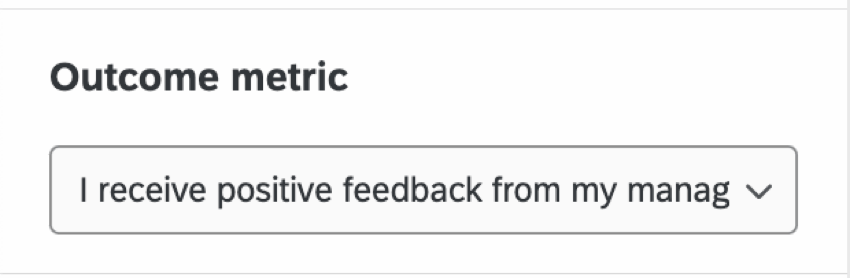
Metrica trigger di azione
La metrica di risultato è una misura dei progressi influenzata da fattori principali. Ad esempio, un’azienda potrebbe essere interessata alla soddisfazione complessiva dei propri clienti per un determinato prodotto o servizio. In questo caso, la metrica di risultato sarebbe un punteggio di soddisfazione complessiva.

Driver potenziali
I potenziali driver sono metriche basate sulle performance che influenzano la metrica di risultato. Ad esempio, se la metrica di risultato di un’azienda è la soddisfazione complessiva per un prodotto o un servizio, i potenziali driver potrebbero includere la qualità, il valore o l’utilità.

Specificare i limiti di campo dei driver
È possibile specificare i limiti del campo per i driver quando la metrica del widget è impostata su media o casella superiore/inferiore. A seconda della metrica selezionata, l’impostazione è diversa.

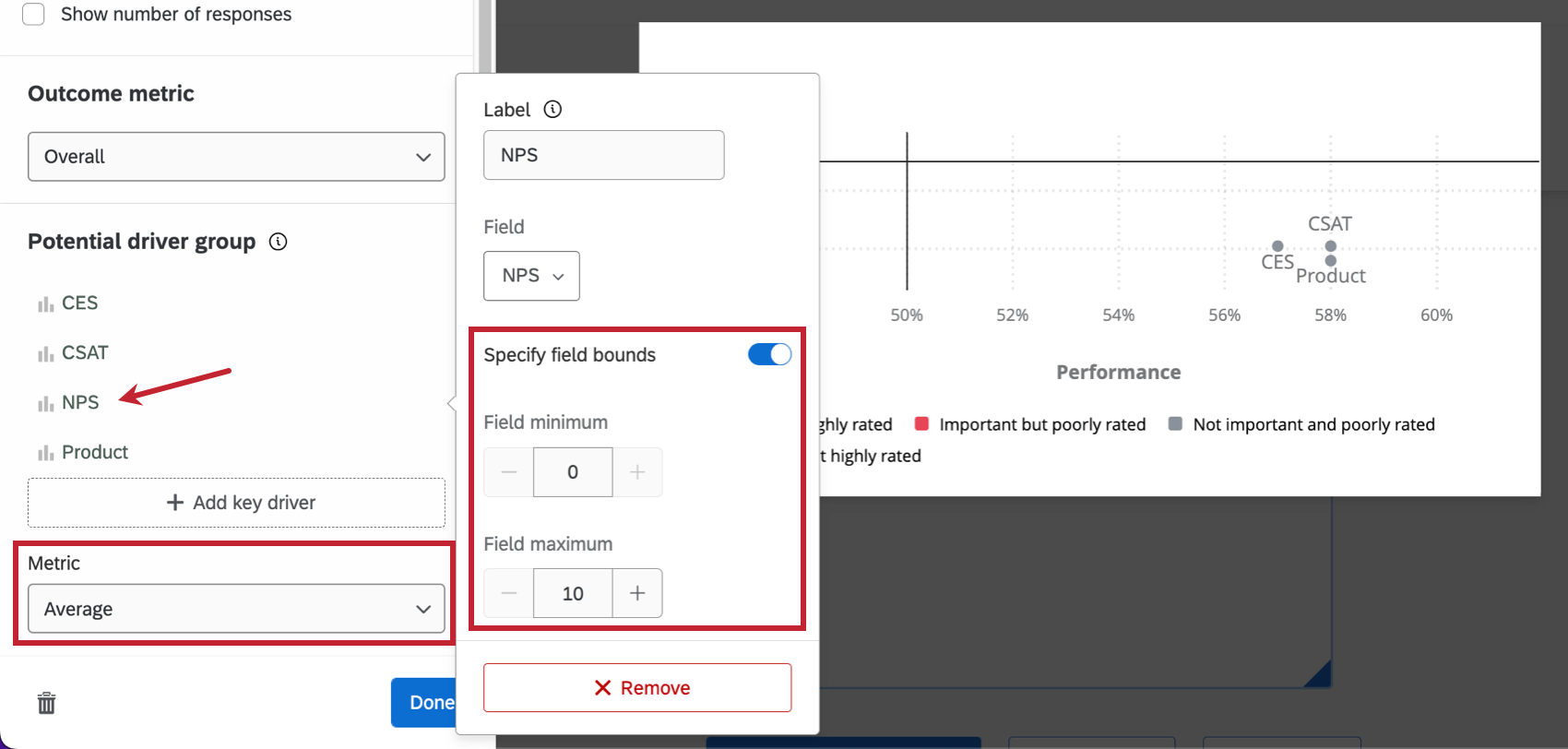
Se si desidera specificare i limiti assoluti superiore e inferiore di un valore di campo (in modo che il widget sappia come effettuare i calcoli), è possibile specificare i limiti di campo per qualsiasi driver potenziale aggiunto al widget se la metrica è media. Farete clic sul nome del potenziale driver, selezionerete la casella Specificare i limiti del campo e quindi imposterete il campo minimo e il campo massimo per il driver selezionato. Lo scopo è quello di consentire che i limiti siano maggiori in entrambe le direzioni rispetto a quanto osservato nei dati di risposta.
Esempio: Ad esempio, si può avere una scelta multipla in cui i rispondenti possono selezionare le scelte da 1 a 10, ma finora sono state selezionate solo le scelte 2-7. Se si desidera che il calcolo si basi sulla scelta più alta possibile, è possibile farlo specificando i limiti minimo e massimo del campo, rispettivamente 0 e 10.


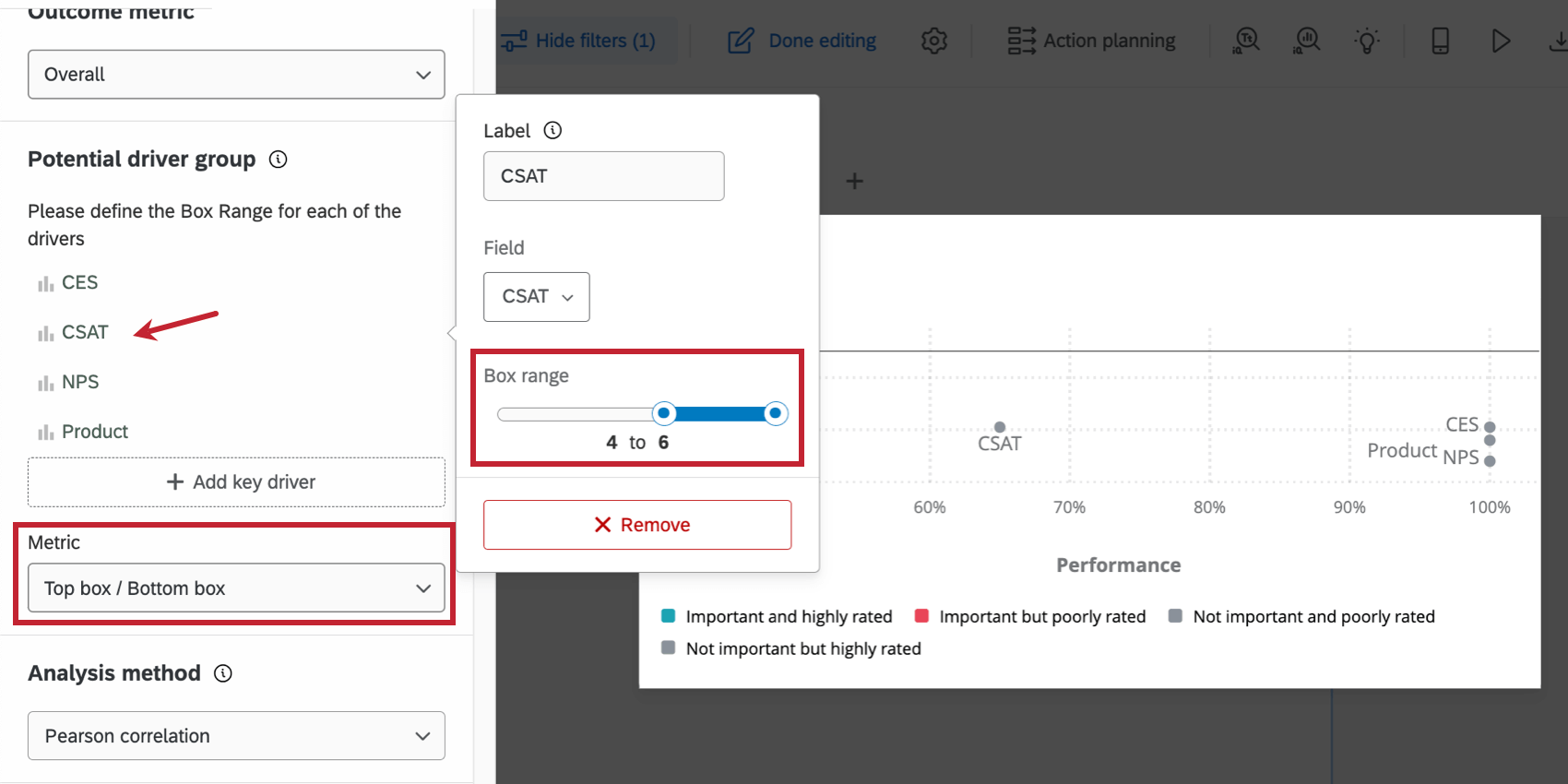
Se si desidera specificare i limiti assoluti superiore e inferiore di un valore di campo e la metrica è una casella superiore/inferiore, è possibile farlo specificando l’intervallo della casella. Farete clic sul nome del potenziale driver e poi muoverete gli slider dell’intervallo di campi per impostare il minimo e il massimo del campo per il driver selezionato.

Consiglio Q: i valori provengono dai valori di ricodifica del campo selezionato.
Asse delle prestazioni
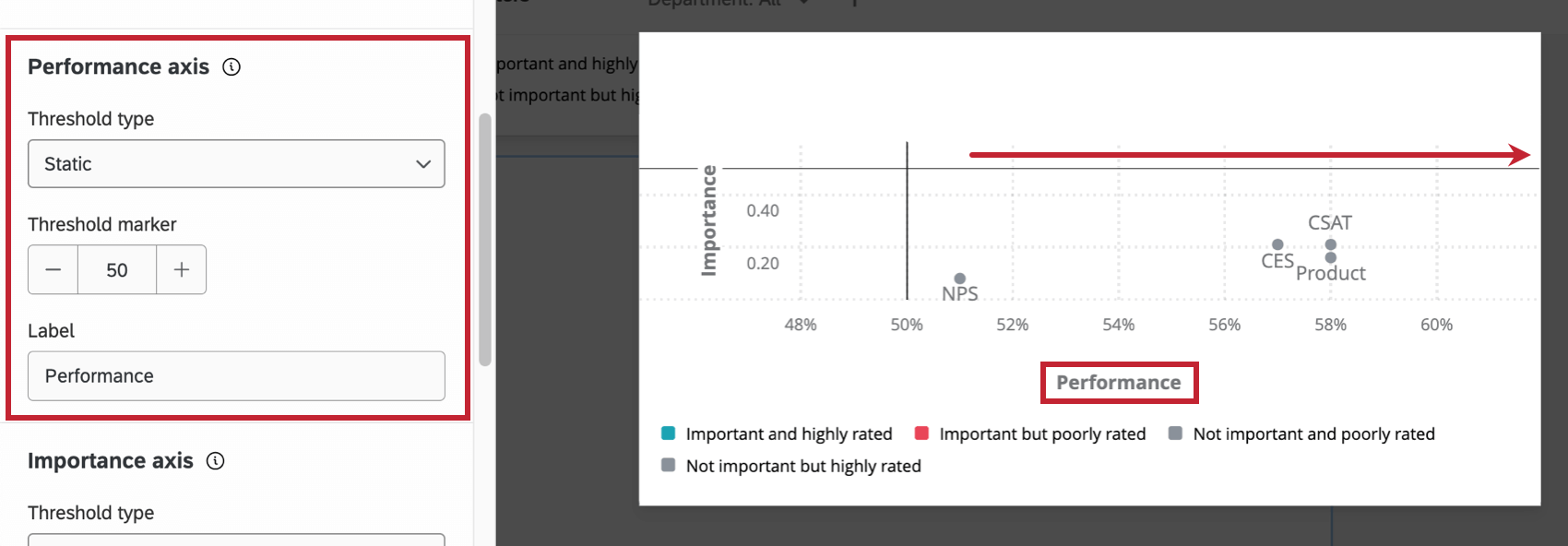
L’asse delle performance si riferisce all’asse x del widget dei fattori principali.
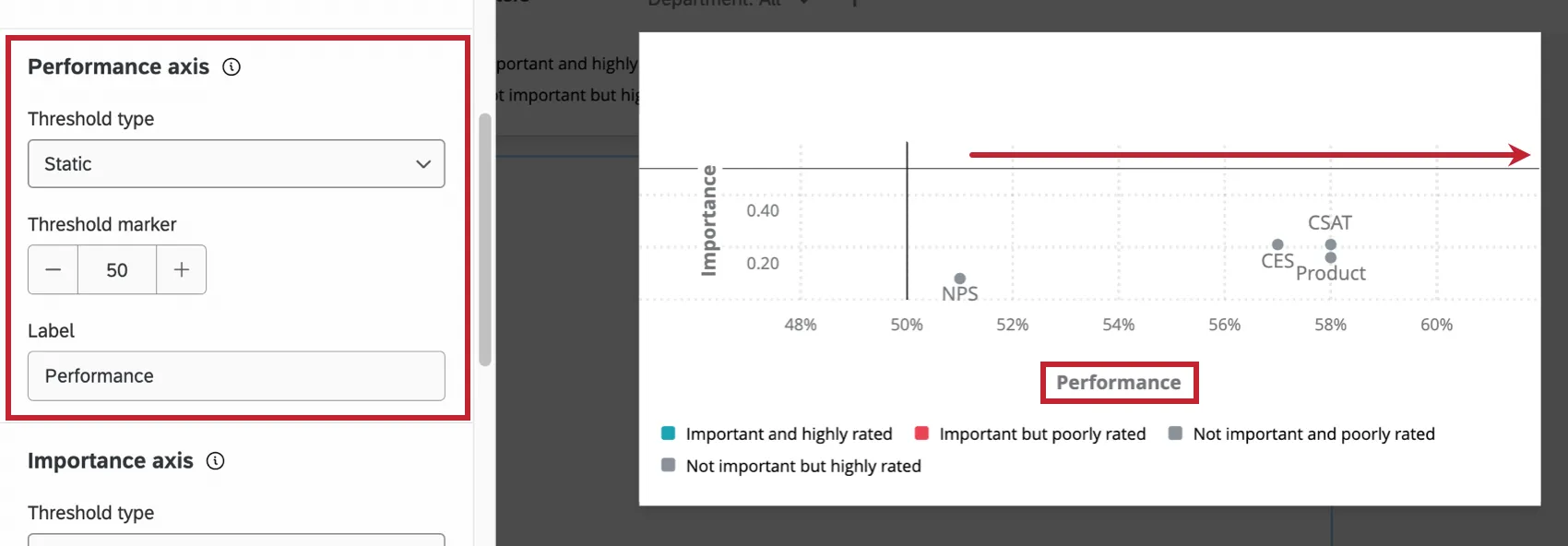
Modificando il tipo di soglia, si regola la linea verticale lungo l’asse delle ascisse:
- Statica: Determinare la posizione della linea di soglia verticale sull’asse delle ascisse. Spostando il marcatore di soglia si può decidere il punto in cui un punteggio passa da un benessere a una cattiva performance.
- Dinamico: La linea di soglia viene impostata automaticamente sui valori mediani dei driver inseriti nel widget. Consiglio Q: i dati sulla soddisfazione dei clienti sono spesso guidati dai dati raccolti, non da standard codificati. Nei casi in cui non esistono standard industriali, questa opzione può essere favorevole.

Questo asse può essere rinominato digitando il nome desiderato nella casella di testo Etichetta.
Asse dell’importanza
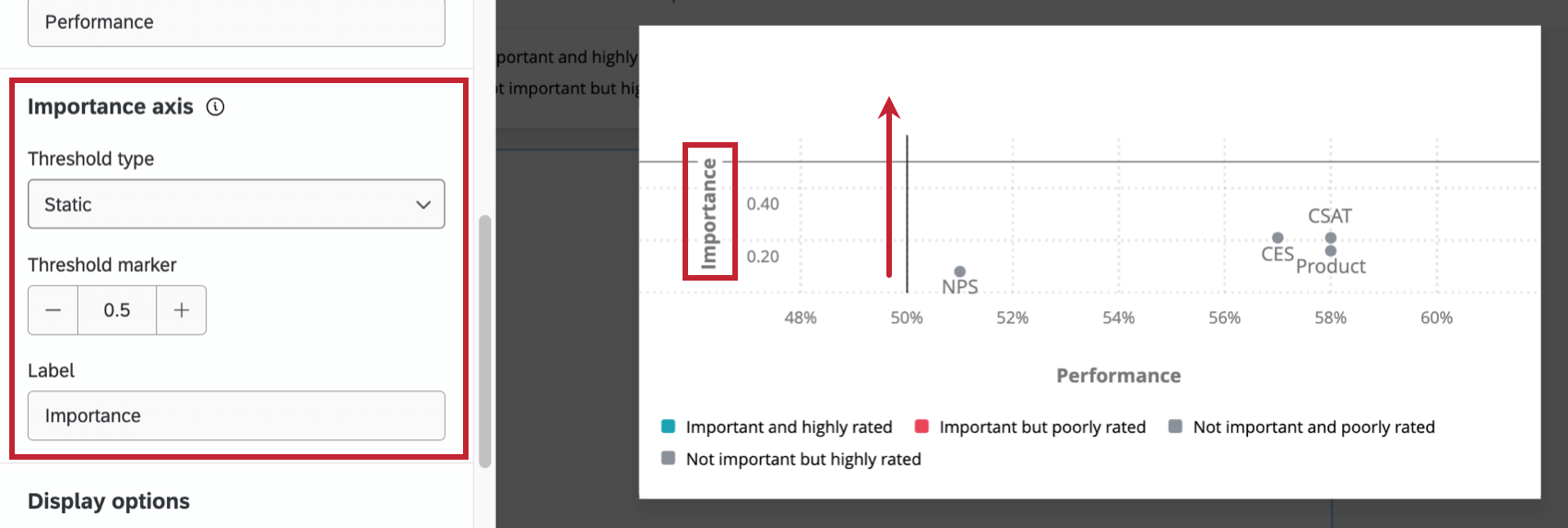
L’asse dell’importanza si riferisce all’asse y del widget dei fattori principali.

Modificando il tipo di soglia, si regola la linea orizzontale lungo l’asse delle ordinate:
- Statica: Determinare la posizione della linea di soglia verticale sull’asse delle ordinate. Spostando il marcatore di soglia (non raffigurato) si può decidere il punto in cui un punteggio passa da un benessere a un cattivo rendimento.
- Dinamico: La linea di soglia viene impostata automaticamente sui valori mediani dei driver inseriti nel widget. Consiglio Q: i dati sulla soddisfazione dei clienti sono spesso guidati dai dati raccolti, non da standard codificati. Nei casi in cui non esistono standard industriali, questa opzione può essere favorevole.
Questo asse può essere rinominato digitando il nome desiderato nella casella di testo Etichetta.
Opzioni di visualizzazione
Selezionare le diverse opzioni di visualizzazione per personalizzare ulteriormente il widget.
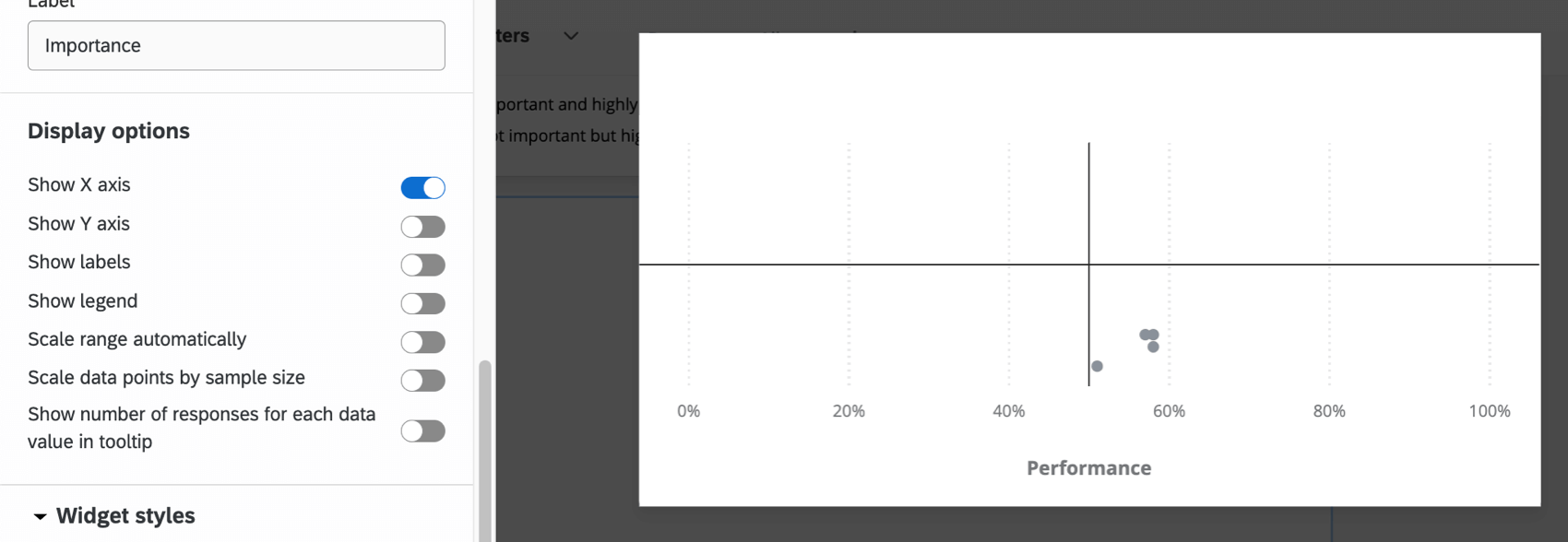
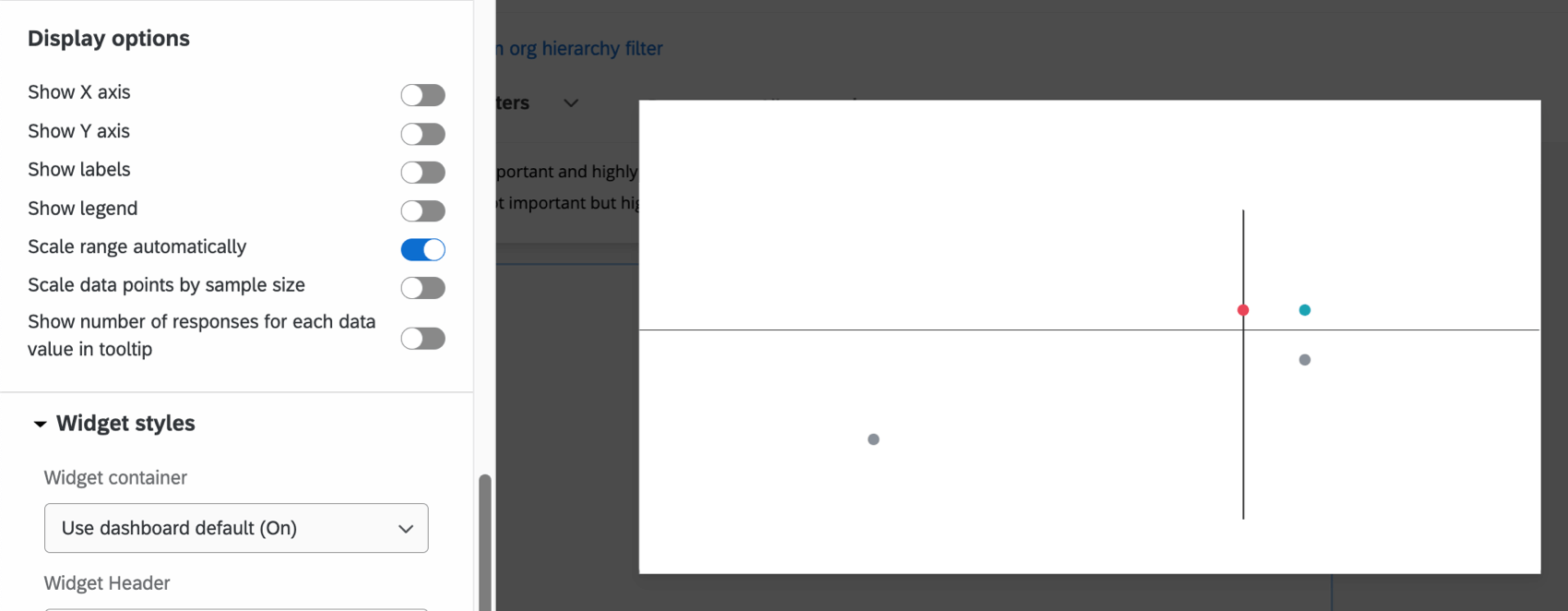
Selezionare Mostra asse X per visualizzare le percentuali di performance nella parte inferiore del widget.
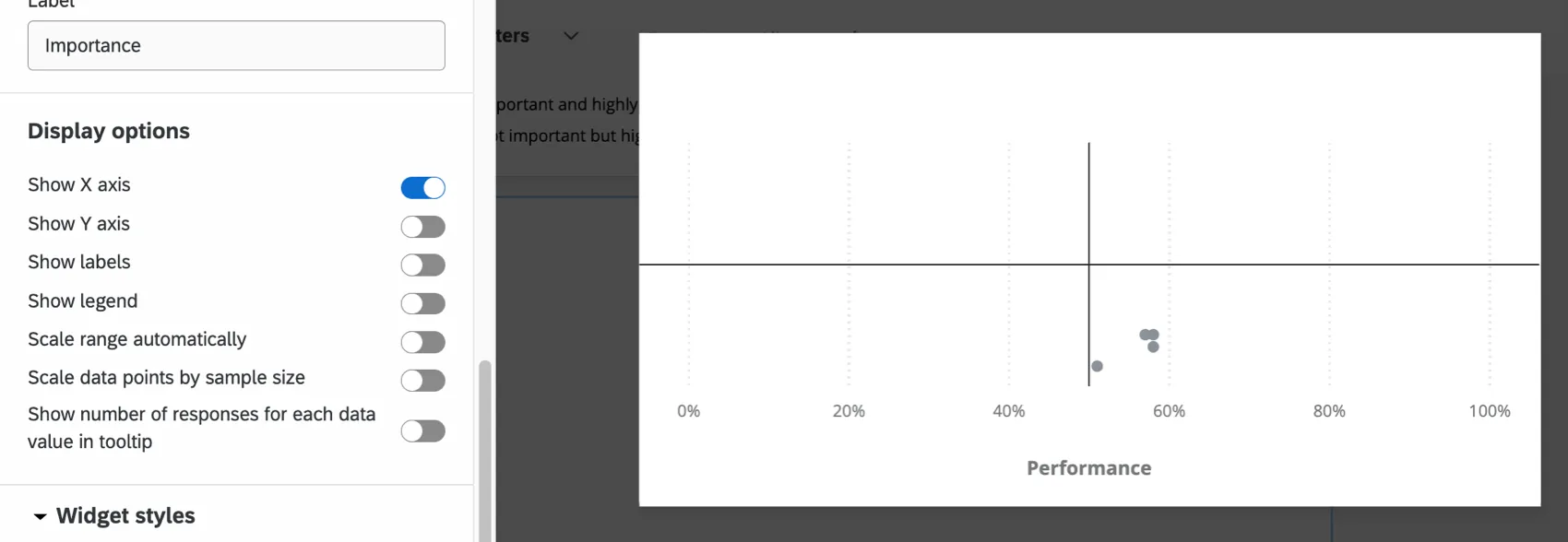
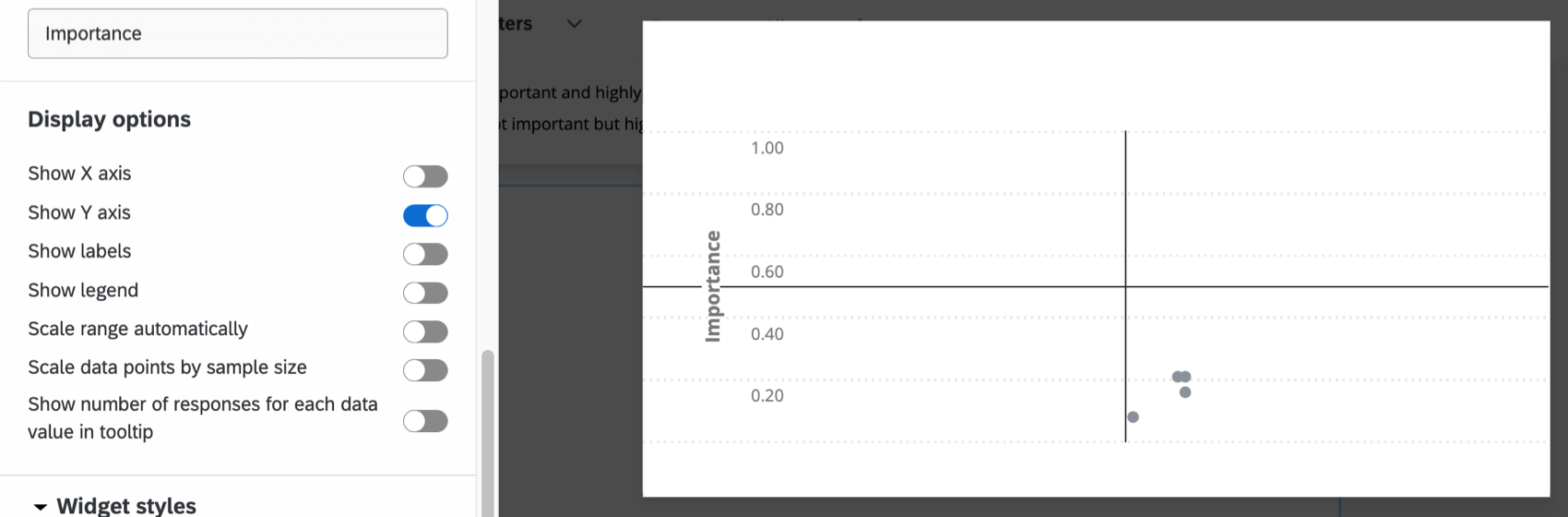
Selezionare Mostra asse Y per visualizzare i valori di importanza lungo il lato sinistro del widget.

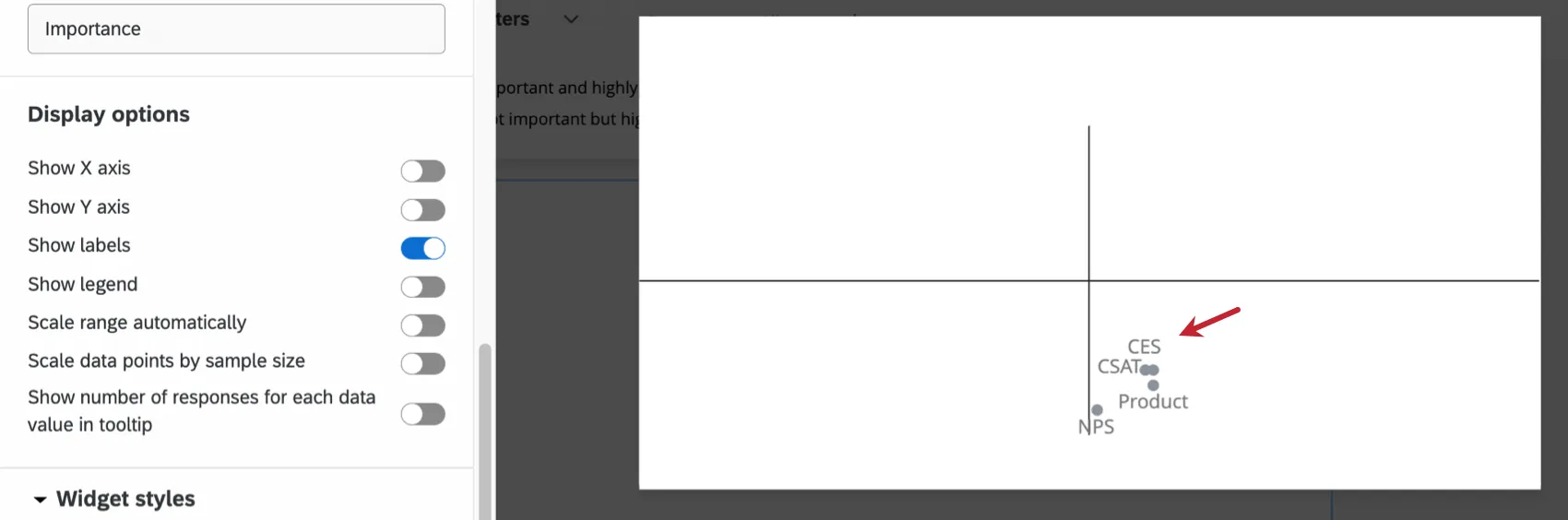
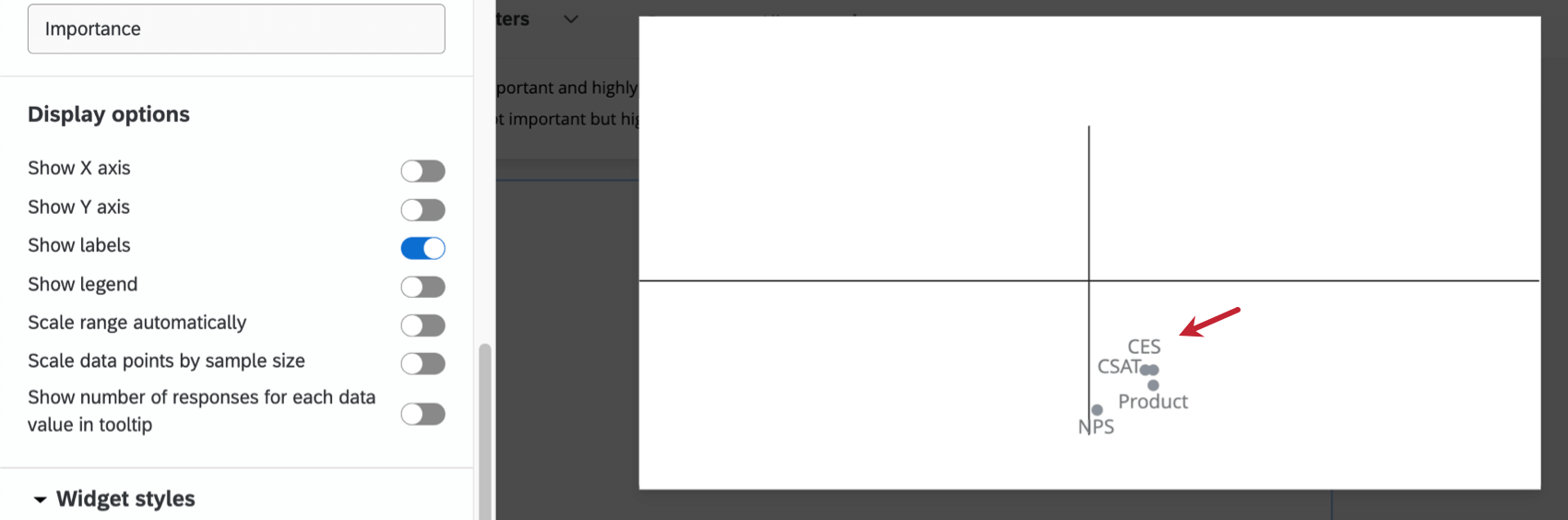
Selezionare Mostra etichette per mostrare le etichette avanti ai driver all’interno del widget.
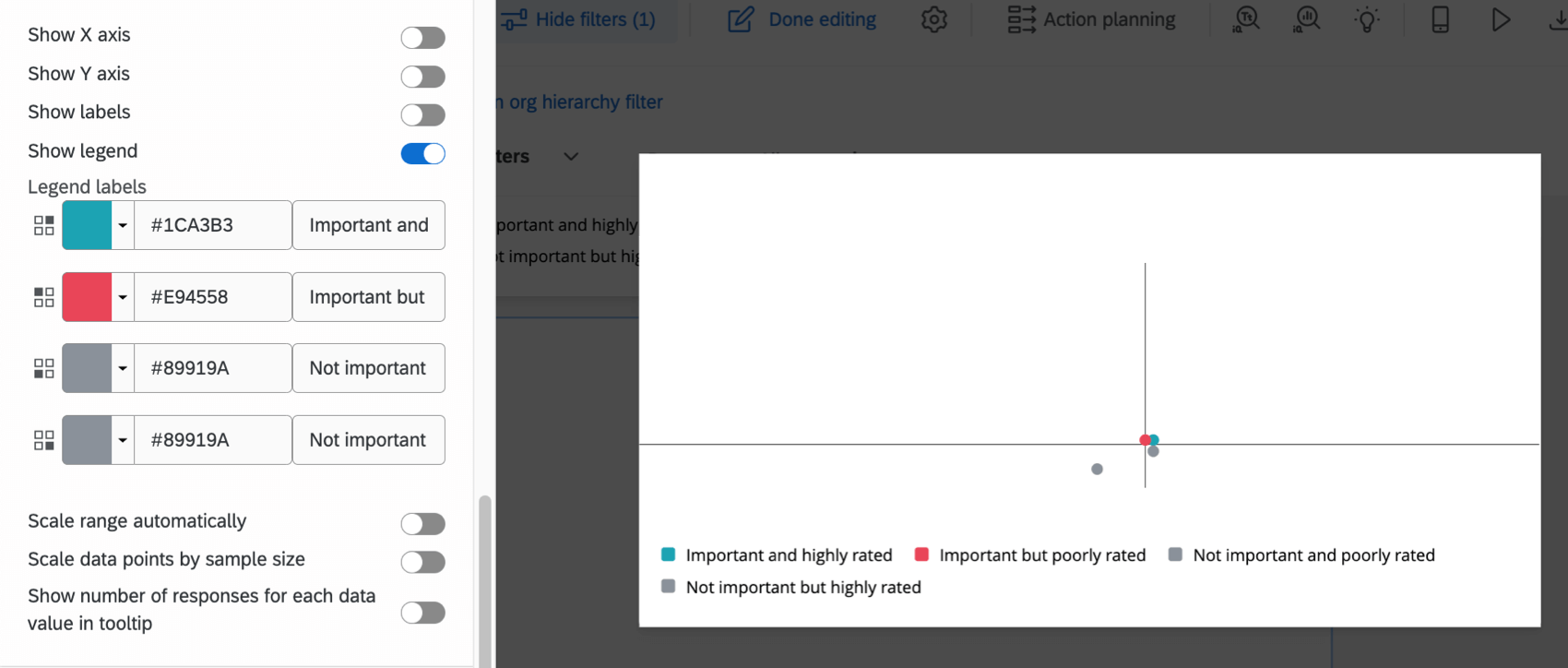
Selezionare Mostra legenda per visualizzare la legenda nel widget. Fare clic sul campione di colore per modificare il colore dei cerchi del driver per ciascun quadrante. È anche possibile selezionare il testo predefinito e digitare i propri valori di legenda.

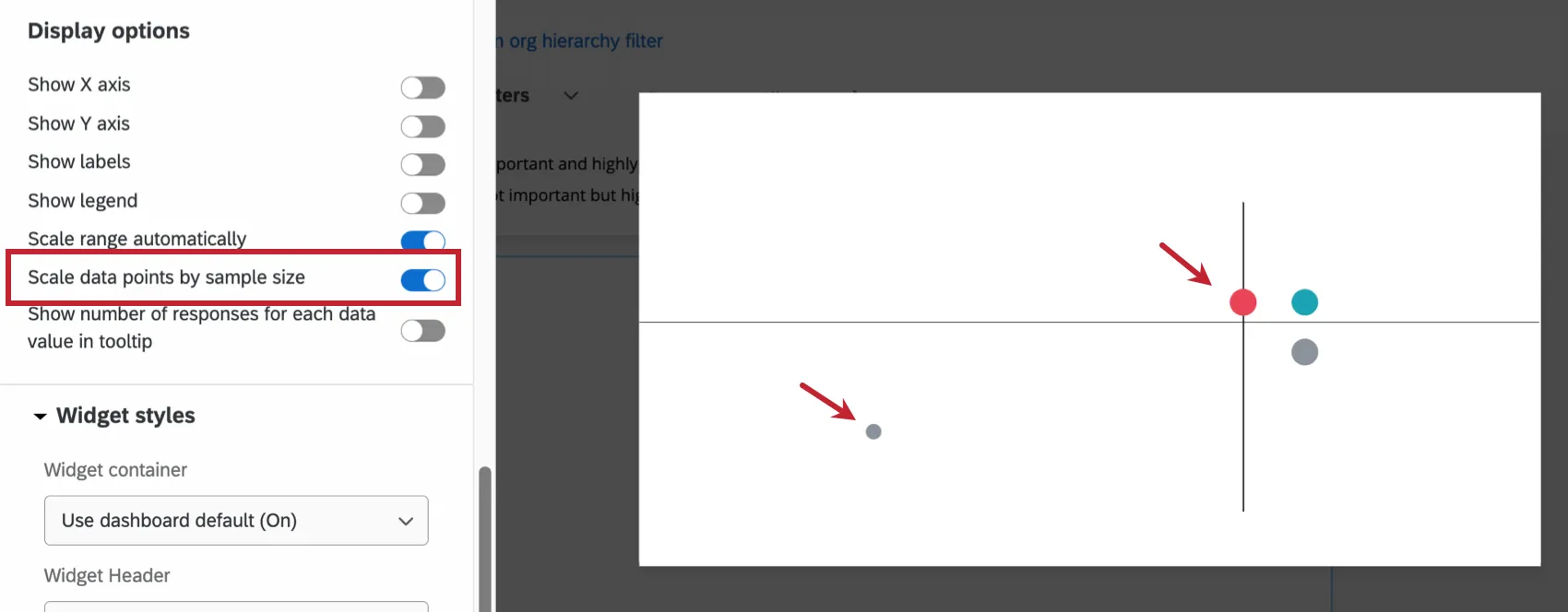
Selezionare Scala automatica per regolare automaticamente i valori minimi e massimi degli assi. Questo non regola i marcatori di soglia. Piuttosto, serve a “ingrandire” o “rimpicciolire” per dare la migliore visione possibile dei fattori principali.

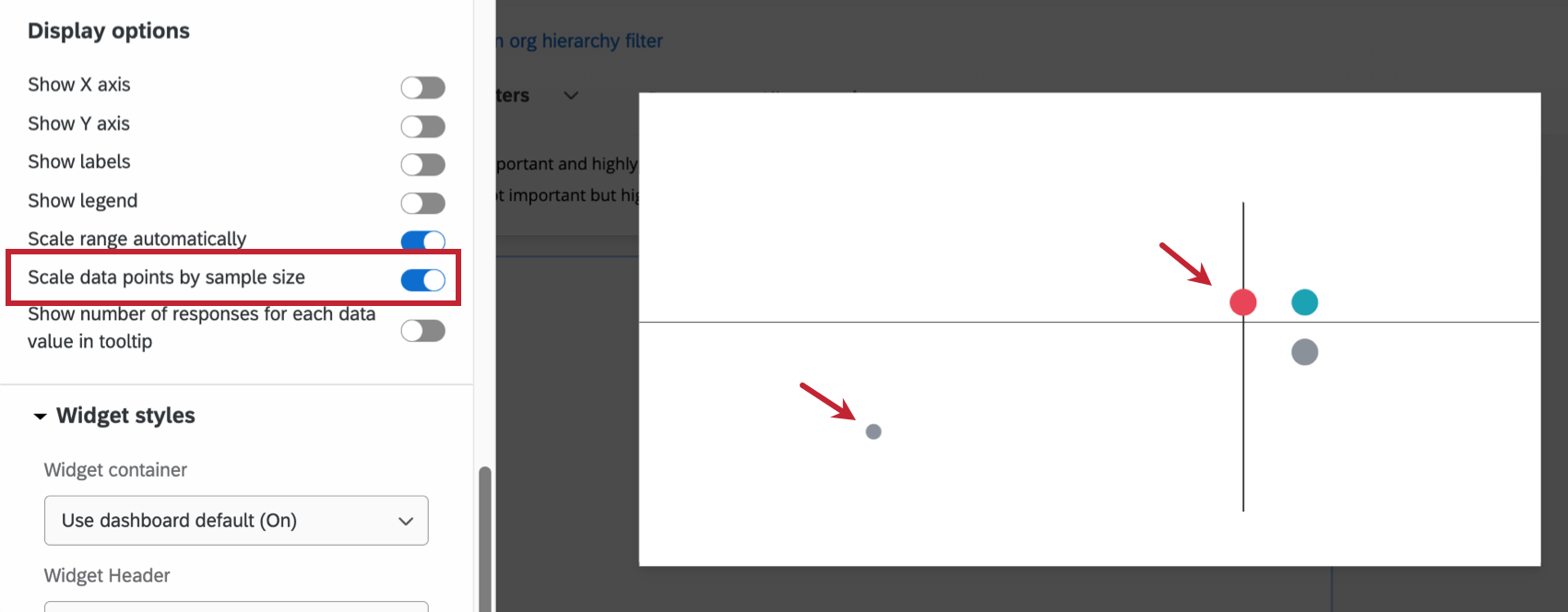
Selezionare Punteggi DI VALUTAZIONE in base alla dimensione del campione per regolare le dimensioni di ciascun cerchio di conducenti rispetto alle dimensioni del campione degli altri cerchi di conducenti. Più grande è il cerchio, più grande è il campione.
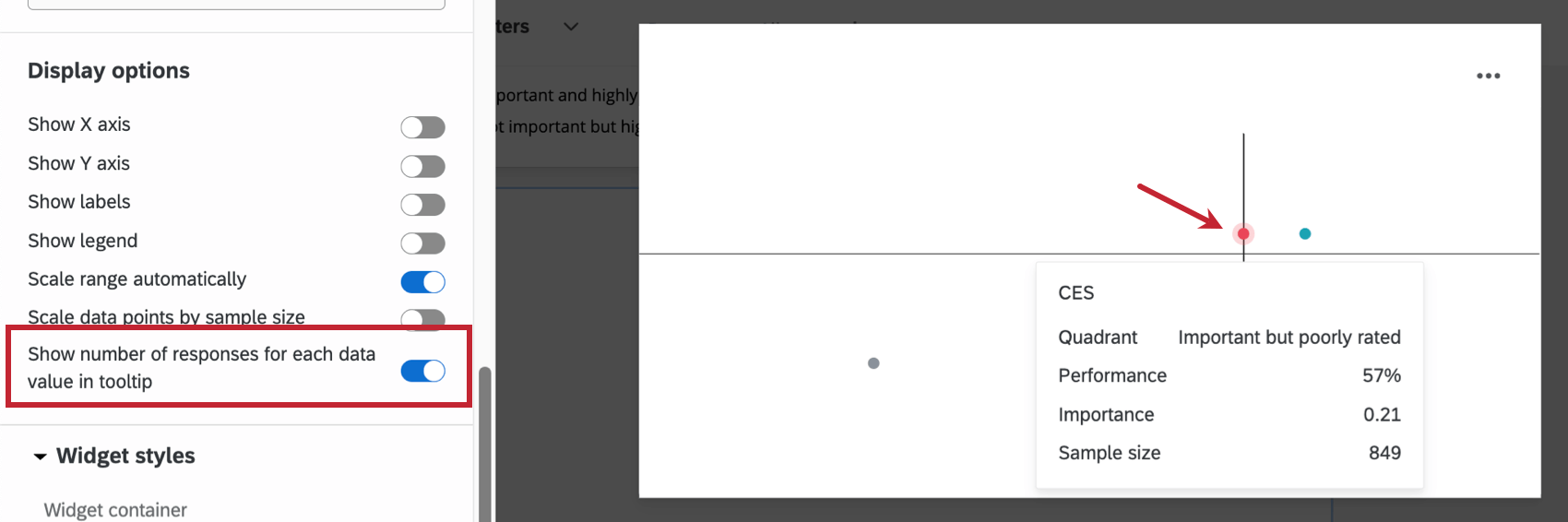
Mostrare il numero di risposte per ogni valore di dati nel tooltip fa sì che quando si passa il mouse su un punto di dati, un tooltip mostri le performance, l’importanza e la dimensione del campione per quel punto di dati.
Consiglio Q: Questa impostazione può mostrare solo le risposte totali per un massimo di 10 valori di dati contemporaneamente. Dopo 10 valori di dati, il tooltip mostrerà solo il numero di risposte per il valore su cui si sta passando il mouse.

Interpretazione
L’asse Y, detto anche asse dell’importanza, è un valore compreso tra 0 e 1 che rappresenta la correlazione tra un determinato driver e la metrica di risultato. Si calcola prendendo il valore assoluto della r di Pearson, tale che:
Importanza = | r |
Quando il valore di importanza si avvicina a 1, la relazione tra il driver e l’esito è considerata più forte.
L’asse X, detto anche asse delle performance, è una scala normalizzata. Ciò significa che il valore varia da 0% a 100%. Questo asse è normalizzato e, a seconda che si sia selezionata la media o il riquadro superiore/inferiore per la metrica, dipende dal punteggio medio o dai riquadri superiore/inferiore dei punteggi. La normalizzazione consente di confrontare potenziali driver con scale diverse. La percentuale per la media viene calcolata prendendo il valore del driver potenziale della metrica di risultato e dividendolo per il valore massimo possibile del driver potenziale.
Esempio: Supponiamo che si chieda ai partecipanti di rispondere a una domanda su una scala da 1 a 5. Se il punteggio più alto dato da un partecipante a questa domanda è un 4, il denominatore per il calcolo della percentuale sull’asse delle prestazioni sarà il numero di risposte moltiplicato per 4.
La percentuale per il riquadro superiore/inferiore viene calcolata prendendo il valore del potenziale driver della metrica di risultato e dividendolo per 100.
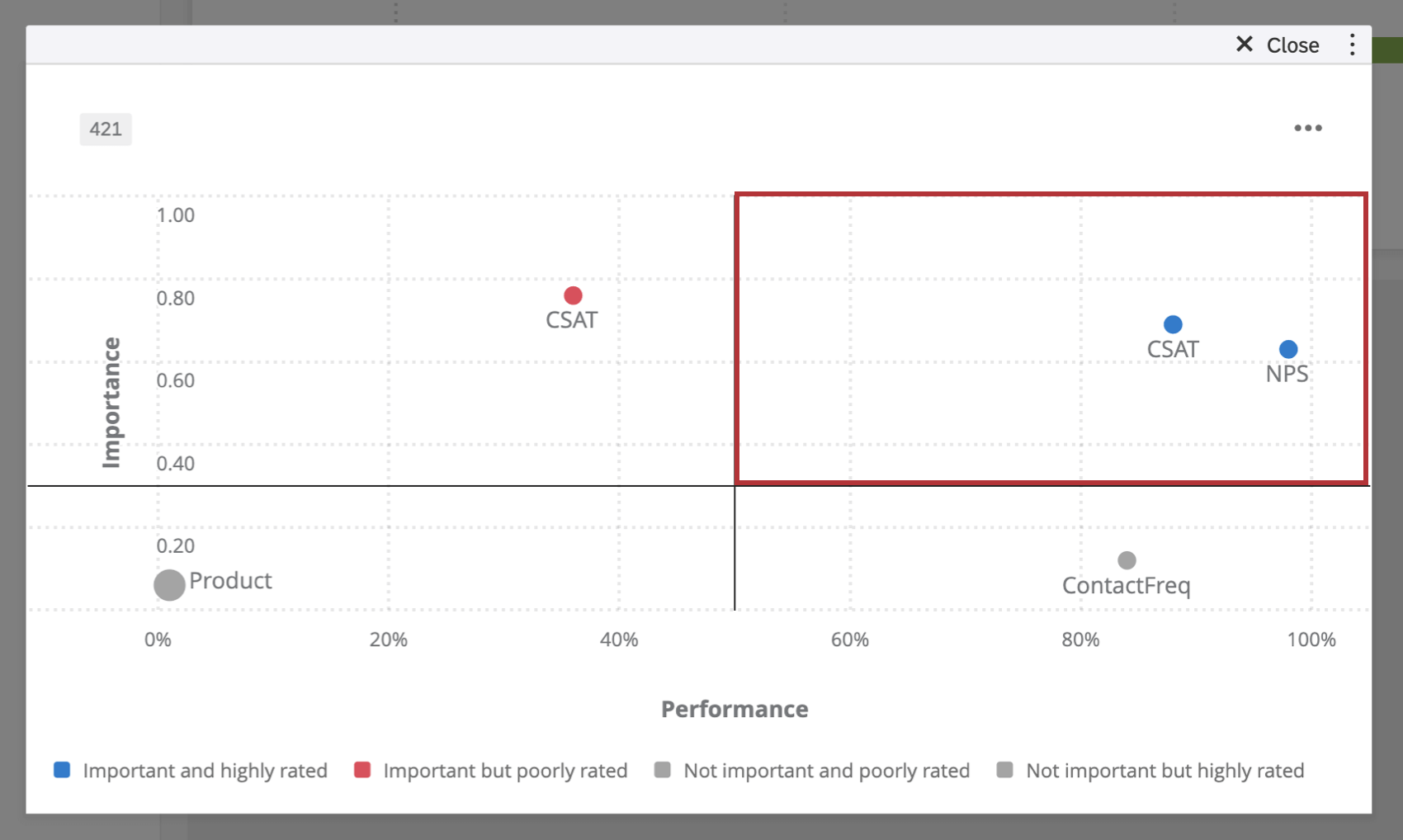
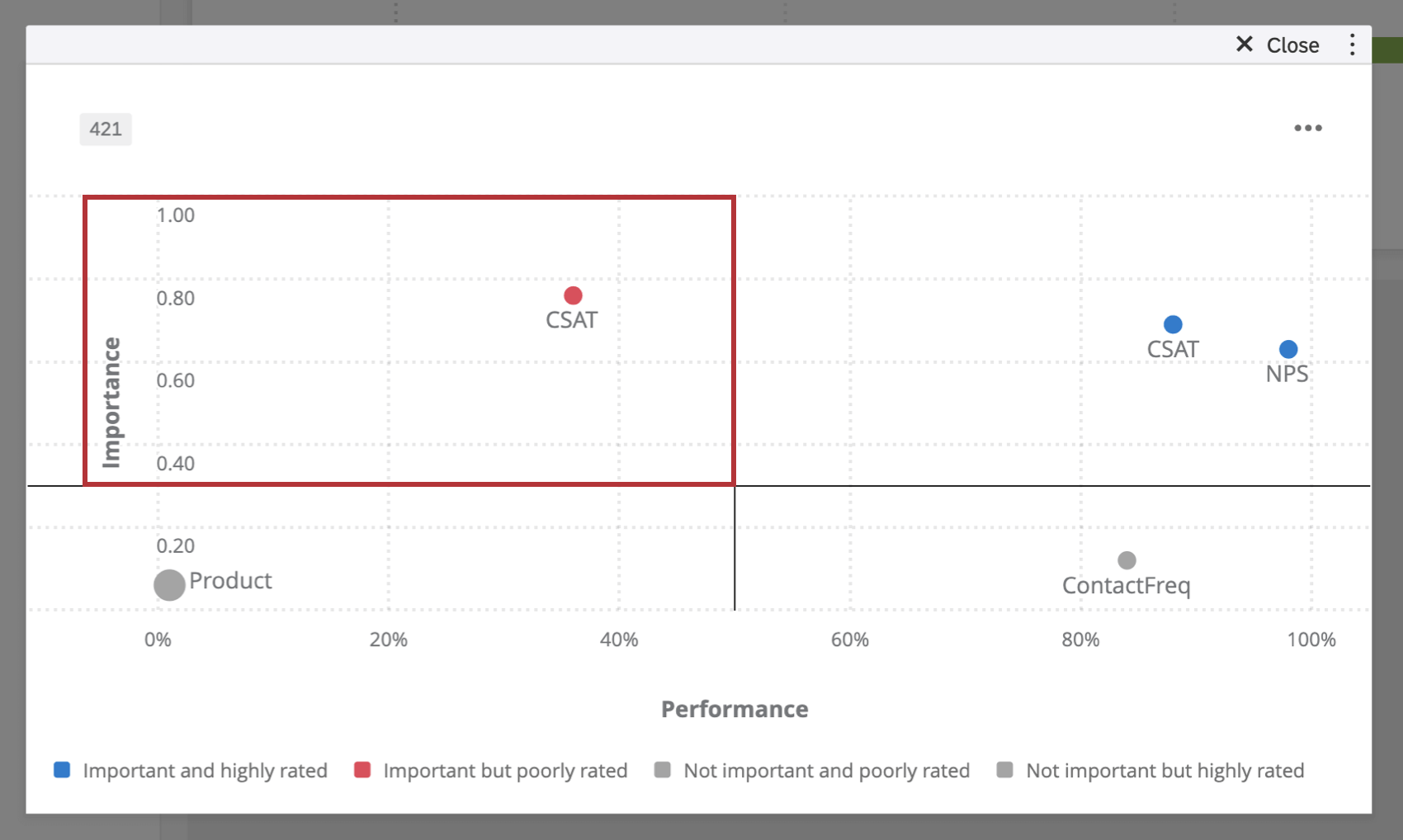
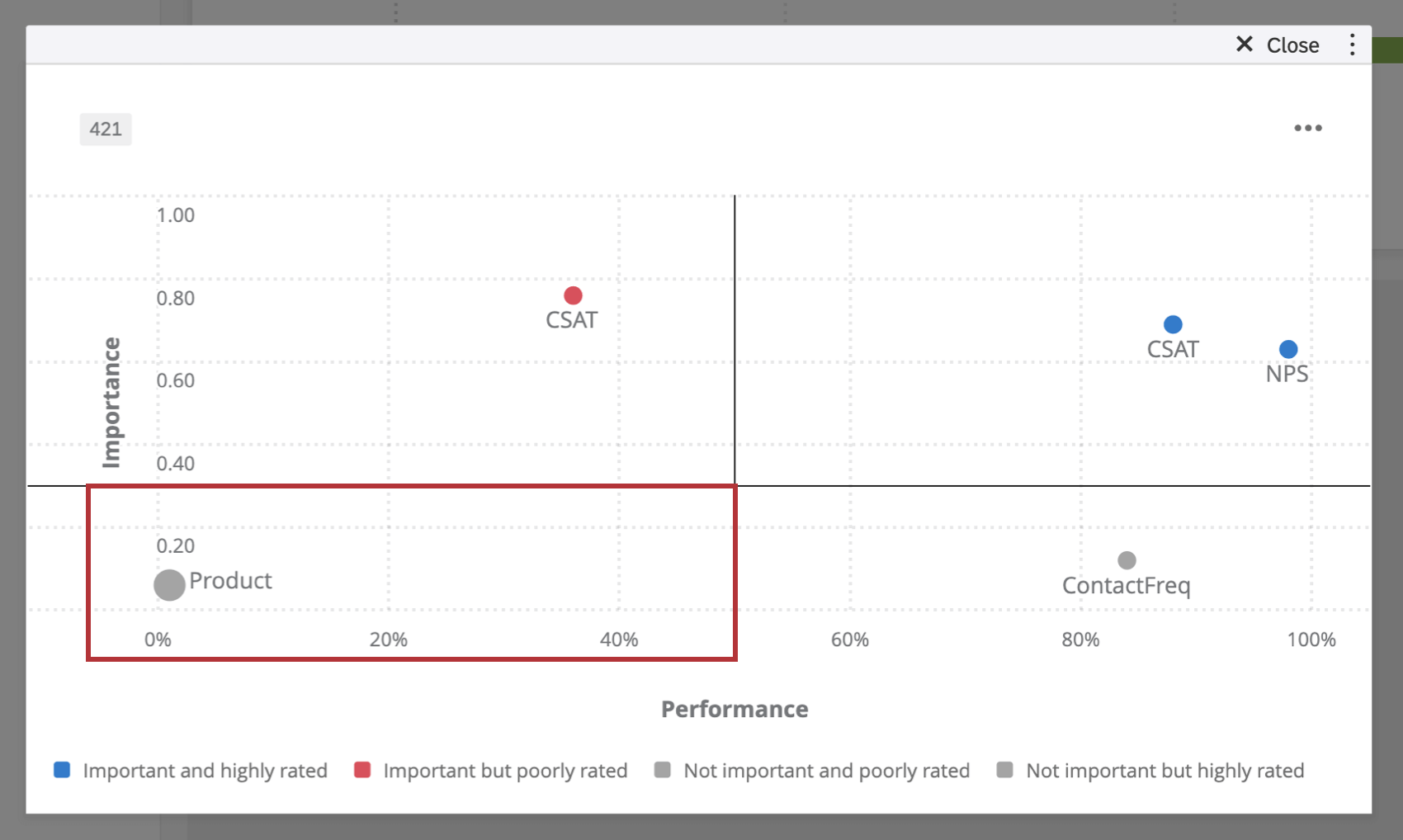
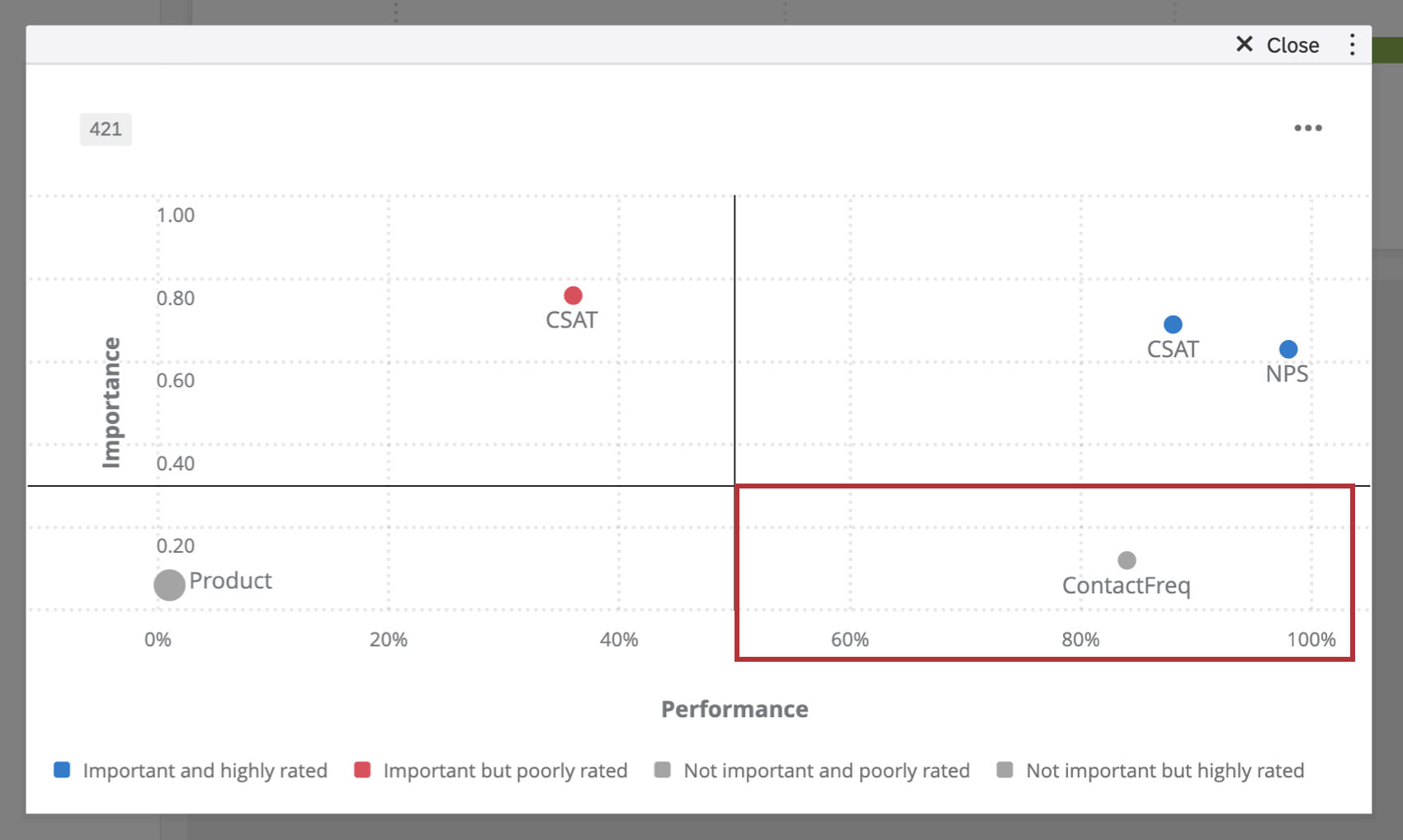
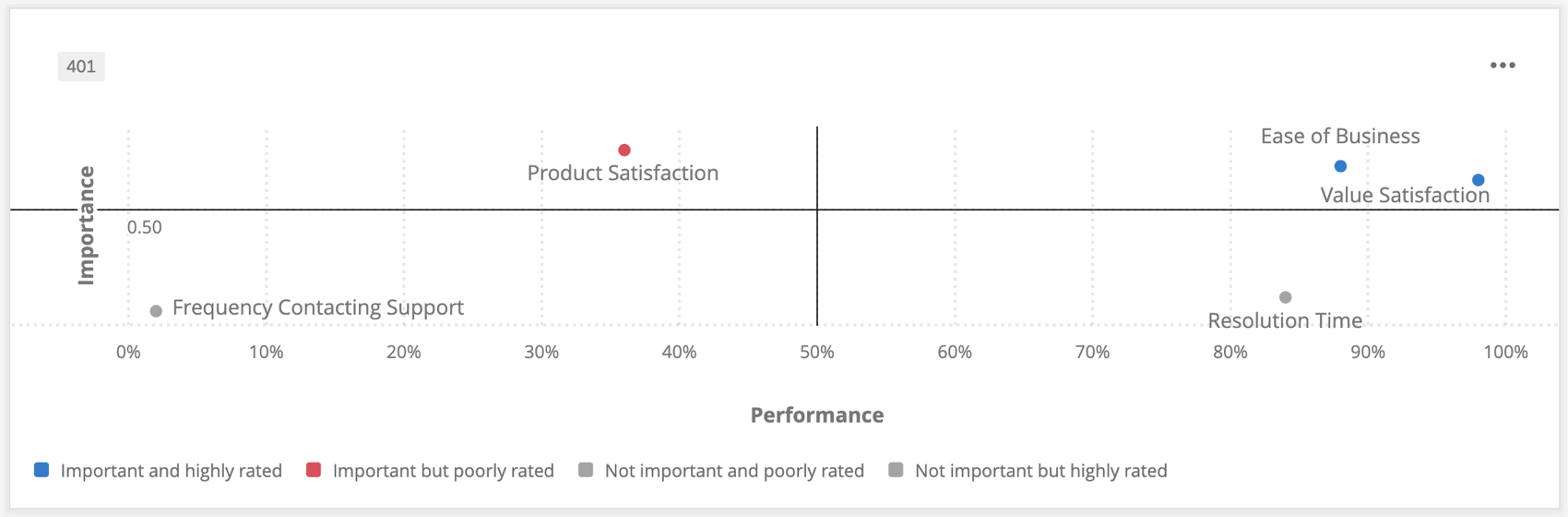
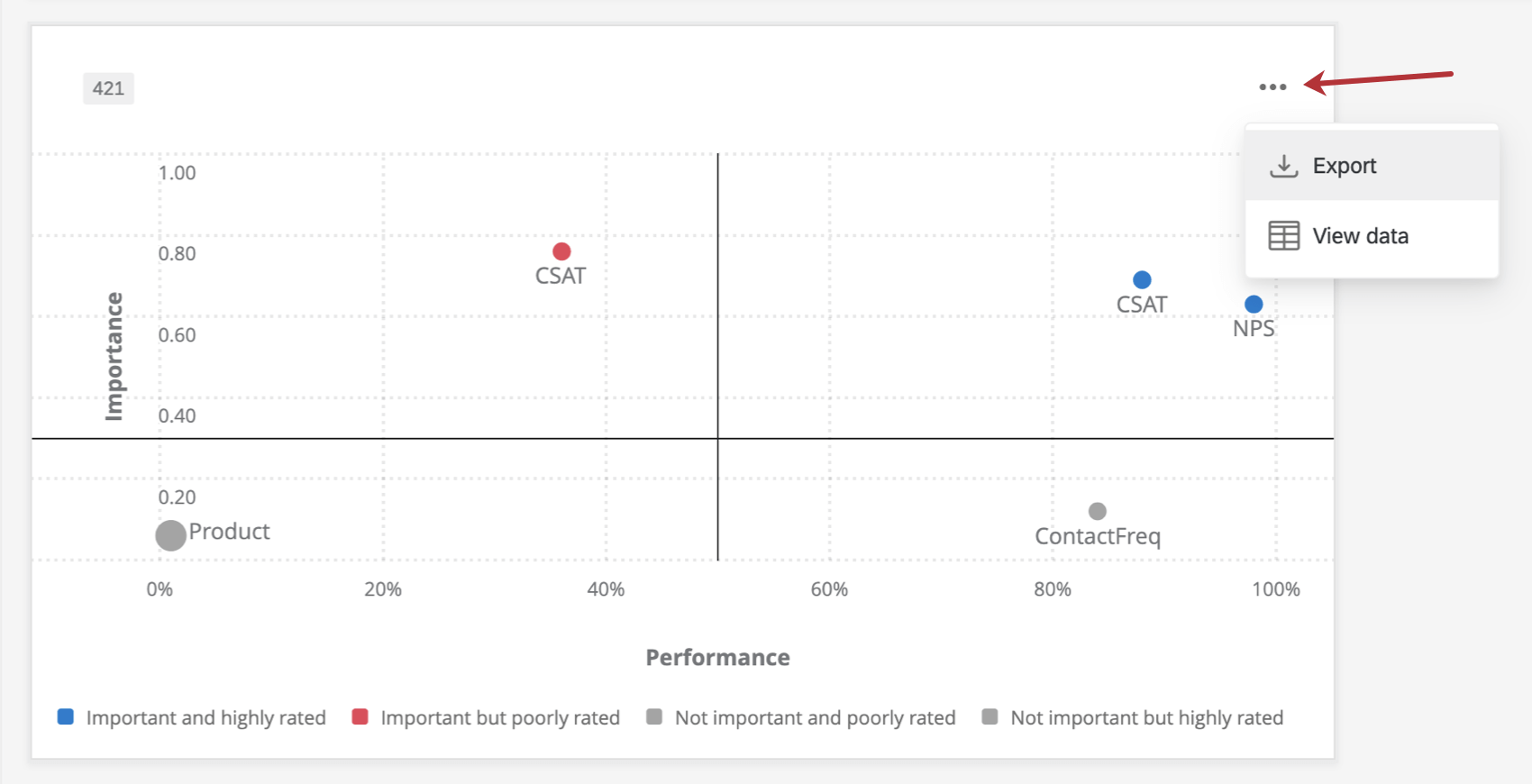
Il widget dei fattori principali è diviso in 4 quadranti:
- Importante e altamente valutato: Questi valori si collocano nel quadrante in alto a destra e indicano i driver che svolgono un ruolo importante nel determinare la misura di risultato. Questi conducenti hanno anche punteggi più alti. Ad esempio, la “Soddisfazione del servizio” guida la soddisfazione complessiva in modo tale che una maggiore sicurezza percepita è correlata a punteggi di soddisfazione complessiva più elevati. In questo caso, gli intervistati hanno anche indicato che l’azienda sta ottenendo buoni risultati per quanto riguarda la “Soddisfazione del servizio”

- Importante ma poco valutato: Questi valori si collocano nel quadrante in alto a sinistra e indicano i driver che svolgono un ruolo importante nel determinare la misura di risultato. Tuttavia, questi conducenti hanno punteggi più bassi. Ad esempio, la “Soddisfazione del prodotto” gioca un ruolo importante nel determinare la soddisfazione complessiva, in modo tale che prodotti scadenti siano correlati a punteggi di soddisfazione complessiva più bassi. In questo caso, gli intervistati hanno indicato che l’azienda non sta facendo bene per quanto riguarda il controllo della “Soddisfazione del prodotto” Si tratta di un’area di miglioramento per questa azienda.

- Non importante e con una valutazione insufficiente: Questi valori si collocano nel quadrante in basso a sinistra e indicano i driver che non sono importanti per determinare la misura di risultato. Anche questi automobilisti hanno punteggi bassi. Ad esempio, la “Frequenza CONTATTI” non determina i punteggi di soddisfazione complessivi e gli intervistati hanno indicato che questa azienda non doveva contattare spesso l’assistenza. Tuttavia, questa azienda potrebbe non aver bisogno di migliorare questo driver perché non influisce sulla sua soddisfazione complessiva.

- Non importante ma altamente valutato: Questi valori si collocano nel quadrante in basso a destra e indicano i driver che non sono importanti per determinare la misura di risultato. Anche questi conducenti hanno un punteggio elevato. Ad esempio, il “Tempo di risoluzione” non determina la soddisfazione, ma ha ottenuto punteggi elevati dagli intervistati. Sebbene si possa affermare che avere un buon tempo di risoluzione per i problemi in fase di escalation sia sempre una buona cosa, non influisce sulla soddisfazione complessiva dei clienti di questa azienda.

Metodo di analisi
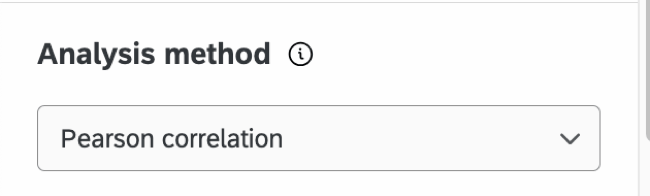
Al widget Fattori principali si possono applicare due diversi metodi di analisi. Questo influisce sulla visualizzazione dei valori nei 4 quadranti e sul punteggio di importanza. È possibile modificare il calcolo utilizzato nel widget in qualsiasi momento, tenendo presente che il punteggio di importanza e i valori dei 4 quadranti potrebbero cambiare.
Consiglio q: la correlazione di Pearson è più performante dell’importanza relativa per i grandi insiemi di dati. Quando il numero totale di risposte del dashboard su tutte le Origini dati supera i 5 milioni, le analisi di Importanza relativa potrebbero andare in timeout o fallire.

- Correlazione di Pearson: Questo calcolo misura la correlazione lineare tra i driver e la metrica di risultato. Consiglio Q: Per tutti i widget dei fattori principali creati prima del 18 febbraio 2022, il calcolo predefinito e unico era la correlazione di Pearson. Tutti i widget creati prima di questa data sono stati lasciati come Pearson, ma ora è possibile cambiare il calcolo se lo si desidera. In alternativa, la creazione di un nuovo widget Fattori principali consentirà di accedere alla versione più recente di questa funzionalità.Consiglio Q: i gruppi di misure possono essere utilizzati come metrica di esito solo quando è selezionata la correlazione di Pearson.
- Analisi dell’importanza relativa: È il metodo di calcolo predefinito. L’analisi dell’importanza relativa esegue modelli con ogni combinazione di variabili indipendenti per determinare l’impatto indipendente sull’r-squared (varianza spiegata), poiché è probabile che tutti i driver siano altamente correlati. Quando si imposta per la prima volta il widget con l’analisi dell’importanza relativa, il caricamento e la visualizzazione dei dati potrebbero richiedere un certo tempo. Per saperne di più su questo metodo di analisi, chiamato anche Ponderazioni relative di Johnson, consultare la pagina Stats iQ. Attenzione: L’analisi dell’importanza relativa non è attualmente disponibile nei Dashboard EX.
 Consiglio Q: L’ analisi dell’importanza relativa non supporta attualmente l’uso di gruppi di misure come metrica di risultato. Inoltre, non è possibile utilizzare i filtri della Dashboard Gerarchia dell’organizzazione con l’analisi dell’importanza relativa.Attenzione: L’analisi dell’importanza relativa richiede un numero di risposte complete superiore al numero di conducenti. Una risposta completa è quella che contiene i dati di ogni singolo conducente. L’analisi dell’importanza relativa supporta fino a un massimo di 50 conducenti alla volta.
Decidere tra i calcoli
La correlazione di Pearson non tiene conto della multicollinearità, che si verifica quando le variabili indipendenti (in questo caso, i conducenti) da confrontare con la variabile dipendente (una metrica di risultato) sono già di per sé altamente correlate. L’importanza relativa, a differenza della Pearson, tiene conto della multicollinearità. Ecco perché è lo standard del settore per i dati di sondaggio.
Esempio: Supponiamo di voler utilizzare il fatto che un cliente abbia sentito parlare di un determinato brand e la sua preferenza per un determinato brand per prevedere il suo intento di acquisto. I clienti che non hanno mai sentito parlare del vostro brand sono molto propensi a indicarlo come la loro principale preferenza? È improbabile; naturalmente, meno un cliente è consapevole di un brand, meno è probabile che mostri una preferenza per quel marchio. Questo è il problema della multicollinearità. Per questo motivo, è importante individuare le relazioni tra i driver per determinare quale avrà il maggiore impatto sulla metrica di risultato.
Attenzione: L’analisi dell’importanza relativa è disponibile solo nei Dashboard CX.
Opzioni aggiuntive
Fare clic sui 3 punti orizzontali nell’angolo in alto a destra del widget per visualizzare altre opzioni.

- Esportazione: Esportazione del widget in formato JPG, PDF o XLSX.
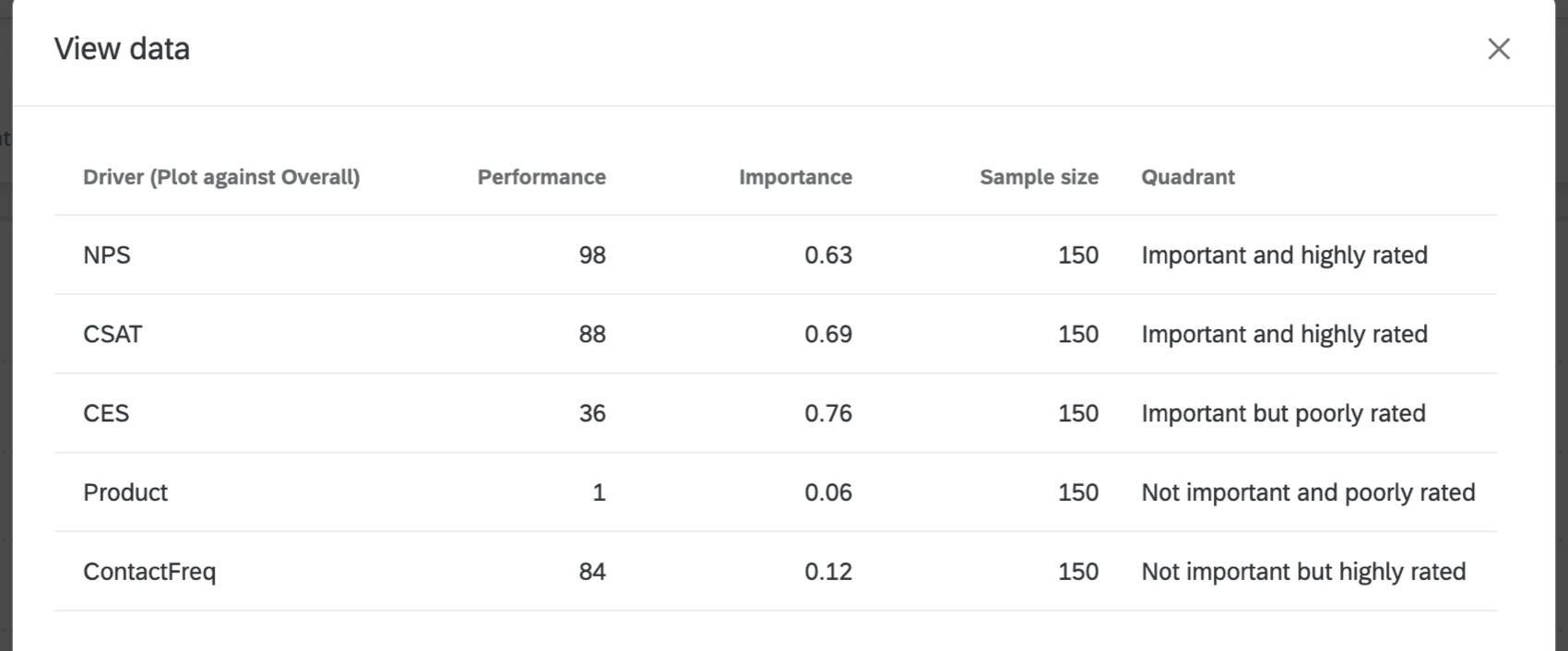
- Visualizza i dati: Visualizza una tabella dati su tutti i fattori principali del widget.


FAQs
Ora che ho i fattori chiave, come devo agire sui risultati nella mia dashboard EX?
Ora che ho i fattori chiave, come devo agire sui risultati nella mia dashboard EX?
Se ho due origini mappate nei dati della dashboard, come faccio a renderle così questo widget visualizza solo i dati di una singola origine nella mia dashboard EX?
Se ho due origini mappate nei dati della dashboard, come faccio a renderle così questo widget visualizza solo i dati di una singola origine nella mia dashboard EX?
Ora che ho i miei driver chiave, come devo agire sui risultati del mio widget Fattori chiave di sviluppo nelle Dashboard CX?
Ora che ho i miei driver chiave, come devo agire sui risultati del mio widget Fattori chiave di sviluppo nelle Dashboard CX?
Ho più set di dati nel mio dashboard. Posso utilizzare questa funzione con tutti i miei widget?
Ho più set di dati nel mio dashboard. Posso utilizzare questa funzione con tutti i miei widget?
- Cambiare il set di dati visualizzato dal widget: Non tutti i widget possono avere il set di dati di riferimento invertito. Alcuni possono utilizzare solo il set di dati predefinito. Per una lista compatibile, consultare questa sezione.
- Visualizzazione di più set di dati nello stesso widget: Non tutti i widget possono mostrare contemporaneamente i risultati di più set di dati. Per una lista compatibile, consultare questa sezione.
È fantastico! Grazie per il tuo feedback!
Grazie per il tuo feedback!