Widget della tabella
Cosa puoi trovare in questa pagina
Informazioni sul Widget Tabella
Il widget Tabella consente di visualizzare i dati del dashboard in una tabella. È possibile suddividere i dati in righe e colonne secondo le necessità e persino aggiungere una riga/colonna supplementare per il calcolo del totale. Questo widget è facile da configurare ed è consigliato come alternativa alle tabellesemplici e pivot.

Tipi di Dashboard
Questo widget può essere utilizzato in diversi tipi di dashboard. Sono inclusi:
- Dashboard CX
- Dashboard risultati
- Coinvolgimento del dipendente
- Ciclo di vita
- 360
- Sondaggio d’opinione
- Ricerca dipendente ad hoc
- Analisi del percorso dei dipendenti
- Brand Experience
Compatibilità del tipo di campo
Le metriche del widget Tabella sono compatibili con i campi e le categorie (EX) con i seguenti tipi di campo:
- Serie di numeri
- Valore numerico
Quando si selezionano righe o colonne, sono disponibili solo i campi con i seguenti tipi di campo:
- Data
- Serie di testo
- Serie di testo a più risposte
- Serie di numeri
- Menù a tendina (solo CX)
- Gruppo di misura (solo CX)
Attenzione: I widget delle tabelle semplici, come Tabella semplice e Diagramma semplice, al momento non supportano le traduzioni.

Impostazione di base
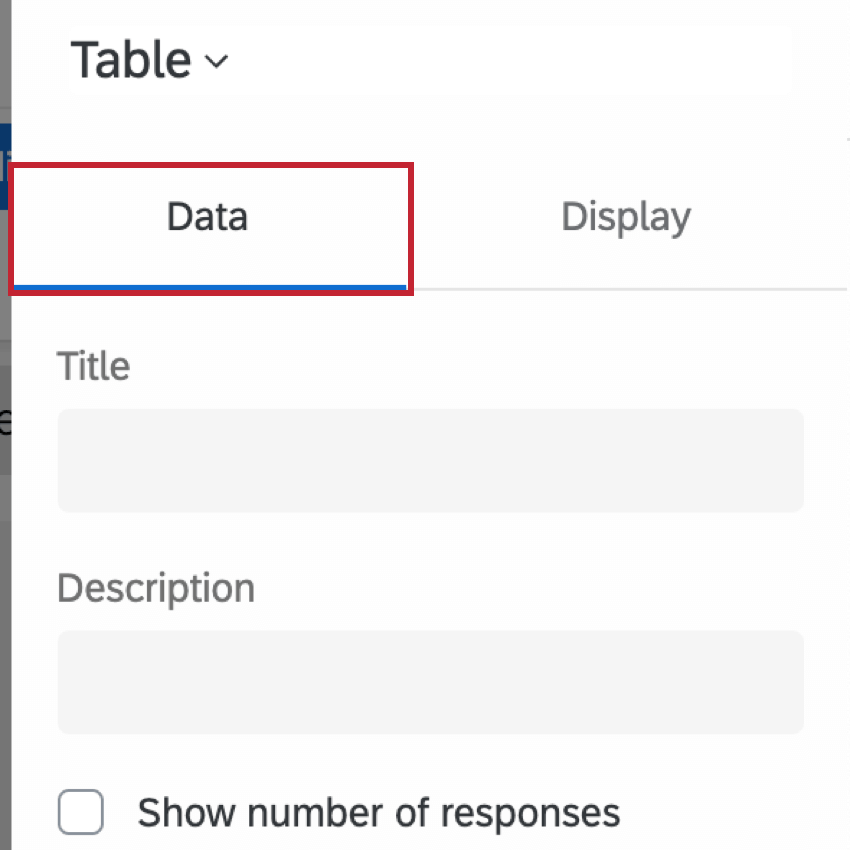
Questa sezione copre la configurazione di base necessaria per costruire un widget tabella. Tutta questa impostazione avviene nella scheda Dati predefinita del pannello di modifica del widget.

Metrica
La metrica è il dato che si desidera visualizzare nella tabella. Può trattarsi di un semplice conteggio del numero di risposte nel dashboard o del valore medio di un punto di dati mappato nel dashboard.
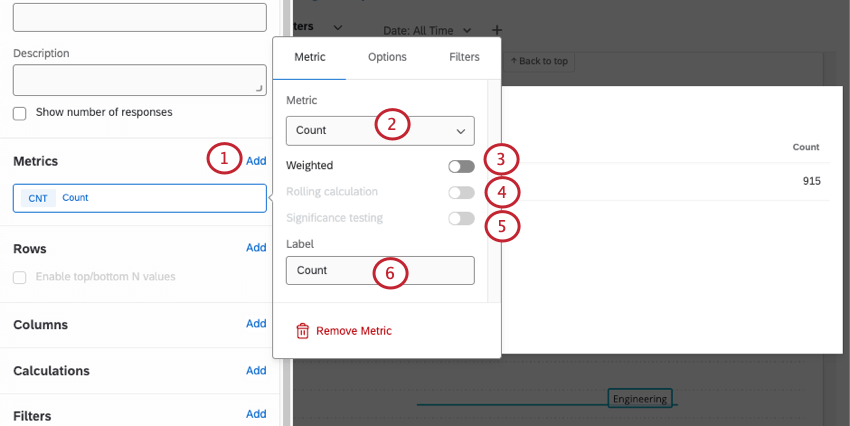
Consiglio Q: Per ulteriori informazioni sull’impostazione della ponderazione, vedere Ponderazione risposte in Dashboard CX.

Consiglio q: il test di significatività è disponibile solo per alcune metriche, come la media, il riquadro superiore/inferiore, Nps e le metriche personalizzate. Per maggiori dettagli, vedere Test di significatività nei Widget di Dashboard.
Consiglio Q: per maggiori dettagli, vedere Calcoli dei rotoli.
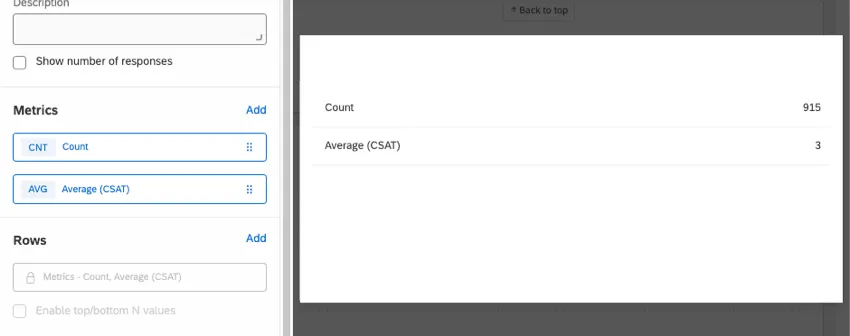
Consiglio Q: se si aggiungono più metriche, ogni metrica verrà visualizzata su una riga della tabella e non sarà possibile aggiungere altri tipi di righe. Si raccomanda di non superare le 20 metriche.
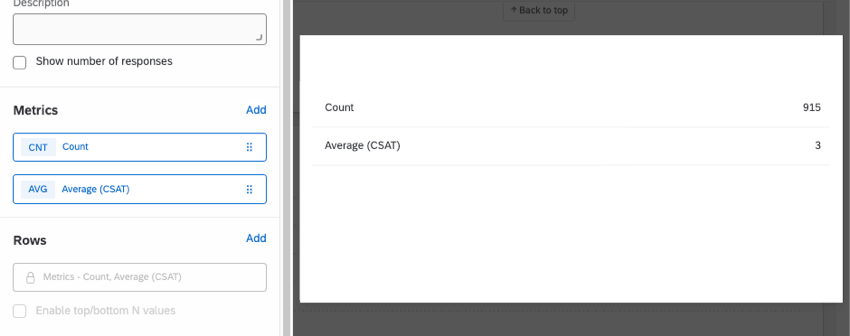
È possibile aggiungere metriche fino a quando la cardinalità del widget non raggiunge le 5.000 unità. Se si supera questo limite, verrà visualizzato il messaggio “Troppi risultati, aggiungere un filtro” Per visualizzare i dati nel widget, filtrare il widget in modo che la cardinalità dei campi visualizzati sia inferiore a 5.000. È possibile calcolare la cardinalità dei dati del widget moltiplicando il numero totale di valori possibili per ciascun campo. Ad esempio, se il widget visualizza due campi diversi, uno con 300 valori possibili e l’altro con 3 valori possibili, la cardinalità del widget sarà 900.
La metrica è la quantità minima di informazioni necessarie per visualizzare i dati in una tabella. Tuttavia, se si vuole fare di più con la tabella, ci sono altri campi che si possono compilare.
Righe
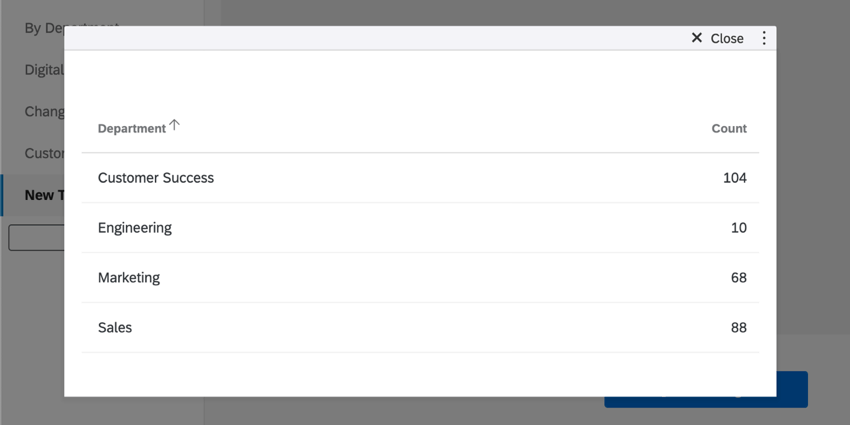
Quando si aggiunge un campo alla voce Righe, ogni valore di quel campo viene aggiunto a una nuova riga della tabella, consentendo di suddividere la metrica scelta per gruppi specifici.
Esempio: Invece di mostrare solo il numero totale di risposte nel dashboard, questa tabella mostra il numero di risposte di ciascun reparto.

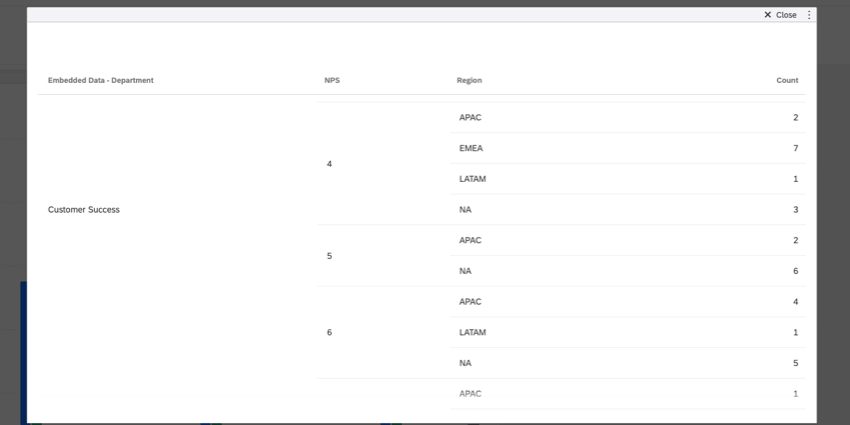
È possibile aggiungere un massimo di 3 campi alle righe. Una volta aggiunti un secondo e un terzo campo, i dati saranno suddivisi in modo da poter vedere i valori per ogni possibile combinazione di valori dei campi.
Esempio: Utilizzando il widget della tabella dell’esempio precedente, abbiamo aggiunto 2 righe supplementari: Punteggio NPS e Regione. Questo ci permette di vedere il numero di risposte per ogni reparto, suddivise per punteggio NPS e poi ancora per regione.

Colonne
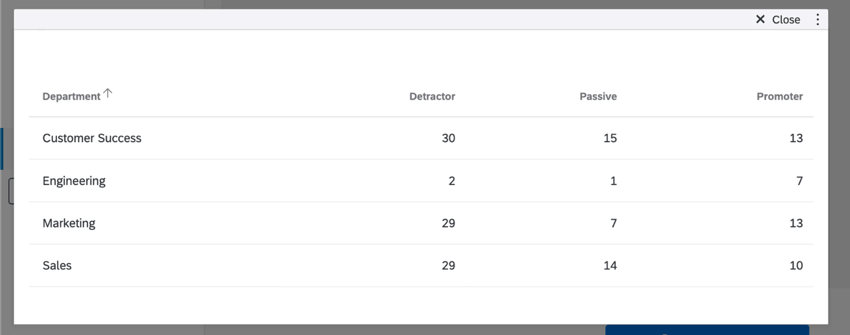
Quando si aggiunge un campo in Colonne, i valori di quel campo vengono aggiunti come colonne alla tabella. Non è possibile aggiungere colonne prima di aver aggiunto almeno un campo alle righe.
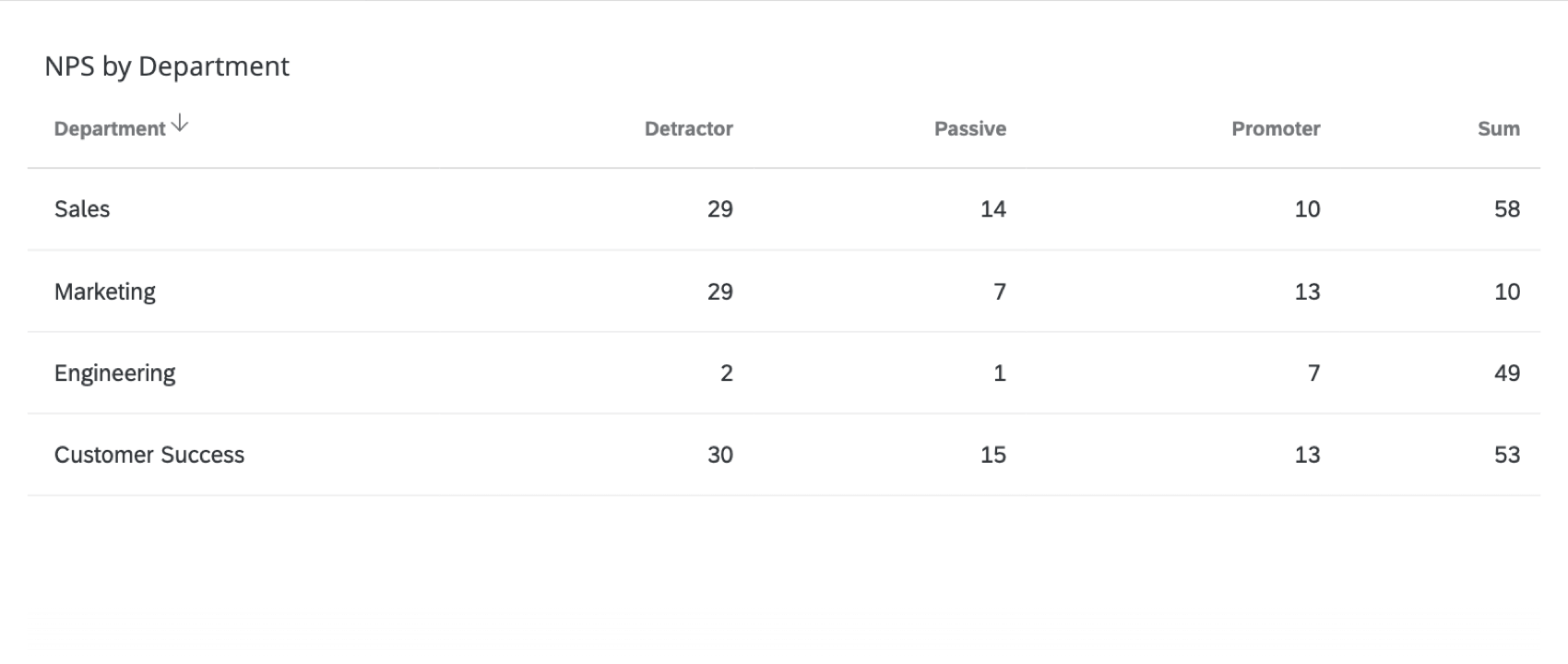
Esempio: Questa tabella mostra il reparto come riga e il gruppo NPS come colonna. Ora possiamo vedere il diverso numero di risposte per ogni reparto, separate dai diversi raggruppamenti NPS.

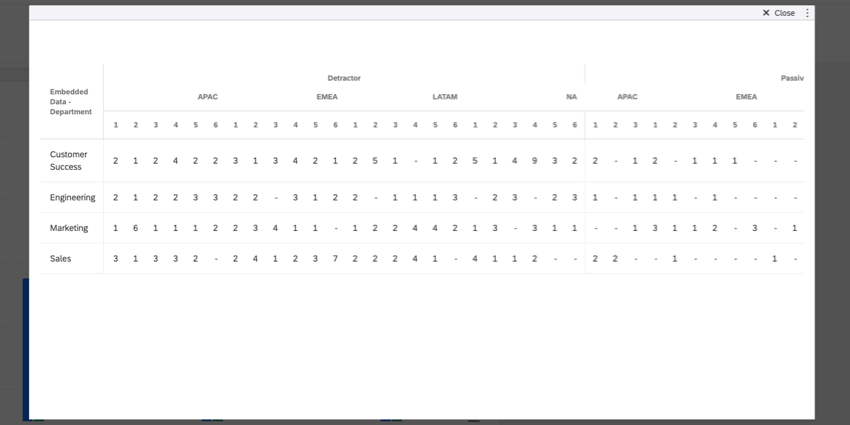
È possibile aggiungere un massimo di 3 campi alle colonne. Una volta aggiunti un secondo e un terzo campo, i dati saranno suddivisi in modo da poter vedere i valori per ogni possibile combinazione di valori dei campi.
Esempio: Utilizzando il widget della tabella dell’esempio precedente, abbiamo aggiunto 2 colonne: Regione e Punteggio CSAT. Questo ci permette di vedere il numero di risposte per ogni reparto, suddiviso per Gruppo NPS, poi per Regione e ancora per punteggio CSAT.
Calcoli
Consiglio Q: questa opzione è utile se si vuole aggiungere una colonna/riga “Totale” alla fine della tabella!
In Calcoli è possibile aggiungere 1 colonna o riga supplementare alla tabella. Può essere utilizzato per calcolare la somma (totale), la media, il minimo o il massimo di tutti i valori di quella colonna o riga.
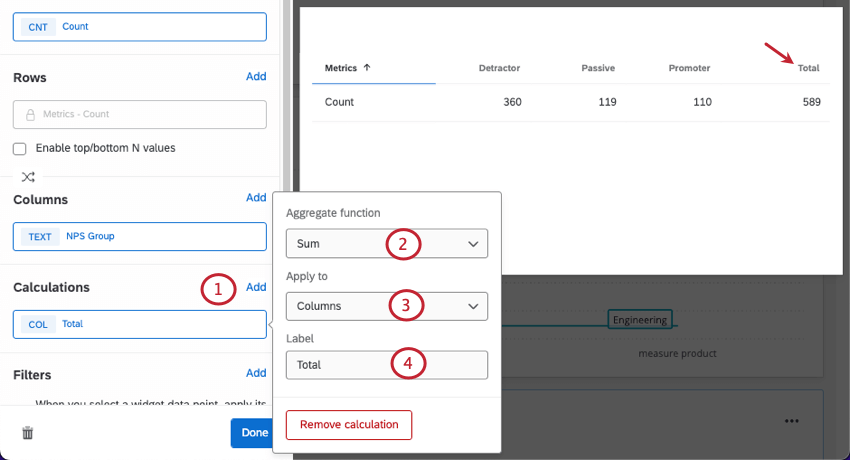
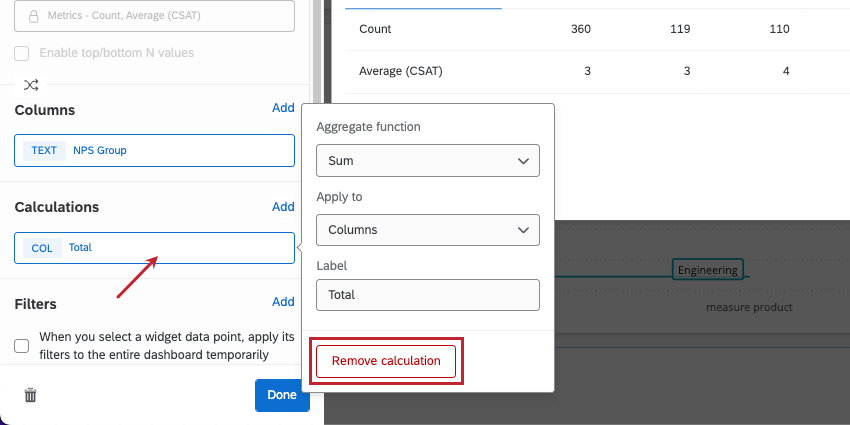
Esempio: La schermata qui sopra mostra come creare una colonna “Totale” che somma i valori delle colonne precedenti. Ad esempio, la prima riga, oltre a mostrare tutti i diversi gruppi NPS del reparto Successo del cliente, mostra anche che ci sono 58 risposte totali di Successo del cliente.
Personalizzazione dei widget
Come tutti i widget, è possibile personalizzare il titolo, la descrizione e i filtri della tabella e decidere se mostrare il numero di risposte. Per ulteriori suggerimenti sulla modifica dei widget che si applicano a tutti i widget, consultare le pagine generali sui widget(CX, EX). Per ulteriori personalizzazioni specifiche del widget Tabella, continuare a leggere.
Rimozione dei campi
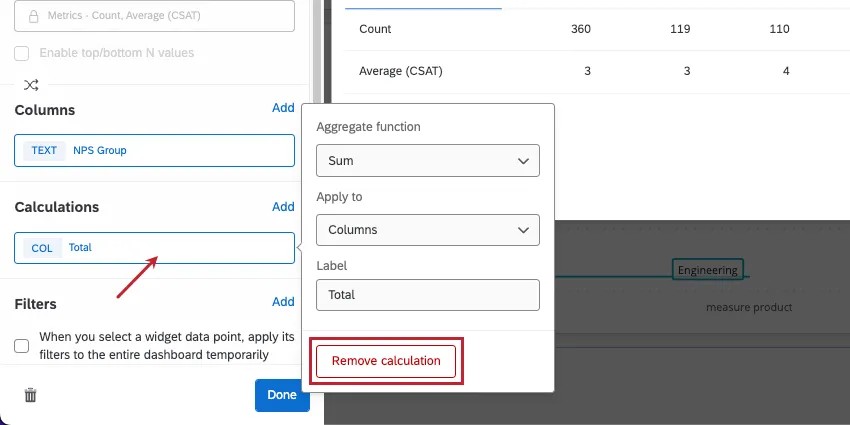
Fare clic su un campo qualsiasi, quindi fare clic sul pulsante di rimozione per eliminarlo dal widget.
Riordino dei campi
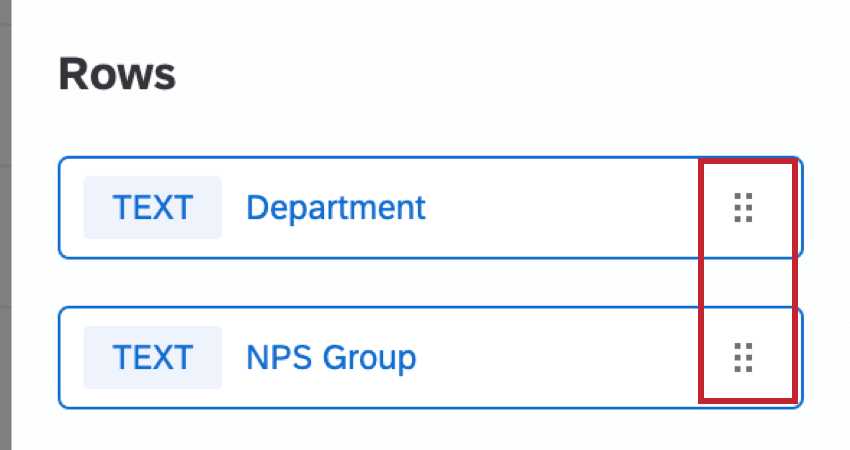
È possibile riordinare i campi aggiunti come colonne o righe. Fare clic sui punti a destra, quindi trascinare i campi.

Test di significatività
Le dashboard possono aiutare a capire se le differenze riscontrate nel tempo o tra gruppi sono statisticamente significative e quindi degne di guidare importanti decisioni aziendali. Con i test di significatività nelle tabelle, è possibile scoprire quali modifiche dei dati sono più importanti.
Per ulteriori informazioni, vedere Test di significatività nei Dashboard Widget (CX). Sebbene questa sia una pagina dashboard CX, le funzionalità descritte sono le stesse dei dashboard EX.
Rapporti sui dati nel tempo
Quando si aggiungono righe e colonne alla tabella, è possibile scegliere campi data. Questi campi data consentono di visualizzare le performance delle metriche in determinati raggruppamenti o periodi di tempo. Per saperne di più su come funzionano, consultare la sezione Suddivisione dei dati per date.
Opzioni di visualizzazione
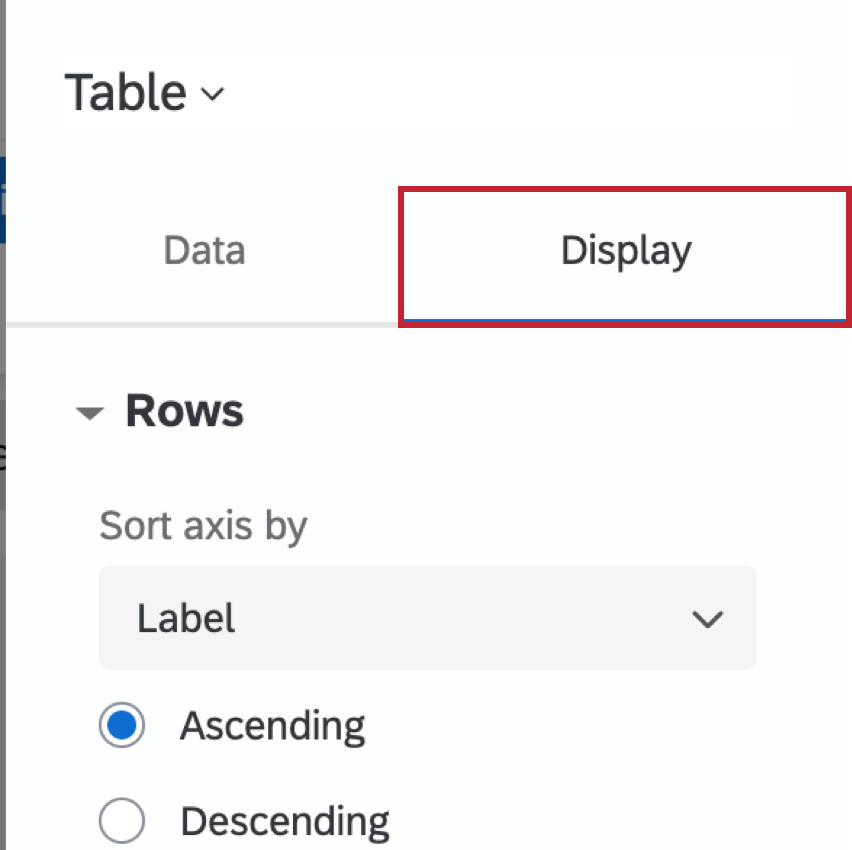
Questa sezione tratta le impostazioni della scheda Display del pannello di modifica del widget.
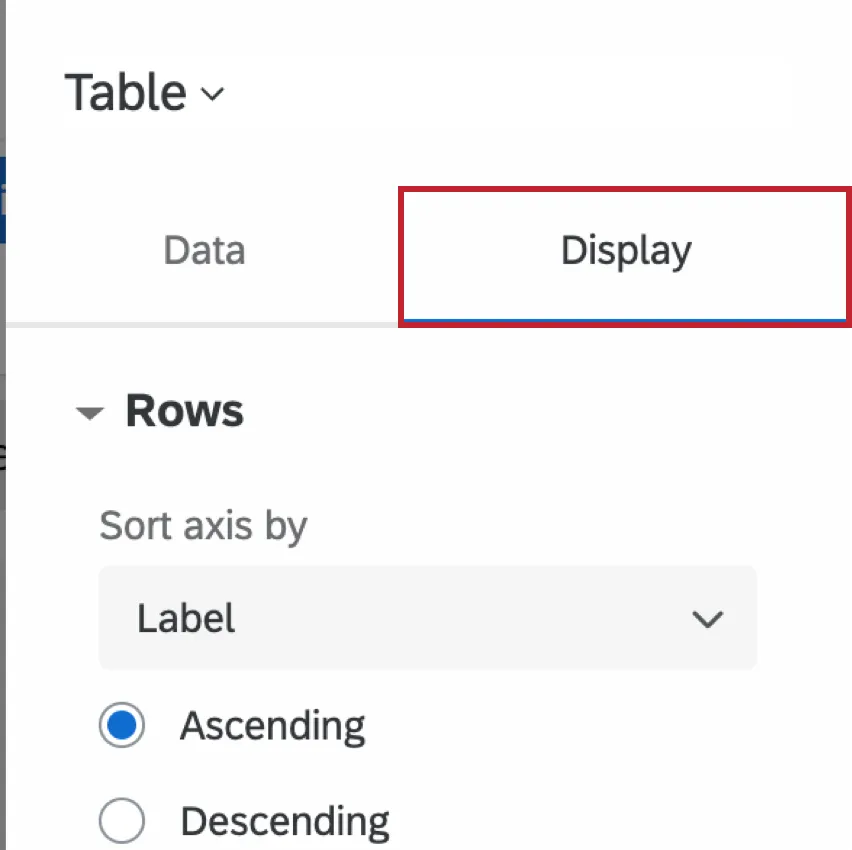
Consiglio Q: è necessario completare la configurazione di base del widget prima di regolare le opzioni di visualizzazione.
Righe

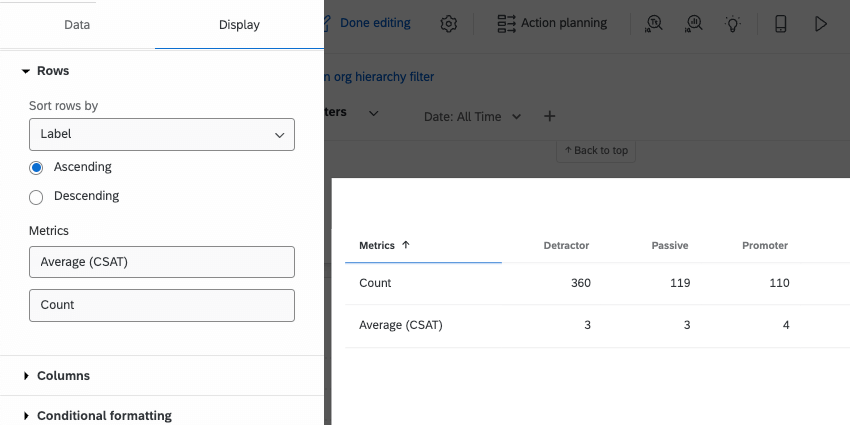
In corrispondenza di Ordina asse per, scegliere l’ordinamento predefinito dei valori nelle righe. Le opzioni sono: per etichetta (alfabetica), personalizzata o per le colonne aggiunte.
- Se si sceglie Etichetta, si può anche scegliere se le righe devono essere ordinate in ordine crescente o decrescente.
- Se si sceglie Scelta, sarà possibile trascinare e rilasciare i valori delle righe nell’ordine scelto.
- Si può anche scegliere di ordinare in base alle colonne aggiunte alla tabella. Esempio: Nella schermata precedente, possiamo ordinare anche in base alle colonne DETRATTORE, Passivo e Promotore. Ad esempio, potremmo scegliere di ordinare la tabella in modo che i reparti con più detrattori appaiano per primi e quelli con meno detrattori per ultimi.

Consiglio q: gli utenti di Dashboard possono regolare manualmente la direzione dell’ordinamento (ascendente/discendente) nella tabella facendo clic sulle intestazioni.
Qui si possono anche modificare le etichette delle righe.
Se si sono aggiunti più campi diversi alle righe, sarà possibile regolare le opzioni di ordinamento in modo indipendente per ogni riga. Le righe di calcolo (ad esempio, totali, somme) sono escluse dalle regole di ordinamento e appariranno sempre per ultime.
Colonne
Le opzioni di visualizzazione delle colonne sono le stesse disponibili per le righe.
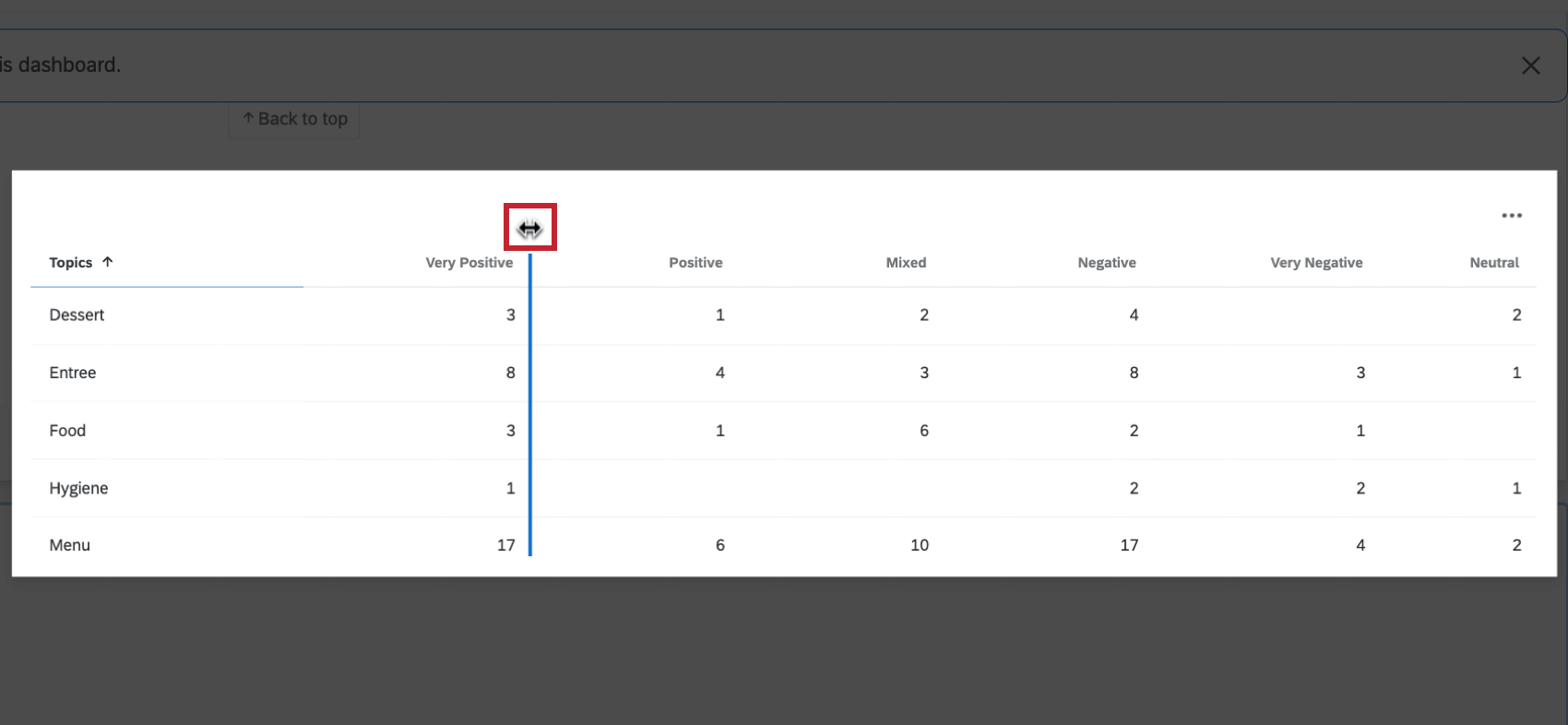
È possibile regolare le dimensioni delle colonne facendo clic sul bordo tra le colonne e trascinando il mouse. Si noti che se si tenta di ridimensionare una colonna con il risultato di interrompere i dati al di fuori del widget, il ridimensionamento viene impedito.

Formattazione condizionale
Vedere Formattazione in condizioni.
Valori dati
Per impostazione predefinita, i valori nulli (mancanti) sono nascosti dalla tabella e da tutti i suoi calcoli e metriche. Pertanto, mostriamo una cella vuota. Tuttavia, se si desidera includere questi valori, è possibile attivare l’opzione Mostra valori nulli, che li mostrerà invece con un trattino ( – ).
Formattazione condizionale
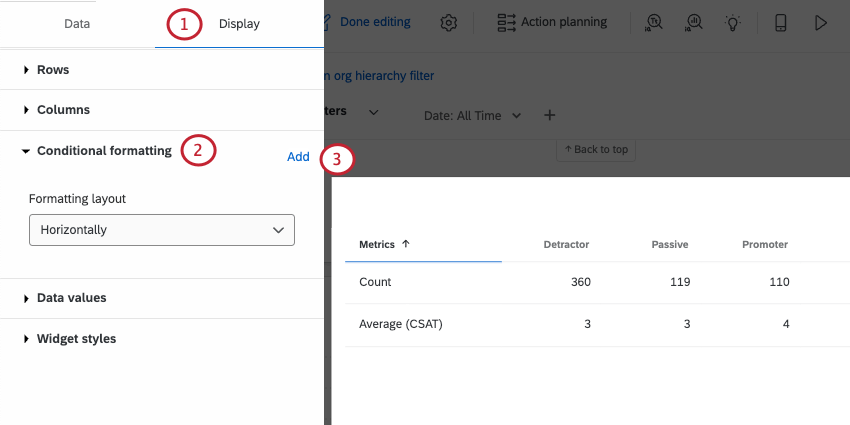
L’aggiunta della formattazione condizionale alla tabella consente di specificare come formattare in modo diverso i valori che rientrano in un determinato intervallo, ad esempio mettendo in grassetto i risultati o cambiandone il colore quando rientrano in un determinato intervallo numerico. È utile se si desidera differenziare facilmente le celle della tabella in base al loro valore.
È possibile aggiungere più regole di formattazione.
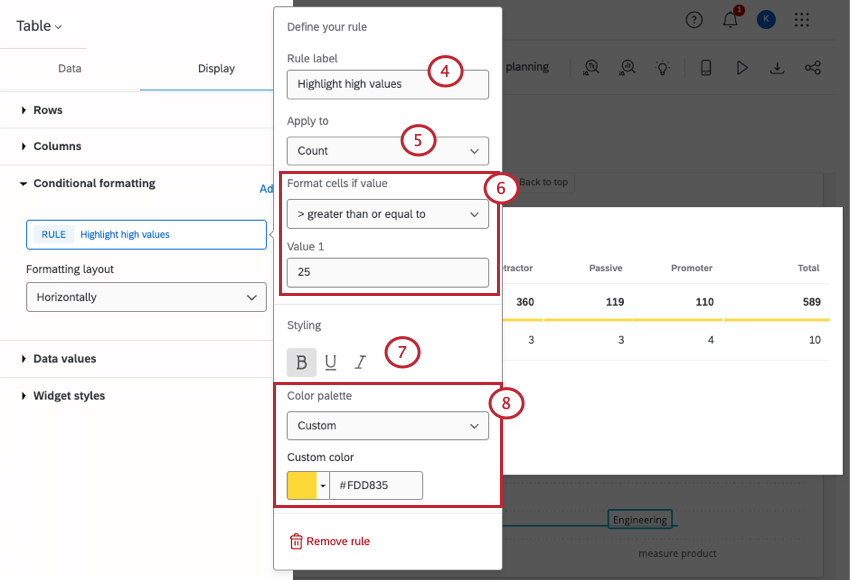
- Semantico: Utilizza la nostra tavolozza semantica preimpostata. È quindi possibile scegliere una delle 3 etichette di soglia disponibili:
- Buono (verde)
- Ok (giallo)
- Cattivo (rosso)
- Personalizzato: Scegliete un colore di vostra scelta.
Sia lo stile del testo che la tavolozza dei colori sono fasi opzionali, per cui è possibile mescolare e scegliere quello che si usa per evidenziare i valori scelti.
Consiglio Q: l’etichetta semantica non appare nella tabella. Solo il colore lo fa.
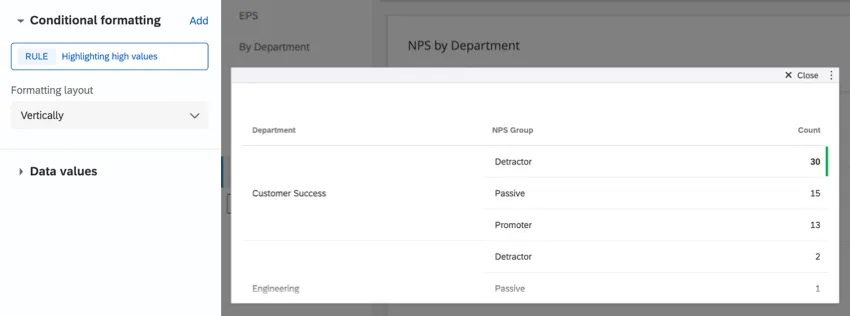
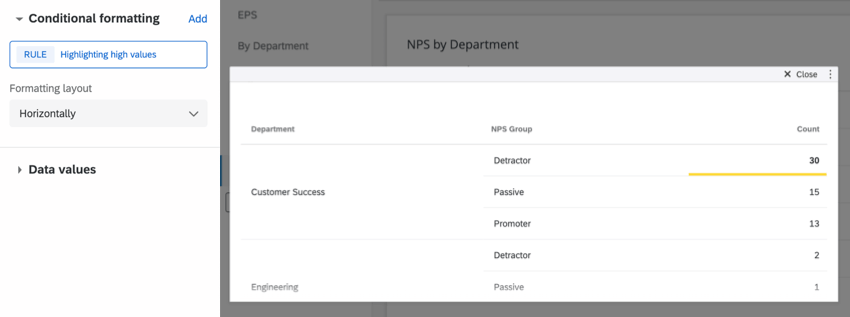
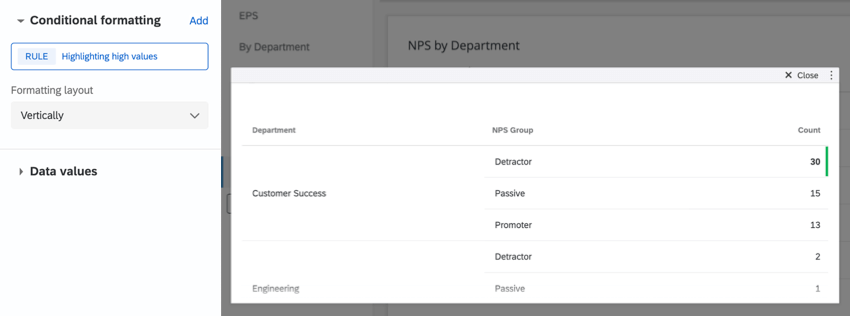
Layout di formattazione
Determina il modo in cui l’evidenziazione viene applicata ai valori/intervalli di valori che soddisfano una regola. È possibile scegliere tra le evidenziazioni collocate:
- In orizzontale

- In verticale
Esportazione dei dati della tabella
Attenzione: Le esportazioni sono limitate a 10.000 righe nella maggior parte dei formati. Il limite è di 500 righe nei PDF.
È possibile esportare il widget della tabella in molti formati diversi. Quando si esporta in PDF, verranno esportate solo le risposte attualmente visibili nel widget. Selezionare Includi tutto il contenuto del widget per esportare tutti i dati all’interno del widget.
Quando si esporta il widget tabella come CSV o TSV, le tabelle vengono convertite in un formato di foglio di calcolo, il che può influire sulla visualizzazione di più tabelle di suddivisione.
Ogni combinazione di suddivisione ha una propria riga. Se ogni dimensione utilizzata ha molti valori possibili, significa che ci sono molte combinazioni e molte righe. Pertanto, il numero di righe nel file può aumentare drasticamente in base alle informazioni visualizzate nella tabella, aumentando la probabilità di raggiungere il limite di dimensione del file.
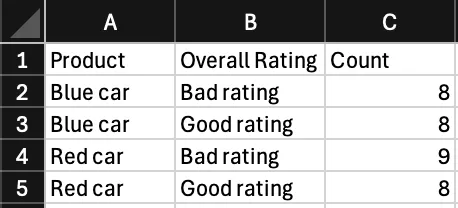
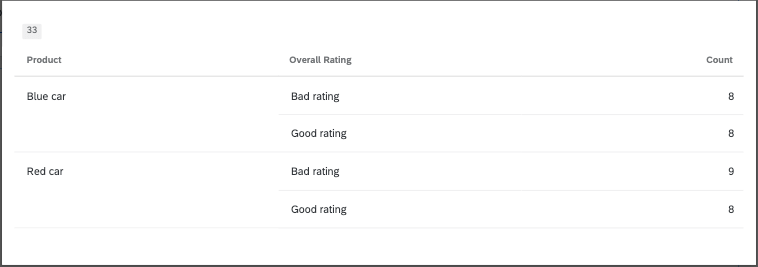
Esempio: Ecco un widget che suddivide 2 prodotti (un’auto rossa e un’auto blu) in base alle due valutazioni che i clienti possono dare (buona o cattiva).

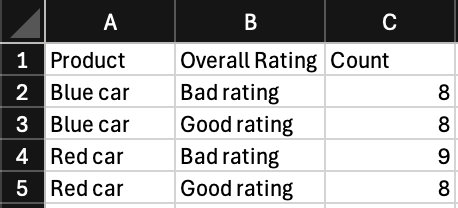
Quando viene esportata in CSV, la tabella si presenta così. Si noti come ogni possibile combinazione di colore e valutazione abbia una propria riga.
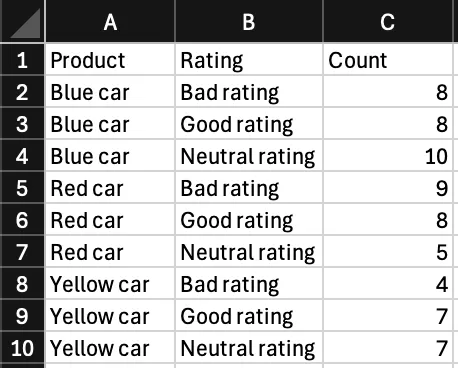
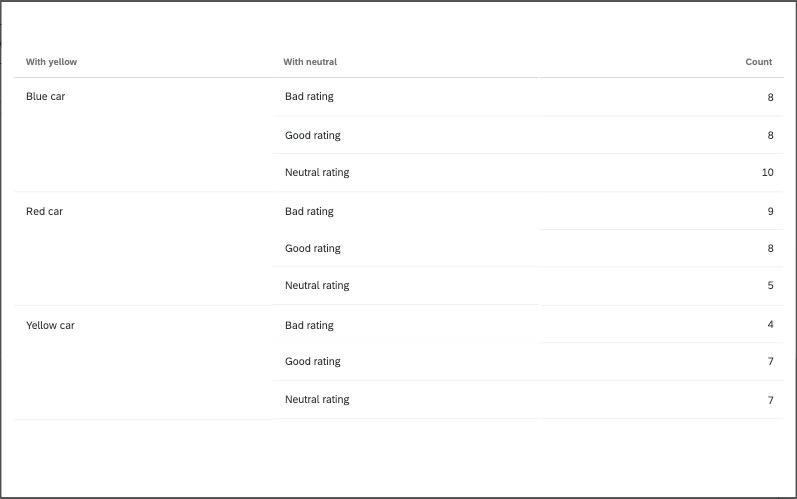
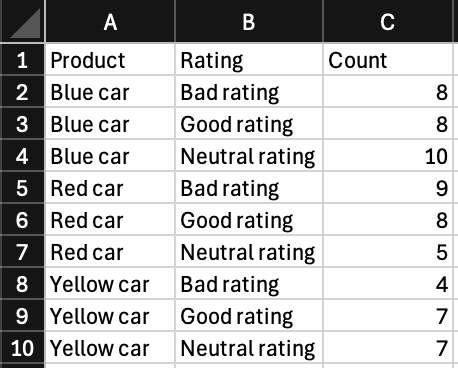
E se aggiungessimo un’altra valutazione e un altro colore di auto? Si tratta di 3 prodotti suddivisi per 3 valutazioni.
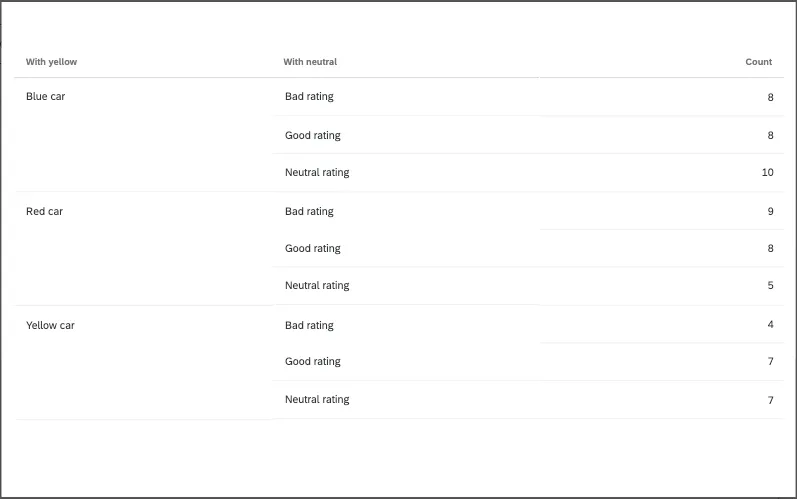
Ora il numero di righe è aumentato per tenere conto delle nuove combinazioni. Questo è un esempio molto semplice, ma si può immaginare come un set di dati molto più complesso possa aumentare le dimensioni della tabella in modo molto più drastico.
Consiglio Q: i calcoli non sono inclusi nelle esportazioni.
Risoluzione dei problemi Dimensione della tabella
Il modo più semplice per ridurre le dimensioni del widget della tabella è limitare le tabelle di suddivisione. Ecco alcuni modi per raggiungere questo obiettivo:
- Utilizzare i filtri per escludere i valori.
- Provare a creare più tabelle separate. Se si desidera visualizzare i prodotti in base alla valutazione, è possibile creare una tabella di valutazione per ciascun prodotto invece di utilizzare tabelle di suddivisione.
- Raggruppare i valori. Ad esempio, le età individuali potrebbero diventare intervalli di età.
- Escludere dall’analisi i valori che non interessano.
FAQs
Cosa sono le metriche aggregate?
Cosa sono le metriche aggregate?
Perché le mie metriche sono 99 o 101 invece di 100?
Perché le mie metriche sono 99 o 101 invece di 100?
33.60 + 33,60 + 32,80 = 100
Mentre se si sceglie di non visualizzare decimali con lo stesso set di dati:
34 + 34 + 33 = 101
I widget non possono mostrare decimali infiniti, il che significa che, indipendentemente dalle impostazioni dei decimali, alcuni dati dovranno essere arrotondati per eccesso. Ciò significa che piccole deviazioni, come la somma di 99 o 101 invece di 100, funzionano come previsto.
Ho più set di dati nel mio dashboard. Posso utilizzare questa funzione con tutti i miei widget?
Ho più set di dati nel mio dashboard. Posso utilizzare questa funzione con tutti i miei widget?
- Cambiare il set di dati visualizzato dal widget: Non tutti i widget possono avere il set di dati di riferimento invertito. Alcuni possono utilizzare solo il set di dati predefinito. Per una lista compatibile, consultare questa sezione.
- Visualizzazione di più set di dati nello stesso widget: non tutti i widget sono in grado di visualizzare contemporaneamente i risultati di più set di dati. Per una lista compatibile, consultare questa sezione.
È fantastico! Grazie per il tuo feedback!
Grazie per il tuo feedback!