Sondaggio opt-in all'uscita del sito
Cosa puoi trovare in questa pagina
Consiglio Q: se non avete accesso a nessuna delle funzioni descritte in questa pagina, contattate il vostro Account Executive. Per ulteriori informazioni sulle differenze tra Digital Feedback e CUSTOMERXM for Digital, vedere Digital Feedback vs. CustomerXM per Digital.
Informazioni sui sondaggi Opt-in all’uscita del sito
I sondaggi di uscita dal sito chiedono ai visitatori di fornire feedback dopo aver lasciato un sito web.
La maggior parte dei sondaggi di uscita dal sito compare sotto la pagina web senza chiedere al visitatore di effettuare l’opt-in. Ad esempio, una Finestra a comparsa sottostante standard crea una finestra contenente un invito al sondaggio e si nasconde dietro la pagina web finché il visitatore non esce dal sito. Quando il visitatore esce, la finestra di invito al sondaggio viene visualizzata. Tuttavia, negli ultimi anni, i principali browser impediscono questo comportamento nello stesso modo in cui bloccano i Pop Up.
Chiedendo il consenso del visitatore (permettendogli di fare “opt-in”) prima di fargli fare il sondaggio di uscita dal sito, è possibile aggirare i blocchi degli annunci. Nell’Editor di intercettazioni iniziale, viene chiesto al visitatore se è d’accordo con la comparsa della finestra Finestra a comparsa sottostante, aggirando così qualsiasi comportamento di blocco da parte del browser. L’utilizzo di questo metodo opt-in per i sondaggi di uscita dal sito è ampiamente considerato una pratica ottimale per raccogliere i punteggi di soddisfazione del sito e altre informazioni da un pubblico rappresentativo.

L’impostazione di un sondaggio opt-in all’uscita del sito comporta tre fasi principali:
Consiglio q: Questo schema presuppone una comprensione di base dei seguenti concetti: costruzione di editor di dialogoreattivi, Finestrea comparsa sottostante e costruzione di Intercette.
Attenzione: Le FINESTRA A COMPARSA SOTTOSTANTE non sono compatibili con i browser mobili. Impedire l’attivazione di queste Intercette sui browser mobili utilizzando la logica del tipo di dispositivo.

Costruire l’EDITOR DI INTERCETTA
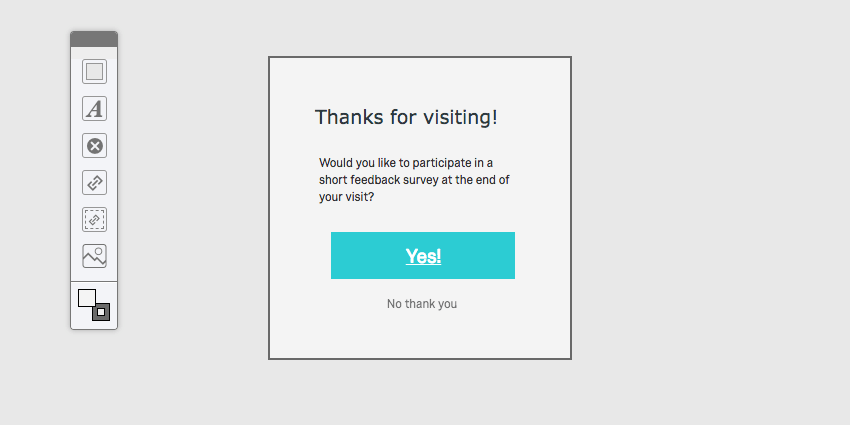
Consiglio Q: Assicuratevi di pubblicare il vostro Editor di intercettazioni.
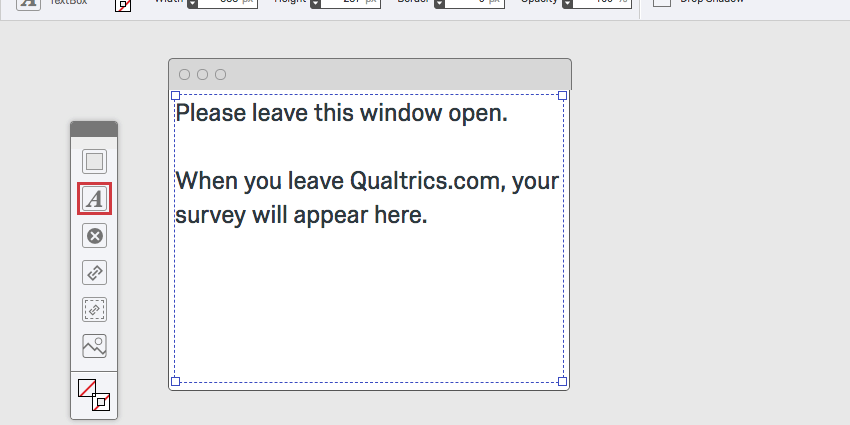
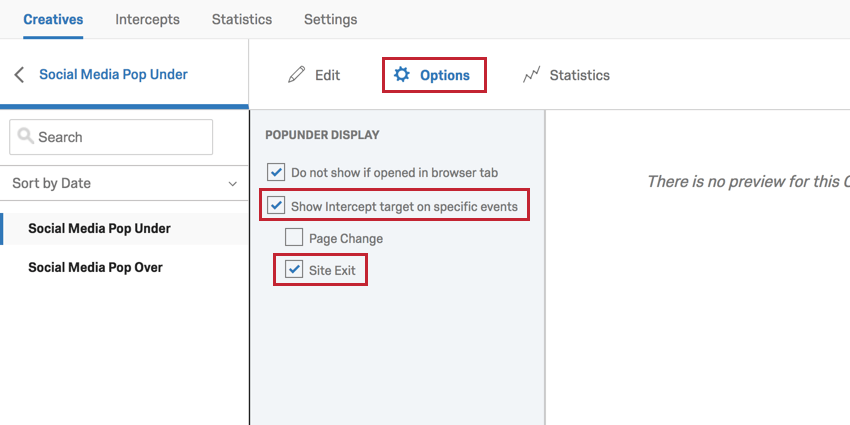
Attenzione: È possibile che venga visualizzato un messaggio di avviso giallo relativo alla FINESTRA A COMPARSA SOTTOSTANTE e a Chrome. Questo messaggio di avviso si riferisce all’uso di Finestra a comparsa sottostante senza la parte opt-in. Quando si aggiunge la parte opt-in, si assicura che la Finestra a comparsa sottostante appaia dopo che il visitatore ha chiuso la pagina.
Impostare la tua intercettazione
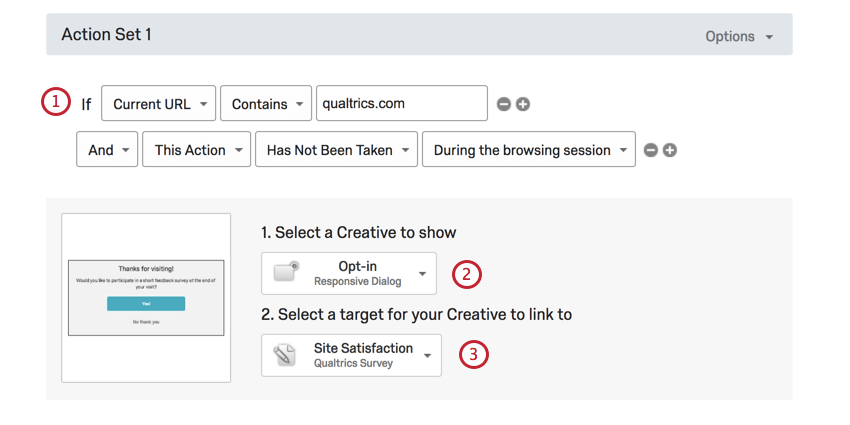
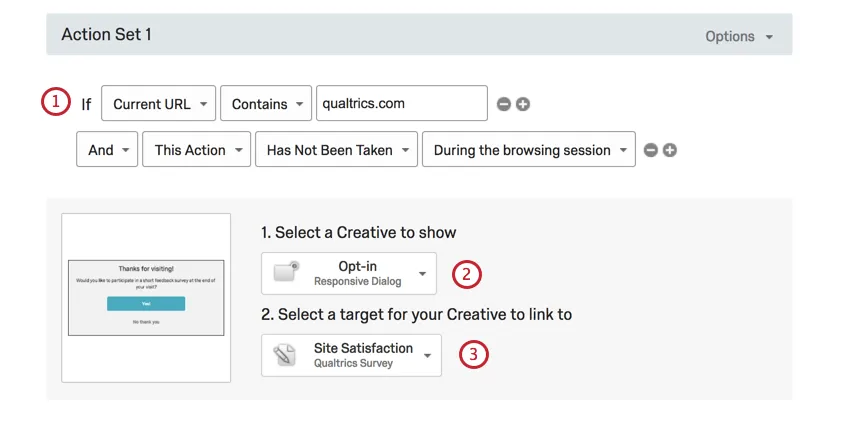
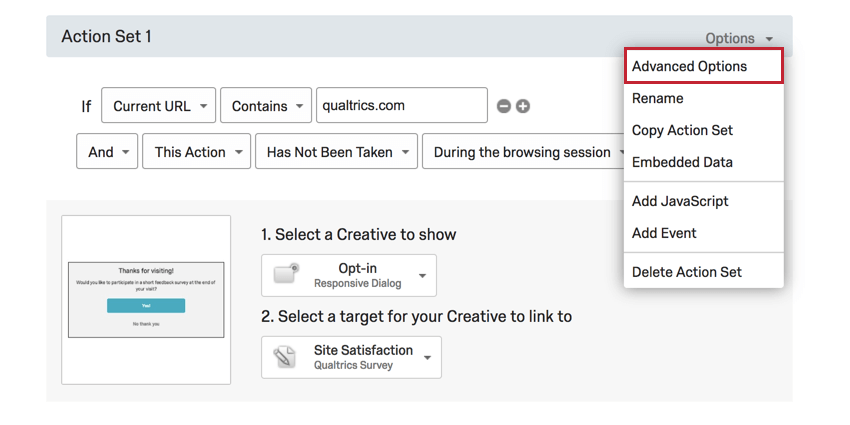
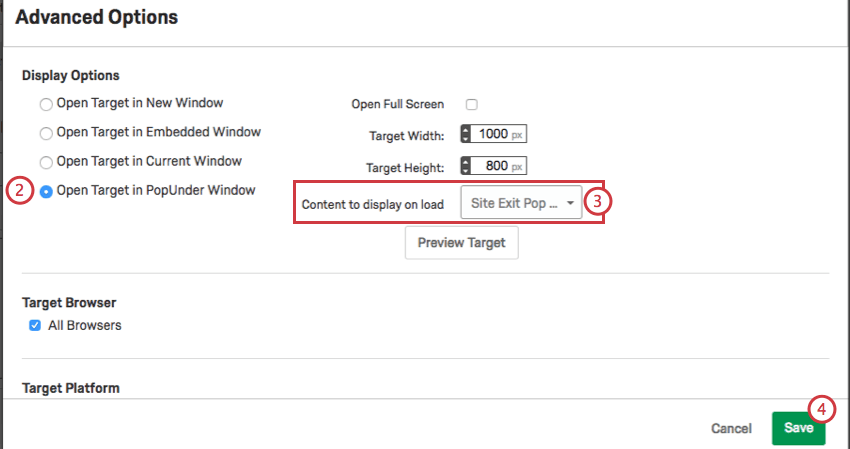
Collegare la Finestra a comparsa sottostante
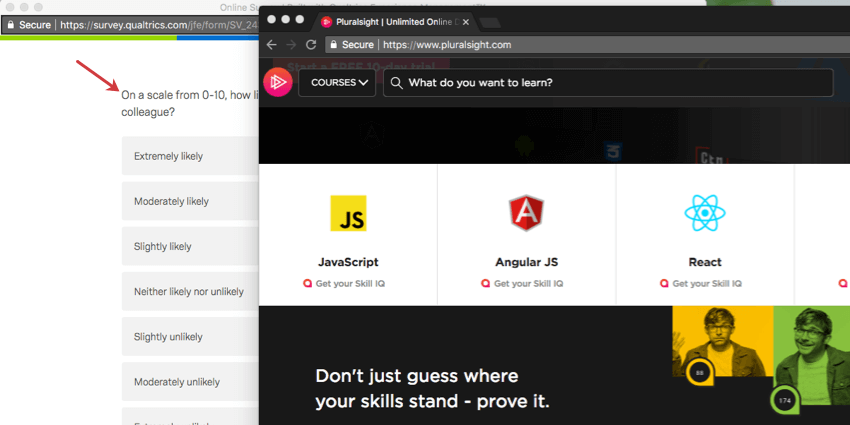
Il risultato
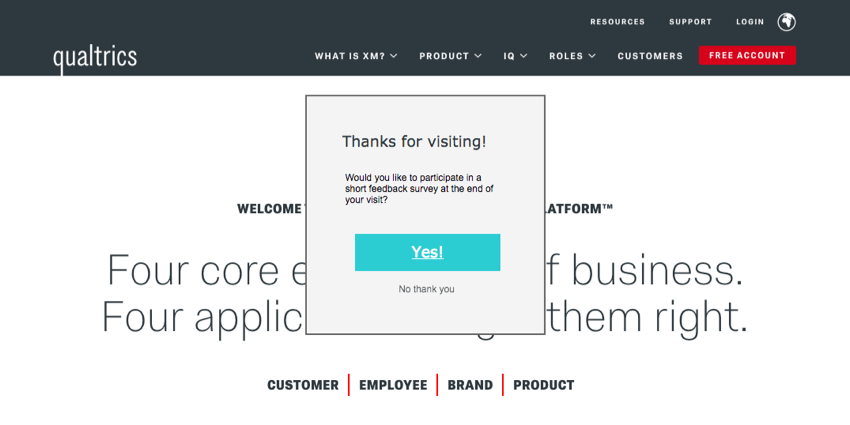
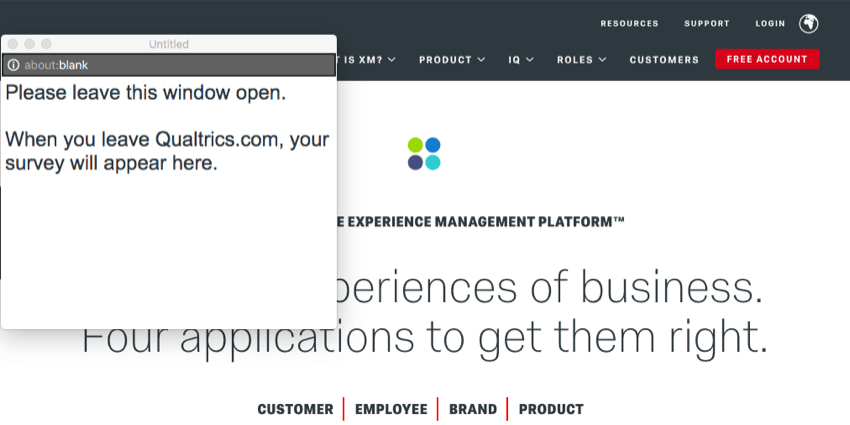
CONSIGLIO Q: I dati integrati raccolti dall’intercettazione vengono impostati nel momento in cui la Finestra a comparsa sottostante viene caricata (cioè quando il visitatore effettua l’opt-in al sondaggio). Ad esempio, se si registra la Cronologia del sito, la Cronologia del sito non viene aggiornata nella Finestra a comparsa sottostante se il visitatore passa a una nuova pagina dopo il caricamento della Finestra a comparsa sottostante.
FAQs
Ho attivato il mio sistema di intercettazione, ma non compare sul mio sito. Perché no?
Ho attivato il mio sistema di intercettazione, ma non compare sul mio sito. Perché no?
- Logica: la logica di targeting dell’intercettazione e quella della serie di azioni sono le condizioni che devono essere soddisfatte affinché un’intercettazione venga visualizzata a un visitatore. La verifica di questa logica sarà utile per scoprire perché l'Intercetta non viene visualizzata nella pagina.
- Insiemi logici che utilizzano “Contiene”: una causa comune di errore logico è l’uso di “Contiene” rispetto a "È" Dire che una condizione "Contiene" significa che il parametro su cui si basa la logica (ad esempio, l'URL corrente) avrà il valore specificato, oltre a ulteriori informazioni. Ad esempio, se avessi una logica di visualizzazione del tipo L'URL corrente contiene 'qualtrics', l'intercettazione verrebbe visualizzata su qualsiasi URL in cui è presente la parola qualtrics. L'altra possibilità che avete è quella di utilizzare l'URL corrente è [URL]. Questa condizione dipende dalla corrispondenza esatta dell'URL visitato. Eventuali differenze o caratteri aggiuntivi impediranno il passaggio della logica di intercettazione.
- Modifiche agli intercetti: quando si apportano modifiche agli intercetti, queste non vengono rese effettive finché l'intercetto non viene pubblicato. Quando si pubblica un'Intercetta, viene salvata una versione dell'intercetta, o una "revisione". Valutare le revisioni effettuate è molto utile per individuare eventuali modifiche che potrebbero aver improvvisamente impedito la comparsa dell'intercetta.
- Finestra di debug: la finestra di debug è uno strumento prezioso per verificare perché un'intercettazione non venga visualizzata su una determinata pagina.
Per le intercette il cui codice di distribuzione è stato implementato prima di marzo 2019, per abilitare la finestra di debug, aggiungere una stringa query a qualsiasi URL chiamata Q_DEBUG. Deve essere preceduto da un ? o da un &, come negli esempi seguenti: https://www.qualtrics.com?Q_DEBUG, https://www.qualtrics.com/blog?item=value&Q_DEBUG.
Per gli intercetti il cui codice di distribuzione è stato implementato dopo marzo 2019, esegui il seguente frammento di codice JavaScript nella Console della tua pagina web:
 QSI.API.unload();
 QSI.isDebug = true;
 QSI.API.load();
QSI.API.run();Consiglio Q: il debugger di Website Insights non funziona se il codice è stato implementato tramite un tag manager. Inoltre, se l'URL contiene già una stringa query che inizia con un ?, il debugger richiederà invece un &.
- Richieste di rete: la maggior parte dei browser dispone di un menu dedicato agli strumenti di sviluppo che consente all'utente di visualizzare il codice sorgente di un sito, le risorse, i cookie e le richieste di rete. Website Insights ha una presenza distinta nella sezione Rete di questi strumenti. Per verificare l'esecuzione di questi script, aprire gli strumenti per sviluppatori e navigare nella sezione Rete. Una volta qui, ricaricare la pagina web e il menu dovrebbe iniziare a popolarsi con tutte le richieste di rete effettuate dal sito web. Per identificare il codice di Website Insights, cercare le chiamate che iniziano con ?Q_ZID o ?Q_SID. È il codice stesso che esegue i controlli sulla logica di visualizzazione. Se non si trova nulla che corrisponda a questo formato, c'è un problema nell'implementazione del codice del progetto. È possibile consultare la nostra pagina di supporto sull'implementazione per avere consigli su dove è meglio posizionare il codice.
- Problemi relativi alla Content Security Policy: se ricevi un log della console che segnala una violazione della Content Security Policy, è molto probabile che sul tuo sito web sia presente una restrizione che impedisce l’attivazione dei nostri intercettatori. Si consiglia di contattare il team di sviluppo web per risolvere il problema. Per garantire il corretto funzionamento delle intercettazioni, in genere consigliamo di inserire i seguenti elementi nell'elenco delle eccezioni (allowlist) nelle intestazioni della Content Security Policy:
- connect-src https://*.qualtrics.com
- frame-src https://*.qualtrics.com
- img-src https://siteintercept.qualtrics.com
- script-src https://*.qualtrics.com
- Gestione degli URL nelle applicazioni a pagina singola (SPA ): se il tuo sito utilizza un framework per applicazioni a pagina singola (SPA ), assicurati che il tuo codice triggeri la funzione history.pushState() durante la navigazione tra le diverse viste. Alcuni framework possono renderizzare o aggiornare l'URL senza inserire una nuova voce nella cronologia, impedendo così l'attivazione delle intercettazioni. Se utilizzi useEffect o hook di lifecycle simili, assicurati che la tua logica di intercettazione venga eseguita al termine della navigazione.
Ho creato il mio intercettore, ma vorrei testarlo prima di attivarlo. Come posso farlo?
Ho creato il mio intercettore, ma vorrei testarlo prima di attivarlo. Come posso farlo?
Qual è la differenza tra le modalità di visualizzazione “Al caricamento”, “Al focus”, “All’intenzione di uscita” e “Manualmente”?
Qual è la differenza tra le modalità di visualizzazione “Al caricamento”, “Al focus”, “All’intenzione di uscita” e “Manualmente”?
- On Load: L'opzione On Load è l'opzione di visualizzazione più semplice. Con questa opzione selezionata, l'intercetta si attiva su una pagina valida non appena la pagina stessa viene caricata. Ciò significa che un visitatore di un sito web potrebbe caricare un URL in una scheda o istanza del browser separata e vedersi mostrare un'opera creativa senza vederla personalmente.
- On Focus: l'opzione On Focus ci consente di garantire in modo più affidabile che un visitatore del sito web sia attivo su una pagina prima di visualizzare un messaggio di intercettazione. Quando viene caricata una pagina che visualizza un'intercetta, l'impostazione On Focus impedisce l'esecuzione dello script finché il visitatore non è attivo sulla pagina. Questo viene determinato dal movimento del mouse e dai clic. Ciò significa che se l'URL viene caricato in una nuova scheda, ad esempio, l'utente dovrà navigare in quella scheda e interagire con la pagina prima che lo script venga eseguito. È utile se i vostri editor di intercettazioni sono impostati per essere visualizzati con un timer.
- "On Exit Intent": questa opzione ha lo scopo di visualizzare un annuncio pubblicitario quando il visitatore del sito web tenta di abbandonare il sito. Quando il codice di distribuzione è presente in una pagina, possiamo rilevare il movimento del mouse dell'utente entro i limiti del browser. La funzione Exit Intent rileva il momento in cui il cursore si sposta nell'area superiore del browser e fa scattare l'intercetta in questo momento. In questo modo, quando qualcuno tenta di chiudere una scheda, è possibile attirare la sua attenzione.
- Manualmente: questa opzione viene utilizzata principalmente nelle configurazioni di applicazioni a pagina singola. Selezionando questa opzione si impedisce la visualizzazione automatica di qualsiasi cosa. Invece, l'API di Website Insights deve essere eseguita dal sito stesso per far sì che lo script si accenda e venga visualizzata un'editor di intercettazioni. In genere, si utilizza quando si desidera che un'intercetta si attivi quando vengono modificati determinati elementi di una singola pagina, come la modifica dei valori dei filtri o il caricamento di elementi all'interno dello stesso URL.
È fantastico! Grazie per il tuo feedback!
Grazie per il tuo feedback!