Finestra di dialogo reattiva
Cosa puoi trovare in questa pagina
FINESTRA DI DIALOGO REATTIVA Finestra di dialogo reattiva
La finestra di dialogo reattiva è un tipo di intercettazione guidata disponibile per i progetti Approfondimenti su sito web e app. Le Finestre di dialogo reattive consentono di creare overlay conformi all'accessibilità per il proprio sito web, in grado di adattarsi alle diverse dimensioni dei dispositivi.
Una volta ottenuto l'accesso a questa funzione, la finestra di dialogo reattiva sarà disponibile insieme alle altre creatività.
Creazione di una finestra di dialogo reattiva
Mantenere la piattaforma impostata su Sito web.
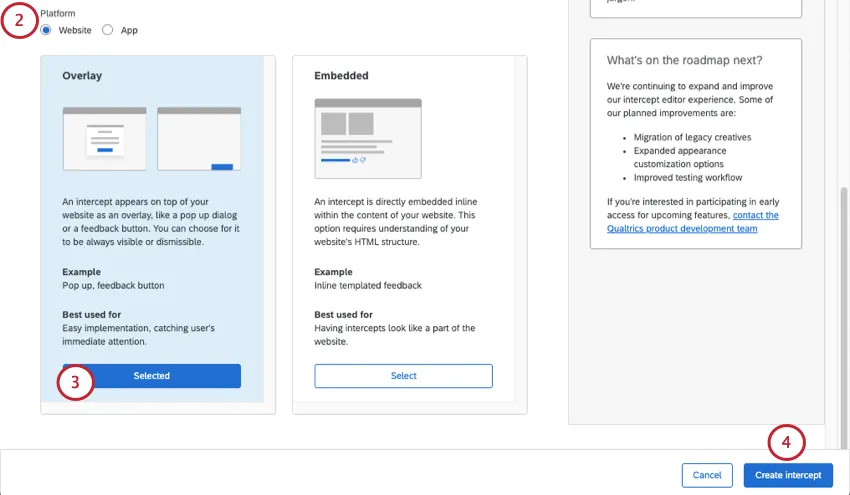
Selezionare Sovrapposizione.
Fare clic su Crea intercettazioni.
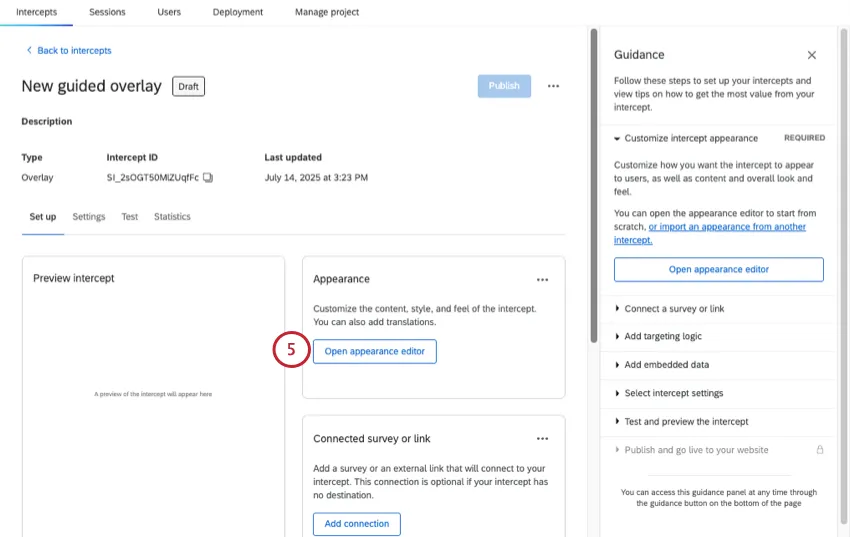
Nella pagina Impostazione, selezionare Aspetto.
Per utilizzare l'editor di intercettazione classico, scorri verso il basso e seleziona " Finestra di dialogo reattiva". A questo punto, segui i passaggi 7 e 8 per personalizzare l'aspetto del tuo intercettatore.
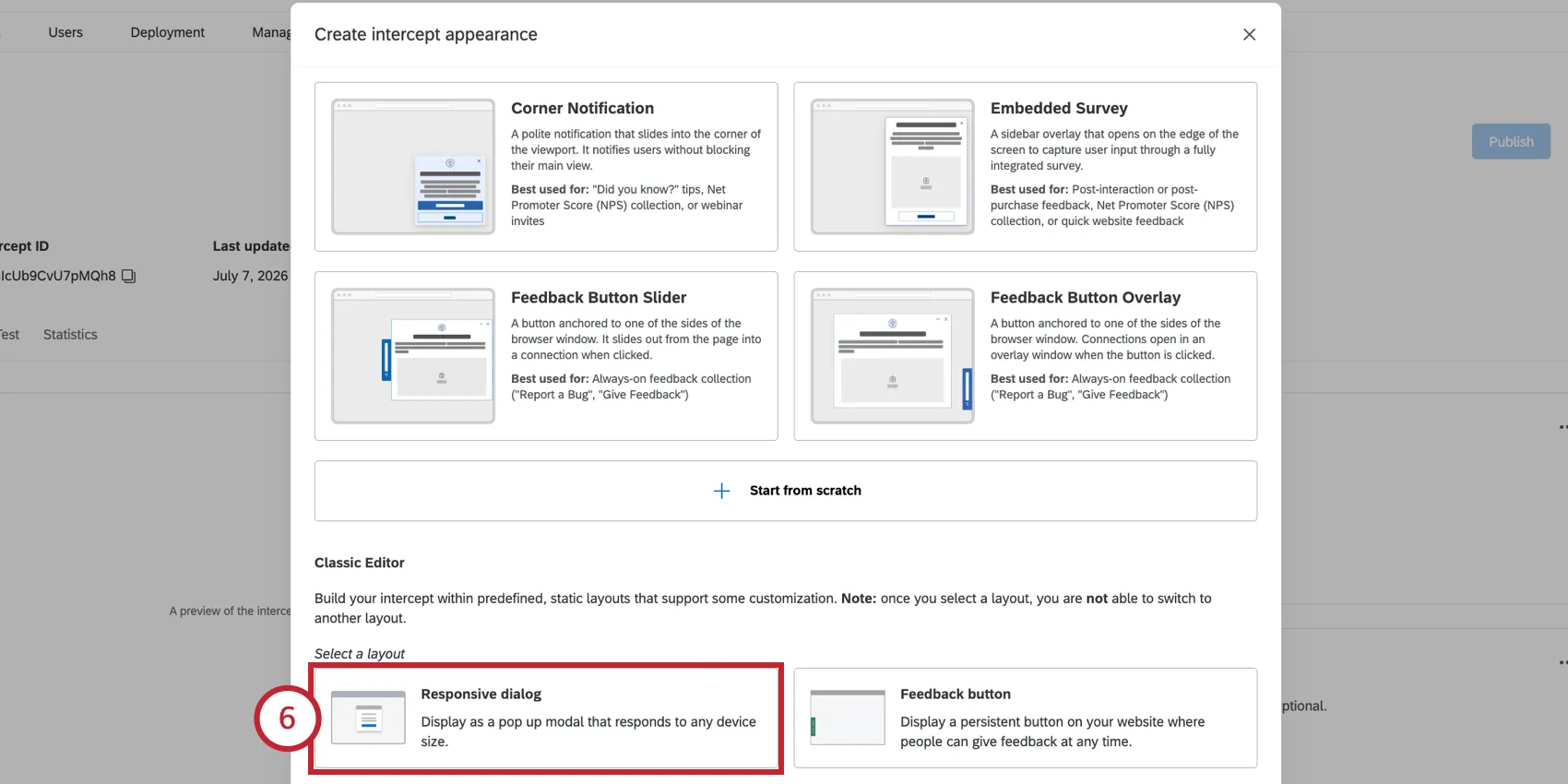
Consiglio Q: Abbiamo introdotto il nuovo Appearance Studio per la creazione di layout di intercettazione. Questo editor offre le stesse opzioni di personalizzazione descritte in questa pagina, ma con funzionalità più avanzate e un'interfaccia più flessibile. Per iniziare, utilizza il modello "Popover centrale" o "Notifica nell'angolo".
Completare la procedura descritta di seguito in questa pagina di supporto:
Aggiungere le traduzioni, se necessario.
Fare clic su Aggiungi collegamento per aggiungere un collegamento o un sondaggio personalizzato alla finestra di dialogo.
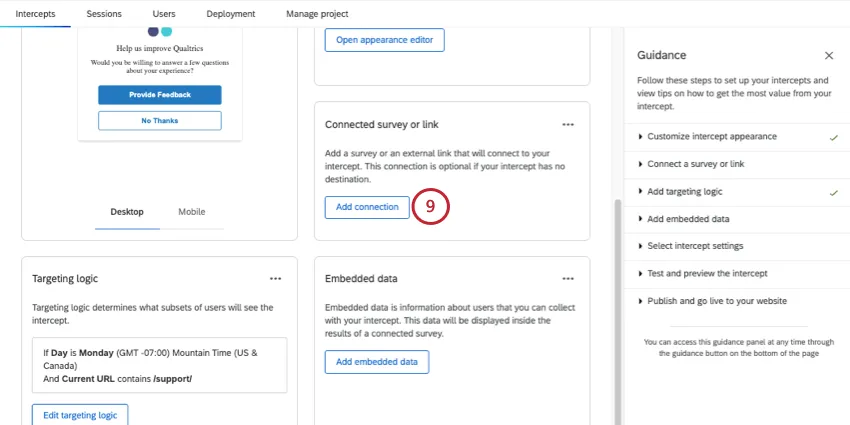
Selezionare una delle seguenti opzioni:
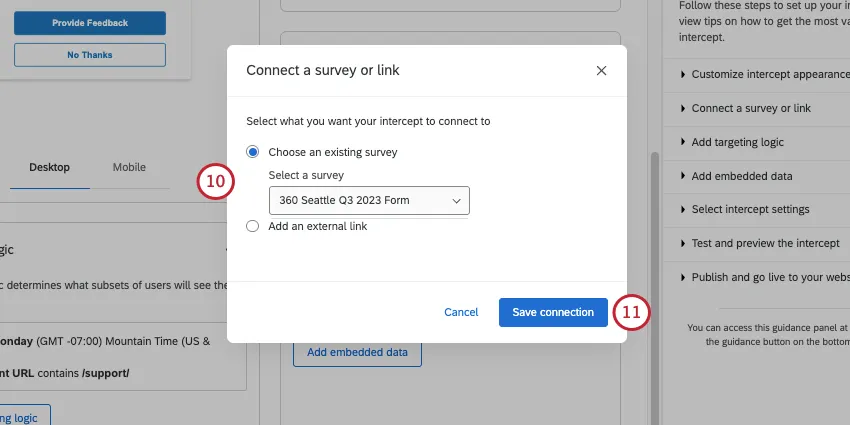
- Scegliete un sondaggio esistente: Collegamento al sondaggio a cui si ha accesso. Assicurarsi che il progetto che si vuole utilizzare sia aperto e abbia un collegamento anonimo disponibile.
- Aggiungere un link esterno: Incollare un URL completo.
Fare clic su Salva connessione.
Aggiungere la logica di destinazione.
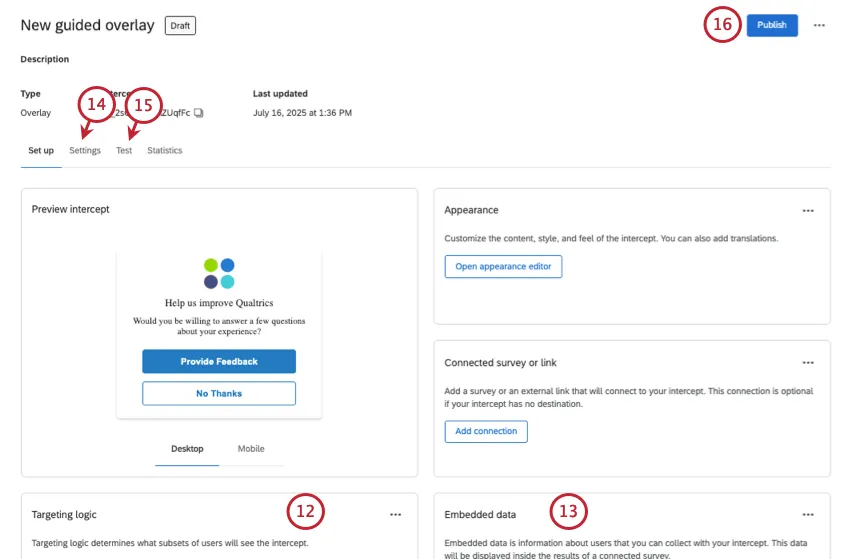
Aggiungere dati integrati.
Regolare le impostazioni dell'intercetta, come la visualizzazione dell'intercetta e la connessione alla Directory XM.
Pubblica le modifiche.
Consiglio Q: per le ultime fasi di configurazione e i dettagli sul lancio, è possibile consultare anche la sezione Creazione di intercettazioni guidate.
Taglia & Stile
Nella sezione "Dimensioni e stile" è possibile personalizzare l'aspetto e il tema della creatività come segue:
Dimensioni standard & opzioni di stile
Queste sono le opzioni che vengono visualizzate se non si utilizza una destinazione incorporata e si lascia deselezionata l'opzione " Visualizza il sondaggio" direttamente nella finestra di dialogo.
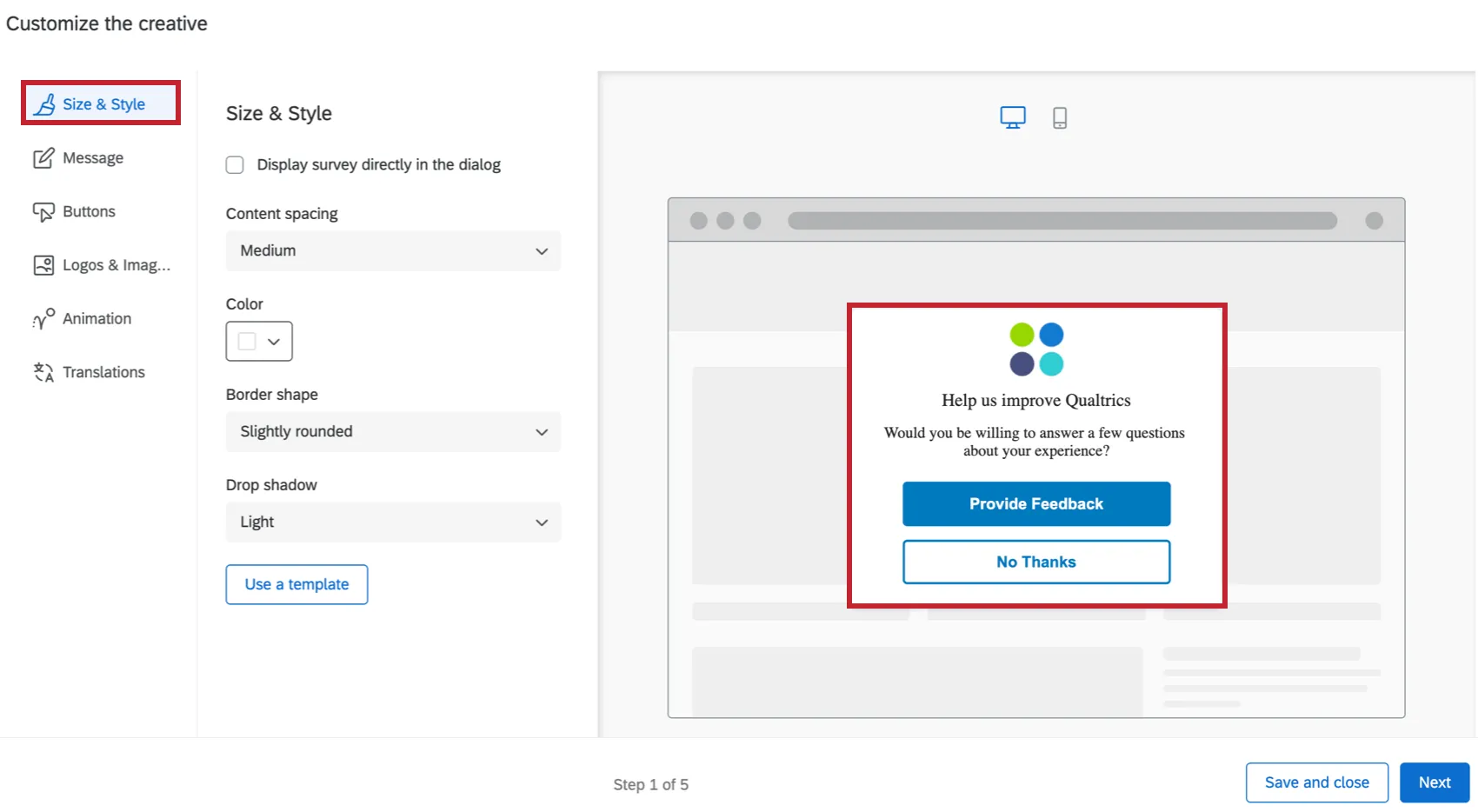
- Spaziatura del contenuto: Configurare la densità del testo sull'editor di intercettazioni. Puoi scegliere tra " Compatto", " Medio " o " Spazioso".
- Colore: configurare il colore di sfondo dell'editor di intercettazioni scegliendo dalla tavolozza di selezione dei colori.
- Forma del bordo: Configurare il raggio del bordo dell'editor di intercettazioni. Determina il grado di arrotondamento degli angoli. Si può scegliere tra Nessuna, Leggermente arrotondata, Moderatamente arrotondata, Molto arrotondata.
- Ombra: configurare l'ombra che circonda l'editor di intercetta. È possibile scegliere tra Nessuna, Leggera, Media e Pesante.
Visualizzazione del sondaggio direttamente nella finestra di dialogo
Se selezioni l'opzione " Visualizza il sondaggio direttamente nella finestra di dialogo", il sondaggio verrà incorporato nella creatività, anziché essere collegato tramite un pulsante. Per testare l'esperienza completa e accurata del sondaggio in ambito creativo, utilizzare il bookmarklet. Per saperne di più, vedere Intercettazioni di prova.
Consiglio Q: questa impostazione sovrascrive le opzioni di visualizzazione impostate sui set di azioni collegati a questa creativa. Per ulteriori informazioni sulle opzioni di visualizzazione delle serie di azioni, vedere Opzioni di visualizzazione.
Selezionando questa opzione, le schede "Messaggio " e "Pulsanti " verranno rimosse, poiché nella finestra di dialogo reattiva non saranno più presenti né un messaggio né pulsanti, ad eccezione di quelli già impostati nel sondaggio di destinazione. Selezionando questa opzione si hanno anche diverse impostazioni di Dimensione e Stile:
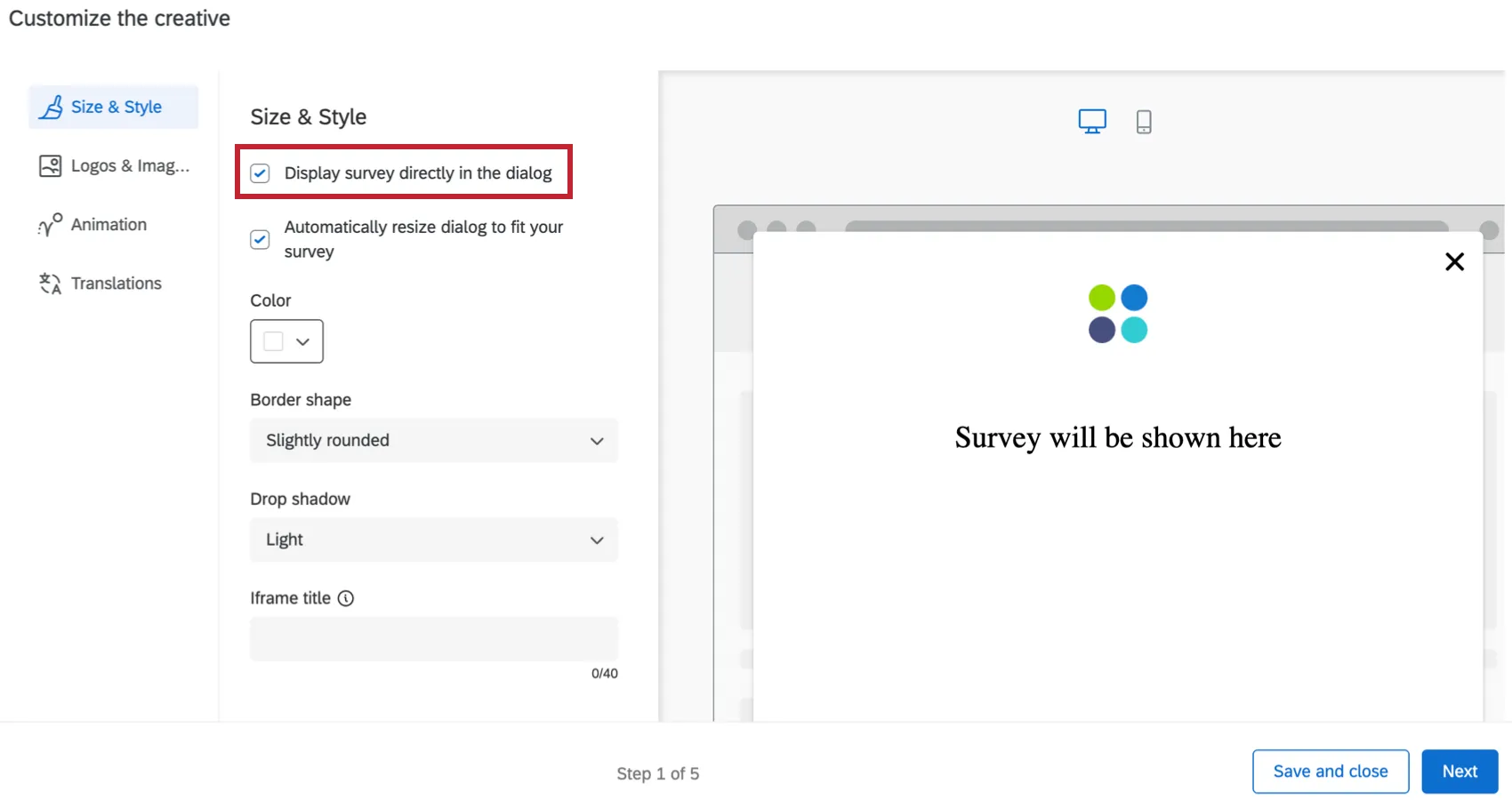
Ridimensionamento automatico della finestra di dialogo per adattarla al sondaggio: Ridimensiona automaticamente la finestra di dialogo reattiva per adattarla al sondaggio che si sta visualizzando nella finestra. La finestra si ridimensiona automaticamente in base alla lunghezza della prima pagina del sondaggio.

Consiglio Q: il ridimensionamento automatico è limitato dall'altezza della finestra del browser. Se nella prima pagina del sondaggio sono presenti molte domande, è possibile accorciarla, ad esempio spostando alcune domande o inserendo un’interruzione di pagina. La soluzione migliore per evitare che il tuo sondaggio venga interrotto, tuttavia, è quella di attivare la nuova esperienza di compilazione dei sondaggi.
- Colore: configurare il colore di sfondo dell'editor di intercettazioni scegliendo dalla tavolozza di selezione dei colori.
- Forma del bordo: Configurare il raggio del bordo dell'editor di intercettazioni. Determina il grado di arrotondamento degli angoli. Si può scegliere tra Nessuna, Leggermente arrotondata, Moderatamente arrotondata, Molto arrotondata.
- Ombra: configurare l'ombra che circonda l'editor di intercetta. È possibile scegliere tra Nessuna, Leggera, Media e Pesante.
- Accessibilità
Titolo dell'iframe: Questo testo verrà letto da uno screenreader quando il visitatore navigherà verso la finestra incorporata.
Consiglio Q: specificare i titoli degli iframe durante la creazione delle finestre di dialogo garantisce che queste siano accessibili agli utenti.
Consiglio Q: fare clic sulla freccia in basso a sinistra per visualizzare le etichette delle sezioni. Per visualizzare solo le icone delle sezioni, fare clic su Nascondi etichette.
UTILIZZARE UN MODELLO
Se desideri importare un tema del sondaggio nelle impostazioni di stile della creatività, fai clic su " Usa un modello".
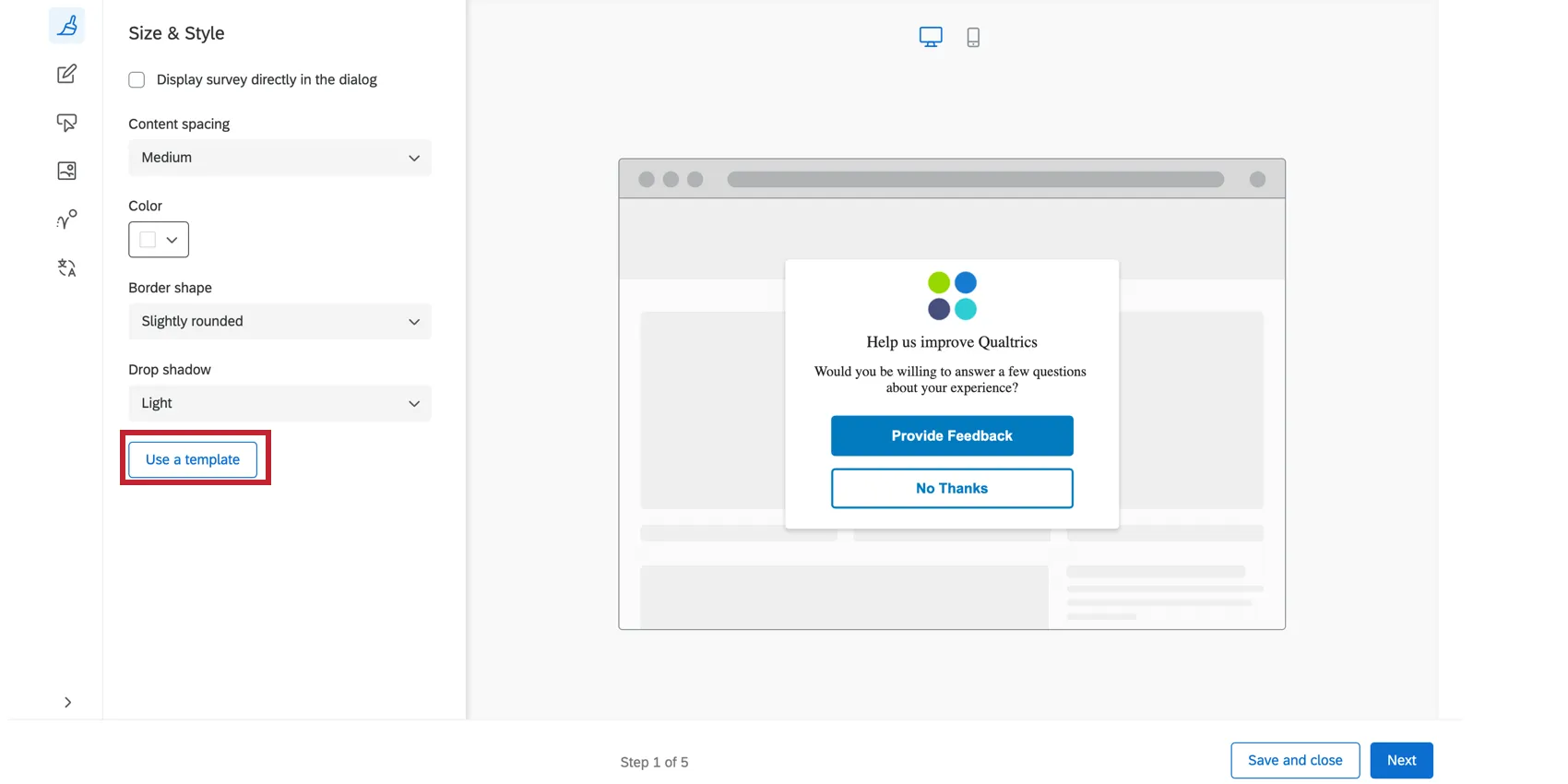
I temi sono creati dal Brand Administrator per l'utilizzo da parte degli utenti del proprio brand. Selezionare un brand dal menu a discesa, quindi fare clic su Importa. Se desiderate aggiungere un tema a questa lista, contattate il vostro Brand Administrator per maggiori informazioni.
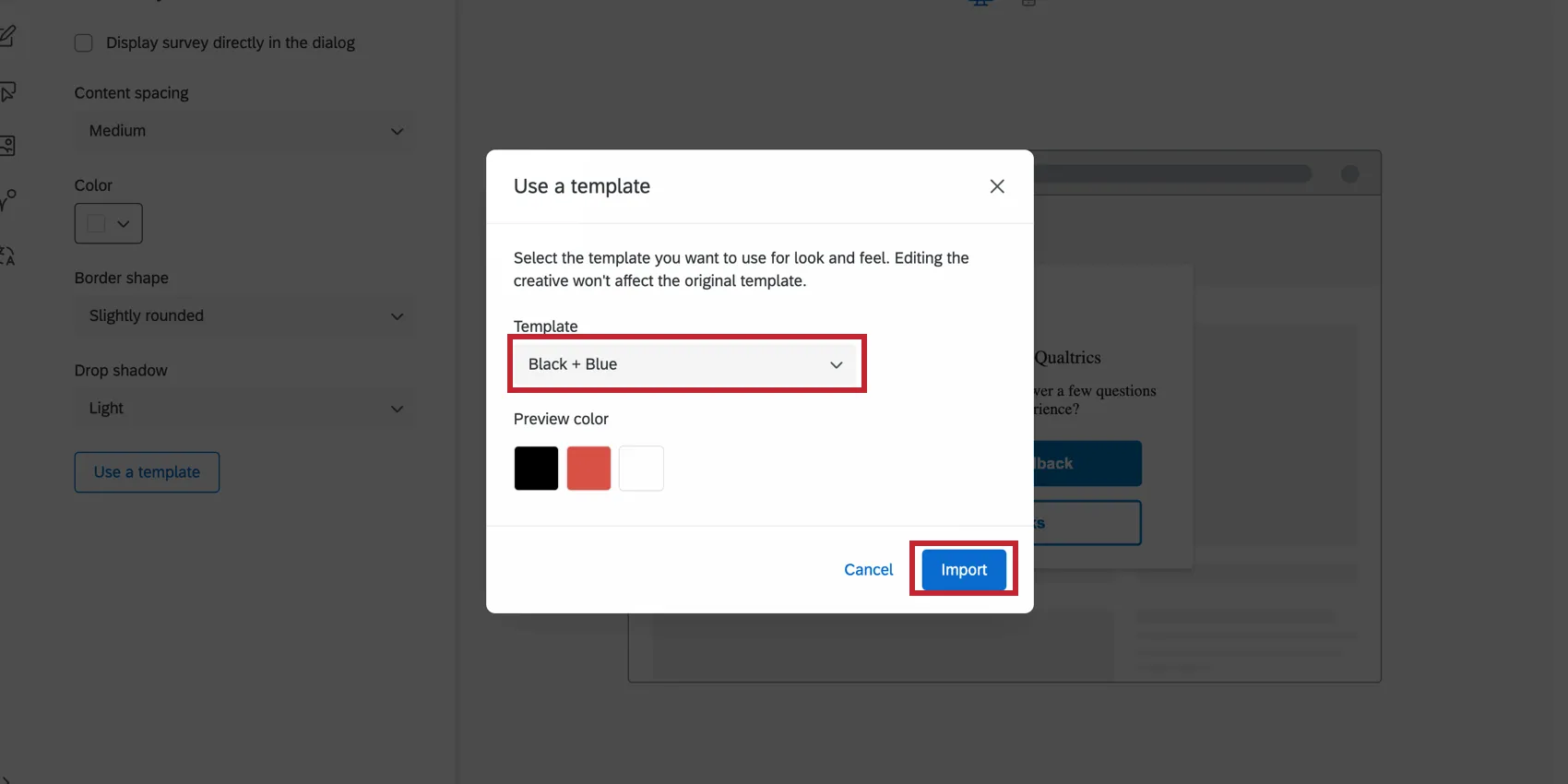
L'importazione di un modello di tema regolerà le seguenti impostazioni per il creativo:
- Colore primario
- Colore secondario
- Colore sfondo
- Dimensione del testo della domanda
- Dimensione del testo della risposta
- Spaziatura domande
- Contrasto primo piano
- Logo
Consiglio Q: le impostazioni del contenuto creativo non sono collegate al tema utilizzato come modello. Le impostazioni della creativa non si aggiornano se il tema del modello cambia e la modifica delle impostazioni della creativa non cambia il tema del modello.
CSS personalizzato
È possibile personalizzare il codice CSS della finestra di dialogo reattiva a proprio piacimento facendo clic sul pulsante "Personalizza CSS ". È possibile aggiungere classi e proprietà personalizzate oltre a quelle predefinite. Le modifiche apportate qui potrebbero non riflettersi nell'anteprima; ricordarsi di testare l'intercetta prima della distribuzione completando la configurazione guidata.
Attenzione: Il codice seguente è fornito così com'è e richiede conoscenze di programmazione per essere implementato. Il Supporto Qualtrics non offre assistenza o consulenza riguardo alla programmazione personalizzata. Puoi invece provare a domandare alla nostra community di utenti esperti.
-Fare clic qui per visualizzare il CSS predefinito per le finestre di dialogo reattive
-Fare clic qui per visualizzare il CSS predefinito per le finestre di dialogo reattive
Consiglio q: assicurarsi di sostituire l'ID INTERCETTA nello snippet sottostante con l'ID della propria intercetta.
/* Usare le classi sottostanti per sovrascrivere gli stili delle finestre di dialogo reattive.

Attenzione: Il seguente codice è fornito così com'è

e richiede conoscenze di programmazione per essere implementato.

Il Supporto Qualtrics non offre assistenza o consulenza riguardo alla programmazione personalizzata.

Puoi invece provare a domandare alla nostra community di utenti esperti .

Per informazioni sul codice personalizzato, consultare https://community.qualtrics.com/custom-code-12 */

/* Stile della shadowbox che appare dietro la finestra di dialogo. NOTA: le modifiche a questa shadowbox non si rifletteranno nell'anteprima */

.QSIWebResponsiveShadowBox {

/* font-family: Arial, Helvetica, sans-serif; */

/* z-index: 1; */

/* margin-top: 10px !important; */

/* white-space: normal !important; */

}

/* Stile della dissolvenza del contenitore */

.QSIWebResponsive-creative-container-fade {

/* */

}

/* Stile del contenitore principale della finestra di dialogo reattiva */

.QSIWebResponsiveDialog-Layout1-INTERCEPT_ID_content {

/* line-height: 1em !important; */

/* margin: 0 0.5em 0 0 !important; */

/* width: auto !important; */

/* font-size: inherit !important; */

/* font-weight: normal !important; */

/* font-style: normal !important; */

/* display: inline !important; */

/* color: #000000 !important; */

}

/* Stile della sezione contenitore del logo della creatività */

.QSIWebResponsiveDialog-Layout1-INTERCEPT_ID_logo-container {

/* display: inline-block !important; */

/* margin-right: 5px !important; */

}

/* Stile della sezione contenitore del testo della creatività. Ciò include la sezione dell'intestazione e quella della descrizione */

.QSIWebResponsiveDialog-Layout1-INTERCEPT_ID_text-container {

/* display: inline-block !important; */

}

/* Definisci lo stile della sezione titolo del creative */

.QSIWebResponsiveDialog-Layout1-INTERCEPT_ID_headline {

/* font: inherit !important; */

}

/* Definisci lo stile della sezione di descrizione del creative */

.QSIWebResponsiveDialog-Layout1-INTERCEPT_ID_description {

/* font: inherit !important; */

/* background: transparent !important; */

/* border: none !important; */

/* padding: 0 !important; */

/* vertical-align: middle !important; */

/* margin: 0 0.4em 0 0 !important; */

/* cursor: pointer !important; */

}

/* Definisci lo stile del contenitore che ospita i pulsanti */

.QSIWebResponsiveDialog-Layout1-INTERCEPT_ID_button-container {

/* display: inline-block !important; */

}

/* Definisci lo stile del primo pulsante nella finestra di dialogo */

.QSIWebResponsiveDialog-Layout1-INTERCEPT_ID_button-1 {

/* font: inherit !important; */

/* padding: .4em .4em !important; */

/* min-width: 3em !important; */

/* line-height: 1em !important; */

/* border-radius: 4px !important; */

/* border-width: 1px !important; */

/* border-style: solid !important; */

/* cursor: pointer !important; */

/* background: #FFF !important; */

/* color: #000 !important; */

/* border-color: #000 !important; */

}

/* Definisci lo stile del secondo pulsante nella finestra di dialogo */

.QSIWebResponsiveDialog-Layout1-INTERCEPT_ID_button-2 {

/* font: inherit !important; */

/* padding: .4em .4em !important; */

/* min-width: 3em !important; */

/* line-height: 1em !important; */

/* border-radius: 4px !important; */

/* border-width: 1px !important; */

/* border-style: solid !important; */

/* cursor: pointer !important; */

/* background: #FFF !important; */

/* color: #000 !important; */

/* border-color: #000 !important; */

}

/* Definisci lo stile del pulsante che chiude la finestra di dialogo */

.QSIWebResponsiveDialog-Layout1-INTERCEPT_ID_close-btn {

/* display: inline-block !important; */

/* margin-right: 5px !important; */

}

}
Messaggio
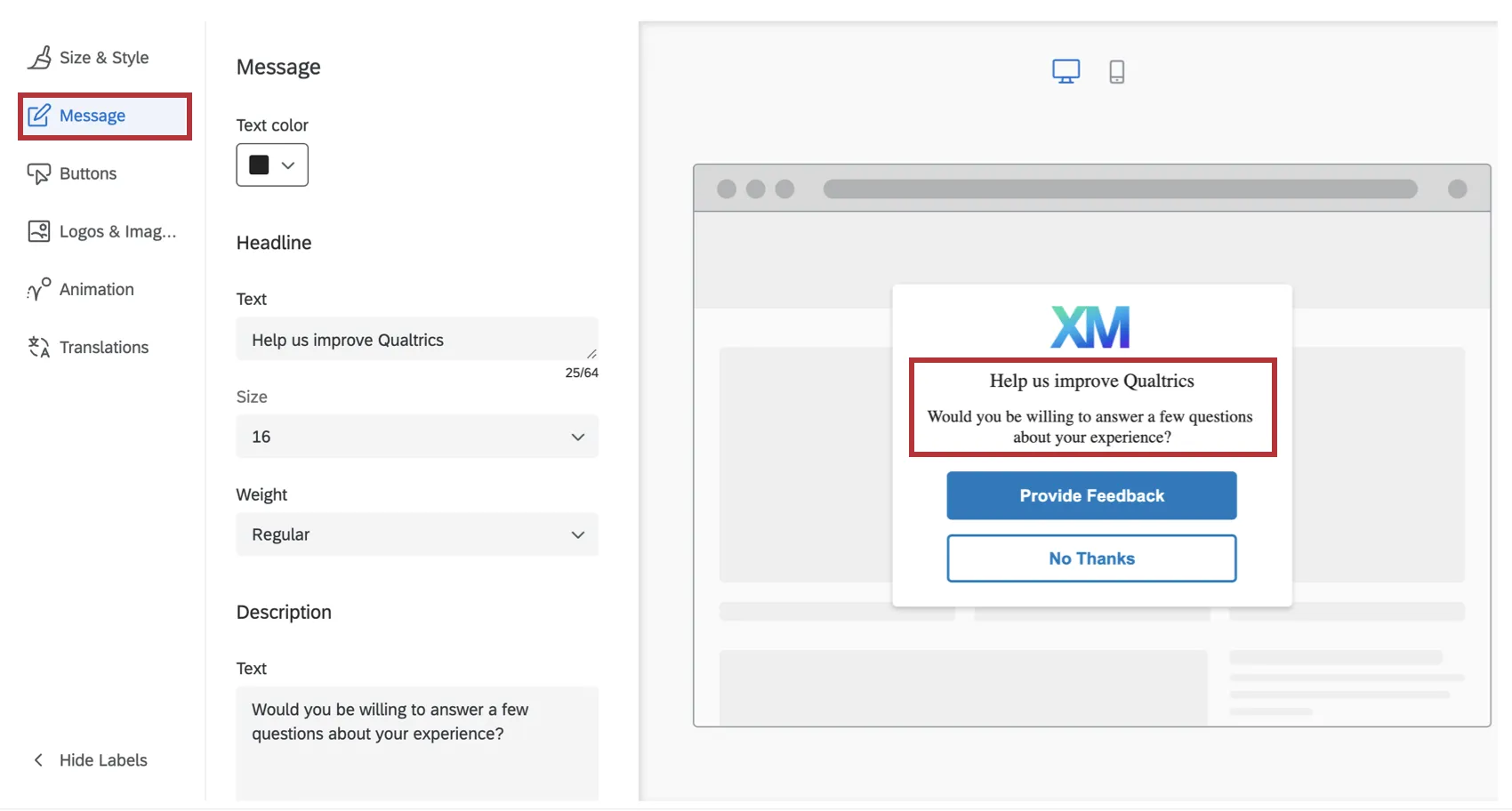
Nella sezione " Messaggio " puoi configurare il titolo e la descrizione che appariranno sulla tua creatività. L'headline deve essere generalmente una frase breve che catturi l'attenzione del visitatore, mentre la descrizione fornisce maggiori dettagli sul motivo per cui l'editor di intercetta è apparso.
Il carattere sarà adottato dal sito web che visualizza la creatività. Sia per il titolo che per la descrizione, è possibile personalizzare il testo effettivo, la dimensione e la ponderazione dei caratteri.
Pulsanti
Nella sezione " Pulsanti " è possibile configurare le opzioni relative al numero, all'aspetto e alla destinazione di ciascun pulsante.
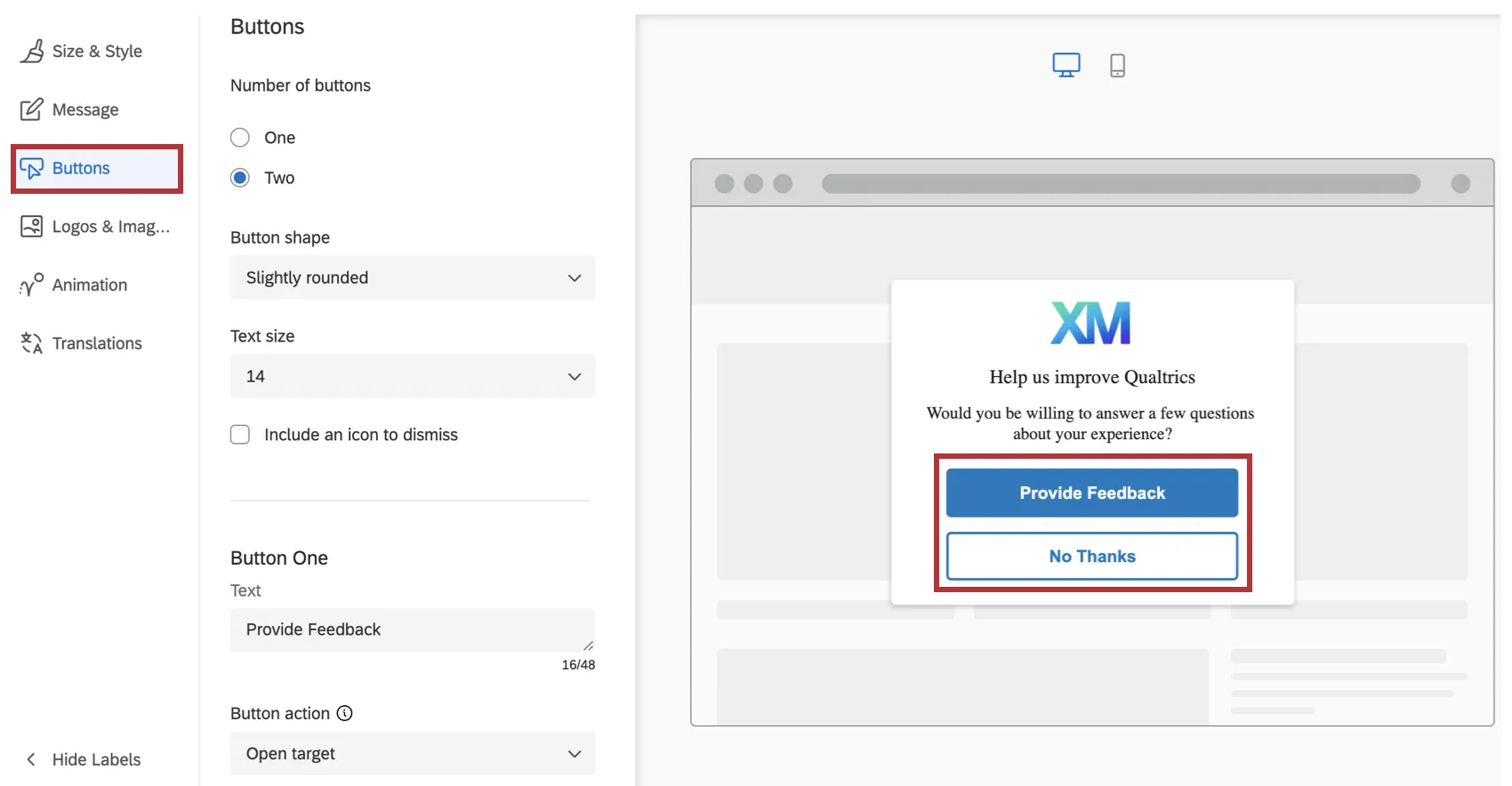
- Specificare il testo. Ecco cosa dice il pulsante.
- Scegliere l'azione del pulsante per aprire il bersaglio o per interrompere l'intercettazione. Apri Destinazione indica che questo pulsante aprirà la destinazione specificata nei criteri di intercettazione. Dismiss Intercetta chiuderà semplicemente l'intercetta.
- Scegliere il colore dell'etichetta, il colore dello sfondo e il colore del bordo utilizzando la tavolozza di selezione dei colori.
- Designare un'etichetta ARIA. Per impostazione predefinita, i lettori di schermo leggono il testo specificato per l'etichetta del pulsante. Tuttavia, in alcuni casi, potrebbe essere opportuno che lo screen reader legga ulteriori informazioni di contesto, ad esempio: “Fai clic su questo pulsante per aprire una nuova finestra del sondaggio”. In questo caso, è possibile specificare l'etichetta ARIA per i controlli dei pulsanti. Attenzione: Per rendere accessibile la creatività, l'etichetta ARIA deve corrispondere o includere il testo del pulsante.

Consiglio Q: i font dei pulsanti devono essere impostati esplicitamente nel CSS del sito. Se il carattere non è specificato, i pulsanti utilizzeranno i caratteri predefiniti impostati dal browser dell'utente.
Loghi e immagini
Nella sezione " Loghi e immagini" puoi specificare una o più immagini/loghi da includere nella tua creatività.
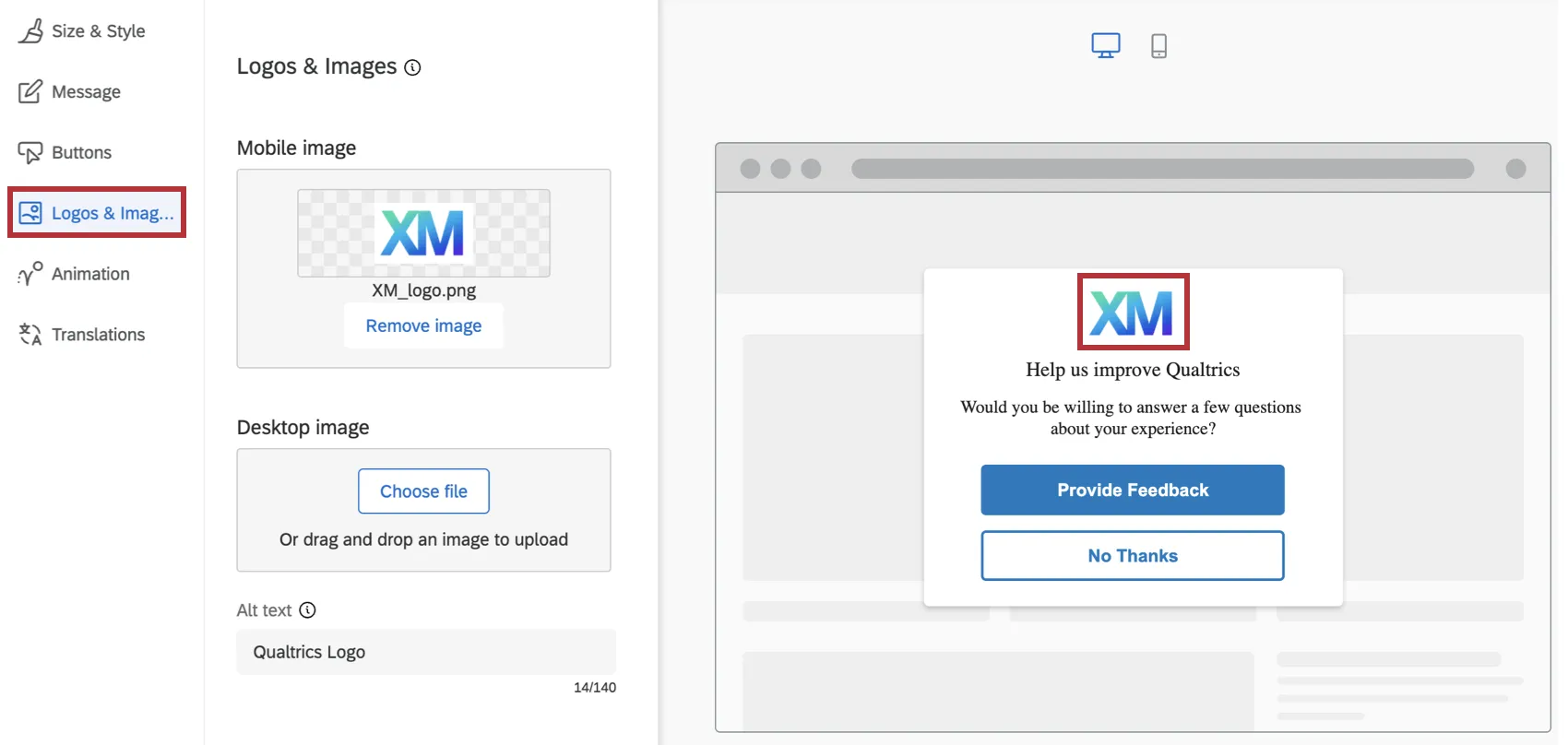
È possibile scegliere di caricare un'immagine diversa per i dispositivi mobili e per i computer desktop, in modo che vengano visualizzate immagini diverse a seconda che la creatività venga visualizzata su un browser mobile o su un browser desktop. È anche possibile caricare la stessa immagine ma con risoluzioni diverse per ottimizzare la visualizzazione su entrambi i tipi di browser.
Consiglio Q: se si carica un'immagine solo per i dispositivi mobili, questa verrà utilizzata sia per i browser mobili che per quelli desktop. Tuttavia, se si carica un'immagine solo per il desktop, questa verrà utilizzata solo per i browser desktop.
Per rendere l'immagine conforme alle norme di accessibilità, è inoltre possibile specificare il testo alternativo da associare alle immagini. (Il testo alternativo è una funzione che consente agli screen reader di descrivere un'immagine agli utenti con problemi di visualizzazione)
Animazione
Nella sezione "Animazione" puoi scegliere il tipo di animazione (Fade o Slide In) che desideri per la tua creatività quando appare sullo schermo.
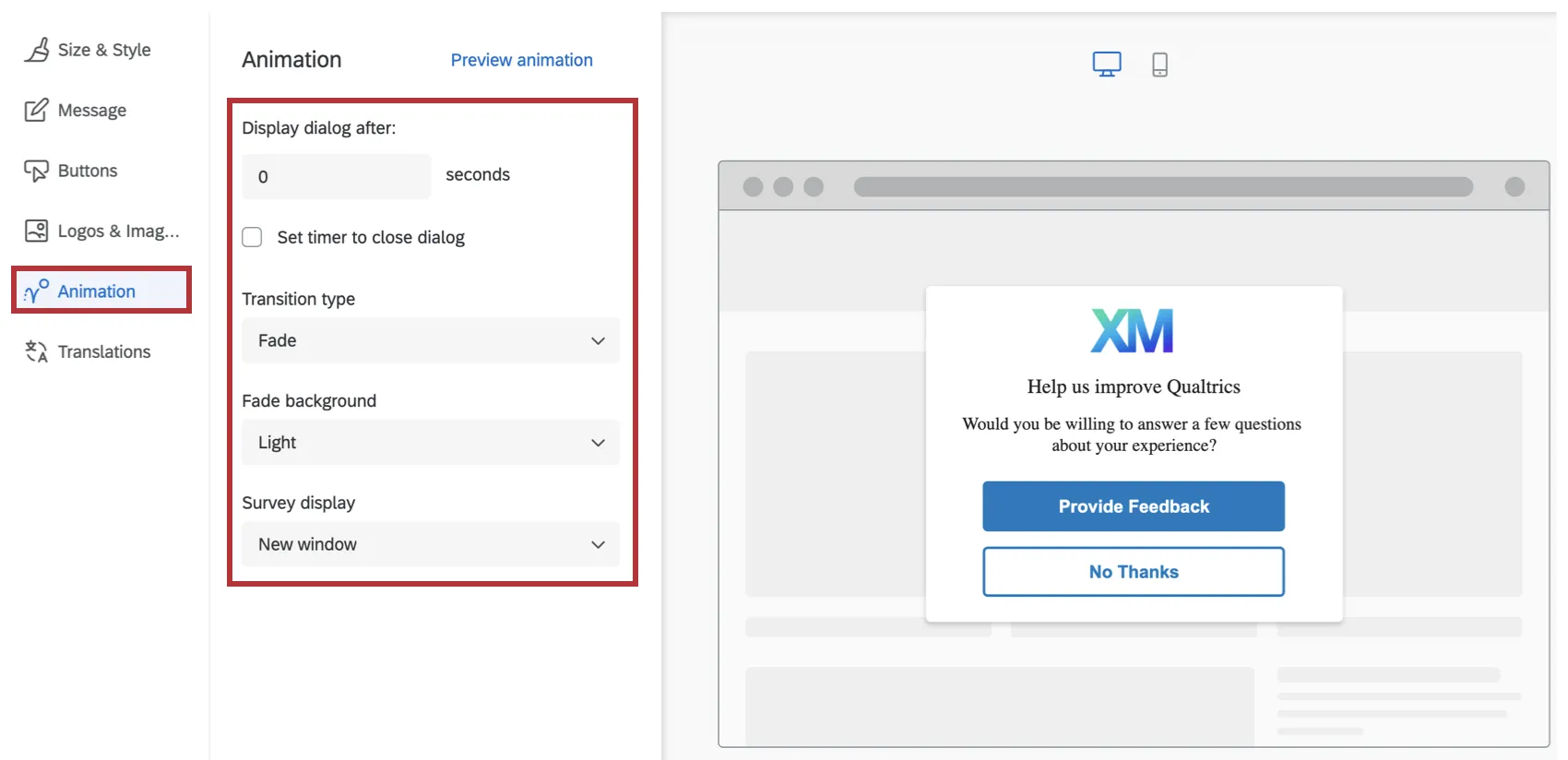
- Visualizza finestra di dialogo dopo: il numero di secondi che devono trascorrere dal momento in cui l'utente soddisfa le condizioni di intercettazione (ad esempio, quando clicca all'interno dell'app) prima che questa finestra di dialogo venga visualizzata.
- Imposta il timer per la chiusura della finestra di dialogo: Stabilisce dopo quanto tempo la finestra di dialogo deve chiudersi da sola. Deselezionare questa opzione per costringere l'utente a chiudere la finestra di dialogo per rimuoverla dallo schermo.
Tipo di transizione: Scegliere se l'editor di intercettazioni sfuma o scorre sullo schermo quando appare. Se si sceglie l'animazione Slide In, è possibile selezionare anche la posizione finale dell'editor di intercetta sullo schermo (in alto a sinistra, in alto a destra, in basso a sinistra, in basso a destra).
Consiglio Q: utilizzando il tipo di transizione Slide In , questa creatività si comporta come un Editor di intercettazioni.
Consiglio Q: la funzione " Fade" visualizza una finestra a schermo intero e mantiene il focus della tastiera all'interno della finestra di dialogo. La funzione "Slide In" su desktop non si sovrappone alla pagina e non blocca il focus, consentendo così agli utenti che utilizzano la tastiera di continuare a spostarsi nella pagina con il tasto Tab. Sui dispositivi mobili, Slide In utilizza un overlay e mantiene il focus proprio come Fade.
- Sfondo sfumato: il colore dello schermo del dispositivo che fa da sfondo alla creatività (Nessuno, Chiaro, Medio o Scuro).
- Visualizzazione del sondaggio: Dove verrà visualizzato il sondaggio (Nuova finestra, Finestra incorporata, Finestra corrente, Finestra popunder o Nuova scheda).
Se necessario, puoi visualizzare in anteprima le impostazioni dell'animazione anche in questa schermata, cliccando su "Anteprima animazione".
FAQs
Che differenza c'è tra INTERCETTAZIONI standalone, INTERCETTAZIONI GUIDATE e EDITOR DI INTERCETTA?
Che differenza c'è tra INTERCETTAZIONI standalone, INTERCETTAZIONI GUIDATE e EDITOR DI INTERCETTA?
intercettazioni guidate consistono nella creazione di funzioni come finestre di dialogo reattive, feedback incorporati templati, pulsanti di feedback e feedback incorporati nell'app, utilizzando questi passaggi. Conosciute anche come configurazioni guidate, le intercettazioni guidate combinano l'elemento visivo di una creatività e le impostazioni di una creatività in un unico flusso facile da seguire che vi guiderà dall'inizio alla fine. I
creativi guidati sono quelli che creano funzioni come finestre di dialogo reattive, feedback incorporati templati, pulsanti di feedback e feedback incorporati nell'app utilizzando invece questi passaggi. Con una creatività guidata, è necessario creare un'intercetta separata a cui abbinarla. Si ottiene ancora l'editor di intercettazioni migliorato, ma non il resto della configurazione guidata.
Ho creato una finestra di dialogo reattiva come editor di intercettazioni, ma voglio utilizzarla come intercettazioni guidate. Posso sostituirlo?
Ho creato una finestra di dialogo reattiva come editor di intercettazioni, ma voglio utilizzarla come intercettazioni guidate. Posso sostituirlo?
Posso salvare le configurazioni guidate nella libreria?
Posso salvare le configurazioni guidate nella libreria?
È fantastico! Grazie per il tuo feedback!
Grazie per il tuo feedback!