Pulsante feedback
Cosa puoi trovare in questa pagina
Informazioni sul pulsante Feedback
Il pulsante di feedback è un modo sottile per raccogliere i feedback dei visitatori del sito web senza interrompere le loro attività. I pulsanti di feedback appaiono come schede opinioni affiancate a una pagina e, quando si fa clic su di essi, scorrono verso l’esterno per mostrare ulteriori informazioni o si espandono come una nuova sovrapposizione sullo schermo. Indipendentemente dal modo in cui vengono implementati, i pulsanti di feedback consentono ai visitatori di avviare facilmente il processo di feedback.
Se guardate a sinistra di questo articolo di supporto, vedrete un esempio di pulsante di feedback in azione!
Creazione di un pulsante di feedback
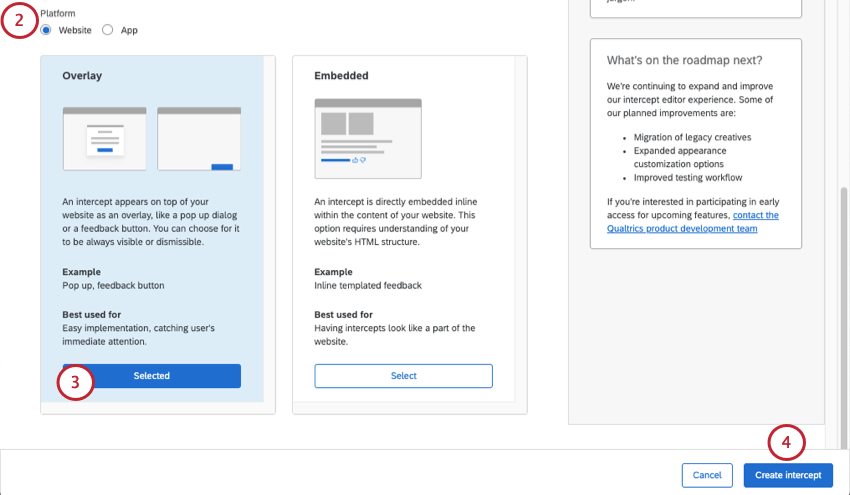
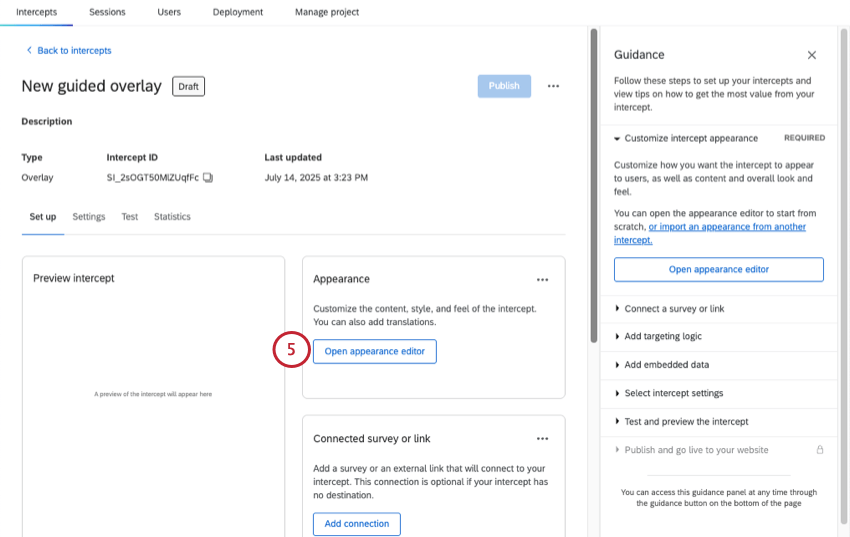
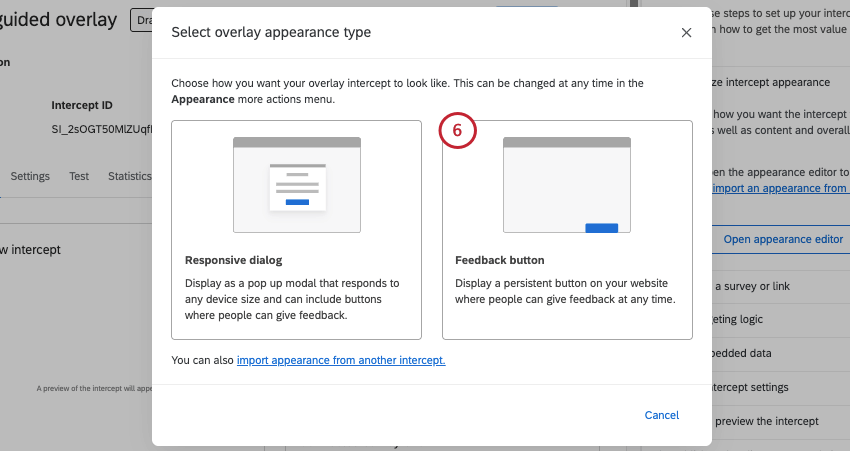
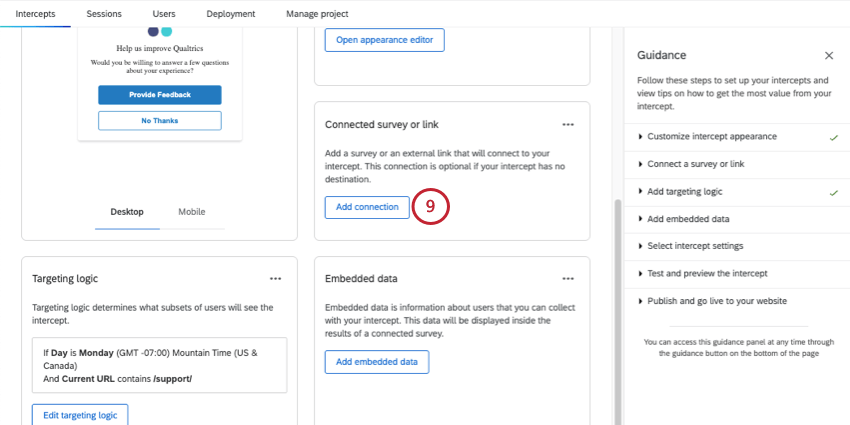
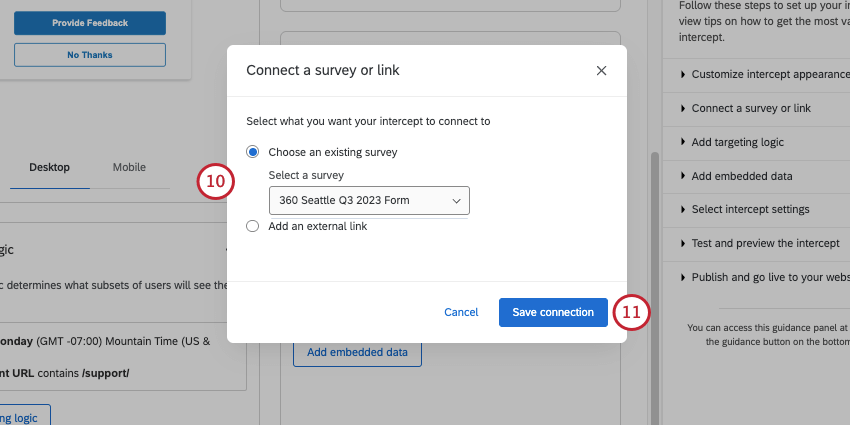
- Scegliete un sondaggio esistente: Collegamento al sondaggio a cui si ha accesso. Assicurarsi che il progetto che si vuole utilizzare sia aperto e abbia un collegamento anonimo disponibile.
- Aggiungere un link esterno: Incollare un URL completo.
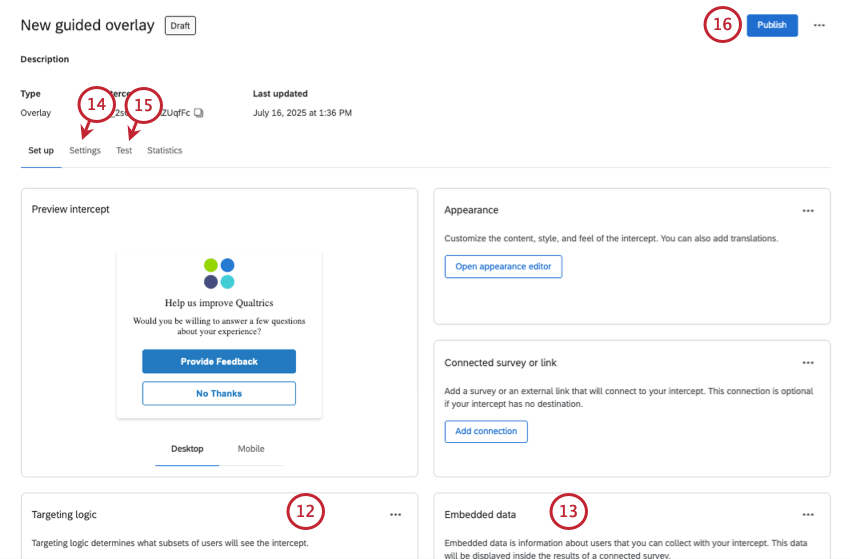
Consiglio Q: per le ultime fasi di configurazione e i dettagli sul lancio, è possibile consultare anche la sezione Creazione di intercettazioni guidate.
Aspetto e atmosfera
Consiglio Q: Questa funzione è separata dall’editor Aspetto e tema dei sondaggi di Qualtrics.
Nella sezione ASPETTO E TEMA è possibile personalizzare l’aspetto e il tema generale dell’editor di intercettazioni come segue:
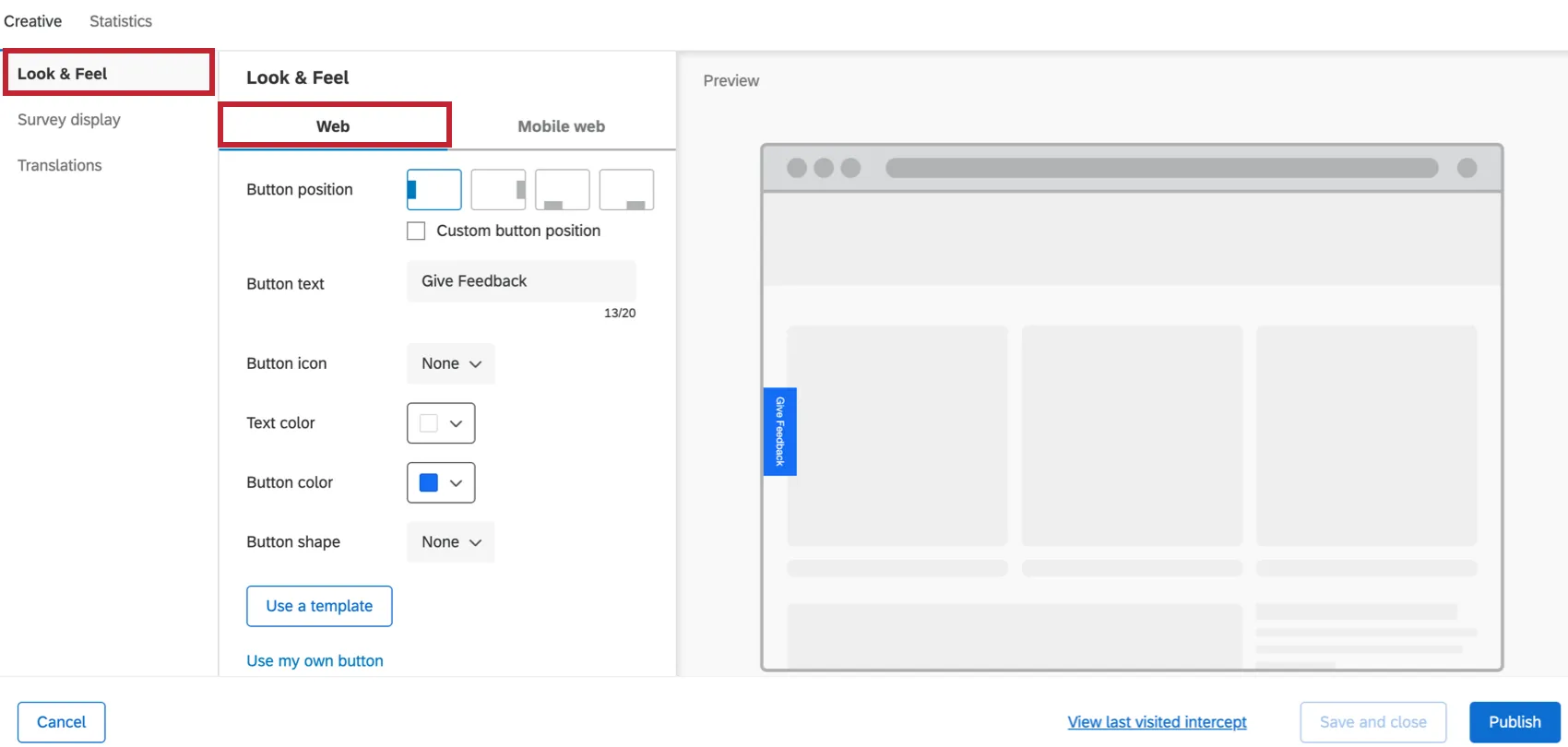
- Posizione del pulsante: Configurare la posizione del pulsante nella pagina web.
- Testo del pulsante: Specificare il testo del pulsante.
- Icona del pulsante: Scegliere l’icona che si desidera visualizzare sul pulsante a sinistra del testo.
- Colore del testo: scegliere il colore del testo del pulsante.
- Colore del pulsante: scegliere il colore del pulsante stesso.
- Forma del pulsante: Configurare il raggio del bordo del pulsante. Determina il grado di arrotondamento degli angoli.
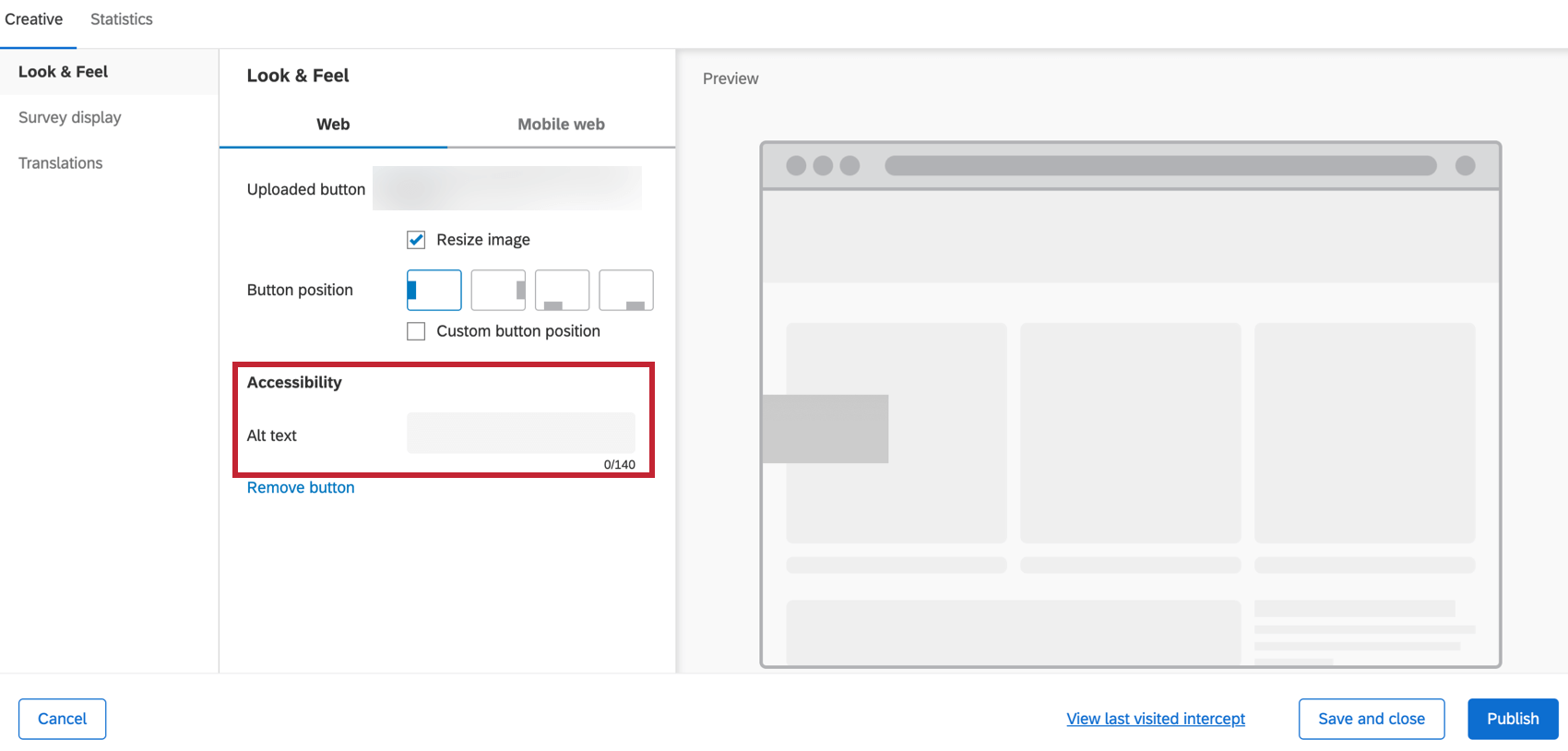
- Usa il mio pulsante: Carica la tua immagine da utilizzare come pulsante. È possibile utilizzare la dimensione dell’immagine così com’è o ridimensionarla in modo appropriato. Se si utilizza un pulsante personalizzato, si ottiene un campo in cui è possibile inserire un testo alt per l’utilizzo della tecnologia di lettura dello schermo.

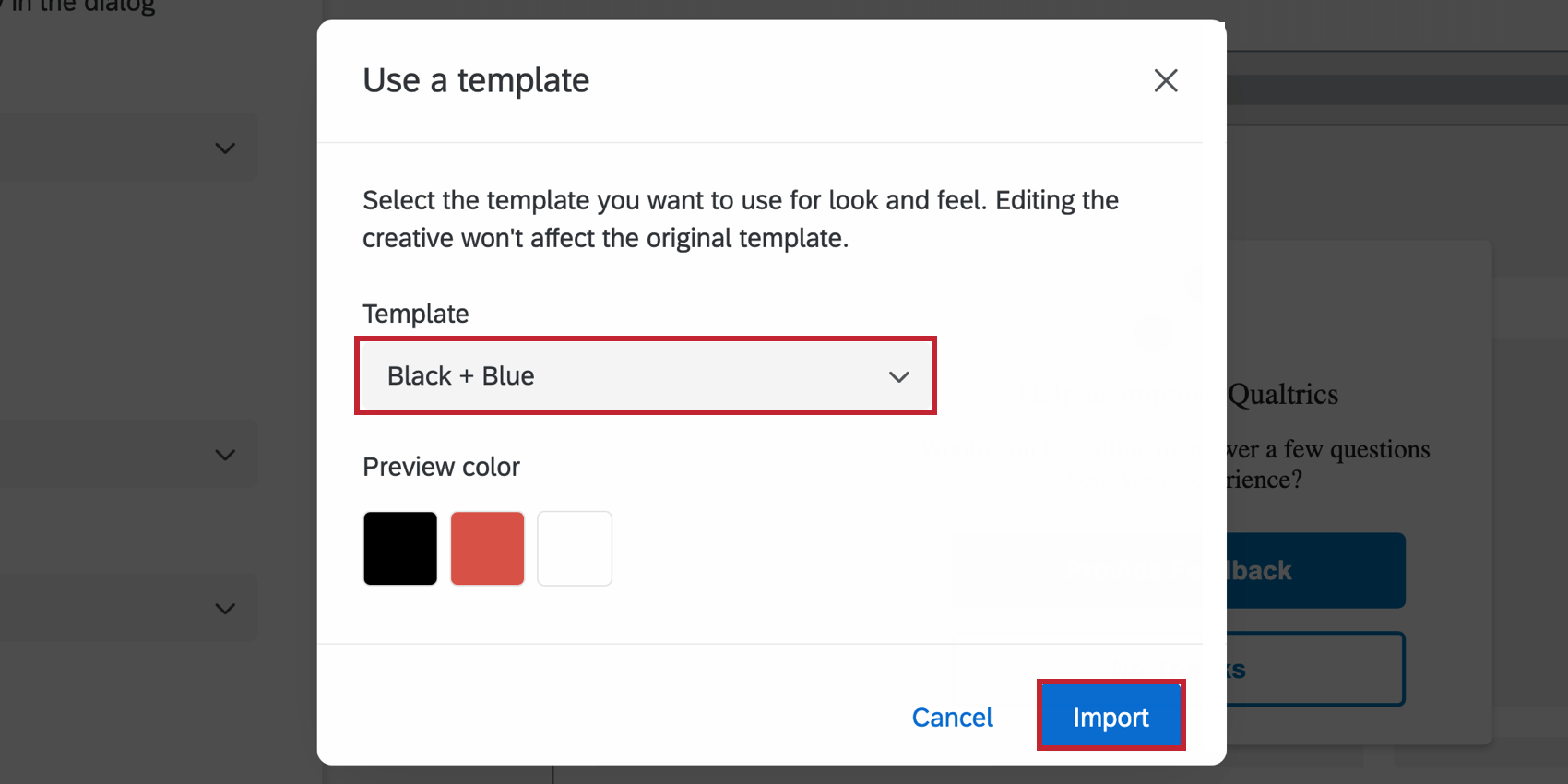
- Utilizzare un modello: Utilizzare un tema del sondaggio come modello per le impostazioni di stile del creativo. In questo modo si importeranno le impostazioni del colore primario e della spaziatura delle domande di quel tema di sondaggio.
 Consiglio Q: le impostazioni dell’editor di intercettazioni sono scollegate dal tema utilizzato come modello. Le impostazioni della creativa non si aggiornano se il tema del modello cambia e la modifica delle impostazioni della creativa non cambia il tema del modello.
- Personalizzare il CSS: Personalizzare il CSS del pulsante di feedback come desiderato. È possibile aggiungere classi e proprietà personalizzate oltre a quelle predefinite. Le modifiche apportate qui potrebbero non riflettersi nell’anteprima; ricordarsi di testare l’intercetta prima della distribuzione completando la configurazione guidata. Attenzione: Il codice seguente è fornito così com’è e richiede conoscenze di programmazione per essere implementato. Il Supporto Qualtrics non offre assistenza o consulenza riguardo alla programmazione personalizzata. Puoi invece provare a domandare alla nostra community di utenti esperti.
 Attenzione: Se nella stessa pagina sono presenti più pulsanti di feedback, il CSS personalizzato avrà effetto su tutti i pulsanti della pagina. Il CSS dell’intercetta caricata per ultima verrà applicato a tutte le intercette della pagina. Si consiglia di utilizzare solo 1 pulsante di feedback su una pagina quando si utilizza un CSS personalizzato.
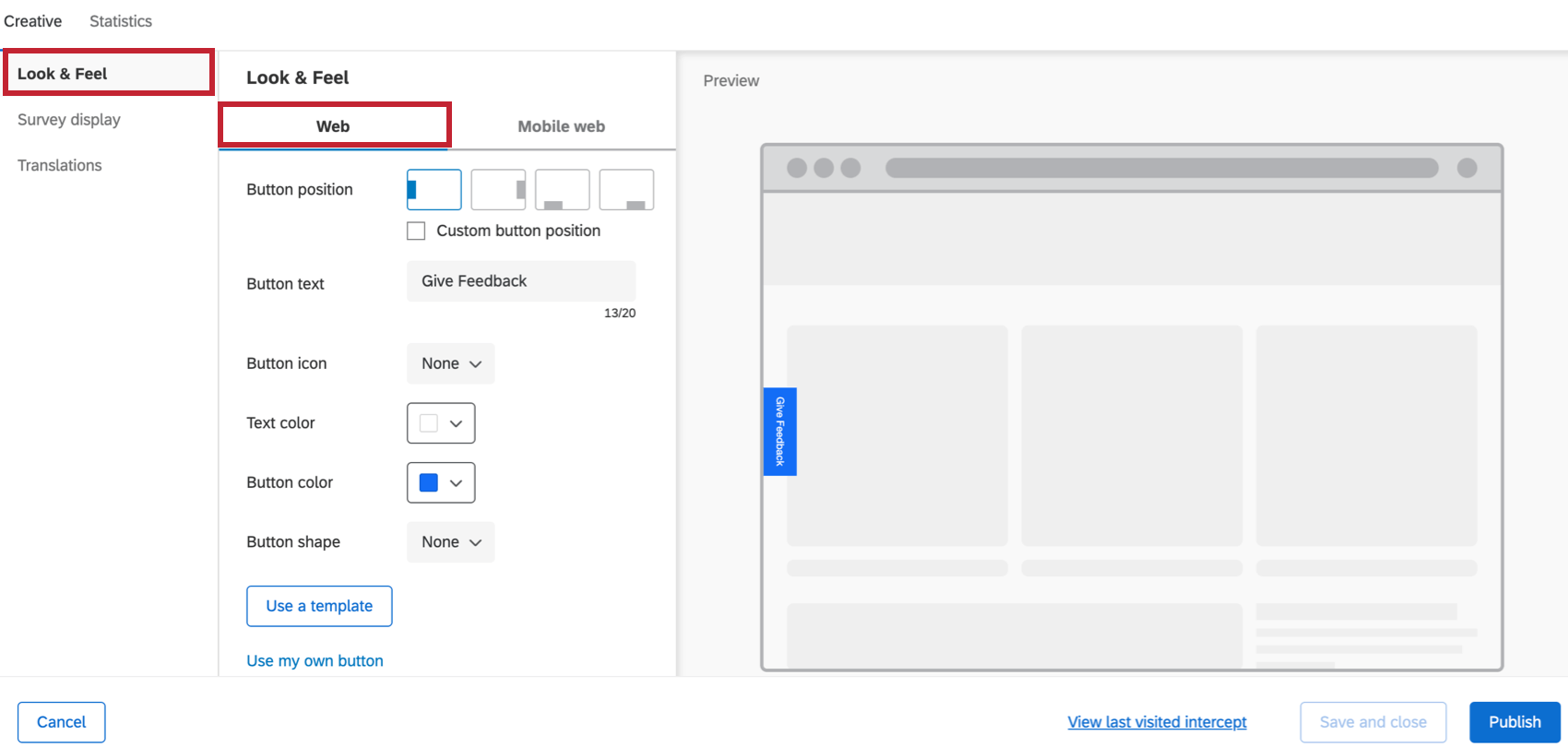
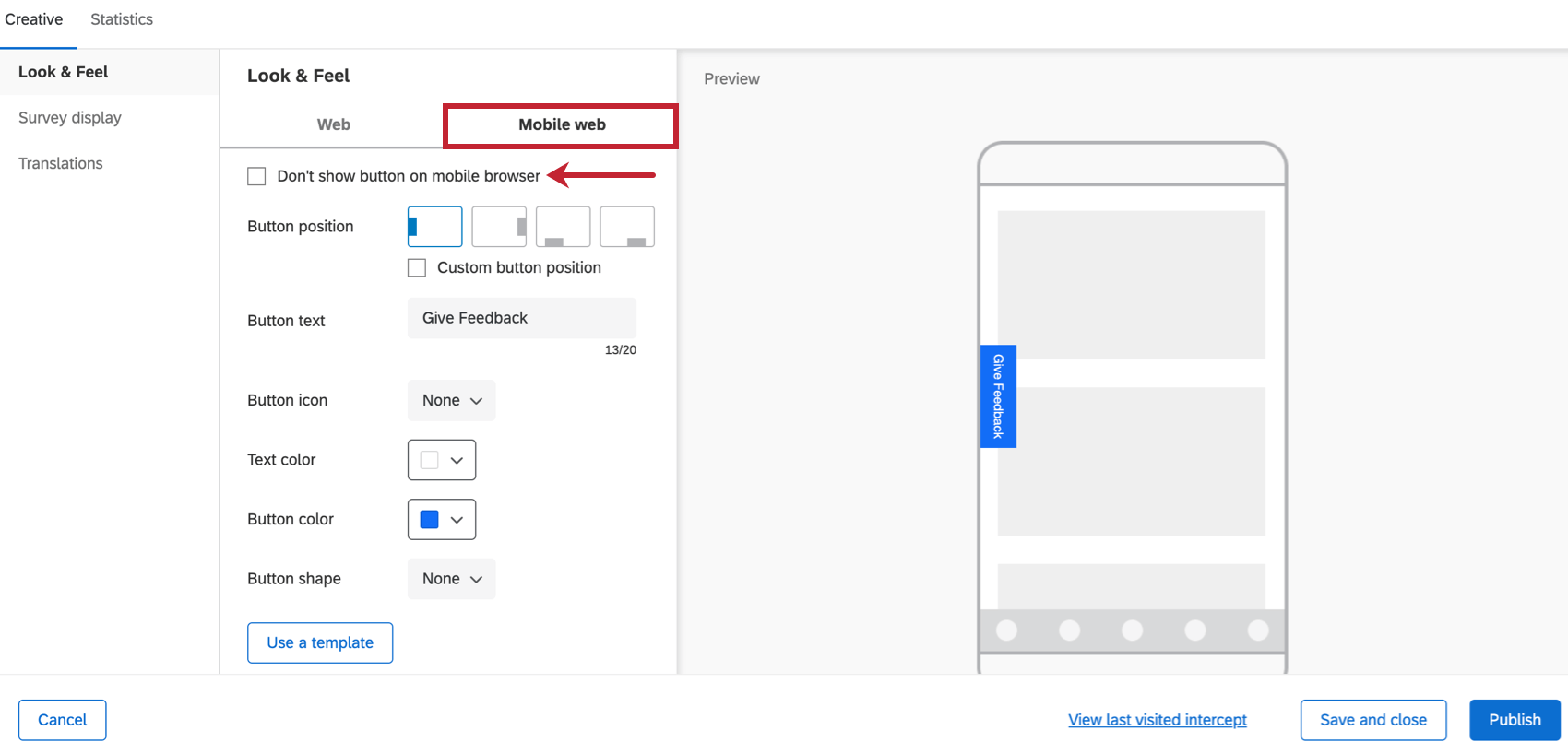
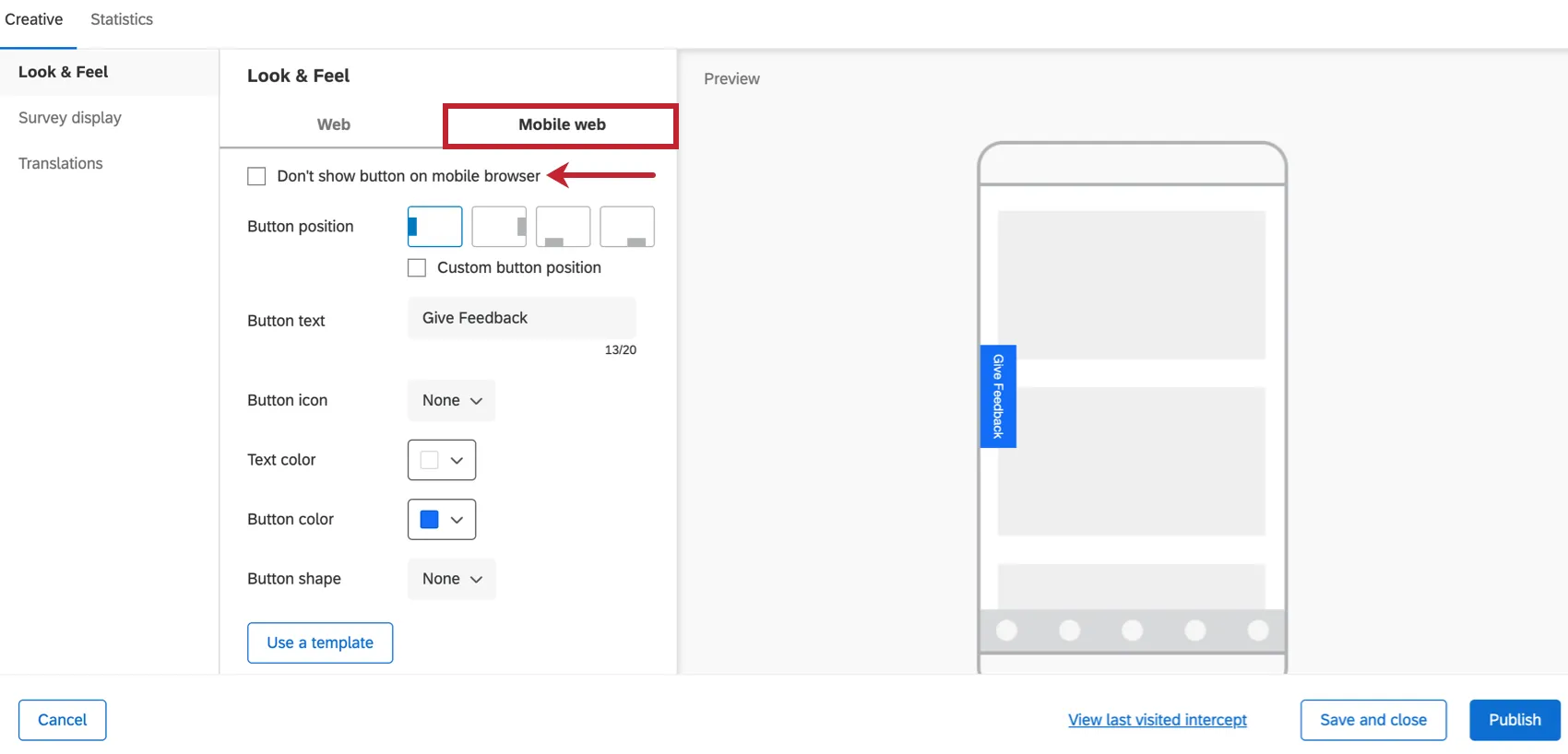
Tutte le opzioni di cui sopra possono essere configurate separatamente per controllare la modalità di visualizzazione del pulsante di feedback per i browser web desktop e mobile, utilizzando le schede Web (Desktop) o Mobile web.
Per il Web mobile, è disponibile anche un’opzione per disabilitare completamente questo editor di intercettazioni, se necessario. Selezionare Non mostrare questo pulsante sul browser mobile per disattivarlo per i dispositivi mobili.
Visualizzazione del sondaggio
Nella sezione Visualizzazione del sondaggio , è possibile controllare come viene visualizzato il sondaggio vero e proprio una volta che l’utente fa clic sul pulsante di feedback.
Consiglio Q: Dati integrati viene acquisito dopo il primo clic nell’intercetta. Se l’utente non fa clic sull’intercetta, non verranno raccolti dati integrati.
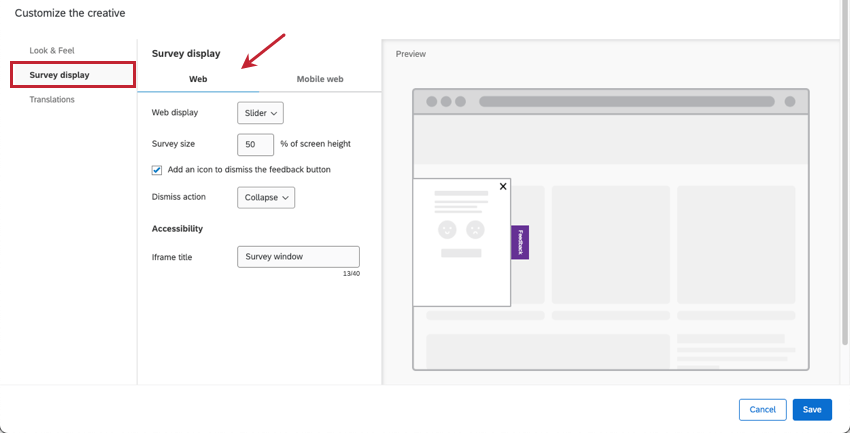

Le opzioni di visualizzazione del sondaggio per il Web (Desktop) sono:
- Visualizzazione sul web: Questa impostazione modifica la visualizzazione del sondaggio allegato al pulsante di feedback sul sito web.
- SLIDER: Il sondaggio verrà visualizzato in uno slider che scorre dentro e fuori. È possibile controllare cosa succede quando i visitatori chiudono il Cursore.
- In sovrimpressione: Il sondaggio verrà visualizzato in una finestra incorporata. Quando i visitatori fanno clic su X per chiudere l’overlay, il pulsante Feedback apparirà ancora sul lato della pagina web se desiderano riaprirla.
- Nuova finestra: Il sondaggio verrà visualizzato in una nuova finestra. Se si seleziona questa opzione, non è necessario completare altre impostazioni, compreso il titolo dell’iframe.
- Impostazioni dello SLIDER:
- Dimensione del sondaggio: Controllare le dimensioni del sondaggio (altezza) sulla pagina in termini di percentuale dell’altezza complessiva della pagina. È un’opzione solo se si sceglie SLIDER per la visualizzazione sul web.
- Aggiungere un’icona per chiudere il pulsante di feedback: Aggiungere l’opzione che consente agli utenti di far scomparire il pulsante di feedback.
- Azione di chiusura: Se si aggiunge un’icona per chiudere il pulsante di feedback, si può decidere che tipo di azione di chiusura utilizzare:
- Collasso: Il dispositivo di scorrimento dei feedback si richiude, ma il pulsante rimane affiancato alla pagina web.
- Rimuovere: Il pulsante di feedback e lo slider scompaiono completamente dalla pagina.
- Impostazioni di sovrapposizione:
- Ridimensiona automaticamente la finestra di dialogo per adattarla al sondaggio: Questa impostazione consente di evitare problemi di scorrimento nel sondaggio incorporato, ridimensionando automaticamente la finestra di dialogo per adattarla.
- Sfondo sfumato: Imposta la tonalità dello sfondo dietro la sovrapposizione.
- Titolo dell’iframe: Se avete aggiunto una destinazione incorporata alla vostra DESTINAZIONE INCORPORATA, aggiungete un titolo che possa essere interpretato dagli screen reader.
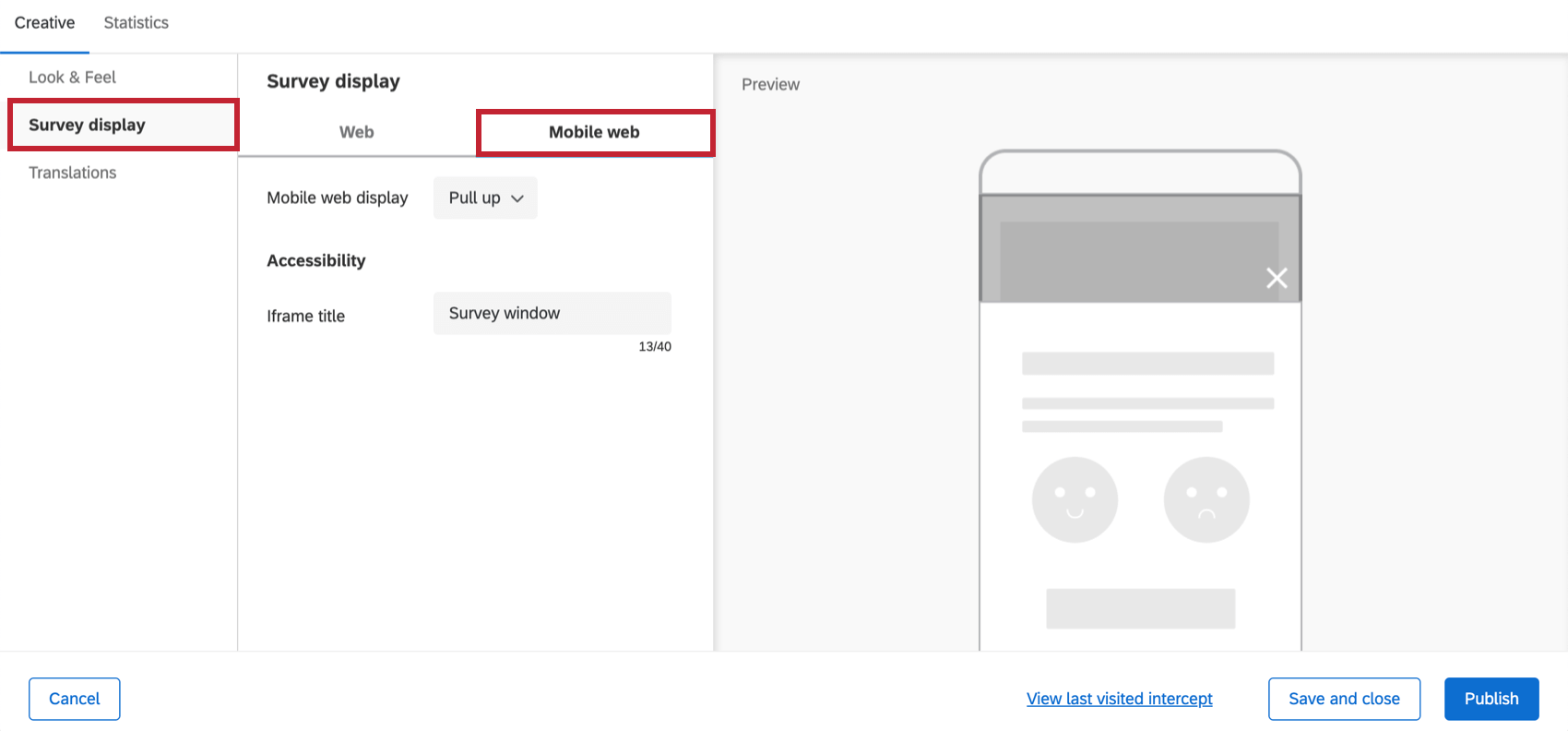

Le opzioni di visualizzazione del sondaggio per il web mobile sono:
- Visualizzazione del web mobile:
- Tirare su: Il sondaggio verrà visualizzato in una finestra a comparsa che coprirà una parte dello schermo. Se è stata attivata l’icona per eliminare il pulsante di feedback, facendo clic sulla X si eliminerà il sondaggio incorporato, ma si vedrà ancora il pulsante di feedback e si potrà riselezionarlo, se lo si desidera. Consiglio Q: l’aspetto della finestra pull-up può essere regolato con un codice personalizzato, la cui implementazione richiede conoscenze di programmazione. Il Supporto Qualtrics non offre assistenza o consulenza riguardo alla programmazione personalizzata. Potete sempre provare a chiedere alla nostra comunità di utenti dedicati. Se desideri maggiori informazioni sui nostri servizi di codifica personalizzata, contatta il tuo Account Executive Qualtrics.
- Nuova scheda: Il sondaggio verrà visualizzato in una nuova scheda del browser. Se si seleziona questa opzione, non si avrà la possibilità di aggiungere un titolo iframe perché si passerà a una nuova scheda del browser per il sondaggio.
- Tirare su: Il sondaggio verrà visualizzato in una finestra a comparsa che coprirà una parte dello schermo. Se è stata attivata l’icona per eliminare il pulsante di feedback, facendo clic sulla X si eliminerà il sondaggio incorporato, ma si vedrà ancora il pulsante di feedback e si potrà riselezionarlo, se lo si desidera.
- Titolo dell’iframe: Se avete aggiunto una destinazione incorporata alla vostra DESTINAZIONE INCORPORATA, aggiungete un titolo che possa essere interpretato dagli screen reader.
Consiglio Q: per i dispositivi mobili iOS, si consiglia di impostare l’editor di intercettazioni in modo che venga visualizzato a lato della pagina anziché in basso.
Modifiche al pulsante di feedback
Attenzione: Se la vostra creatività di feedback ha opzioni diverse da quelle visualizzate in questa pagina o se è stata creata prima del 27 settembre 2019, è probabile che si tratti di una creatività completamente diversa chiamata scheda opinioni (non pulsante feedback). Si tratta di una vecchia creativa, tecnicamente diversa da quella descritta in questa pagina. Non è più possibile creare la vecchia Scheda opinioni, anche se se ne è creata una in passato, non verrà mai eliminata o disattivata.
Tuttavia, vi invitiamo a creare un nuovo pulsante di feedback e a provare l’esperienza descritta in questa pagina. Questa nuova versione è facile da usare e accessibile senza la necessità di aggiornamenti aggiuntivi basati su JavaScript che erano richiesti in passato. Ad esempio, è possibile impostare facilmente opzioni diverse per desktop e mobile direttamente all’interno della creatività, invece di dover utilizzare creazioni separate personalizzate con azioni uniche in un’intercetta.
FAQs
Come faccio a far apparire automaticamente il mio sondaggio senza che gli utenti debbano fare clic sull’editor di intercetta?
Come faccio a far apparire automaticamente il mio sondaggio senza che gli utenti debbano fare clic sull’editor di intercetta?
Che differenza c'è tra INTERCETTAZIONI standalone, INTERCETTAZIONI GUIDATE e EDITOR DI INTERCETTA?
Che differenza c'è tra INTERCETTAZIONI standalone, INTERCETTAZIONI GUIDATE e EDITOR DI INTERCETTA?
intercettazioni guidate consistono nella creazione di funzioni come finestre di dialogo reattive, feedback incorporati templati, pulsanti di feedback e feedback incorporati nell'app, utilizzando questi passaggi. Conosciute anche come configurazioni guidate, le intercettazioni guidate combinano l'elemento visivo di una creatività e le impostazioni di una creatività in un unico flusso facile da seguire che vi guiderà dall'inizio alla fine. I
creativi guidati sono quelli che creano funzioni come finestre di dialogo reattive, feedback incorporati templati, pulsanti di feedback e feedback incorporati nell'app utilizzando invece questi passaggi. Con una creatività guidata, è necessario creare un'intercetta separata a cui abbinarla. Si ottiene ancora l'editor di intercettazioni migliorato, ma non il resto della configurazione guidata.
Ho creato una finestra di dialogo reattiva come editor di intercettazioni, ma voglio utilizzarla come intercettazioni guidate. Posso sostituirlo?
Ho creato una finestra di dialogo reattiva come editor di intercettazioni, ma voglio utilizzarla come intercettazioni guidate. Posso sostituirlo?
Posso salvare le configurazioni guidate nella libreria?
Posso salvare le configurazioni guidate nella libreria?
È fantastico! Grazie per il tuo feedback!
Grazie per il tuo feedback!