Documentazione tecnica del sito web/app Insights
Cosa puoi trovare in questa pagina
Che cos’è un progetto Website / App Insights e perché lo usiamo sul nostro sito?
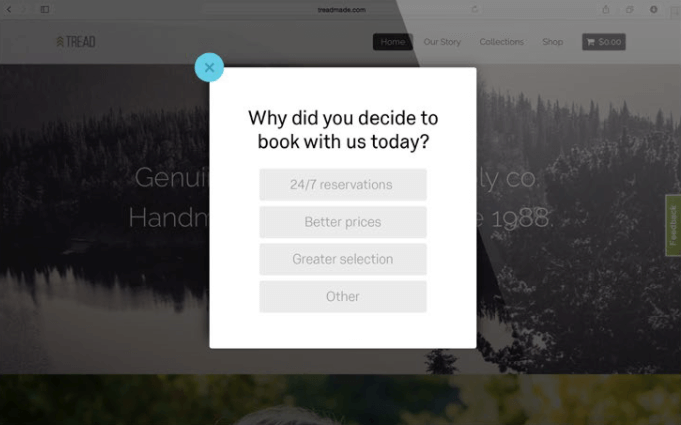
Qualtrics Website / App Insights aiuta le organizzazioni a misurare e migliorare l’esperienza di un visitatore web all’interno dei loro media digitali. Con un progetto Website / App SONDAGGIO potete presentare sul vostro sito web grafiche interessanti con collegamenti al sondaggio incorporato per ottenere un feedback sull’esperienza dei vostri visitatori, informarli sulle vostre ultime offerte e promozioni e altro ancora!
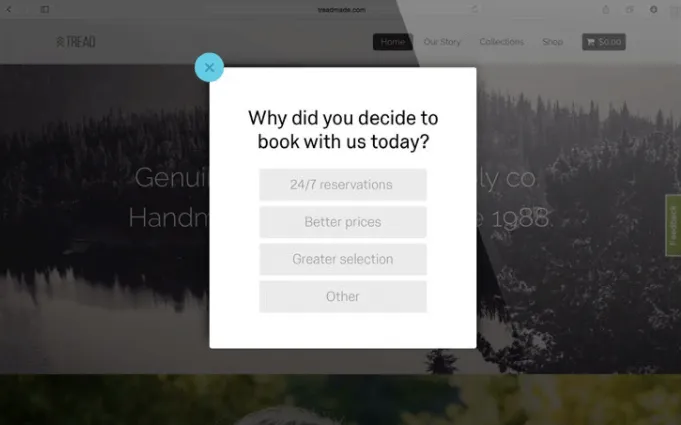
Voi e i vostri colleghi avete il potere sull’aspetto del grafico (noto anche come editor di intercettazioni), sulle condizioni in cui viene visualizzato (intercettazioni) e sul codice di distribuzione.
Una volta che il codice del progetto è stato aggiunto al sito web, è possibile apportare qualsiasi tipo di modifica senza dover mai cambiare il codice o avvisare il team IT. Basta fare il lavoro in QUALTRrics e le creatività e le intercettazioni dei vostri siti web cambieranno di conseguenza.
È sicuro?
Non trasferiamo alcun dato ai server Qualtrics a meno che non siano necessari per la logica di destinazione. Detto ciò, non conserviamo nessuno di questi dati nel nostro sistema.
Per assicurare questi dati attraverso il cavo e proteggerli da attacchi Man-in-the-middle, Qualtrics utilizza sempre il protocollo “HTTPS”. Il protocollo fa riferimento al modo in cui il contenuto è consegnato ai visitatori del browser web.
Dove posso collocare il codice di progetto per la distribuzione?
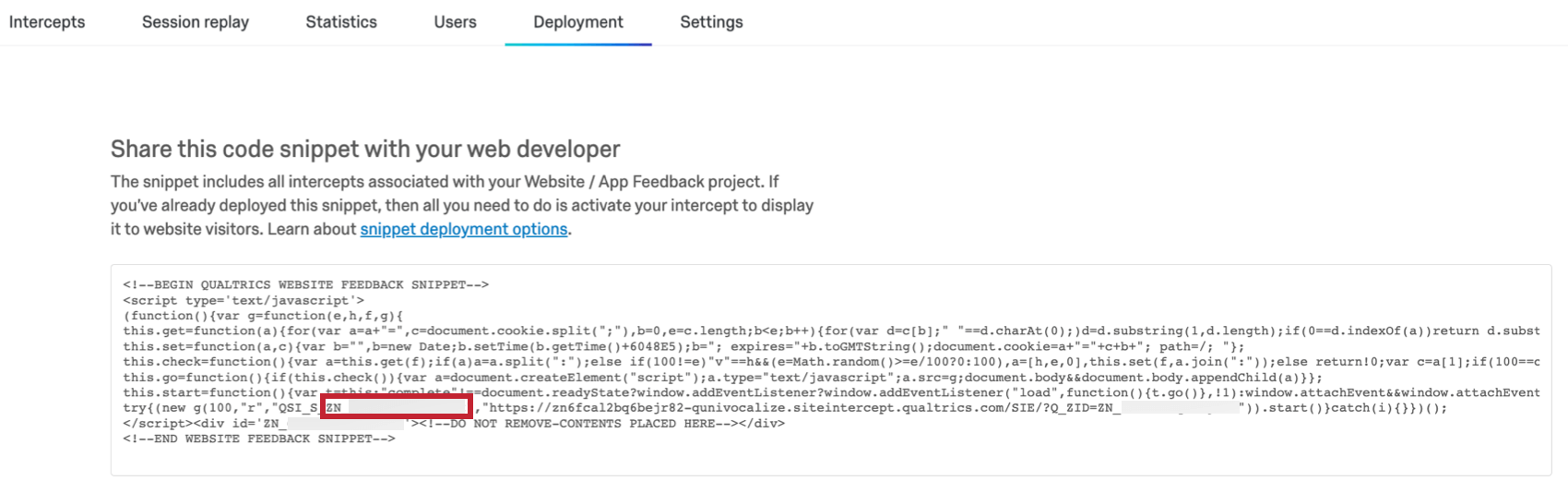
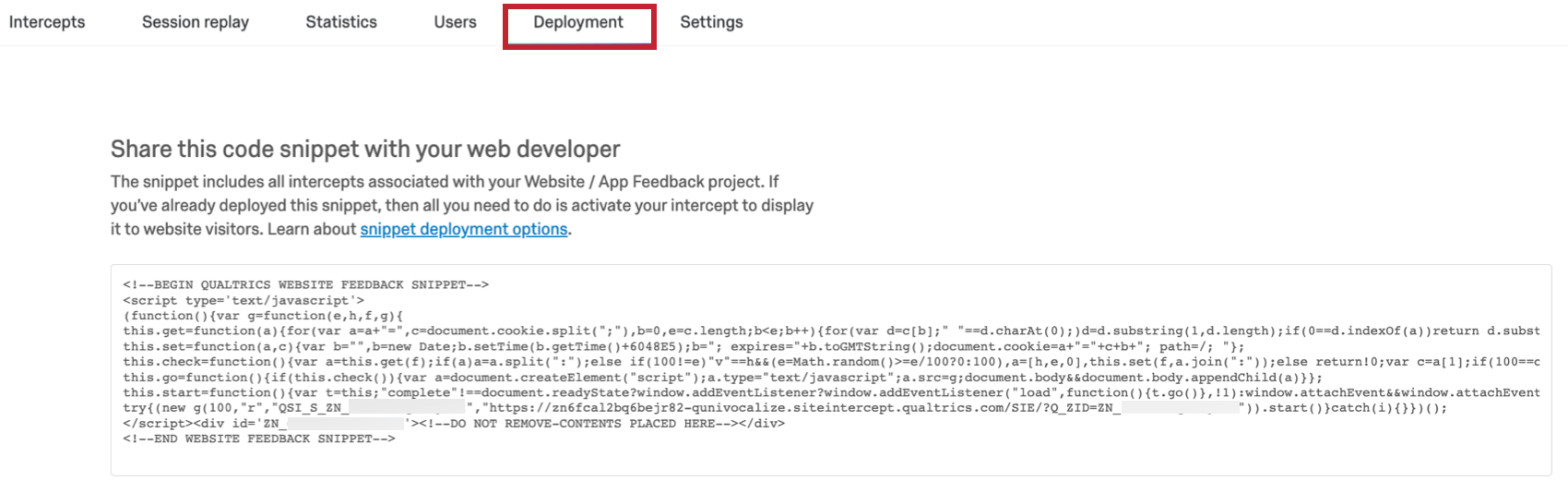
Il codice di distribuzione (o codice di distribuzione del progetto) si trova nella scheda Distribuzione del progetto. Puoi semplicemente copiare il codice e inviarlo al team di sviluppo per l’implementazione. Non è necessario effettuare alcuna modifica al codice.
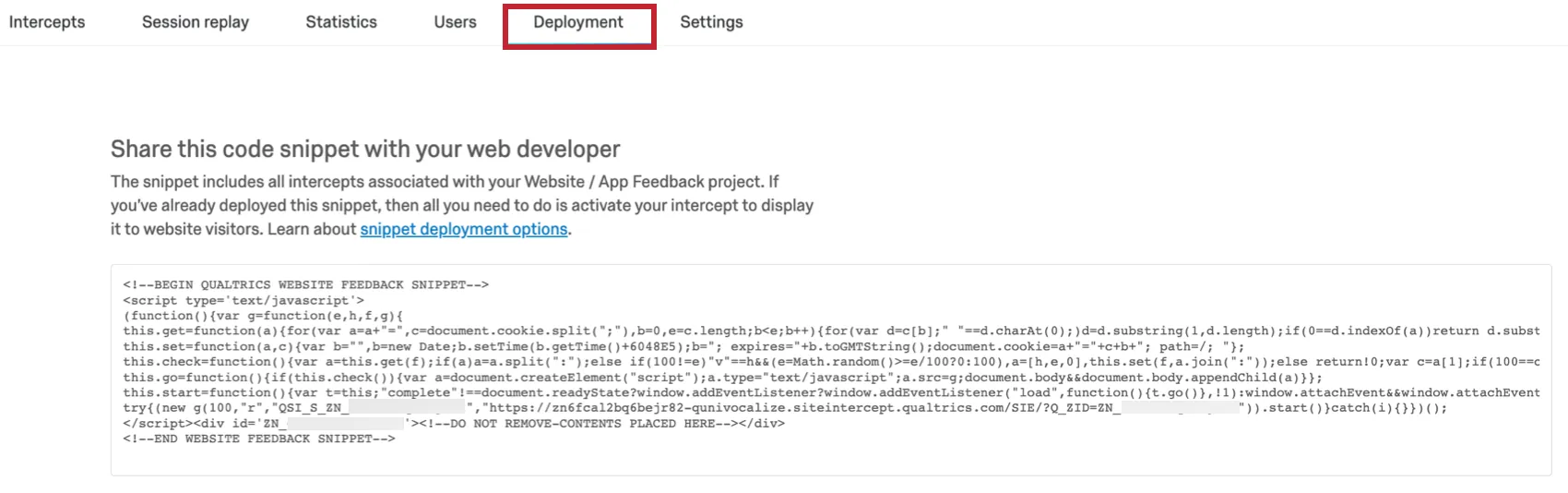
Il codice di distribuzione visualizza qualsiasi intercetta costruita all’interno dell’intero progetto.
Come funziona il codice?
Il codice di deployment è asincrono, ciò significa che funziona soltanto dopo che tutto il resto della pagina è stato caricato. Ciò significa che il codice di deployment non impedirà il caricamento di ogni altro aspetto della tua pagina poiché funzionerà soltanto in seguito all’attivazione dell’evento onLoad.
Esaminiamo il processo di ciò che accade quando un visitatore visualizza nel suo browser una pagina che contiene codice di distribuzione:
- Il codice di distribuzione (solitamente collocato nella testa dell’HTML) viene eseguito subito dopo il caricamento della pagina e inserisce un altro tag <script> alla fine del corpo dell’Html quando viene attivato l’evento onLoad della pagina.
- Questo tag <script> richiede codice JavaScript (Orchestrator) dai server di Qualtrics che viene memorizzato nella cache di una rete di distribuzione dei contenuti (CDN).
- L’Orchestrator effettua una chiamata di destinazione ai server di Qualtrics per determinare quali creatività mostrare. Questa chiamata non è salvata nella cache nel CDN.
- Se necessario, viene inviata una seconda richiesta di destinazione ai server per ottenere i dati richiesti (ad esempio, espressione JavaScript o cookie di destinazione).
- Qualtrics ottiene la definizione di Website / App Insights dal database e costruisce il codice in modo appropriato.
- Sulla base della risposta di destinazione, l’Orchestratore effettua chiamate aggiuntive per ottenere diversi contenuti da restituire su questa pagina. Il numero di richieste effettuate varia in base al numero di creatività da mostrare che superano la logica di destinazione. Tutto questo contenuto è salvato nella cache nella CDN, così sarà facile caricarlo.
- L’editor o gli editor di intercettazioni appaiono sulla pagina.
Il codice di distribuzione è dinamico, il che significa che le modifiche apportate alle intercette e alle creatività dall’interfaccia del progetto Website / App Insights non causeranno la modifica del codice stesso. In questo modo, è possibile apportare modifiche ai progetti di Website/App Insights dall’interno di un account e non è necessario scambiare il codice sul sito web per visualizzare le modifiche.
Attenzione: Al fine di mantenere i livelli di servizio adeguati per tutti i clienti, Qualtrics può limitare il traffico ai nostri server in rari casi in cui si verifichino picchi inaspettatamente elevati.

Come si distribuisce un progetto di sito web/app Insights?
Attenzione: Per garantire il funzionamento delle intercettazioni, è necessario consentire l’inserimento delle seguenti voci nelle intestazioni dei criteri di sicurezza dei contenuti:
- connect-src https://*.qualtrics.com
- frame-src https://*.qualtrics.com
- img-src https://*.qualtrics.com
- script-src https://*.qualtrics.com
Se i criteri di sicurezza dei contenuti bloccano questi elementi per impostazione predefinita, Website / App Insights non funzionerà in modo affidabile sul vostro sito. Se si utilizza una soluzione per la gestione della sicurezza dei siti web, come Ensighten, è necessario inserire il dominio *qualtrics.com seguendo la documentazione fornita. Queste soluzioni possono impedire al tag QUALTRICS di caricare le risorse necessarie e il sito web/app Insights potrebbe non funzionare in modo affidabile sul vostro sito. Inoltre, se si utilizzano variabili JavaScript, è necessario consentire “unsafe-eval” nei criteri di sicurezza dei contenuti, altrimenti Website / App Insights non sarà in grado di acquisire i valori JavaScript.
1. Aggiungere codice direttamente alle pagine web
Il codice di deployment può essere aggiunto ovunque su una pagina web. Siccome il codice funziona in modo asincrono, inizierà a caricarsi soltanto quando una pagina web ha completamente caricato tutto il contenuto (incluse immagini, file di script, file CSS, ecc.).
Le nostre richieste iniziano a verificarsi una volta che l’evento onLoad viene triggerato: https://www.w3schools.com/jsref/event_onload.asp
Inoltre, la posizione in cui le creatività appaiono effettivamente sulla pagina web è determinata dalle impostazioni stabilite nell’interfaccia di Qualtrics. (Pertanto, la posizione del codice all’interno della pagina non influisce sulla posizione del contenuto della pagina stessa.
2. Intestazione globale/Footer (consigliato)
Vi consigliamo di aggiungere il codice di deployment o all’Intestazione o al Pié di pagina globali. Ciò applica il codice globalmente a tutto il sito in una sola volta. Questo metodo è il più semplice per la distribuzione, perché non è necessario aggiungere ripetutamente il codice a più pagine, il che può essere un processo lungo. Se il codice è stato aggiunto globalmente al sito in questo modo, è possibile utilizzare la logica dell’URL corrente all’interno di un’intercetta per controllare su quali pagine appare effettivamente un’intercetta.
Attenzione: Se si desidera limitare le visualizzazioni delle pagine, si può considerare di inserire il codice di distribuzione solo in pagine specifiche o di utilizzare la campionatura. Per ulteriori informazioni, consultare le Pratiche ottimali per ridurre al minimo le visualizzazioni di pagina.
3. Usare i Tag Manager
Un’altra opzione è quella di aggiungere il codice di distribuzione a un sistema di Tag Management, invece di applicarlo direttamente al codice del sito. Il codice può essere copiato e incollato dall’interfaccia Qualtrics direttamente in un Tag Manager.
Consiglio Q: Qualtrics ha attualmente un’estensione con Adobe Launch come sistema di Tag Management. Per ulteriori informazioni, consultare Adobe Launch Extension.
Consiglio Q: Qualtrics non è in grado di risolvere completamente i problemi relativi al codice applicato ai Tag Manager, poiché non è in grado di visualizzare le impostazioni attivate dall’utente. Per i suggerimenti sulla risoluzione dei problemi, consultare la pagina Utilizzo di Tag Manager.
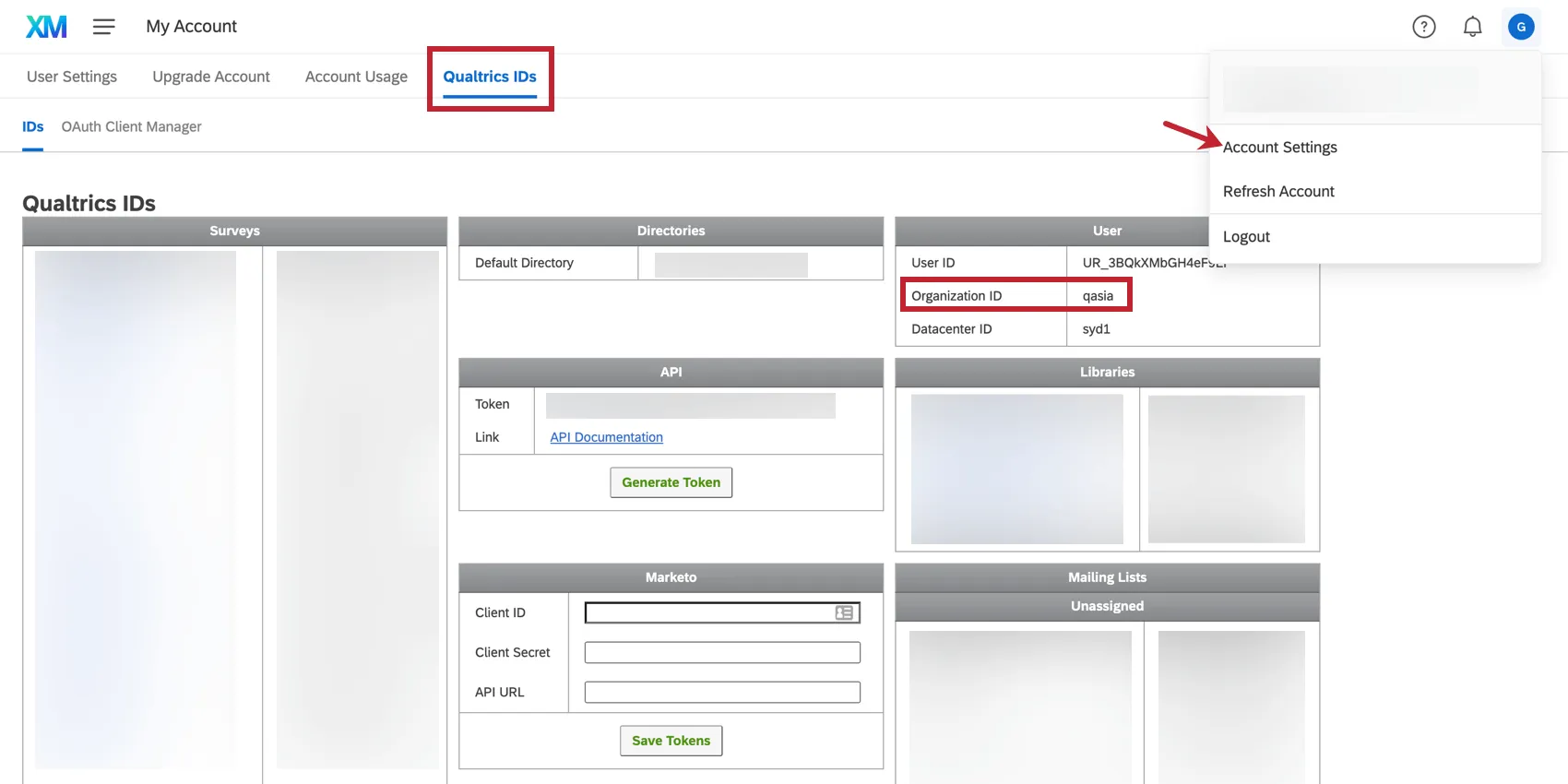
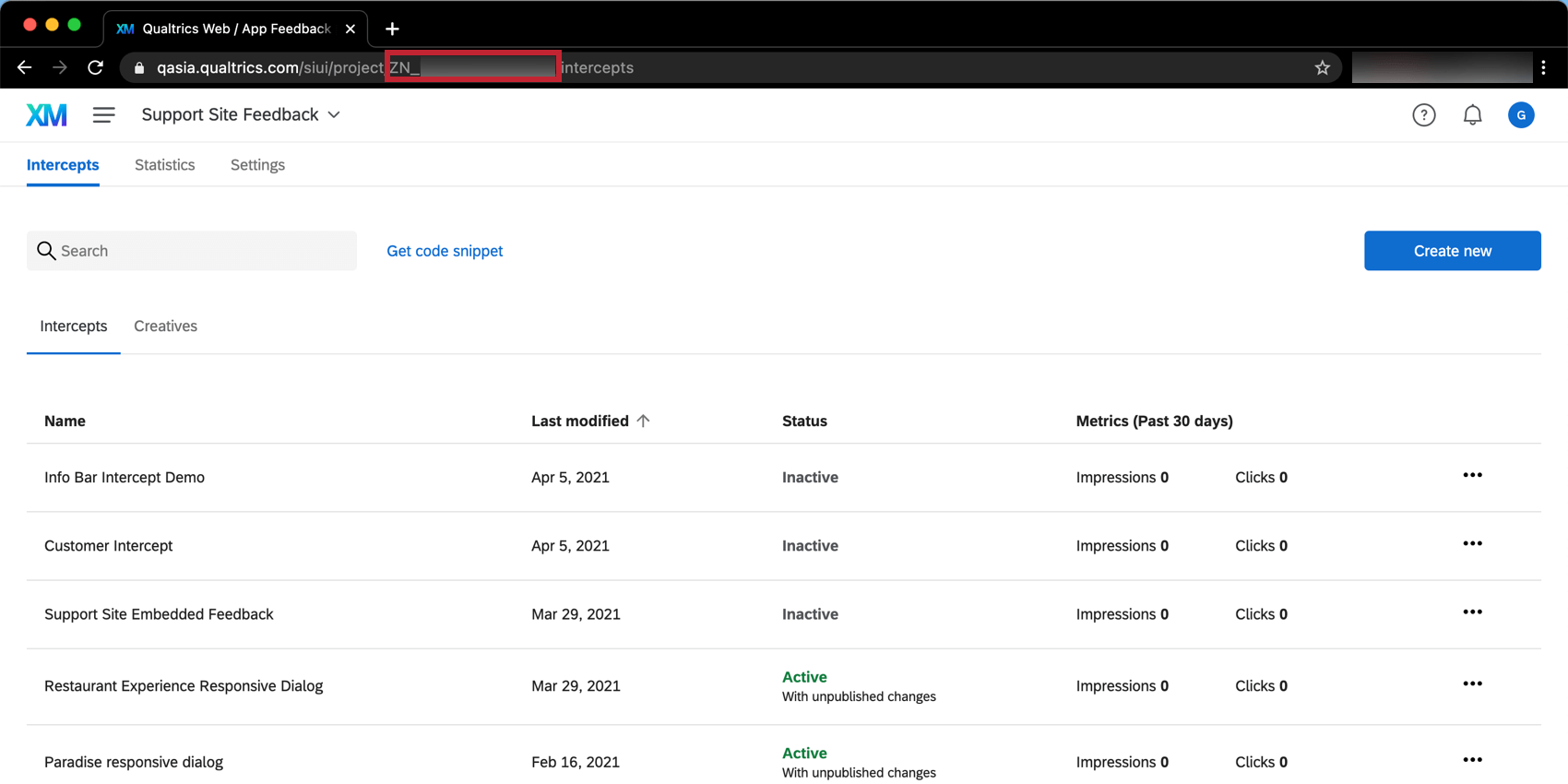
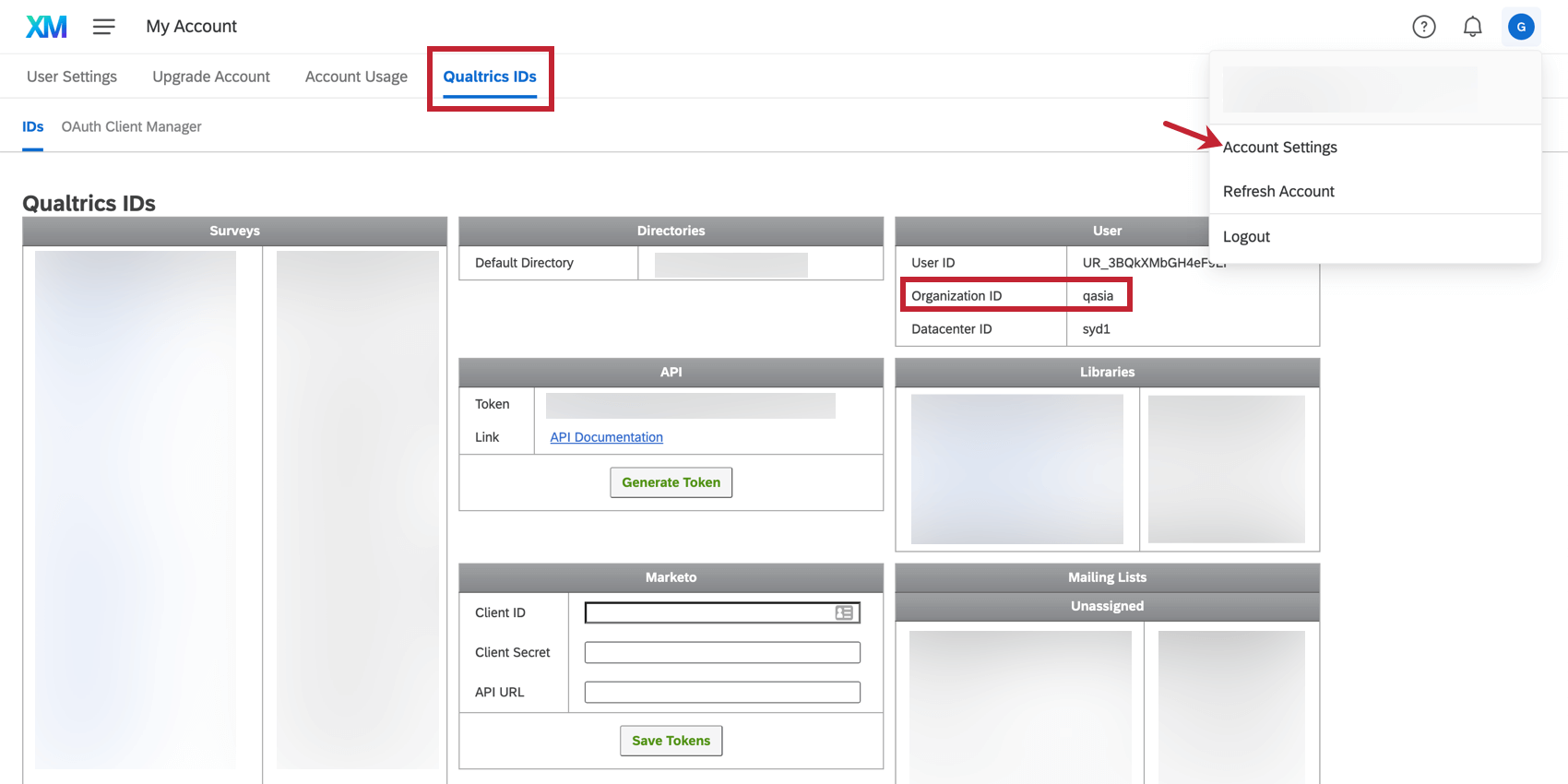
I sistemi di Tag Management più comuni che i nostri clienti utilizzano insieme a Website / App Insights sono Adobe Launch, Tealium, Ensighten e Google Tag Manager. Tealium, in particolare, dispone di una procedura guidata che consente una facile implementazione di Website / App Insights. Avrete semplicemente bisogno di un ID Area per il progetto che stai implementando e il tuo ID Organizzazione.
L’ID Organizzazione può essere ottenuto andando su Impostazioni account e selezionando la scheda ID di Qualtrics.
L’ID Area inizierà con ZN_ e si può trovare:
4. Utilizzare un CSP Nonce
Consiglio Q: per ulteriori informazioni sull’uso di un nonce CSP, consultare questa pagina di aiuto esterna.
Oltre a caricare le risorse di Qualtrics tramite un URL, di tanto in tanto gli stili vengono inseriti direttamente nella pagina. Per supportare l’inlining, consentiamo di passare un valore nonce nei nostri file javascript come soluzione sicura per lavorare con le configurazioni CSP.
Per utilizzare un nonce, è necessario:
- Genera un valore unico per ogni richiesta di pagina.
- Impostare questo valore nel CSP, sia attraverso il tag meta HTML sia utilizzando l’intestazione di risposta HTTP Content-Security-Policy.
- Passare questo valore al JavaScript di Qualtrics, in modo da poterlo utilizzare in futuro. Questo deve essere aggiunto al codice di distribuzione del progetto (vedere l’esempio).
Esempio: In questo esempio, il valore nonce viene passato nelle righe 2 e 5.
<!-- BEGIN QUALTRICS WEBSITE FEEDBACK SNIPPET -->

<script type='text/javascript'nonce='<%nonceVar%>'>

(function(){"undefined"===typeof QSI&&(QSI={},

QSI.config = {nonce

: "<%nonceVar%>",

}

);
[il restante codice di distribuzione copiato da Qualtrics – escluso qui per brevità]

Quando si utilizza un nonce, tenere presente quanto segue:
- Supportiamo un solo valore nonce per entrambe le direttive CSP script-src e style-src.
- Non supportiamo le creazioni che sono state personalizzate nell’editor di intercettazioni legacy. Consiglio Q: le intercette guidate (o gli stessi tipi di intercettazioni create senza l’impostazione guidata) sono compatibili con i nonces.

- È comunque necessario che i domini di Qualtrics siano aggiunti alle direttive CSP come indicato sopra.
Attenzione: Il supporto qualtrics non può fornire assistenza nella risoluzione dei problemi o nella generazione di valori nonce. Collaborate con il vostro team di sviluppatori per studiare e implementare completamente i nonces nel vostro CSP. Potete sempre provare a chiedere alla nostra comunità di utenti dedicati. Se desiderate saperne di più sui nostri servizi di codifica personalizzata, contattate il vostro Account Executive di Qualtrics.
Chi è tipicamente coinvolto nell’implementazione di Website/App Insights?
Qualcuno all’interno della tua organizzazione che ha l’accesso per aggiungere contenuti al tuo sito web aziendale. Generalmente questi sono individui di team IT, team Web Content, ecc.
Website / App Insights rallenterà il nostro sito?
Il codice di deployment è asincrono, ciò significa che funziona soltanto dopo che tutto il resto della pagina è stato caricato. Ciò significa che il codice di deployment non impedirà il caricamento di ogni altro aspetto della tua pagina poiché funzionerà soltanto in seguito all’attivazione dell’evento onLoad.
Che cosa accade se Qualtrics è inattivo? Ciò causerà problemi al nostro sito web?
Se Qualtrics subisce interruzioni o problemi, le intercettazioni non vengono visualizzate sulla pagina. Oltre a questo, non ci sarà alcun impatto sull’esperienza del visitatore sui vostri siti.
Con che velocità il codice funzionerà sul mio sito web?
Ci aspettiamo che il codice di deployment si carichi entro 300 millisecondi per più del 50% delle richieste e entro 750 millisecondi per più del 90% delle richieste. La velocità varia in base alla posizione geografica dell’utente e al numero di intercette e creazioni di un progetto.
Apertura della finestra di debug
È possibile utilizzare la finestra di debug per diagnosticare il motivo per cui un’intercetta non è stata visualizzata in una pagina web specifica. Questa finestra mostra tutte le condizioni richieste per la comparsa dell’intercetta e se le condizioni sono state superate o meno.
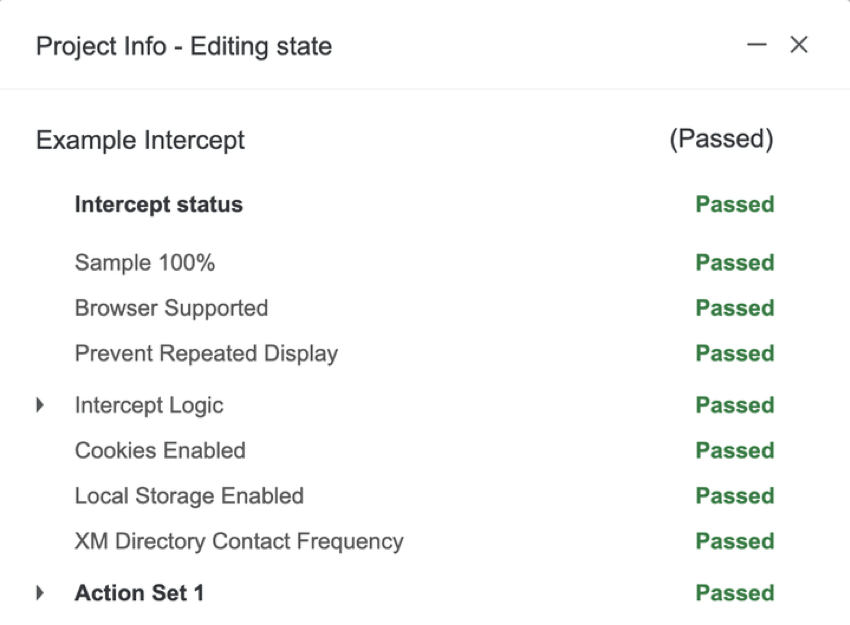
Il modo in cui si apre la finestra di debug dipende da quando è stata implementata l’intercetta.
Attenzione: La finestra di debug non funziona se il codice è stato implementato con un manager di tag.
Intercettazioni attuate prima di marzo 2019
Per le intercette il cui codice di distribuzione è stato implementato prima di marzo 2019, è possibile abilitare la finestra di debug aggiungendo la stringa queryQ_DEBUG all’URL. Questa stringa query deve essere completata con un ? o un &, come illustrato negli esempi seguenti:
Esempio: https:
//www.qualtrics.com?Q_DEBUGhttps://www.qualtrics.com/blog?item=value&Q_DEBUG
Consiglio Q: se l’URL contiene già una stringa query con un ?, la stringa query richiederà invece un &.
Intercettazioni attuate dopo marzo 2019
Per le intercette il cui codice di distribuzione è stato implementato dopo marzo 2019, seguire questi passaggi per aprire la finestra di debug:
Consigli di risoluzione dei problemi
Logica dell’intercettamento e logica dell’insieme di azioni
- Assicurati che i valori siano corretti.
- Esaminate l’uso di “è” rispetto a “è”. “Contiene”
- Esaminate l’uso della tua logica e/o
- Controllate gli spazi nei valori
Cronologia revisioni
Assicuratevi che la versione pubblicata sia la più recente (o quella che vi aspettereste).
Attenzione alla richiesta di rete di siti web/app Insights
Cercare altre richieste di script sospese che potrebbero interferire con il nostro script
Consiglio Q: si consiglia anche di fare clic con il pulsante destro del mouse e selezionare Visualizza sorgente pagina per verificare che il codice di distribuzione sia effettivamente presente nella pagina.
Attenzione: Se si riceve un log della console che viola un criterio di sicurezza dei contenuti, è molto probabile che vi sia una restrizione sul vostro sito web che blocca la distribuzione delle nostre intercettazioni. Si consiglia di contattare il team di sviluppo web per risolvere il problema.
FAQs
Quando dovrei usare la logica nei miei set di azioni?
Quando dovrei usare la logica nei miei set di azioni?
Ad esempio, dal momento che i creativi non sono reattivi alle dimensioni dello schermo, a molti utenti piace implementare la logica del set di azioni incentrata sul fatto che un visualizzatore di siti Web stia o non utilizzi un dispositivo mobile o se il sito Web venga visualizzato su una determinata dimensione dello schermo. Utilizzando la logica in questa istanza, è possibile indirizzare un editor di intercetta formattato e di dimensioni appropriate alla persona appropriata.
La logica dell'insieme di azioni basata sulla posizione può anche essere utilizzata per garantire che i visualizzatori di siti web vedano un editor di intercetta che è scritto nella lingua che più probabilmente si applica loro.
Ho attivato la mia intercetta, ma non è visibile sul mio sito. Perché no?
Ho attivato la mia intercetta, ma non è visibile sul mio sito. Perché no?
- Logica: la logica di destinazione dell'intercetta e la logica dell'insieme di azioni sono le condizioni che devono essere soddisfatte affinché un'intercetta venga visualizzata da un visitatore. La verifica di questa logica sarà utile per scoprire perché l'Intercetta non viene visualizzata nella pagina.
- Insiemi logici che utilizzano "Contiene": Una causa comune di errore logico è l'uso di "Contains" rispetto a "Contain". "È" Dire che una condizione "Contiene" significa che il parametro su cui si basa la logica (ad esempio, l'URL corrente) avrà il valore specificato, oltre a ulteriori informazioni. Ad esempio, se avessi una logica di visualizzazione del tipo L'URL corrente contiene 'qualtrics', l'intercettazione verrebbe visualizzata su qualsiasi URL in cui è presente la parola qualtrics. L'altra possibilità che avete è quella di utilizzare l'URL corrente è [URL]. Questa condizione dipende dalla corrispondenza esatta dell'URL visitato. Eventuali differenze o caratteri aggiuntivi impediranno il passaggio della logica di intercettazione.
- Revisioni delle intercettazioni: Quando si apportano modifiche alle intercettazioni, le modifiche non vengono rese effettive finché l'intercettazione non viene pubblicata. Quando si pubblica un'Intercetta, viene salvata una versione dell'intercetta, o una "revisione". Valutare le revisioni effettuate è molto utile per individuare eventuali modifiche che potrebbero aver improvvisamente impedito la comparsa dell'intercetta.
- Finestra di debug: La finestra di debug è uno strumento prezioso per verificare perché un'intercetta non viene visualizzata in una determinata pagina.
Per le intercette il cui codice di distribuzione è stato implementato prima di marzo 2019, per abilitare la finestra di debug, aggiungere una stringa query a qualsiasi URL chiamata Q_DEBUG. Il prefisso deve essere preceduto da un ? o da una &, come negli esempi seguenti: https://www.qualtrics.com?Q_DEBUG, https://www.qualtrics.com/blog?item=value&Q_DEBUG.
Per le intercette il cui codice di distribuzione è stato implementato dopo marzo 2019, eseguire il seguente frammento JavaScript nella console della pagina web:QSI.API.unload(); QSI.isDebug = true; QSI.API.load(); QSI.API.run();La finestra di debug scompone tutte le condizioni necessarie per la visualizzazione delle intercette in esecuzione sull'URL. Se si scopre che un'intercetta non viene visualizzata, individuarla nella finestra di debug e identificare eventuali avvisi di errore rossi.Consiglio Q: il debugger di Website Insights non funziona se il codice è stato implementato con un tag manager. Inoltre, se l'URL ha già una stringa query con un ?, il debugger richiederà invece un &. - Richiesta di rete: La maggior parte dei browser possiede un menu di strumenti per sviluppatori che consente all'utente di vedere il codice sorgente, le risorse, i cookie e le chiamate di rete di un sito. Website Insights ha una presenza distinta nella sezione Rete di questi strumenti. Per verificare l'esecuzione di questi script, aprire gli strumenti per sviluppatori e navigare nella sezione Rete. Una volta qui, ricaricare la pagina web e il menu dovrebbe iniziare a popolarsi con tutte le richieste di rete effettuate dal sito web. Per identificare il codice di Website Insights, cercare le chiamate che iniziano con ?Q_ZID o ?Q_SID. È il codice stesso che esegue i controlli sulla logica di visualizzazione. Se non si trova nulla che corrisponda a questo formato, c'è un problema nell'implementazione del codice del progetto. È possibile consultare la nostra pagina di supporto sull'implementazione per avere consigli su dove è meglio posizionare il codice.
- Problemi relativi ai criteri di sicurezza dei contenuti: Se si riceve un log della console che viola un criterio di sicurezza dei contenuti, è molto probabile che vi sia una restrizione sul vostro sito web che blocca la distribuzione delle nostre intercettazioni. Si consiglia di contattare il team di sviluppo web per risolvere il problema. Per garantire il funzionamento delle intercettazioni, in genere si consiglia di consentire l'inserimento dei seguenti elementi nelle intestazioni dei criteri di sicurezza dei contenuti:
- connect-src https://*.qualtrics.com
- frame-src https://*.qualtrics.com
- img-src https://siteintercept.qualtrics.com
- script-src https://*.qualtrics.com
- Gestione degli URL SPA: Se il vostro sito utilizza un framework per applicazioni a pagina singola (SPA), assicuratevi che il vostro codice faccia triggerare history.pushState() durante la navigazione tra le viste. Alcuni framework possono renderizzare o aggiornare l'URL senza inserire una nuova voce nella cronologia, impedendo così l'attivazione delle intercettazioni. Se si utilizza useEffect o ganci simili per il lifecycle, assicurarsi che la logica di intercettazioni venga eseguita al termine della navigazione.
Come posso utilizzare Website Insights su un'applicazione a pagina singola o su una pagina con Angular JavaScript?
Come posso utilizzare Website Insights su un'applicazione a pagina singola o su una pagina con Angular JavaScript?
Posso acquisire informazioni dai visitatori del mio sito web nel sondaggio della mia intercetta? Come?
Posso acquisire informazioni dai visitatori del mio sito web nel sondaggio della mia intercetta? Come?
Oltre alla semplice impostazione di un valore statico che si desidera inserire nel sondaggio, il menu dei dati incorporati viene preconfigurato con altre opzioni che possono essere incluse nel sondaggio. Ad esempio, sarai in grado di acquisire automaticamente l’ID sia dell’intercetta che dell’editor di intercetta mostrato, l’URL della pagina che ha visualizzato l’intercetta, la cronologia del sito della persona o anche il tempo trascorso sul sito. Potrai anche acquisire informazioni da un cookie che appare sul browser Web di quella persona oppure puoi scrivere un’espressione JavaScript che acquisisca una particolare variabile a cui sei interessato.
Se stai eseguendo un sondaggio in Qualtrics, puoi anche aggiungere i dati incorporati nel Flusso del sondaggio per salvare queste informazioni nella risposta al sondaggio.
Qual è la differenza tra il codice di zona e il codice intercetta? Ora che si chiama “codice progetto” nella nuova interfaccia, che cosa significa?
Qual è la differenza tra il codice di zona e il codice intercetta? Ora che si chiama “codice progetto” nella nuova interfaccia, che cosa significa?
Le zone (ora "Progetti") fungono da collezioni per più creativi e intercettazioni. I codici zona contengono tutte le intercettazioni della zona. Questo ti permette di implementare un unico codice sul tuo sito invece di aggiungere continuamente codici per singole intercettazioni. Ciò consente di risparmiare molto tempo, poiché ogni volta che si attiva il contenuto nella zona, questo viene aggiunto automaticamente al codice, senza necessità di modifiche.
I progetti sono l'equivalente delle zone, quindi il codice di implementazione del progetto è l'equivalente dei vecchi codici di zona.
Qual è la differenza tra clic e impressioni?
Qual è la differenza tra clic e impressioni?
I clic vengono conteggiati quando il partecipante fa clic sull’area di destinazione di un’intercetta o quando una destinazione è stata caricata. Se, ad esempio, un sondaggio viene visualizzato come destinazione incorporata, la destinazione può essere caricata prima che l'intercettazione venga effettivamente visualizzata al partecipante. In questo caso, il conteggio dei clic può aumentare prima che l'impressione aumenti.
Perché i miei clic sono uguali/maggiori delle impressioni?
Perché i miei clic sono uguali/maggiori delle impressioni?
- Utilizzo di Destinazioni incorporate: poiché i target incorporati causano il caricamento di una destinazione non appena appare l'editor di intercetta (indipendentemente da quando viene fatto clic su qualcosa sul creativo), un target incorporato causerà generalmente clic su impressioni uguali.
- Usando HTTP Redirect Creatives: poiché questo editor di intercetta fa sì che la destinazione venga caricata ogni volta che il creativo viene caricato, il reindirizzamento HTTP incrementa un clic ogni volta che l'editor di intercetta è caricato. I
Ho costruito la mia intercetta ma vorrei testarla prima dell'attivazione. Come posso farlo?
Ho costruito la mia intercetta ma vorrei testarla prima dell'attivazione. Come posso farlo?
Qual è la differenza tra visualizzare OnLoad, On Focus, On Exit Intent e Manualmente?
Qual è la differenza tra visualizzare OnLoad, On Focus, On Exit Intent e Manualmente?
- On Load: L'opzione On Load è l'opzione di visualizzazione più semplice. Con questa opzione selezionata, l'intercetta si attiva su una pagina valida non appena la pagina stessa viene caricata. Ciò significa che un visitatore di un sito web potrebbe caricare un URL in una scheda o istanza del browser separata e vedersi mostrare un'opera creativa senza vederla personalmente.
- A fuoco: L'opzione On Focus ci permette di garantire in modo più affidabile che un visitatore del sito web sia attivo su una pagina prima di incontrare un'intercetta. Quando viene caricata una pagina che visualizza un'intercetta, l'impostazione On Focus impedisce l'esecuzione dello script finché il visitatore non è attivo sulla pagina. Questo viene determinato dal movimento del mouse e dai clic. Ciò significa che se l'URL viene caricato in una nuova scheda, ad esempio, l'utente dovrà navigare in quella scheda e interagire con la pagina prima che lo script venga eseguito. È utile se i vostri editor di intercettazioni sono impostati per essere visualizzati con un timer.
- Intento di uscita: Questa opzione mira a visualizzare un editor di intercettazioni quando il visitatore tenta di lasciare il sito. Quando il codice di distribuzione è presente in una pagina, possiamo rilevare il movimento del mouse dell'utente entro i limiti del browser. La funzione Exit Intent rileva il momento in cui il cursore si sposta nell'area superiore del browser e fa scattare l'intercetta in questo momento. In questo modo, quando qualcuno tenta di chiudere una scheda, è possibile attirare la sua attenzione.
- Manualmente: Questa opzione è utilizzata principalmente nelle configurazioni di applicazioni a pagina singola. Selezionando questa opzione si impedisce la visualizzazione automatica di qualsiasi cosa. Invece, l'API di Website Insights deve essere eseguita dal sito stesso per far sì che lo script si accenda e venga visualizzata un'editor di intercettazioni. In genere, si utilizza quando si desidera che un'intercetta si attivi quando vengono modificati determinati elementi di una singola pagina, come la modifica dei valori dei filtri o il caricamento di elementi all'interno dello stesso URL.
Perché non succede nulla quando faccio clic sul pulsante sul mio editor di intercetta? Posso usare i miei pulsanti di comando?
Perché non succede nulla quando faccio clic sul pulsante sul mio editor di intercetta? Posso usare i miei pulsanti di comando?
Se il pulsante di chiusura non funziona, effettuare le seguenti operazioni:

Come faccio ad avere un creativo più piccolo sui dispositivi mobili?
Come faccio ad avere un creativo più piccolo sui dispositivi mobili?
Se invece si sceglie di fare un pop over o un creativo più vecchio, è qui che si utilizzerebbero più set di azioni. Si disporrà di diversi set di azioni per dispositivi mobili e desktop. Si disporrà inoltre di due diversi creativi per dispositivi desktop e mobili.
Come posso rimanere aggiornato sulle nuove funzioni di Qualtrics?
Come posso rimanere aggiornato sulle nuove funzioni di Qualtrics?
Per accedere a queste note di rilascio, è necessario un account Community XM. Questi account sono gratuiti per tutti gli utenti con un account Qualtrics. Questa pagina di supporto contiene informazioni su come registrare un account della community XM.
Una volta effettuato l'accesso alla community XM, passa al post di introduzione agli aggiornamenti settimanali dei prodotti. Questo post contiene tutte le informazioni necessarie per iniziare a sottoscrivere gli aggiornamenti del prodotto.
Gli Insights di Web e App possono influire sulla SEO del mio sito?
Gli Insights di Web e App possono influire sulla SEO del mio sito?
È fantastico! Grazie per il tuo feedback!
Grazie per il tuo feedback!