Esplorare le interazioni (Studio)
Cosa puoi trovare in questa pagina
Informazioni sulle interazioni
Le interazioni comprendono tutti i feedback, le chiamate e le chat dei clienti inclusi nei progetti. È possibile sfogliare facilmente tutte le interazioni ed eseguire diverse performance, ad esempio:
- Aggiunta di attributi o modelli alle interazioni.
- Feedback, condivisione ed esportazione dei record di feedback.
- Eliminazione dei record di interazione in conformità al GDPR e ad altre politiche sulla privacy dei dati.
- Accessibilità ai singoli record.
- Performance su record in blocco.
Visualizzazione delle interazioni
Consiglio Q: per visitare questa pagina è necessario disporre dell’autorizzazione View Interactions Explorer.
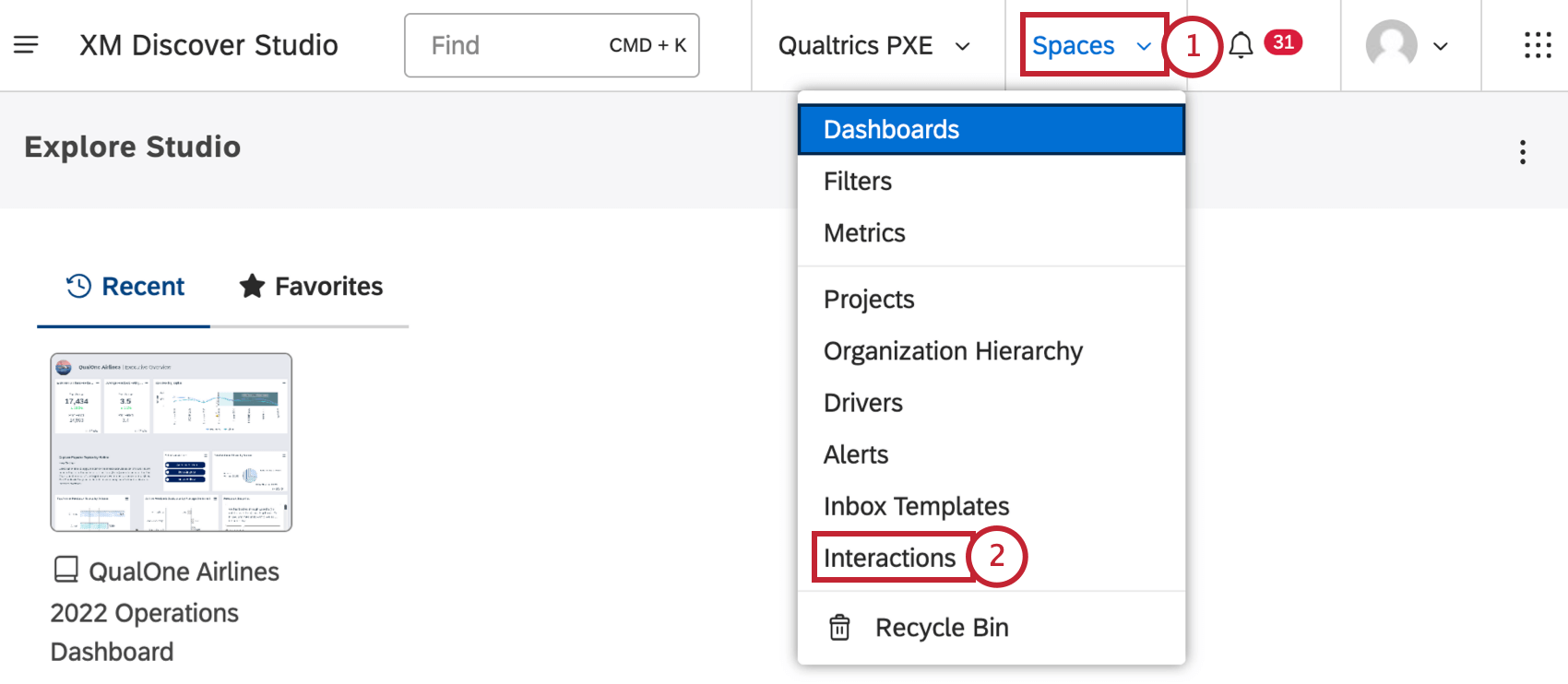
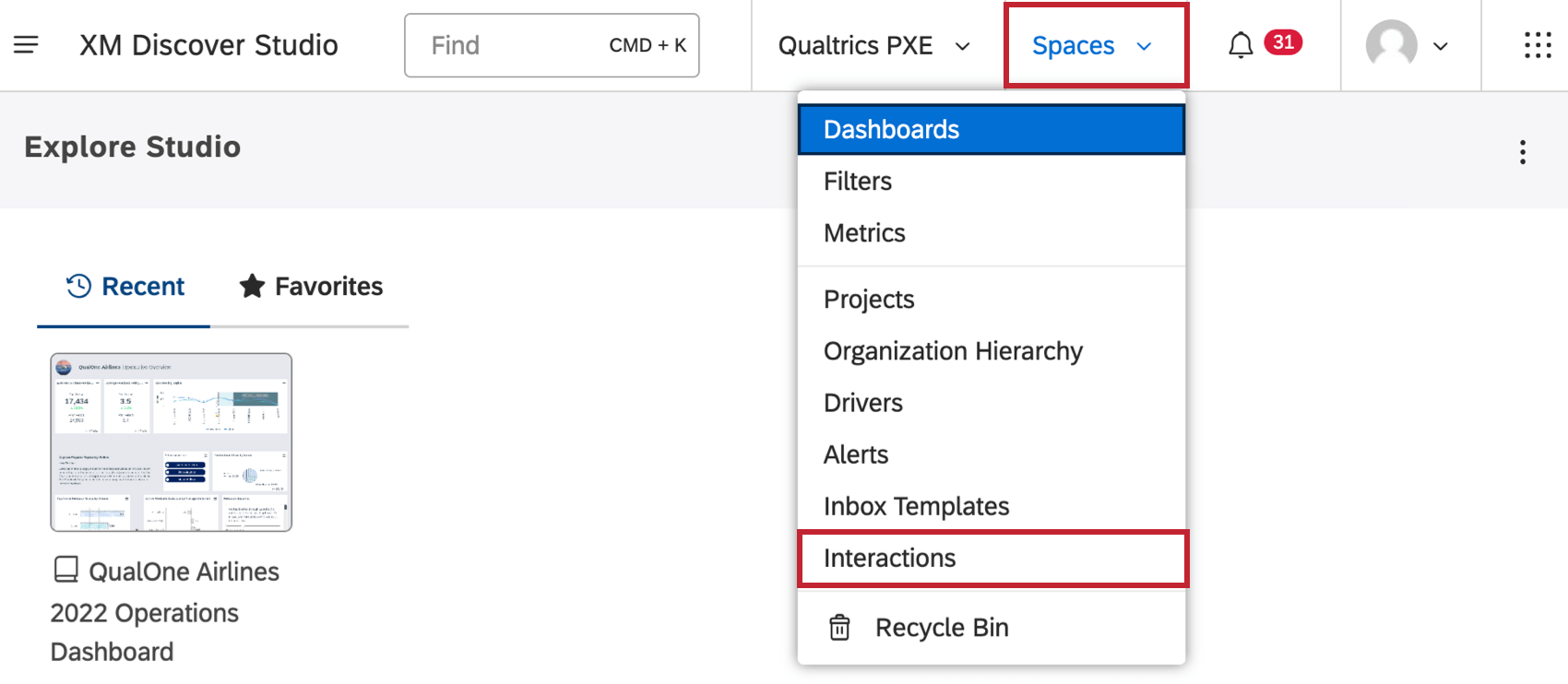
Per visualizzare le interazioni, fare clic sul menu Spazi e selezionare Interazioni.

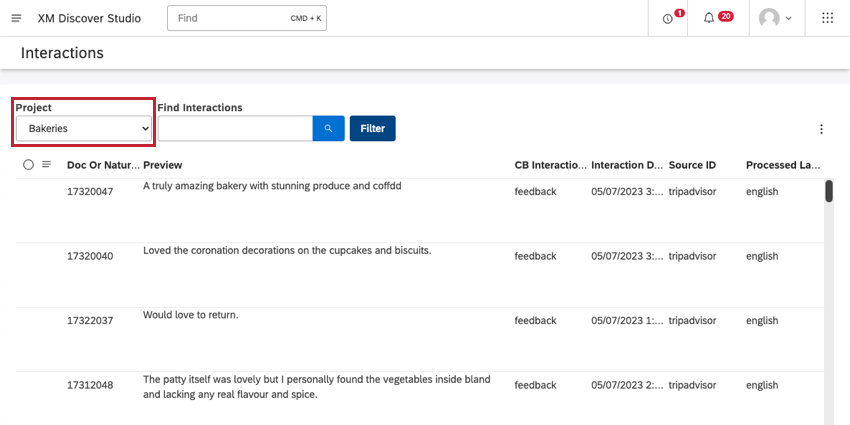
Utilizzare il menu a tendina Progetti per visualizzare le interazioni associate a diversi progetti.

Consiglio Q: potrebbe essere necessario scegliere un account e un fornitore di contenuti, a seconda di ciò a cui si ha accesso.
Navigazione nelle interazioni
Vediamo alcune delle cose che si possono fare nella pagina Interazioni.
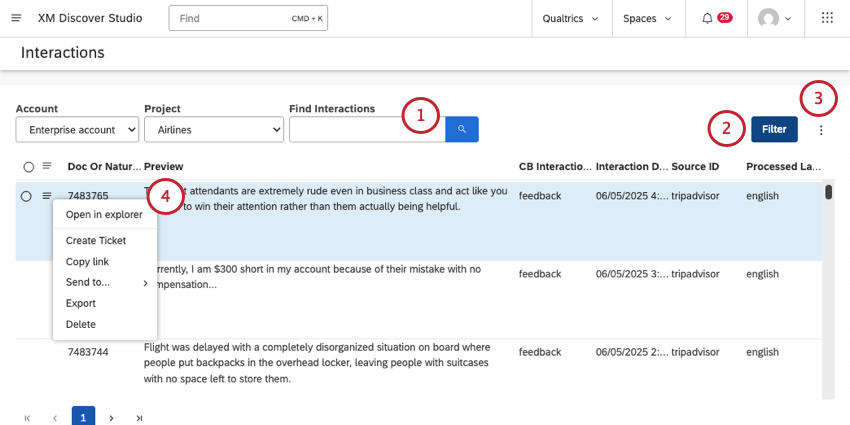
- Apri in Explorer: Apre l’interazione nell’Esplora documenti.
- Creazione ticket: Creazione di un ticket utilizzando i flussi di lavoro di Qualtrics (noti anche come Engage xFlow). I ticket possono essere utilizzati per tenere traccia di una serie di attività e problemi da risolvere. Per saperne di più. Consiglio Q: Questa opzione appare solo se si dispone dell’autorizzazione per la creazione manuale di ticket, che fa parte della soluzione Gestione qualità del Contatto Center.

- Copia link: Condividere l’interazione come link. Vedere Condivisione delle interazioni.
- Invia a: Aggiungere interazioni a un dashboard nuovo o esistente. Vedere Condivisione delle interazioni.
- Esportazione: Esporta le interazioni selezionate.
- Cancellare: Elimina l’interazione. Questa opzione compare solo per gli utenti con accesso amministrativo a un progetto.
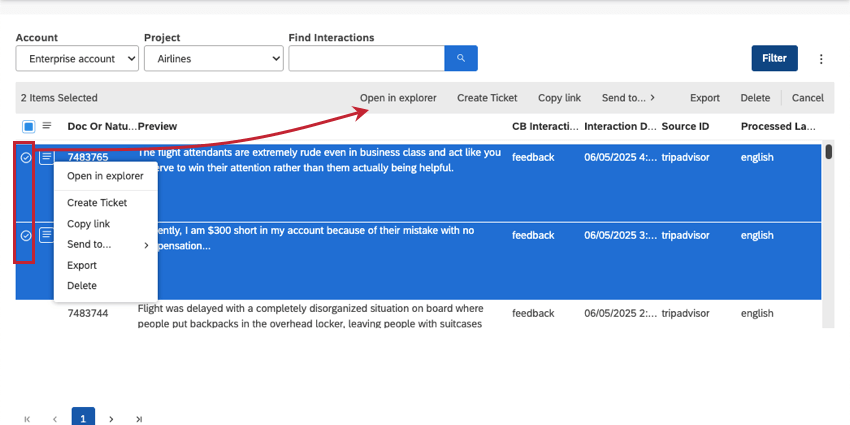
- Apri in Explorer: Apre l’interazione nell’Esplora documenti.
- Creazione ticket: Creazione di un ticket utilizzando i flussi di lavoro di Qualtrics (noti anche come Engage xFlow). I ticket possono essere utilizzati per tenere traccia di una serie di attività e problemi da risolvere. Per saperne di più. Consiglio Q: Questa opzione appare solo se si dispone dell’autorizzazione per la creazione manuale di ticket, che fa parte della soluzione Gestione qualità del Contatto Center.
- Copia link: Condividere l’interazione come link. Vedere Condivisione delle interazioni.
- Invia a: Aggiungere interazioni a un dashboard nuovo o esistente. Vedere Condivisione delle interazioni.
- Esportazione: Esporta le interazioni selezionate.
- Cancellare: Cancellare le interazioni. Questa opzione compare solo per gli utenti con accesso amministrativo a un progetto.
- Annulla: Deseleziona le interazioni e non esegue alcuna performance.
Selezione delle colonne da visualizzare
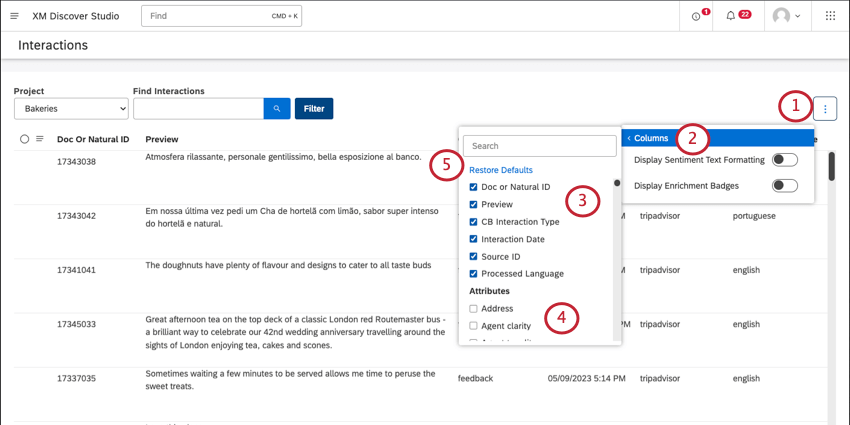
Selezionare quali attributi, arricchimenti o modelli visualizzare come colonne nella tabella delle interazioni.
Consiglio Q: le selezioni delle colonne personalizzate rimangono fino a quando non si passa a un altro progetto.
Consiglio Q: nelle esportazioni di interazione vengono visualizzate solo le colonne selezionate.

Consiglio Q: utilizzare la barra di ricerca per cercare attributi, arricchimenti e modelli per nome.
Consiglio Q: è possibile selezionare fino a 10 colonne.
Visualizzazione dell’analisi del sentiment Formattazione del testo
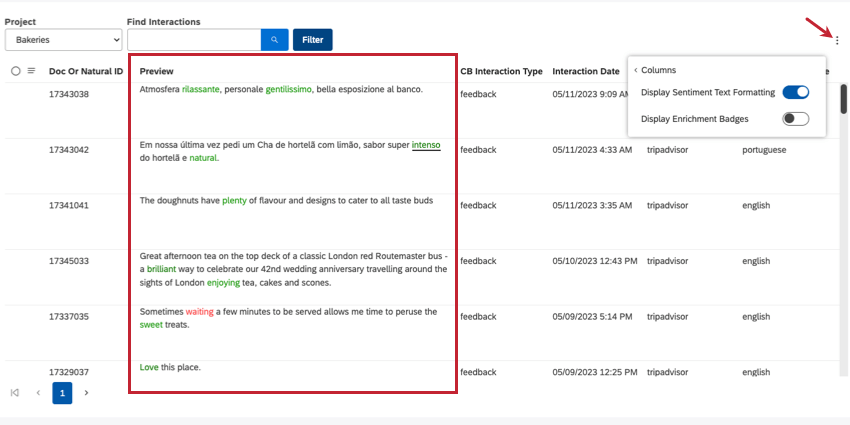
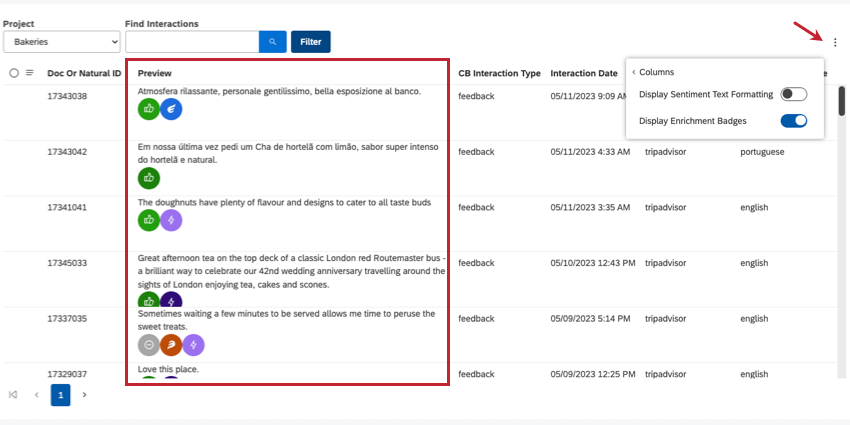
È possibile mostrare o nascondere l’analisi del sentiment in linea per la colonna Anteprima.

Fare clic sul menu in alto a destra e selezionare Visualizza analisi del sentiment formattazione del testo.
Visualizzazione dei badge di arricchimento
È possibile mostrare o nascondere i badge di arricchimento, come l’analisi complessiva del sentiment della frase, lo sforzo e l’intensità emotiva.

Fare clic sul menu in alto a destra e selezionare Visualizza badge di arricchimento.
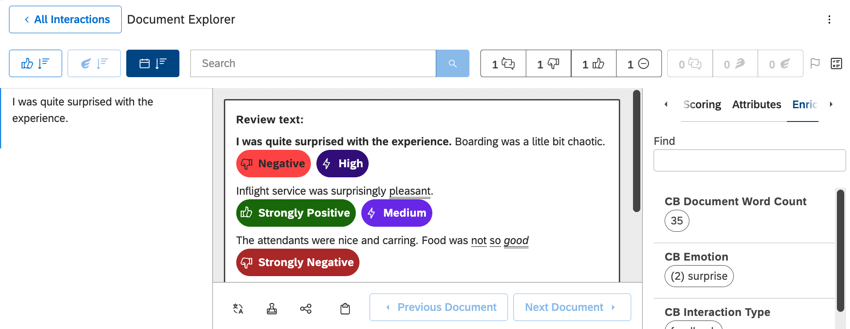
Consiglio Q: fare clic su un’interazione per vedere i badge di arricchimento con il testo, per imparare il loro significato.

Eliminazione delle interazioni
È possibile eliminare le interazioni in tutti i sistemi XM Discover.
Attenzione: Una volta eliminata un’interazione, non è più possibile recuperarla. Non eliminate un’interazione se non siete sicuri di volerlo fare.

Consiglio Q: Per eliminare un’interazione, è necessario disporre dell’autorizzazione Elimina progetti di feedback e dell’accessibilità ai dati a livello di amministrazione del progetto.
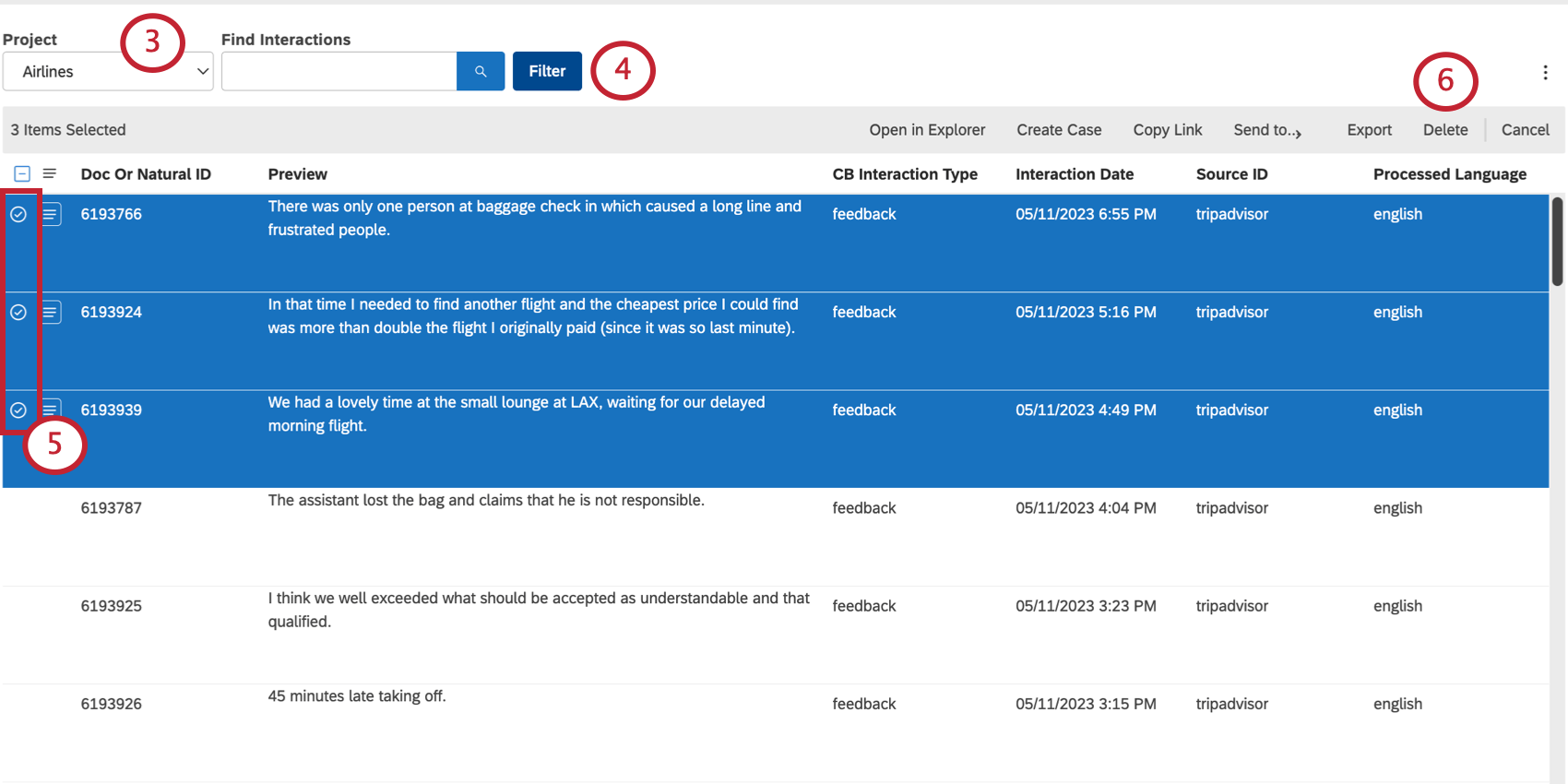
Consiglio Q: potrebbe essere necessario scegliere un account e un fornitore di contenuti, a seconda di ciò a cui si ha accesso.
Consiglio Q: è possibile eliminare solo fino a 5 interazioni alla volta.
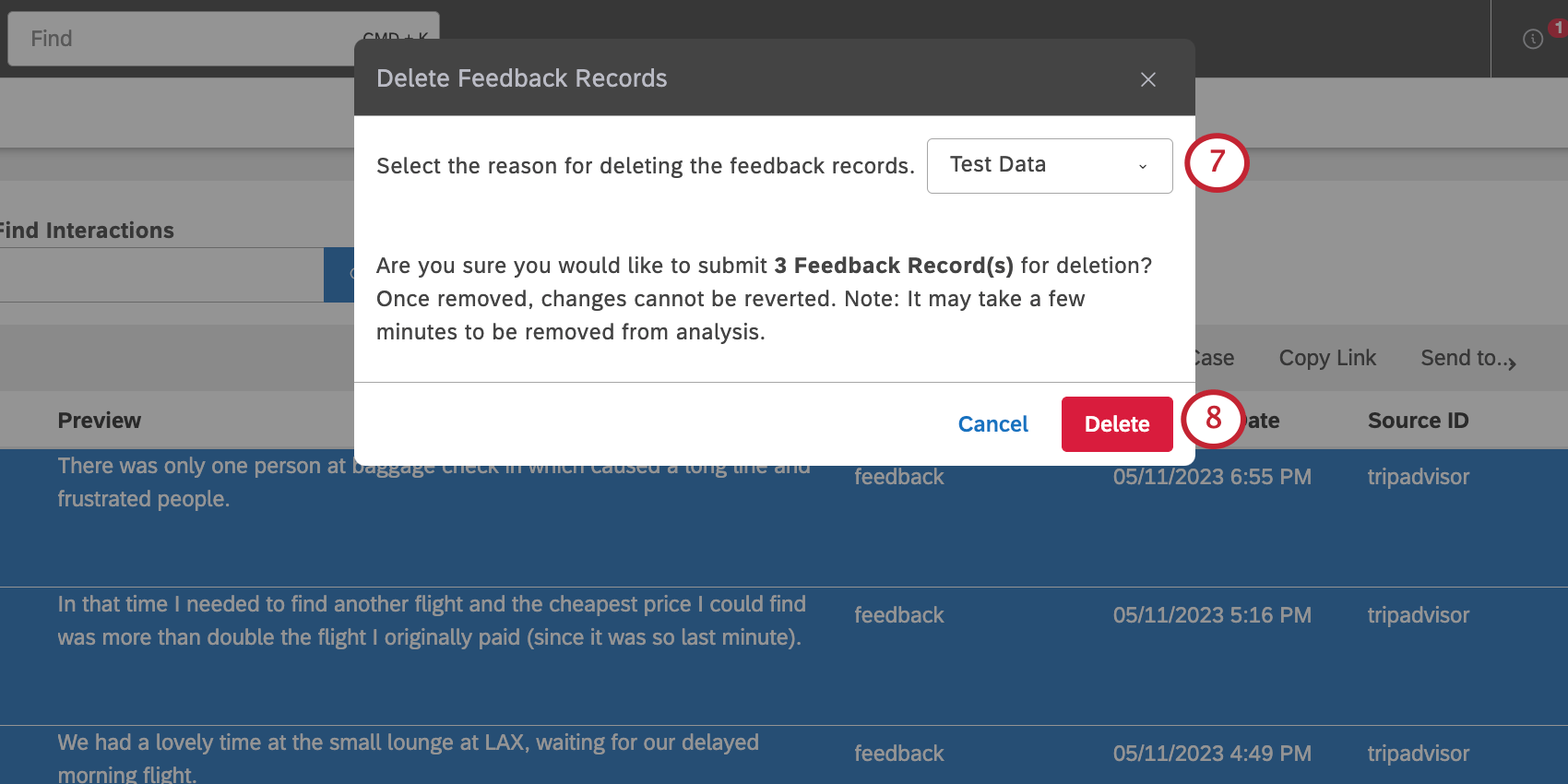
- Conformità al GDPR/CCPA
- Dati PII
- Dati imprecisi
- Vecchi dati
- Dati test
- Altro Consiglio Q: il motivo selezionato sarà documentato nel registro di sicurezza.
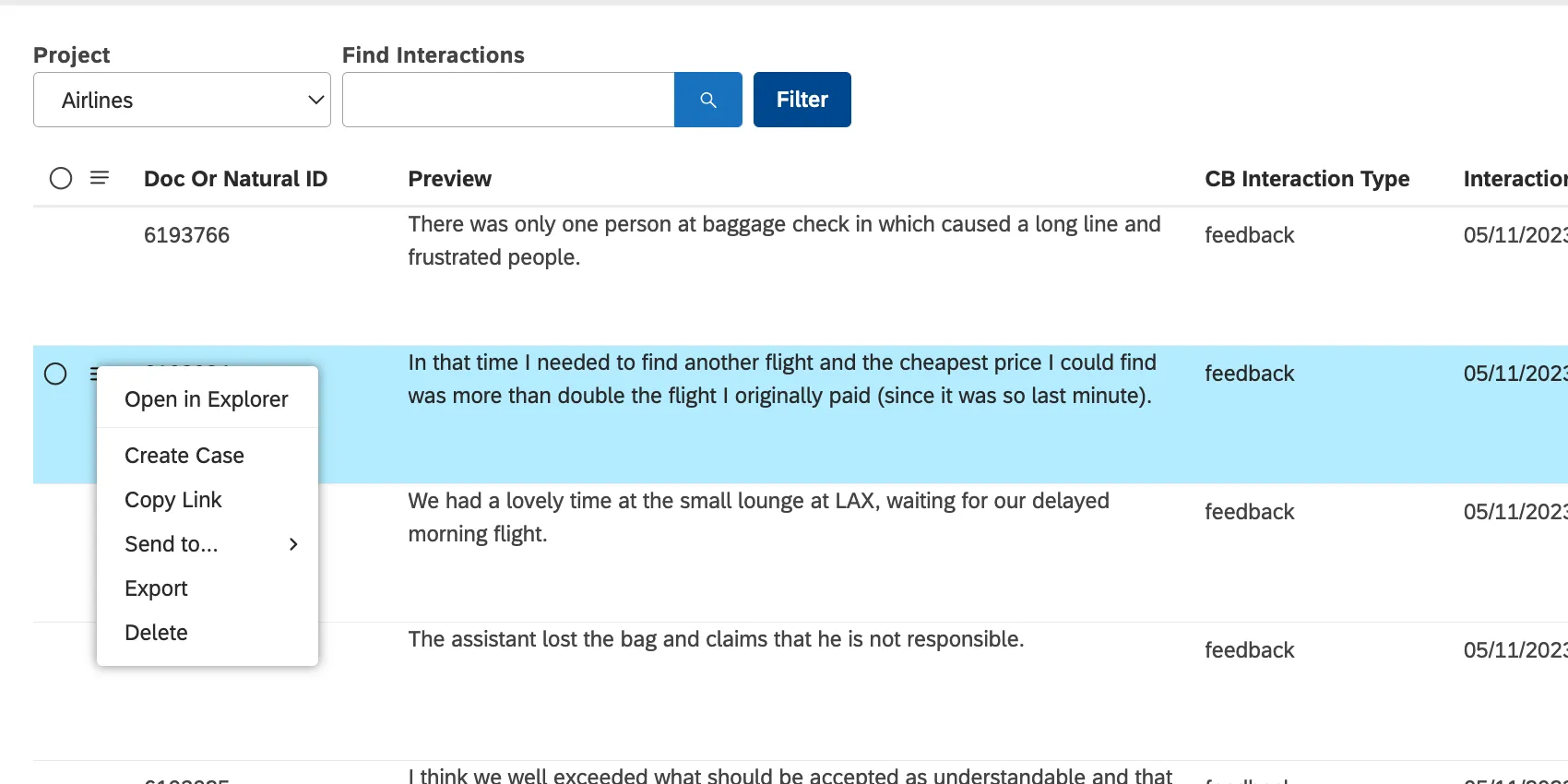
Consiglio Q: per eliminare una singola interazione, fare clic sul menu a tendina avanti, quindi selezionare Elimina.
È fantastico! Grazie per il tuo feedback!
Grazie per il tuo feedback!