従業員主導の360プロジェクト
このページの内容
従業員主導の360プロジェクトについて
360プロジェクトは、従業員同士が互いにフィードバックし合う「360アセスメント」を実施するために使用されます。従業員間の関係が構築され、参加者は各自の専門的育成に役立つフィードバックが記載された個別のレポートを受け取ります。
従業員主導の360プロジェクトは、従業員自身が360フィードバックをコントロールできるようにする360プロジェクトの一種です。管理者が一度に多くの従業員の360アセスメントを開始するのではなく、各従業員が育成目標に合った360を開始することができます。
従業員主導の360プロジェクトでは、従業員一人ひとりが以下のことを行うことができます:
- 360フィードバックの受け取りへのオプトイン
- フィードバックを受けたい人を選ぶ
- 360の開始時期を決める
360プロジェクトタイプの違い
従業員主導の360プロジェクトと通常の360プロジェクトには、いくつかの重要な違いがあります。
プロジェクト管理
プロジェクト管理者は、もはやプロジェクトの被写体や評価者を決定することはなく、フィードバック収集の開始時期を選ぶこともない。その代わりに、アセスメントで問われる質問と、一度開始されたフィードバックウィンドウが開いている時間だけをコントロールすることができます。
プロジェクトが設定されると、個々の従業員はプロジェクトにオプトインし、他の従業員を追加して評価することができます。
ロックされた設定
従業員主導の360プロジェクトでは、一部の設定が事前に設定され、変更できないようにロックされています。これには以下が該当します。
- レポートオプション:
- アセスメント完了ウィンドウは、アセスメントが開始されてから2週間後に閉じるように設定されています。アセスメントを終了する期間を変更することはできますが、削除することはできません。 Qtip:このオプションは、標準的な360プロジェクトでは「レポート可用性」と呼ばれています。

- レポートが利用可能になったときに被評価者のレポートを電子メールで 送信するオプションは有効になっており、変更することはできません。
- アセスメント完了ウィンドウは、アセスメントが開始されてから2週間後に閉じるように設定されています。アセスメントを終了する期間を変更することはできますが、削除することはできません。
- メッセージオプション:
- 新しい評価者の招待を自動的に送信するオプションは無効になっており、変更できません。
- 参加者オプション:
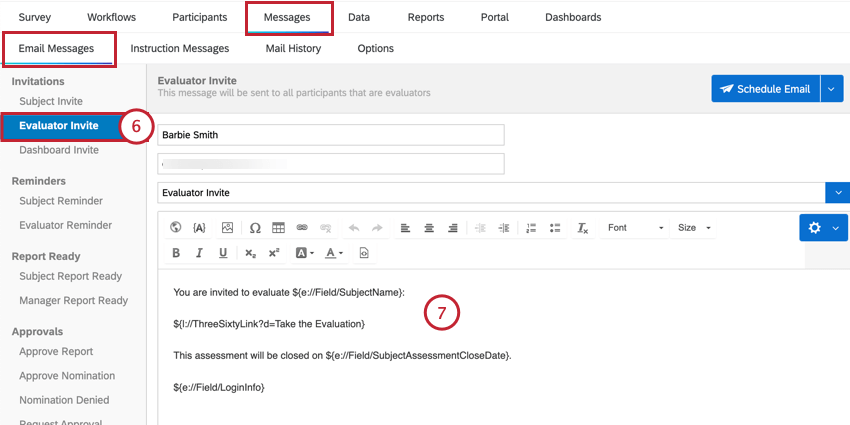
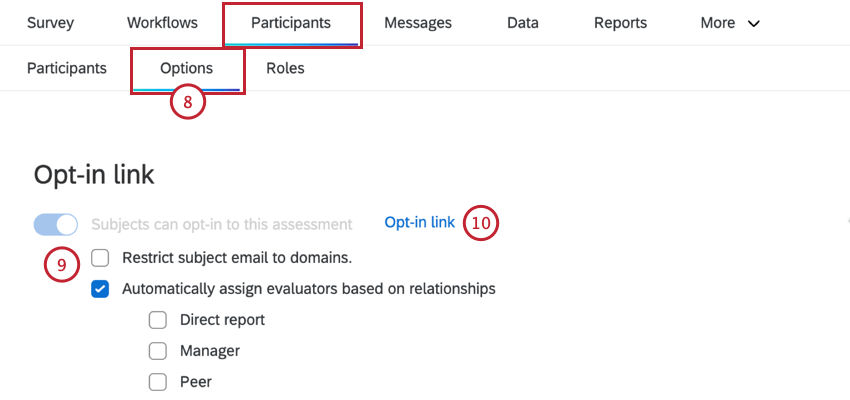
- オプトインリンクオプションは有効になっており、変更することはできません。このオプションに関連する他の設定は変更できます。
- 被評価者が評価者を指名する 」オプションは有効であり、変更することはできません。
従業員主導の360プロジェクトを立ち上げる手順
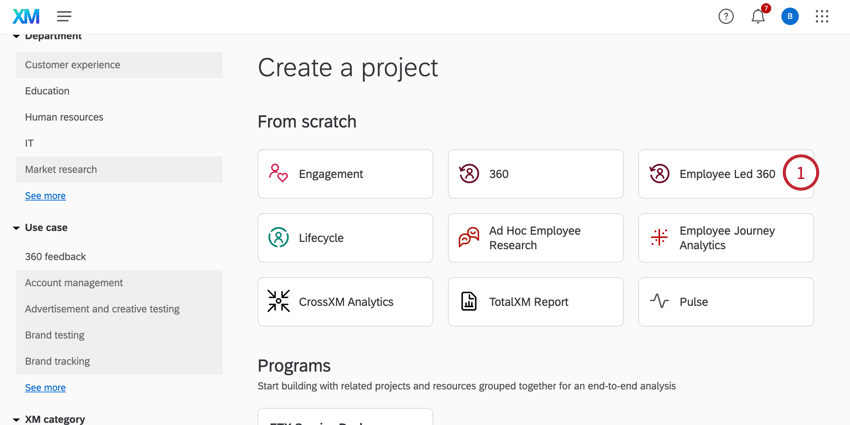
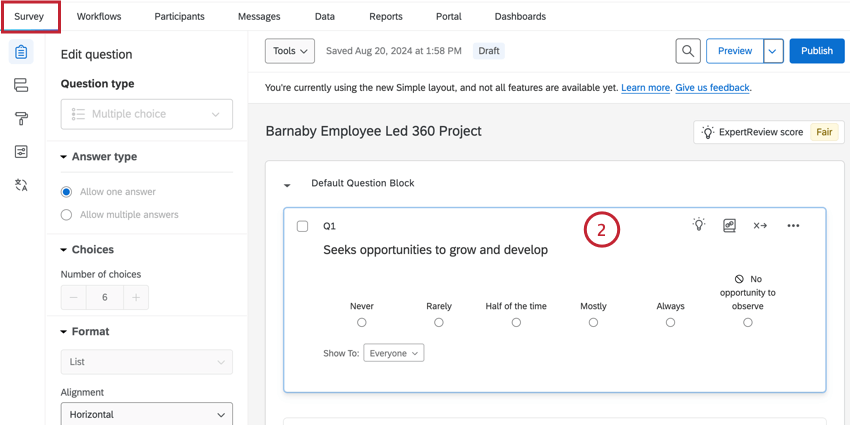
従業員主導の360プロジェクトは、ほとんどの場合、標準的な360プロジェクトと同じ機能を果たします。このセクションでは、360プロジェクトを作成し、起動するための一般的な手順を記載していますが、より詳細な情報については、他のサポートページに大きくリンクされています。
![レポート]タブに移動し、[オプション]セクションで完了ウィンドウのタイムフレームを設定する。](https://www.qualtrics.com/m/assets/support/wp-content/uploads//2024/10/employee360-3-4.png)
Qtip:レポートオプション(360)ページの「レポートの可用性」設定を参照してください。
Qtip:被評価者のレポートが利用可能になったときにEメールを送るオプションは、デフォルトで有効になっており、ロックされています。
Qtip:また、従業員が自分の評価に関するレポートを見ることができるように、アセスメントが終了する前に被評価者のレポートを作成する必要があります。これらのレポートは、どちらのタイプの360プロジェクトでも同じように機能します。
参加者ポータルタスク
このセクションでは、参加者ポータルにおける被検者と評価者のエクスペリエンスについて説明します。
被評価者タスク
被評価者がオプトイン・リンクをクリックしてプロジェクトに追加されると、参加者ポータルにログインできます。ここから評価者を追加し、自己評価を行い、アセスメントを開始することができる:
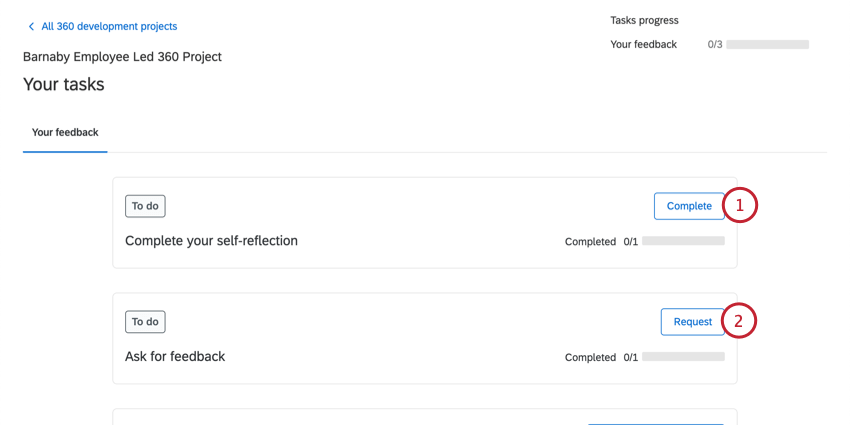
Qtip:自己評価は、他の評価者を加える前でも後でも構いません。
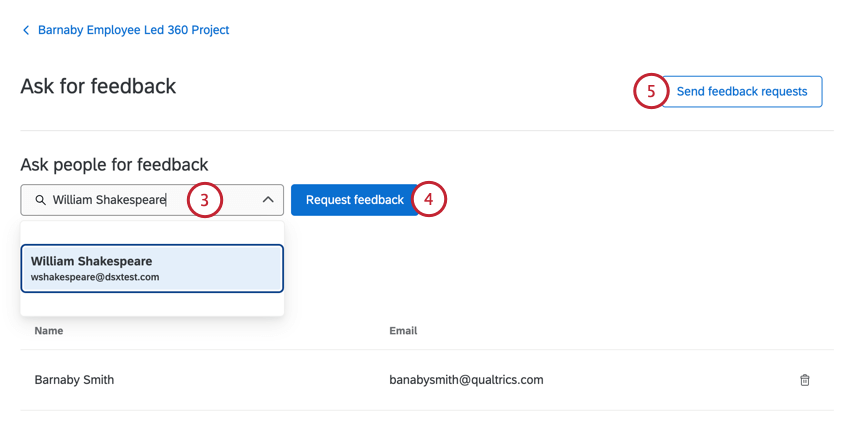
Qtip:プロジェクトの設定によっては、評価者との関係を定義するドロップダウンが追加される場合があります。
Qtip:評価者は、あなたがアセスメントを開始するまで、このノミネーションを見ることも、招待のメールアドレスを受け取ることもできません。
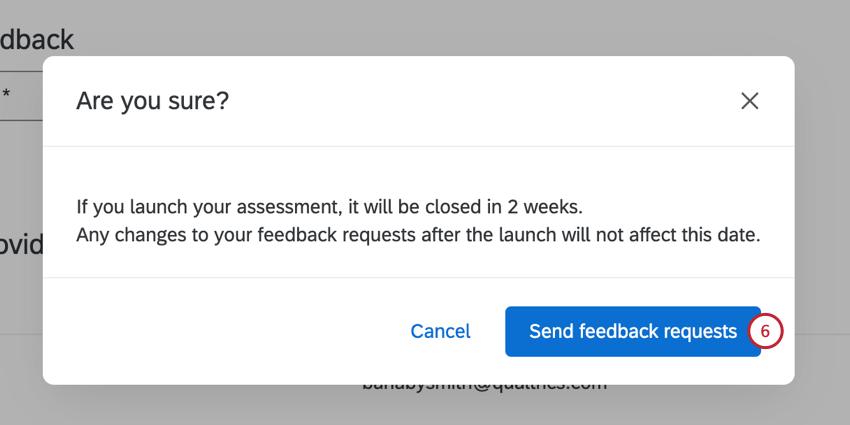
Qtip:上記の手順を繰り返すことで、アセスメントがまだオープンしている間に候補者を追加することができますが、アセスメントの終了日は変更されません。
Qtip:アセスメントが開始されると、参加者ポータルの指名ページに終了日が表示されます。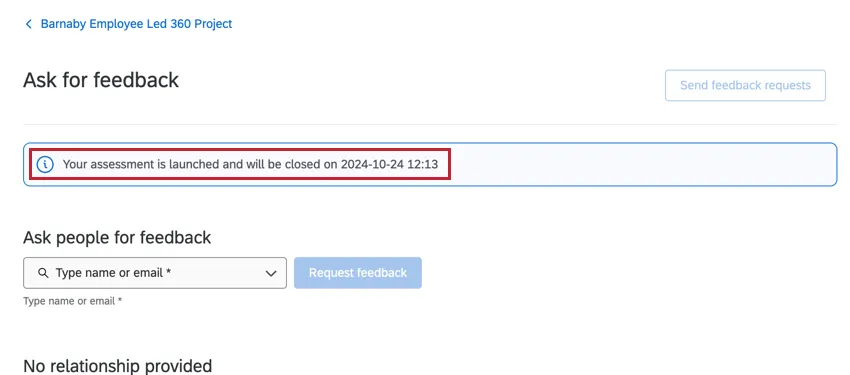
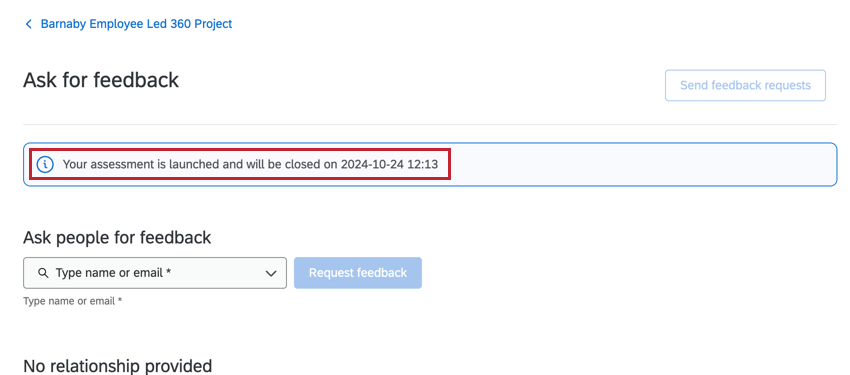
アセスメントが終了すると、被評価者のレポートを参加者ポータルから見ることができます。
評価者
被評価者が指名を追加してアセスメントを開始すると、評価者の招待が行われる。
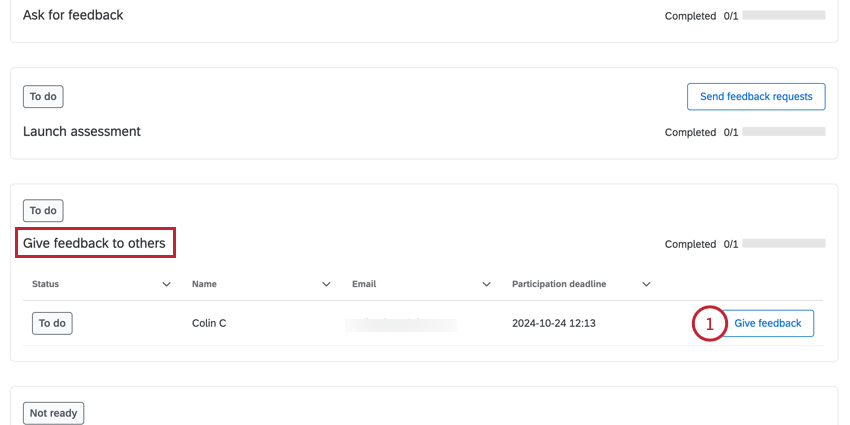
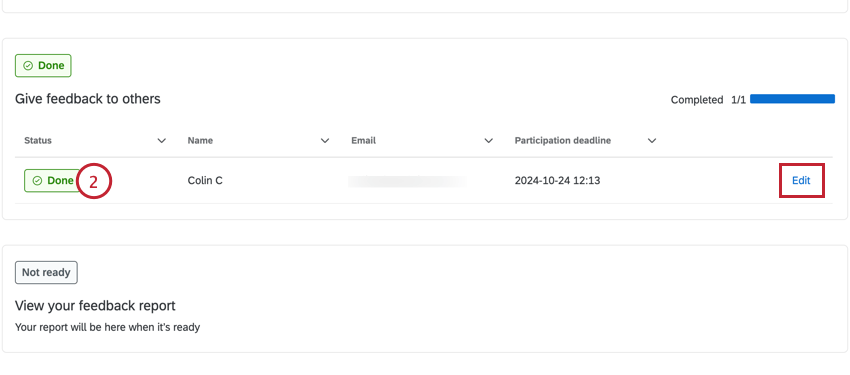
Qtip:アセスメントがまだ開かれていて、回答を変更する必要がある場合は、「編集」をクリックすることができます。
素晴らしい! フィードバックありがとうございます!
フィードバックありがとうございます!