ダッシュボードの追加、コピー、削除(EXダッシュボード)
このページの内容
Qtip:このページでは、エンゲージメント、ライフサイクル、アドホック従業員調査、パルス、360プロジェクトで使用できる機能について説明します。それぞれの詳細については、「従業員体験プロジェクトのタイプ」を参照してください。
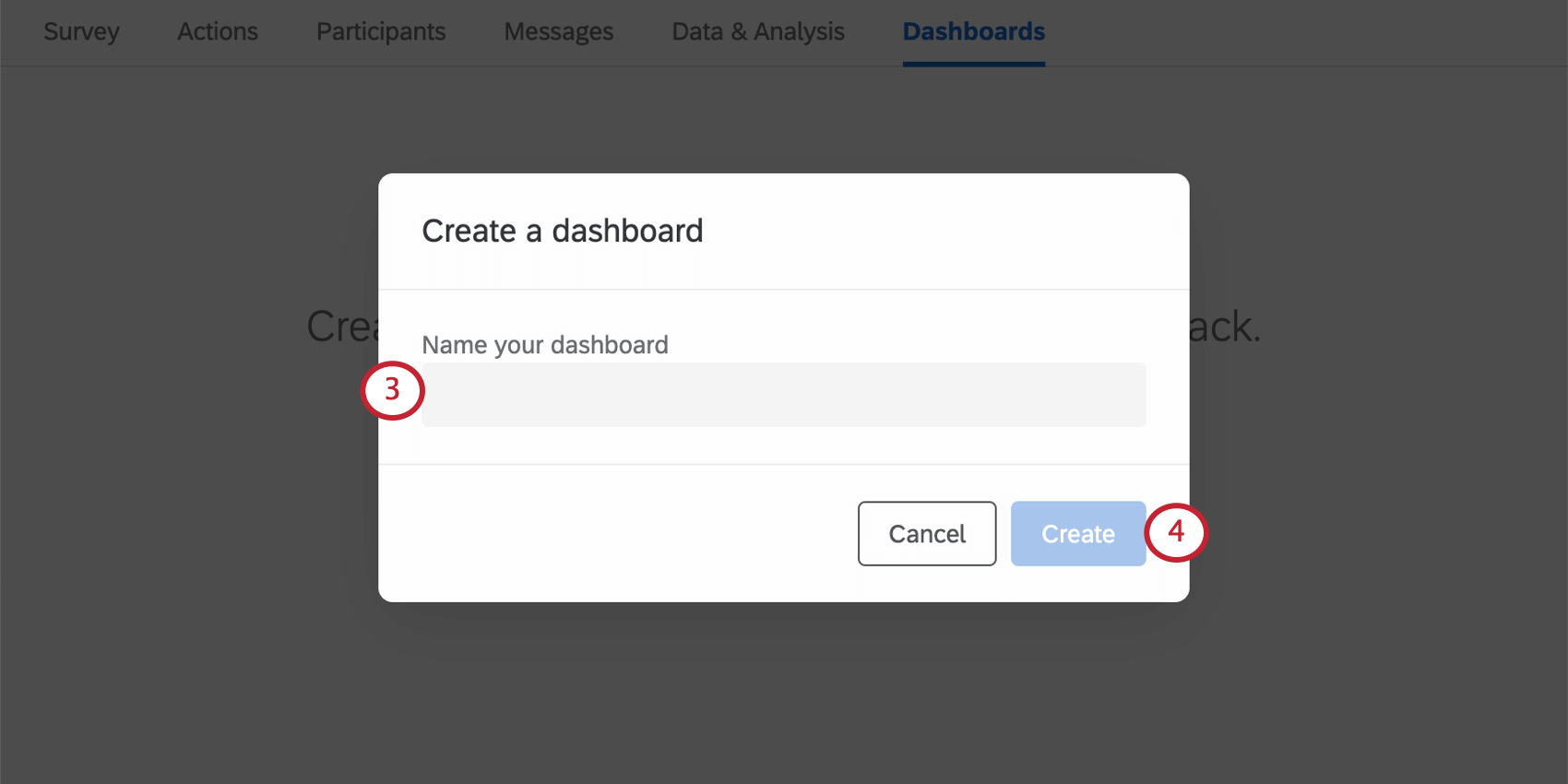
ダッシュボードの追加
注意: 1つのプロジェクトで作成できるダッシュボードの数には制限があります。この制限には、ダッシュボードのコピーも含まれます。パルスを除くすべてのEXプロジェクトタイプで、ダッシュボードは15個までです。プロジェクトの上限に近づくと、ダッシュボードの作成ウィンドウで、ダッシュボードの作成またはコピー機能が無効になるまでの残りダッシュボード数が警告されます。

![ダッシュボード] タブの中央にある [ダッシュボードを作成] ボタン (まだダッシュボードが作成されていないため)](https://www.qualtrics.com/m/assets/support/wp-content/uploads//2021/04/dashboard-ex-1.png)
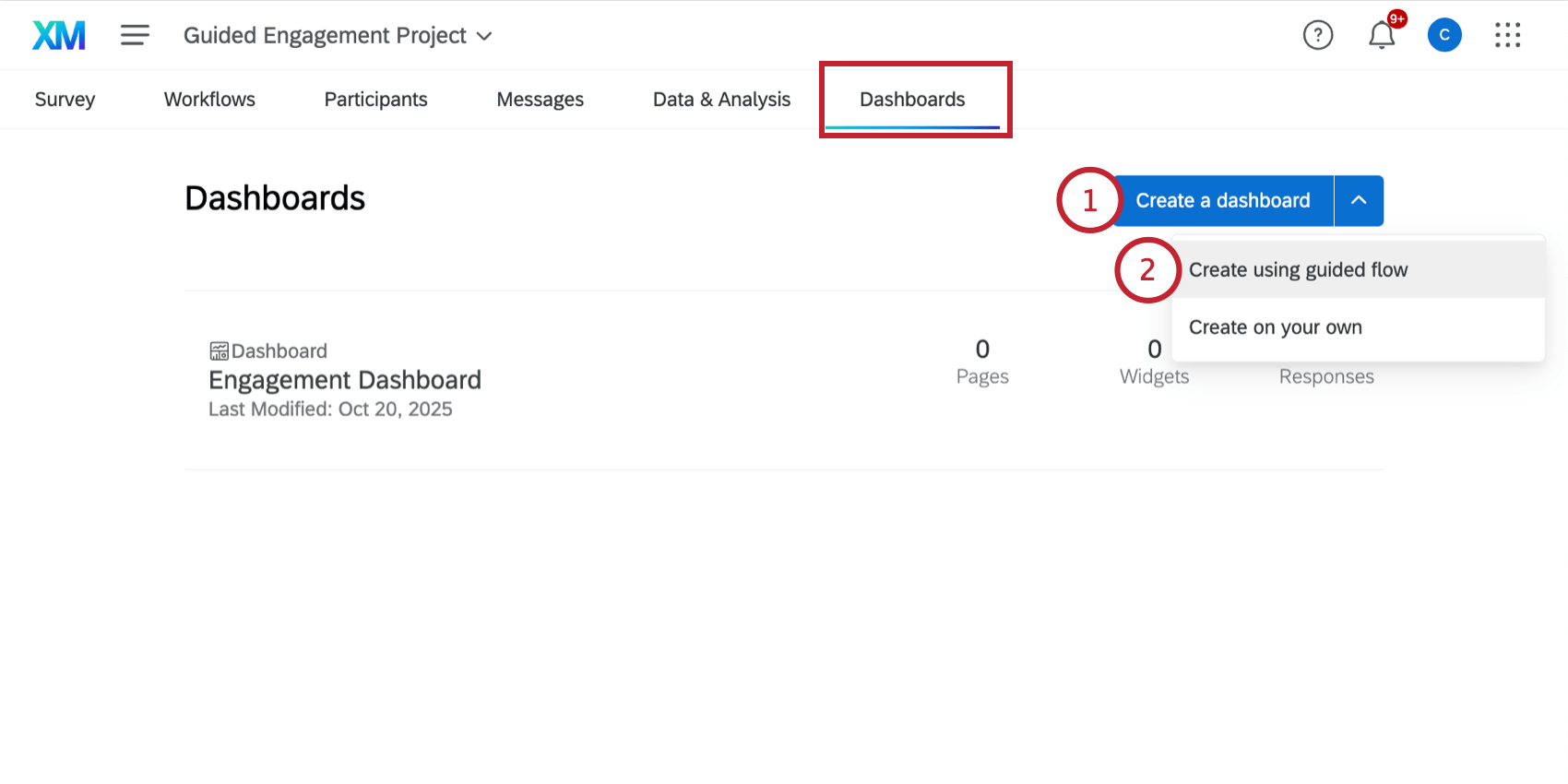
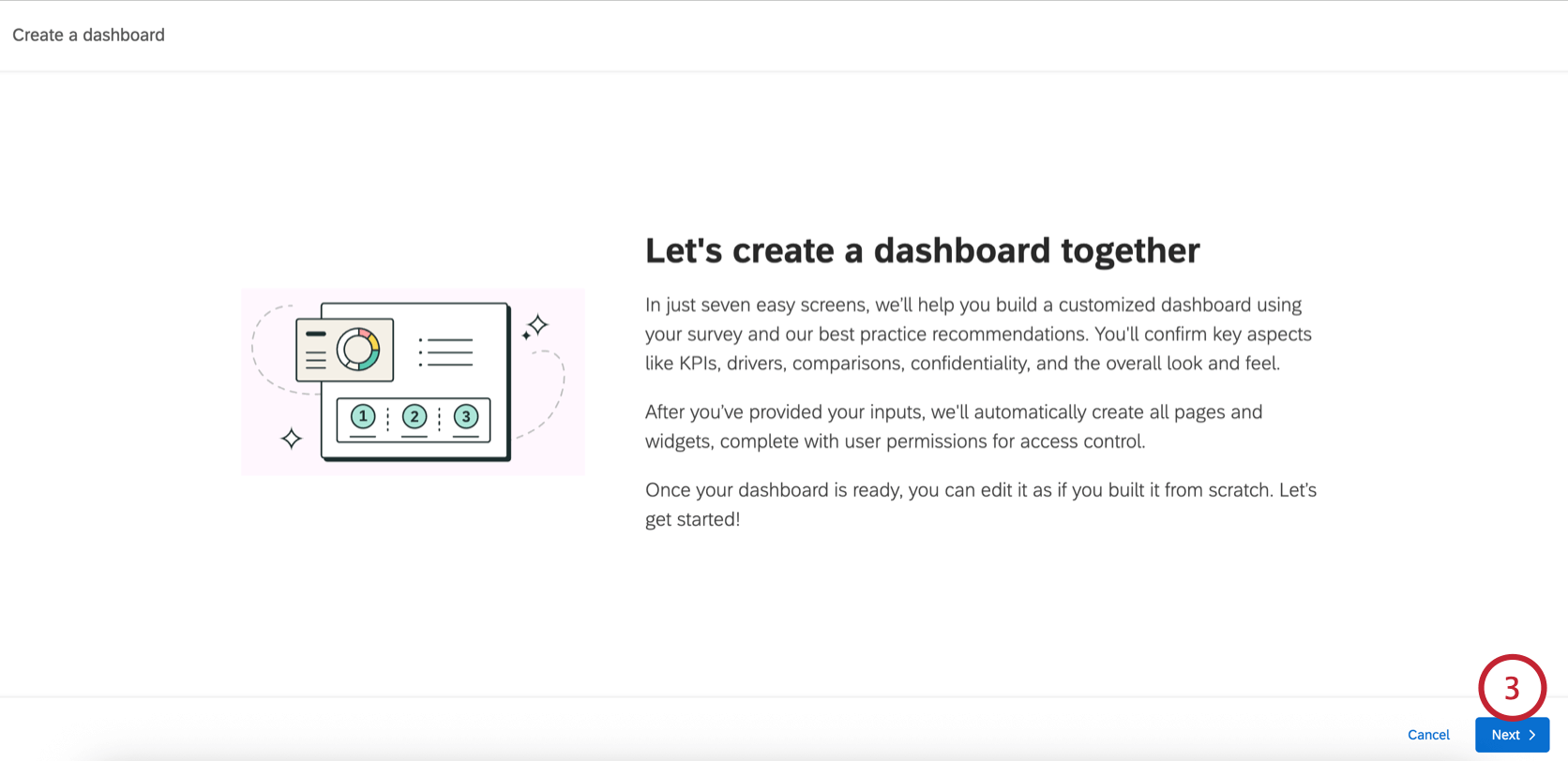
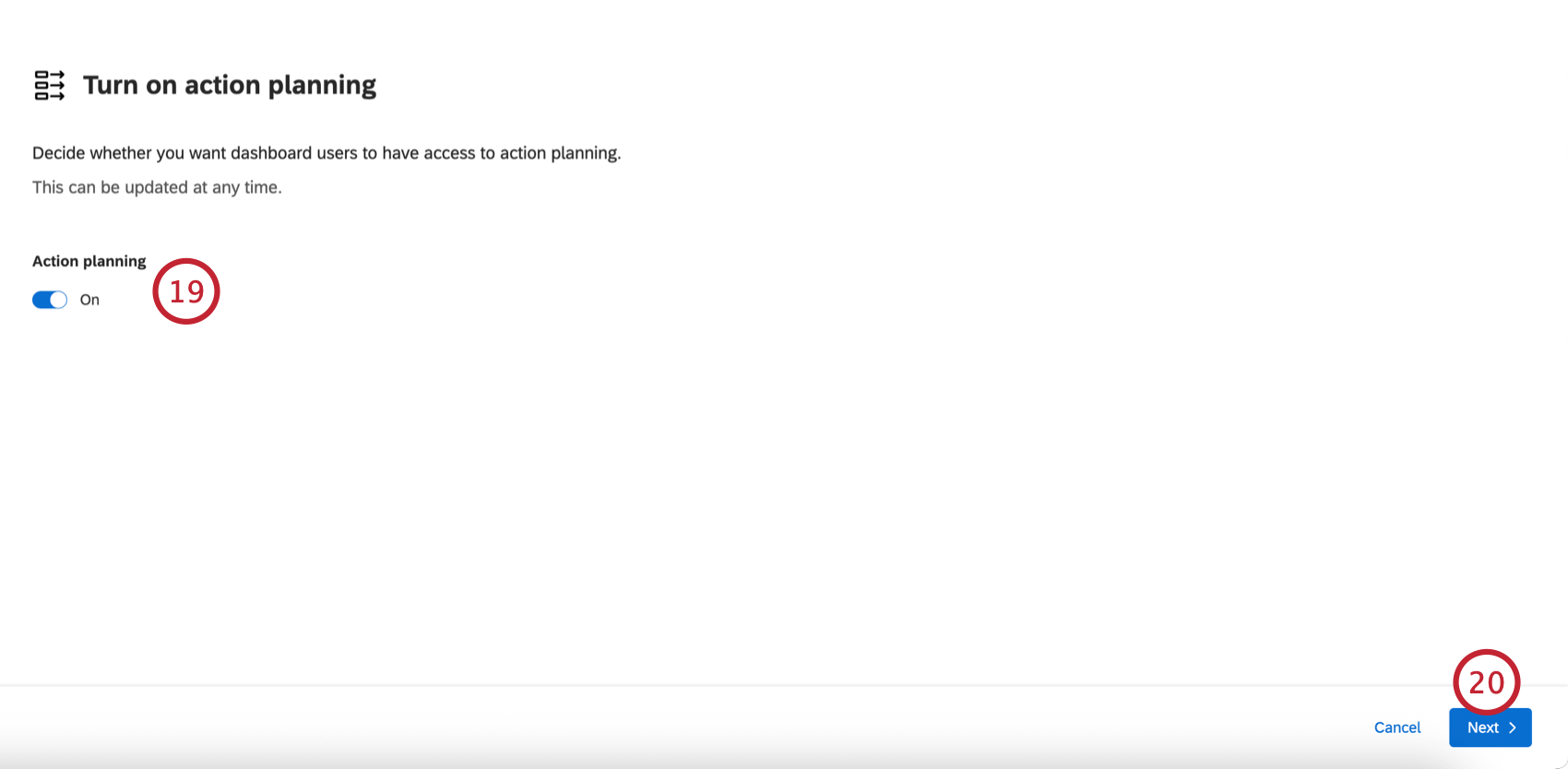
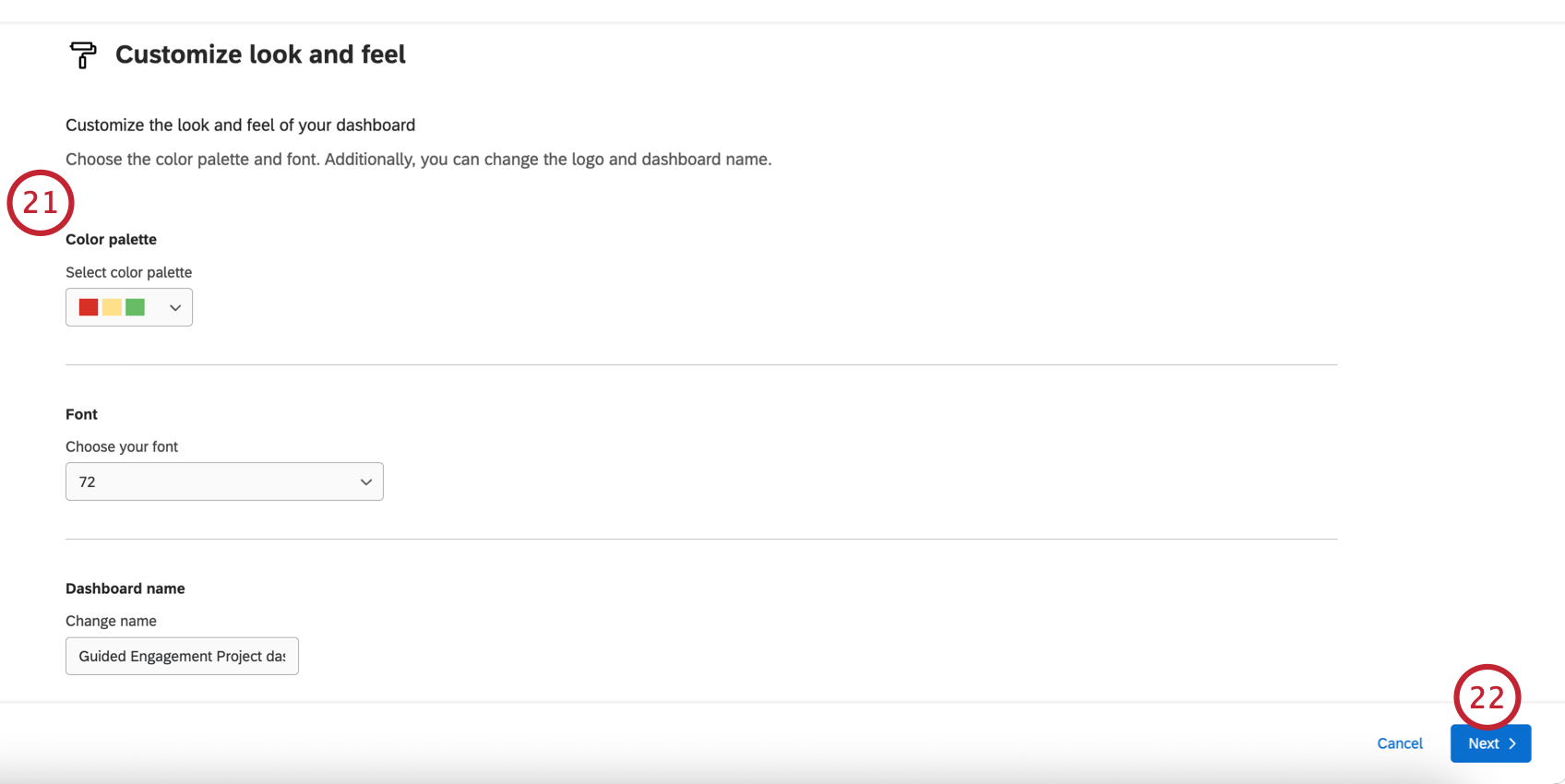
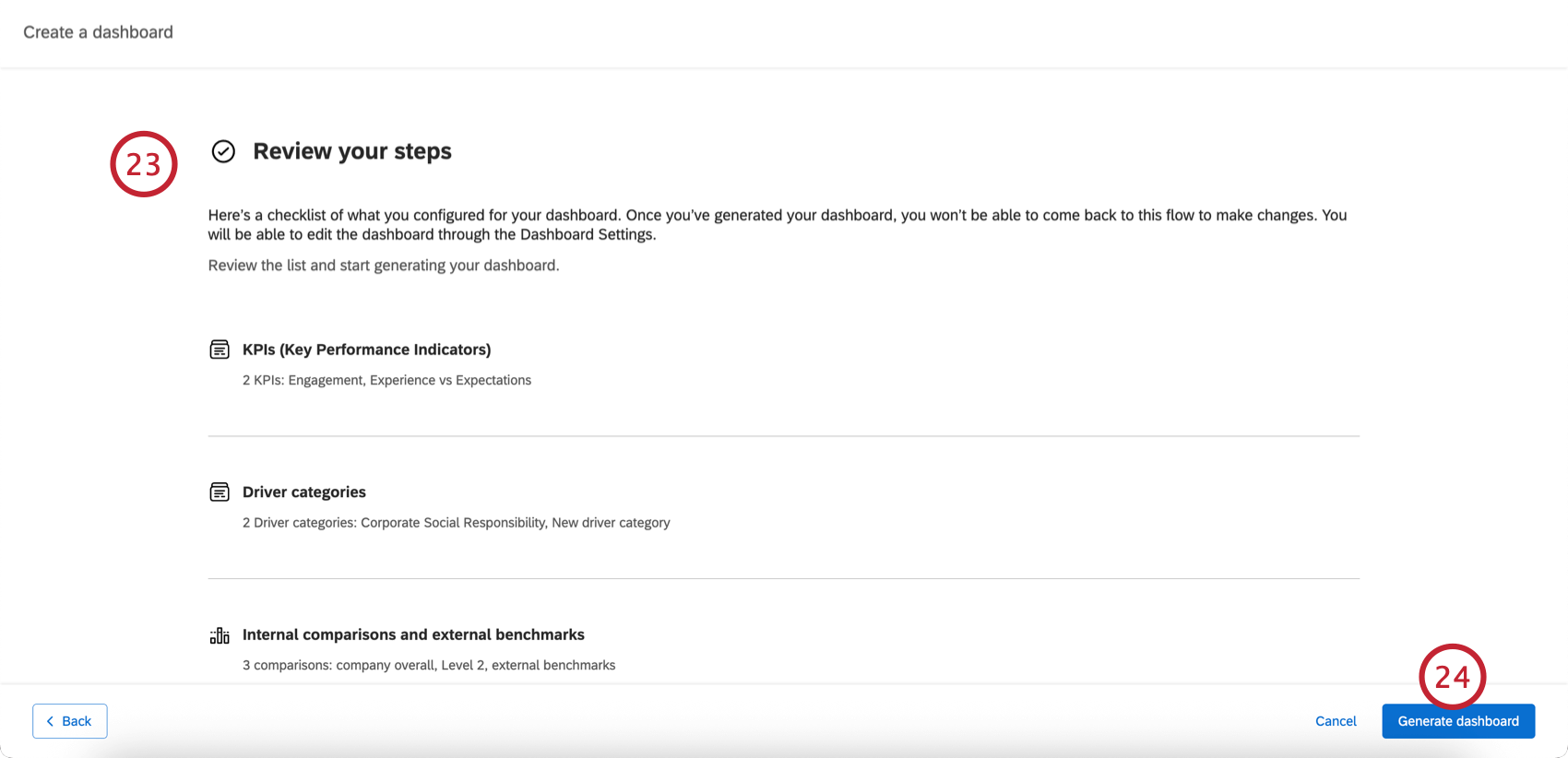
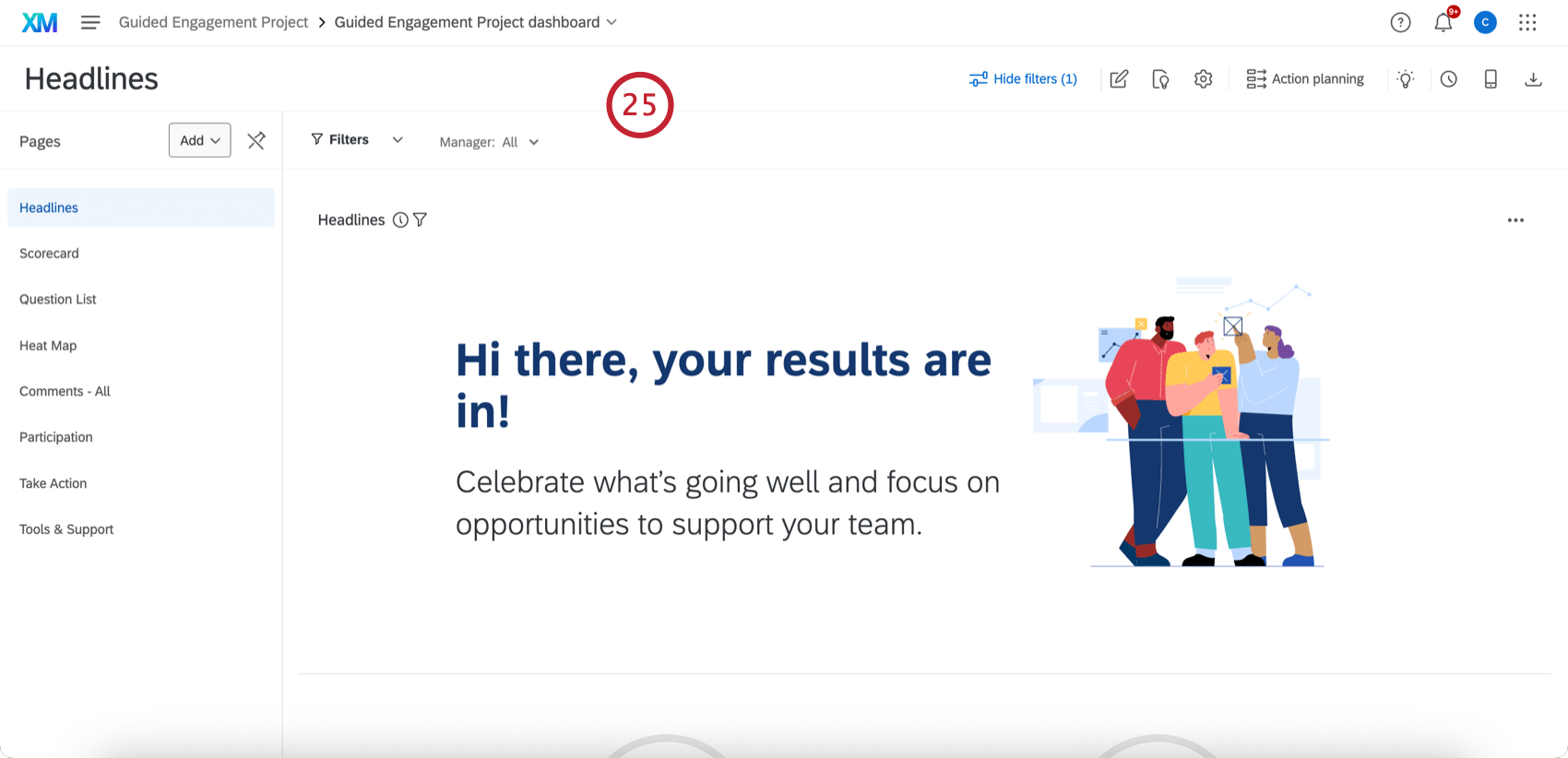
ENGAGEダッシュボードのガイドフロー
Qtip:このセクションでは、2025年11月19日からリリースを予定している機能について説明します。クアルトリクスは、自らの裁量により責任を負うことなく、あらゆる製品機能のロールアウトのタイミングの変更、プレビュー段階または開発段階の製品機能の変更、何らかの理由により、または理由なく製品の機能をリリースしないことを選択する場合があります。
ENGAGEダッシュボードをゼロから構築するのにお困りですか?製品内のガイダンスをご覧ください。クアルトリクスは、いくつかの簡単な質問にお答えいただくだけで、クアルトリクスEX25メソドロジーを基に、お客様のエンゲージメントダッシュボードを作成します。このダッシュボードは、組織固有のニーズに合わせてさらにカスタマイズすることができます。
Qtip:ガイド付きダッシュボードフローを使用するには、プロジェクトに以下のものが必要です:
- 少なくとも2つの多肢選択式問題。ダッシュボードの構築には、多肢選択式の質問と自由回答の質問のみが使用されます。その他の質問タイプ(Npsなど)は除外され、後で手動で追加する必要があります。
- メタデータを持つ参加者。
Qtip:必須ではありませんが、Text iQを使ってオープンテキスト・データを分析する予定がある場合は、ダッシュボードを構築する前にこの作業を行う必要があります。ガイド付きフローは、Text iQフィールドを自動的にマッピングし、Text iQバブルチャートウィジェットを構築します。
Qtip:プロジェクトが要件を満たしていない場合、ガイドフローを続ける前にプロジェクトを調整するよう促すメッセージが表示されます。
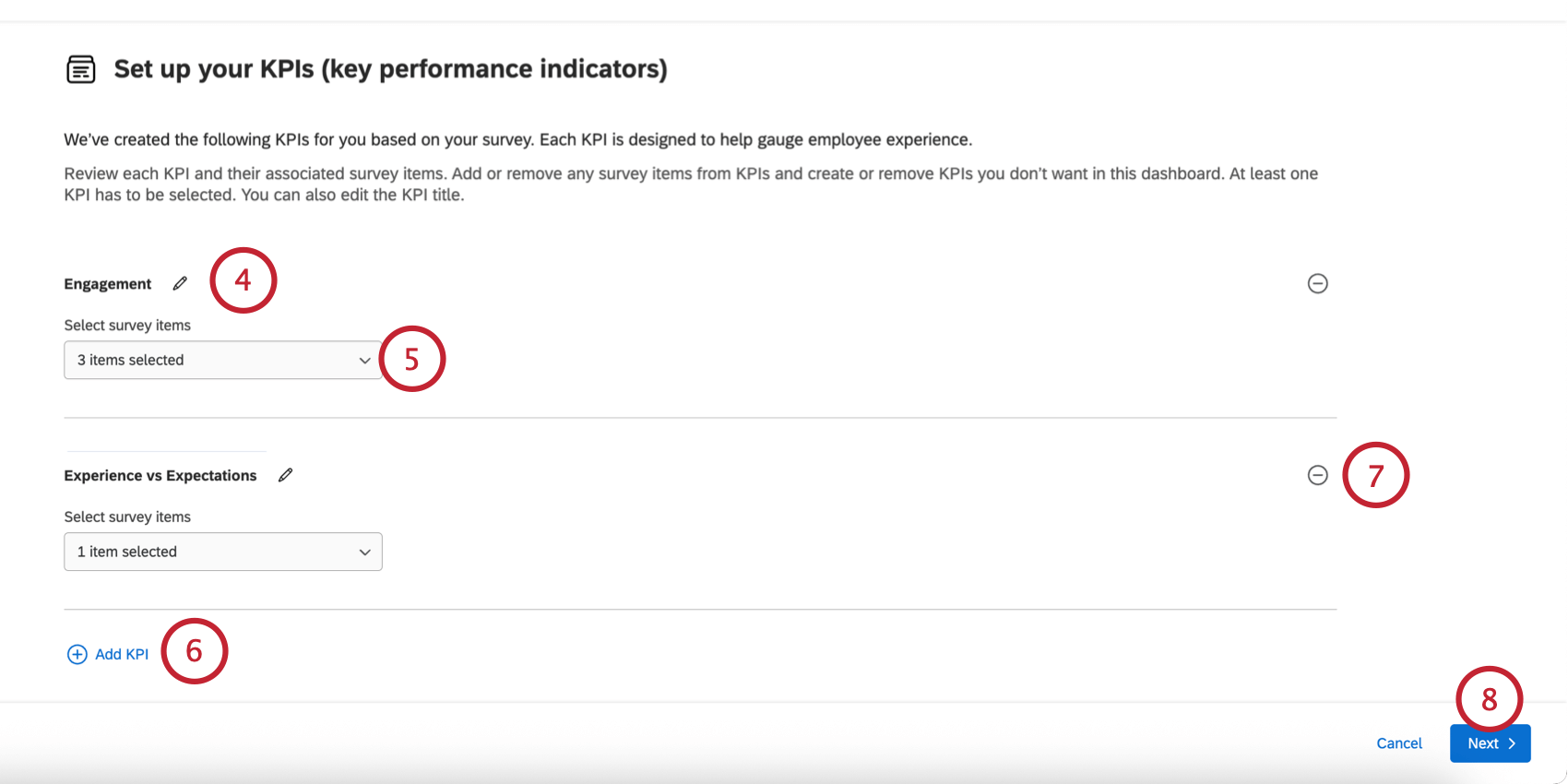
Qtip:KPIは5つまで追加できます。
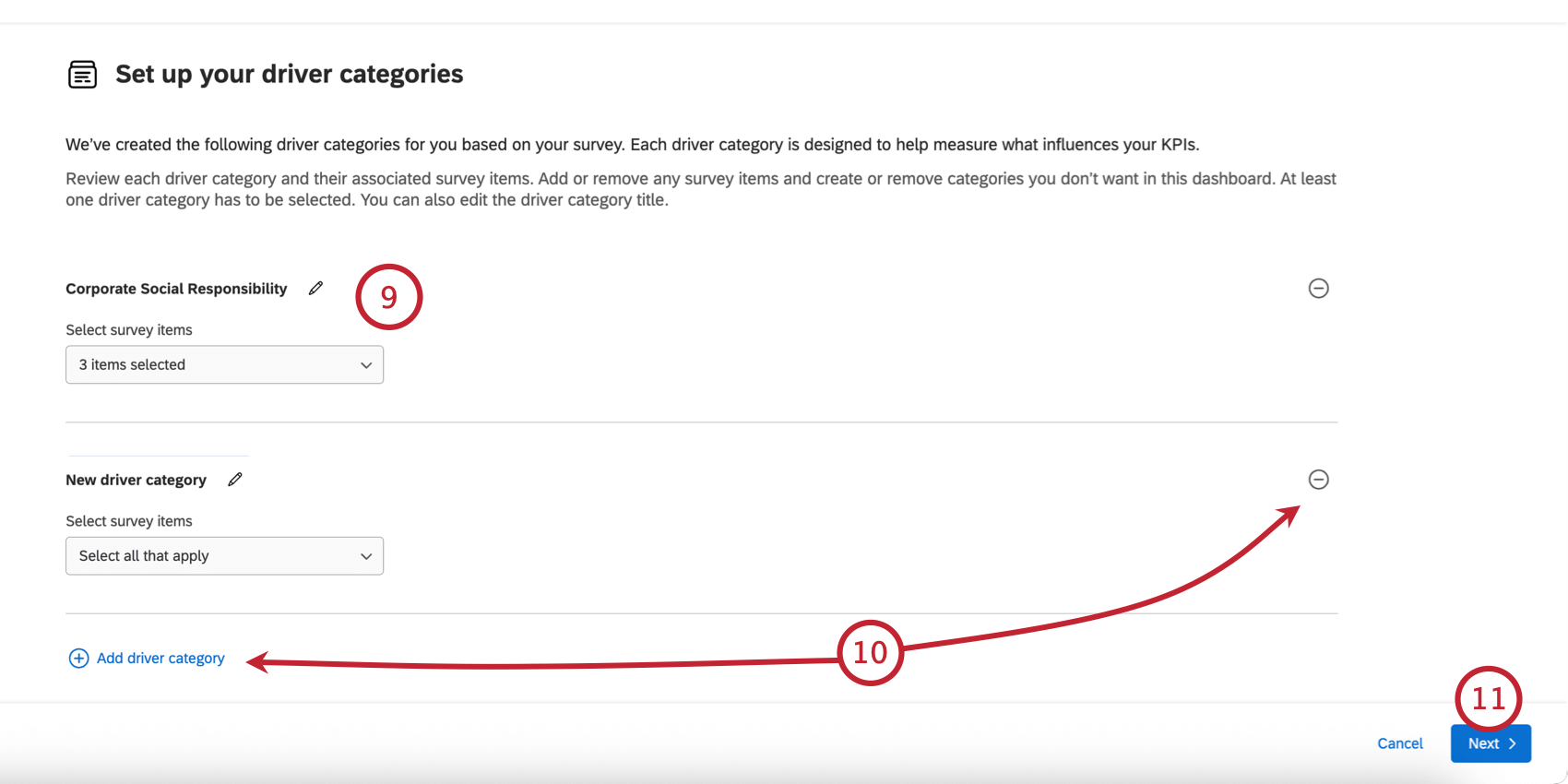
Qtip:ドライバーカテゴリは35まで追加できます。すべてのドライバーカテゴリーで100問まで、カテゴリーごとに100項目まで追加できます。
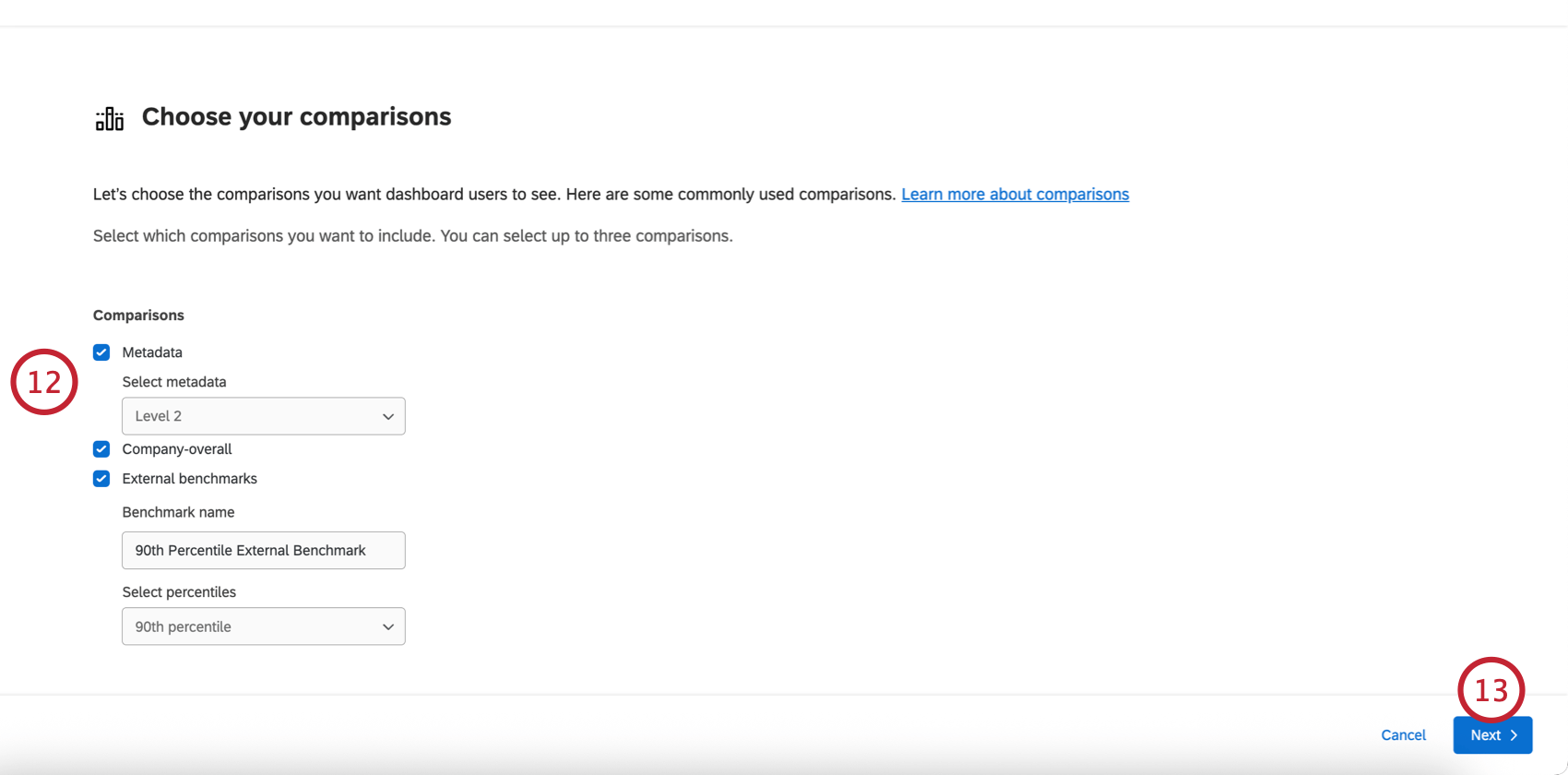
- メタデータ:メタデータフィールドに基づく比較を追加します。このオプションを選択したら、比較するメタデータフィールドを選択します(例:「LocationS」)。
- 会社全体:会社全体と現在のユニットの比較を追加する。
- 外部ベンチマーク:外部ベンチマークからのパーセンタイルベースの比較を追加する。このオプションを選択した後、ベンチマークに名前を付け、パーセンタイルを選択する。
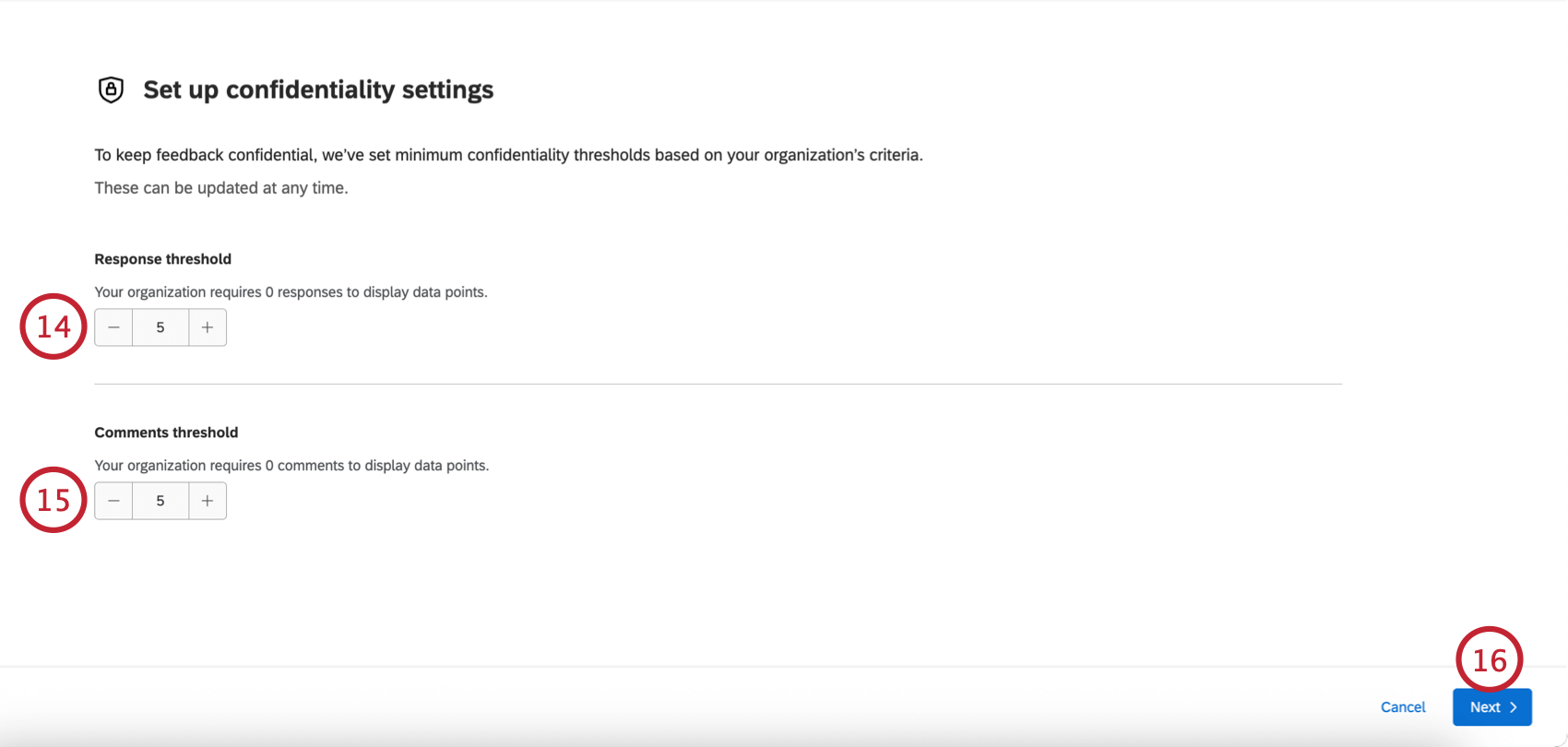
Qtip:デフォルトの最小しきい値は、組織の設定に基づいて設定されます。
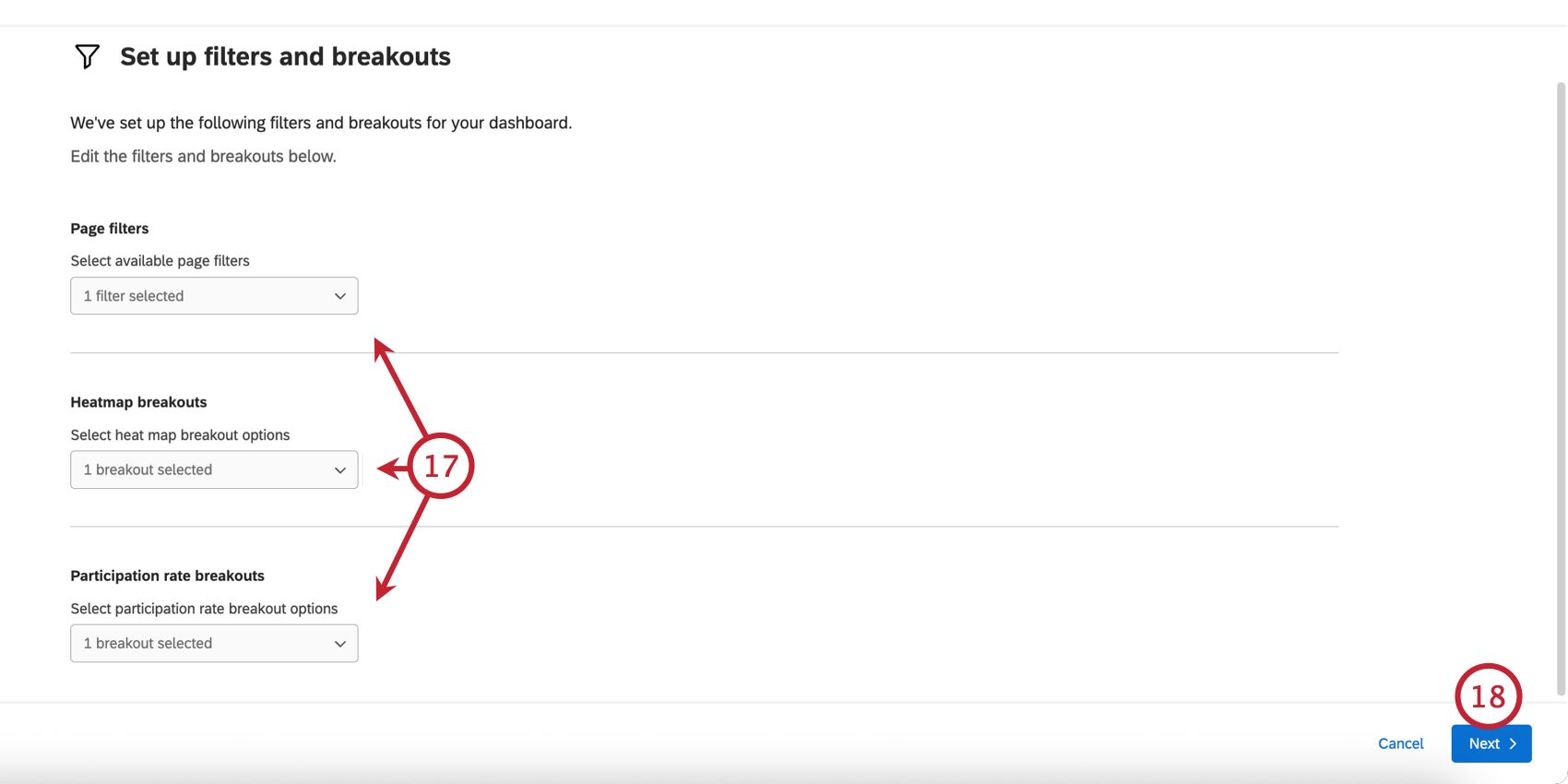
- ページフィルター:ダッシュボードページフィルターとして使用するメタデータフィールドを選択します。
- ヒートマップ・ブレイクアウトヒートマップウィジェットで使用するブレイクアウトを選択します。
- 参加率のブレイクアウト:参加率テーブルウィジェットで使用する詳細テーブルを選択します。
ダッシュボードの削除
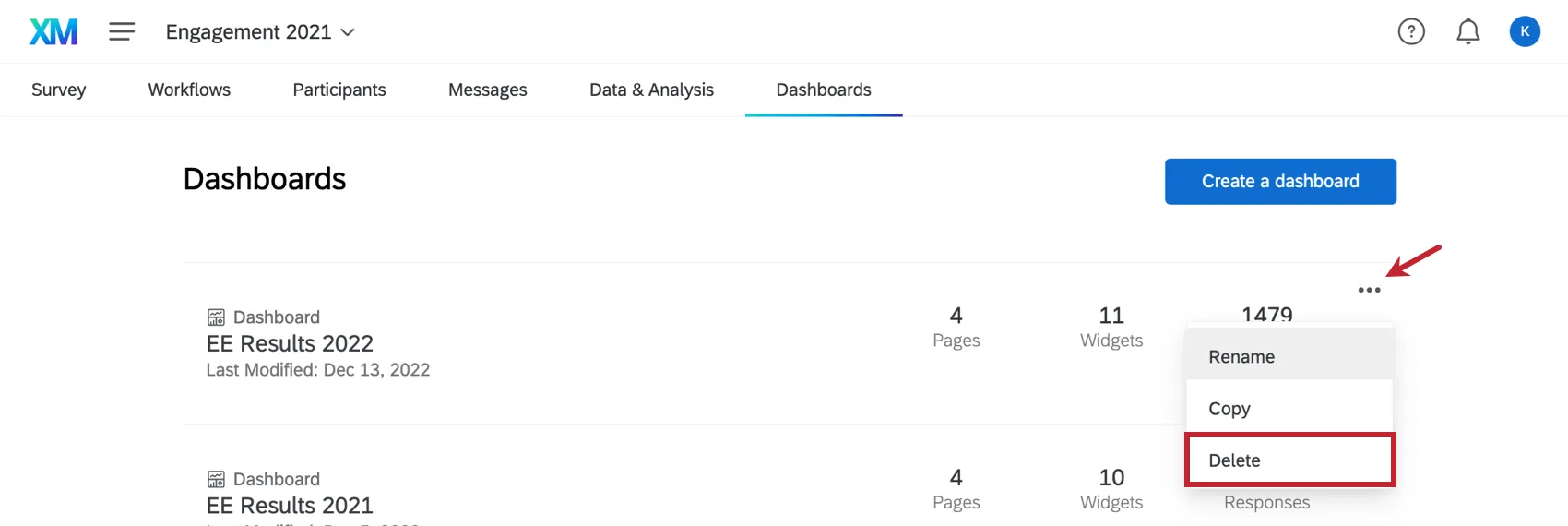
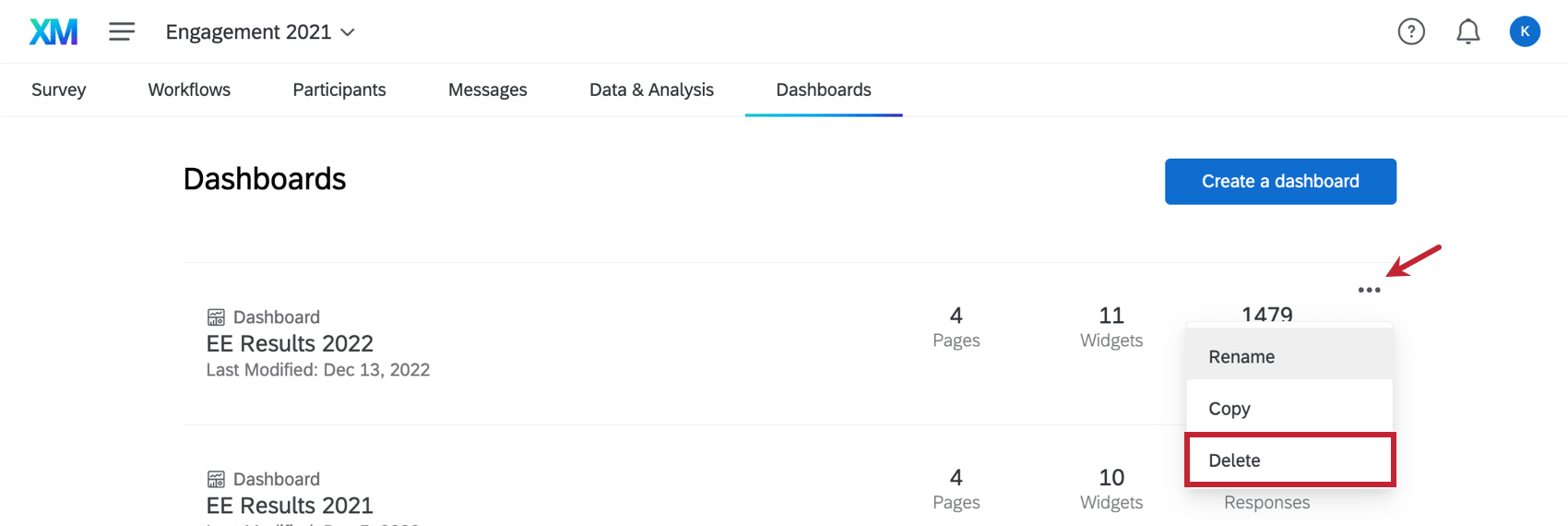
ダッシュボードの隣にあるダッシュボードドロップダウンメニューをクリックし、削除を選択すると、ダッシュボードを削除できます。
警告: 絶対に自信がない限り、このようなことはしないでください!一度削除されたダッシュボードは復元できません。
ダッシュボードのコピー
ダッシュボードを一から作り直さずに、もう一つ同じようなダッシュボードを追加したいと思ったことはないだろうか?複製ダッシュボードをテストに使いたいと思ったことはないだろうか。ダッシュボードのページ、ウィジェット、その他すべての設定を複製することができます。
ダッシュボード・コピーに含まれるもの
ダッシュボードのコピーは 、元のダッシュボードから以下を引き継ぎます:
- ウィジェット
- フィルター
- ダッシュボード設定
- データソース
- 比較
- カテゴリ
- スケール
- 匿名性の設定
- 翻訳(ラベル翻訳、データ翻訳、ガイド翻訳)
- ロール(すべての権限を含む) Qtip:デフォルトではロールは無効になっています。下記の「ダッシュボードの閲覧権限」を参照してください。

- 組織階層
ダッシュボードをコピーしても、ダッシュボードのすべての設定や詳細が複製されるわけではありません。以下の機能は引き継がれません:
- レポートテンプレート
- レポートテンプレートの翻訳
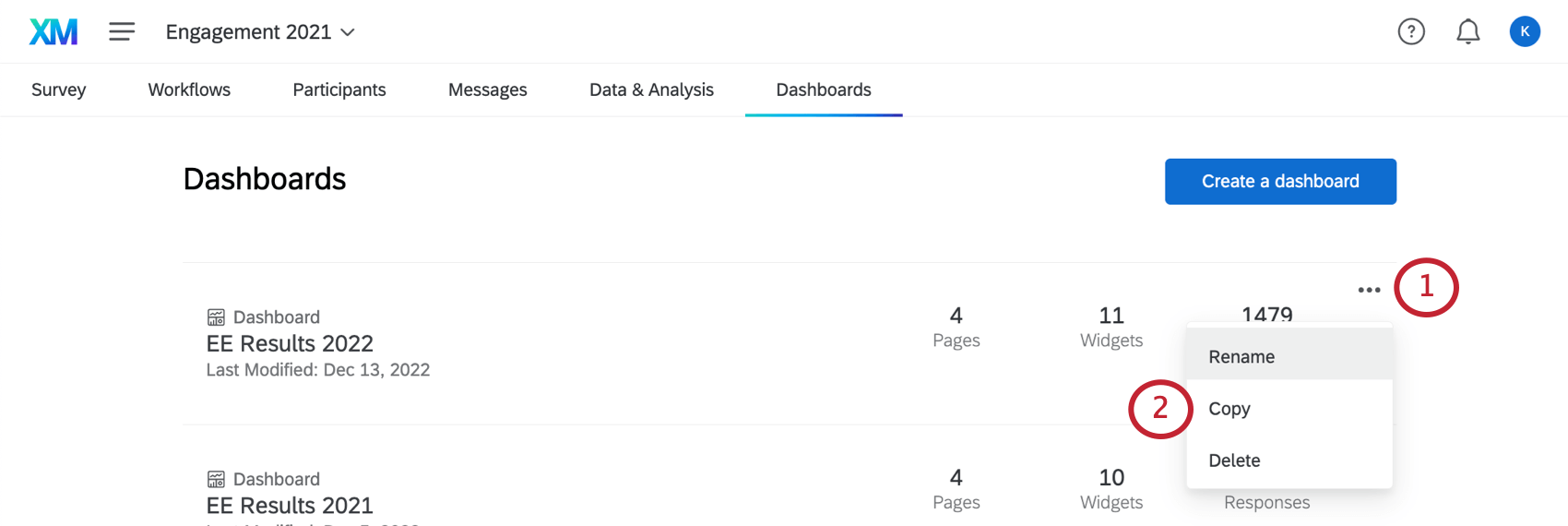
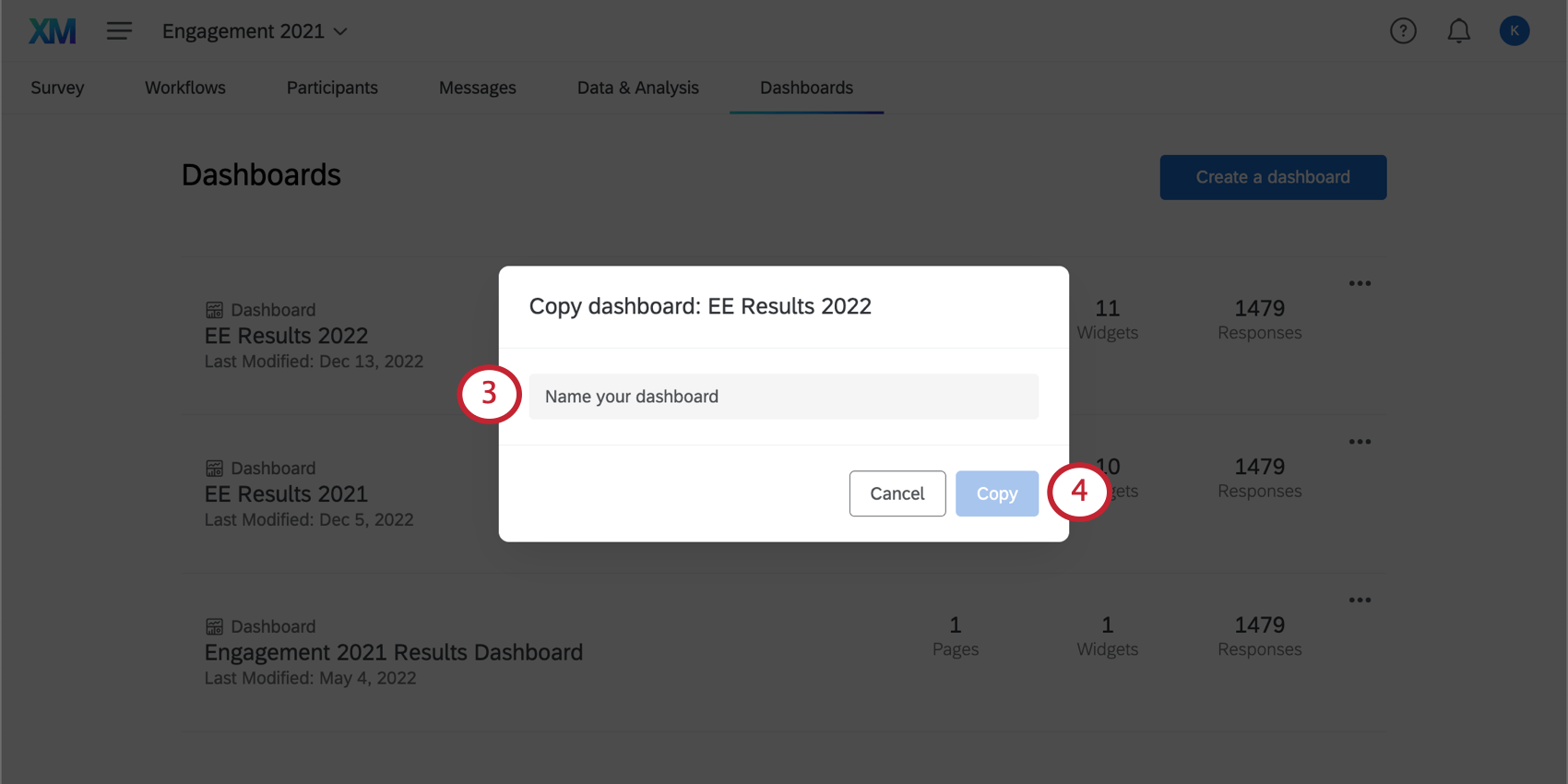
ダッシュボードをコピーする方法
ダッシュボードの閲覧権限
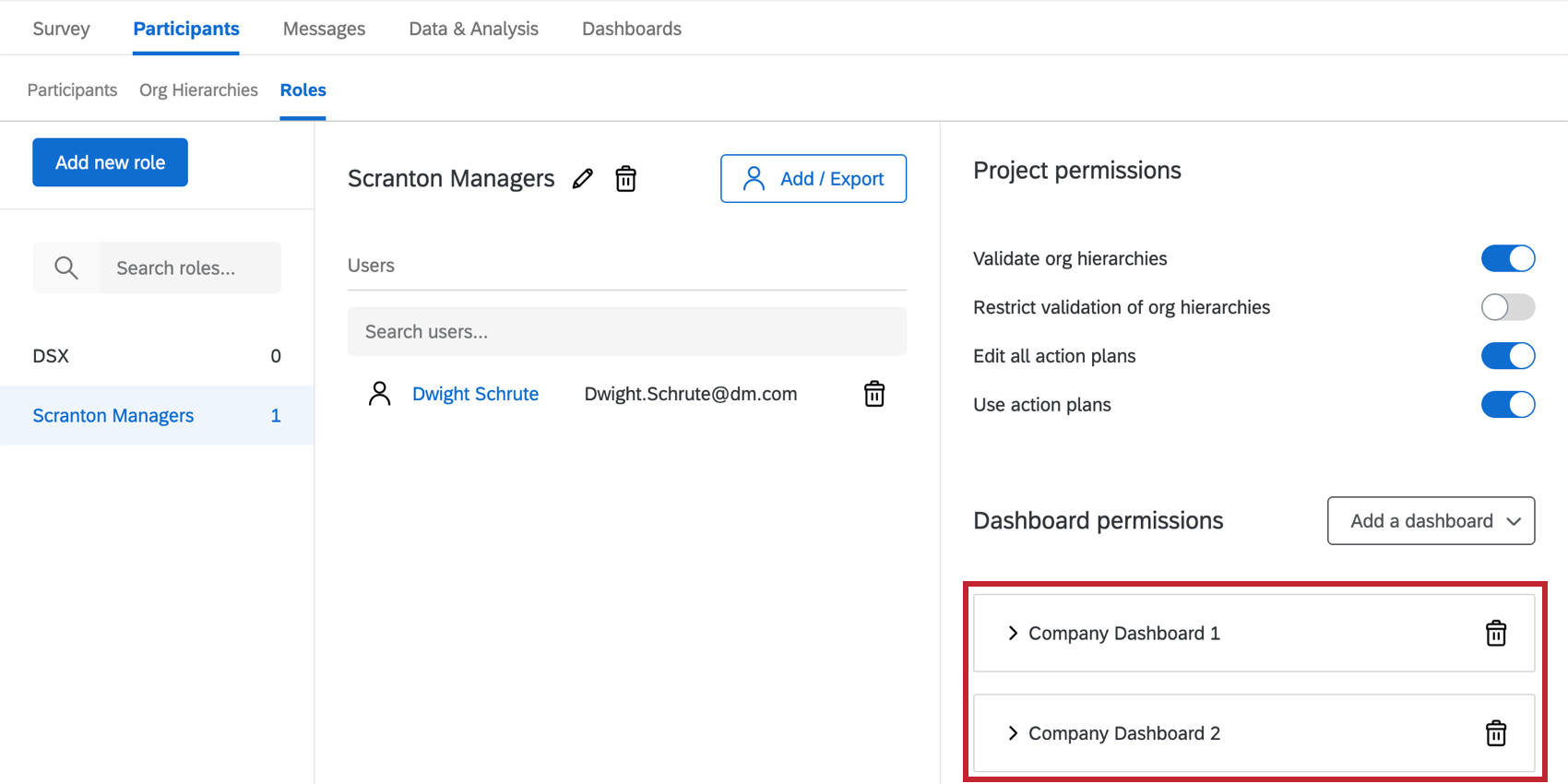
ダッシュボードを複製すると、ダッシュボードのロール権限も複製されます。しかし、ダッシュボードは有効になっていない。ダッシュボード権限の有効化とは異なります。
例: 例:下のスクリーンショットでは、このロールはメンバーに会社ダッシュボード1へのアクセシビリティを与えています。会社ダッシュボード1がコピーされると、このロールの参加者は自動的に会社ダッシュボード2(コピー)へのアクセシビリティも与えられました。


ダッシュボードをコピーしても、ユーザーレベルのアクセスはコピーされません!
例: John Doe に会社ダッシュボード 1 へのユーザーレベルのアクセス権を与え、このダッシュボードをコピーした場合、John Doe はコピーへのアクセシビリティを持ちません。
データセット利用制限
私たちのデータ・プラットフォームは、アクティブなデータセットで1つのデータソースを使用できる回数に制限を課している。 現在、タイムリーなデータ処理を保証するために、1つのデータソースがアクティブにできるのは50のデータセットに限られる。外部データの場合、アクティブなデータセットは5つまでです。これらの制限は、当社のプラットフォームと機能の成長に伴い、時間の経過とともに変更される場合があります。 データソースがこの利用制限に達した場合、データマッパーでソースを追加する際やダッシュボードをコピーする際にエラーダイアログが表示されます。
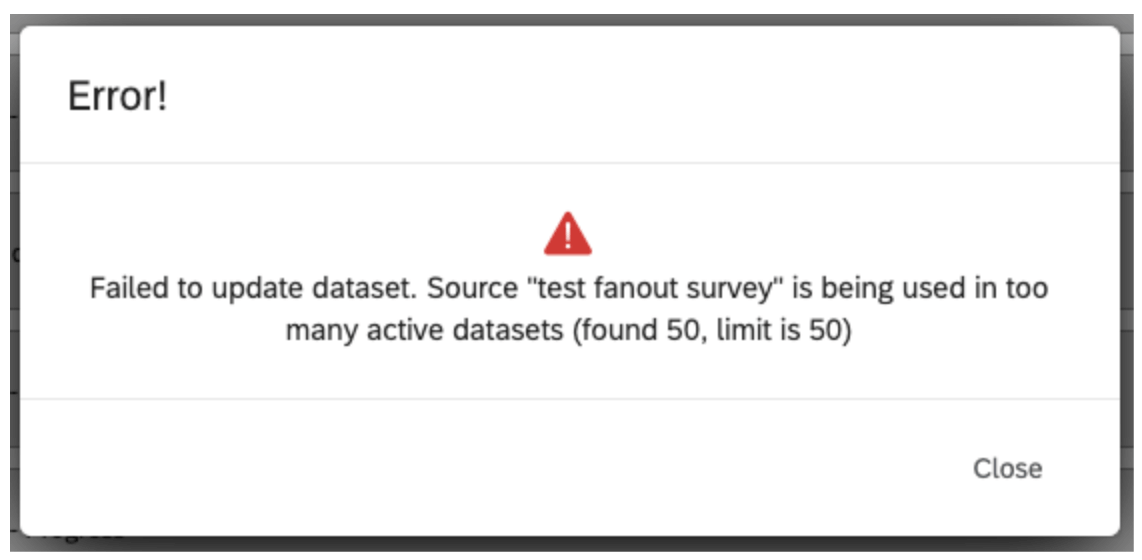
Qtip:例えば、2つのダッシュボードでアンケートを使用した場合、3つのアクティブなデータセットが作成されます(1つはデータと分析用、2つはEXダッシュボード用)。アクティブなデータセットとは,30日以内にアクセスがあったデータセットのことである.
追加オプション
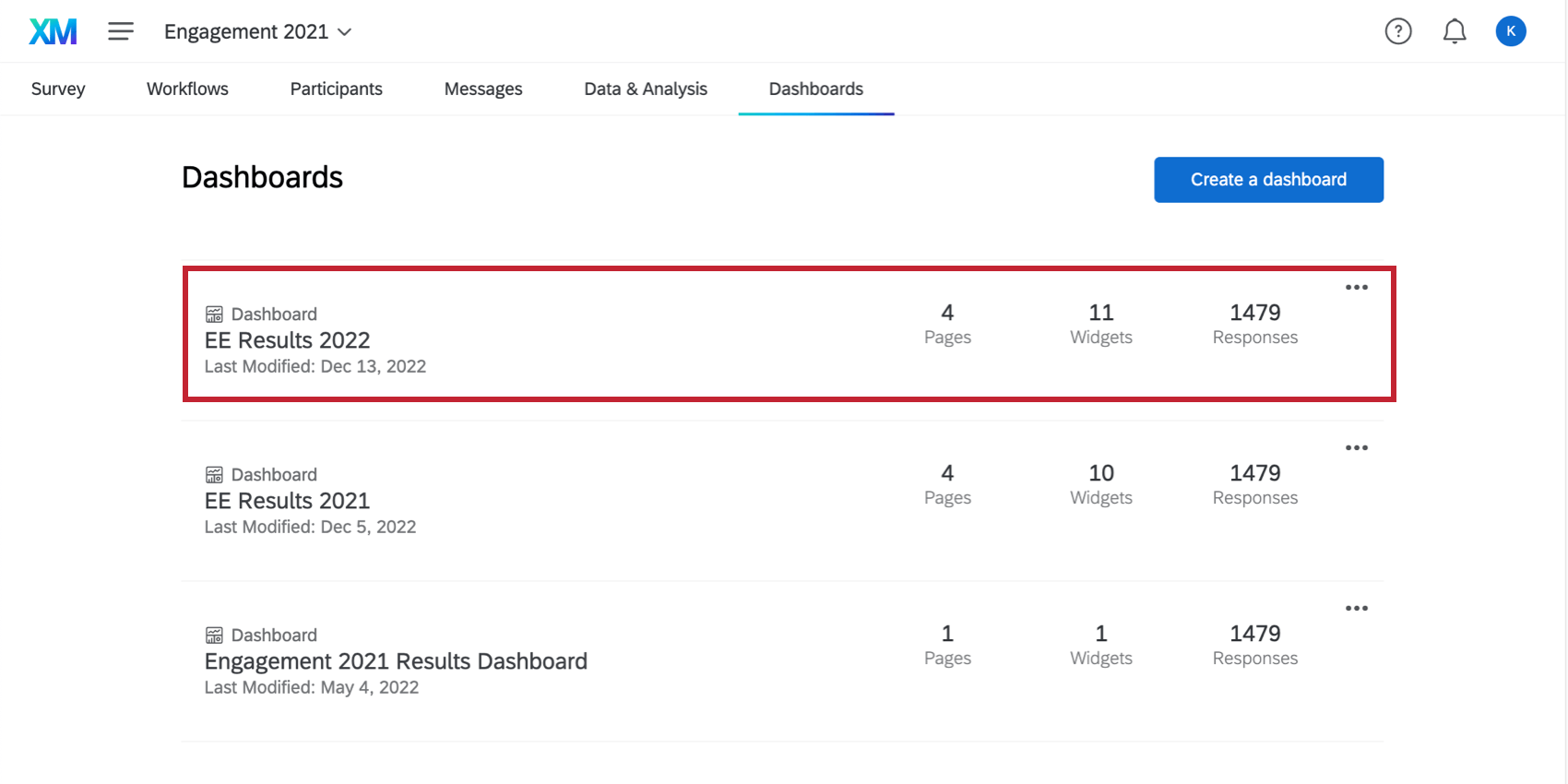
ダッシュボード] タブにリストされている各ダッシュボードには、ページ数、ウィジェット数、および回答数が表示されます。
ダッシュボードのどこかをクリックすることで、ダッシュボードにアクセスし、編集を開始することができます。
![ダッシュボード] タブのダッシュボードを表すバナーは、ドロップダウンメニューのドットを除いて強調表示されます。](https://www.qualtrics.com/sites/default/files/styles/standard_xl_retina/public/migrations/dsx/content/select-dashboard_4.png.webp?itok=StFKXeVS)
Qtip:ダッシュボードの閲覧に問題がある場合は、プロジェクトに自分を追加し、ダッシュボードの閲覧権限を自分に与えていることを確認してください。
ダッシュボードの名前を変更するには、ダッシュボードの隣にあるダッシュボードドロップダウンメニューをクリックし、名前の変更を選択します。
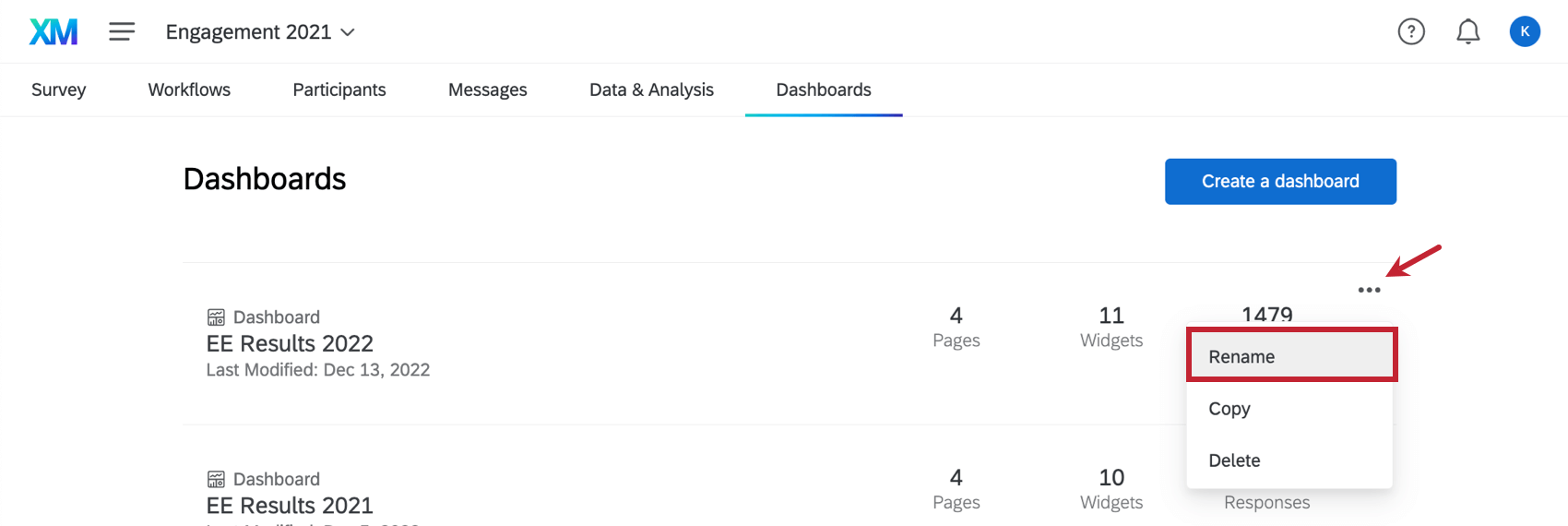

Qtip:ダッシュボード・ウィジェットの編集を始める準備はできましたか?ダッシュボードの概要ページをご覧ください。
FAQs
このページに記載されているタブがないのですが!?どうしたらいいんだろう?
このページに記載されているタブがないのですが!?どうしたらいいんだろう?
素晴らしい! フィードバックありがとうございます!
フィードバックありがとうございます!