ダッシュボードの追加、コピー、削除 (EX)
このページの内容
ヒント:このページでは、エンゲージメント、ライフサイクル、アドホック従業員調査、パルス、360の各プロジェクトで使用できる機能について説明します。それぞれの詳細については、「Employee Experienceプロジェクトのタイプ」を参照してください。
ダッシュボードの追加
注意: 1つのプロジェクトで作成できるダッシュボードの数には上限があります。この上限は、すべてのEXプロジェクトタイプで15ダッシュボードですが、パルスは上限が8です。この上限には、ダッシュボードのコピーも含まれます。プロジェクトの上限に近づくと、ダッシュボードの作成ウィンドウに、ダッシュボードの作成またはコピー機能が無効になるまでの残りのダッシュボード数が警告として表示されます。

ダッシュボードタブに移動します。
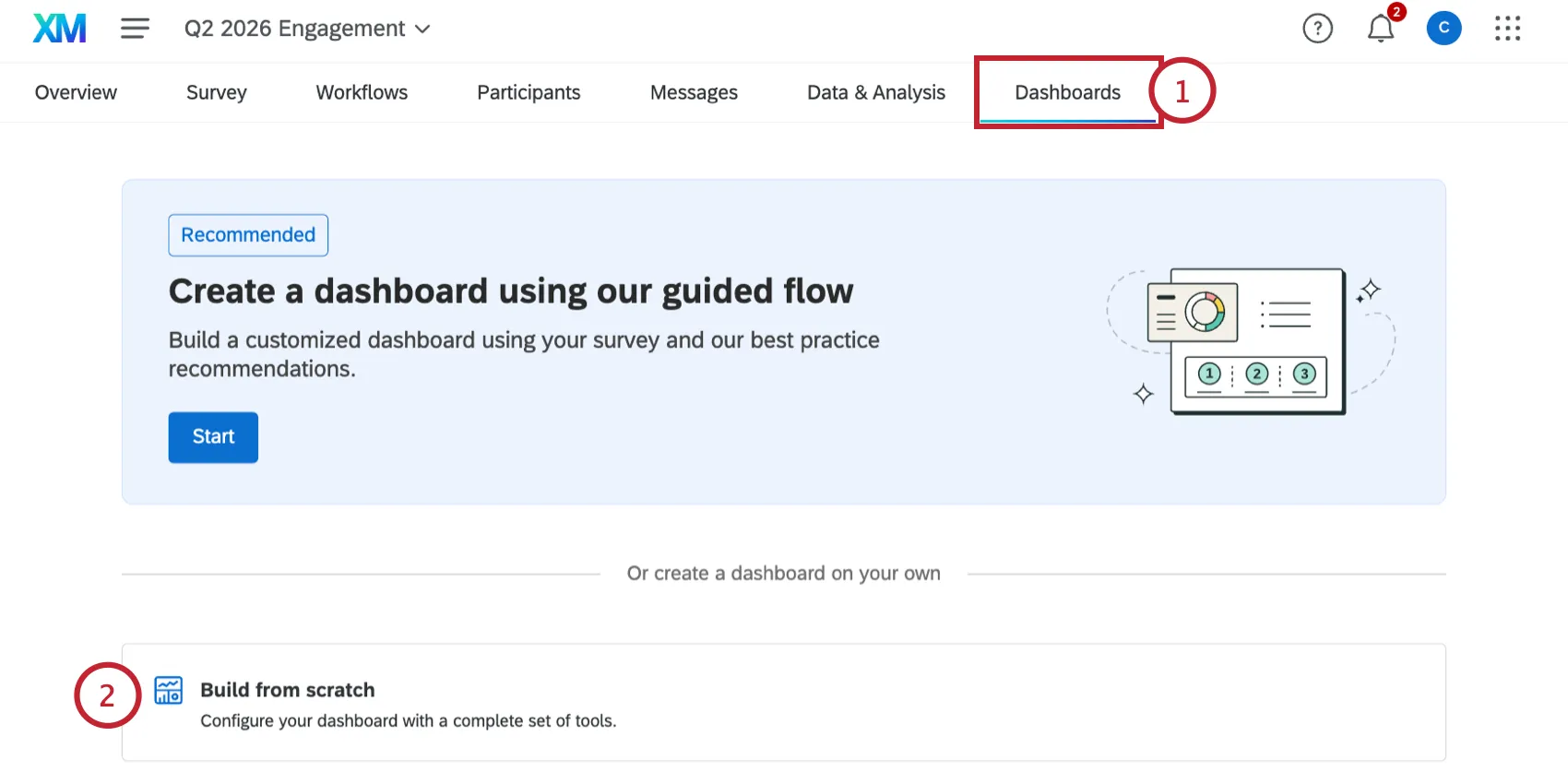
ゼロから構築を選択します。
ダッシュボードの名前を入力します。
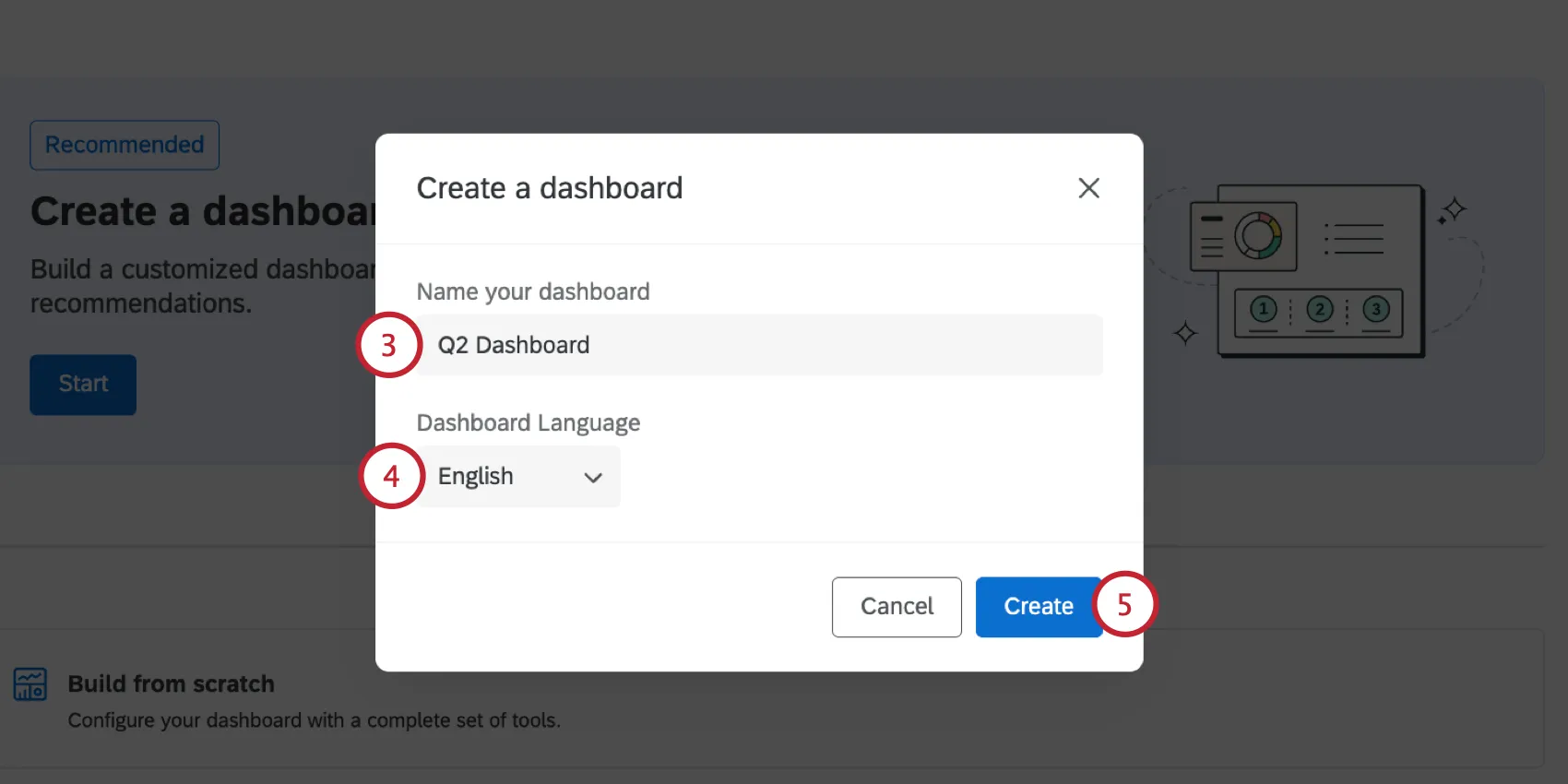
ダッシュボードに使用する言語を選択します。後で翻訳を追加して、ダッシュボードを複数の言語で利用できるようにします。
完了したら、 作成をクリックします。
エンゲージメントダッシュボードのガイド付きフロー
エンゲージメントダッシュボードをゼロから構築する方法について、サポートが必要ですか?製品内のガイダンスで利用開始の方法を確認しましょう。いくつかの簡単な質問に回答するだけで、クアルトリクスがQualtrics EX25メソドロジーに基づいて、エンゲージメントの初期ダッシュボードを構築します。その後、組織の特定のニーズに合わせてこのダッシュボードをさらにカスタマイズできます。
ヒント:ガイド付きダッシュボードフローを使用するには、プロジェクトに以下が含まれている必要があります。
ヒント: 必須ではありませんが、Text iQで自由回答データを分析する予定がある場合は、ダッシュボードを構築する前にこの操作を行う必要があります。ガイド付きフローにより、Text iQのフィールドが自動的にマッピングされ、Text iQのバブルチャートウィジェットが作成されます。
エンゲージメントプロジェクトのダッシュボードタブに移動します。
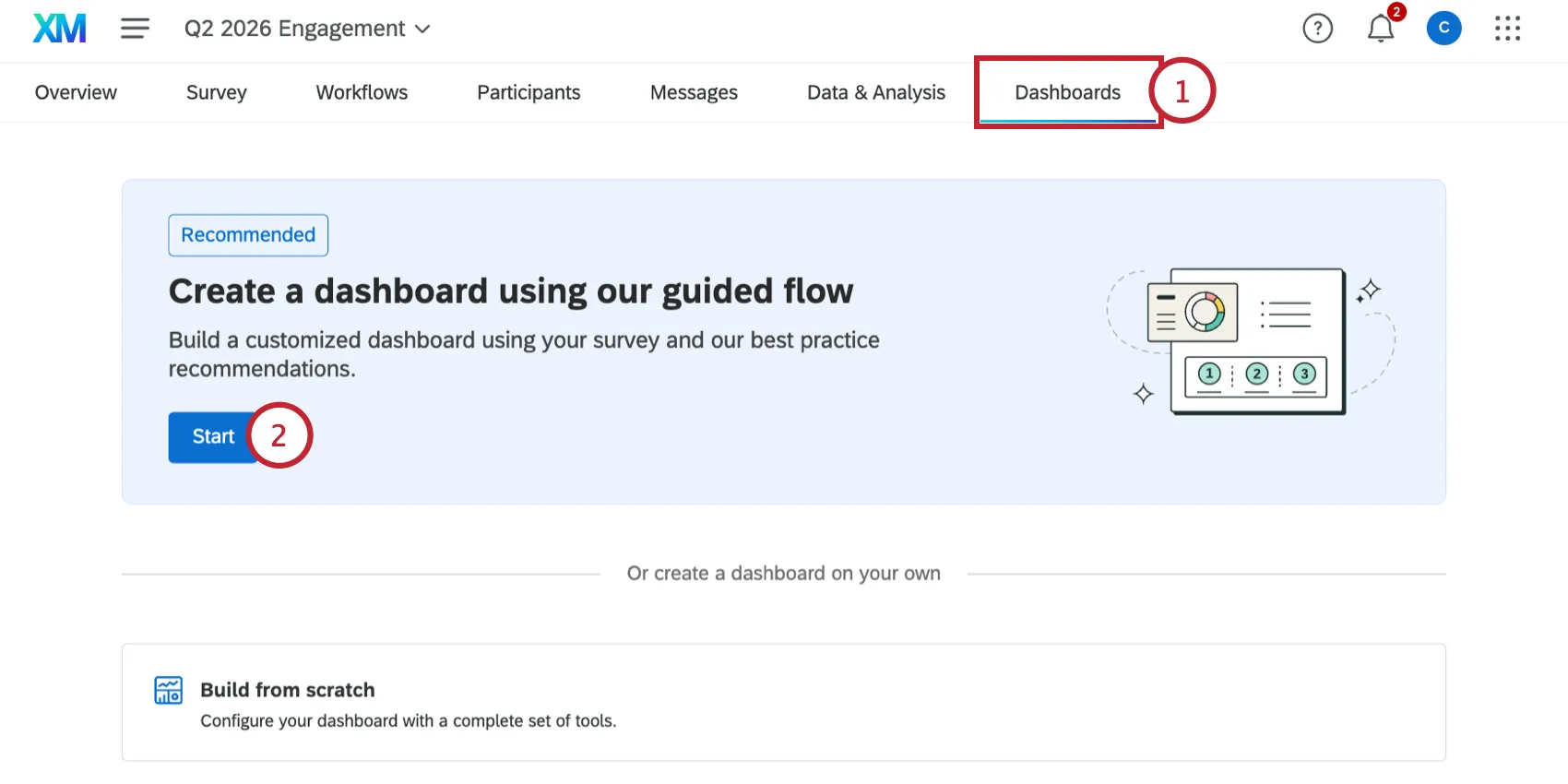
「ガイド付きフローを使用してダッシュボードを作成」の下にある「開始」をクリックします。
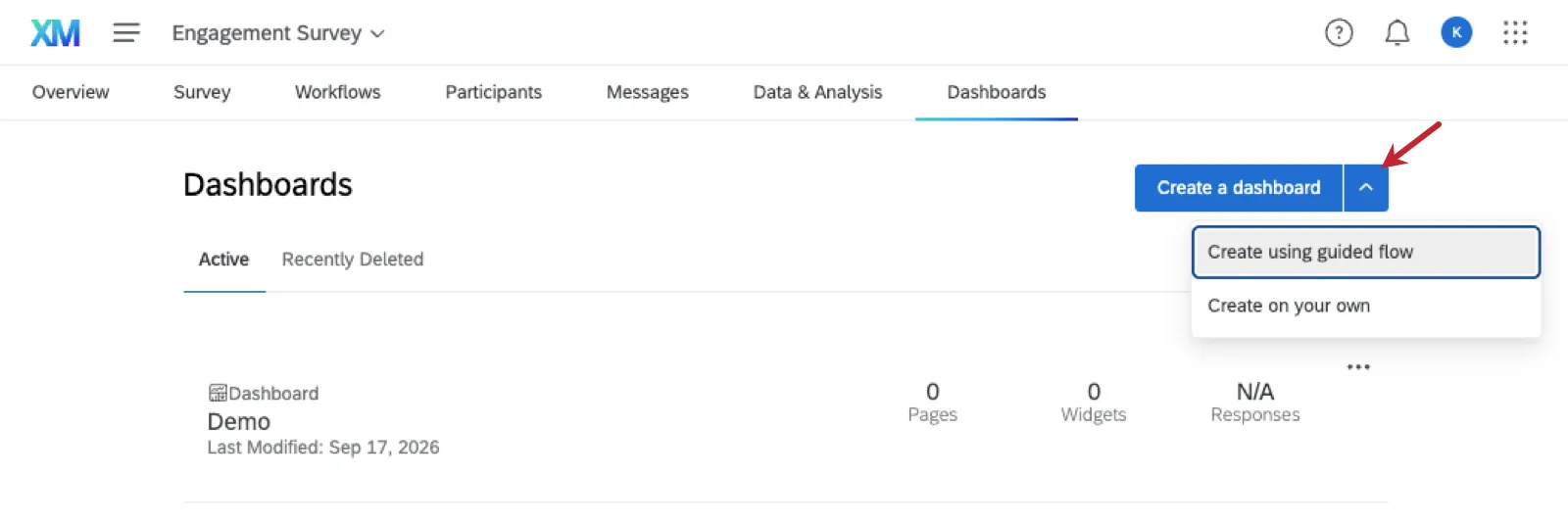
ヒント: すでにダッシュボードを作成している場合でも、ガイド付きフローを使用できます。 ダッシュボードを作成の横にある矢印をクリックし、 ガイド付きフローを使用して作成を選択します。
次へをクリックします。
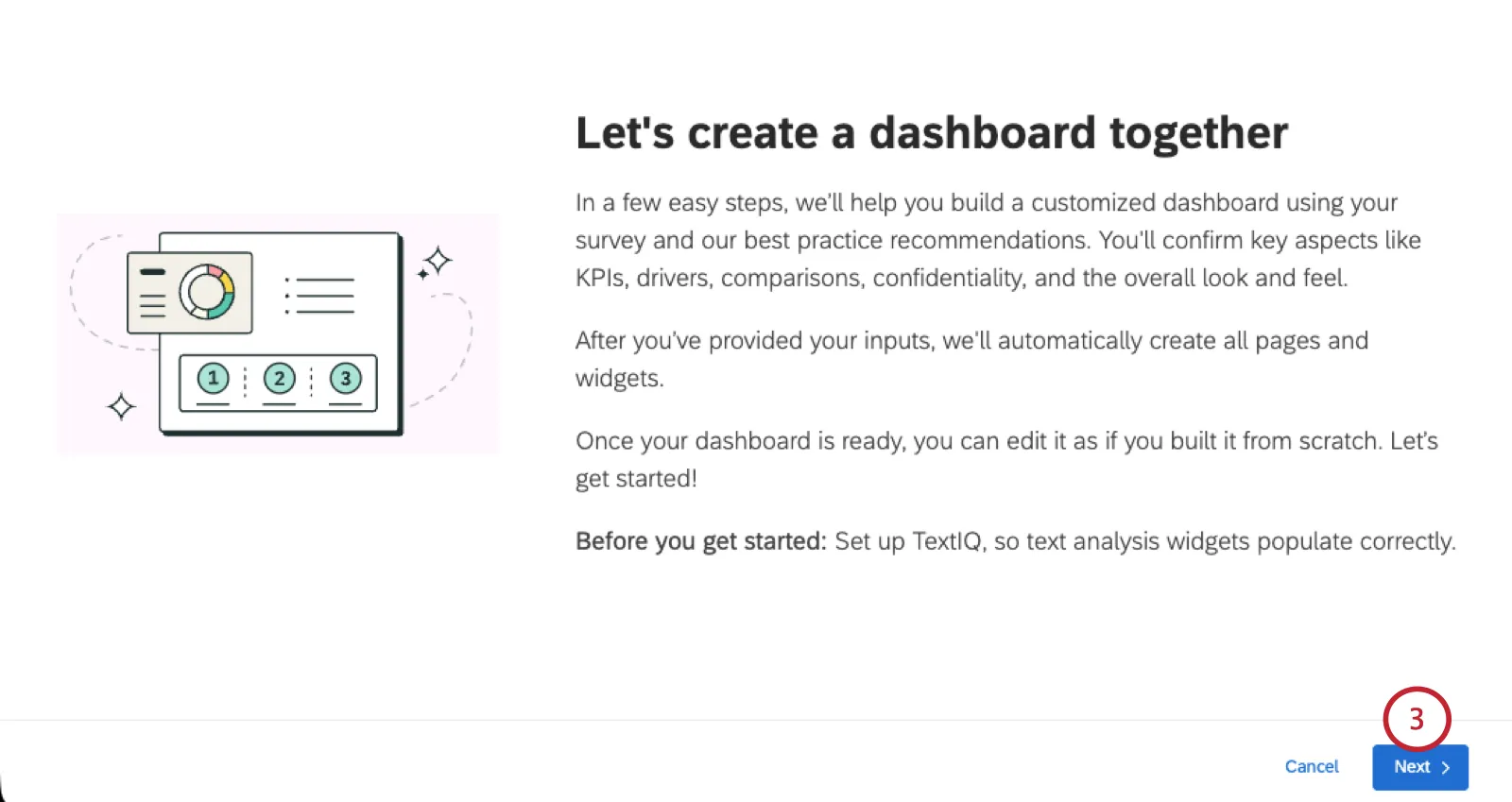
ヒント:プロジェクトが要件を満たしていない場合、ガイド付きフローを続行する前にプロジェクトを調整するよう求めるメッセージが表示されます。
KPIはエンゲージメントアンケートから自動的に取得されます。各主要業績評価指標のアンケート項目を表示するには、主要業績評価指標の名前をクリックします。
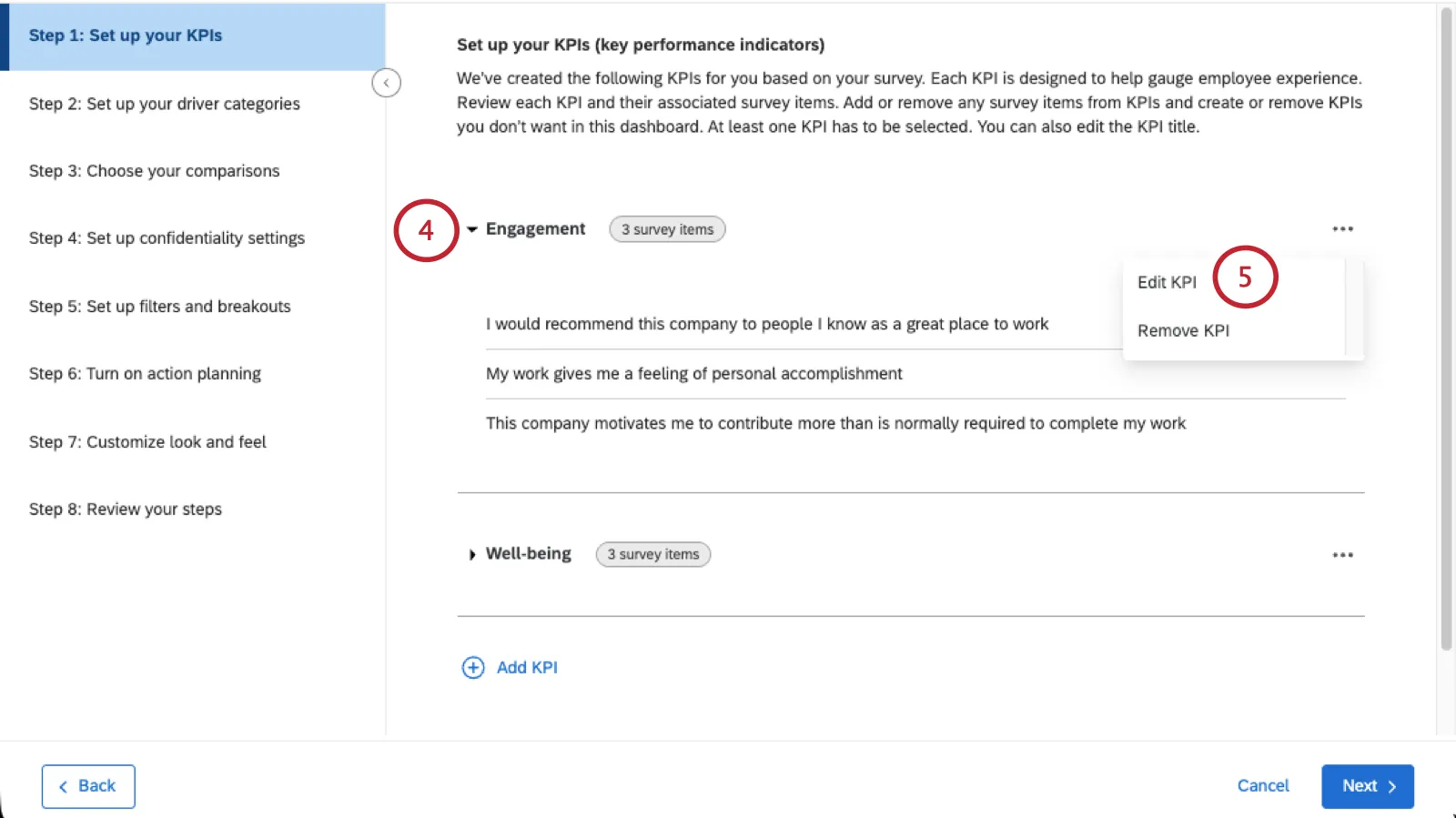
主要業績評価指標を編集するには、3つのドットをクリックし、 [主要業績評価指標を編集]を選択します。
ヒント:ダッシュボードから主要業績評価指標全体を削除するには、代わりに [主要業績評価指標を削除]を選択します。
ここでは、主要業績評価指標の 名前の変更、 個々のアンケート項目の削除 、アンケート項目の追加ができます。主要業績評価指標の編集が完了したら、 「保存」をクリックしてください。
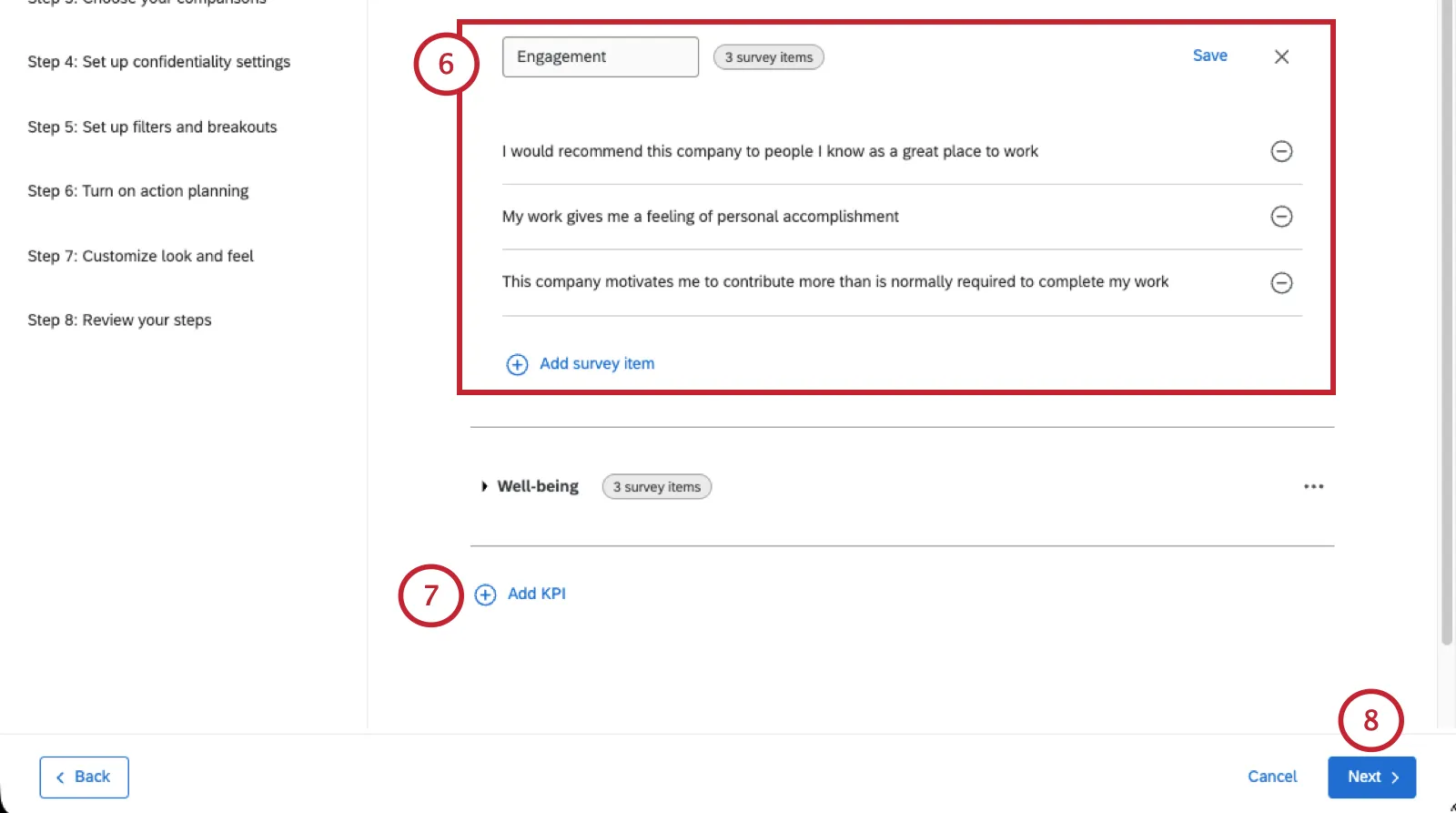
主要業績評価指標を追加をクリックして、他の主要業績評価指標を追跡します。
ヒント:最大5つのKPIを追加できます。
次へをクリックします。
ドライバーカテゴリーは、エンゲージメントアンケートから自動的に取得されます。各ドライバーのアンケート項目を確認するには、ドライバー名をクリックします。
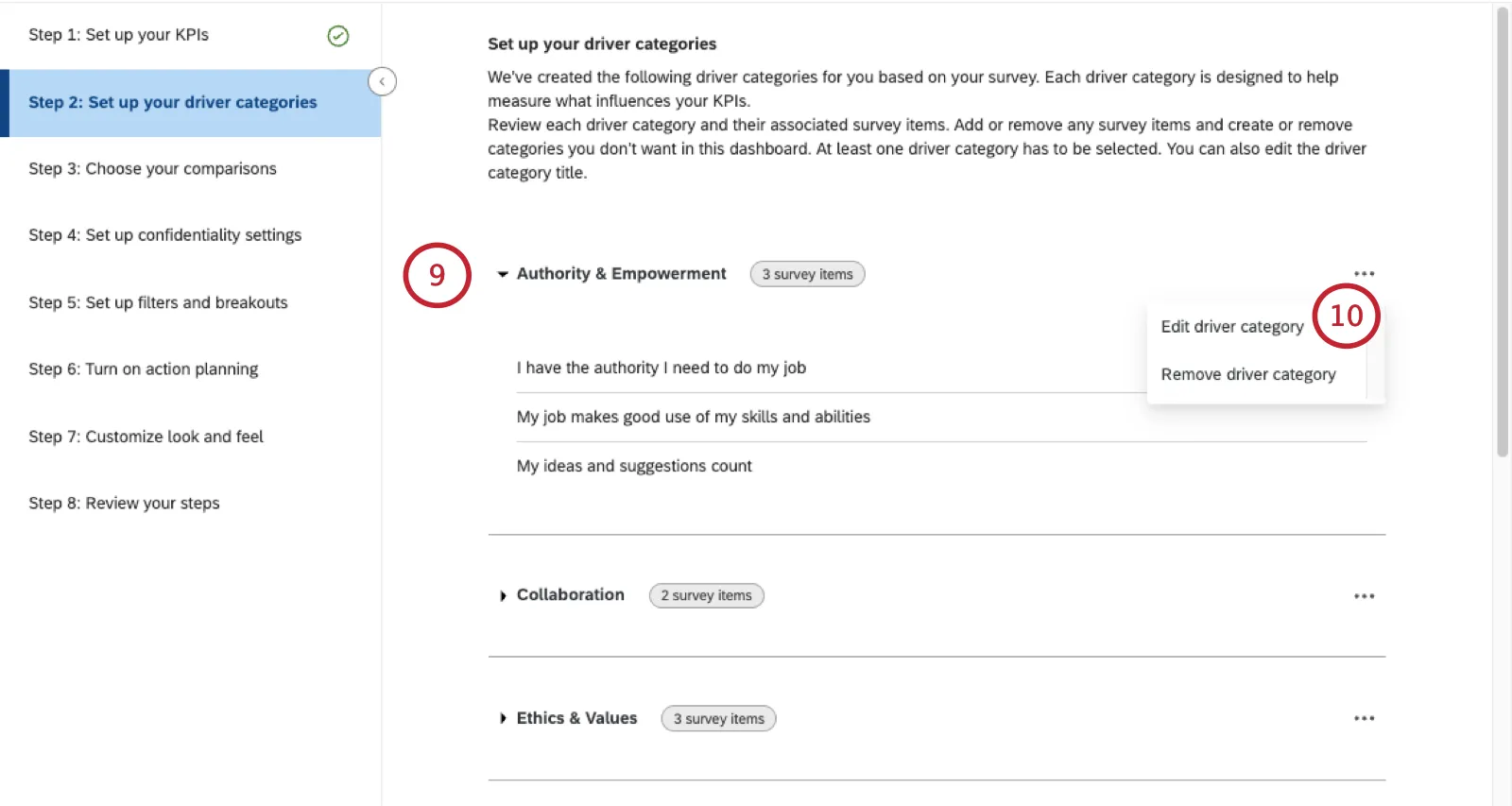
ドライバーを編集するには、3つのドットをクリックし、 ドライバーカテゴリーを編集を選択します。
ヒント:ダッシュボードから削除するには、代わりに 「ドライバーカテゴリーを削除」を選択します。
ここでは、ドライバーカテゴリーの 名前の変更、個々のアンケート項目の 削除、アンケート項目の 追加ができます。ドライバーの編集が完了したら、 [保存]をクリックしてください。
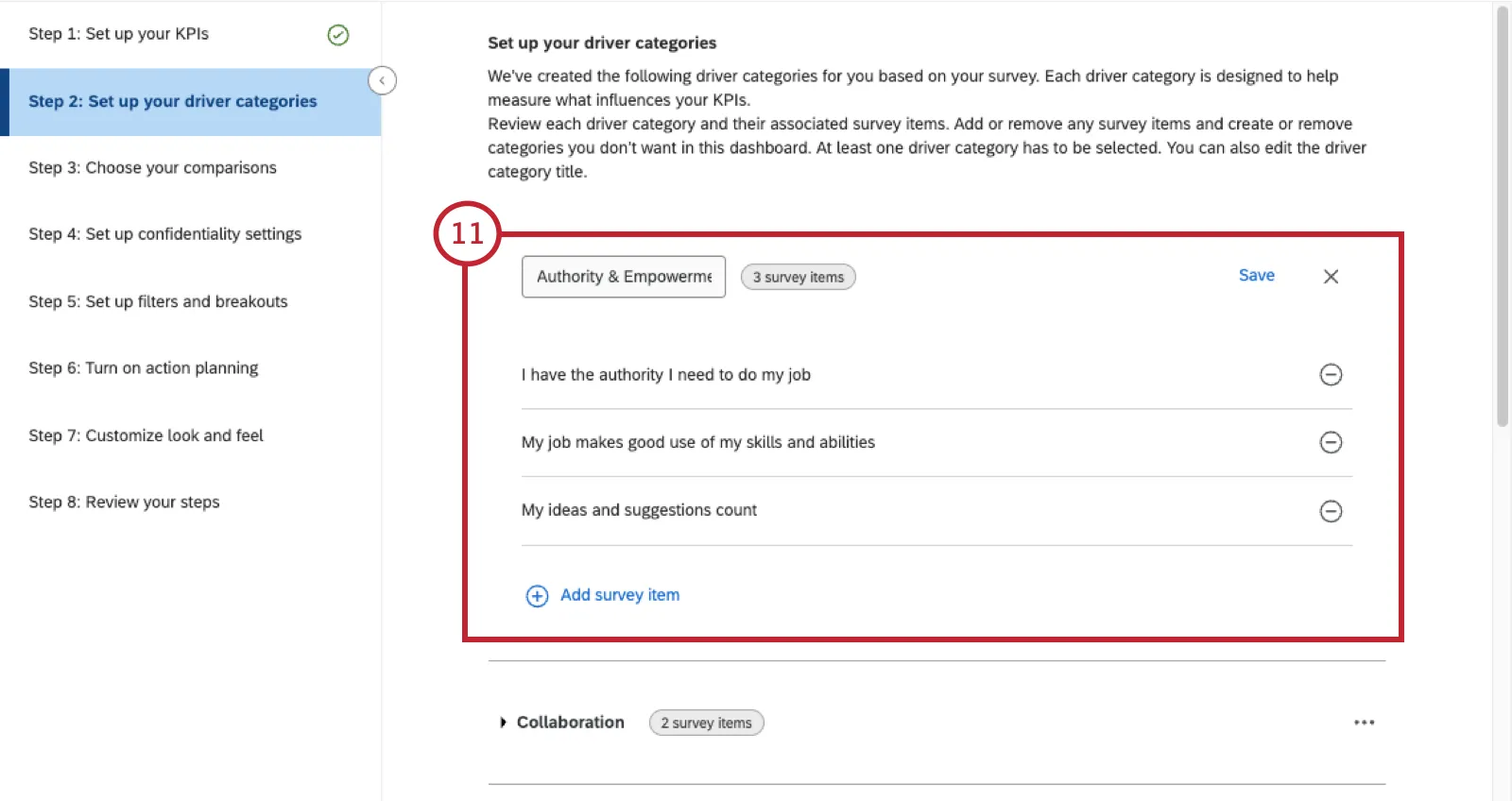
「 ドライバーカテゴリーを追加 」をクリックして、さらに追跡します。
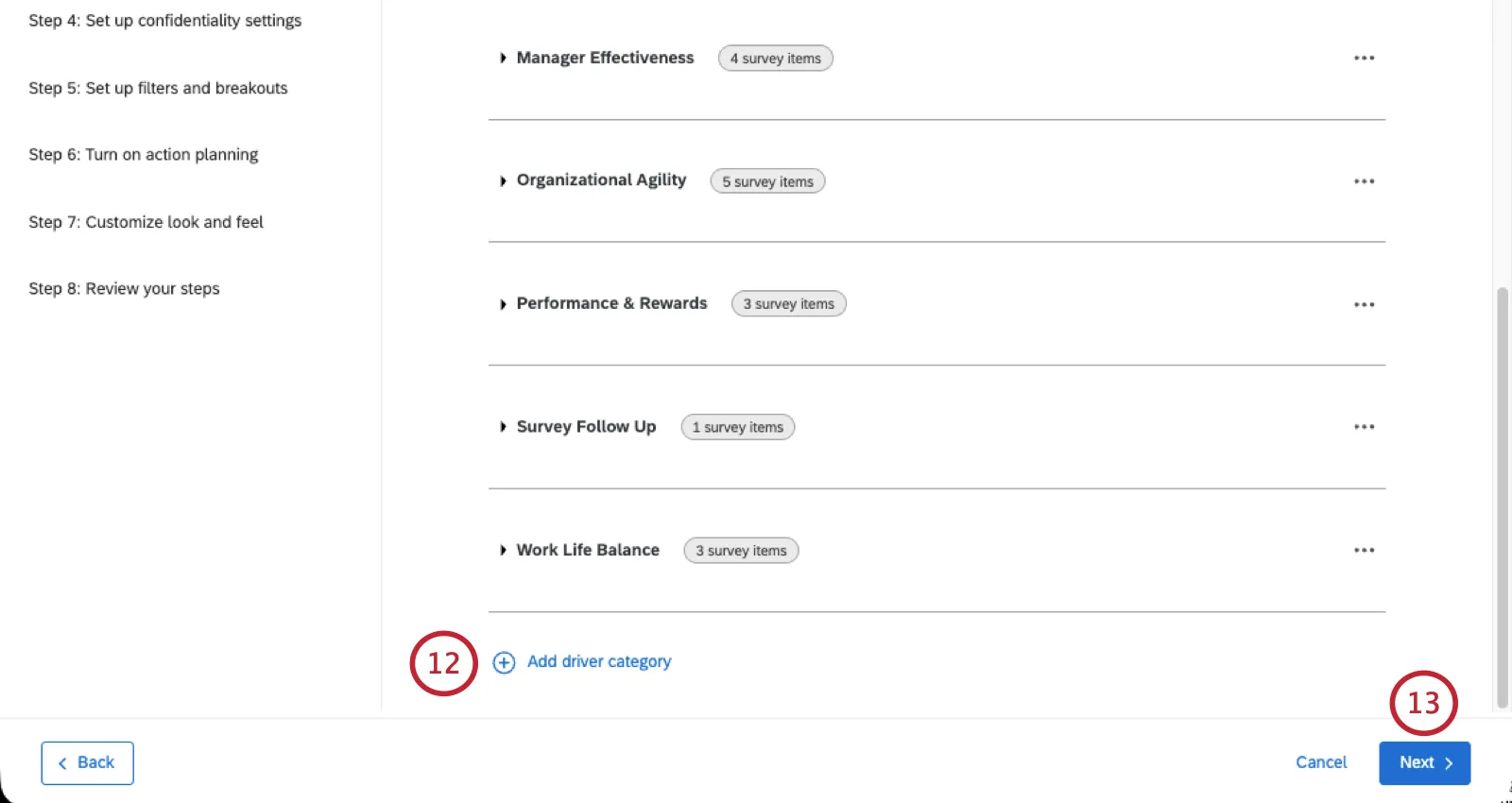
ヒント:ドライバーカテゴリーは 35 個まで追加できます。すべてのドライバーカテゴリーで最大100問、カテゴリーごとに最大100項目を追加できます。
次へをクリックします。
ダッシュボードに含める比較を選択してください。
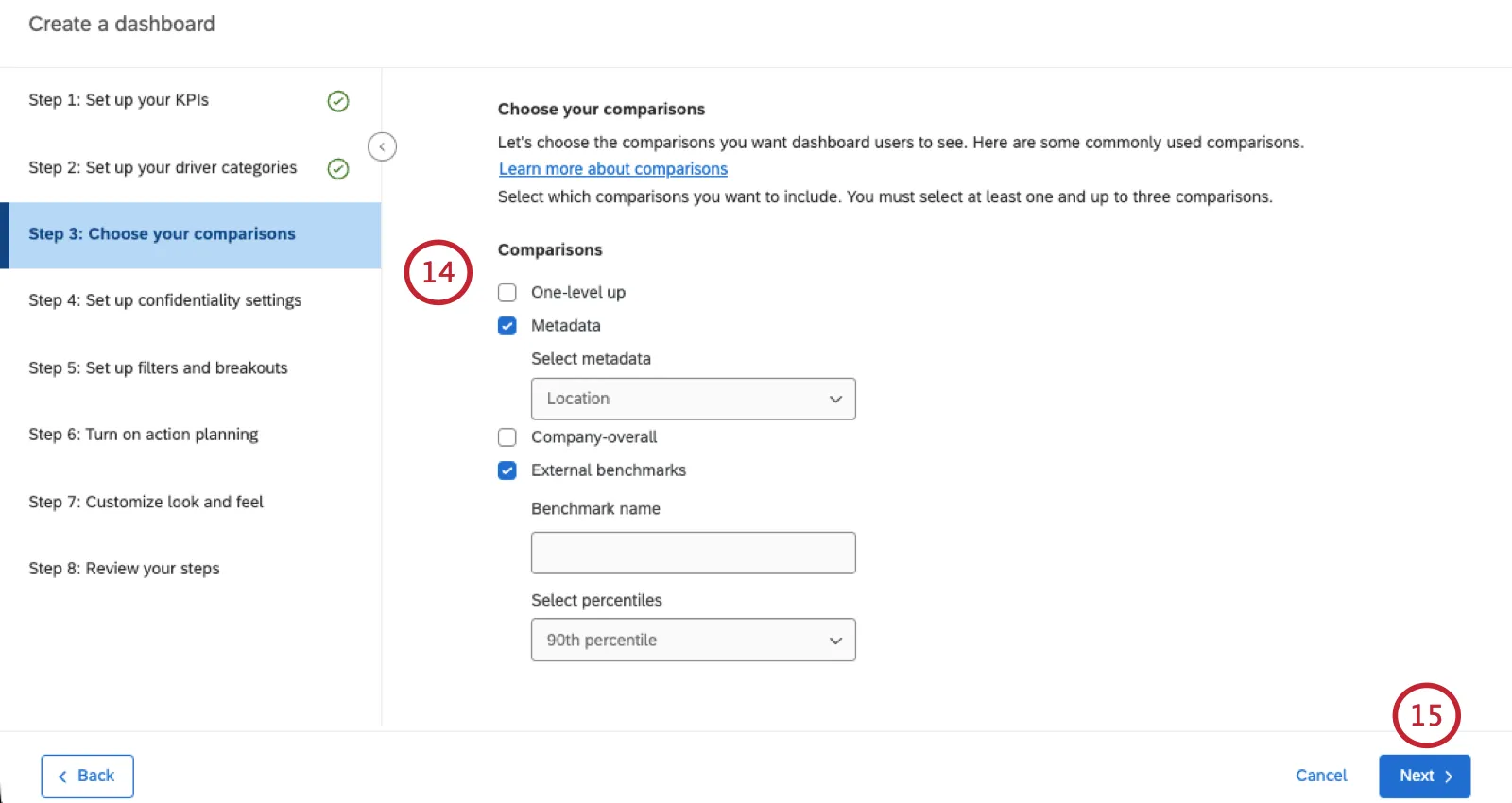
- 1つ上のレベル: 組織階層で1つ上のユニットとの比較を追加します。
- メタデータ:メタデータフィールドに基づく比較を追加します。このオプションを選択した後、比較の基準となるメタデータフィールド(例:「Location」)を選択します。
- 全社:全社と現在のユニットの比較を追加します。
- 外部ベンチマーク:外部ベンチマークからパーセンタイルベースの比較を追加します。このオプションを選択した後、ベンチマークに名前を付け、パーセンタイルを選択します。
次へをクリックします。
データポイントを表示するための匿名のしきい値を選択します。
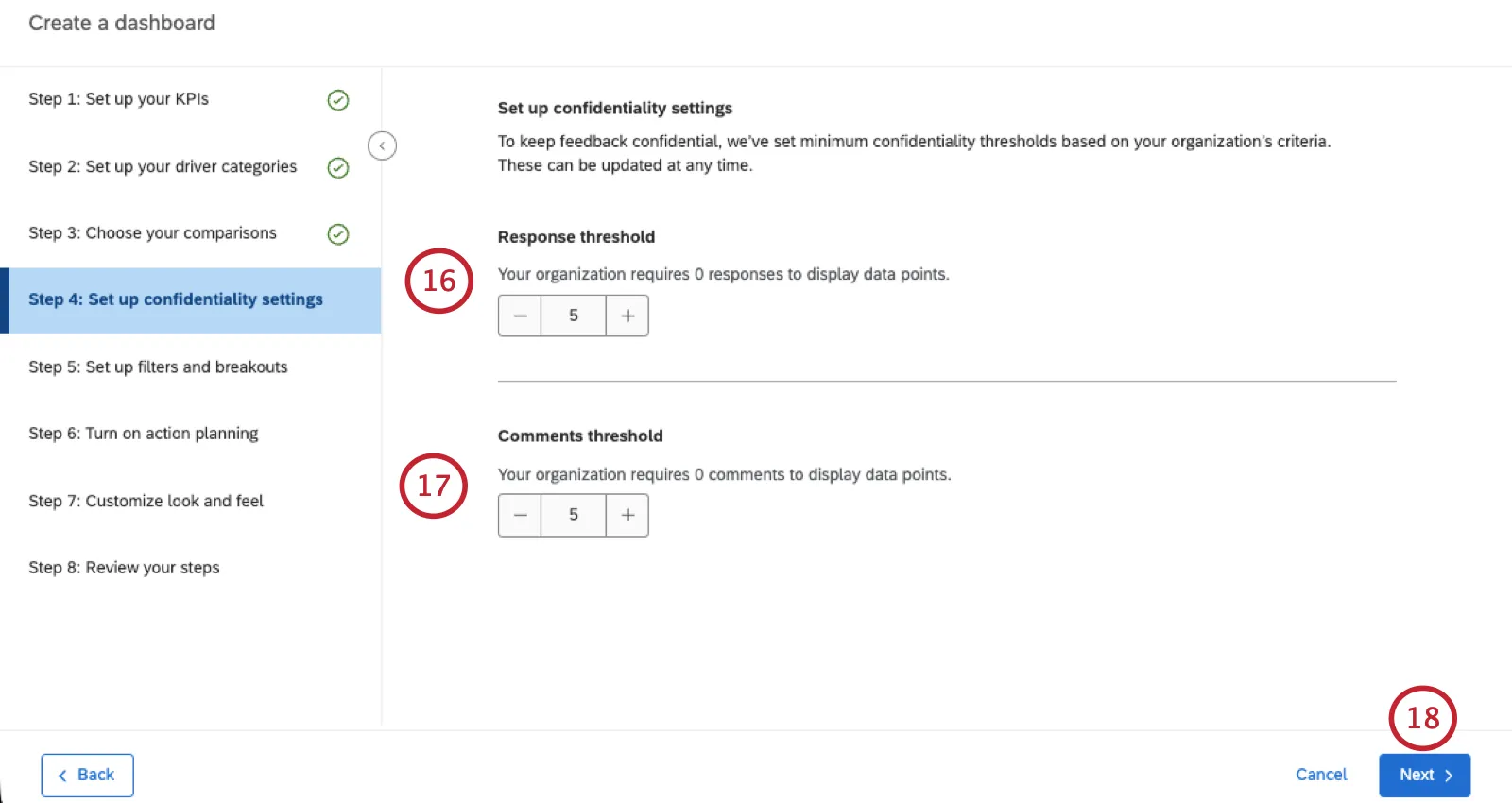
次へをクリックします。
ダッシュボードのフィルターとブレークアウトを編集します。
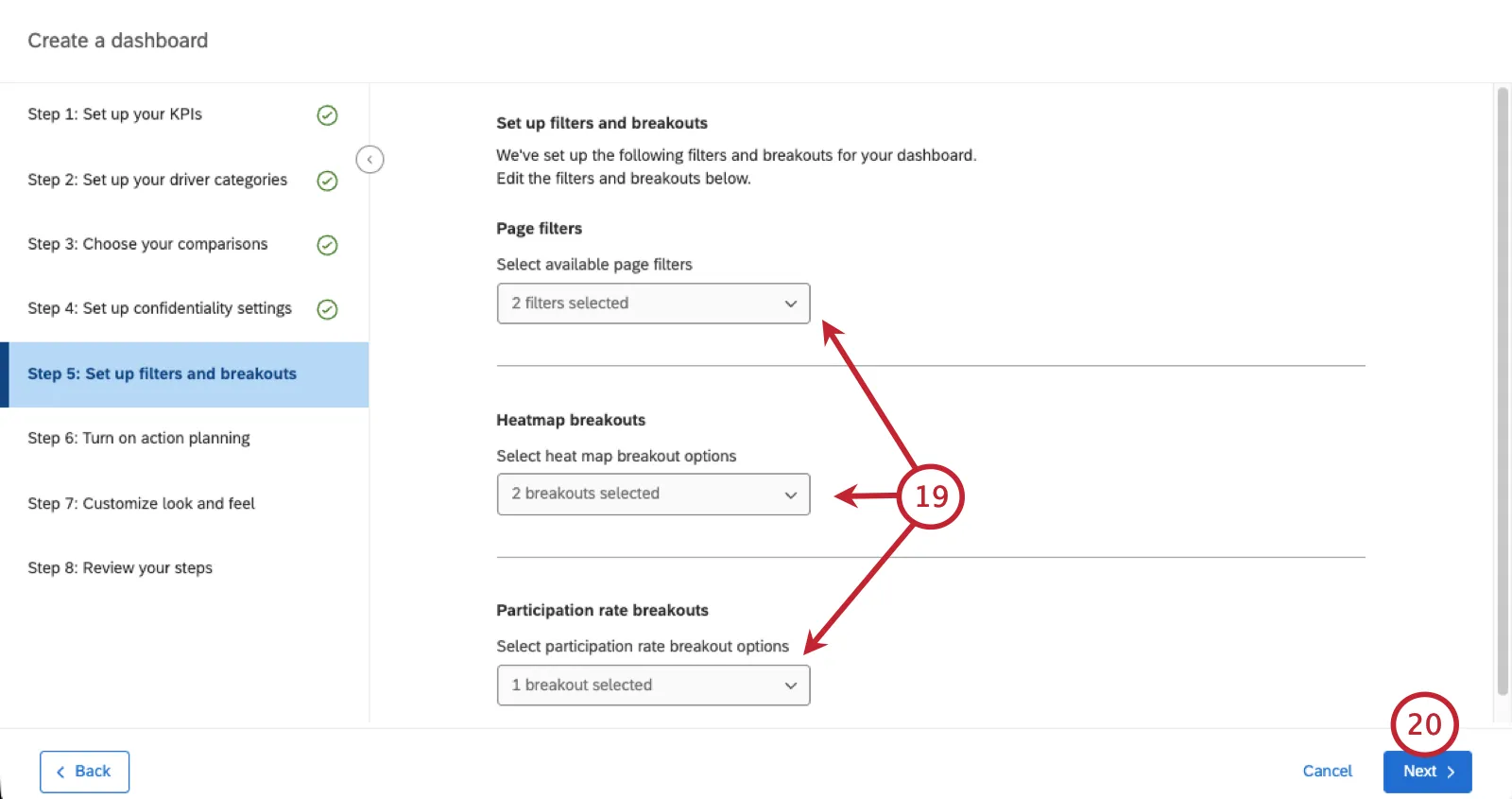
- ページフィルター:ダッシュボードのページフィルターとして使用するメタデータフィールドを選択します。
- ヒートマップの内訳:ヒートマップウィジェットで使用する内訳を選択します。
- 参加率の内訳:参加率テーブルウィジェットで使用する内訳を選択します。
次へをクリックします。
アクションプラン策定を有効にするかどうかを選択します。この設定は、後からいつでもダッシュボードの設定で変更できます。
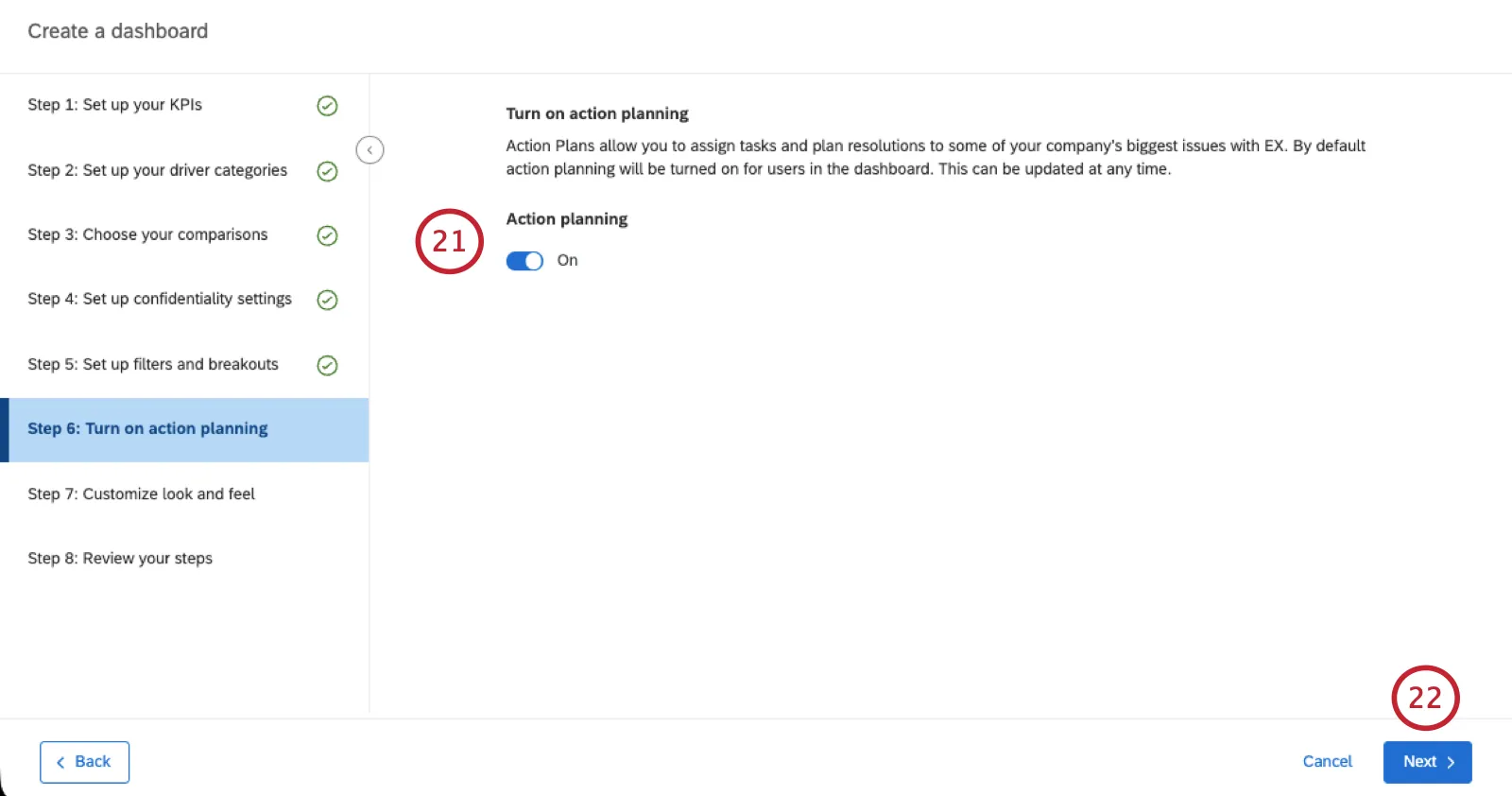
[次へ]をクリックします
ダッシュボードの見た目と操作性をカスタマイズします。含まれる内容は以下のとおりです:
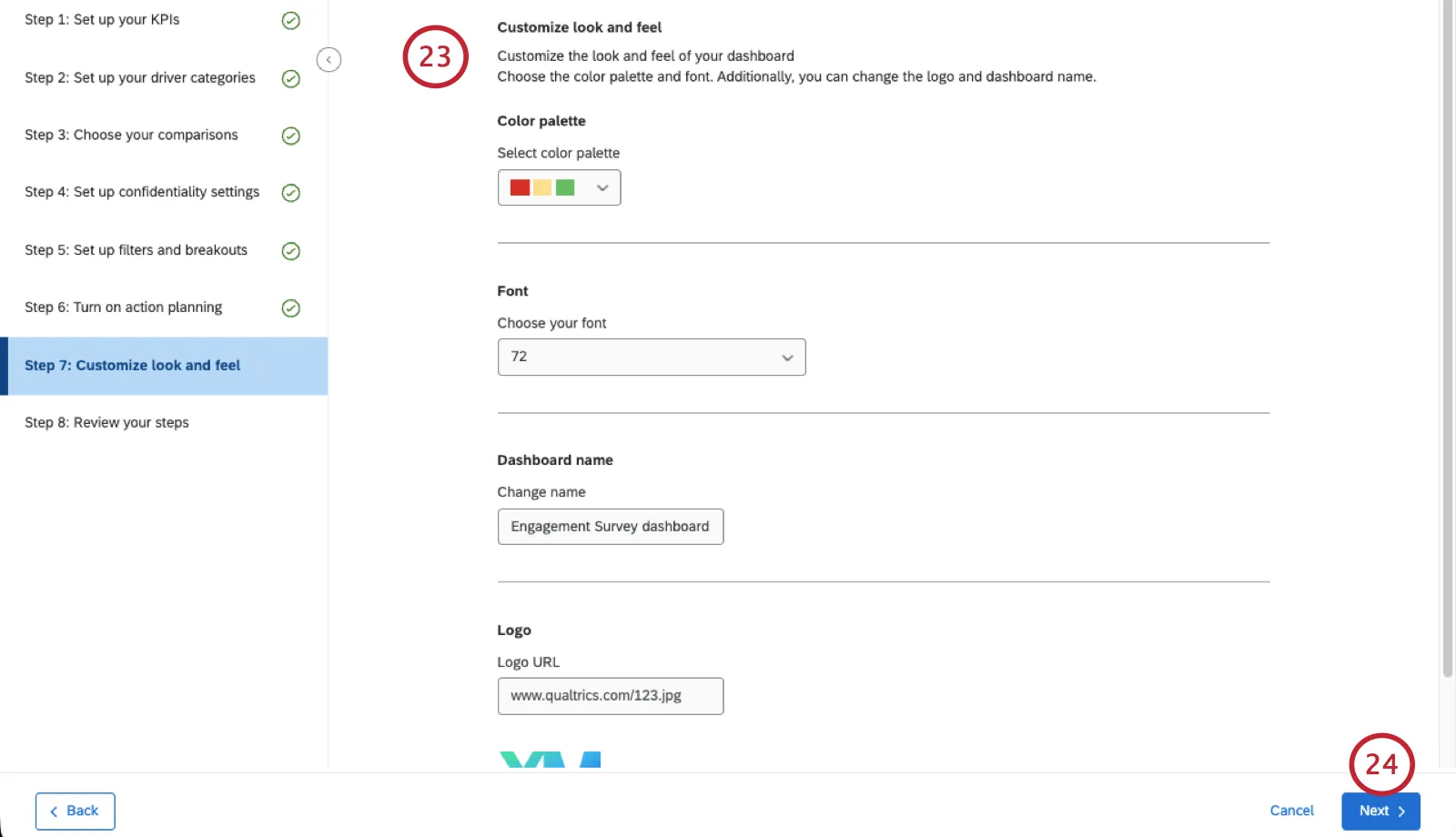
次へをクリックします。
ダッシュボードの設定を評価します。 [戻る]ボタンまたは左側にあるステップのメニューを使用して、前の画面に戻って変更を加えることができます。
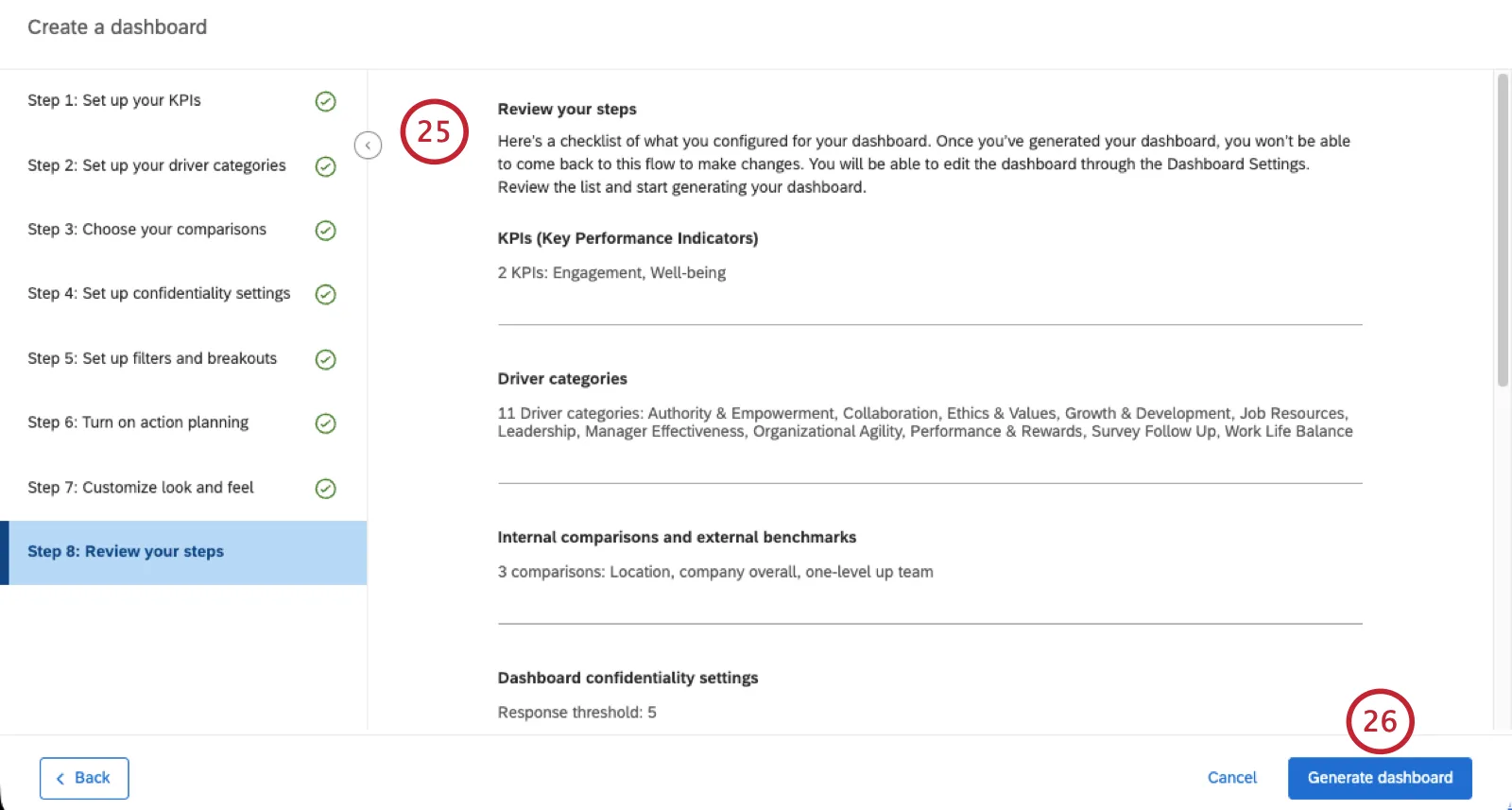
ダッシュボードを作成をクリックします。
今後編集を行う際に、このガイド付きフローに戻ることはできず、代わりに 標準のダッシュボードエディターを使用する必要があります。 ガイド付きフローで編集を行う場合は、ここですぐに戻ってください。
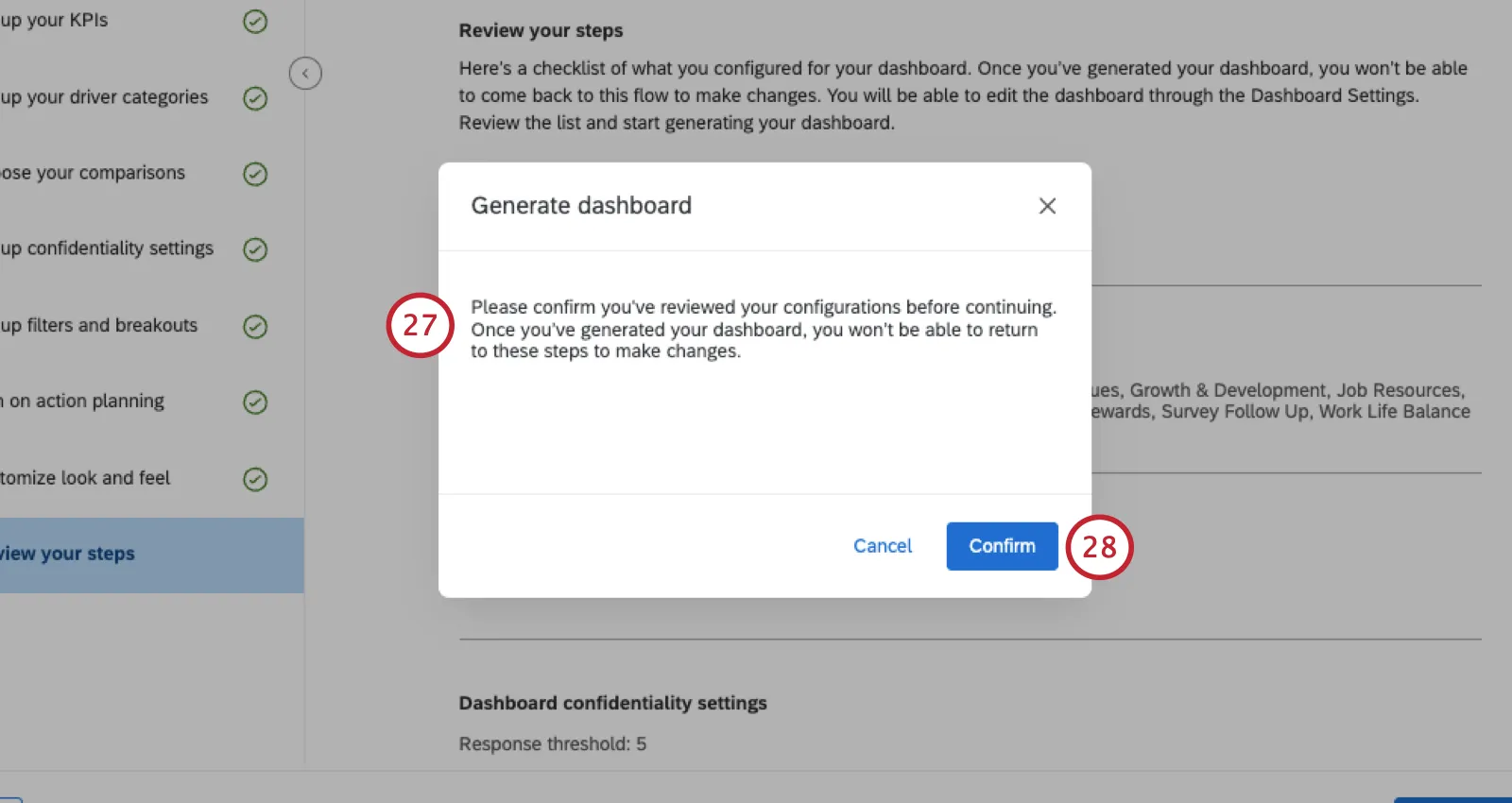
続行するには、 「確定」をクリックします。
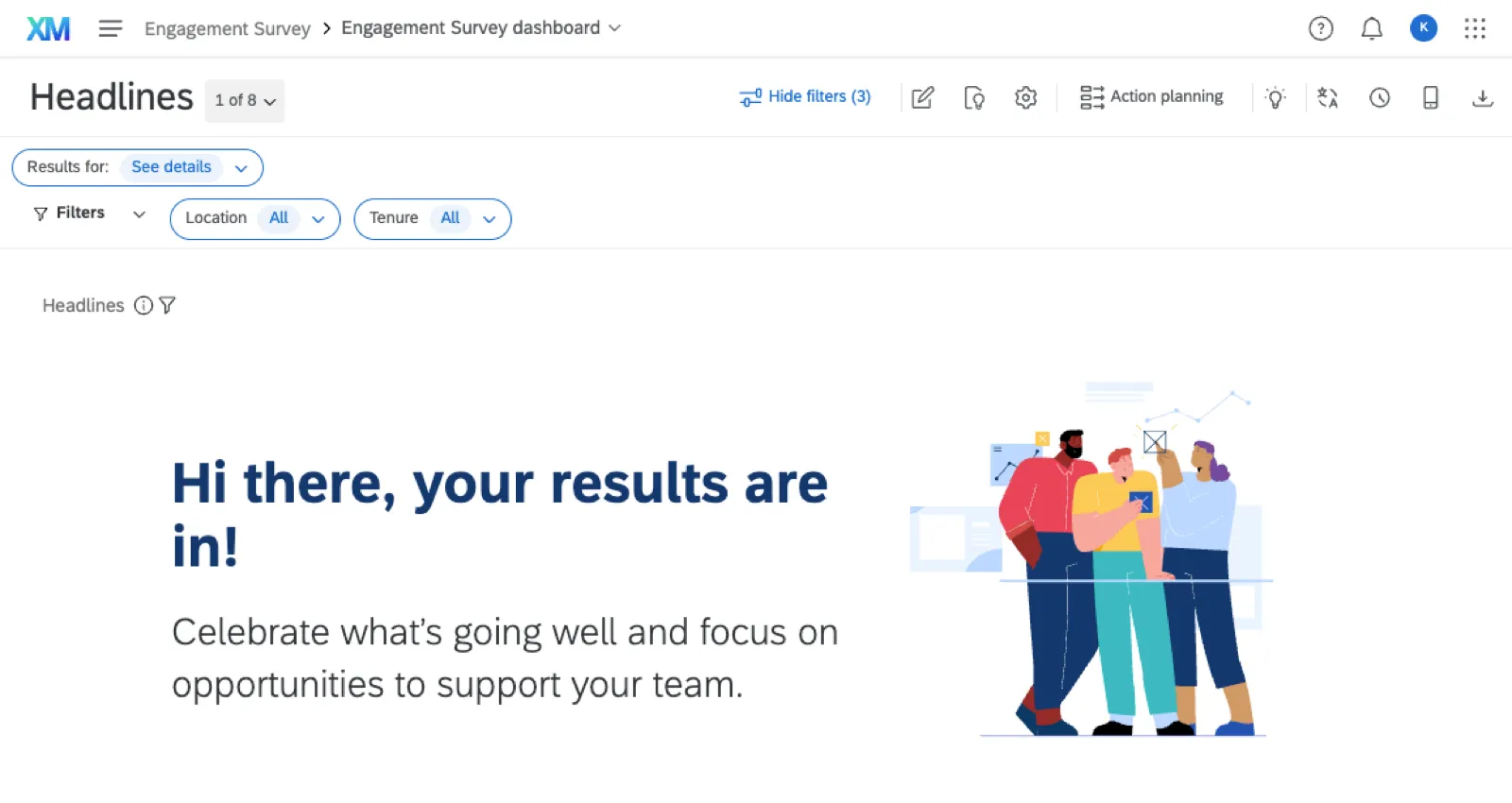
ダッシュボードが生成されます。
ダッシュボードの削除
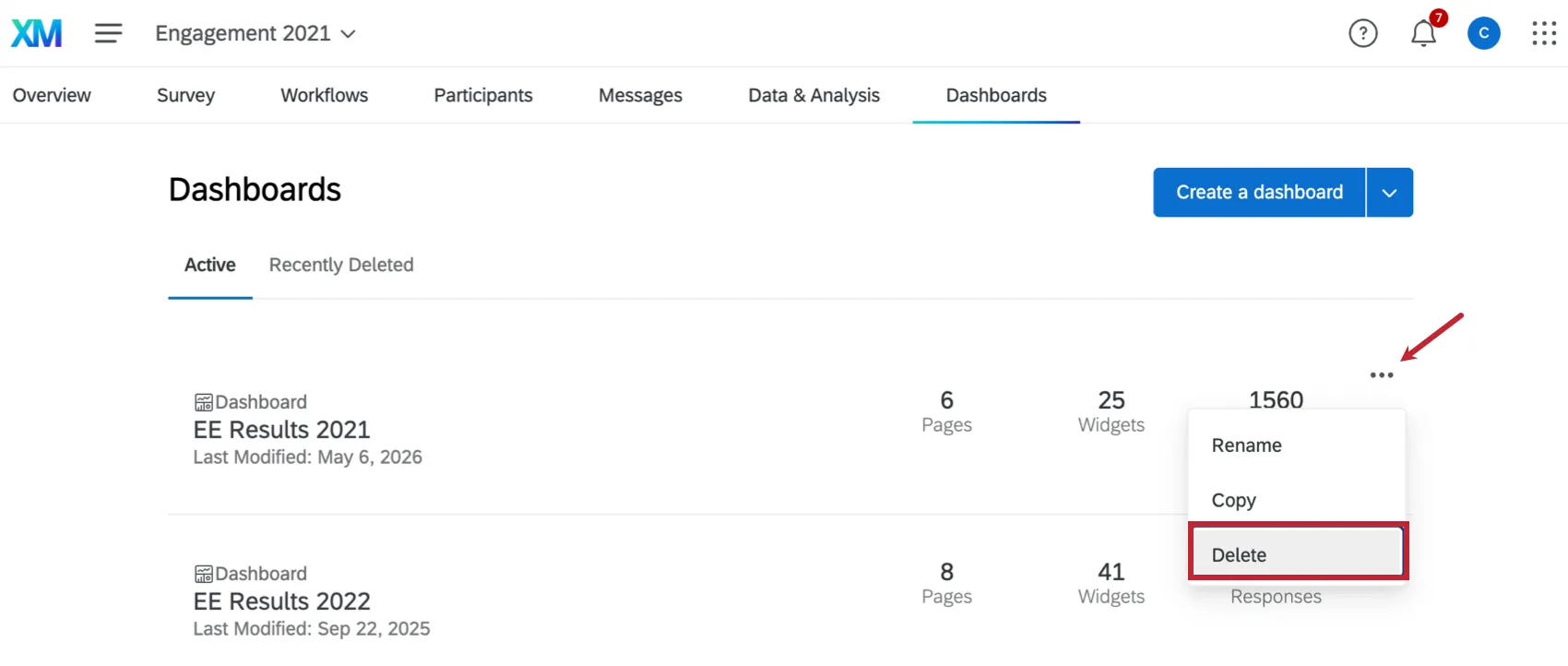
ダッシュボードの横にあるダッシュボードのドロップダウンメニューをクリックし、[削除]を選択すると、ダッシュボードを削除できます。
注意: 削除されたダッシュボードは、削除後 30 日間は復元できます。30 日が経過すると、ダッシュボードとそのすべてのリソースは完全に削除され、復元できなくなります。削除されたダッシュボードの復元に関する詳細は、 最近削除されたダッシュボードの復元を参照してください。このページはCXダッシュボードに関するものですが、機能はEXダッシュボードでも同じです。
ダッシュボードのコピー
一から作り直すことなく、2つ目の類似ダッシュボードを追加したいと思ったことはありませんか?テスト用にダッシュボードの複製を使用したいと思ったことはありますか?ダッシュボードのページ、ウィジェット、その他すべての設定を複製できます。
ダッシュボードのコピーに含まれるもの
ダッシュボードのコピーには、元のダッシュボードから次のものが引き継がれます。
- ウィジェット
- フィルター
- ダッシュボード設定
- データソース
- 比較
- カテゴリ
- スケール
- 匿名設定
- 翻訳(ラベル、データ、ガイド付き)
役割(すべての権限を含む)

ヒント: 役割はデフォルトで無効化されています。以下の ダッシュボードの閲覧権限を参照してください。
- 組織階層
ダッシュボードをコピーしても、ダッシュボードのすべての設定や詳細が複製されるわけではありません。以下の機能は引き継が れません。
- レポートテンプレート
- レポートテンプレートの翻訳
ヒント:Text iQフィールドがマッピングされたEXダッシュボードをコピーした場合、それらのText iQフィールドは関連付けられたウィジェットで機能しません。ダッシュボードのコピーが完了したら、以下を実行します。
- コピーしたソースから古いText iQフィールドを削除します。
- プロジェクトで Text iQ を再度開きます。
- コピーしたダッシュボードに戻り、Text iQの項目を再マッピングします。
ダッシュボードのコピー方法
ダッシュボードアクションのドロップダウンをクリックします。
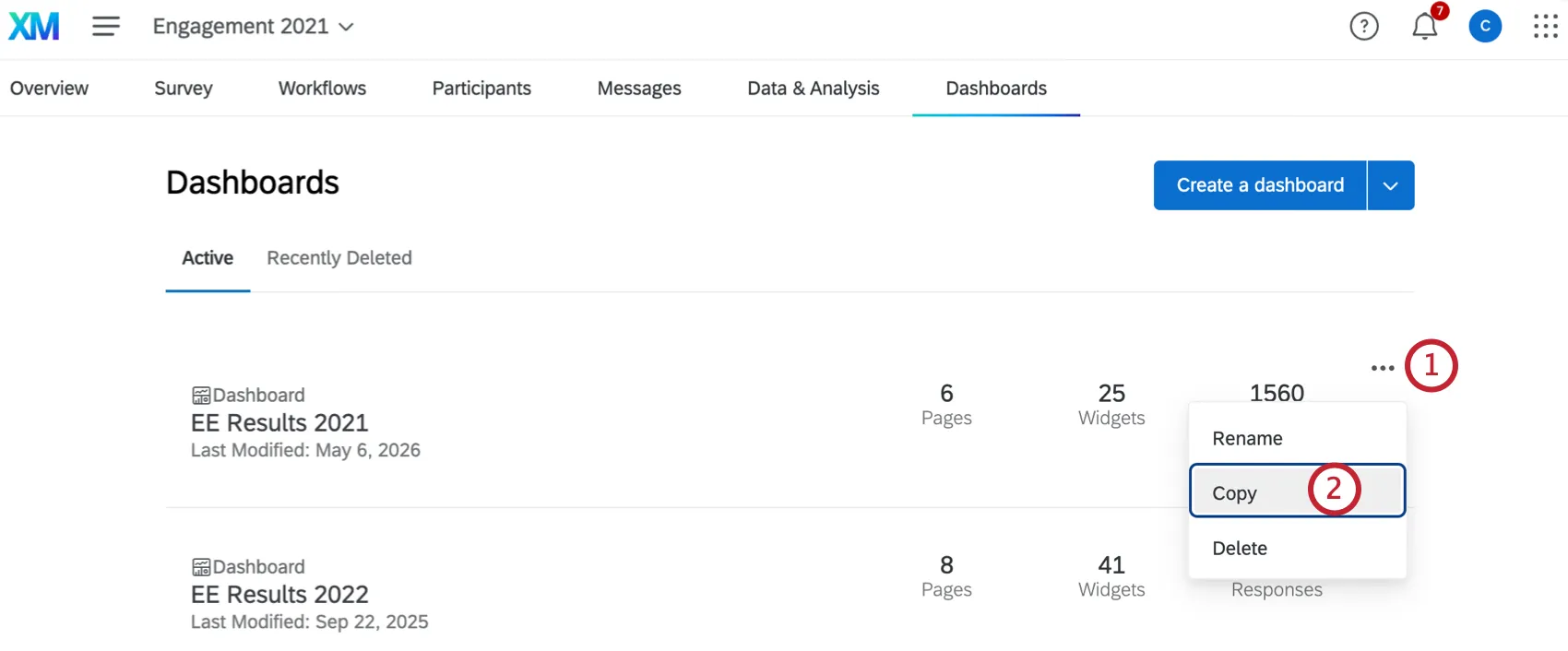
[コピー]を選択します。
ダッシュボードに名前を付けます。
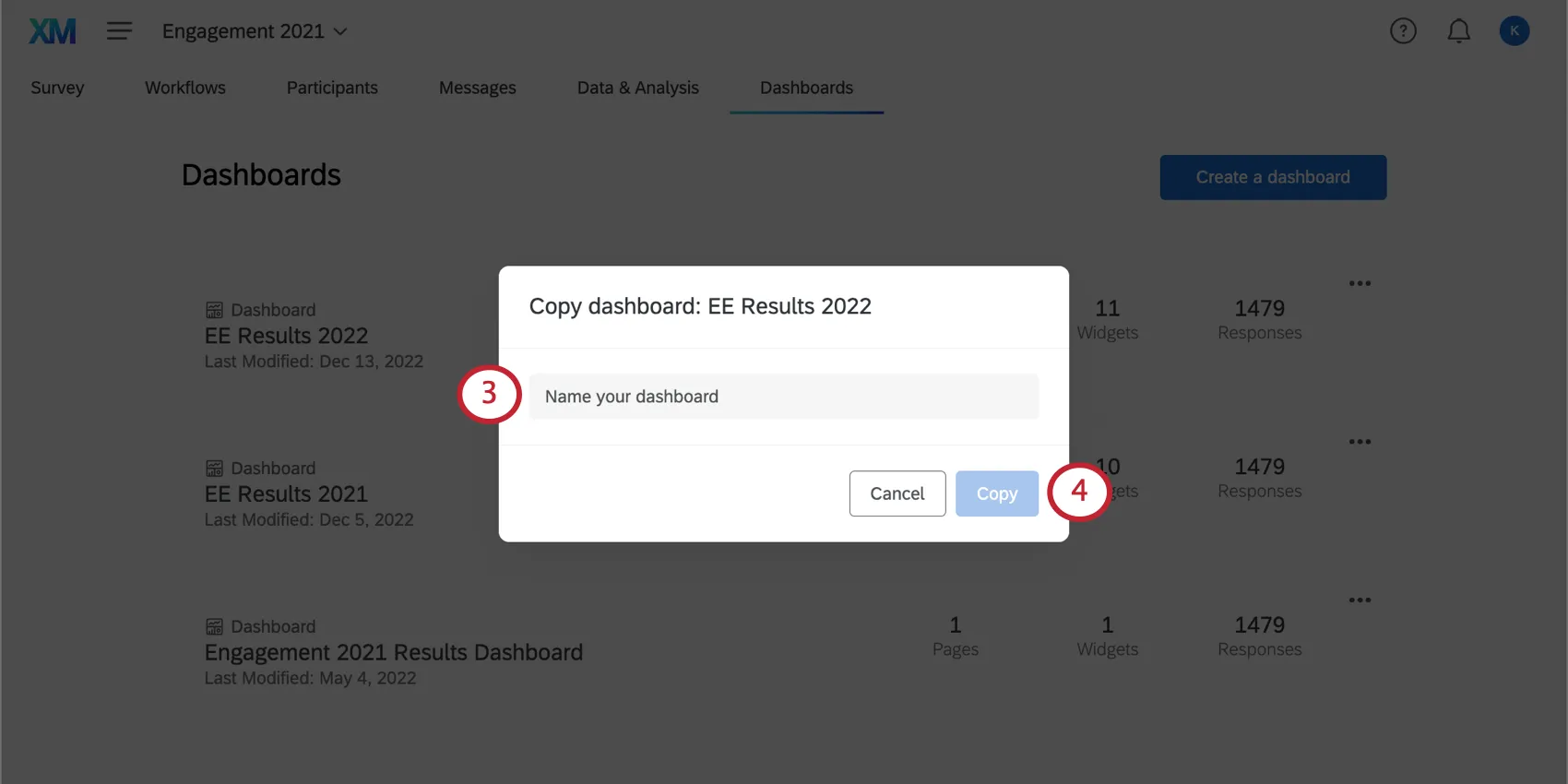
[完了]をクリックします。
ダッシュボードの閲覧権限
ダッシュボードをコピーすると、ダッシュボードのロール権限も複製されます。ただし、ダッシュボードは有効化されていません。ダッシュボードの有効化権限を手動で有効にする必要があります。
例:以下のスクリーンショットでは、このロールのメンバーに「Company Dashboard 1」へのアクセス権が付与されています。「Company Dashboard 1」がコピーされると、このロールの参加者には「Company Dashboard 2」(コピー)へのアクセス権も自動的に付与されました。
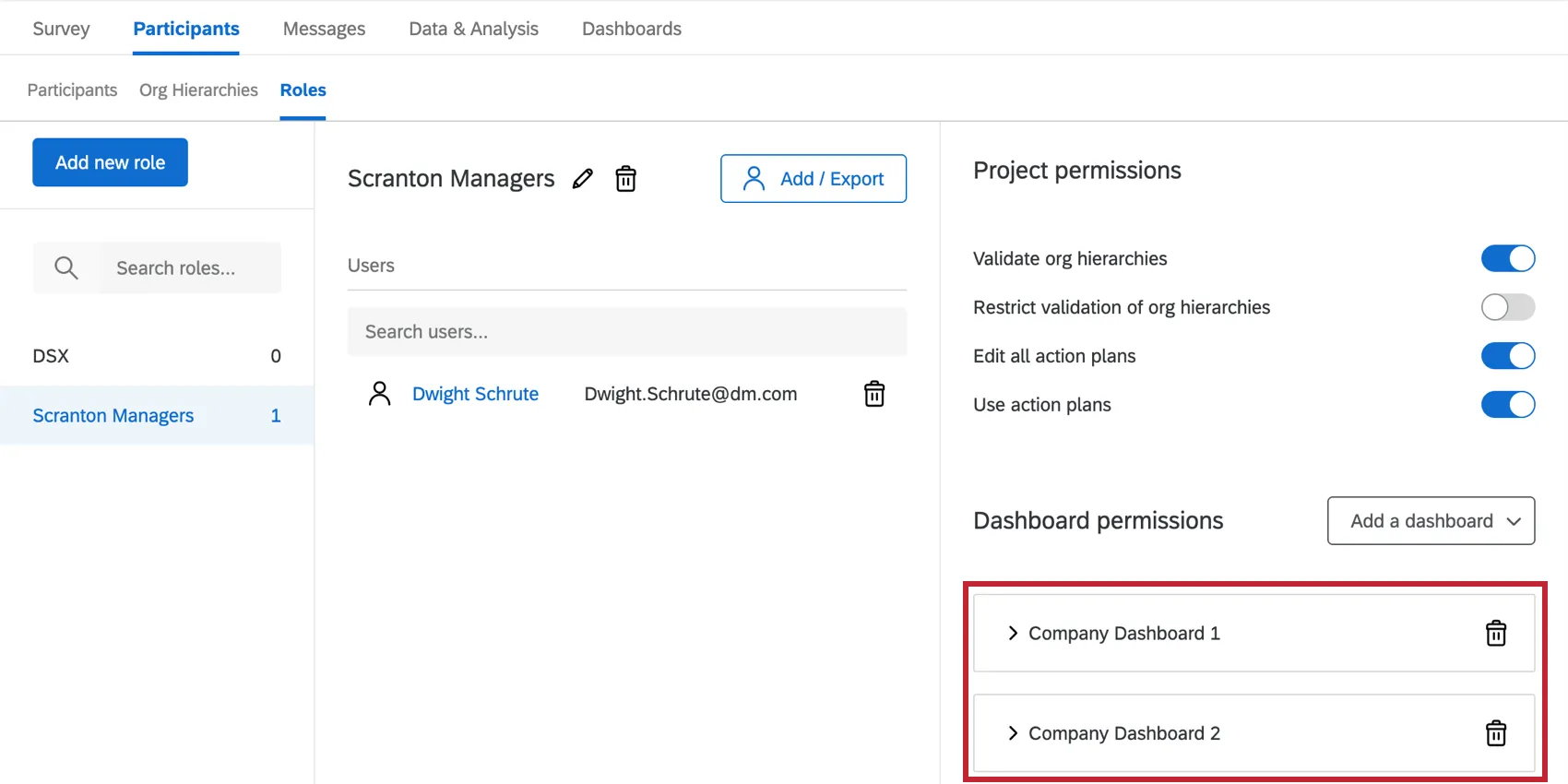

ダッシュボードをコピーしても、ユーザーレベルのアクセス権はコピーされません。
例:ジョン・ドウに企業ダッシュボード1へのユーザーレベルのアクセス権を付与した後にこのダッシュボードをコピーした場合、ジョン・ドウはコピー後のダッシュボードにアクセスできません。
データセット使用制限
クアルトリクスのデータプラットフォームでは、アクティブなデータセットで単一のデータソースを使用できる回数に制限を設けています。 現在、タイムリーなデータ処理を保証するため、1つのデータソースは50個のアクティブなデータセットにのみ含めることができます。外部データの場合、アクティブなデータセットの上限は5つです。これらの制限は、クアルトリクスのプラットフォームおよび機能の拡充に伴い、将来的に変更される可能性があります。 データソースがこの使用率の上限に達した場合、データマッパーでソースを追加する際、またはダッシュボードをコピーする際にエラーダイアログが表示されます。
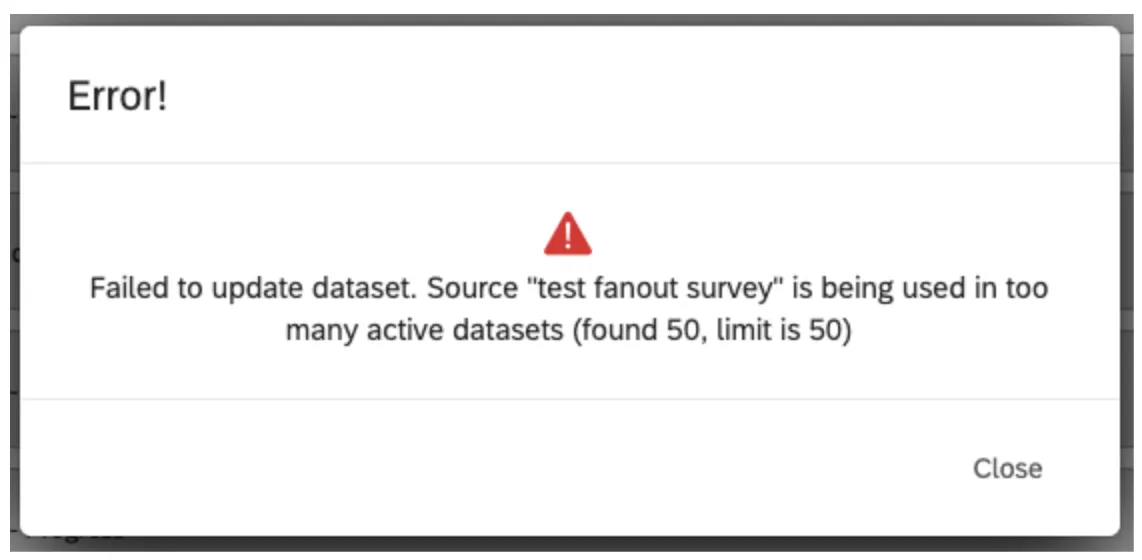
ヒント:例えば、2つのダッシュボードで使用されているアンケートは、3つのアクティブなデータセット(データ&分析用に1つ、EXダッシュボード用に2つ)を作成します。アクティブなデータセットとは、30日以内にアクセスされたデータセットのことです。
追加オプション
[ダッシュボード]タブに表示される各ダッシュボードには、ページ数、ウィジェット数、回答数が表示されます。
ダッシュボード上の任意の場所をクリックすると、ダッシュボードにアクセスして編集を開始できます。
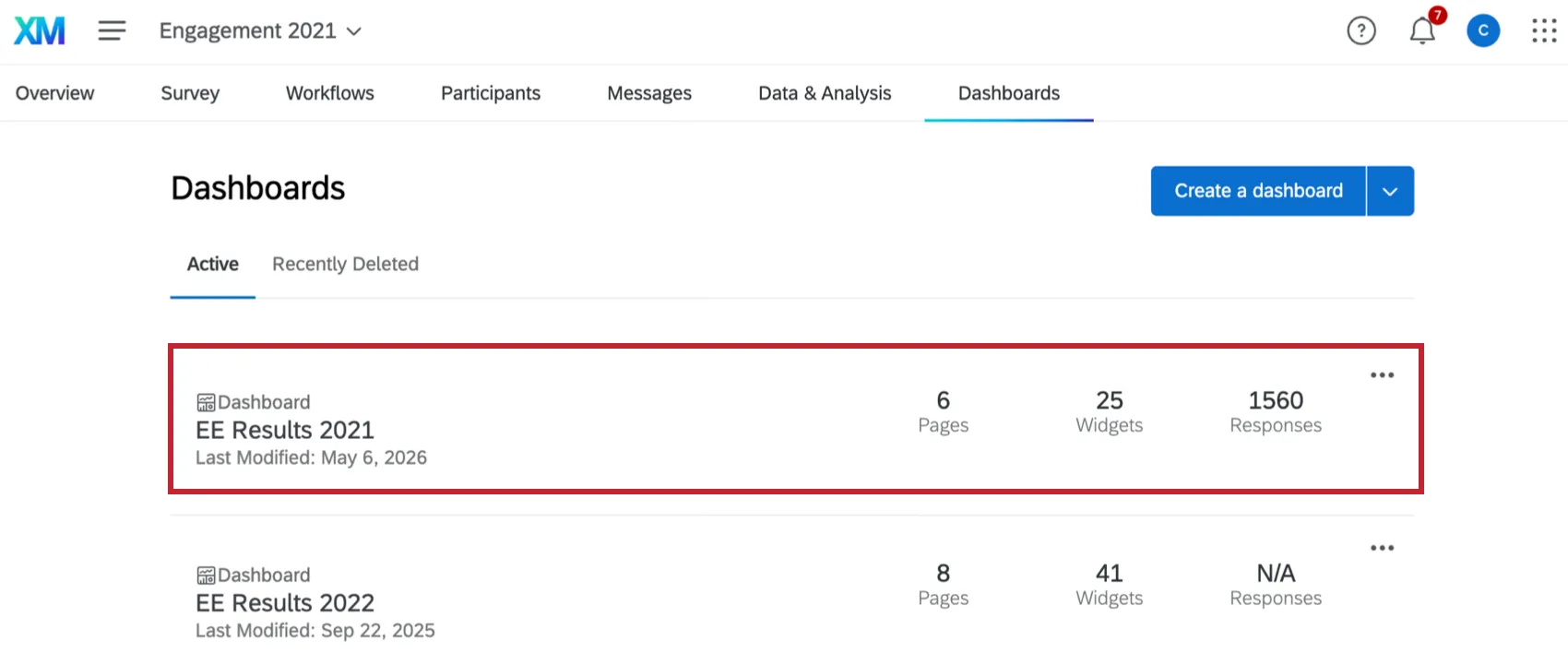
ヒント:ダッシュボードの表示に問題がある場合は、ご自身をプロジェクトに追加し、ダッシュボードを表示するための権限を付与していることを確認してください。
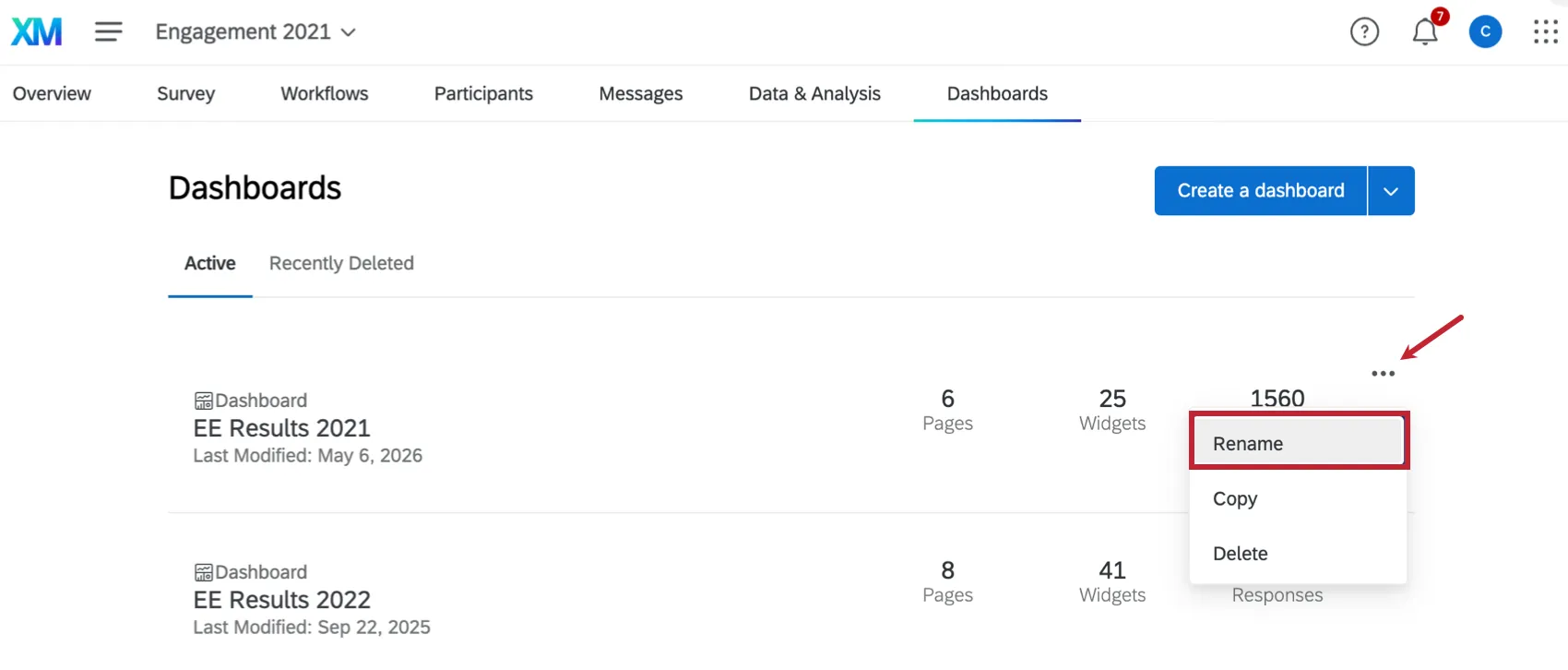
ダッシュボードの名前は、ダッシュボードの横にあるダッシュボードのドロップダウンメニューをクリックし、名前を変更を選択して変更できます。
ヒント:ダッシュボードウィジェットの編集を開始しますか? ダッシュボードの概要ページをご覧ください。
FAQs
このページに記載されているタブがありません。どうすればよいですか?
このページに記載されているタブがありません。どうすればよいですか?
素晴らしい! フィードバックありがとうございます!
フィードバックありがとうございます!