ダッシュボードの概要(EX)
このページの内容
Qtip:このページでは、エンゲージメント、ライフサイクル、およびアドホック従業員調査プロジェクトで使用できる機能について説明します。それぞれの詳細については、「Employee Experienceプロジェクトのタイプ」を参照してください。

ダッシュボードについて
ダッシュボードは、従業員エクスペリエンス・プロジェクトの主要なレポートツールである。各ダッシュボードには複数のページを含めることができ、そのページはデータを図表化するウィジェットで構成されています。ダッシュボードは、組織内の他のダッシュボードユーザーと共有し、そのユーザーがアクセシビリティを持つべき情報のみを表示するように設定することができます。ウィジェットについての詳細は、ウィジェットの概要ページをご覧ください。
Qtip:このページはブランド管理者、EX管理者、従業員インサイト管理者をターゲットにしています。ダッシュボードの編集アクセシビリティがない場合は、ダッシュボード・ビューワのサポートページを参照してください。
Qtip:最適に使用するために、ダッシュボードはEX回答を収集した後に構築することを意図しています。
ダッシュボード間の移動
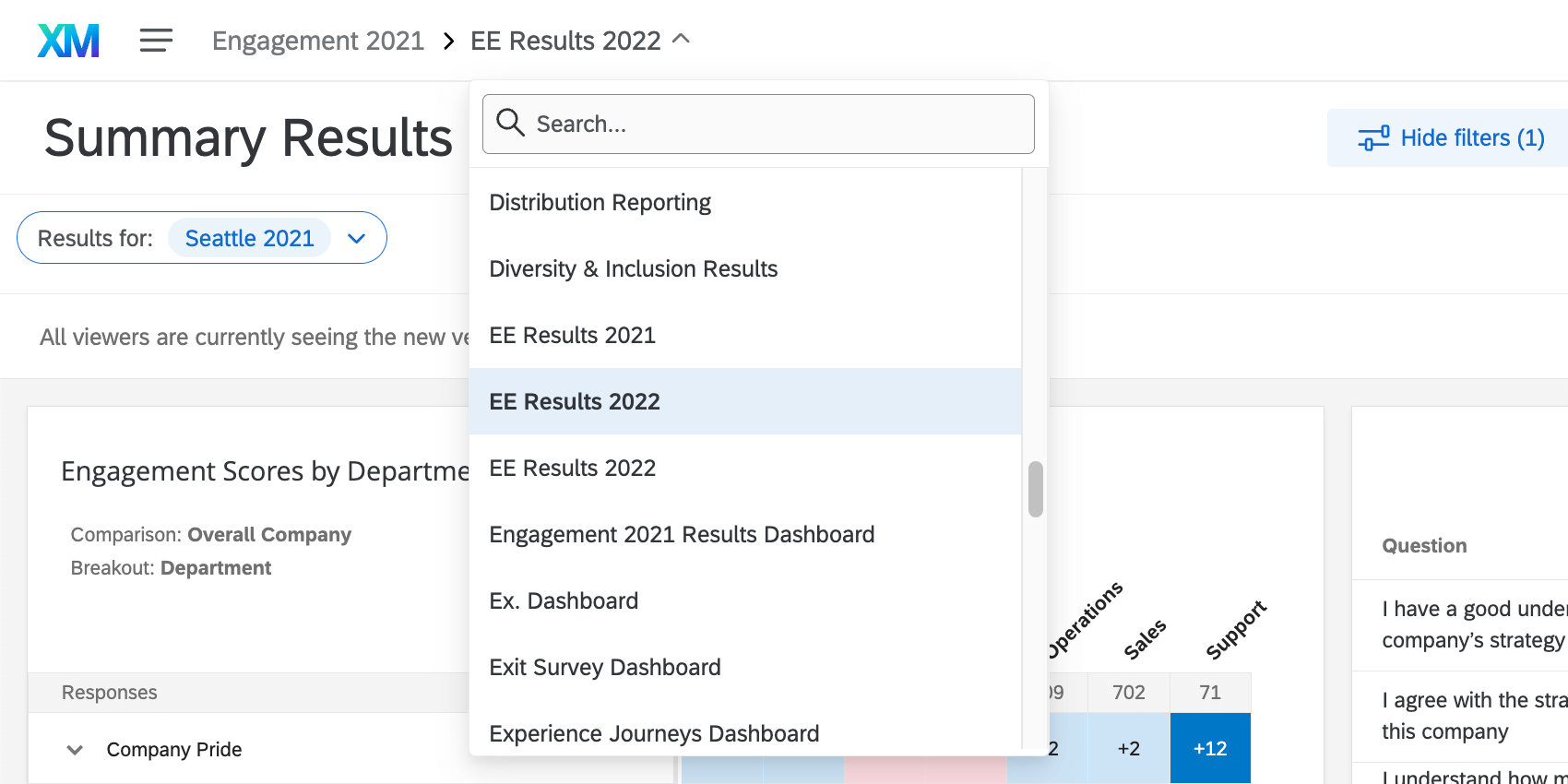
現在のダッシュボードを退職することなく、アカウントで利用可能な他のダッシュボードに簡単に移動することができます。これを行うには、左上隅にあるダッシュボード名をクリックし、他のダッシュボード名を選択します。これにより、他のダッシュボードを迅速かつ効率的に編集および表示できるようになります。

ページの作成とマネージャー
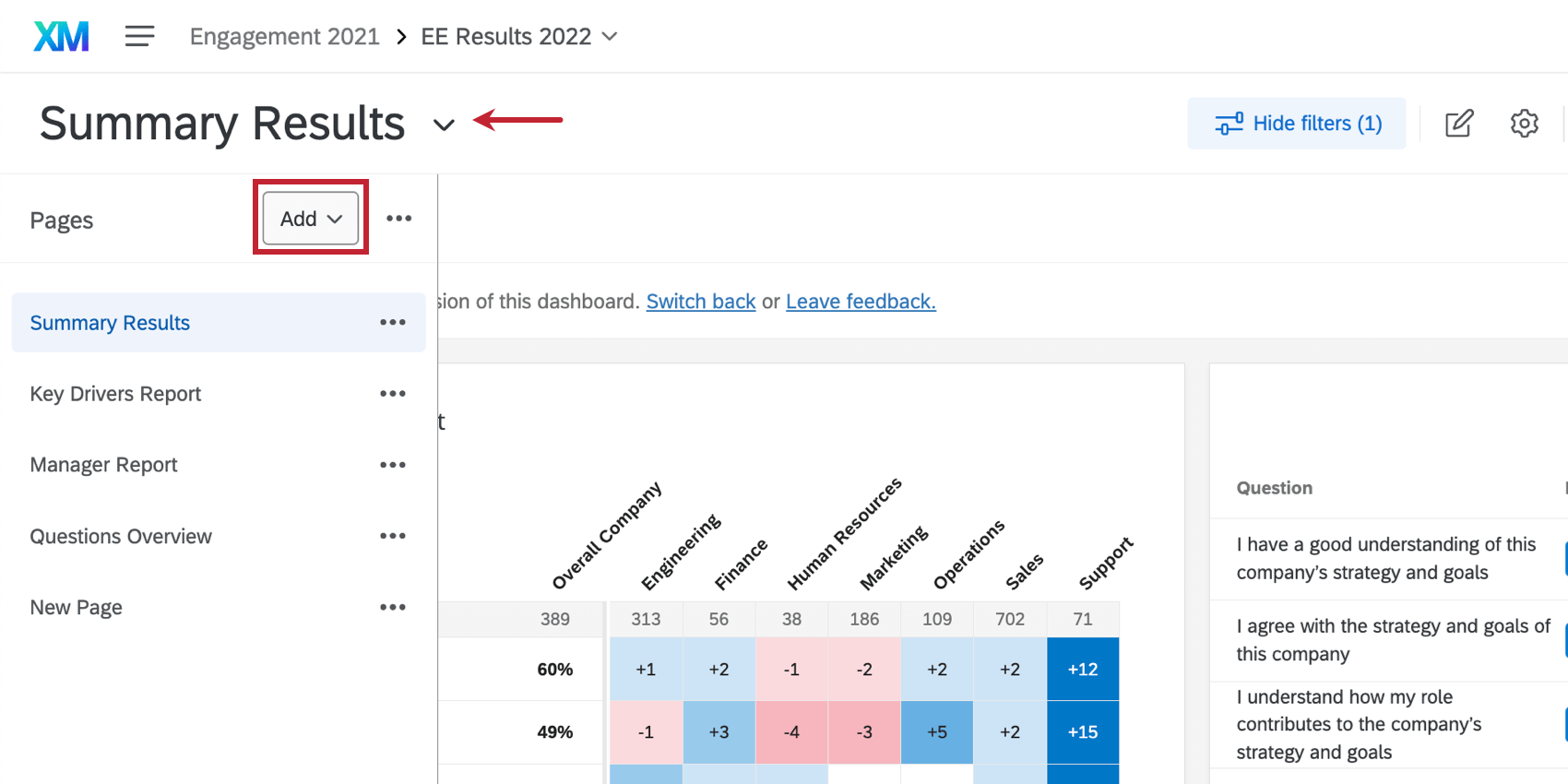
ダッシュボードにページを追加することで、データやウィジェットを効果的に整理することができます。新しいページを作成するには、現在表示しているページ名のドロップダウンをクリックし、開いたパネルで「追加」をクリックします。

以下のタイプのページを追加できる:
- 空白ページ:ウィジェットを追加するための通常のダッシュボードページ。
- プライベートページ:通常のダッシュボードページと同じですが、作成者のみが見ることができます。プライベートページは、ページデザインのテストや内部レポートに便利です。 注意: 非公開ページを公開することはできませんが、非公開ページの公開コピーを作成することはできます。

- アクションプランのページ:アクションプランのレポートに使用されるダッシュボードページ。
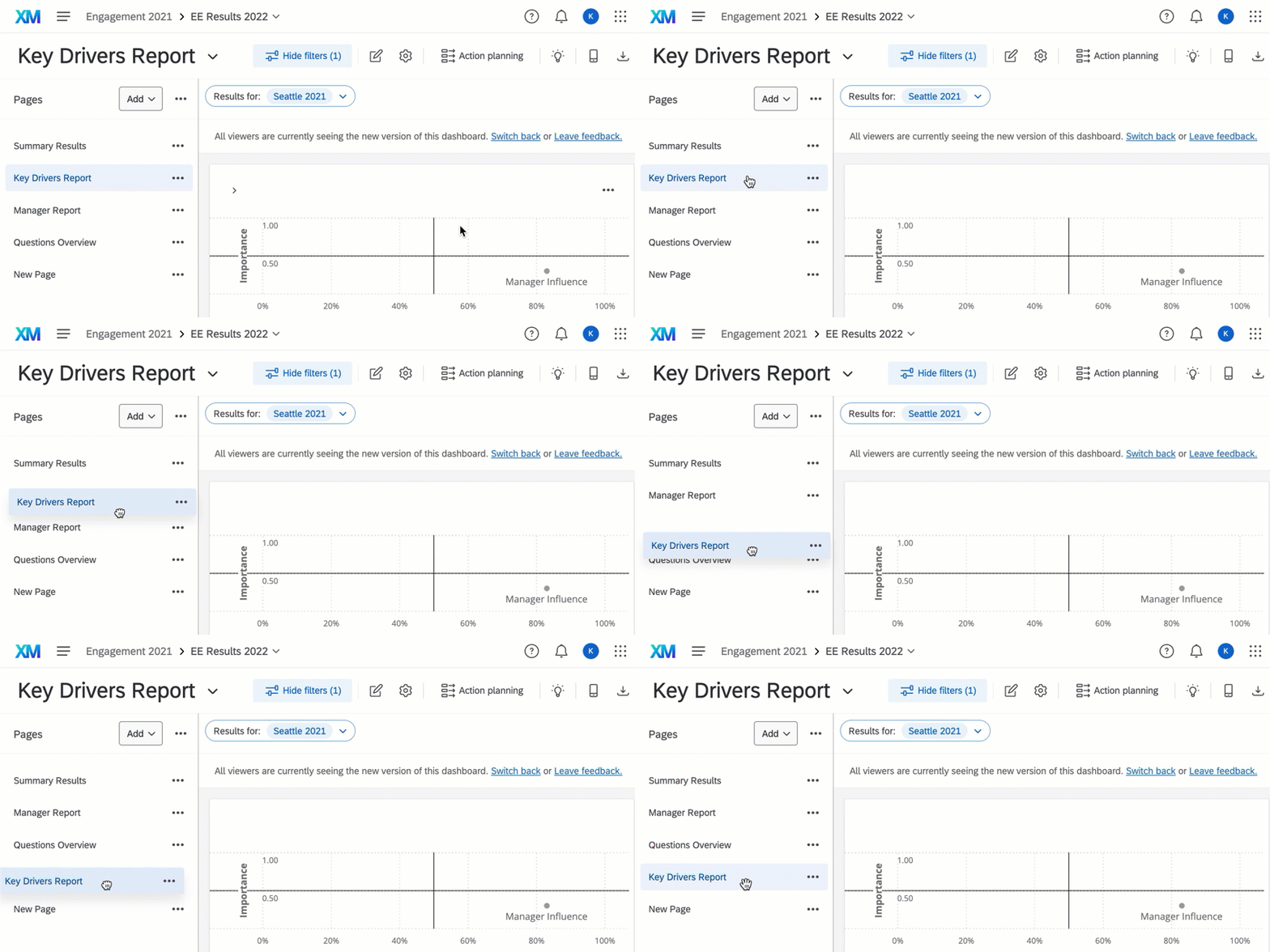
ページナビゲーション上でページをドラッグ&ドロップすることで、ページの順序を変更することができます。
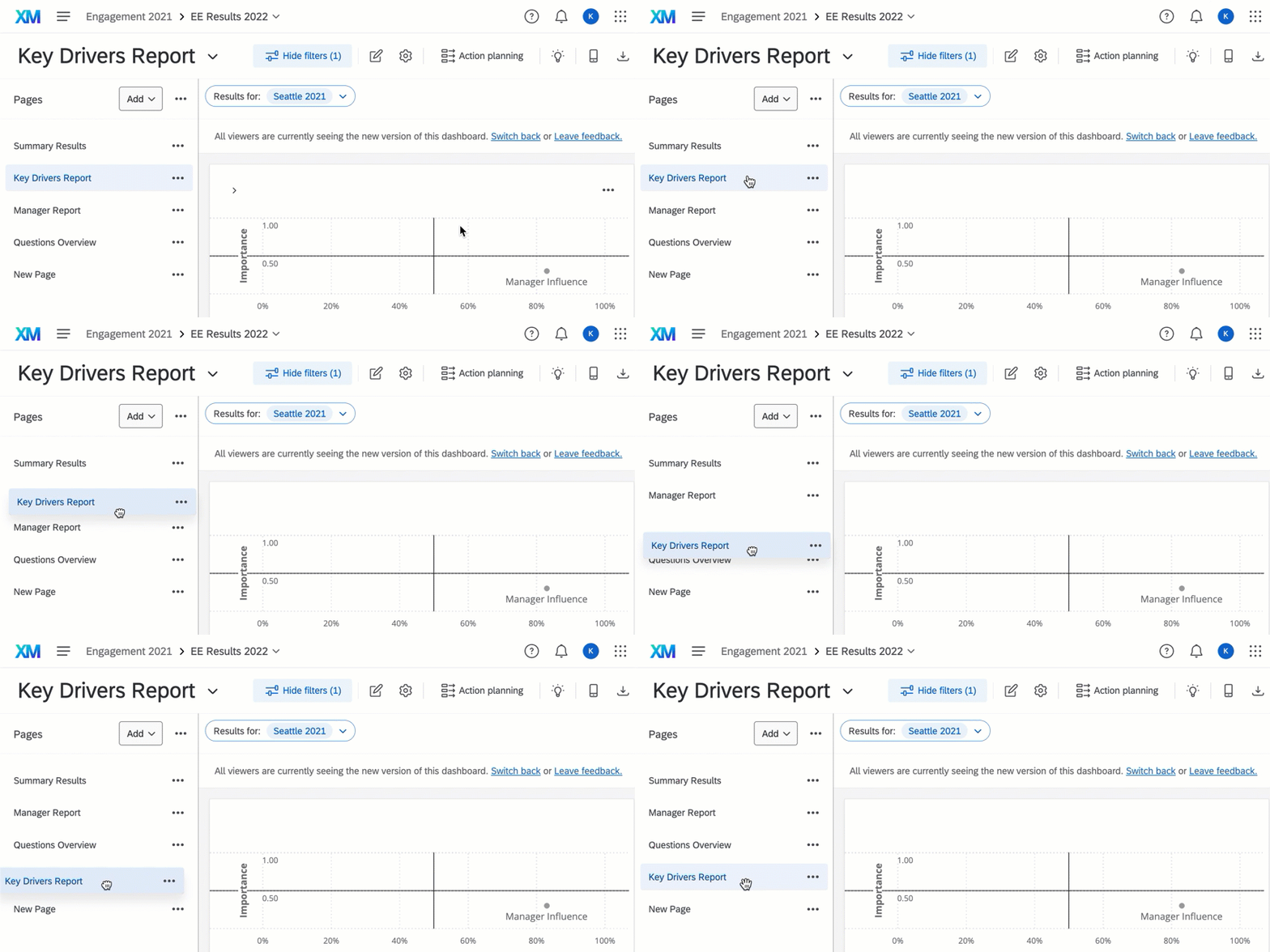
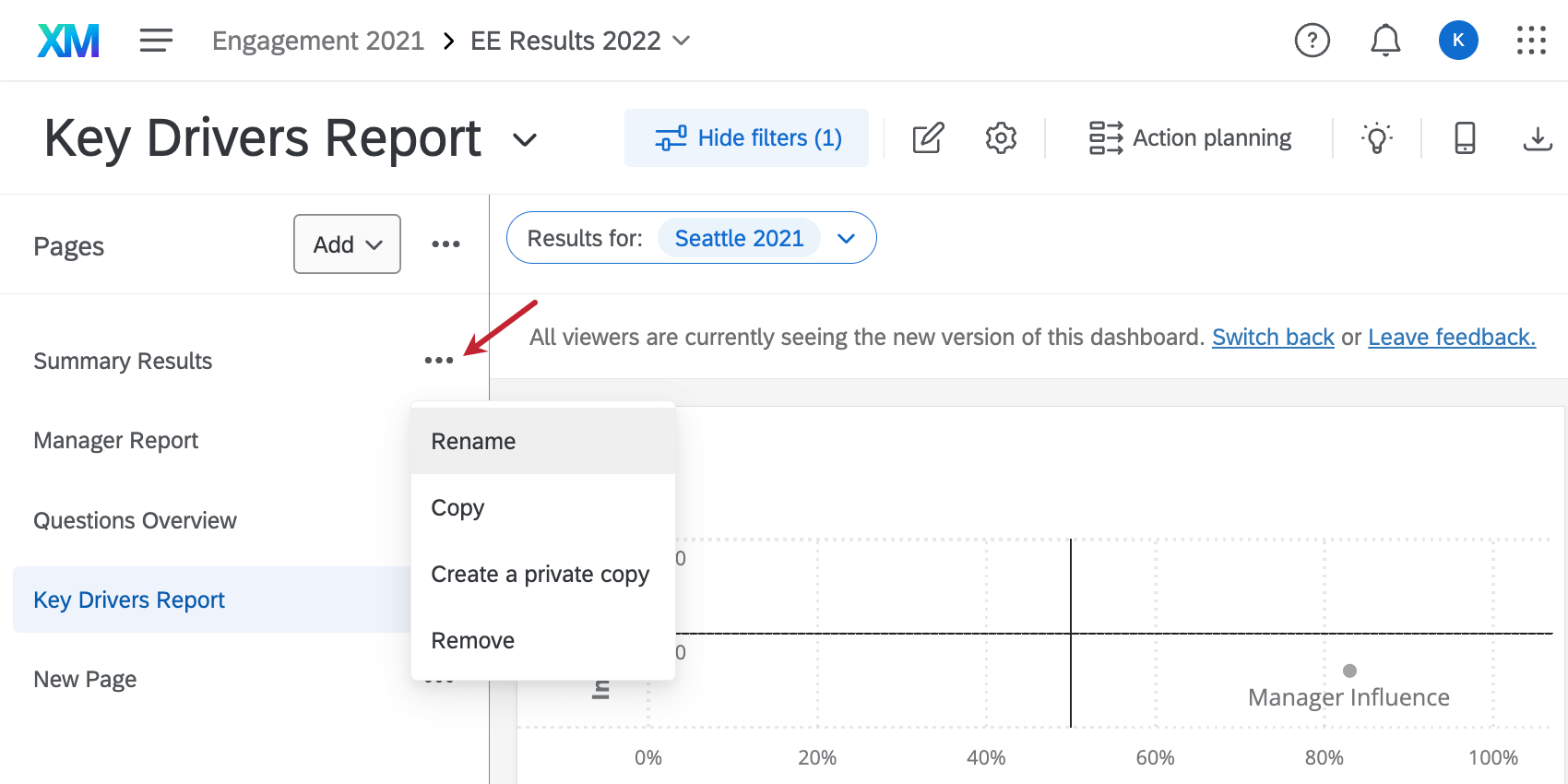
ページオプション
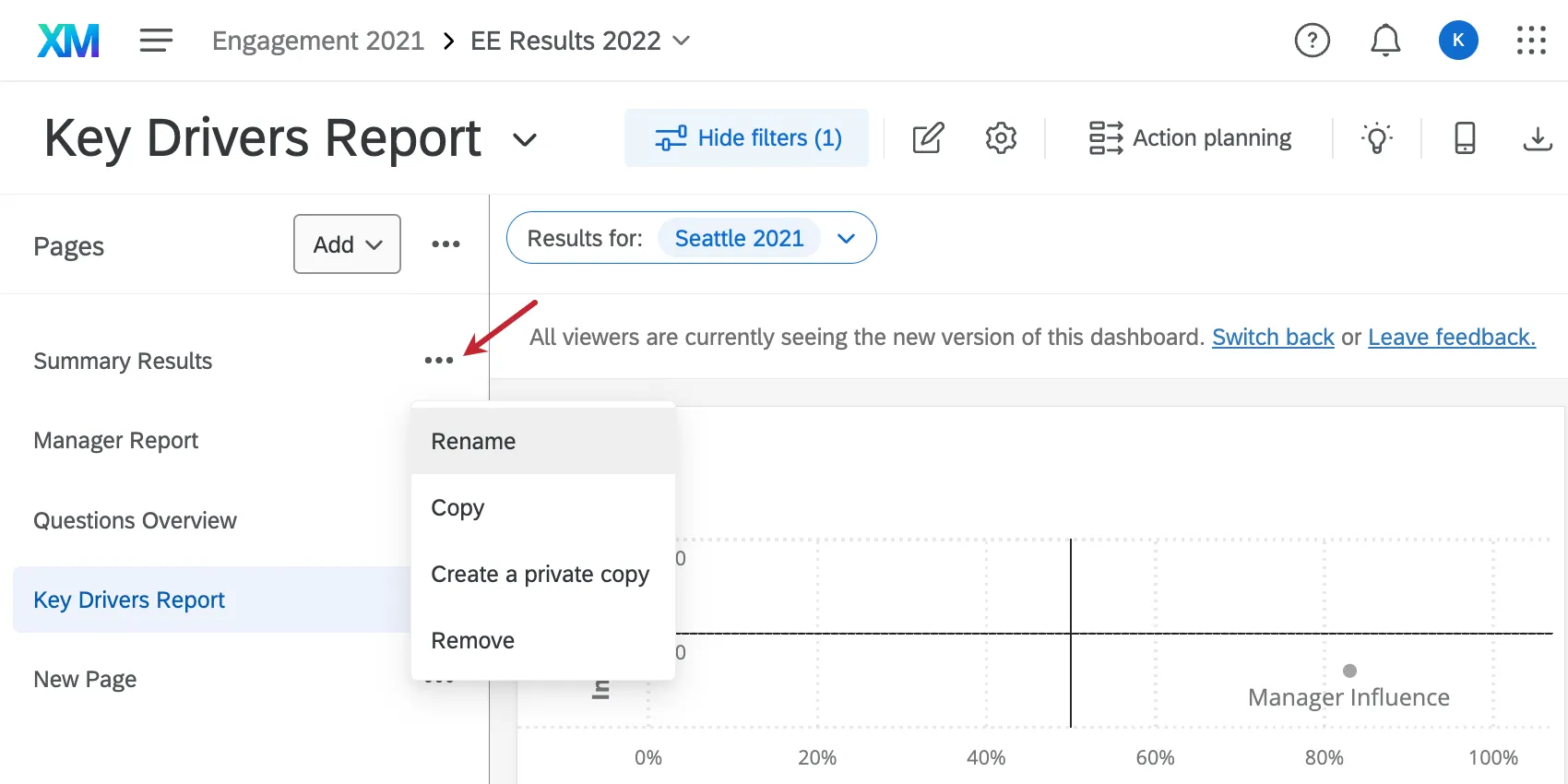
- 名前の変更:現在のページの名前を変更できます。
- コピー:ウィジェットや設定も含め、現在のページを複製します。
- プライベートコピーを作成する:作成者だけが閲覧できるページのプライベートコピーを作成します。プライベートページは、ページデザインのテストや内部レポートに便利です。 注意: 非公開ページを公開することはできませんが、非公開ページの公開コピーを作成することはできます。
- 削除します:ダッシュボードから現在のページを削除します。ページ上のウィジェットだけでなく、適用されたすべての設定とフィルターも失われ、回復不可能になります。
これらのオプションを使用して、あるダッシュボードから別のダッシュボードにページをコピーすることはできません。ページは同じダッシュボード内でのみコピーすることができます。同じページを別の場所で使用する必要がある場合は、代わりにダッシュボード全体をコピーしてみてください。
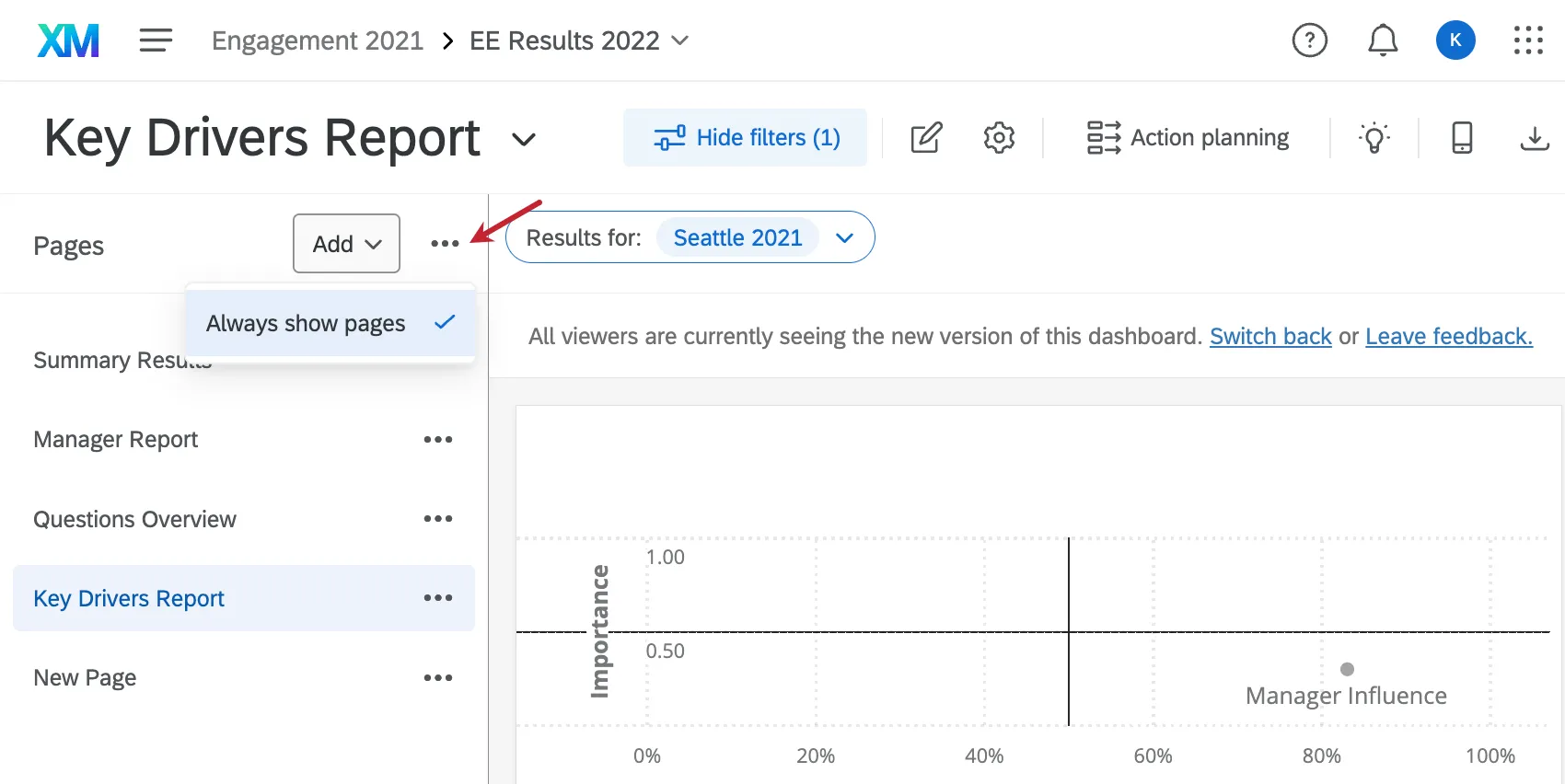
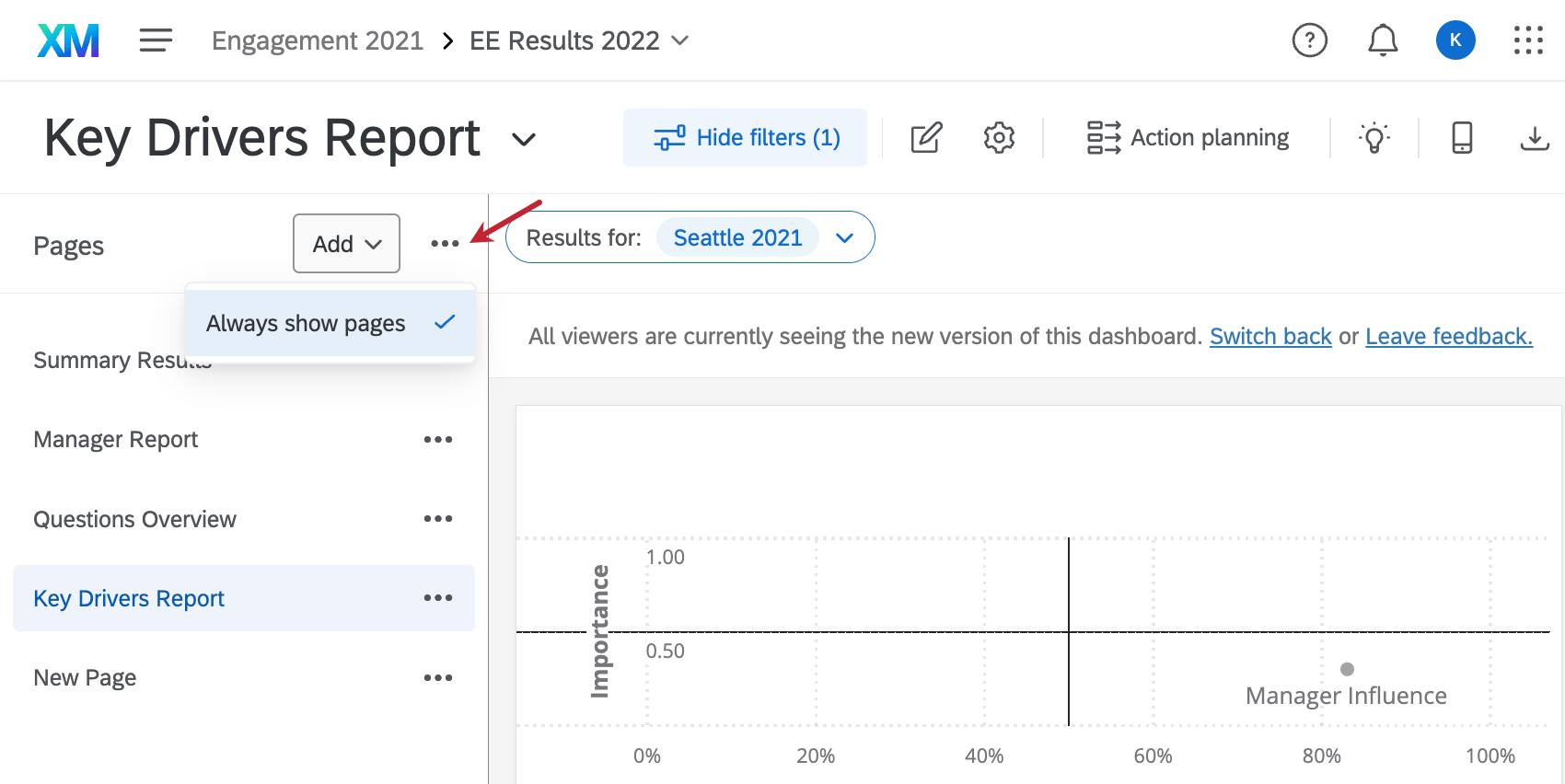
Qtip:ページリストを常に表示したい場合は、Addボタンの次へオプションをクリックし、Always show pagesを選択してください。この設定は、新しいエクスペリエンスに切り替えたすべてのダッシュボードに適用されます。このオプションはいつでも選択を解除できる。
Qtip:ページがピン留めされていない場合、各ページ名の次へ総ページ数が表示されます。例えば、「マネージャーレポート」のページは全7ページ中2ページ目である。


ダッシュボードをエクスポート可能にする
ダッシュボードページは、PDF、JPG、PPTX、またはDOCXファイルとしてエクスポートすることができます。詳細は、「EXダッシュボードからデータをエクスポートする」を参照してください。
ダッシュボードのフィルタリング
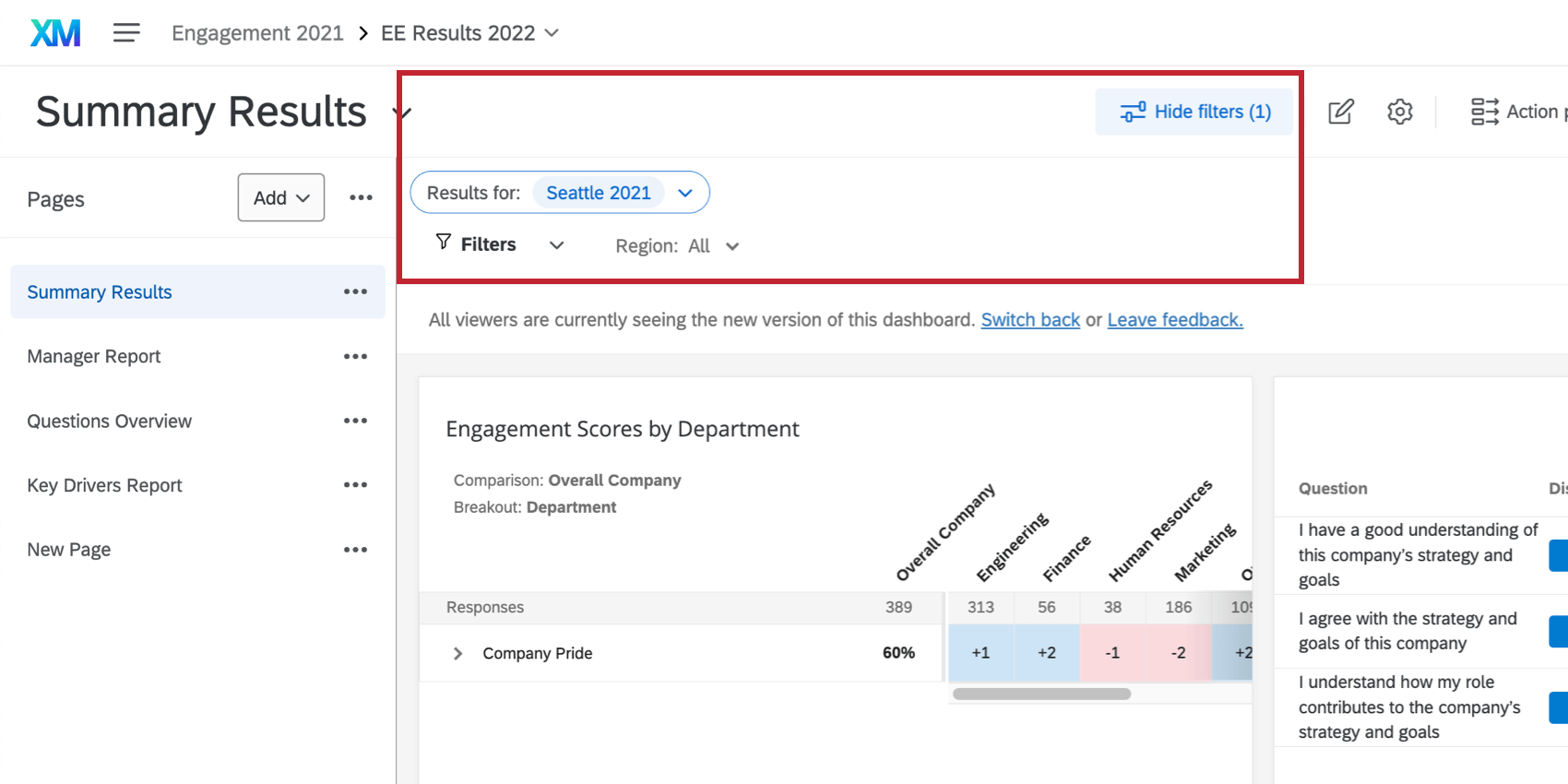
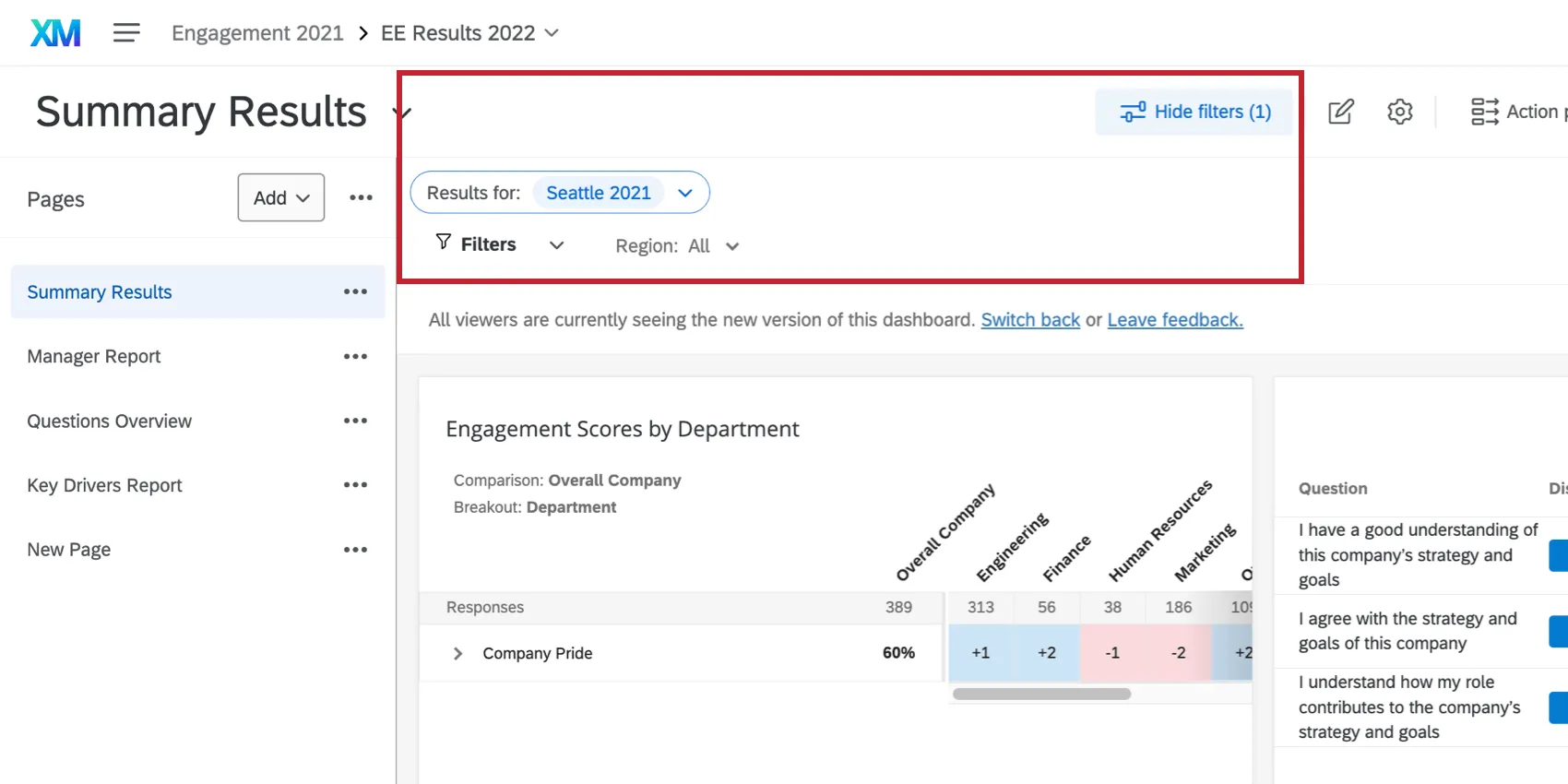
ページ上のすべてのウィジェットにフィルターを適用するか、個々のウィジェットにフィルターを適用することで、ダッシュボードにフィルターをかけることができます。これにより、データに潜り込み、集計データだけではわからない傾向を見つけることができる。
ダッシュボードのエクスポートは、フィルタを調整しない限り、ダッシュボードに設定されたデフォルトのフィルタを尊重します。エクスポートしたページは、デフォルトで設定されているフィルターではなく、現在適用されているフィルターが尊重されます。ダッシュボードの複数のページをエクスポートする場合、現在表示されているページのみが現在適用されているフィルタを尊重し、それ以外のページはデフォルトのフィルタに元に戻ります。
ダッシュボード全体のフィルタの詳細については、ダッシュボードのフィルタリングのサポートページを参照してください。ウィジェットレベルのフィルタについては、ウィジェットの基本概要を参照してください。
ウィジェット
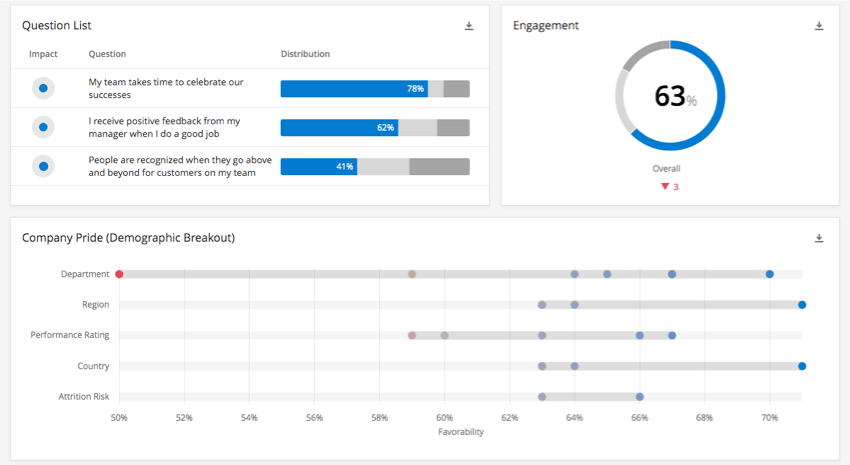
ウィジェットは、ダッシュボードにアクセスするすべての人にデータを表示するグラフやテーブルで、独自のレポートニーズに合わせてさまざまな種類があります。ウィジェットの追加とカスタマイズの詳細を見るには、ウィジェットの基本概要をご覧ください。

ダッシュボード・スポットチェック
スポットチェックは、ダッシュボードページを改善するための推奨事項を提供します。ダッシュボードの上部にあるスポットチェックボタンをクリックして開きます。
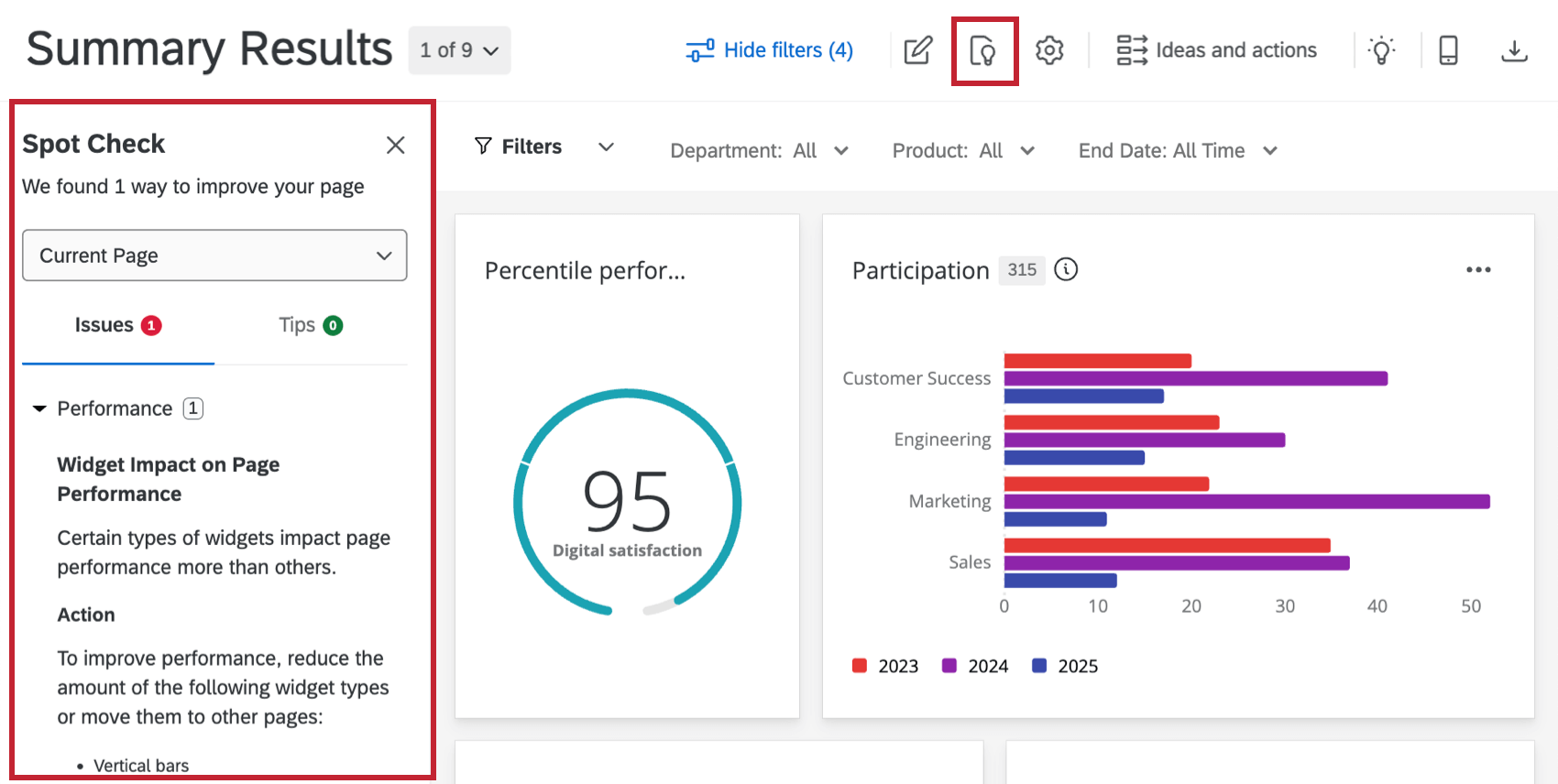

提言は2つの区切りに分かれている:
- 問題ダッシュボードに影響を与える可能性のあるエラーや問題。問題には、それを解決するために取ることのできる行動が添えられている。 例: ページのウィジェット制限に近づいており、ダッシュボードエクスポートの成功に影響する可能性があります。

- ヒントダッシュボードのパフォーマンスやアクセシビリティを向上させるための提案。 例: 推奨解像度を超える大きな画像がページに含まれている場合、ダッシュボードやエクスポートでの表示に影響が出る可能性があります。
特定の問題や情報に対して行動を起こすと、推薦文は削除されます。ダッシュボード全体、またはダッシュボード設定の提案を表示するには、ドロップダウンを使用します。ダッシュボードが選択されている場合、個々のページのヒントや課題は表示されません。
アクションプラン策定
アクションプランとは、エンゲージメントの最も低い領域に基づいて作成できる取り組みです。これにより、従業員エクスペリエンスに関する企業の最大の問題に対してタスクを割り当て、解決策を計画することができます。例えば、従業員が十分なトレーニングを受けていないと反対した場合、より大規模なアクションプランとして、新たなトレーニングプログラムを実施することが考えられる。
アクションプランニングプロセスに必要なすべてのステップの詳細を見るには、アクションプランニングの基本概要のサポートページをご覧ください。
モバイルプレビュー
XMアプリでダッシュボードを表示する場合、ダッシュボードがモバイル用にフォーマットされていることを確認することが重要です。モバイルプレビューでは、ダッシュボードがモバイルデバイス上でどのように表示されるかを、コンピュータのブラウザから確認することができます。
ダッシュボードのモバイル・ビューを表示するには、ダッシュボード・ツールバーのモバイル・プレビュー・ボタンをクリックします。


ダッシュボードのモバイル表示をプレビューしながら、以下のことができます。
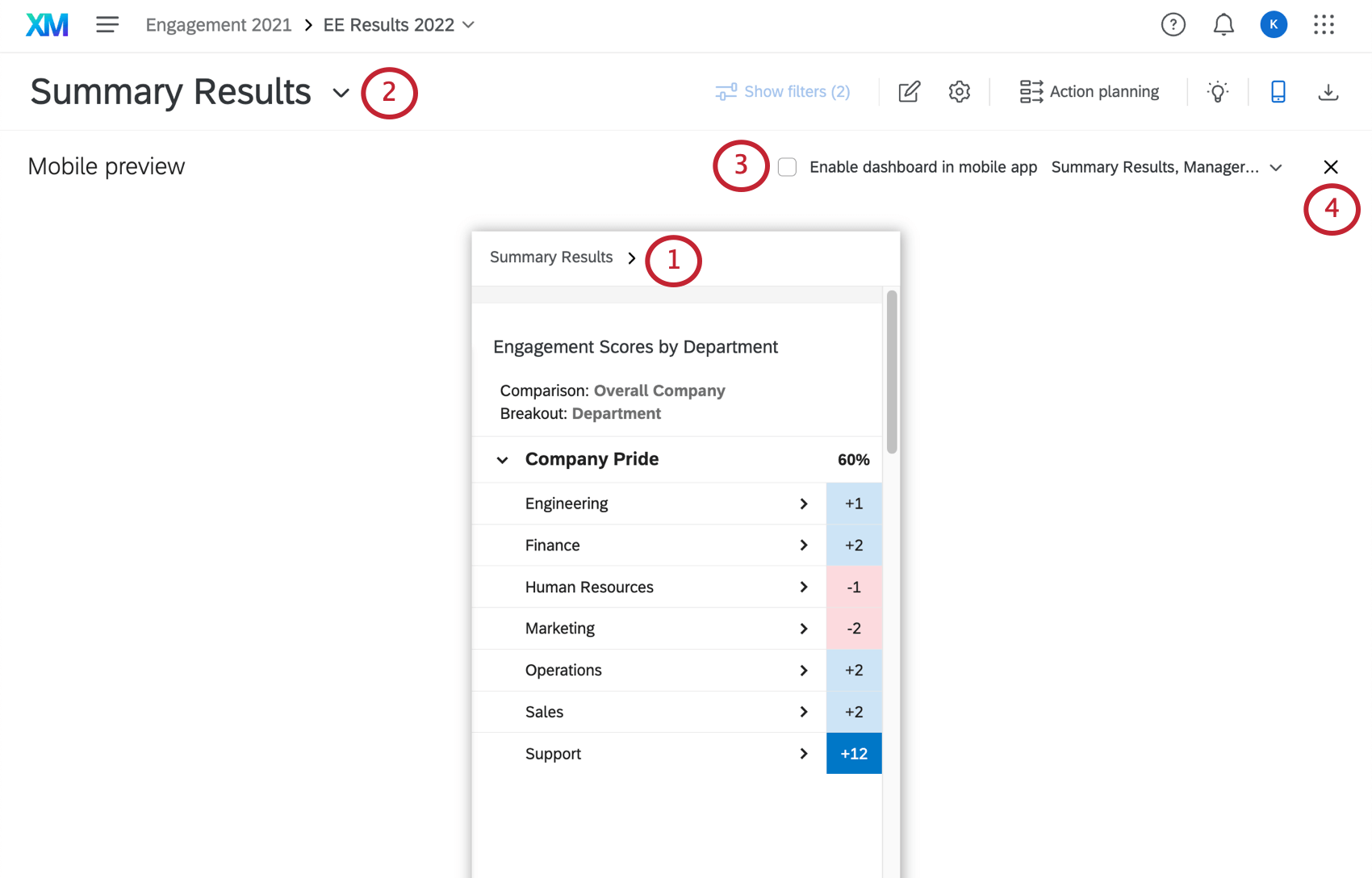

Qtip:モバイル表示のプレビュー中にダッシュボードを編集することはできません。モバイルプレビューを終了してからダッシュボードを編集します。
FAQs
EXダッシュボードのウィジェットに表示される回答率が間違っているのはなぜですか?
EXダッシュボードのウィジェットに表示される回答率が間違っているのはなぜですか?
ダッシュボードデータに 2 つのソースがマッピングされている場合、このウィジェットに EX ダッシュボードの単一ソースのデータのみを表示するにはどうすればよいですか?
ダッシュボードデータに 2 つのソースがマッピングされている場合、このウィジェットに EX ダッシュボードの単一ソースのデータのみを表示するにはどうすればよいですか?
EXダッシュボードの数値チャートウィジェットのカウントが、他のウィジェットに表示される同じ値のカウントと一致しません。これはなぜですか?
EXダッシュボードの数値チャートウィジェットのカウントが、他のウィジェットに表示される同じ値のカウントと一致しません。これはなぜですか?
参加者が自分のEXダッシュボードにログインすると、データが表示されず、「ダッシュボードにアクセスする権限がありません」というエラーメッセージが表示される。どうすれば直るのでしょうか?
参加者が自分のEXダッシュボードにログインすると、データが表示されず、「ダッシュボードにアクセスする権限がありません」というエラーメッセージが表示される。どうすれば直るのでしょうか?

EXのダッシュボードを開いたら、昨日はデータがあったはずなのに、データがありませんと表示される。発生した事象を教えてください。
EXのダッシュボードを開いたら、昨日はデータがあったはずなのに、データがありませんと表示される。発生した事象を教えてください。
- フィルターが選択されていないことを確認します。ダッシュボードでEnable Editing を使用する際に、管理者としてフィルター値を選択すると、そのフィルター選択がダッシュボード全体に適用されます。フィルタ値が機密性の高いフィールドから取得される場合、そのフィルタはダッシュボードビューワが使用するすべてのダッシュボードに表示されない可能性があります。すべて をフィルタ値 を使用する場合編集を有効にする を選択するだけで、フィルタビューが適用されないようにすることができます。
- ダッシュボードを構築した後に参加者リストを変更した場合、その変更はダッシュボードで自動的に更新されません。メタデータや参加者の変更でダッシュボードを更新するには、Metadata update を実行します。参加者 タブを表示します。ツール メニューを使用して、オプションを選択します。現在のメタデータですべての応答を更新 。最後に、ダッシュボード自体のデータを更新します。これを行うには、ダッシュボードで編集を有効にする をクリックし、応答率 ウィジェットを見つけます。ダッシュボードのデータを更新するには、オプションUpdate Invited Counts を使用します。数分かかりますが、メタデータや階層の変更に伴い、ダッシュボードが更新されます。
EXダッシュボードの回答率ウィジェットや参加者のサマリーウィジェットに表示される回答数が、想定される回答数と一致しません。これを修正するにはどうすればよいですか?
EXダッシュボードの回答率ウィジェットや参加者のサマリーウィジェットに表示される回答数が、想定される回答数と一致しません。これを修正するにはどうすればよいですか?
EXのダッシュボードに比較結果が表示されているのですが、思ったように過去のデータと一致しません。どうすれば直るのでしょうか?
EXのダッシュボードに比較結果が表示されているのですが、思ったように過去のデータと一致しません。どうすれば直るのでしょうか?
次に、新しいダッシュボードの[設定]タブで、比較が正しく設定されていることを確認します。Comparisons の項目で、調査元がお客様のヒストリカルプロジェクトであることを確認してください。比較対象でフィルターを設置している場合は、そちらも必ずご確認ください。
最後に、組織階層を比較する場合、階層が マップされていることを確認してください .マップされていない場合は、階層をマップしてください。次に、階層をマッピングした後、履歴プロジェクトと現在のプロジェクトの両方で All Responses With Current Metadata (すべての応答を現在のメタデータで更新)を実行します。
EXダッシュボードに変更を加えたが、後で戻ってきたら変更が反映されていない。これはなぜでしょうか。
EXダッシュボードに変更を加えたが、後で戻ってきたら変更が反映されていない。これはなぜでしょうか。
さらに、ダッシュボードがブラウザに特定の方法でキャッシュされたままになることがあります。上記の方法がうまくいかない場合は、ブラウザのキャッシュとCookieをクリアするか、別のブラウザ/コンピューターからダッシュボードにアクセスすると問題が解決されます。
EXダッシュボードとは何ですか?
EXダッシュボードとは何ですか?
素晴らしい! フィードバックありがとうございます!
フィードバックありがとうございます!