組織階層のユニットマッピング(EX)
このページの内容
組織階層ユニットマッピングについて
階層を作成した後、前年に作成した階層と一致しているか確認したい場合があります。組織階層の特定単位をマッピングすることで、ダッシュボード上の履歴データを操作に応じて自動的に切り替えて表示できます。
例えば、2つの異なるアンケート調査の 比較を作成したい場合や、過去のアンケートを元にしたウィジェットがある場合などです。ダッシュボードを階層により手動でフィルタリングしたり、自分の階層ユニットのデータのみ閲覧できる権限を持つユーザーがアクセスした場合でも、これらのウィジェットのデータを引き続き表示させることができます。そのため、ウィジェットがフィルターの変更があった場合に適切に調整できるよう、過去の階層を新しい階層へマッピングする必要があります。
会社のメンバーが退職したり入れ替わったりしていても、現在の階層を過去の階層にマッピングすることは可能です。マッピングされた2つの階層ユニットに、まったく同じメンバーが含まれている必要はありません。同じ役職に就いている従業員をマッピングすれば十分です。
ヒント:階層をマッピングする前に、階層を構築する必要があります。組織階層マッパーを使用してアドホック階層を構築することはできません。
ヒント:このページでは、エンゲージメントおよびパルスプロジェクトで使用できる機能について説明します。Lifecycleやアドホック従業員調査プロジェクトでは利用できません。それぞれの詳細については、「従業員エクスペリエンスプロジェクトのタイプ」を参照してください。
履歴ユニットへのマッピング方法
![[組織階層のユニットをマッピング]を選択するために組織階層のツールメニューを使用します](https://www.qualtrics.com/m/assets/support/wp-content/uploads//2021/05/map-units-14.png)
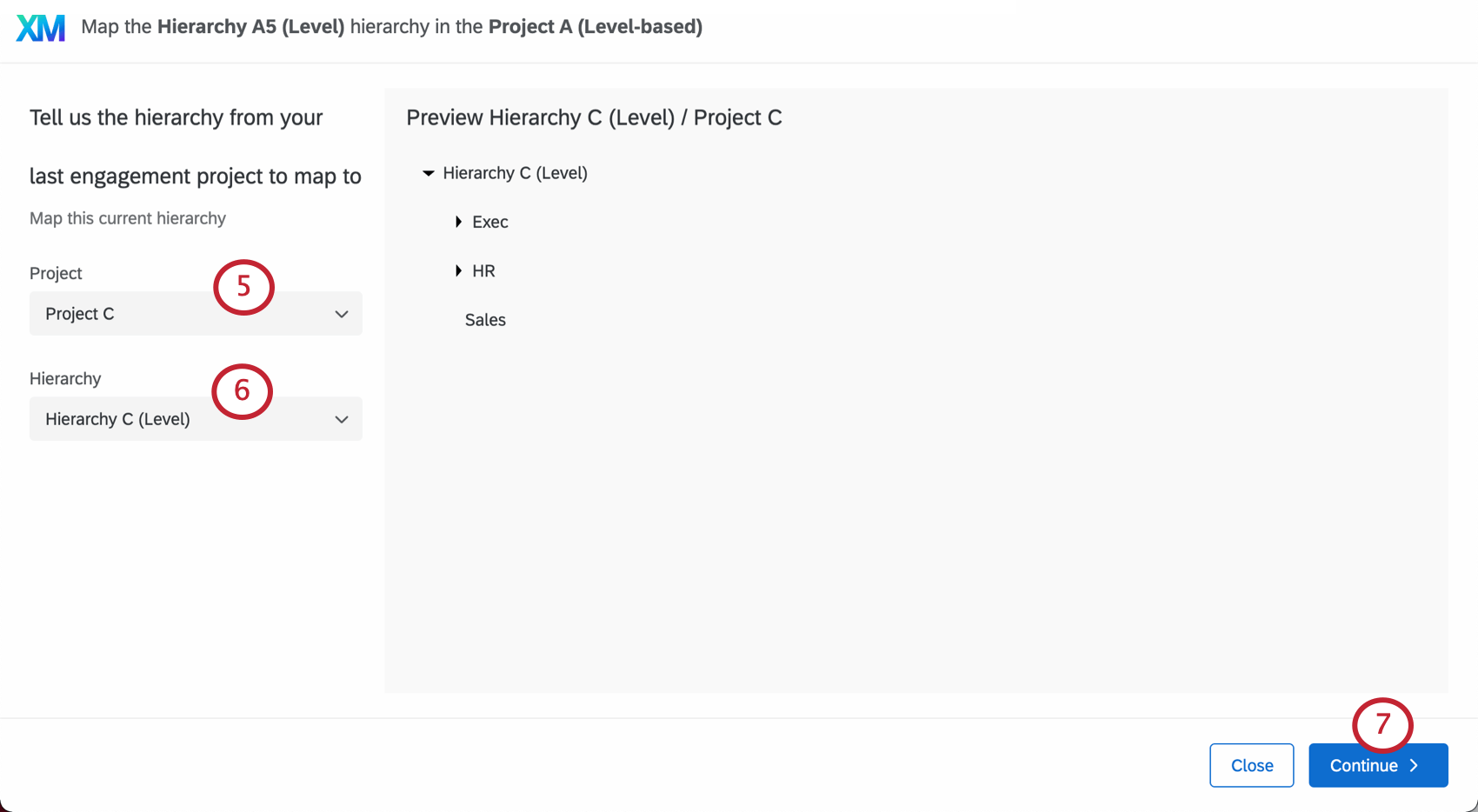
![右側のパネルには[マッピング基準を選択]というドロップダウンがあり、右側のパネルには[マネージャーでマップ]と[チームでマップ]オプションの説明が表示されています](https://www.qualtrics.com/m/assets/support/wp-content/uploads//2023/05/Screenshot-2023-06-20-at-6.18.27-PM.png)
- マネージャーでマップ:直属の部下ではなく、マネージャーに履歴データを関連付けます。チームはメンバーではなく、チームのマネージャーが同じであることを基準にマッピングされます。これはマネージャーが、自分が管理したチームの過去の結果を見ることができることを意味します。 例:バーナビー・スミスはセールスマネージャーから財務マネージャーに異動となりました。エンゲージメントのダッシュボードを見ると、彼がマネージャーを務める財務チームのスコアと、かつて彼がマネージャーを務めていたセールスチームの過去のスコアの両方が表示されます。
 ヒント:組織に入ったばかりのマネージャーは、階層に配置されるのが初めてであるため、参照できる過去のデータがありません。
 ヒント:このオプションは、マネージャーが少ない、または最小限しか存在しないレベルに基づく階層には推奨されません。
 - チームでマップ:過去のデータをチームに関連付けます。直属の部下やマネージャーが似ているチームは、マネージャーだけでなく、チーム全体の類似性に基づいてマッピングされます。このオプションにより、マネージャーは常にそのチームを管理していたわけではない場合でも、現在管理しているチームに最も似たチームの過去の結果を見ることができます。詳しくは組織階層のデフォルトマッピングの動作をご覧ください。 例:マーケティングチームのマネージャーは大きく変わったが、直属の部下はあまり変わっていません。ダッシュボードを作成し、マーケティングマネージャーがマーケティングチームのエンゲージメントを四半期ごとに比較できるようにします。これにより新任マネージャーは、自身のパフォーマンスが以前のマネージャーと比べてどうなのかを把握できます。
- 自動マッピング:階層が組織ユニットIDでマッピングされている場合、推奨されるマッピングオプションとしてデフォルトで組織ユニットIDが使用されます。ただし、必要に応じて上記で説明したマネージャーまたはチームに基づくマッピングを選択することも可能です。
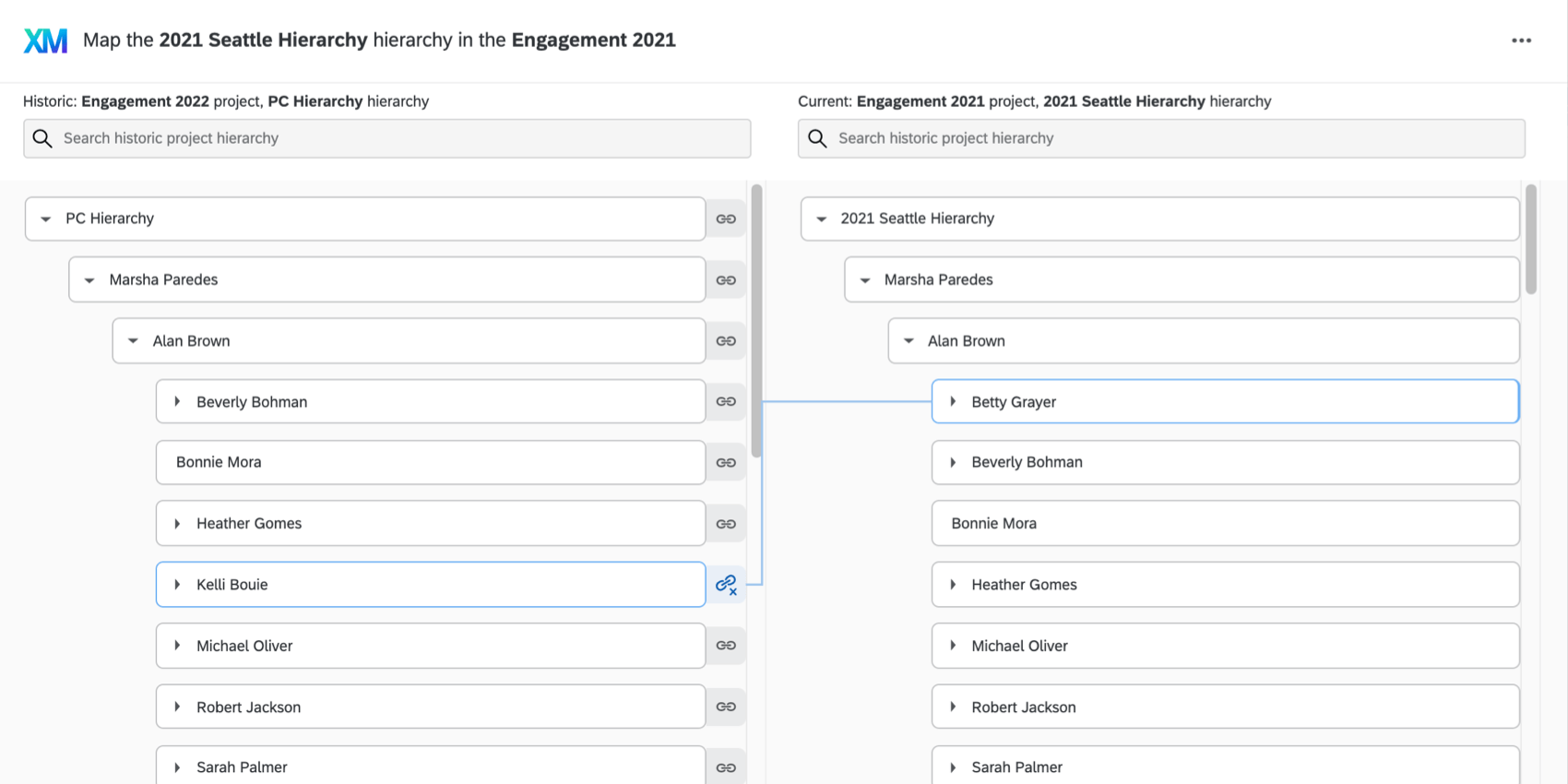
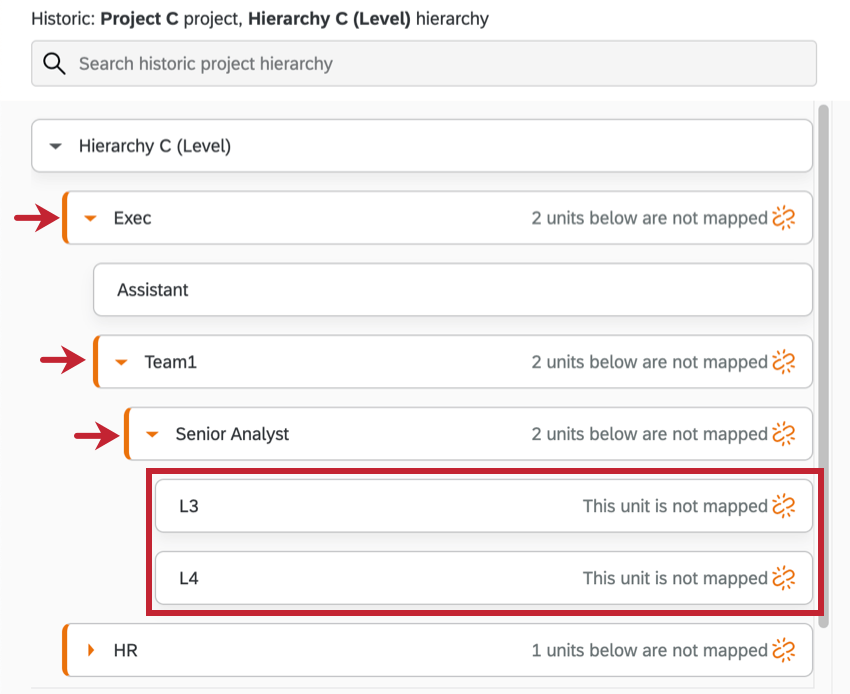
ヒント:階層の一部が自動的に相互リンクされていない場合、マッピングされていないユニットを示すアイコンが表示されます。ユニットをクリックして展開し、マッピングされていない箇所を見つけます。

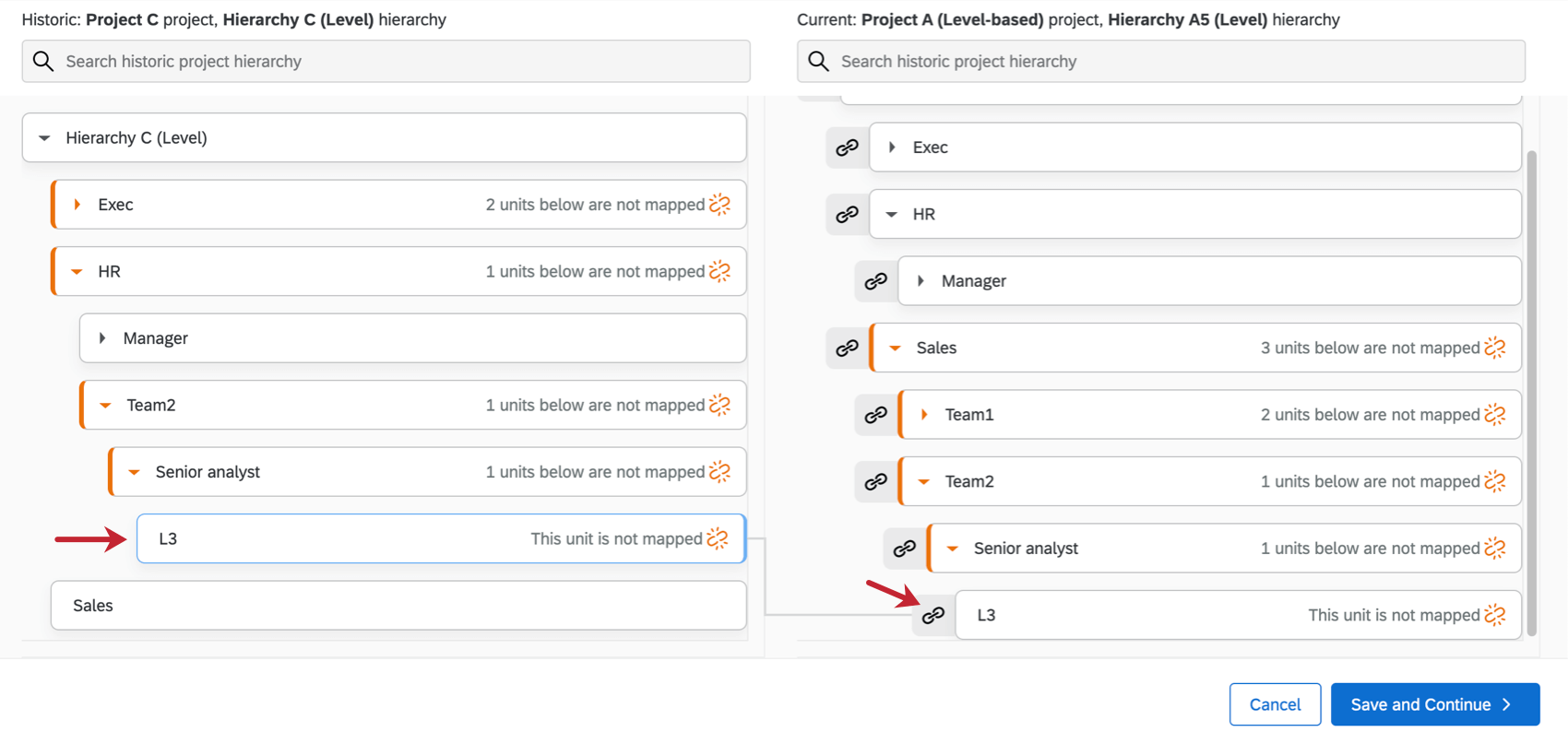
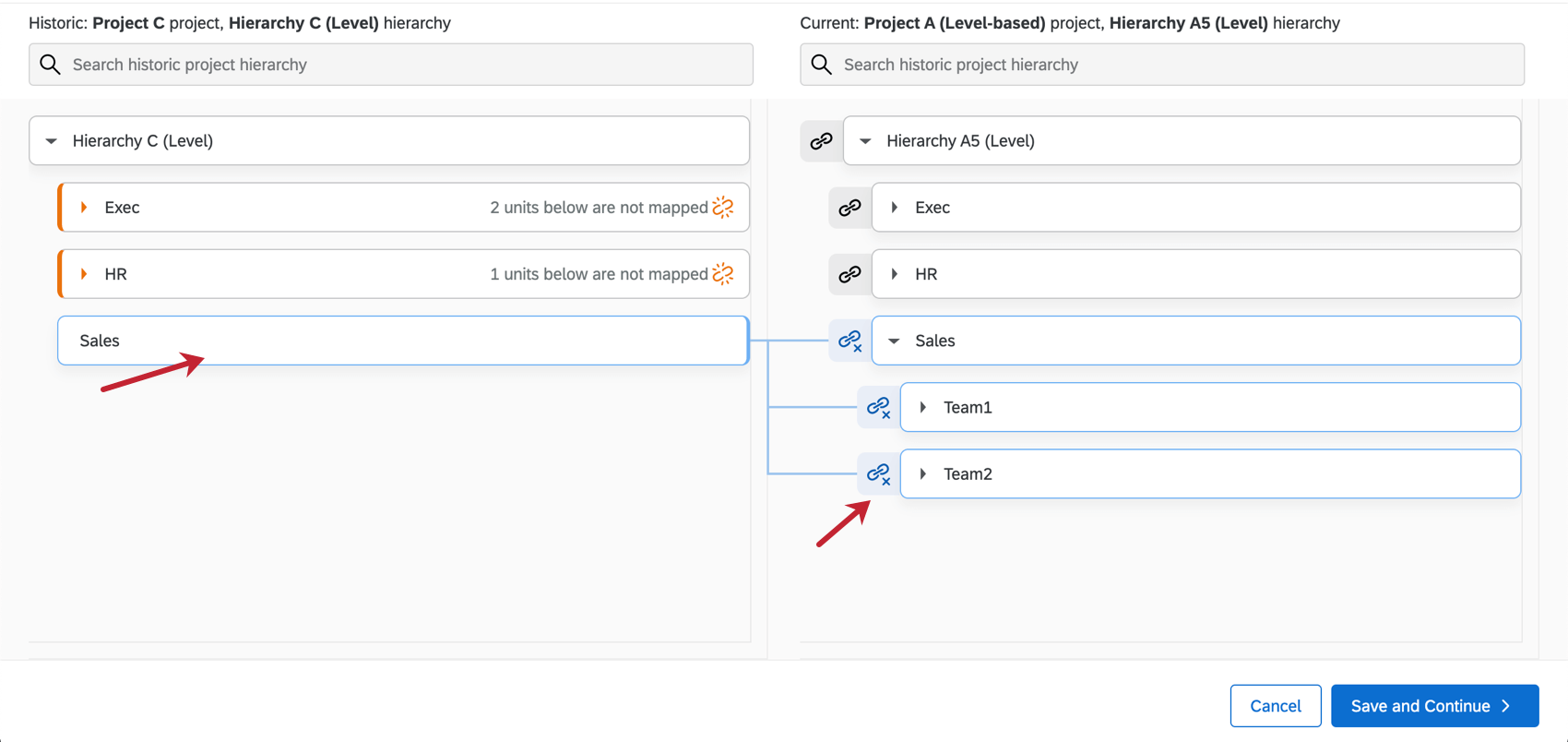
ヒント:複数のユニットをマッピングすることが可能です。この例では、翌年営業部門が2つのチームに分かれたため、両部門を一緒にマッピングしています。


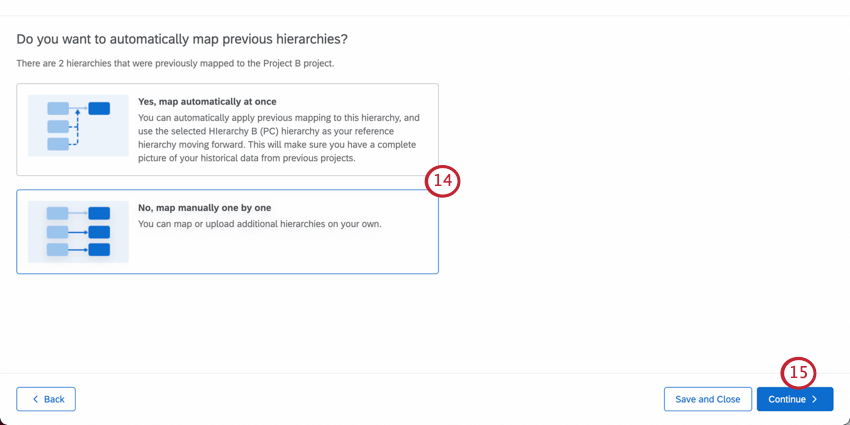
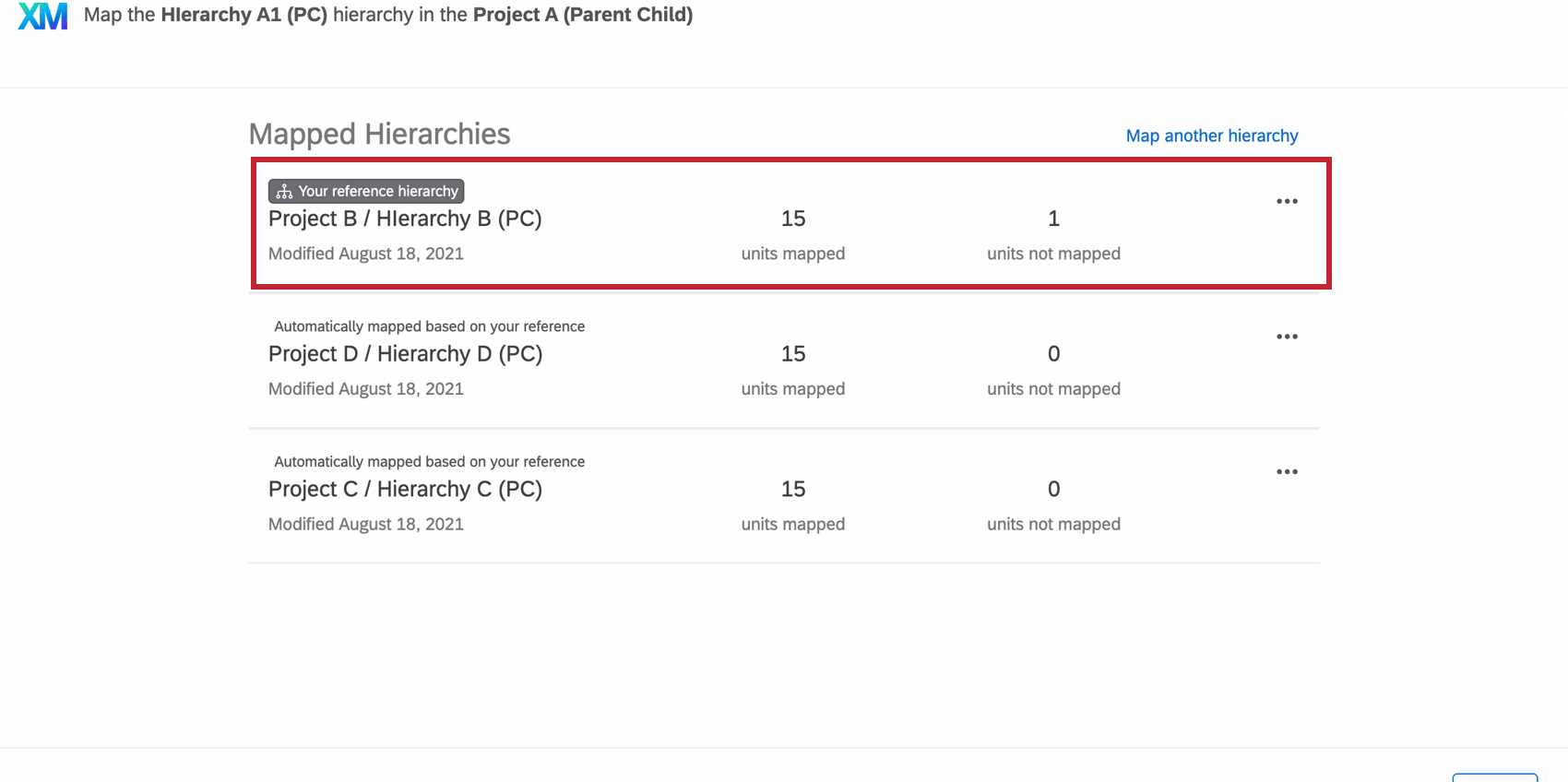
- はい、一括で自動マッピングします::過去のマッピングを現在の階層に自動的に適用し、選択した階層(現在のプロジェクトにマッピングしようとしている階層)を参照階層として使用することができます。これにより、過去のプロジェクトの履歴データを完全に把握できます。 例:8 月、7 月、6 月にパルス調査を実行したとします。7月と6月はすでにマッピングされています。次に8月を7月にマッピングします。自動マッピング機能によってその同じ操作で8月を6月にもマッピングできるようになり、過去のデータをより包括的に整理できます。
- いいえ、1つずつ手動でマップします:追加の階層は自動でマッピングされません。追加する階層はすべて手動で行う必要があります。 ヒント:階層を自動でマッピングするように選択しても、手動でさらにマッピングできないわけではありません。
![[別の階層をマッピング]をクリックします。](https://www.qualtrics.com/m/assets/support/wp-content/uploads//2023/05/org-mapping-3.png)
ヒント:「マッピングされていないユニット」の数は、現在の階層に存在しないものに基づいて生成されます。例えば、現在の階層と過去の階層の両方に1つずつマッピングされていないユニットがあるとします。この場合でも、マッピングされていないユニットが2つあるとは表示されず、現在の階層にある1つだけが表示されます。
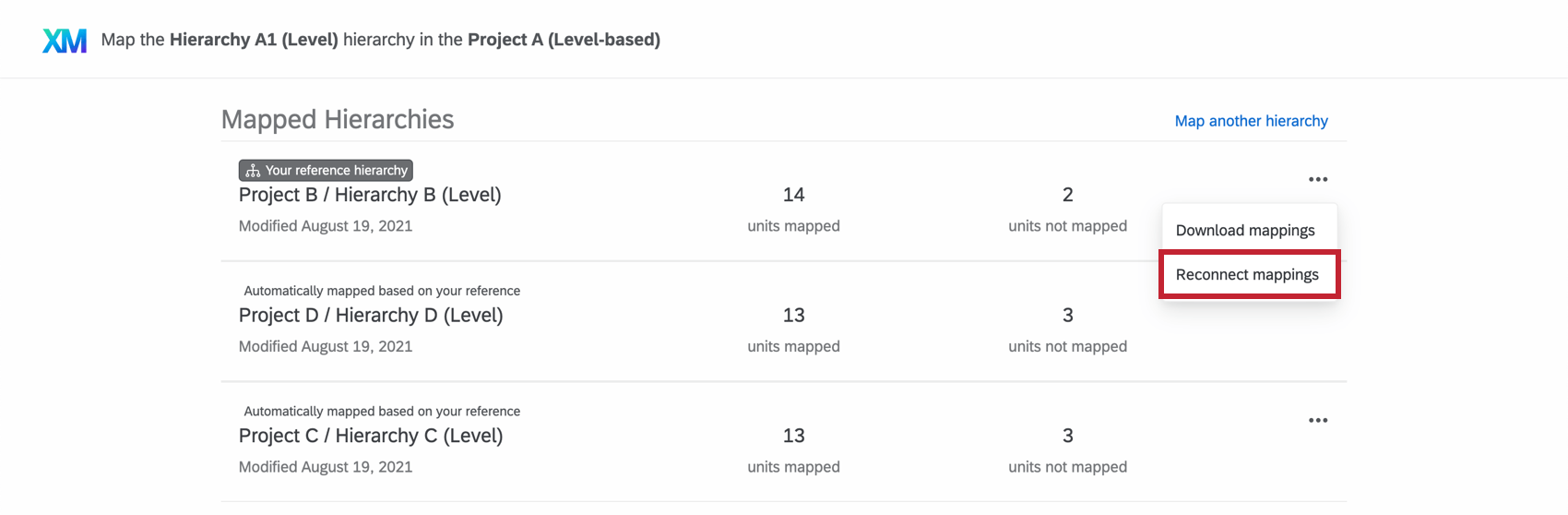
2つの階層がマッピングされると、後でこのマッピングを再読み込みして変更することができます。ステップ1~3を繰り返して[組織階層のユニットをマッピング]ウインドウを再度開くだけで、マッピングがリストアップされます。
階層をマッピングする際の重要事項
- すべての階層ユニットが両方のプロジェクトにマッピングされていることを確認します。
- 異なるタイプの階層(親子階層からレベルに基づく階層など)をマッピングすることは可能ですが、その場合、自動マッピング機能は使えないため、手動でマッピングを行う必要があります。
- 組織階層マッピングの変更など、過去のデータソースに変更を加えた場合は、すべての回答を新しいメタデータで更新してください。これにより、データソースに接続されているダッシュボードが更新されます。
参照階層
自動マッピング機能を使うと、複数の階層を一度に素早くマッピングできます。これは、複数の階層をリンクさせて履歴データの全体像を把握したいが、手作業でひとつひとつマッピングする手間を省きたい場合に便利です。
例:6月と7月に従業員パルス調査を行い、現在は8月です。8月の階層マッピングを設定し、自分の階層を7月の階層にマッピングします。7月はすでに6月にマッピングされているので、これらのマッピングをすべてリンクさせ、8月を6月にマッピングするかどうか尋ねられます。「はい」と答えると、すべての階層がマッピングされ、7月が参照階層となります。
このように、参照階層とは複数のマッピングを持ち、その系列における他の自動マッピングの基準となる階層のことを指します。
最大で25階層まで参照できます。
参照階層の確立方法
階層を自動でマッピングを選択した場合、マッピング先の階層は参照階層となります。

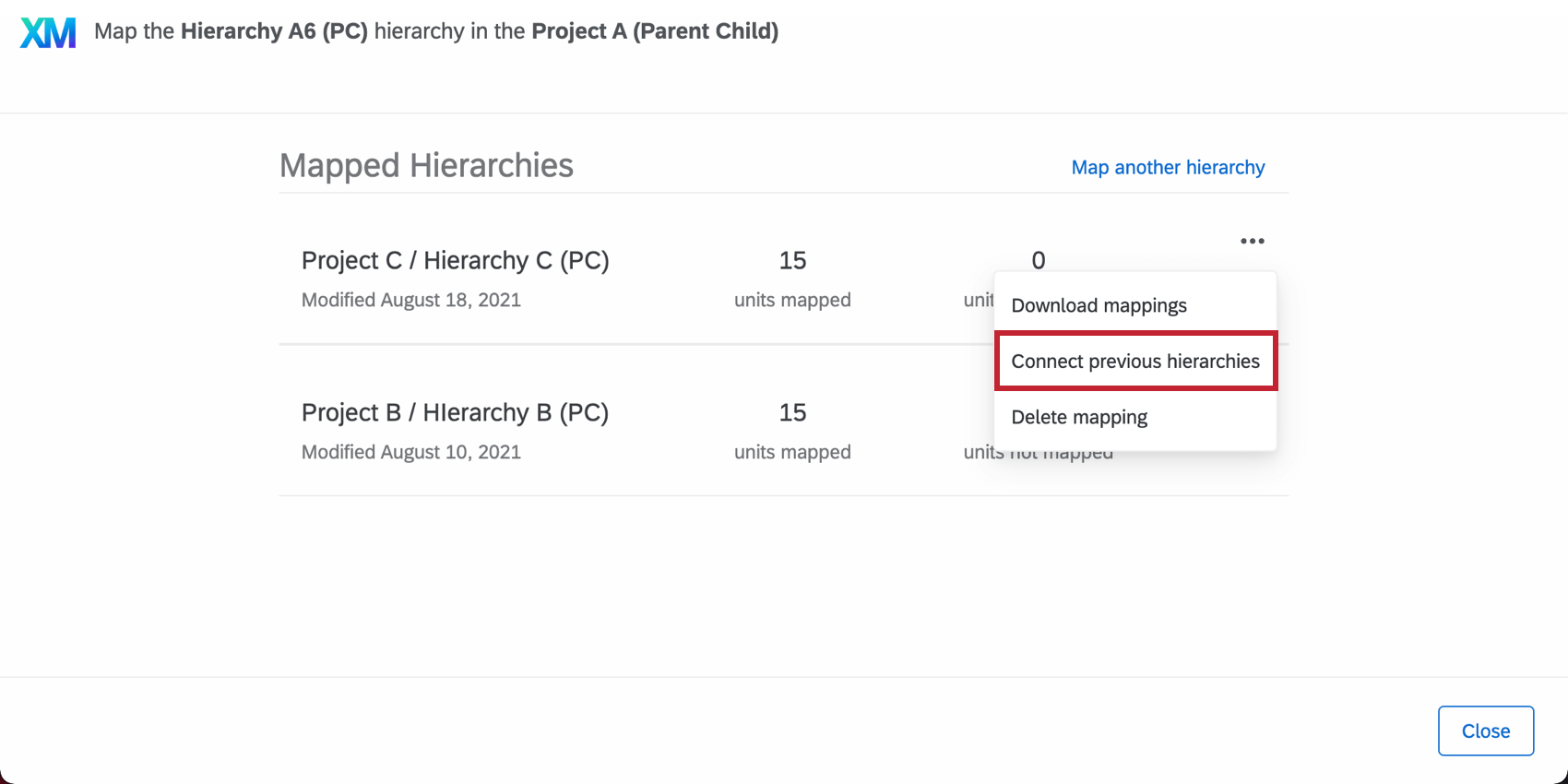
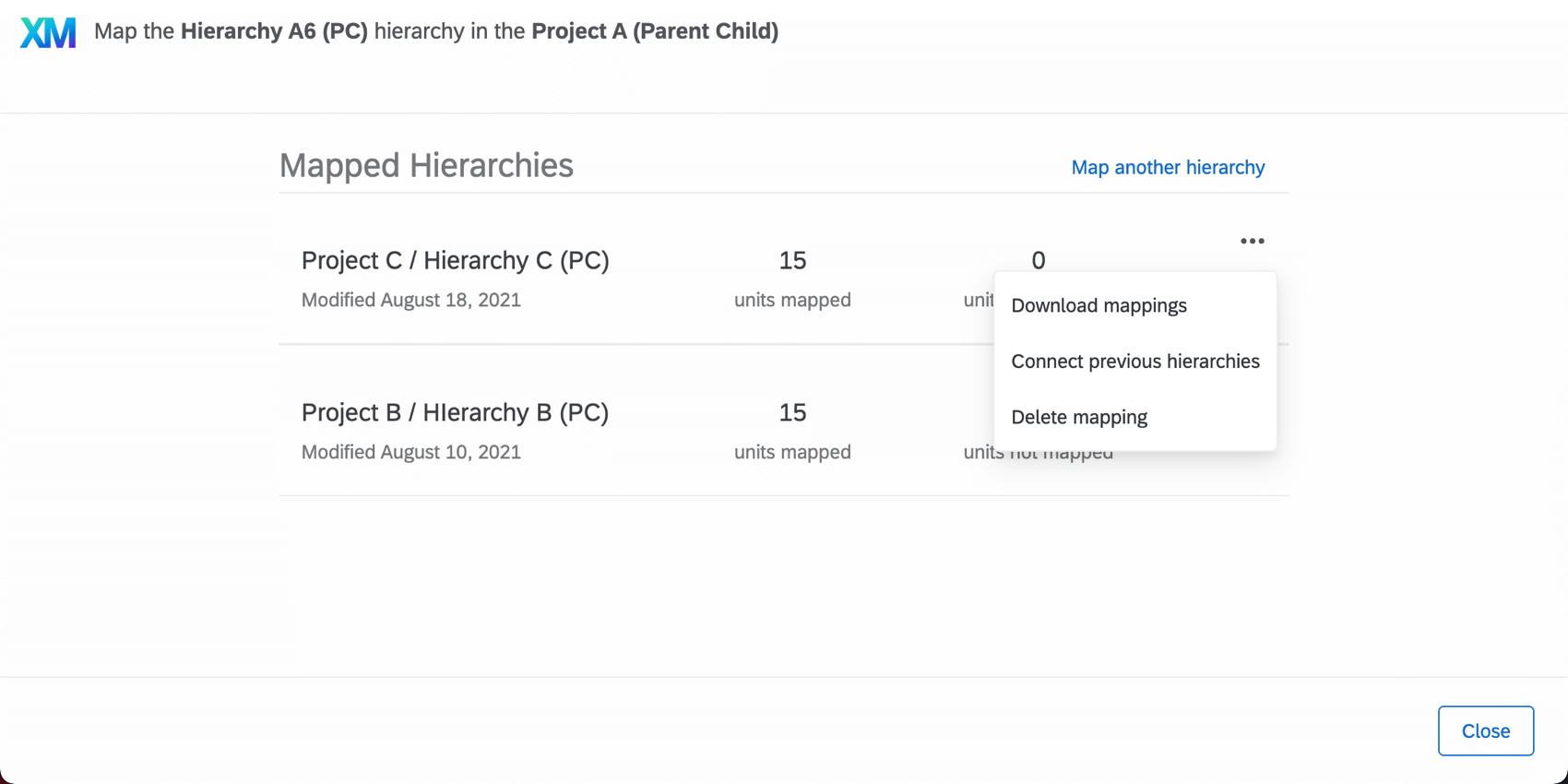
ヒント:初期設定時に、階層を自動でマッピングすることを選択しなかった場合でも、後で変更することが可能です。組織階層のユニットをマッピングメニューを開き、特定の階層の横のドロップダウンをクリックすることで、関連する階層を接続することができます。次に、前の階層に接続をクリックします。このオプションは、まだ参照階層がない場合にのみ表示されます。
![3つの点をクリックし、次に[前の階層に接続]をクリックします。](https://www.qualtrics.com/sites/default/files/styles/standard_xl_retina/public/migrations/dsx/content/map-org-units-10_4.png.webp?itok=M3bI0s8g)
参照階層を編集する
最初に階層をマッピングしたときに、参照階層に存在していないものがあることに気づいたとします。参照にマッピングされていないユニットや誤ってマッピングされたユニットがある場合、他の自動マッピングもその情報を利用するため、同様のエラーが反映されてしまいます。参照階層を編集し、結果として得られるすべてのマッピングを修正内容に合わせて更新することができます。
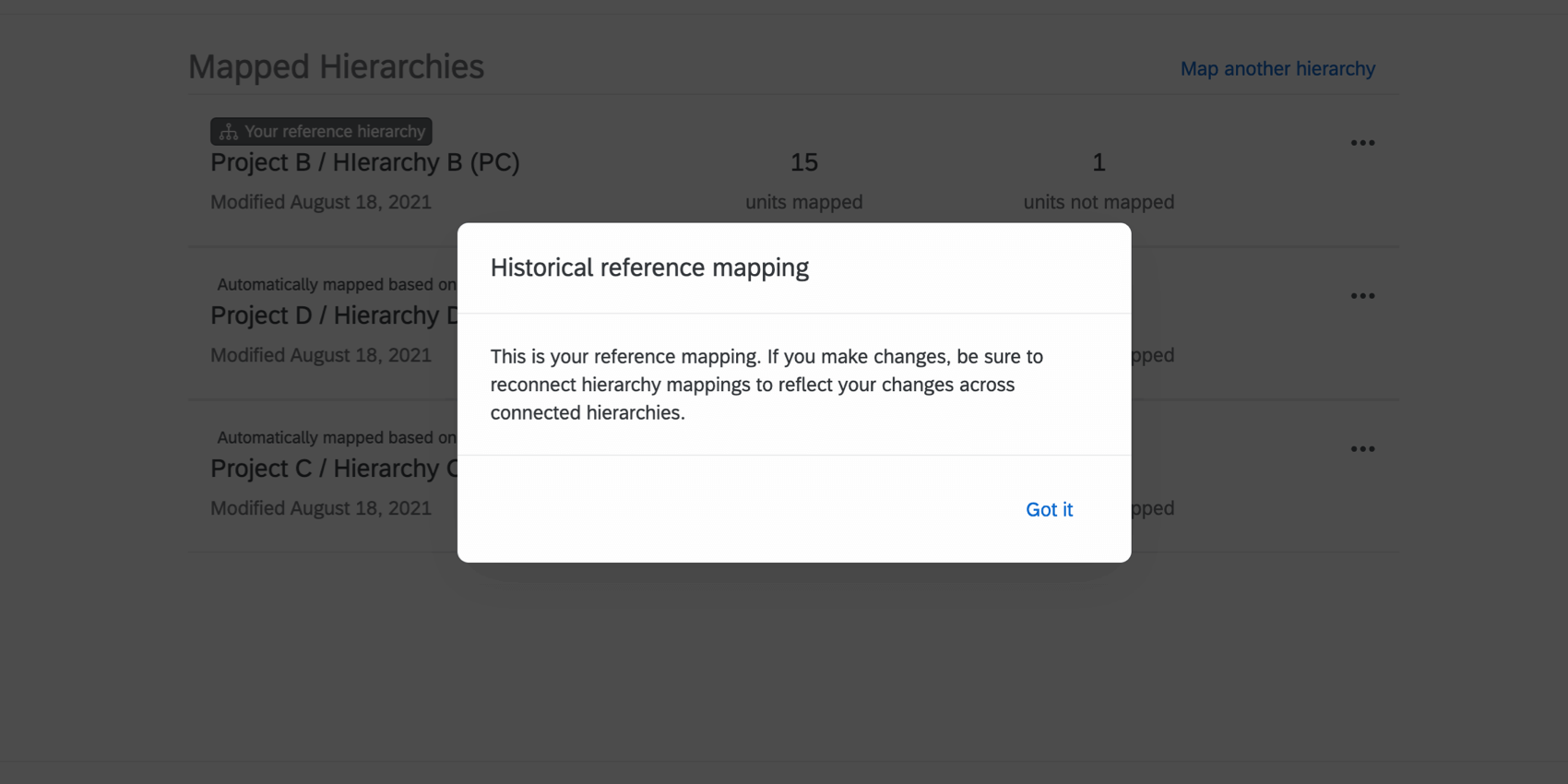
参照階層を編集するためにクリックすると、ポップアップが表示されます。参照階層を変更した場合、接続されている階層全体に変更を反映させるために階層のマッピングを再接続する必要があることが説明されています。

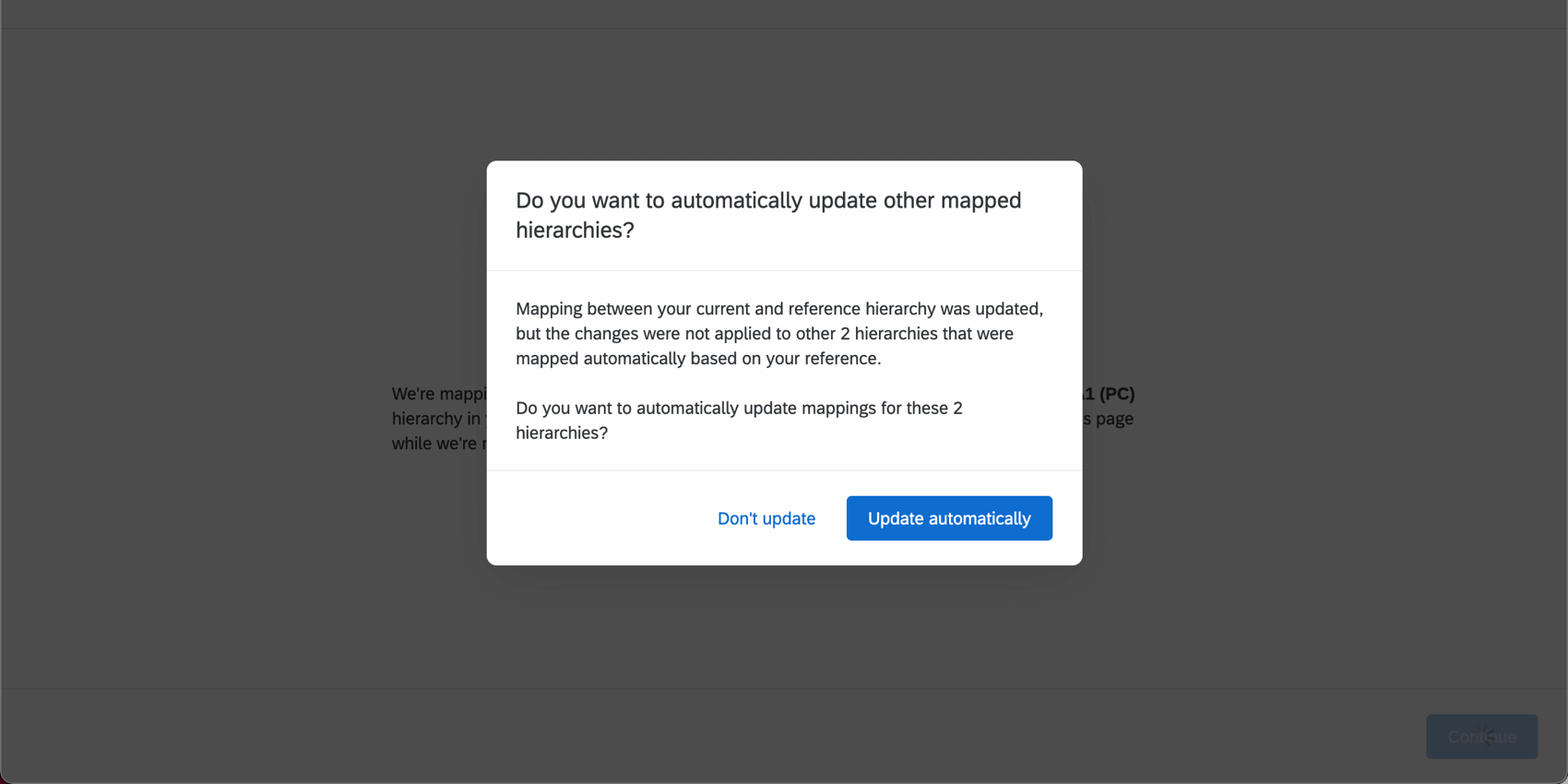
参照階層の編集が終わると、その階層にマッピングされている他の階層にも変更を反映させるかどうかを確認されます。自動更新をクリックすると、何もしなくても変更が適用されます。
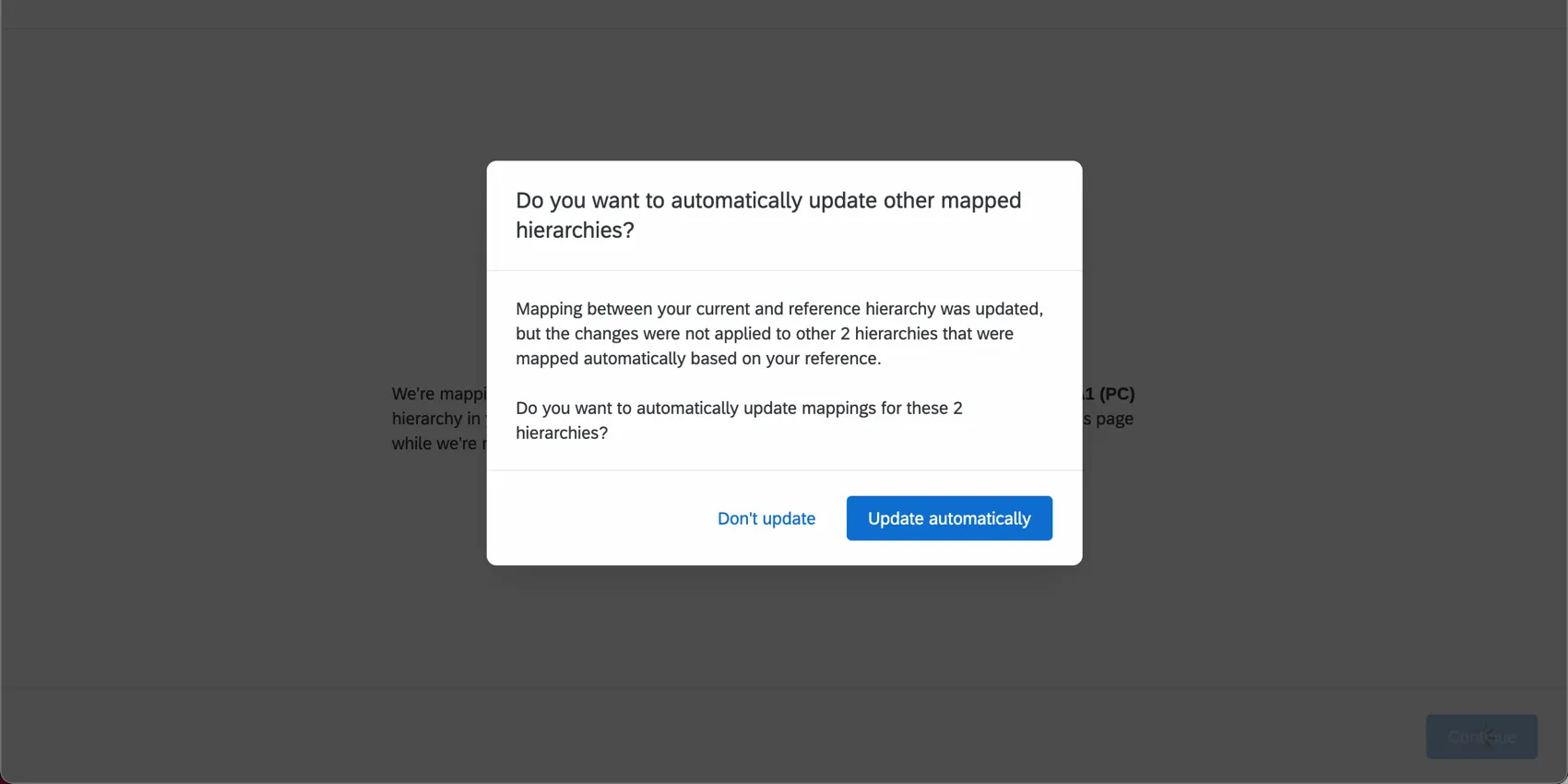
ヒント:組織階層のユニットをマッピングメニューを開き、参照階層の横のドロップダウンをクリックすることで、後でマッピングを再接続することもできます。
![3つの点をクリックし、次に[マッピングを再接続]をクリックします](https://www.qualtrics.com/sites/default/files/styles/standard_xl_retina/public/migrations/dsx/content/map-org-units-13_4.png.webp?itok=vOAmhcXa)
組織階層デフォルトマッピング動作
組織階層マッピングのデフォルトの動作は、現在の階層と過去の階層がどのように構成されているかによって変わります。このセクションでは、プラットフォームがどのようにデータソース間の階層をマッピングするかを説明します。デフォルトのマッピングは、過去の階層と現在の階層の両方が同じ階層タイプ(親子階層またはレベルに基づく階層)を共有しているか、両方の階層が組織ユニットIDを使用している場合にのみ使用できます。
どちらの階層も組織ユニットIDを使用します
過去の階層と現在の階層の両方が組織ユニットIDを使用している場合、それらのユニットが階層のどこに現れるか、あるいはユニットの名前が何であるかに関係なく、一致する組織ユニットIDを持つユニットがマッピングされます。
マネージャーでマッピングする
親-子層は、同じマネージャーIDフィールドを持つユニットに基づいてマッピングされます。
レベルに基づく階層は、ユニット間でマネージャーの一意のIDが一致していることを確認してからマッピングされます。
チームでマッピングする
チームでマッピングする場合、親子階層とレベルに基づく階層の両方で、2つのユニットを一緒にマッピングするかどうかを決定するには、以下の計算式に従います。
| 一致する直属の部下の割合 | マネージャーが一致しない | マネージャーが一致する |
|---|---|---|
| 67%以上 | マッピングする | マッピングする |
| 33%~67% | マッピングしない | マッピングする |
| 0%~33% | マッピングしない | マッピングしない |
レベルに基づく階層では、上記のアルゴリズムが完了した後、一意のユニット名を使用して、直属の部下を持たないユニットをマッピングします。
オプション
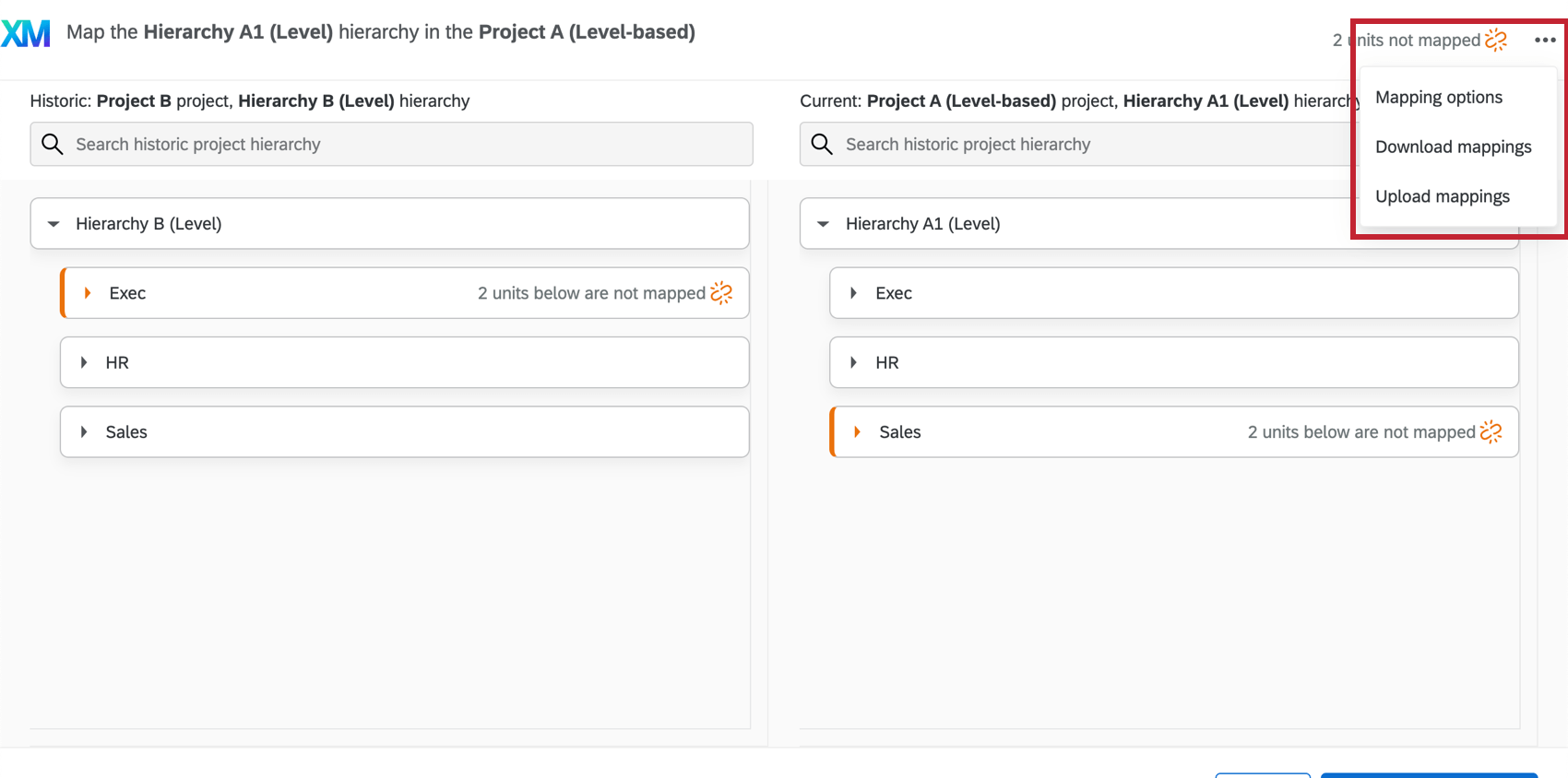
階層をマッピングする際、右上にはマッピングをダウンロードして再度アップロードする機能など、他にもいくつかのオプションが用意されています。
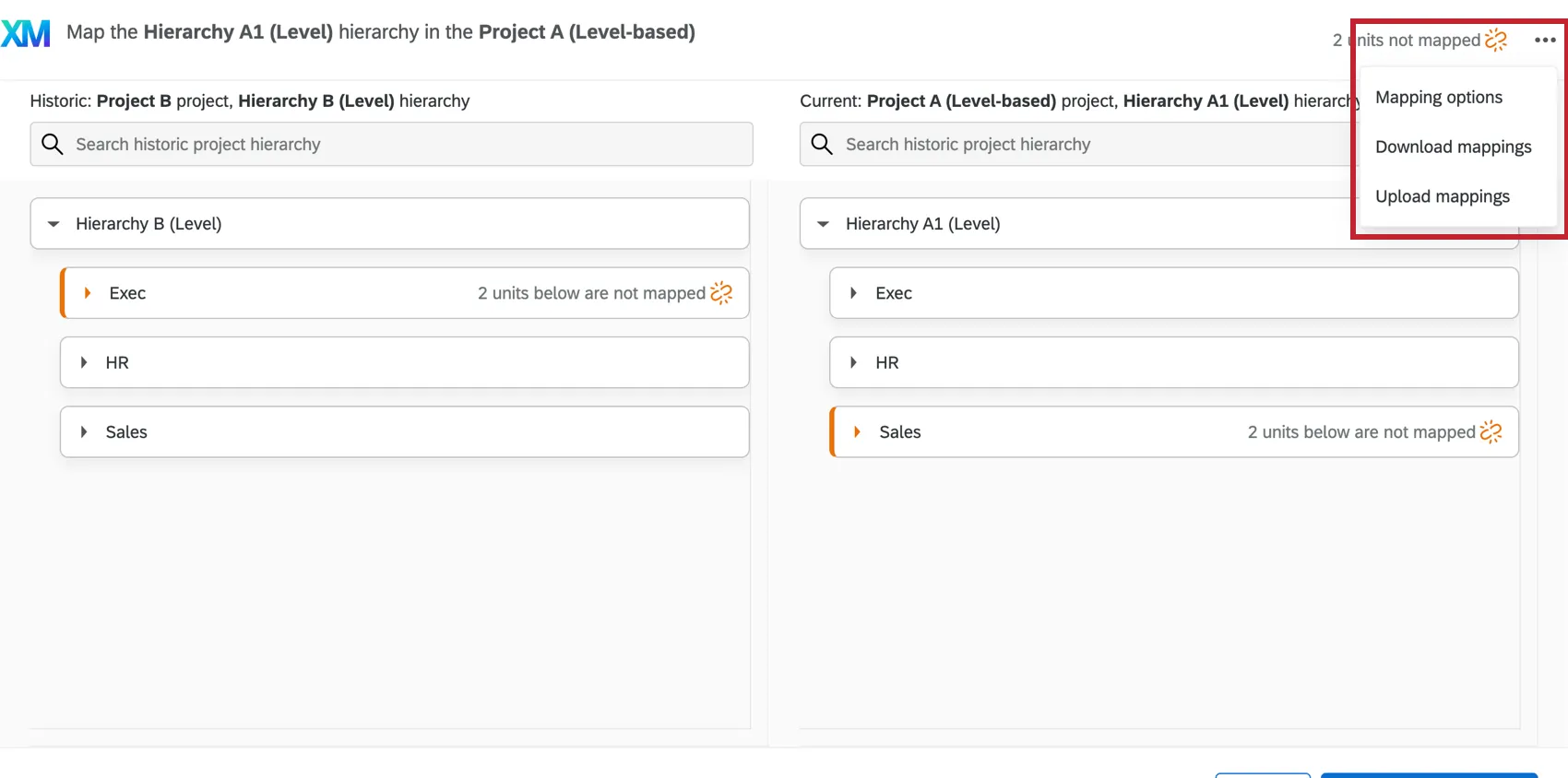
ヒント:これらのオプションは、現在の階層をどの過去の階層にマッピングするかを指定するまで使用できません。
マッピングオプション
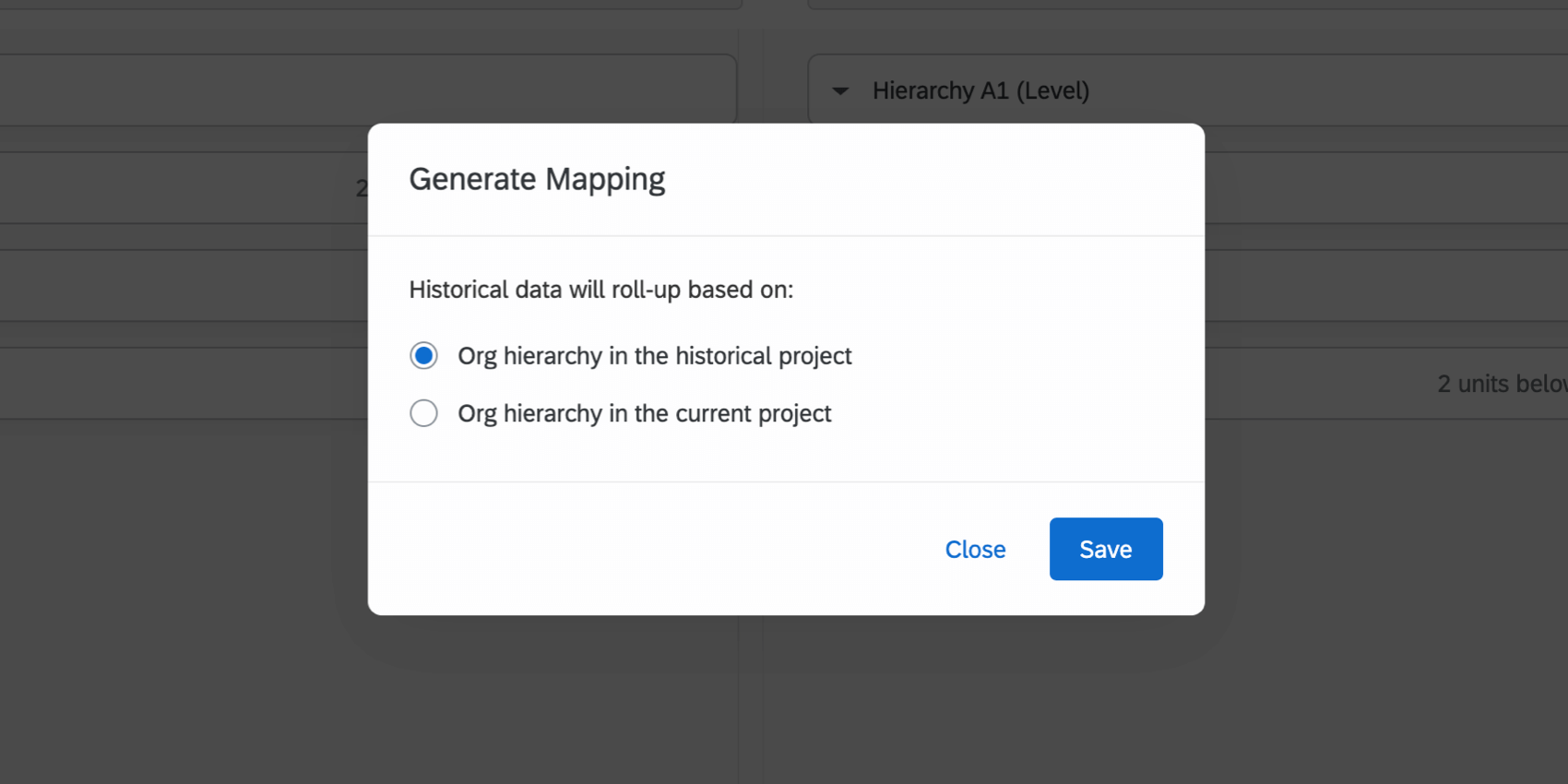
マッピングオプションをクリックすると、ダッシュボードで履歴データの表示方法に関する2つのオプションが表示されます:

- 過去のプロジェクトの組織の階層:このオプションを使用すると、過去の比較に表示されるデータが、過去のプロジェクトでの階層の配置に従って表示されます。「今年の自分の部署のすべてのデータが、昨年の自分の部署のすべてのデータと比べてどうだったか」ということです。
- 現在のプロジェクトの組織の階層:このオプションを使用すると、過去の比較に表示されるデータが、現在のプロジェクトでの階層上の配置に従って表示されます。「昨年も今年も自分の直属である部署のスコアを、どうやって比較するか」ということです。
例:過去のプロジェクトにA、B、Cの3つの部門があったとします。過去の階層では、BとCはどちらもAの直属の配下でした。現在の階層では、Bは引き続きAの直属ですが、Cは新しい部門Dの直属になっています。もし過去のプロジェクトの組織の階層を選択した場合、CのデータはAの比較に含まれ、Dの比較からは除外されます。現在のプロジェクトの組織の階層を使った場合、CのデータはDの比較に含まれ、Aの比較からは除外されます。
一般的に、過去のプロジェクトの組織の階層を選択すると、ユニットは当時の組織階層と同じ所属先で集計されるため、スコアも当時のまま保持されます。階層内の新しい所属先に移動したユニットの過去の結果は、現在の階層の所属先では集計されません。
現在のプロジェクトの組織の階層を選択すると、階層内で移動したユニットの過去の結果は新しい所属先で集計されます。これにより、ユニットが移動した階層の部分では過去のスコアが変化します。移動したユニットの過去の結果が、以前の所属先で集計されなくなるためです。
マッピングのダウンロード
マッピングをダウンロードを選択すると、マッピングされたユニットのCSVをダウンロードできます。直属の部下やマネージャーはこのファイルには含まれません。
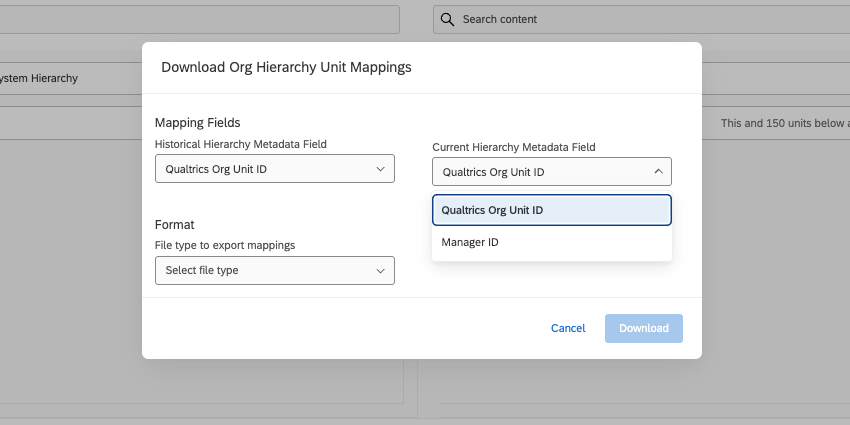
過去の階層と現在の階層から、エクスポートするメタデータフィールドを選択します。オプションは次のとおりです。

- クアルトリクス組織ユニットID:各ユニットをクアルトリクスが割り当てる内部IDで表します。これは内部で生成されるIDであり、利用者自身が作成・割り当てる組織ユニットのメタデータとは異なります。この形式は、マッピングをアップロードしたい場合に便利です(下記の内容を参照)。
- 階層メタデータ:階層を構築する上で重要なメタデータをダウンロードします。例えば、親子階層ではマネージャーIDを、スケルトン階層では親組織階層ユニットIDをダウンロードできます。レベルに基づく階層は、このエクスポートに追加のメタデータ列は提供されません。
ファイルの形式は、TSVまたはCSVを選択できます。
すべてのファイルには、過去の階層のユニット名を含む左ユニット名の列と、現在の階層のユニット名を含む右ユニット名の列があります。これにより、マッピングをアップロードする際など、クアルトリクス内部IDを他の場所で使用する必要がある場合に、このファイルを参照することができます(下記の内容を参照)。
ヒント:組織階層のユニットをマッピングメニューを開き、特定の階層の横のドロップダウンをクリックすることで、マッピングをダウンロードすることができます。

マッピングのアップロード
組織階層のユニットをCSVファイルにマッピングして、そのファイルをクアルトリクスにアップロードすることができます。
ヒント:アップロードするマッピングファイルには、プロジェクト間でマッピング可能なユニットのみを含める必要があります。マッピングされていないユニットはファイルから除外します。もしファイルのある行に両方の列の情報がない場合、エラーが表示されます。各行が機能するためには、過去の値と現在の値が必要です。
注意:別のアップロードでマッピングを更新する場合は、既存の階層マッピングをすべてアップロードに含める必要があります。アップロードするファイルに、現在マッピングされている情報が含まれていない場合、それらの階層マッピングはファイルをアップロードする際に削除されます。現在のマッピングを入手するには、マッピングをダウンロードしてください。

![右上の3つの点をクリックし、次に[マッピングをダウンロード]をクリックします。](https://www.qualtrics.com/m/assets/support/wp-content/uploads//2021/08/map-org-units-19.png)
![両方のフィールドにクアルトリクス組織ユニットIDを選択し、[ダウンロード]をクリックします。](https://www.qualtrics.com/m/assets/support/wp-content/uploads//2017/09/map-org-hierarchy-ex-2.png)
ヒント:ご自身が所属する階層に組織ユニットIDがある場合は、それを使うことを強くお勧めします。マネージャーIDを親子階層に使うこともできます。
- 左の列を右の列にマッピングします。
- ユニット名の列を削除します。ファイルには、各階層のユニットIDを表す2列だけを含めるようにします。
- CSVは必ずUTF-8エンコーディングで保存してください。
![右上隅の3つの点をクリックし、次に[マッピングをアップロード]をクリックします。](https://www.qualtrics.com/m/assets/support/wp-content/uploads//2021/08/map-org-units-21.png)
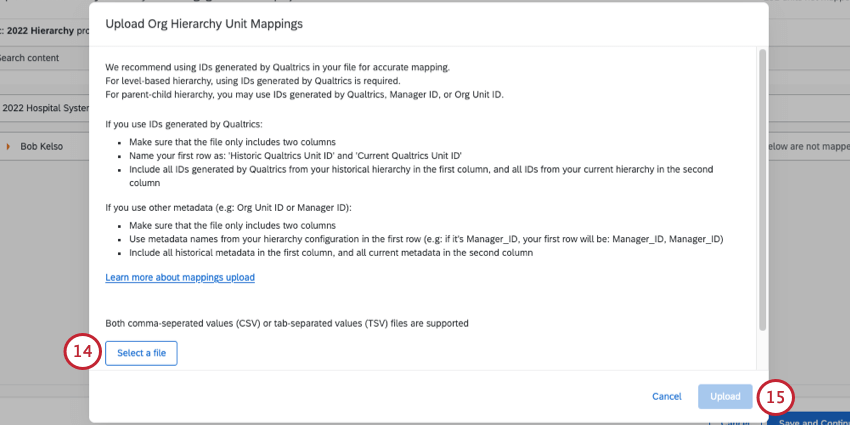
ヒント:ファイルのアップロードに問題がある場合は、ファイルに列が2つしかないことを確認してください。1つは過去のユニットID用、もう1つは現在のユニットID用です。CSV/TSVアップロードの問題ページに、その他のトラブルシューティングのヒントがあります。
組織階層マッピングの消去と自動マッピングの復元
必要であれば、組織階層のマッピングをクリアして、自動マッピング機能をプロジェクトに復元することが可能です。誤ってマッピングした場合や、自動マッピング機能を使ってマッピングを再開したい場合には、組織階層をクリアすることができます。
ヒント:他の接続したマッピングを削除するまで、参照階層を削除することはできません。例えば、参照が階層Bであり、それによってCとDが現在の階層Aにマッピングされたとします。Bを削除する前に、AのCとDへのマッピングを削除しなければなりません。
警告:階層が現在ライブダッシュボードで使用されている場合は、マッピングの解除に注意してください。階層マッピング間の接続を解除すると、ダッシュボードに取り込まれるデータが変更されます。
![[階層ツール]をクリックし、次に[組織階層のユニットをマッピング]をクリックします](https://www.qualtrics.com/m/assets/support/wp-content/uploads//2021/03/ClearMapping12.png)
![マッピングの隣の3つの点をクリックし、次に[マッピングを削除]をクリックします。](https://www.qualtrics.com/m/assets/support/wp-content/uploads//2021/08/map-org-units-23.png)
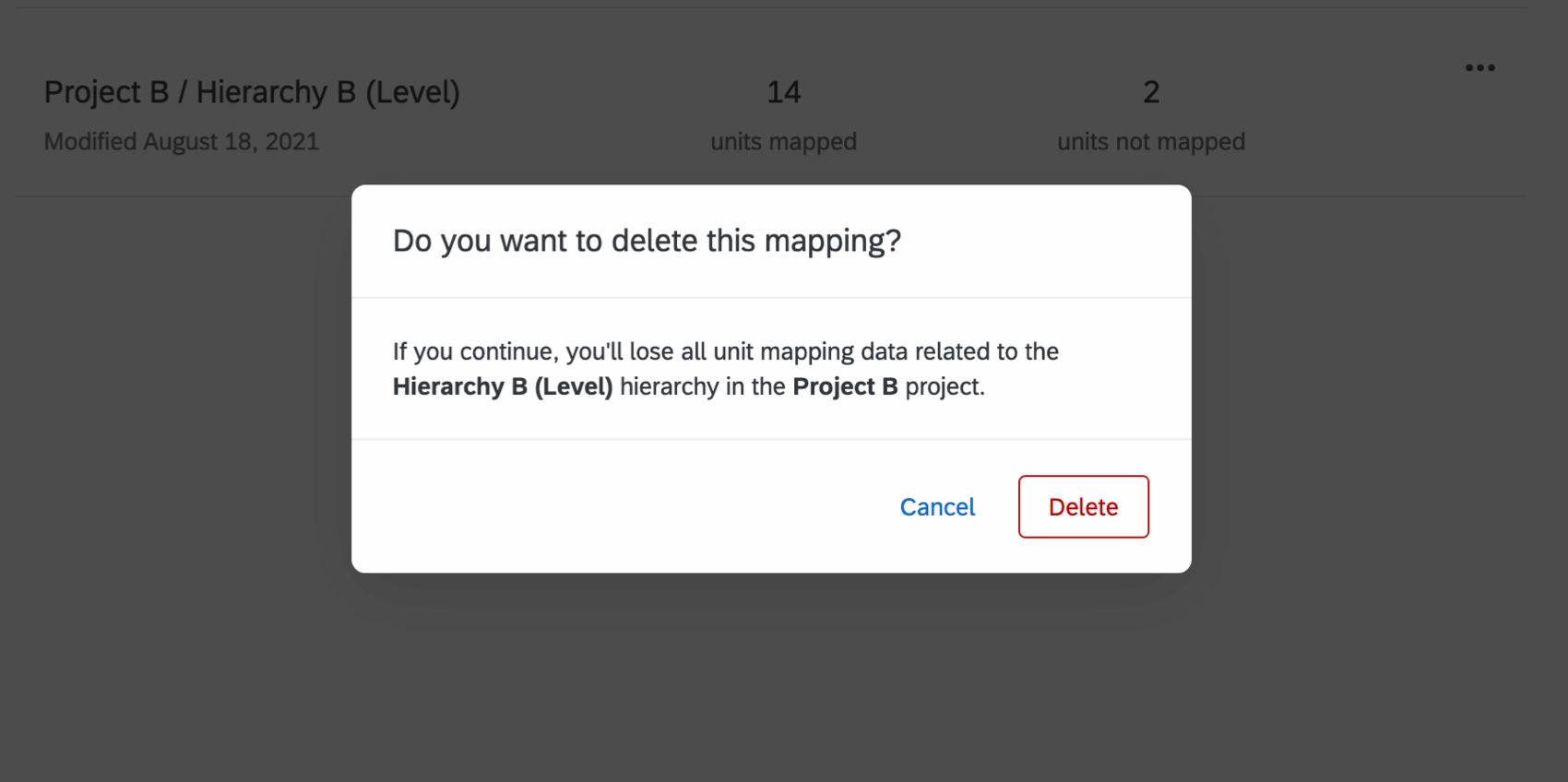
この方法は、2つの階層間のマッピングを完全に解除します。階層マッピングを解除した後に階層マッピングウィンドウを再度開くと、自動マッピング機能を使用するオプションが表示されます。
FAQs
すでに参加者ファイルをアップロードし、データを収集しましたが、階層を変更する必要があります。どうすればいいのでしょうか?
すでに参加者ファイルをアップロードし、データを収集しましたが、階層を変更する必要があります。どうすればいいのでしょうか?
EXダッシュボードにヒストリカルデータを取り込むにはどうしたらいいですか?
EXダッシュボードにヒストリカルデータを取り込むにはどうしたらいいですか?
Can I automate changes to my Engagement org hierarchy?
Can I automate changes to my Engagement org hierarchy?
To learn more about automating employee directory changes, see Load Users into EX Directory.
素晴らしい! フィードバックありがとうございます!
フィードバックありがとうございます!