参加者の役割(EX)
このページの内容
参加者の役割について
参加者の役割は、ダッシュボードや組織階層へのアクセスを制御するために使用されます。役割は、大人数の参加者の権限を管理するのに最適な方法です。役割を設定し、複数の参加者をその役割に割り当てることで、権限を一人ずつ割り当てる手間を省くことができます。
役割を含むダッシュボードのタイプ
役割はプロジェクトごとに設定されます。このページで説明する役割は、以下を含む従業員エクスペリエンスプロジェクトのためのものです:
- 従業員エンゲージメント
- Lifecycle
- 360
- パルス ヒント:パルス独自の役割権限はこちらをご覧ください。

- アドホック従業員調査
- 従業員ジャーニー分析
上記に記載されていないダッシュボードは、このサポートページでは取り扱っていません。他のクアルトリクスダッシュボード製品にも同様の機能が含まれている場合がありますが、このサポートページでは、上記のタイプのダッシュボードでの機能についてのみ解説します。
ヒント:エンゲージメントとパルスプロジェクトのみが階層を含みます。
役割の作成
![[役割]セクションに新しい役割を追加します](https://www.qualtrics.com/m/assets/support/wp-content/uploads//2021/04/roles-ex-1.png)
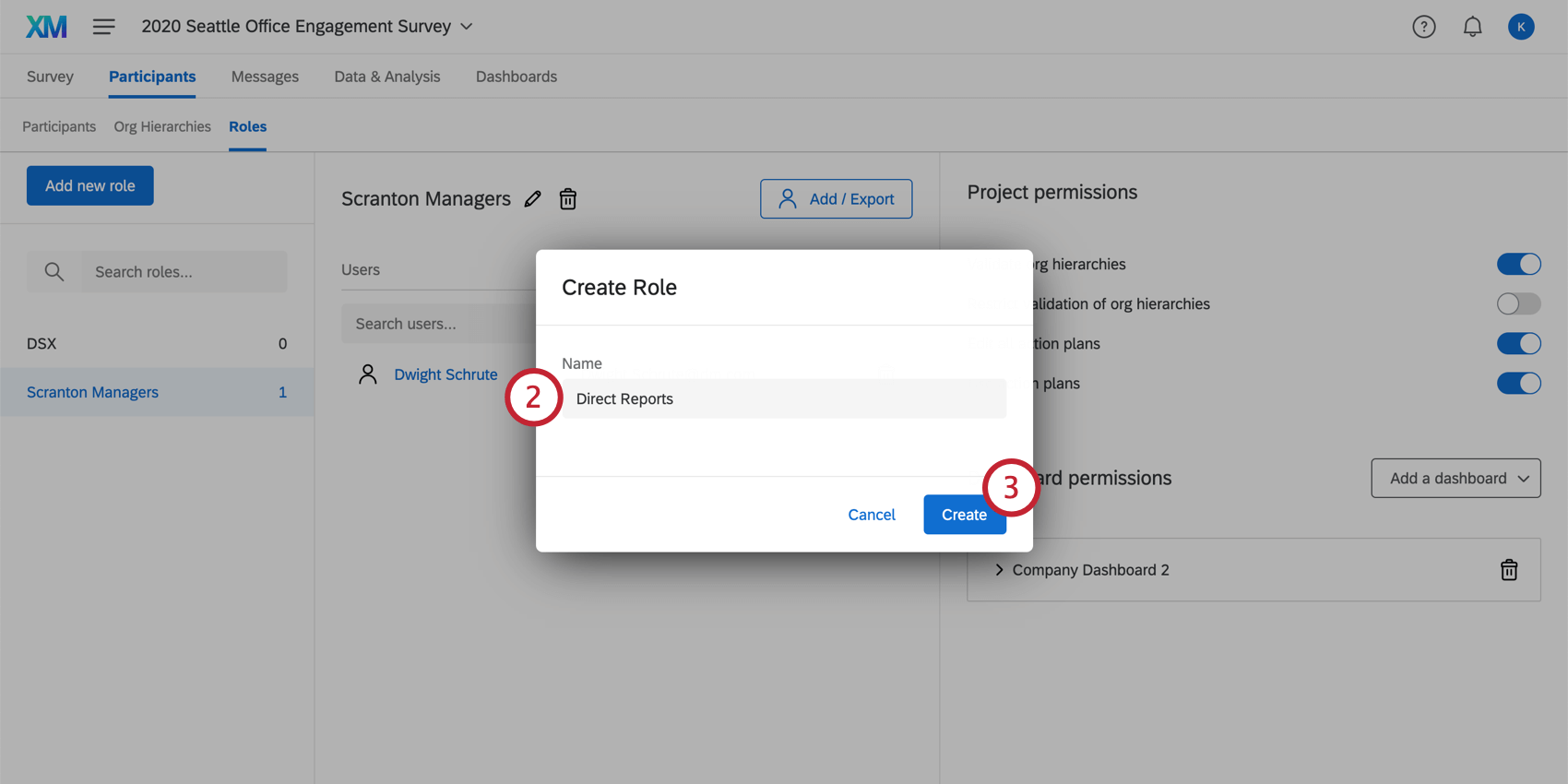
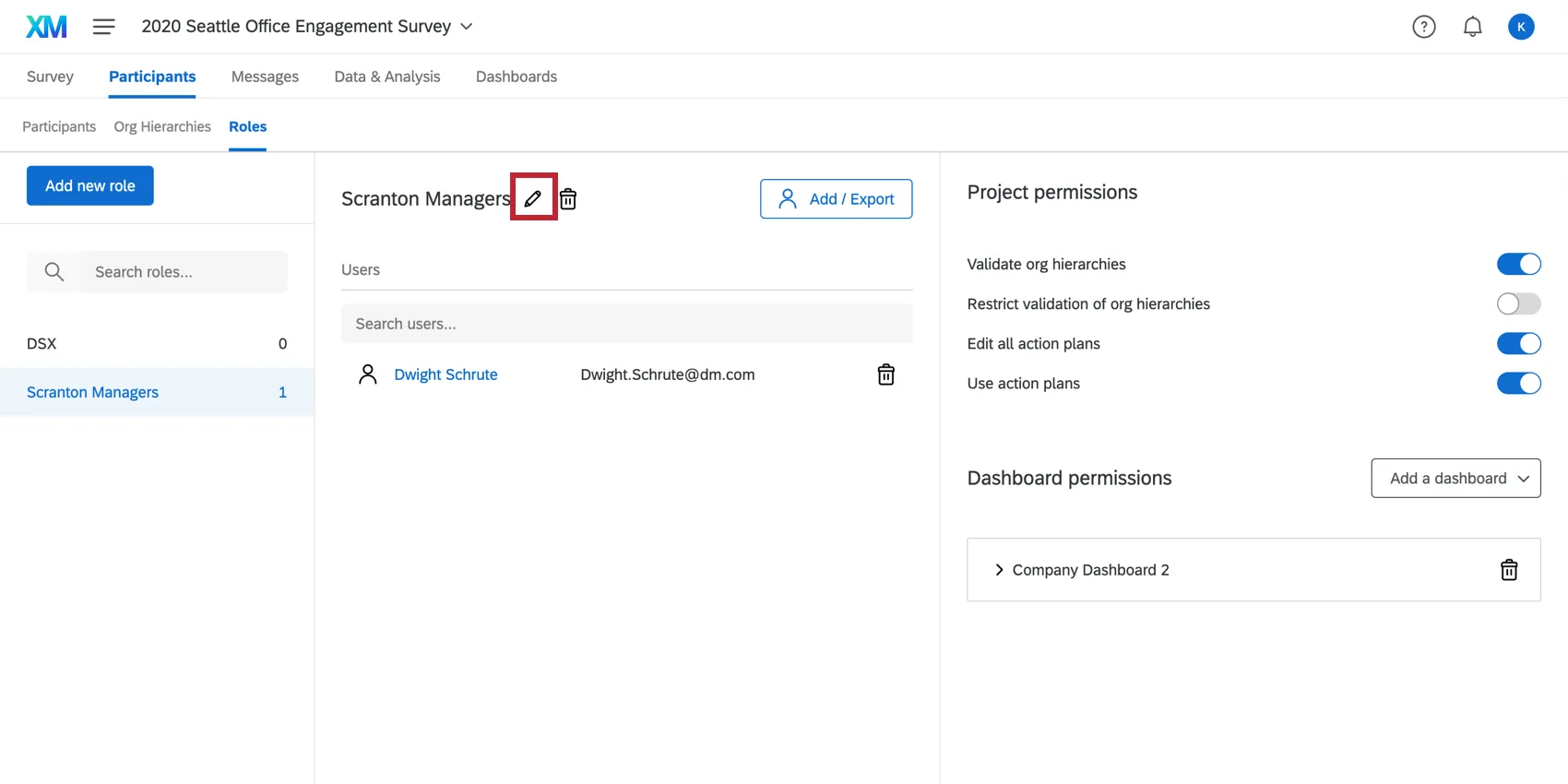
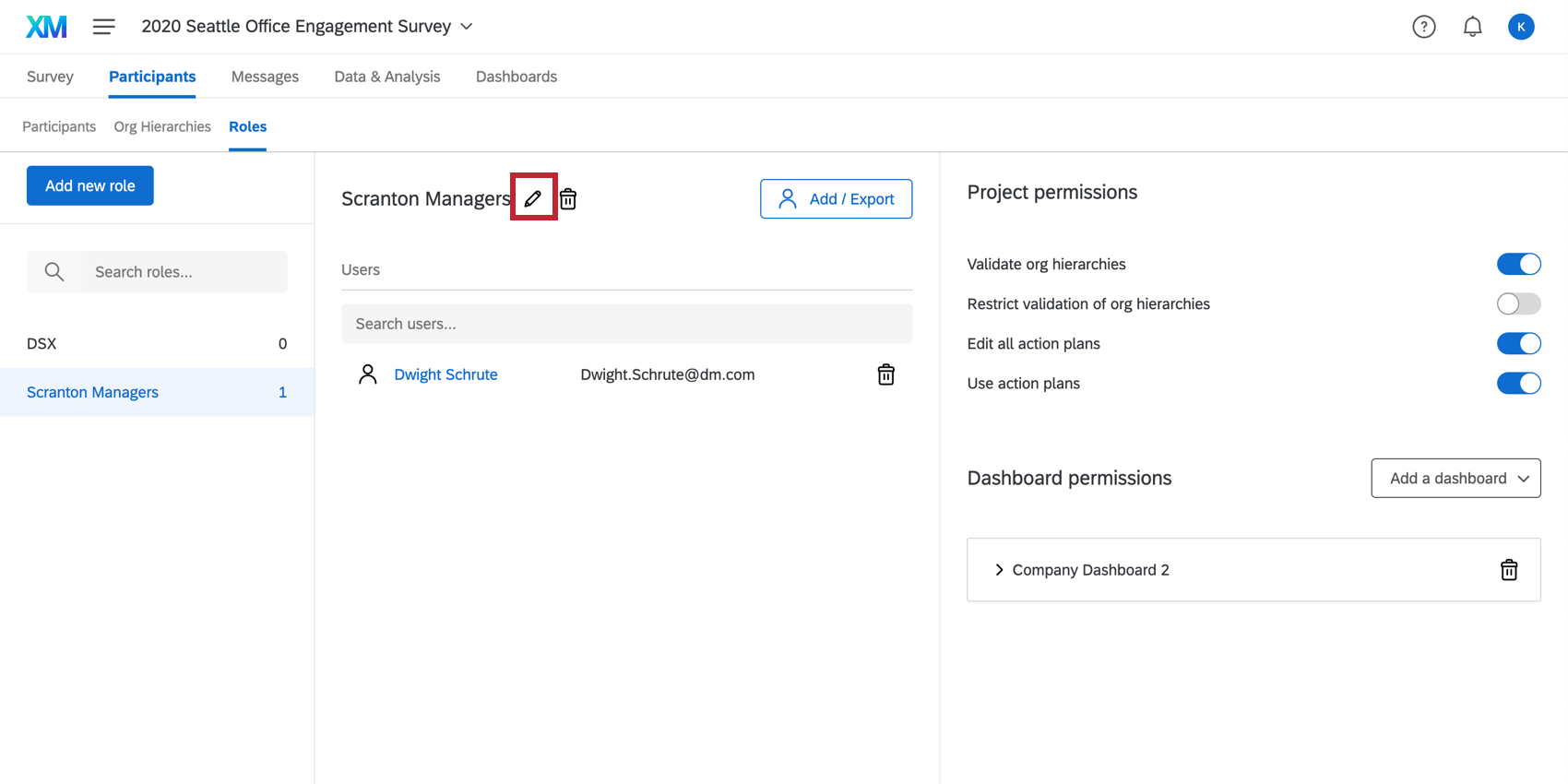
ヒント: 役割名の右側にある鉛筆アイコンをクリックすると、後でいつでも役割名を変更することができます。
役割の権限

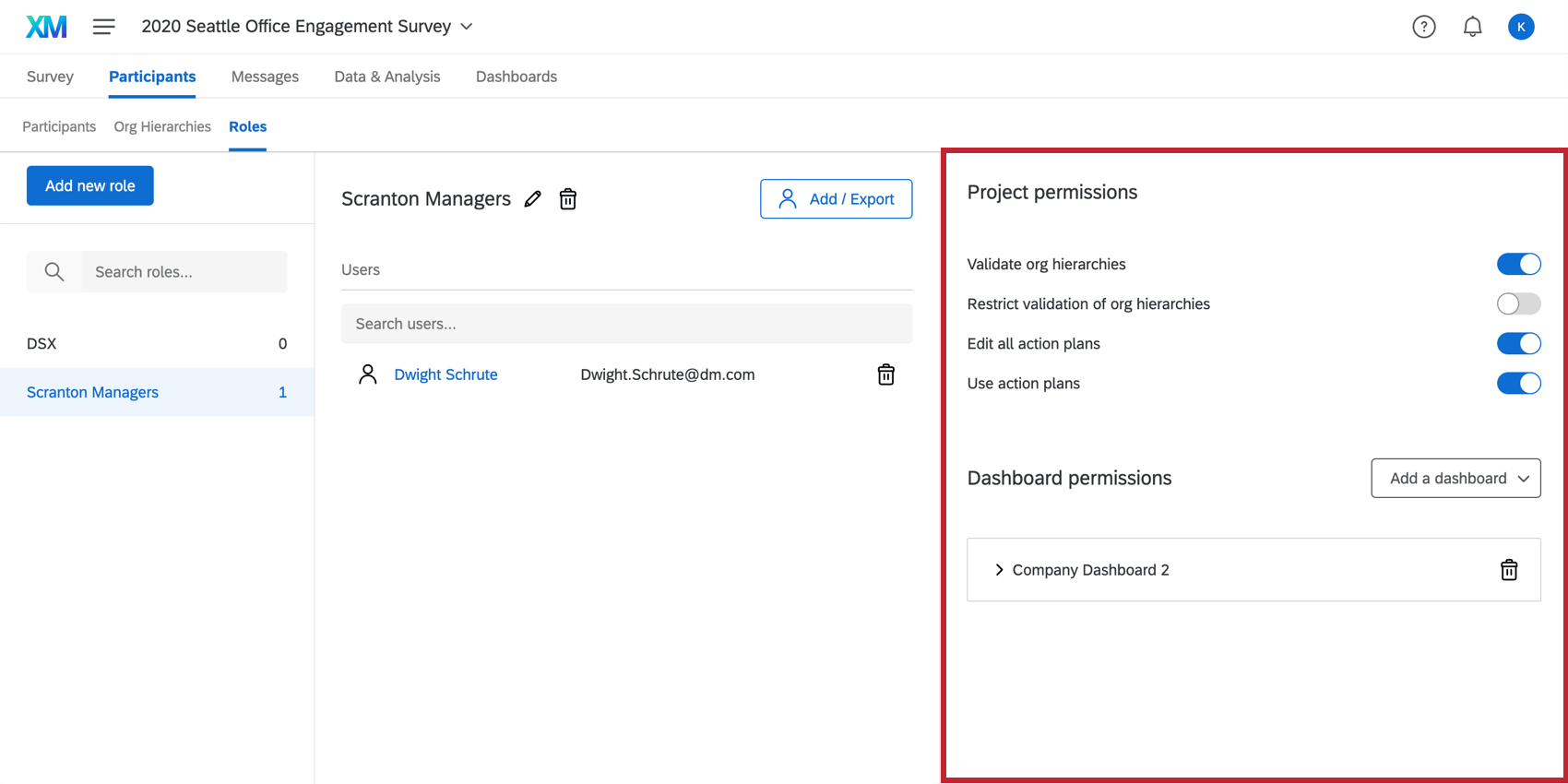
役割には、有効または無効にできるさまざまな権限があります。以下を参照します:
参加者の名前またはメールアドレスをクリックすることで、個人レベルで参加者の権限を変更することもできます。いずれかをクリックすると参加者情報ウィンドウが開き、個人レベルで変更することができます。
ヒント:参加者が個人レベルで権限を与えられている場合、その権限はユーザー定義としてマークされ、参加者が所属している役割に基づいて更新されることはありません。
複数の役割間の権限の相互作用
-
- 参加者が複数の役割に割り当てられて、そしてそれらの役割がメタデータによってデータを制限する場合、参加者には最も制限のゆるいアクセス権が付与されます。例えば、ある役割が米国オフィスのデータの閲覧を許可し、もう一方の役割がオーストラリアオフィスのデータの閲覧を許可した場合は、米国オフィスとオーストラリアオフィスの両方のデータを閲覧できることになります。 ヒント:ただし、参加者が複数の役割に割り当てられている場合、ある役割がデータを制限していても、別の役割にすべてのデータを表示が設定されている場合、データは制限されません。クアルトリクスはより制限のゆるいデータセットを適用します。
- 参加者に2つの役割が割り当てられており、そして両方の役割が組織階層によってデータを制限している場合、両方の制限へのアクセス権限が付与されます。たとえば、ある役割がユニット1の回答を閲覧でき、別の役割がユニット2の回答を閲覧できる場合、そのユーザーはユニット1とユニット2の両方のデータを閲覧できることになります。
- 参加者がデータを制限する2つの役割に割り当てられていて、その1つがメタデータに基づく制限を持ち、もう1つが組織階層に基づく制限を持つ場合、参加者はメタデータ制限と組織階層制限の両方を満たすデータにアクセスできます。例えば、一方の役割では米国オフィスのデータを閲覧でき、もう一方の役割では組織階層のユニット1の回答を閲覧できる場合、ユニット1のすべての回答(組織階層による制限)に加えて、米国オフィスのすべての回答(メタデータによる制限)にもアクセスできることになります。
- 参加者が複数の役割に割り当てられて、そしてそれらの役割がメタデータによってデータを制限する場合、参加者には最も制限のゆるいアクセス権が付与されます。例えば、ある役割が米国オフィスのデータの閲覧を許可し、もう一方の役割がオーストラリアオフィスのデータの閲覧を許可した場合は、米国オフィスとオーストラリアオフィスの両方のデータを閲覧できることになります。
ヒント:1つの役割内では、同じフィールドに対する制限は常に「OR」条件で結合されます。その一方で、単一の役割内で異なるフィールドに対する制限は「AND」条件で結合されます。異なる役割同士は「OR」条件で結合されます。
組織階層の制限はフィールドと同じように動作します。ただし、一方の役割に制限があり、もう一方に制限がない時に、ダッシュボードに組織階層フィルターがある場合は、組織階層フィルターは階層値によって制限されます。
参加者の追加と削除
役割に参加者を追加するには、以下の手順に従います。
注意:手動で役割に追加されたユーザーは、メタデータが変更されても削除されません。ユーザーが自動的に役割から削除されるのは、自動役割割り当てで追加された場合のみです。

![役割名の一番右にある、ドロップダウンメニューが開かれた状態の[追加/エクスポート]ボタン](https://www.qualtrics.com/m/assets/support/wp-content/uploads//2021/04/roles-ex-14.png)
![[参加者を追加]を選択すると、特定の参加者を検索するウィンドウが表示されます](https://www.qualtrics.com/m/assets/support/wp-content/uploads//2021/04/roles-ex-7.png)
![フィルターを使用して参加者を追加する様子:メタデータマネージャーが[真]である場合のフィルタリング](https://www.qualtrics.com/m/assets/support/wp-content/uploads//2021/04/roles-ex-8.png)
ヒント: 右側の3つの点をクリックし、条件を下記に挿入を選択することで、複数の条件を追加することができます。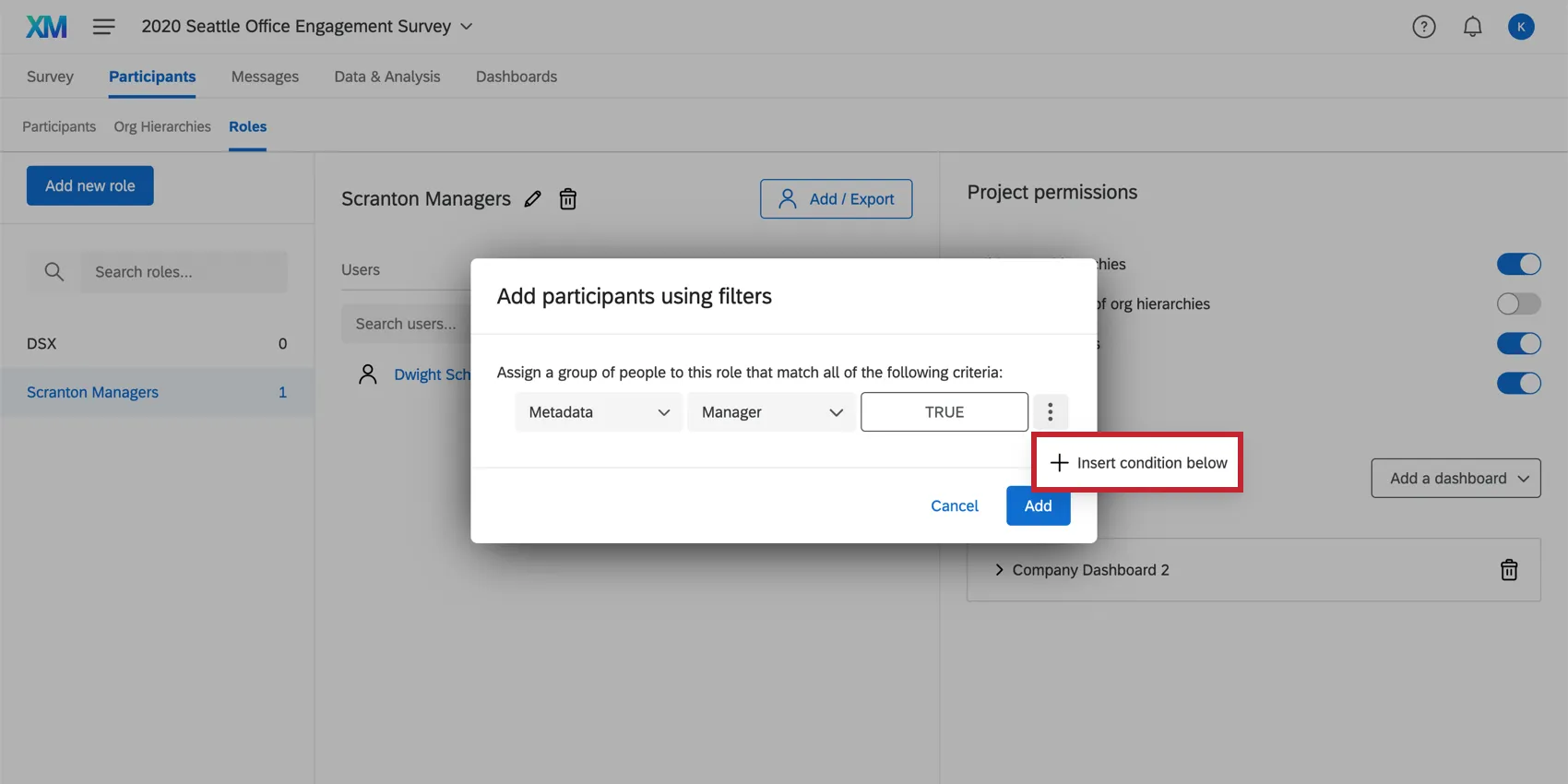
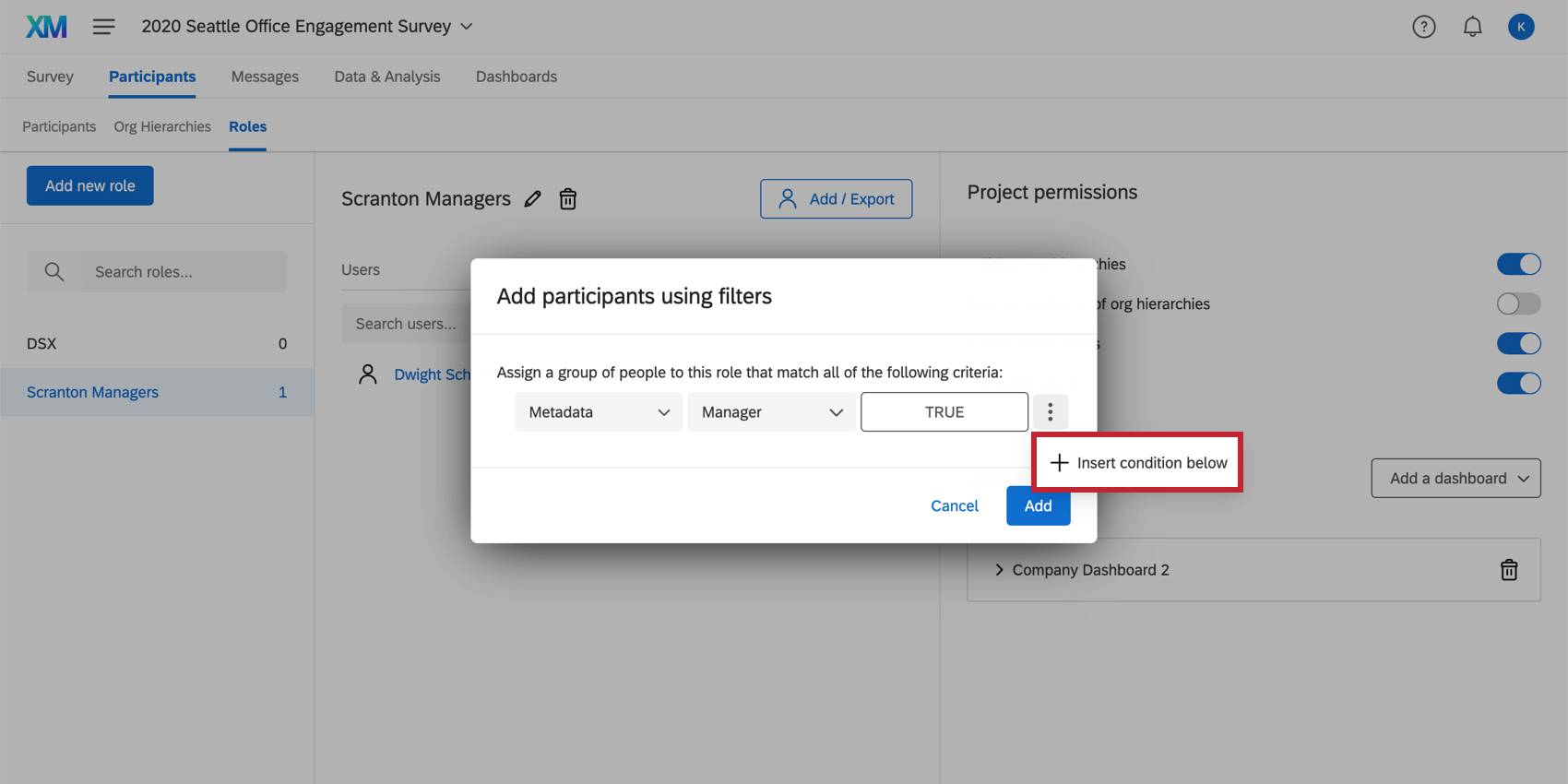
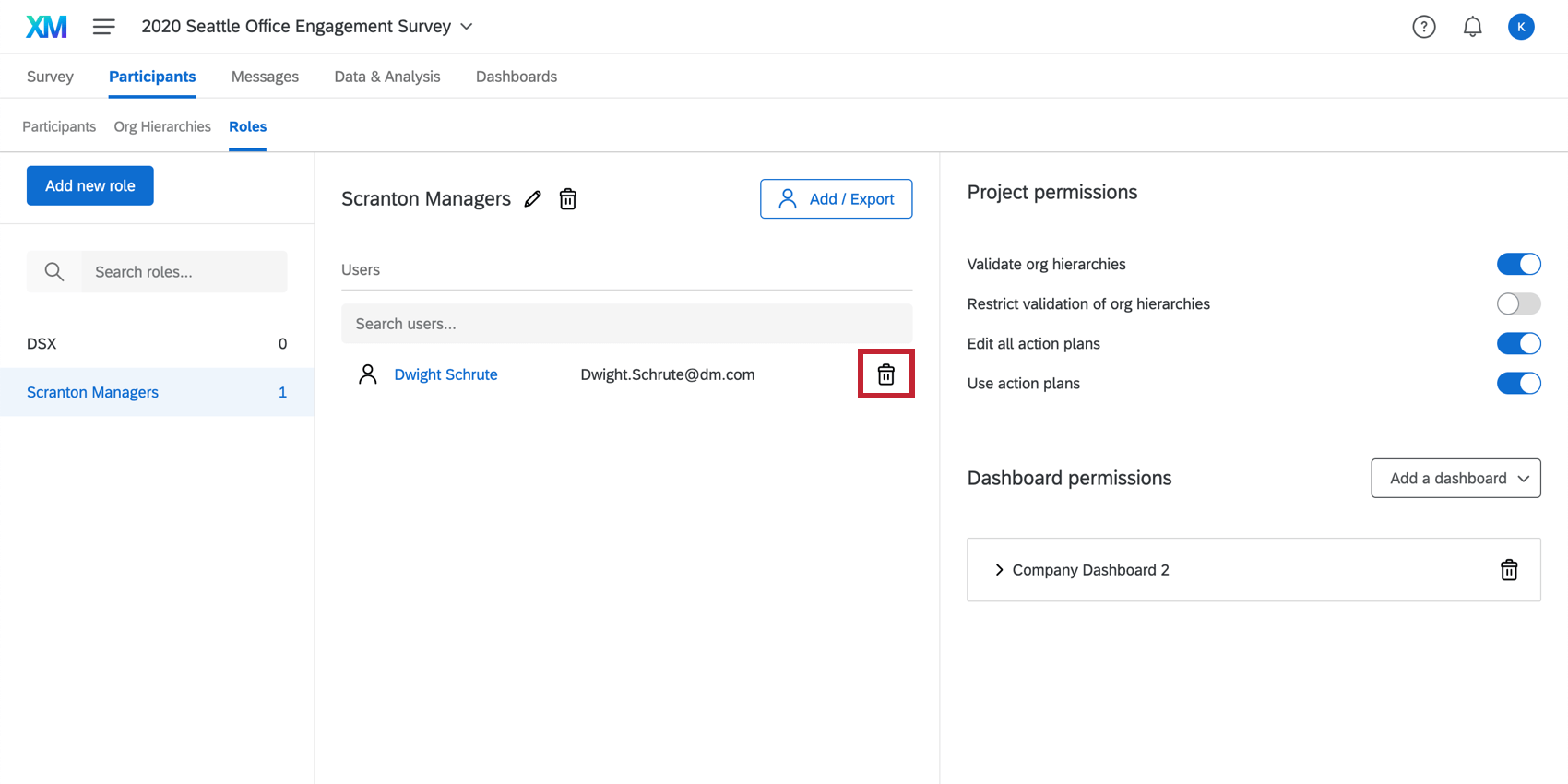
役割から参加者を削除するには、その個人の上にカーソルを置き、右側のゴミ箱アイコンを選択します。

役割への委任者の追加
エンゲージメントプロジェクトに委任者を追加した場合は、役割を使用して委任の権限を一括で素早く割り当てることができます。
![[役割]セクションで[新しい役割を追加]をクリックし、フィルターを用いて参加者を役割に追加します](https://www.qualtrics.com/m/assets/support/wp-content/uploads//2021/04/delegates-12.png)
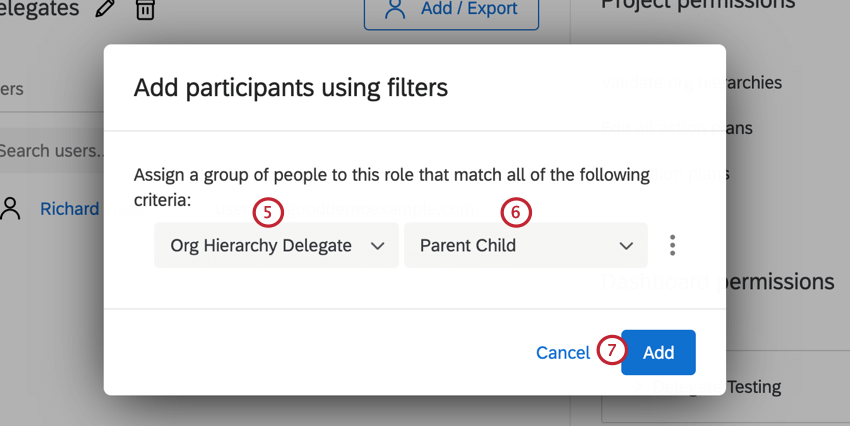
![役割セクションで[ダッシュボードを追加]をクリックし、追加するダッシュボードを選択します](https://www.qualtrics.com/m/assets/support/wp-content/uploads//2021/04/delegates-2.png)
![[データを制限]オプションをオンにして、委任されたポジションによってデータを制限する様子](https://www.qualtrics.com/m/assets/support/wp-content/uploads//2021/04/delegates-1.png)
役割に委任者を追加し、ダッシュボードへのアクセス権を付与すると、委任者は組織階層内で委任されたポジションに基づいて対象のダッシュボードにアクセスできるようになります。
自動役割割り当て
ヒント:この機能はLifecycleプロジェクトでのみ利用可能で、アドホック従業員調査やエンゲージメントでは利用できません。従業員エクスペリエンスプロジェクトの種類についての詳細をご覧ください。
自動役割割り当てを使うと、メタデータに基づいてユーザーを自動的に役割に追加できます。後でユーザーのメタデータを変更した場合は、ユーザーの役割もそれに応じて更新されます。h
例:「サポート」部門の全員に付与される役割があります。バーナビーはサポート部門から業務部門に異動します。サポート部門の役割から削除されます。
従業員ディレクトリからダッシュボードユーザーをプロジェクトに自動的に追加するダッシュボードユーザーオートメーションと組み合わせると、自動ロール割り当てが最も効果的に機能します。両方の機能を同時に使用することで、組織内の変更に基づいて自動でLifecycleダッシュボードに権限を与えることができます。
例:組織内のすべての人事ビジネスパートナー(HRBP)は、オンボーディングダッシュボードを見ることができます。ダッシュボードの参加者自動化を設定すると、「役割=HRBP」といったメタデータフィールドに基づいて従業員ディレクトリからHRBPを自動的に取り込むことができます。 その後「役割=HRBP」というメタデータに基づいて、すべてのHRBPをダッシュボードの役割に自動で割り当てる設定が可能です。新しいHRBPが組織に加わると、自動でLifecycleプロジェクトに取り込まれ、ダッシュボードの役割が割り当てられます。これにより、オンボーディングダッシュボードへのアクセス権限が付与されます。
![[役割]にある追加/エクスポートボタン](https://www.qualtrics.com/m/assets/support/wp-content/uploads//2017/09/lifecycle-role-1.png)
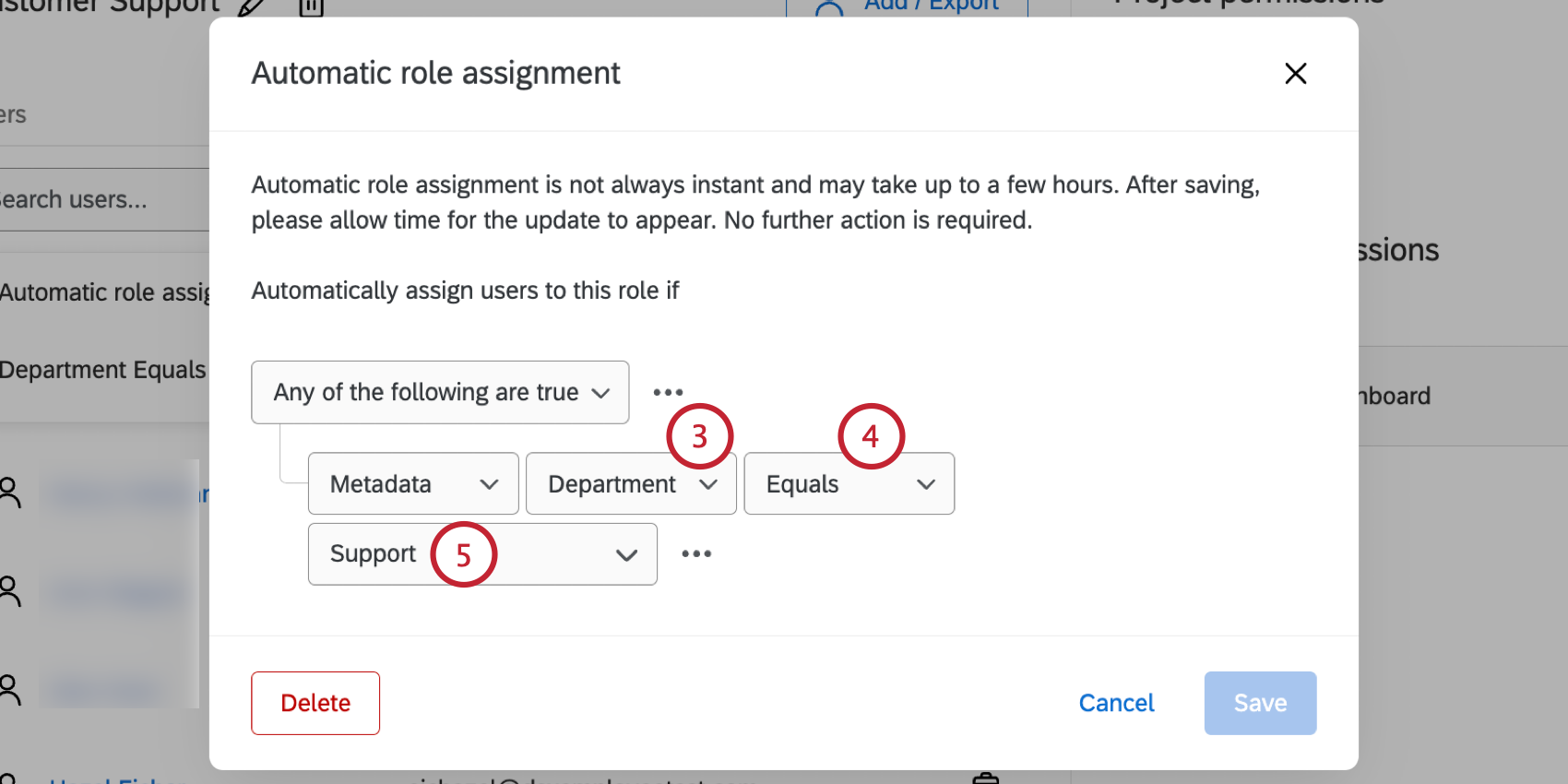
ヒント:使用可能なメタデータフィールドのリストは、プロジェクトの参加者のメタデータに基づきます。現在プロジェクトに登録されている参加者に存在するフィールドのみを選択することができます。実際の参加者リストをアップロードする前に、自動役割割り当てを作成したい場合は、自動化で使用したいメタデータフィールドを含むテスト参加者を追加する必要があります。
- 以下に等しい:ほとんどの場合、こちらを選択してください。これにより、完全一致が保証されます。値は大文字と小文字を区別します。
- 直下:このオプションは、メタデータにコロンで区切られた複数の値(例:Seattle::Provo)のような情報が含まれている場合に最適です。 「直下」を使えば、コロンで区切られた複数の値を処理することができます。 例:以下で「国 – 直下 – オーストラリア」を指定すると、「国」のメタデータが「オーストラリア::アメリカ」のようになっているユーザーであっても、その役割に確実に追加されます。

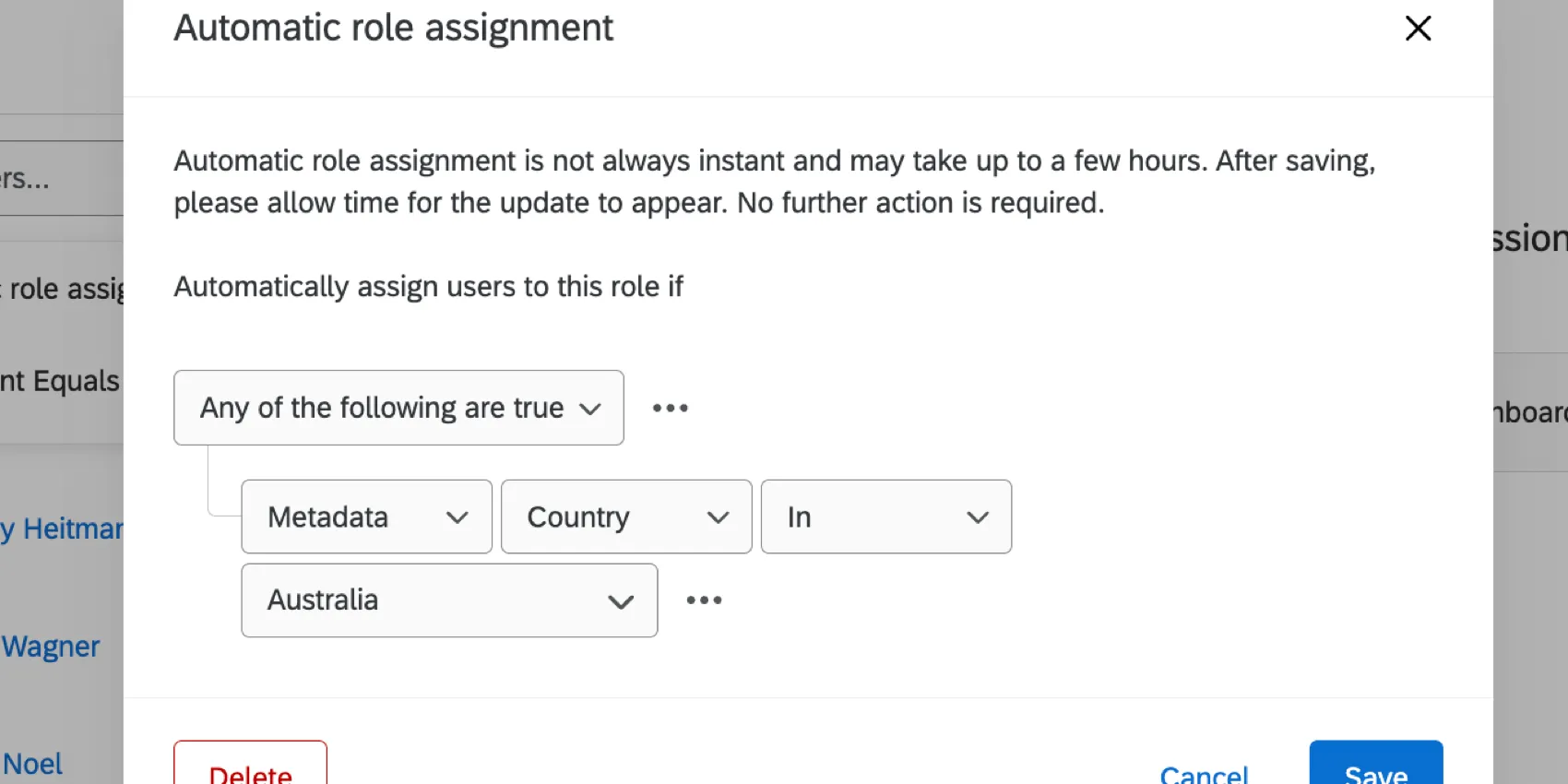
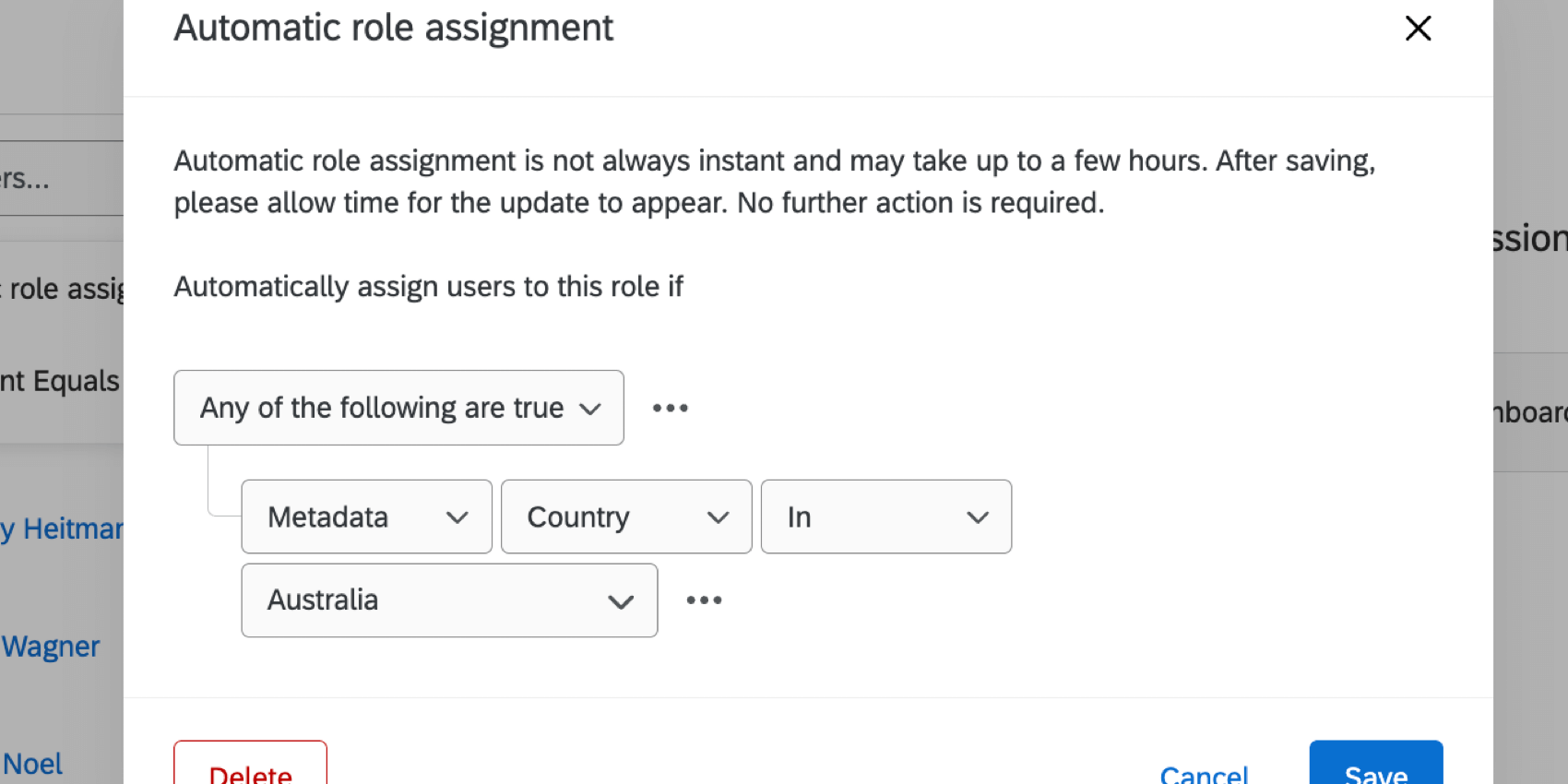
例:シアトルチームという役割を作成します。「オフィスのうちシアトル」の値を持つすべてのユーザーに役割を付加したいとします。
ヒント:このフィールドに検索値を入力できます。
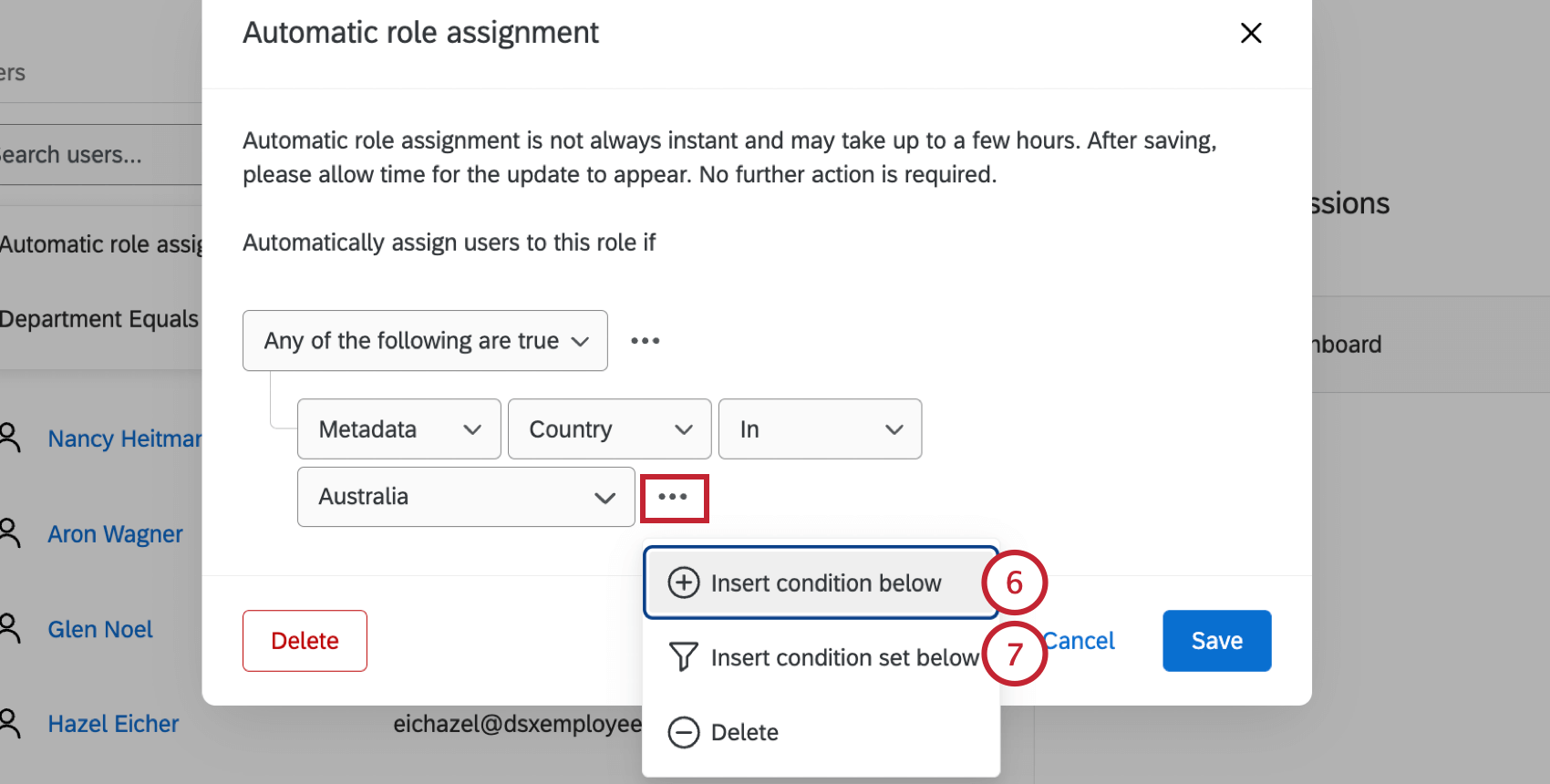
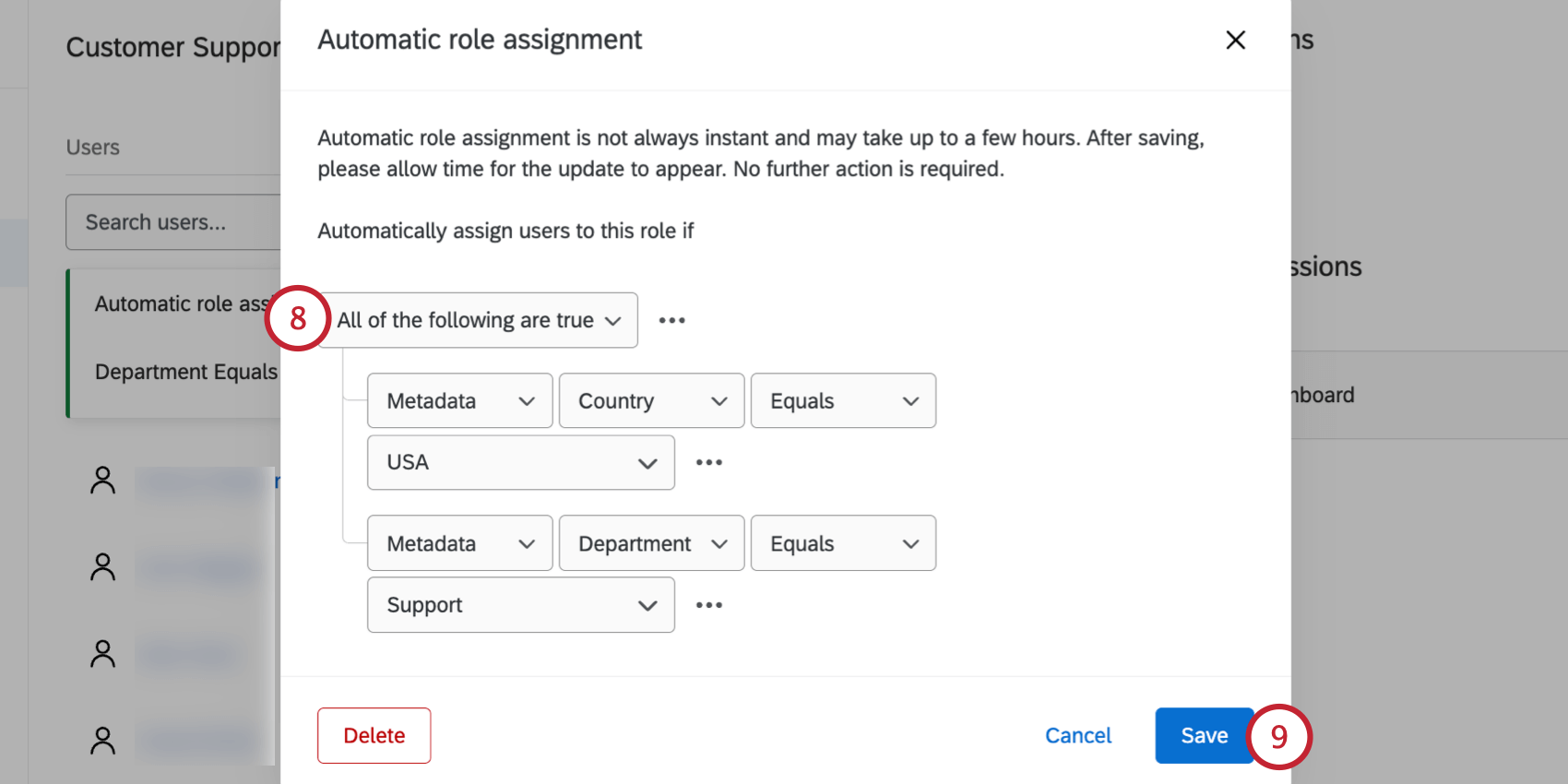
Qtip:削除をクリックすると、ロールの自動ロール割り当てルールを削除できます。ルールに従って追加された参加者は、その役割から外される。
1人のユーザーのメタデータに複数の値がある場合の自動役割割り当ての動作
メタデータの中には複数の値を持つものがあります。例えば、従業員の主な勤務先をリストアップしている場合、その従業員が仕事で出張する場合は、複数の勤務先を持っている可能性があります。メタデータ属性が複数の値を持つ場合、自動役割割り当ての動作が変わります。
例:次のユーザーを同じ役割に含めたいとします。
ユーザー1:国=オーストラリア
ユーザー2:都市=Provo
この場合、役割に条件を2つ追加して、それらを「いずれか」で結合します。
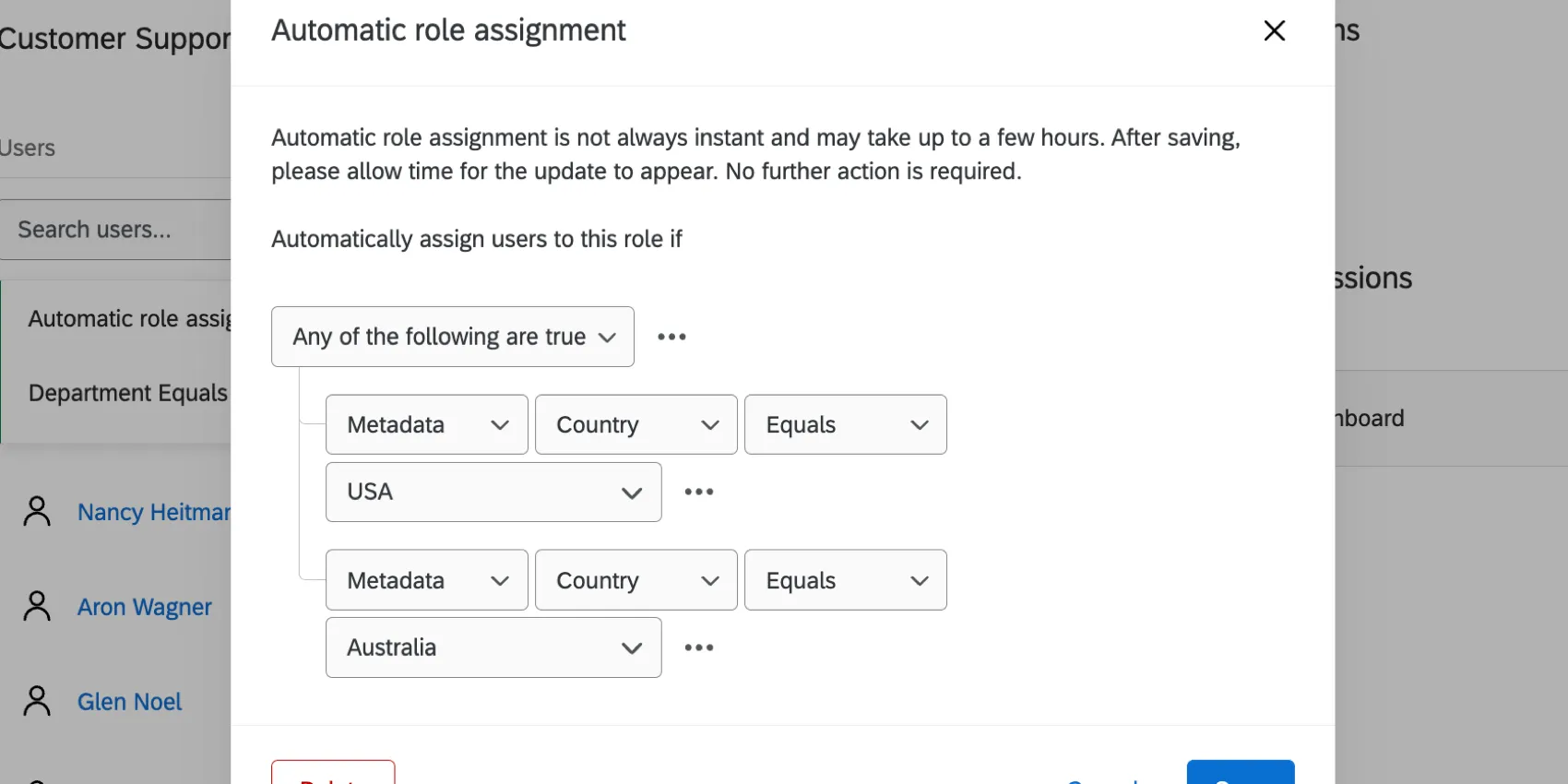
複数の値を持つユーザーに値ごとに追加の役割が割り当てられまるように、複数の役割を持つことも可能です。この場合、役割「オーストラリア」と役割「アメリカ」を作成します。
例:
例:ユーザー1:国=オーストラリア::アメリカ
ユーザー2:国=オーストラリア
役割「オーストラリア」を作成した場合、両方のユーザーが含まれるように以下に等しいの代わりに直下を使用します。
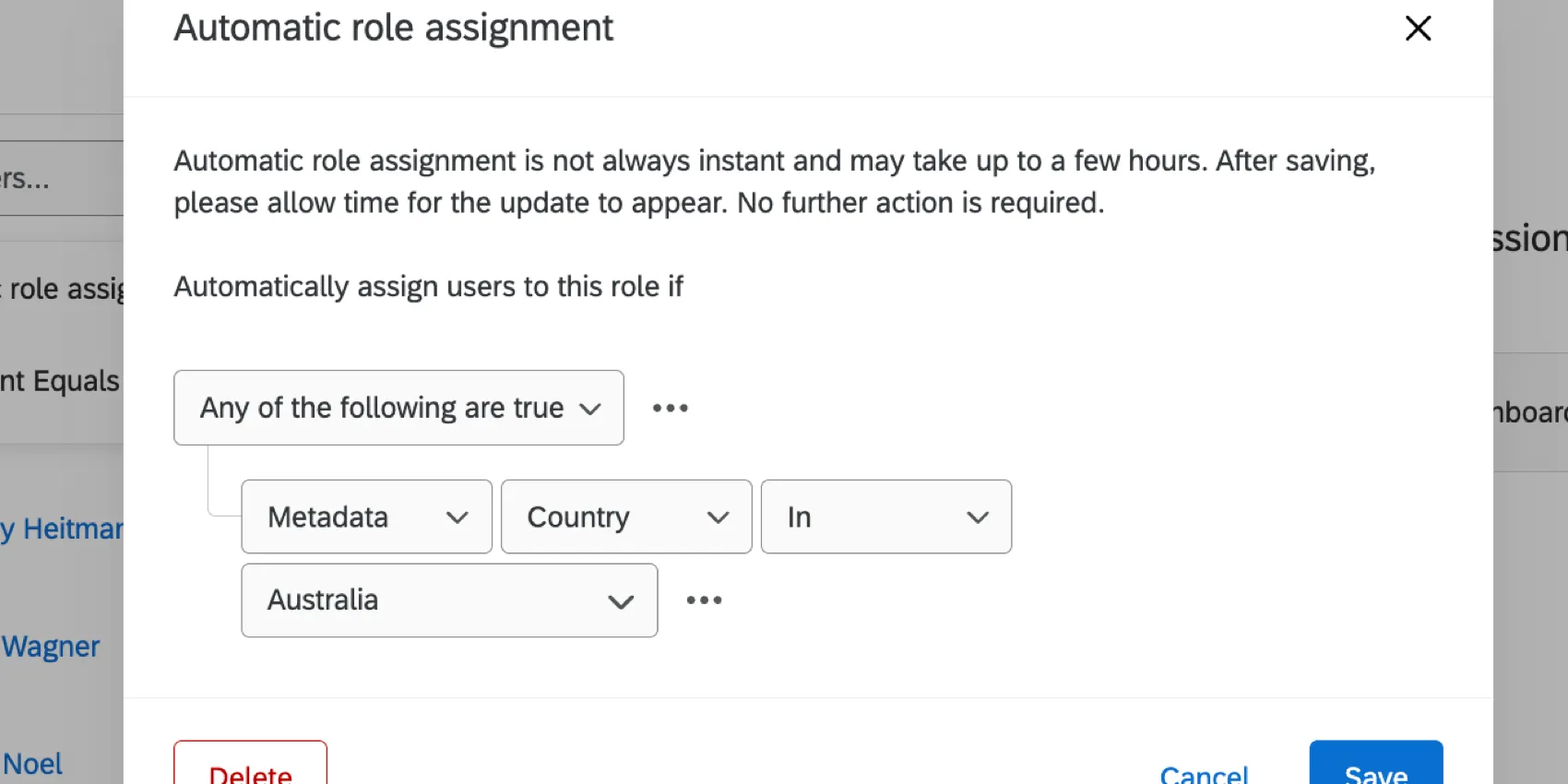
一方、役割の条件を「国 – 以下に等しい – オーストラリア」とした場合、ユーザ1の国の値はオーストラリアだけでなく「オーストラリア::アメリカ」であるため、ユーザ1は役割に追加されません。
自動登録条件を作成するための追加リソース
条件の作り方や組み合わせ方の詳細については、以下のリソースを参照してください:
役割オプション
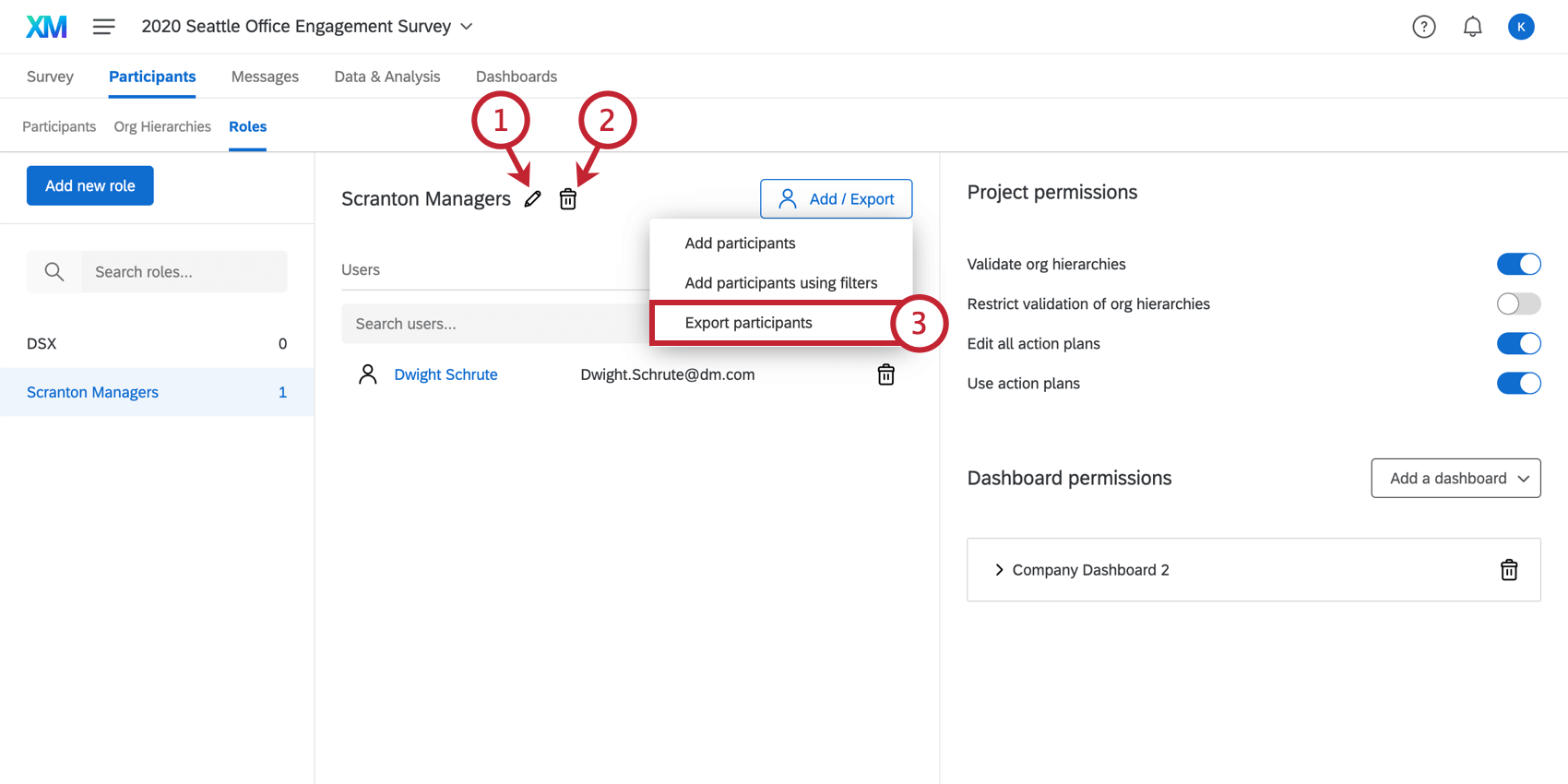

役割の検索
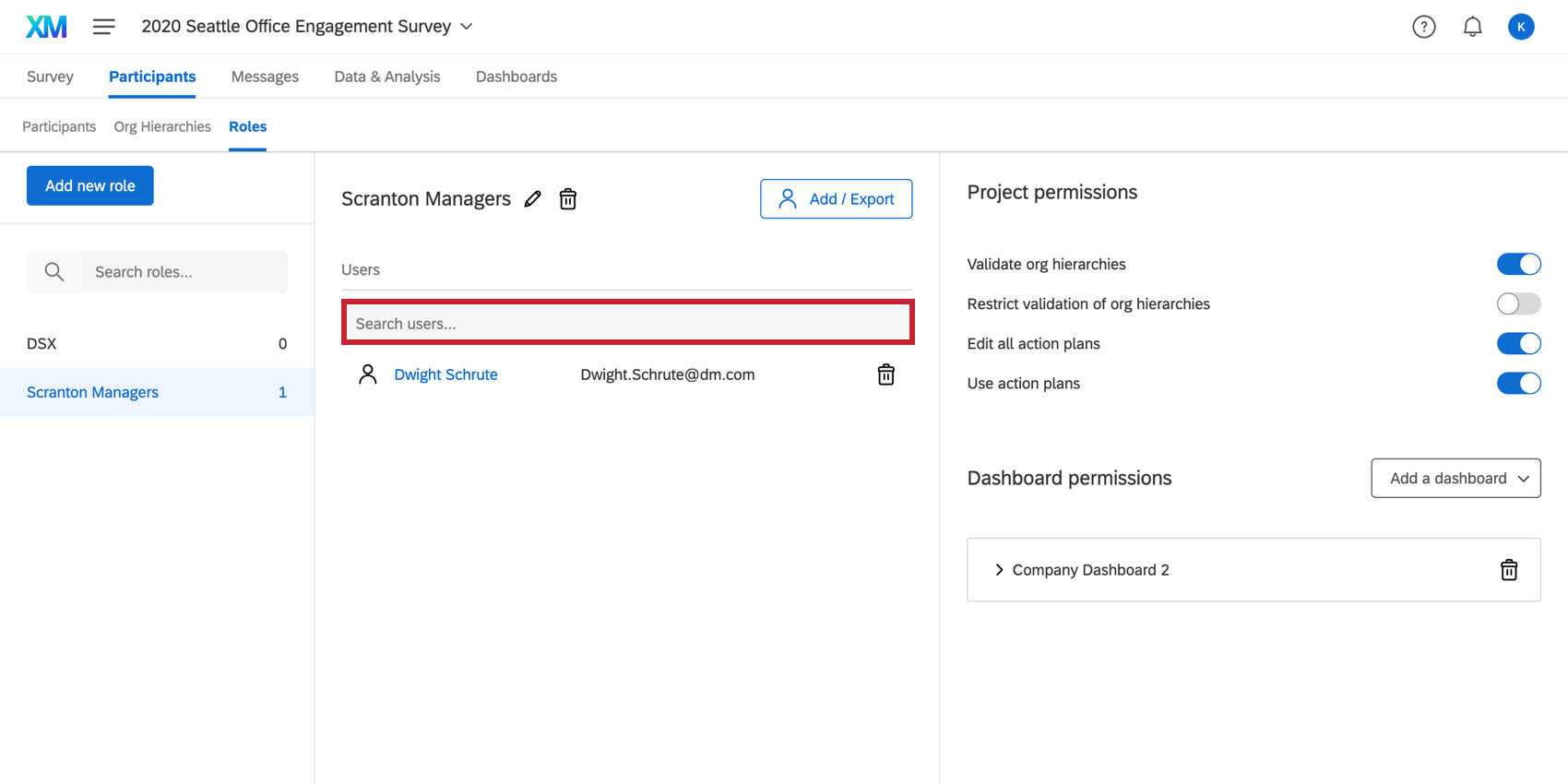

役割に多数の参加者が含まれている場合、役割の上にある検索バーを使って、役割内の参加者を検索することができます。参加者の名前またはメールアドレスでのみ検索できます。
素晴らしい! フィードバックありがとうございます!
フィードバックありがとうございます!