EXダッシュボードビューア
このページの内容
ダッシュボード・ビューワについて
従業員プロジェクトの一部のユーザーが、プロジェクトを作成・配信できない。その代わり、ダッシュボードへのアクセシビリティが与えられ、そこでこれらのプロジェクトのデータを見ることができる。このページでは、視聴者がアクセスできるダッシュボードと、問題が発生した場合にトラブルシューティングできるさまざまな方法について詳しく説明します。
Qtip:もしこのページで問題が解決されなかったり、疑問が解決されなかった場合は、ダッシュボードの招待状をお送りした個人までご連絡ください。多くの場合、これは組織のリソース部門である。
ログイン
ダッシュボードにアクセスするには、ユーザー名、パスワード、ログインリンクが必要です。ダッシュボードに招待されると、この情報が記載されたメールが届きます。これらの情報が不足している場合は、ダッシュボードの招待状をお送りした個人までご連絡ください(メッセージに返信してください)。多くの場合、これは組織のリソース部門である。
初回ログイン後、パスワードの変更を求めるプロンプトが表示されます。安全で、覚えやすいものを選びましょう。次へダッシュボードの招待状が送られる際、パスワードは省略されるため、組織へ再度招待状を送ってもらうように依頼しても、パスワードは取得されません。
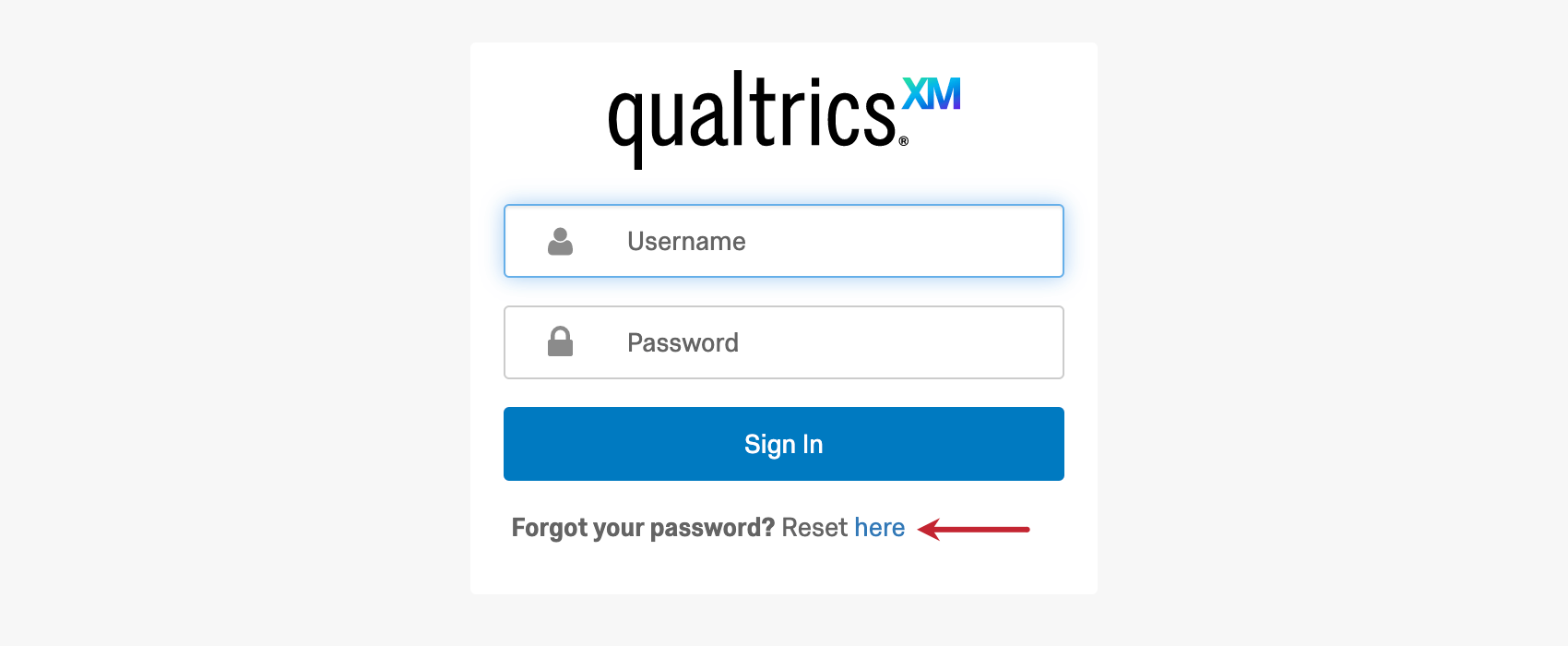
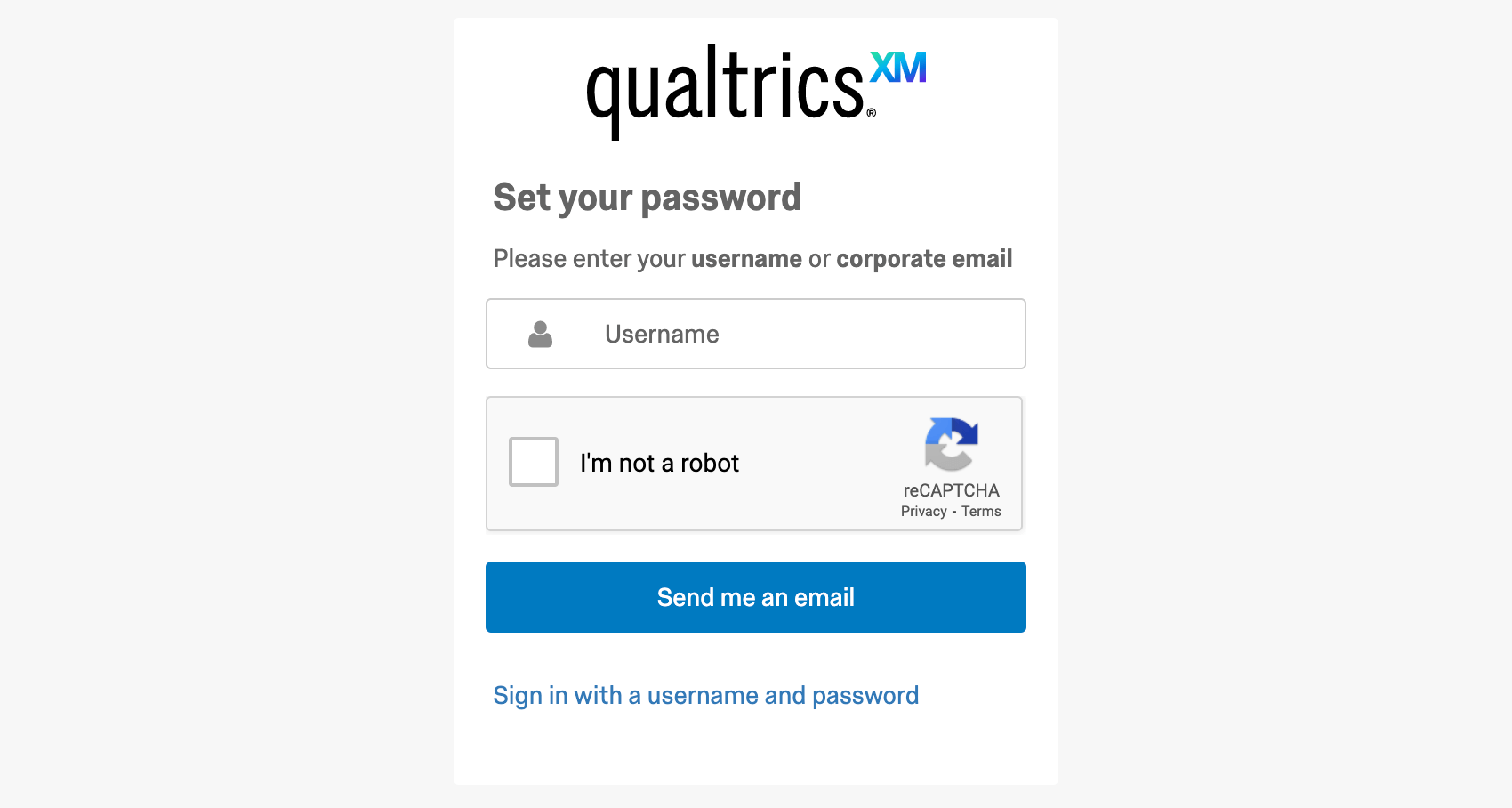
パスワードを覚えていなかったり、招待状の原本を紛失したりしても大丈夫です!ログインリンクに移動し、ここでリセットを選択します。次に、ダッシュボードにログインしたときのユーザー名 または Eメール(通常は会社のEメールになります)を入力し、「Send reset email(リセットEメールを送信)」をクリックして完了します。
Qtip:ブランドにSSOがある場合、組織のログインポータルを使用してログインします。組織全体で使用しているのと同じログイン情報を使用するため、招待状にはユーザー名とパスワードはありません。
何らかの理由でリセットリンクが届かない場合は、メールのスパムまたは迷惑メールフォルダを確認してください。再試行しても届かない場合は、ダッシュボードの招待状を送ってくれた人に連絡先を教えてください。
ダッシュボードのナビゲーション
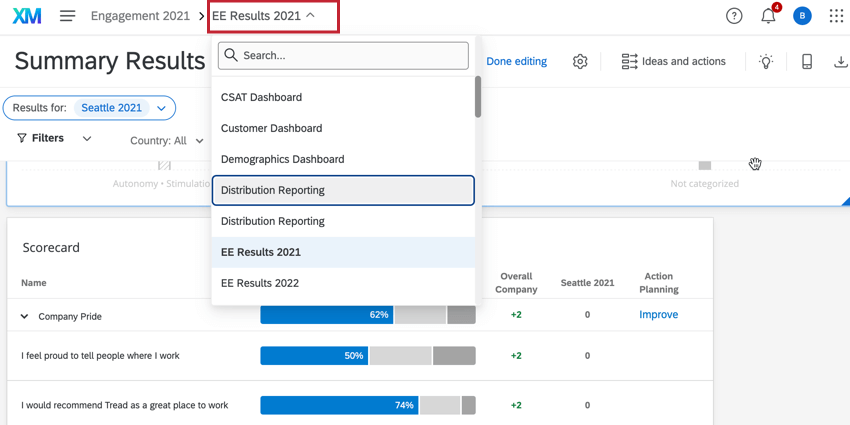
同じ企業やプロジェクトの複数のダッシュボードを表示するよう招待されることもあります。様々なダッシュボードにアクセスするためにログインしたりログアウトしたりする必要はありません。代わりに、ダッシュボード選択ドロップダウンメニューをクリックし、表示したいダッシュボードの名前をクリックします。

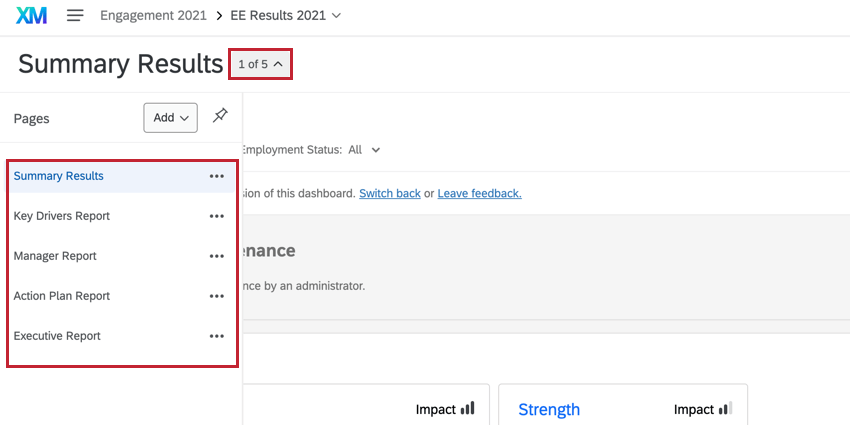
さらに、ダッシュボードは個別のページを持つことができます。これらはデータの組織化に役立つ。左側のページ・ナビゲーションで、どのページを表示するかを選択できます。

フィルタリング・データ
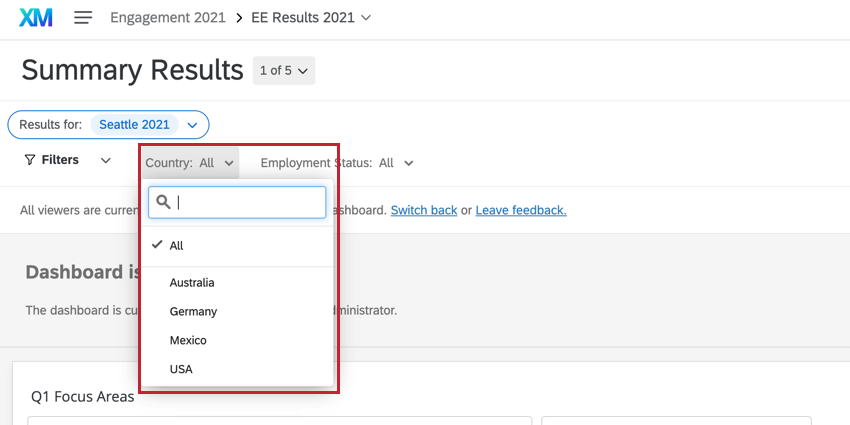
ダッシュボード・レポートの利点の1つは、ダイナミック・フィルタの使用である。従業員ダッシュボードにログインすると、フィルタを変更し、データが基準に合うようにリアルタイムで調整されるのを見ることができます。
調整したいフィルターをクリックします。次へ、それぞれチェックマークが次へ付くように、含めたい値をクリックする。フィルターから除外するには、値をもう一度クリックしてチェックマークを外します。下の例では、「すべて」が選択されている。

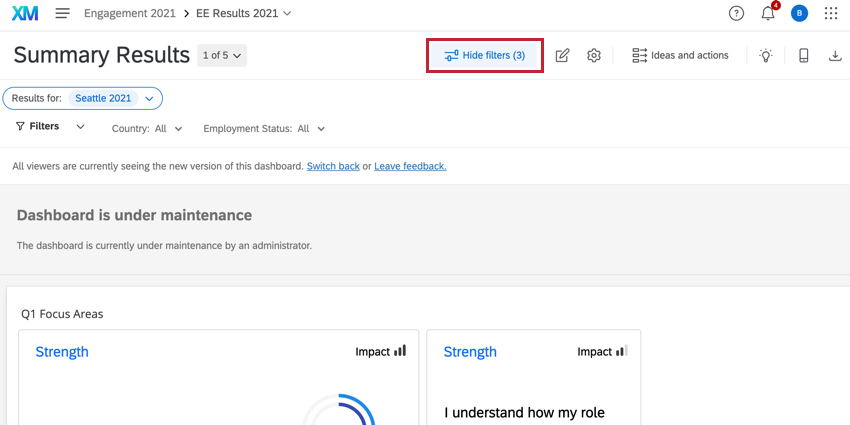
ダッシュボードのフィルターを非表示にしたい場合は、「フィルターを隠す 」ボタンをクリックします。フィルターは1ページだけでなく、ダッシュボード全体に影響します。これにより、別のページに移動するたびにフィルタを再調整する必要がなくなり、ダッシュボードの操作が簡単になります。

コンテンツのダウンロード
誰もがダッシュボードからコンテンツをダウンロードできるわけではない。しかし、組織が特定のコンテンツのダウンロードを許可すると決めた場合、それを伝える方法は2つある。
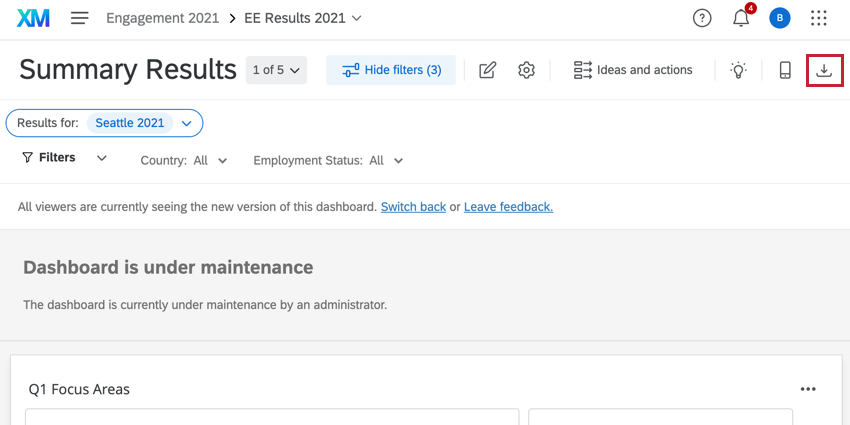
ダッシュボードページ自体をダウンロードできる場合は、右上にダッシュボードのエクスポートボタンが表示されます。これをクリックしてエクスポート設定を選択し、ページのコピーをダウンロードします。
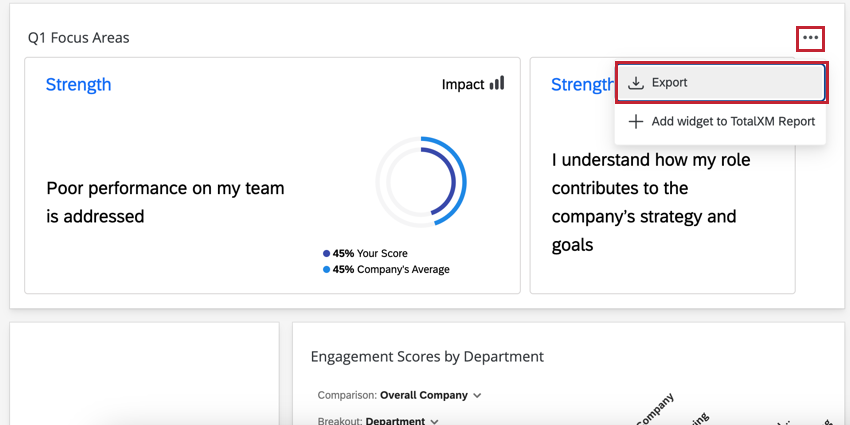
ウィジェット自体をダウンロードできる場合は、ウィジェットオプションでエクスポートを選択できます。このダウンロードは、ウィジェットに表示されるデータのCSV/TSVテーブルです。ウィジェットは画像ファイルとしてエクスポートできません。

アクションプラン
ダッシュボードのデータを評価し、自社の改善すべき点に気づいたら、その点をどのように改善するかを詳細に記したアクションプランをセットすることができます。アクションプランをセットしたら、コメントやタスクを追加したり、進捗状況をマークしたりできます。
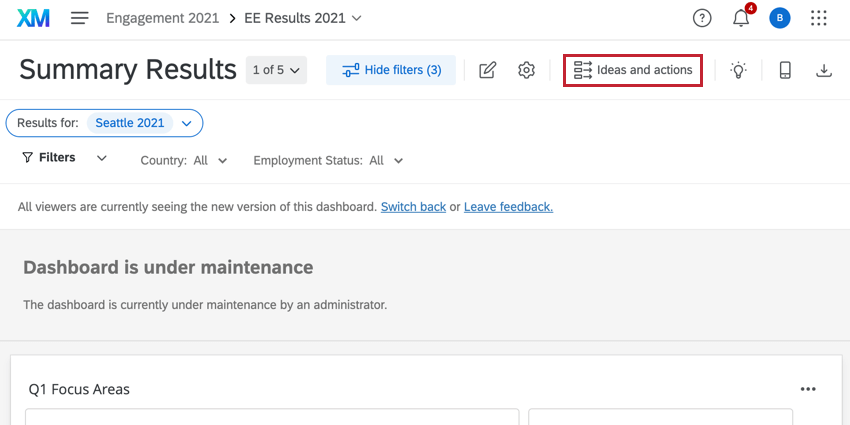
アクションプランは、ダッシュボードの右上にある「アイデアとアクション」をクリックすることで管理できる。

ダッシュボード・ビューワがアクションプランを使用する能力を与えられている場合、アクションプランを編集および作成する能力、またはアクションプランの閲覧とコメントのみを行う能力の2つの異なるアクセシビリティレベルが与えられる可能性がある。
詳しくはアクションプランの作成をご覧ください。
ダッシュボードの編集
一部のダッシュボード閲覧者は、ダッシュボードの編集が許可されています。ダッシュボードの右上に「ダッシュボードを編集」ボタンが表示されている場合、あなたはこれらのビューアーです。
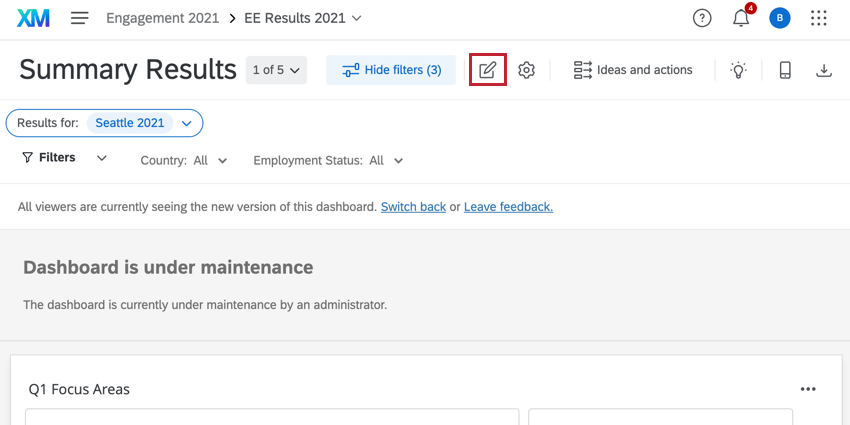

ダッシュボードの編集を始めるのに役立つサポートページをご紹介します:
組織階層を検証
組織階層の検証に招待され、以下のようなメッセージが表示されたかもしれません。
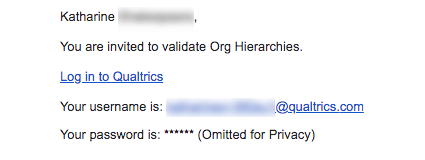

提供されたリンクと情報でログインしてください。このプロセスは、上記の「ログイン」セクションで説明したものと同じです。
階層を編集することができる。ここでは、いくつかのページを紹介しよう:
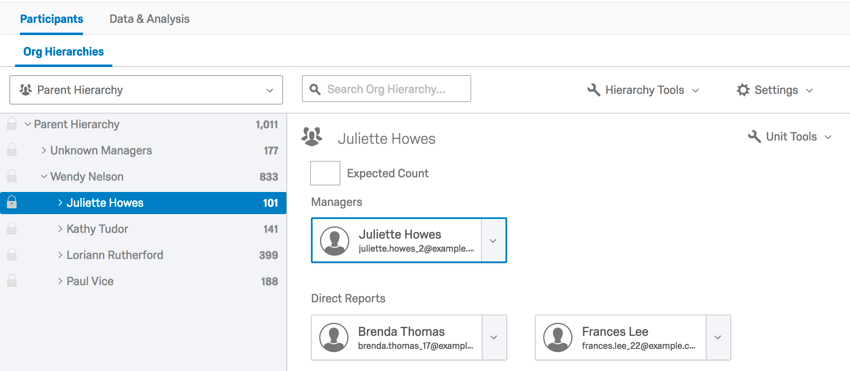

- 階層移動とユニット再編(EE)
- ユニット管理ツール (EE)
- 組織階層ツール(EE)
- 組織階層エクスポート/インポートオプション(EE)
- 地図 組織階層の特定ユニット(EE)
- 階層の生成 Qtip:階層は以下のページに従って生成することができます。ただし、参加者をアップロードすることはできないため、提供されたものが間違っている、または不足していると感じた場合、従業員ID、マネージャー、レベル、またはメタデータフィールドを新たに作成することはできません。組織階層を構築しようとしていて、フィールドが欠けていると思われる場合は、検証組織階層の招待に返信してください。

Qtip:ダッシュボードの閲覧を促すメールが届くこともあります。各メールに記載されている個別のリンクから、ダッシュボードと組織階層検証にログインする必要があります。
FAQs
パスワードを忘れてしまい、EXダッシュボードにアクセスできないのですが。パスワードをリセットするにはどうすればよいですか?
パスワードを忘れてしまい、EXダッシュボードにアクセスできないのですが。パスワードをリセットするにはどうすればよいですか?

素晴らしい! フィードバックありがとうございます!
フィードバックありがとうございます!