従業員ディレクトリツール (EX)
このページの内容
従業員ディレクトリツールについて
ディレクトリページ内の従業員ディレクトリに移動すると、ディレクトリ内の従業員の管理に役立ついくつかのツールにアクセシビリティがあります。

Qtip:このページは従業員ディレクトリツールについてです。従業員ディレクトリへの追加と削除については、リンク先のサポートページをご覧ください。

注意: このページのツールは、プロジェクトの参加者リストではなく、ディレクトリに影響します。ここで編集を行うと、1つのプロジェクトだけでなく、組織全体に影響を与えることになる。編集は慎重に!

メタデータを管理
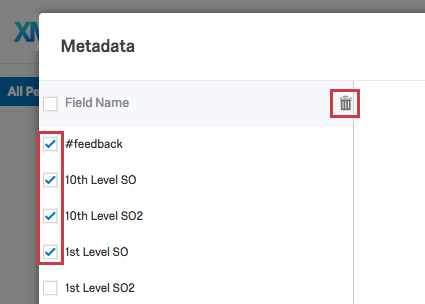
メタデータの管理ツールを使用して、従業員エクスペリエンス プロジェクトのすべてのメタデータを管理できます。ここで行った編集は、プロジェクトの参加者メタデータには影響しないため、収集した回答からデータが削除される心配はありません。
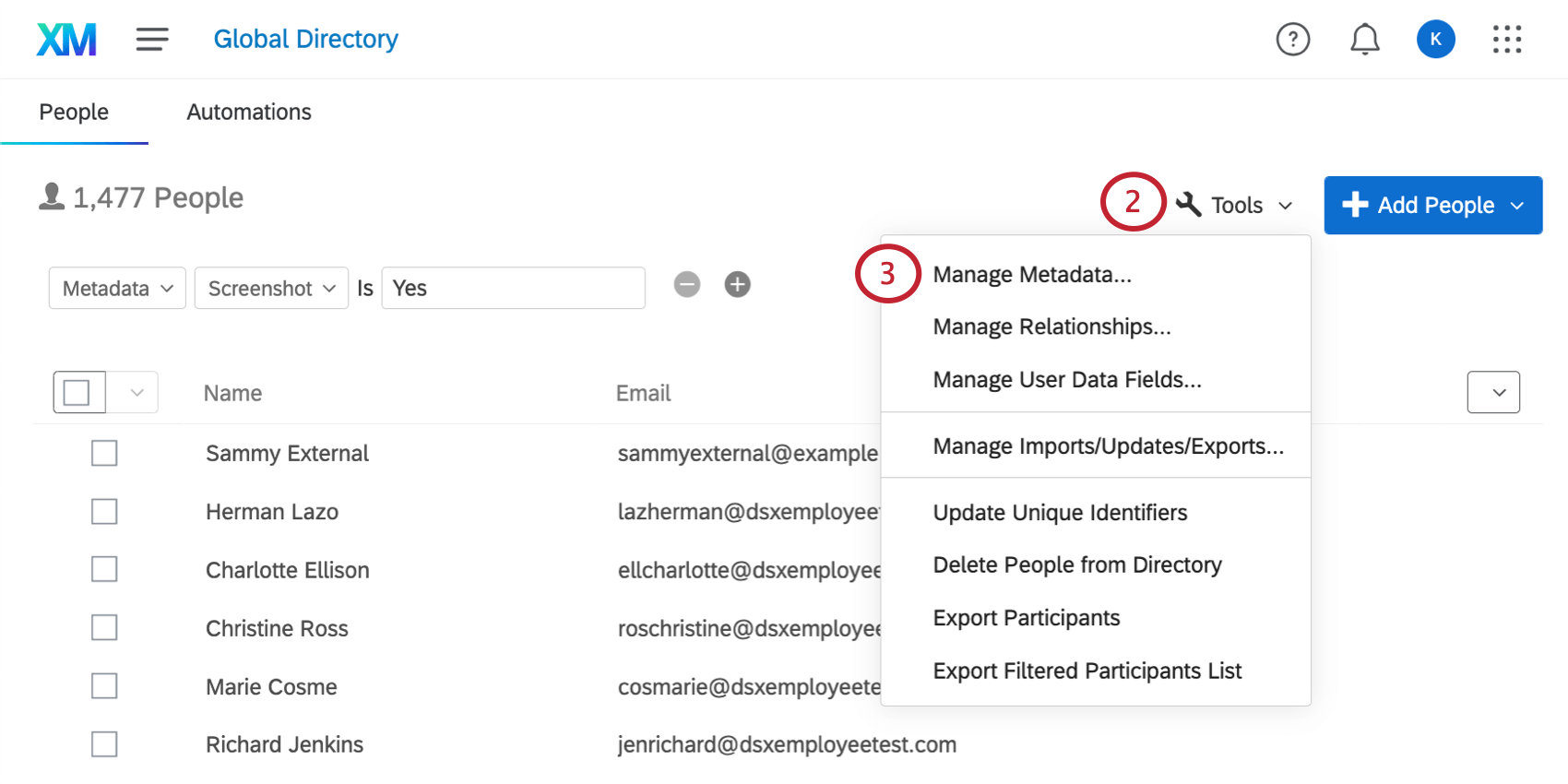
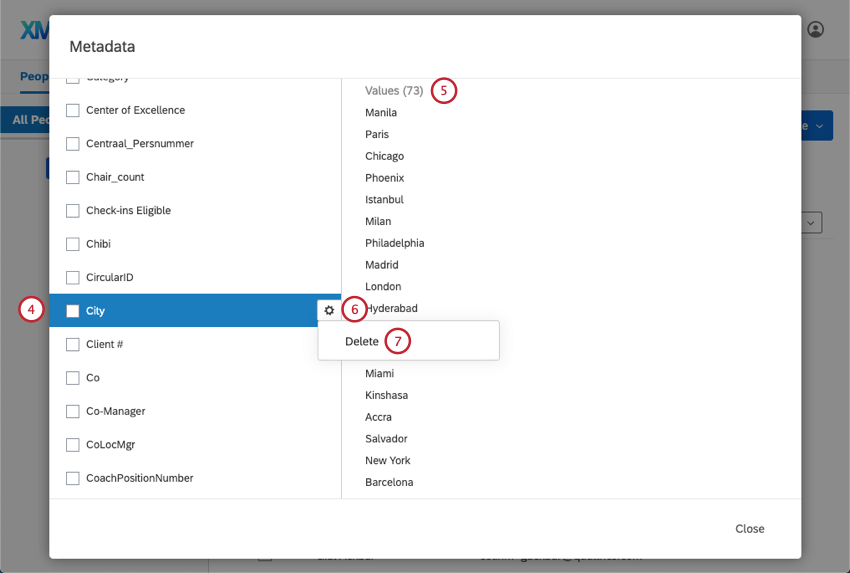
Qtip:複数のメタデータフィールドを一度に削除したいですか?削除する各フィールドの横にあるボックスをチェックします。次にフィールド名カラムヘッダの次へごみ箱アイコンをクリックする。ごみ箱アイコンが表示されるまで、右にスクロールする必要があるかもしれません。

関係を管理
関係マネージャーは360にとって非常に便利な機能であり、クアルトリクス・プラットフォームの他の部分では使用されていません。このツールを使えば、ブランドの360アンケート調査で作成されたすべてのカスタム関係を管理することができます。
関係の追加と削除
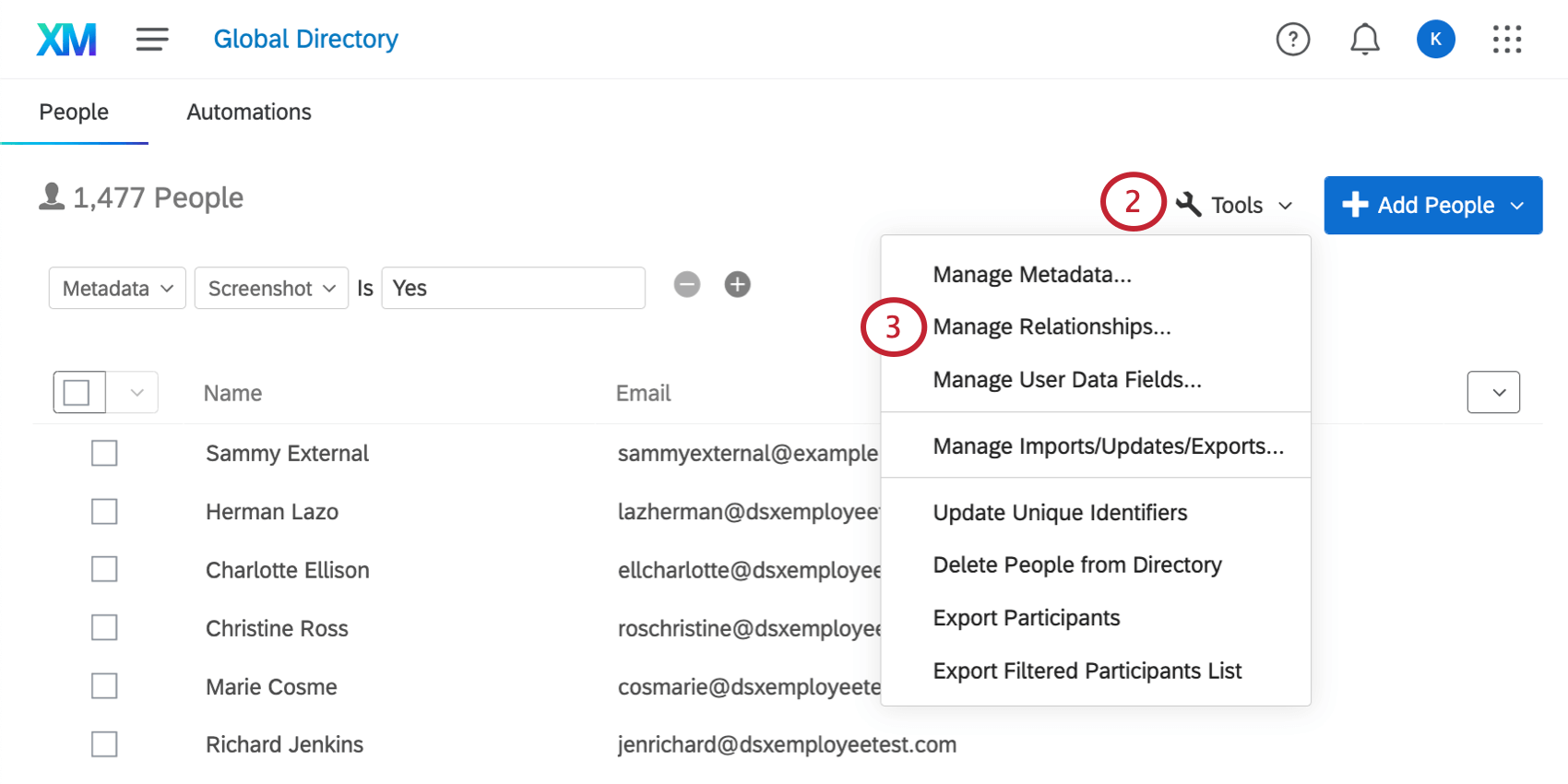
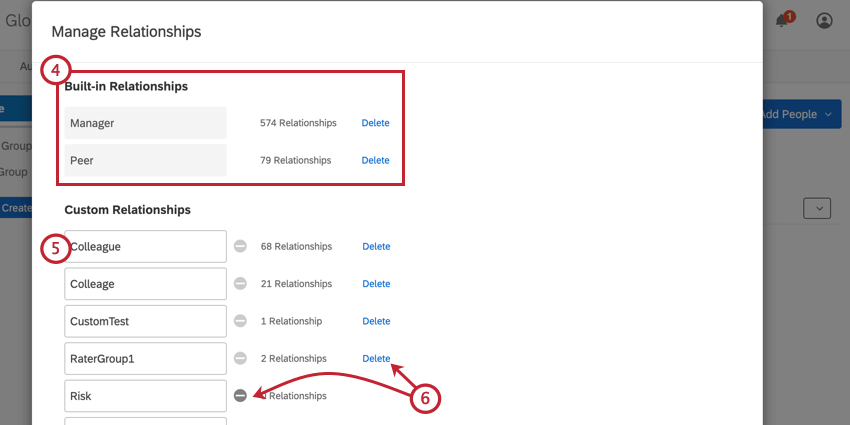
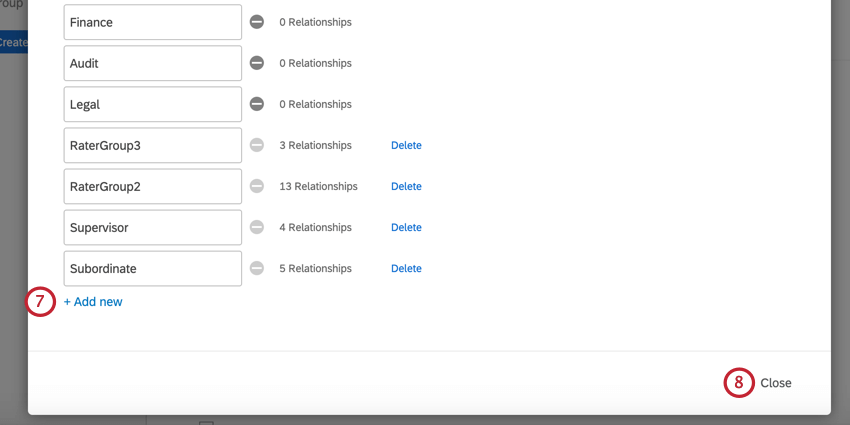
- 関係が使用されていない場合は、マイナス(-)記号をクリックしてフィールドを削除します。この作用は瞬時に起こり、不可逆的である。
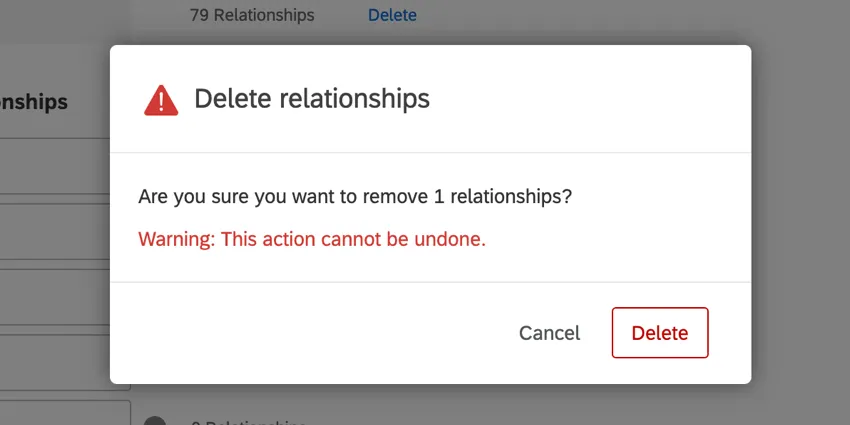
- 関係が使用されている場合は、フィールドの次へ削除を クリックします。関係の削除を確認するよう求められます。これにより、その関係が使用されているプロジェクトはすべて削除されます。この行為は不可逆的である。
関係を翻訳する
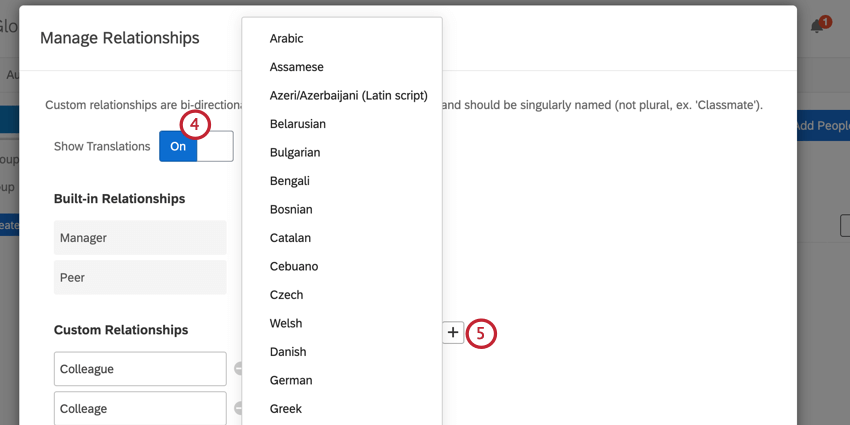
Qtip:アンケートにカスタム言語がある場合は、言語メニューで別の言語を追加を選択し、言語の表示名、言語コード、基本言語を追加します。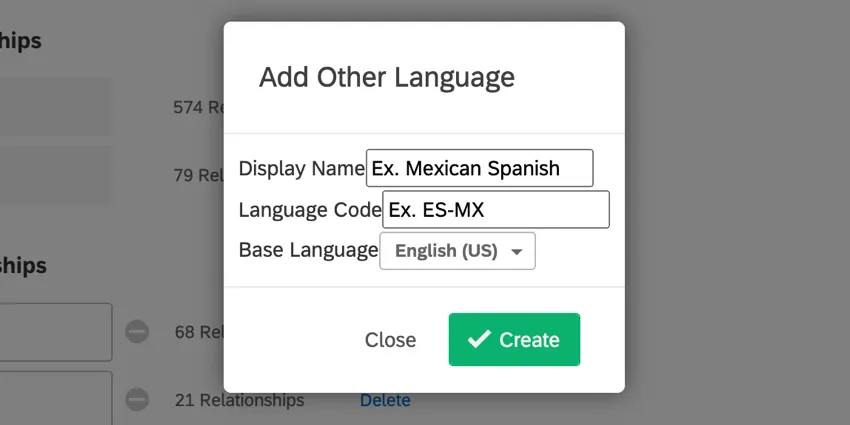
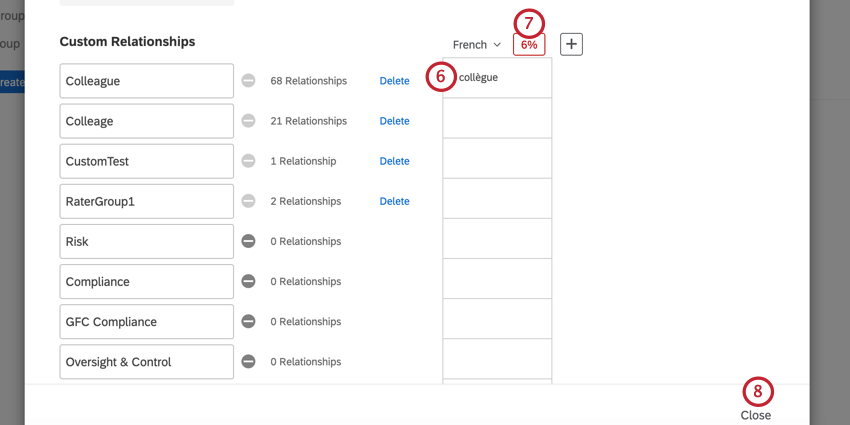
ご注意: クアルトリクスの自動翻訳機能はGoogle翻訳で完結します。関係のテキストはGoogle翻訳に送信され、選択した言語で返されます。あなたのテキストはGoogleのサーバーに残る可能性があることをご了承ください。クアルトリクスの自動翻訳機能は、関係テキストのみを送信します。回答者のデータは送信されず、Qualtrics内で管理されます。
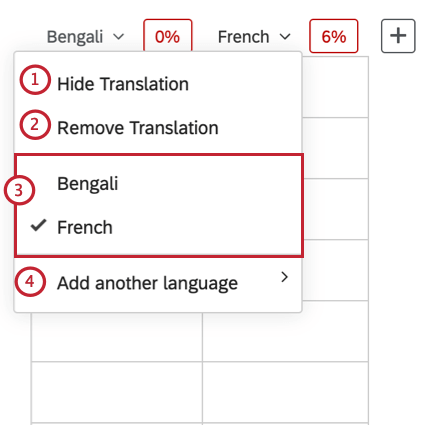
翻訳オプション
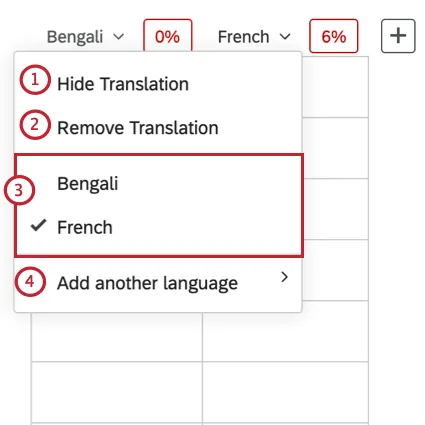
翻訳カラムのヘッダーをクリックすると、翻訳をマネージャーするためのオプションが表示されます。
ユーザーデータフィールドを管理
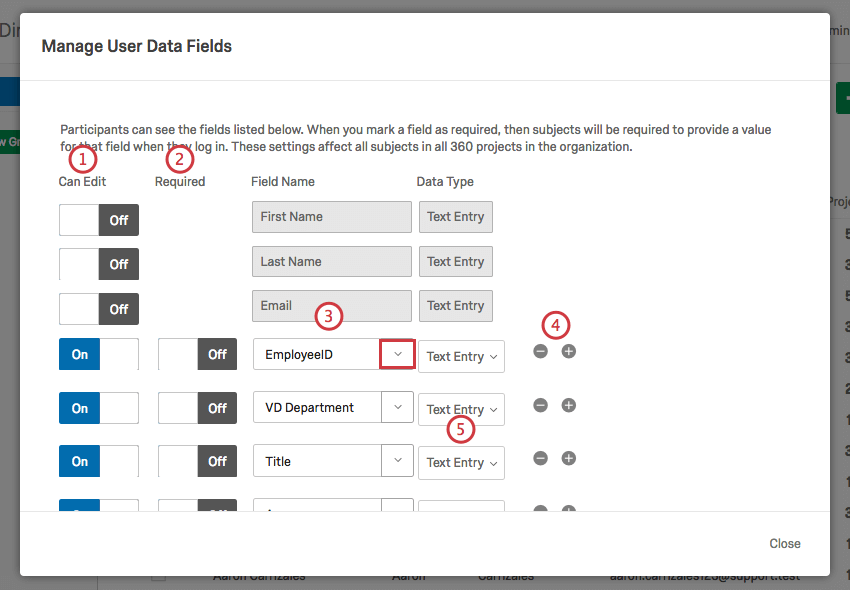
ユーザーデータフィールドの管理ツールは360にとって最も便利である。360の参加者がポータルにログインすると、個人データを開いて編集することができる。ここで、どのフィールドを編集できるかをマネージャーは管理します。また、ログイン時に必要なフィールドを追加することもできます。
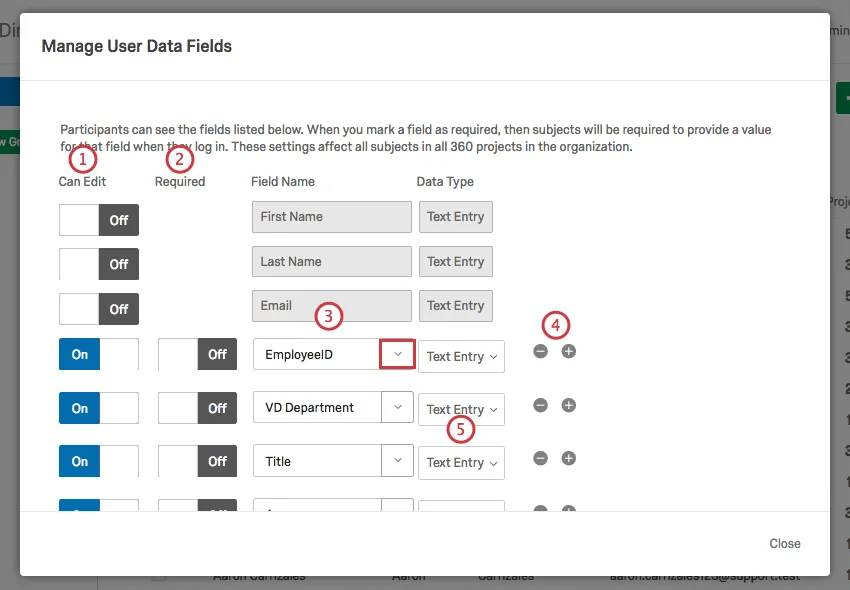
Qtip:ユーザーが初めて360にログインすると、パスワードを変更するよう促されます。編集が許可されているフィールドは、最初のポップアップ・ウィンドウにも表示される。
セレクトボックスデータ型の使用
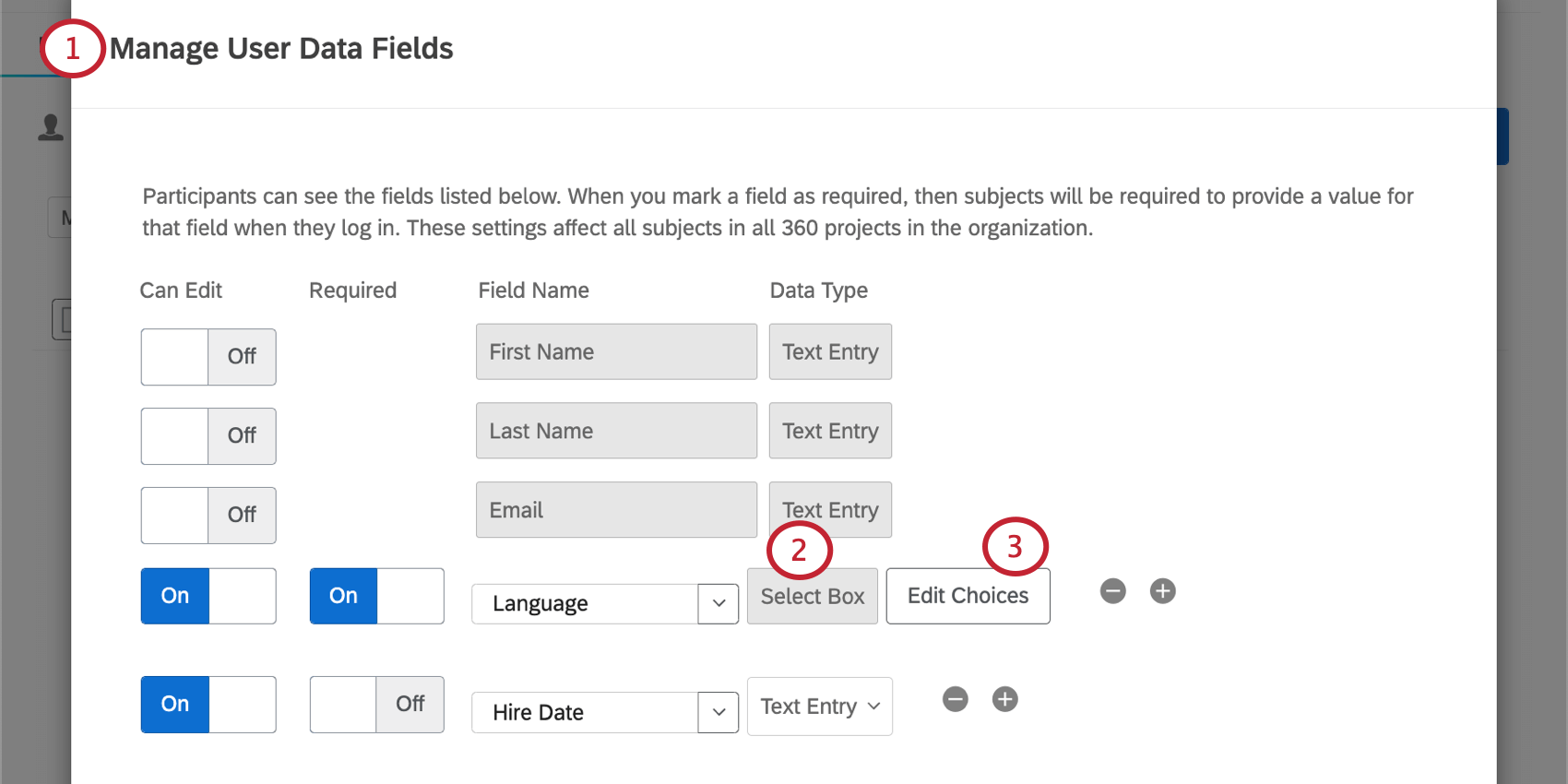
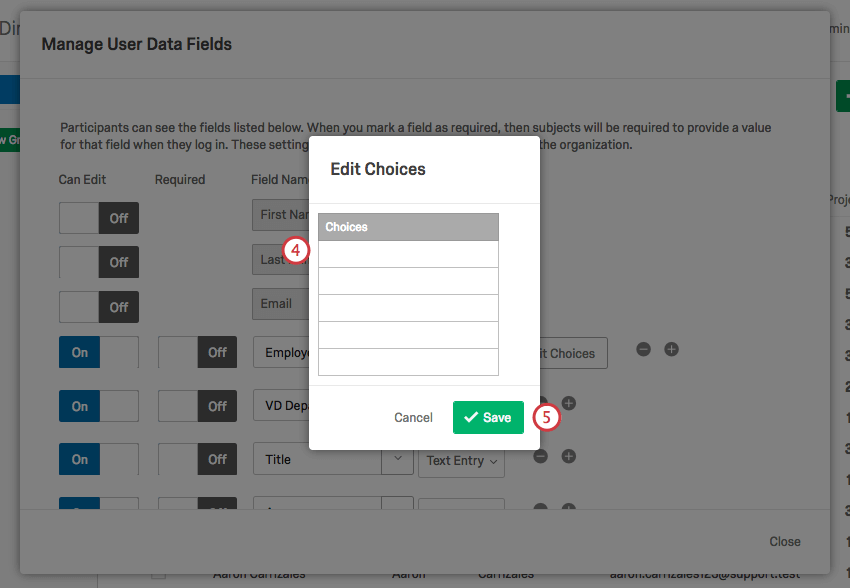
Qtip: 行が足りなくなったら、キーボードのEnter を押して選択肢を追加してください。
過去のインポート/アップデート/エクスポートのマネージャー
Qtip:参加者のインポートにヘルプが必要な場合は、こちらのサポートページをご覧ください。
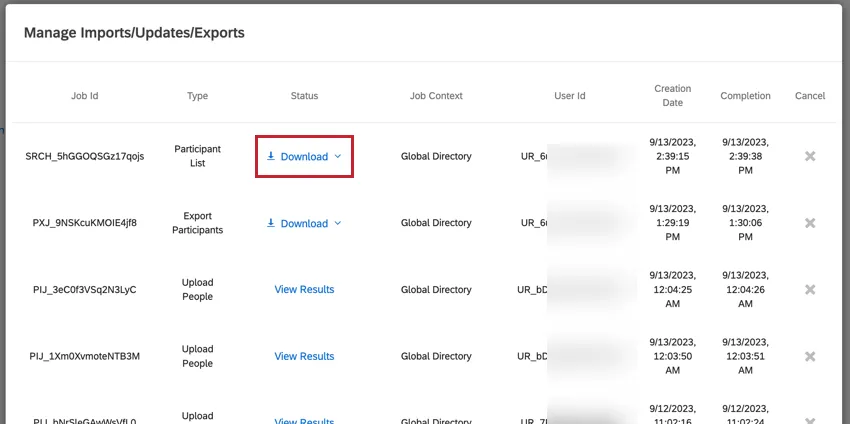
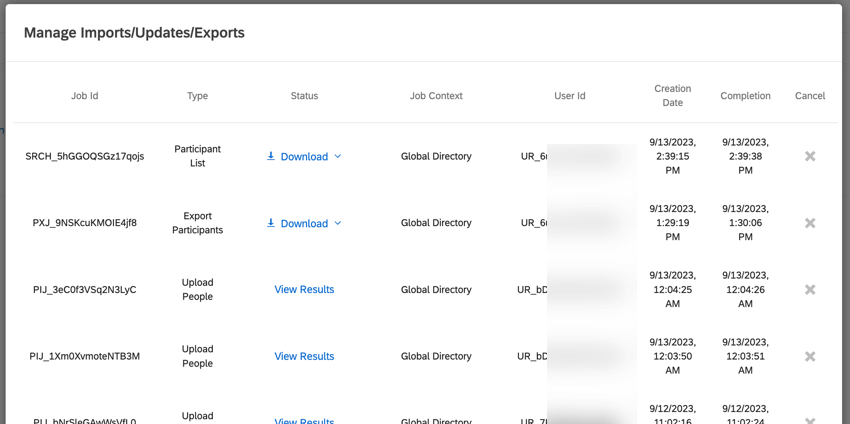
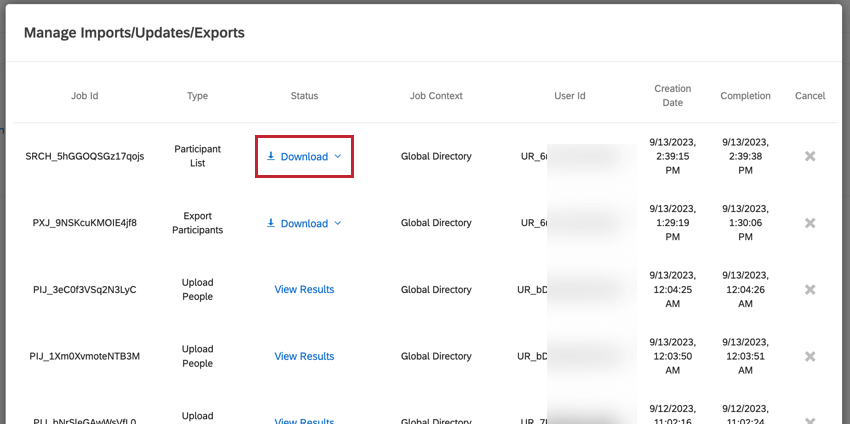
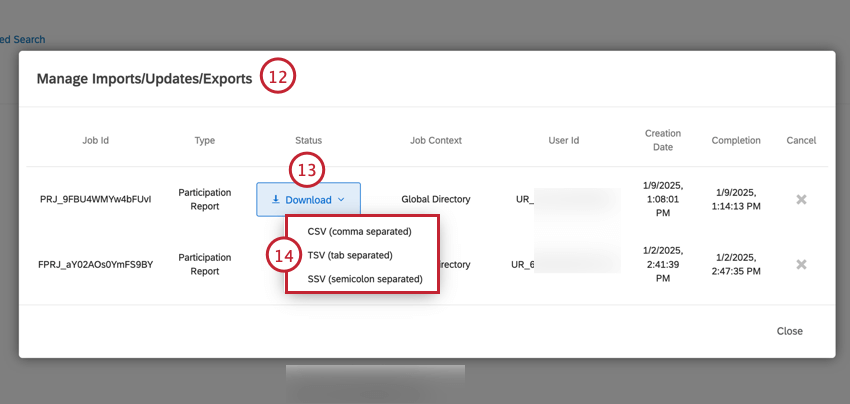
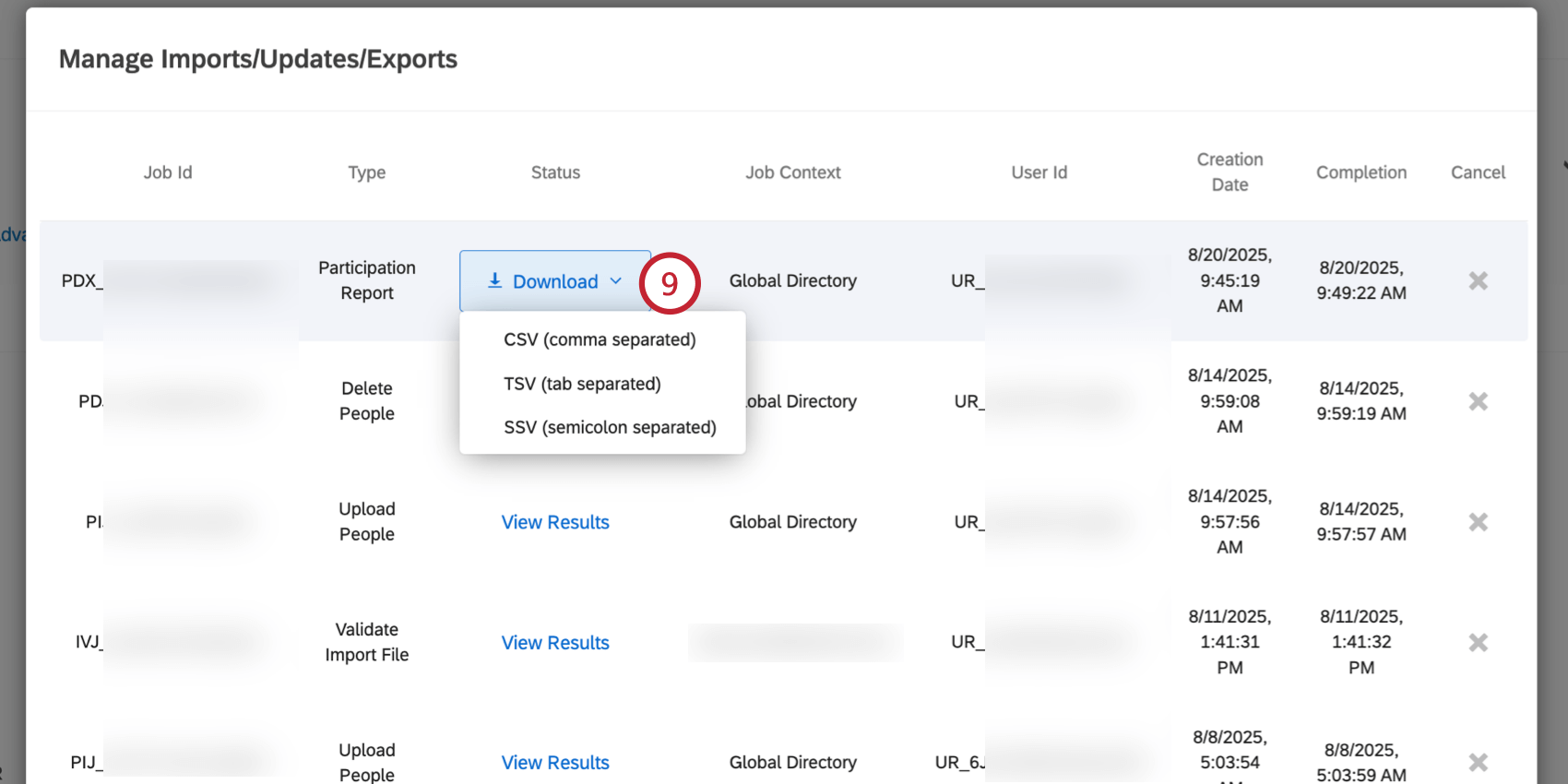
インポート/更新/エクスポートのマネージャーオプションを使用すると、参加者がいつディレクトリにインポートされたか、ディレクトリからエクスポートされたか、ディレクトリから削除されたか、一意の識別子が更新されたかを評価することができます。
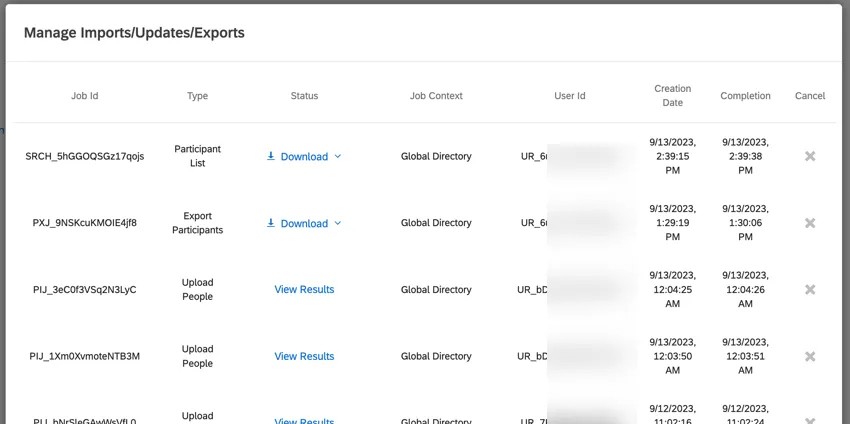
各ジョブには以下の情報があります:
- ジョブID:この特定のジョブ実行の内部ID。このIDは、ジョブが失敗した原因を特定する必要がある場合に、クアルトリクスサポートに提供すると便利です。
- タイプ:ジョブのタイプ(ディレクトリへのアップロードやディレクトリからのエクスポートなど)。
- ステータス:ジョブの結果を表示したり、エクスポートファイルをダウンロードしたりできます(ジョブがエクスポートジョブの場合)。このコラムのデータの使い方については、以下を参照のこと。
- ジョブコンテキスト:ジョブが行われた場所(ディレクトリ内または特定のプロジェクト内)を記述します。
- ユーザーID:ジョブをリクエストしたユーザーのクアルトリクスユーザーID。
- 作成日:ジョブがリクエストされた日時。
- 完了:ジョブが完了した日付とタイミング。ジョブが進行中の場合、この欄にはジョブの完了ステータスがパーセンテージで表示されます。
- キャンセル:ジョブが実行中または実行待ちの場合、この欄のXをクリックするとジョブをキャンセルできます。
Qtip:このウィンドウには、過去14日以内の求人が表示されます。
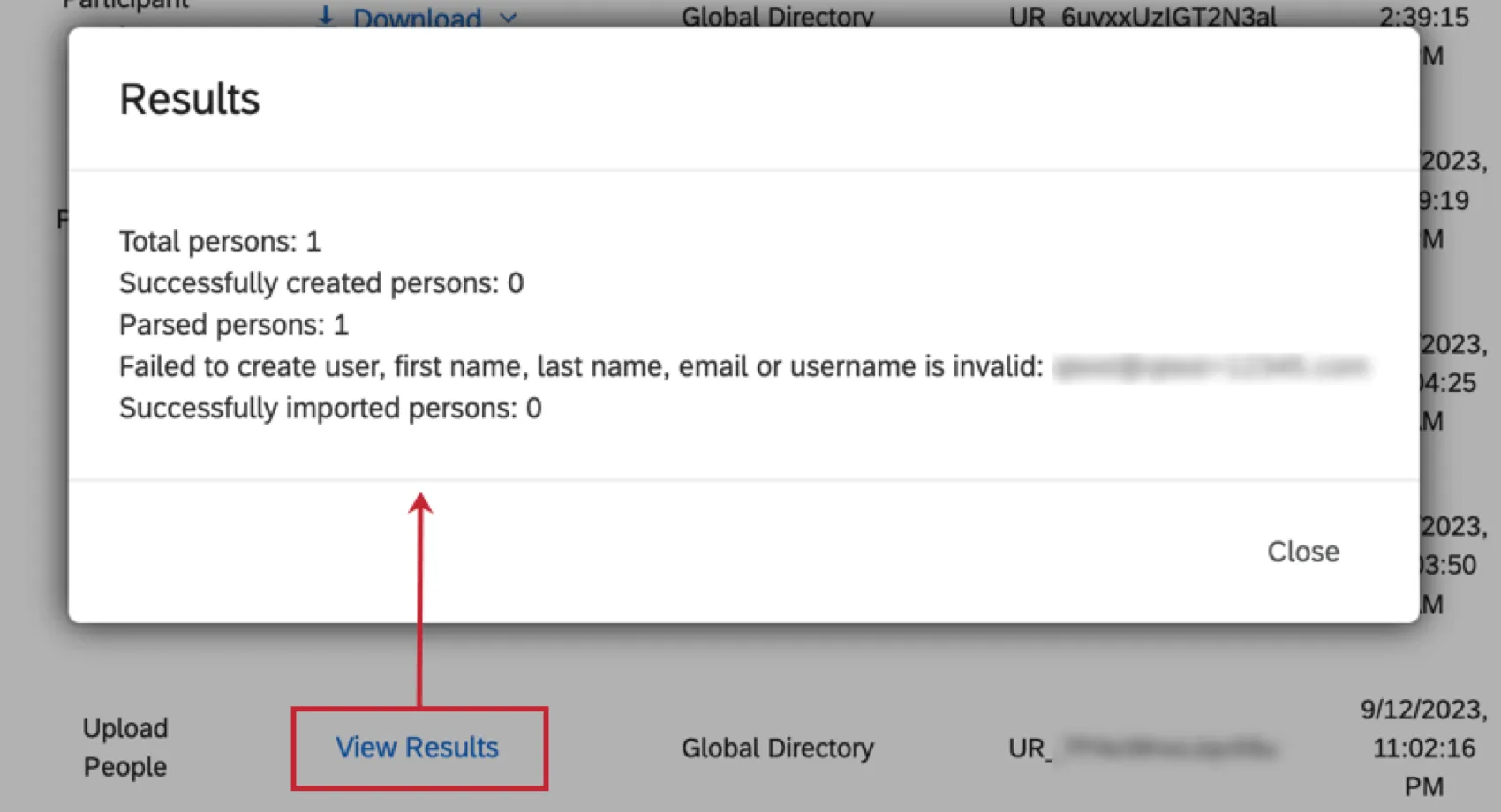
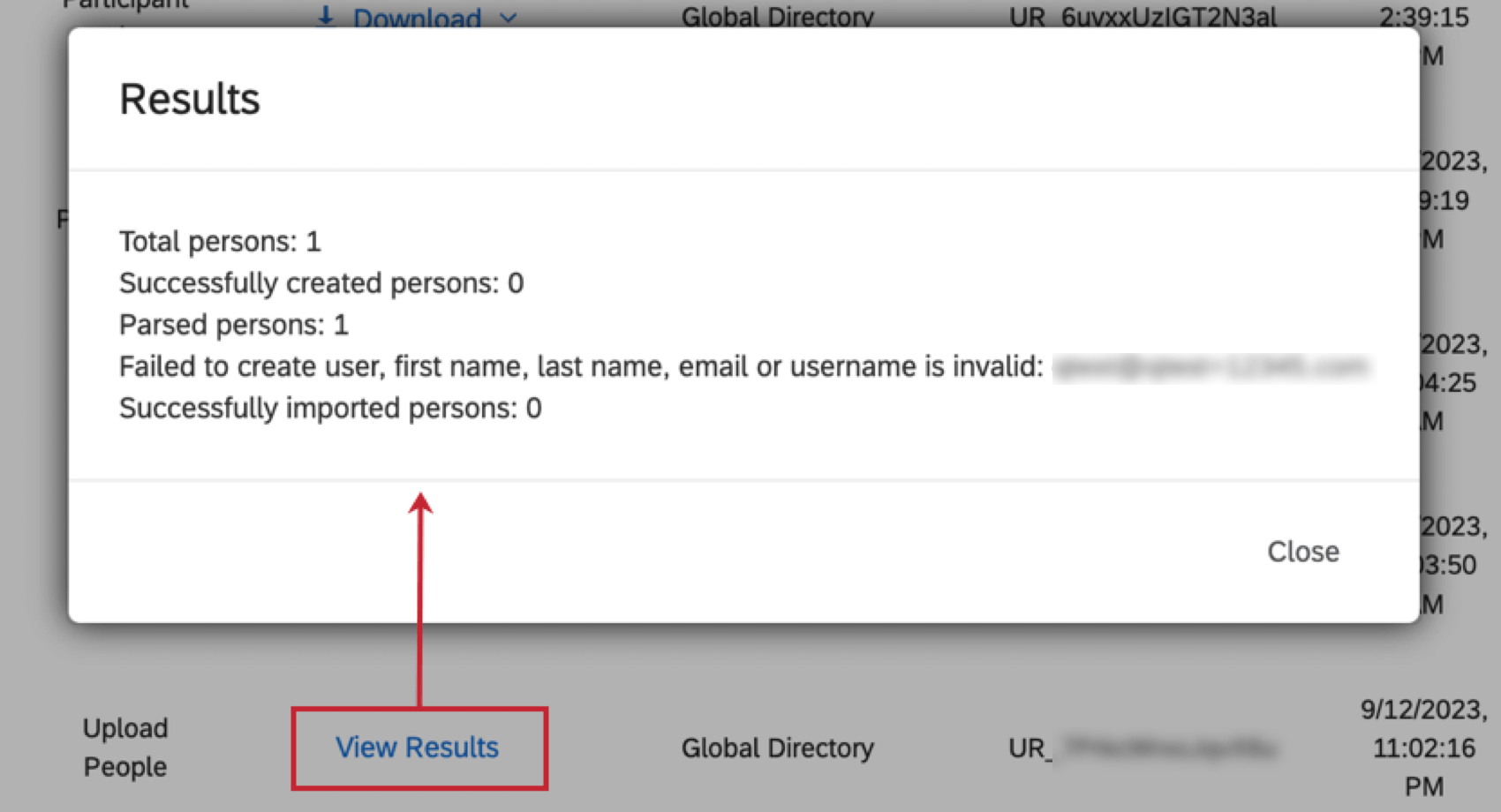
ステータス」列の下にある「結果を表示」をクリックすると、このアップロードが達成した内容のレポートが表示されます。アップロードできないようなエラーがあった場合は、こちらに表示されます。
参加者のエクスポートジョブについては、「ダウンロード」をクリックして、エクスポートされた参加者リストをコンピュータにダウンロードすることができます。
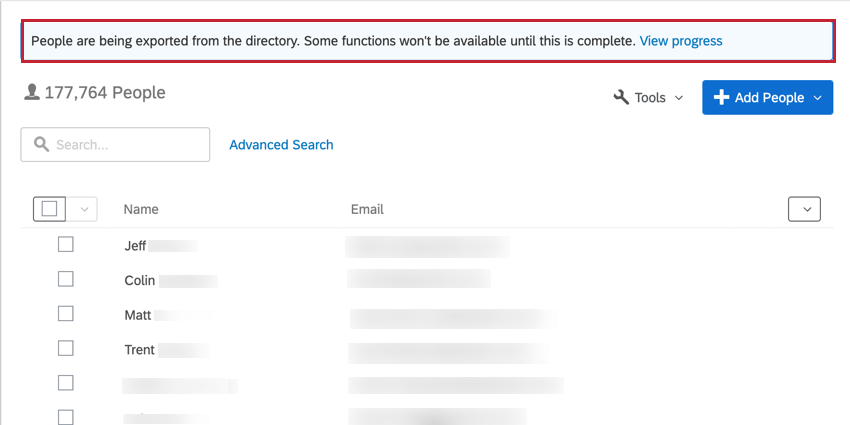
Qtip:インポート、エクスポート、アップデートのジョブが進行中の場合、ディレクトリの上部にバナーが表示されます。このバナーの進行状況を見るをクリックすると、Mange Import/Updates/Exportsウィンドウが表示されます。あるジョブが進行中である間は、別のジョブを開始することはできない。
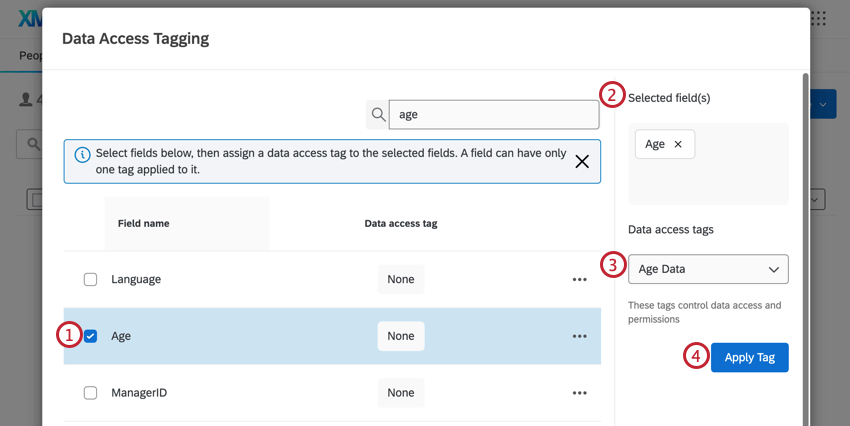
データアクセスのタグ付け
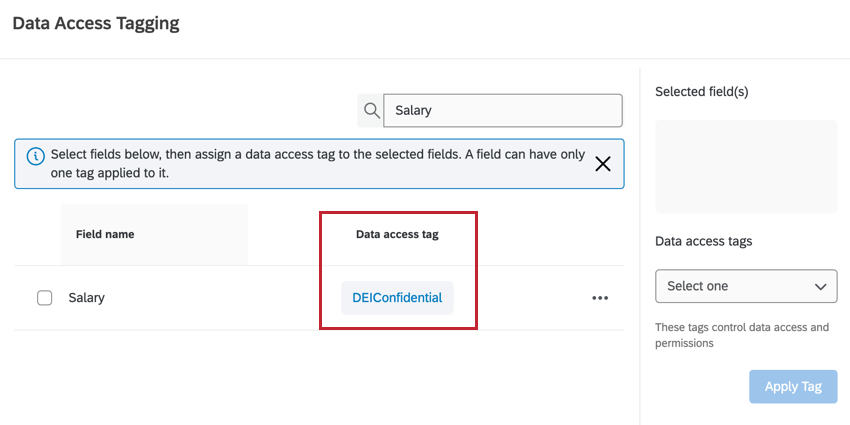
データアクセシビリティタグツールは、どのフィールドにデータアクセシビリティタグを割り当てるかを決定し、データアクセシビリティロールに割り当てられていない人がそのデータを閲覧できないようにします。詳細については、データ・アクセス設定を参照してください。

一意の識別子をアップデート
Update Unique Identifiersオプションを使用すると、従業員ディレクトリの従業員の一意の識別子を更新することができます。
例: 例:クアルトリクスが自動的に生成する一意の識別子が気に入らない場合、このオプションを使用して更新します。

一意の識別子を更新する方法については、このサポートページをご覧ください。
ディレクトリから人を削除する
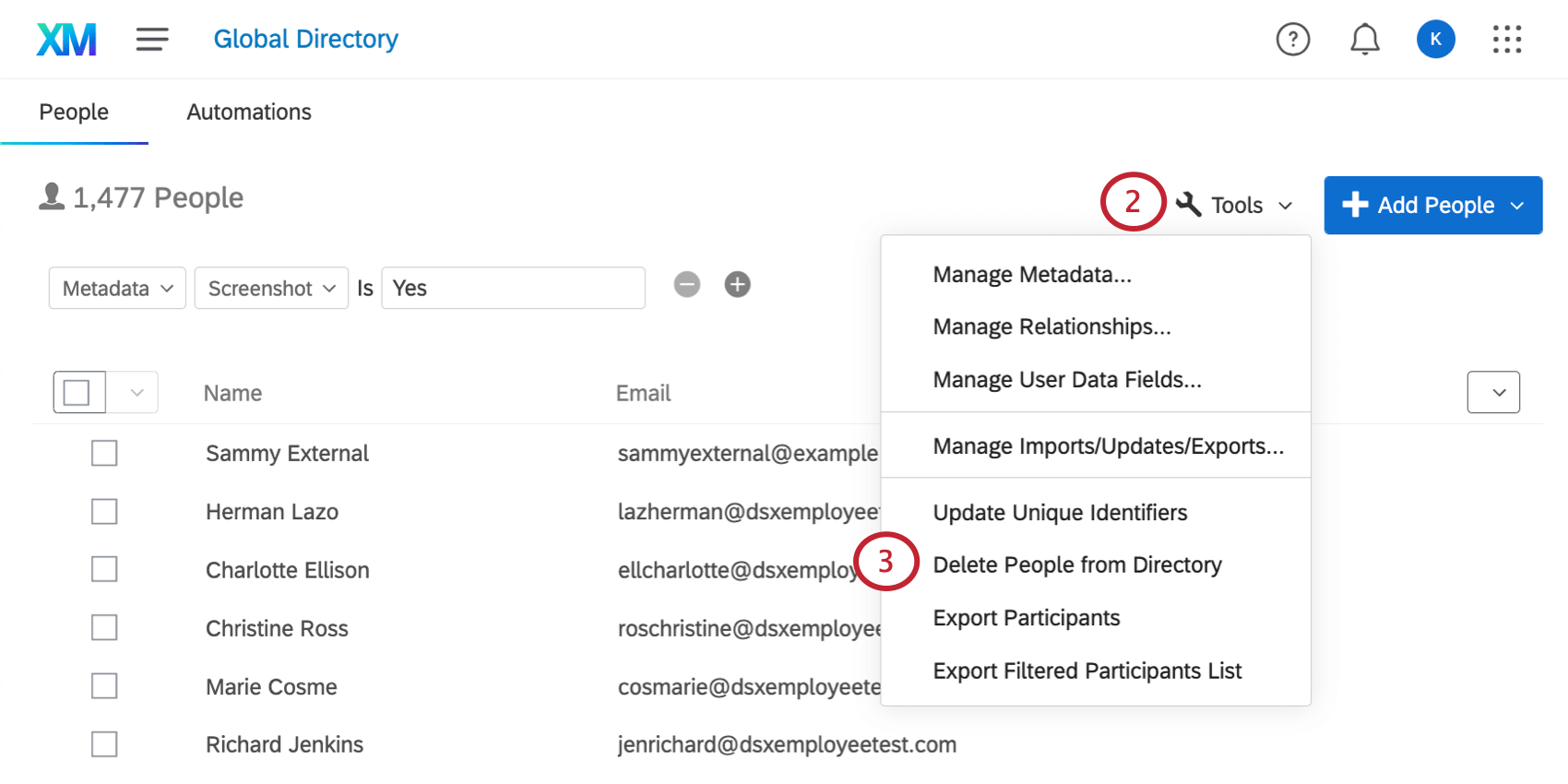
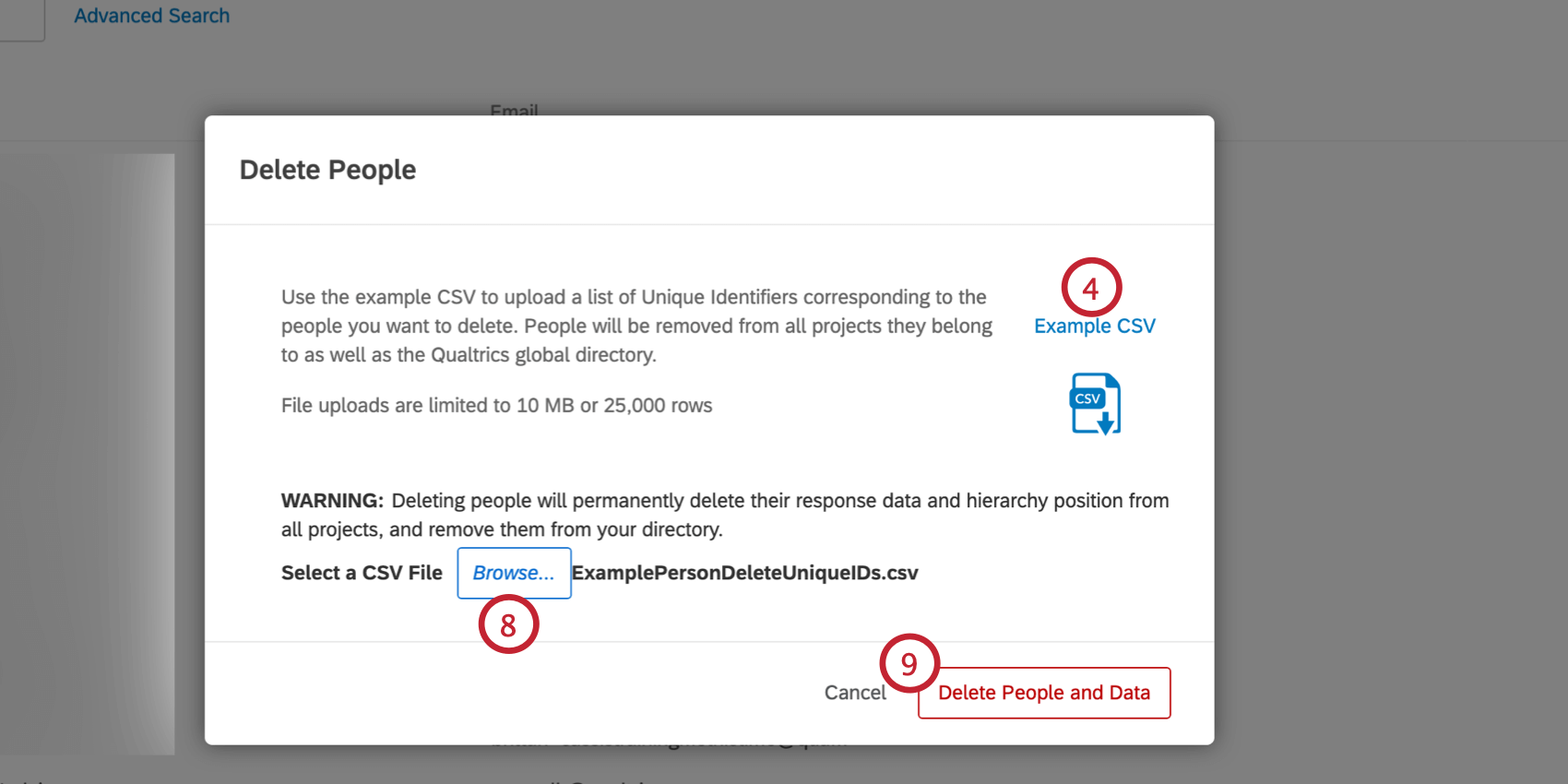
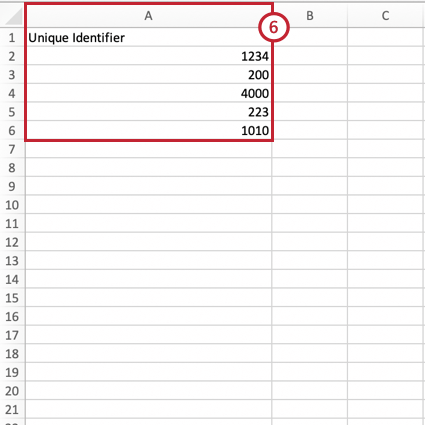
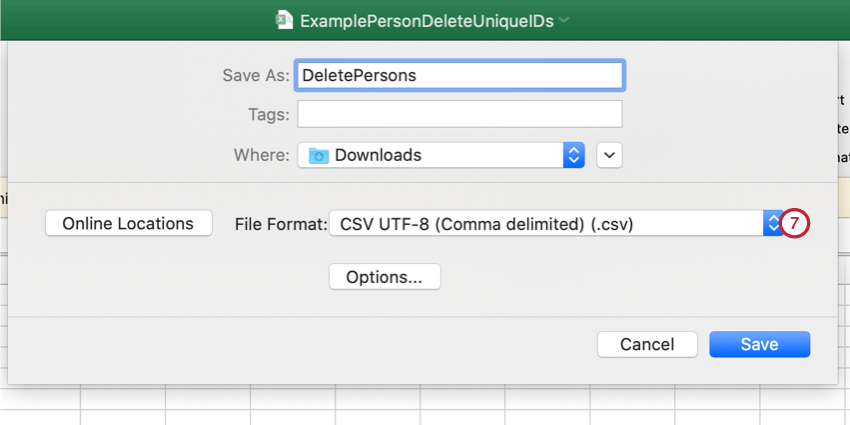
Delete People from Directoryは、従業員ディレクトリから従業員を一括削除することができます。この機能は、削除したいすべての人の一意の識別子を含むCSVファイルをアップロードすることで機能します。
警告: 人を削除すると、その人の回答データと階層がすべてのプロジェクトから永久に削除され、ディレクトリから削除されます。
参加者をエクスポート
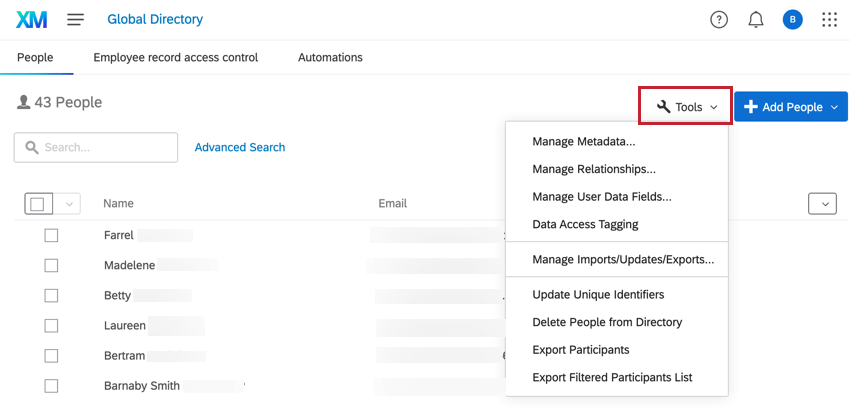
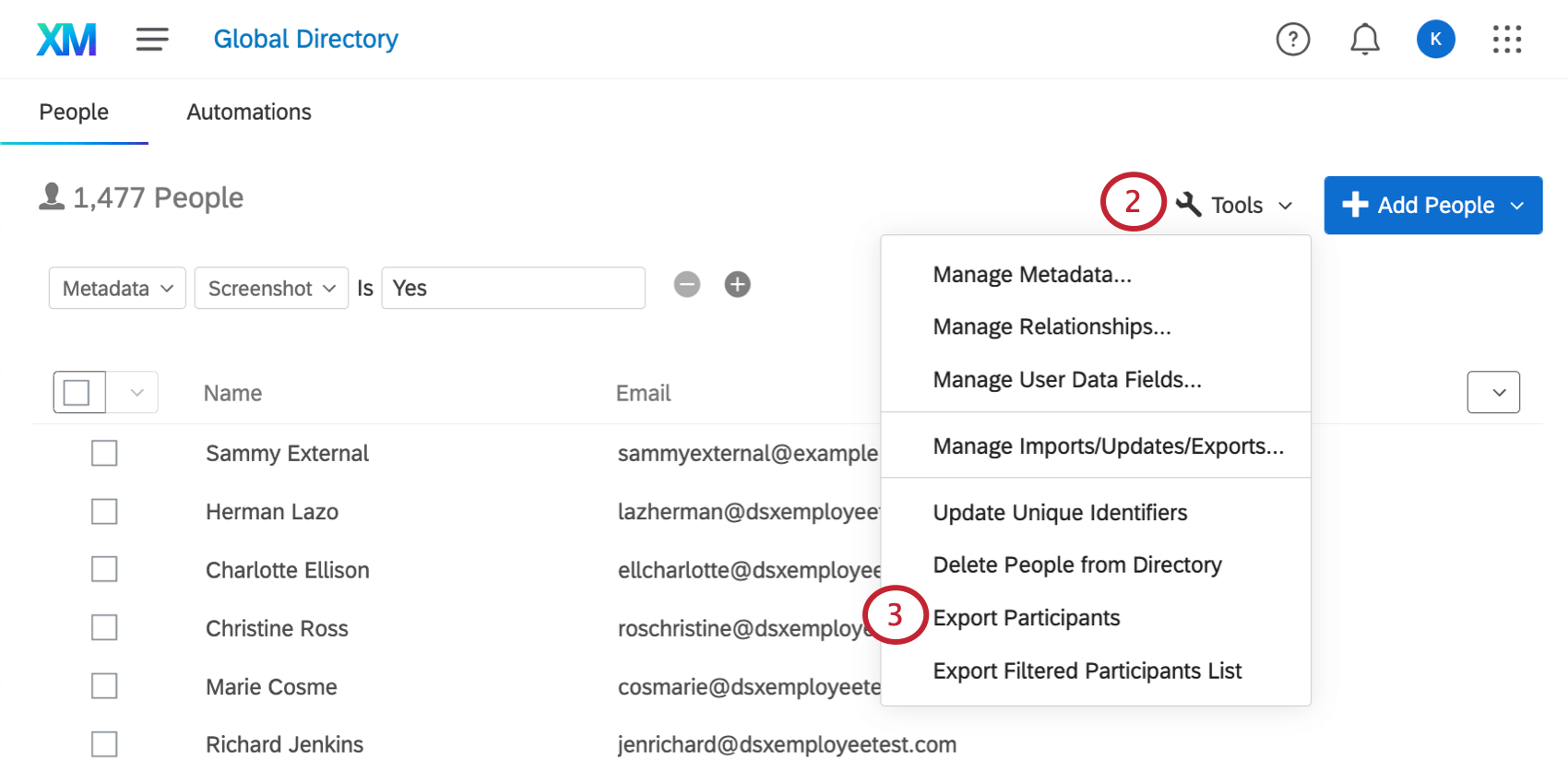
ツールメニューからディレクトリ全体のCSVをエクスポートできます。このエクスポートには、ディレクトリの各メンバーのファーストネーム、ラストネーム、固有識別子、ユーザー名、ユーザータイプ、最終ログイン、およびブランドの参加者に追加されたすべてのメタデータのカラムが含まれます。
Qtip:このエクスポートには、クアルトリクスライセンスのすべての参加者が含まれます。ディレクトリのサブセットをエクスポートしたい場合は、「参加者リストをフィルタリングしてエクスポート」オプションをご覧ください。
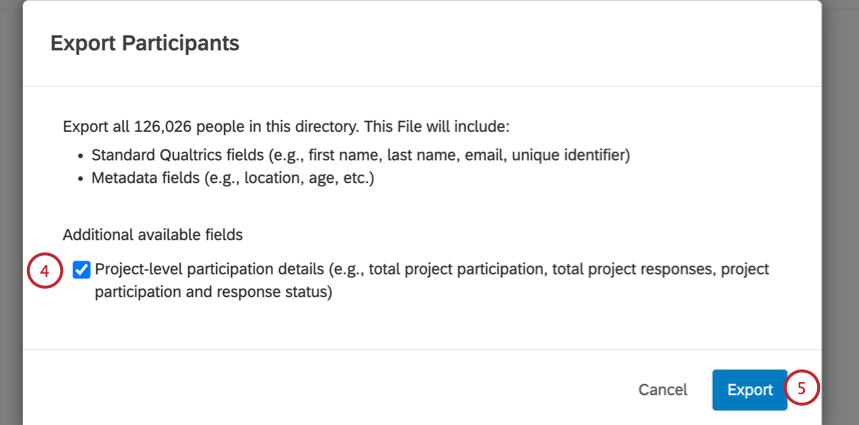
これらの追加フィールドには以下が含まれる:
- 総プロジェクト参加者数:参加者として追加されたプロジェクトの数。
- 総プロジェクト回答数:提出されたEX回答の数。
- プロジェクト参加者の詳細:参加している各プロジェクト、そのプロジェクトのID、そのプロジェクトで提出された回答数を含むリスト。
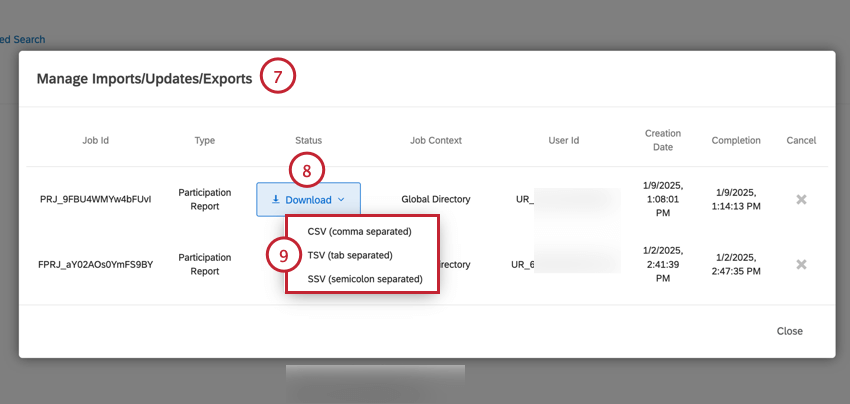
Qtip:このファイルタイプは、プロジェクトデータを含まない場合は「参加者エクスポート」、プロジェクトデータを含む場合は「参加者レポート」となります。
フィルタリングされた参加者リストをエクスポート
ディレクトリ内の参加者をフィルタリングしたリストをCSVファイルにエクスポートできます。このエクスポートファイルには、以下の参加者データが含まれます:選択した参加者のサブセットについて、フィールド名、姓、固有識別子、ユーザー名、ユーザータイプ、最終ログイン、およびすべてのメタデータフィールドが含まれます。
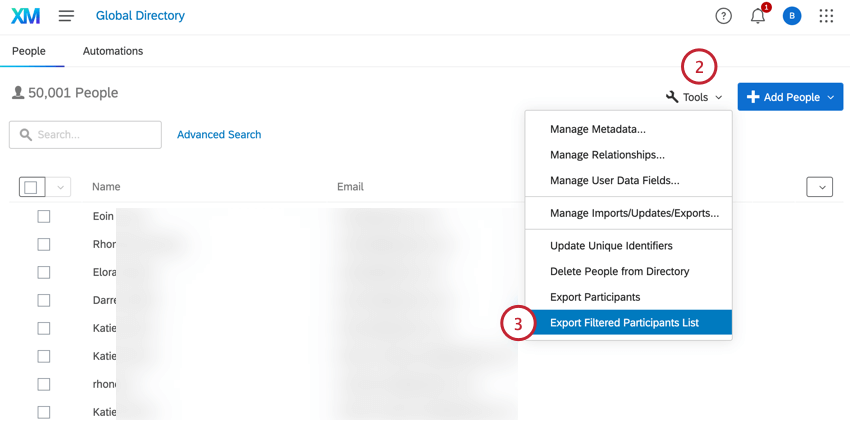
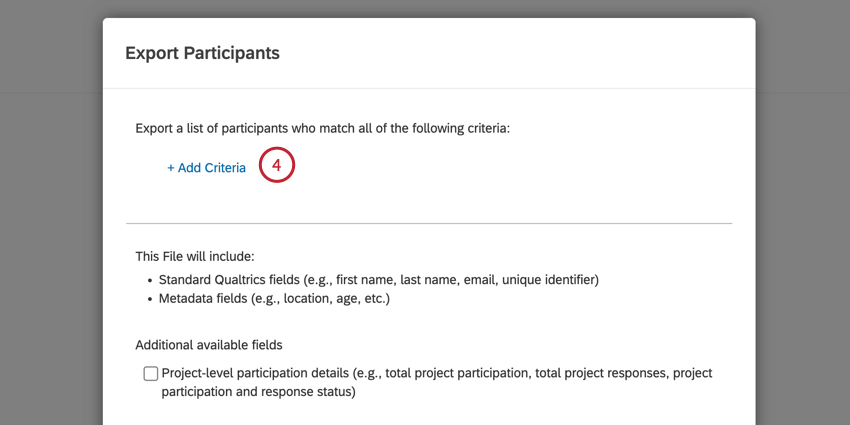
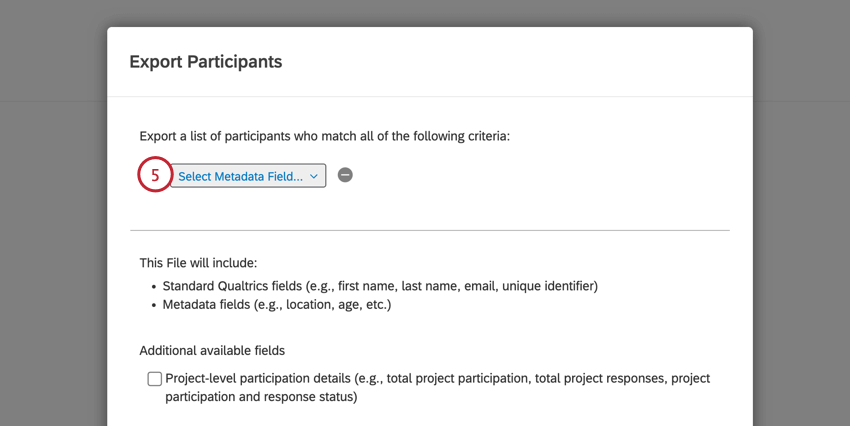
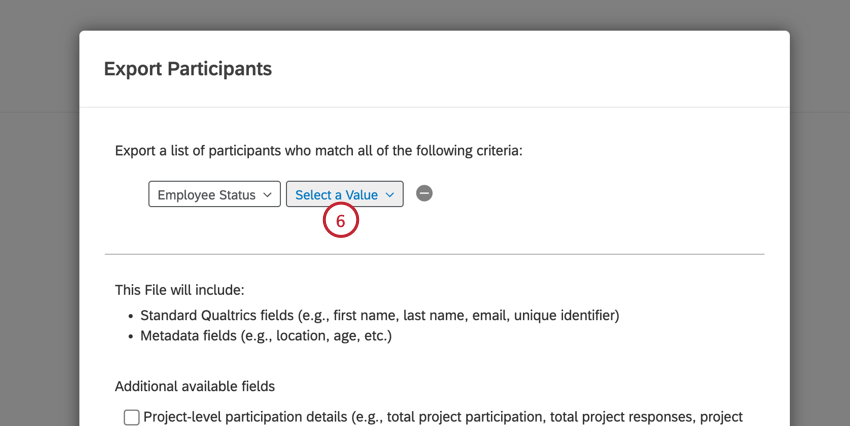
例: Department Accounting」という条件は、「Department」メタデータフィールドの値が「Accounting」である参加者をエクスポートします。
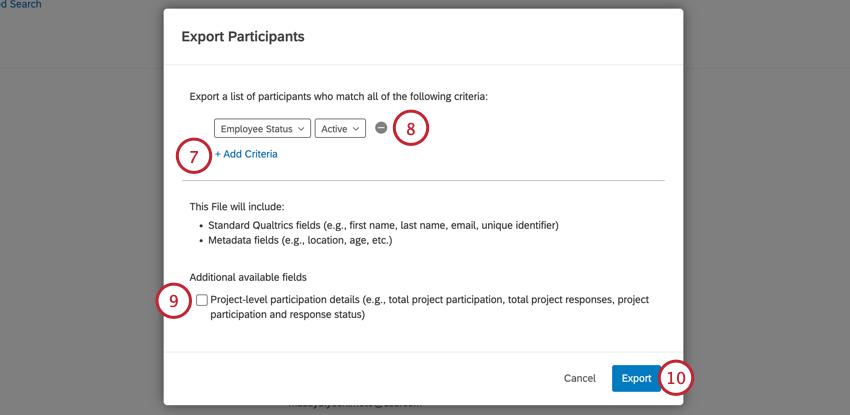
複数の条件を追加する場合は、以下の点にご注意ください:
- 指定されたメタデータフィールドは、1つの条件でのみ使用できます。同じメタデータフィールドを使用する複数の条件を設定することはできませんが、同じメタデータフィールドの複数の値を選択することはできます。
- 複数の条件は、暗黙の「AND」で区切られる。つまり、参加者がエクスポートされるためには、すべての条件を満たす必要がある。
これらの追加フィールドには以下が含まれる:
- 総プロジェクト参加者数:参加者として追加されたプロジェクトの数。
- 総プロジェクト回答数:提出されたEX回答の数。
- プロジェクト参加者の詳細:参加している各プロジェクト、そのプロジェクトのID、そのプロジェクトで提出された回答数を含むリスト。
Qtip:このファイルタイプは、プロジェクトデータを含まない場合は「参加者リスト」、プロジェクトデータを含む場合は「参加レポート」となります。
360参加者ポータルを多言語で利用可能にする
参加者ポータルを多言語で利用できるようにし、参加者が母国語でポータルを閲覧できるようにすることができます。追加の言語でポータルを有効にするには、以下の手順に従ってください。
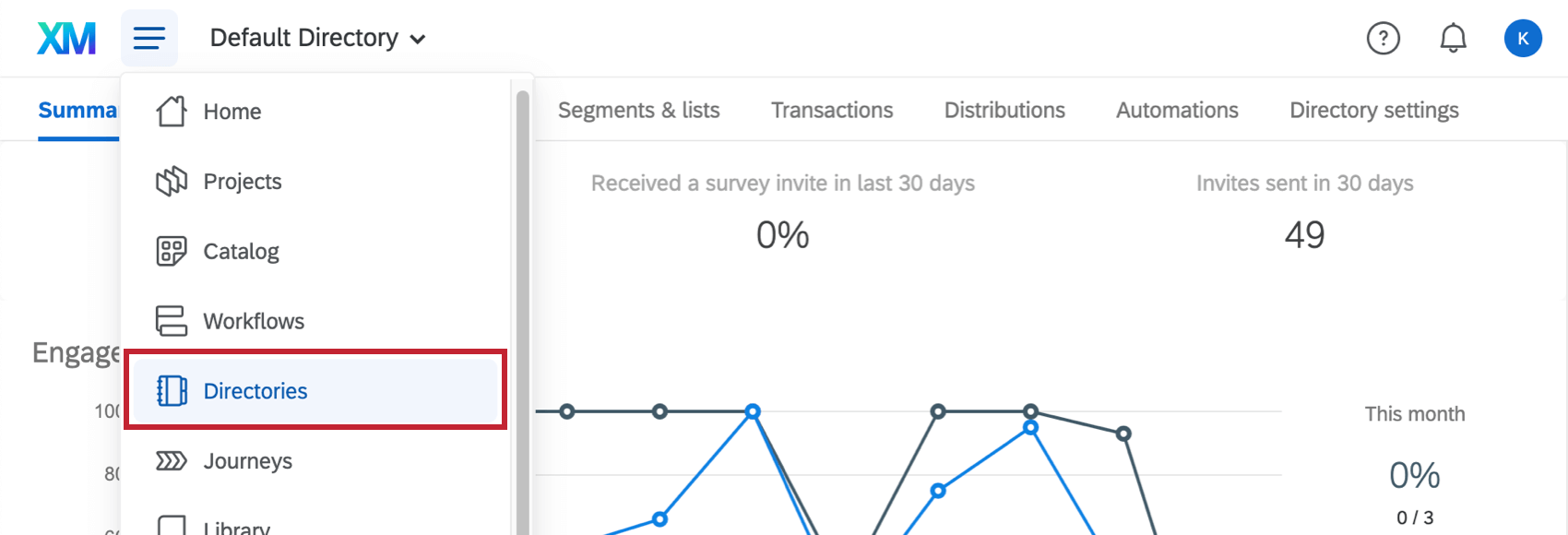
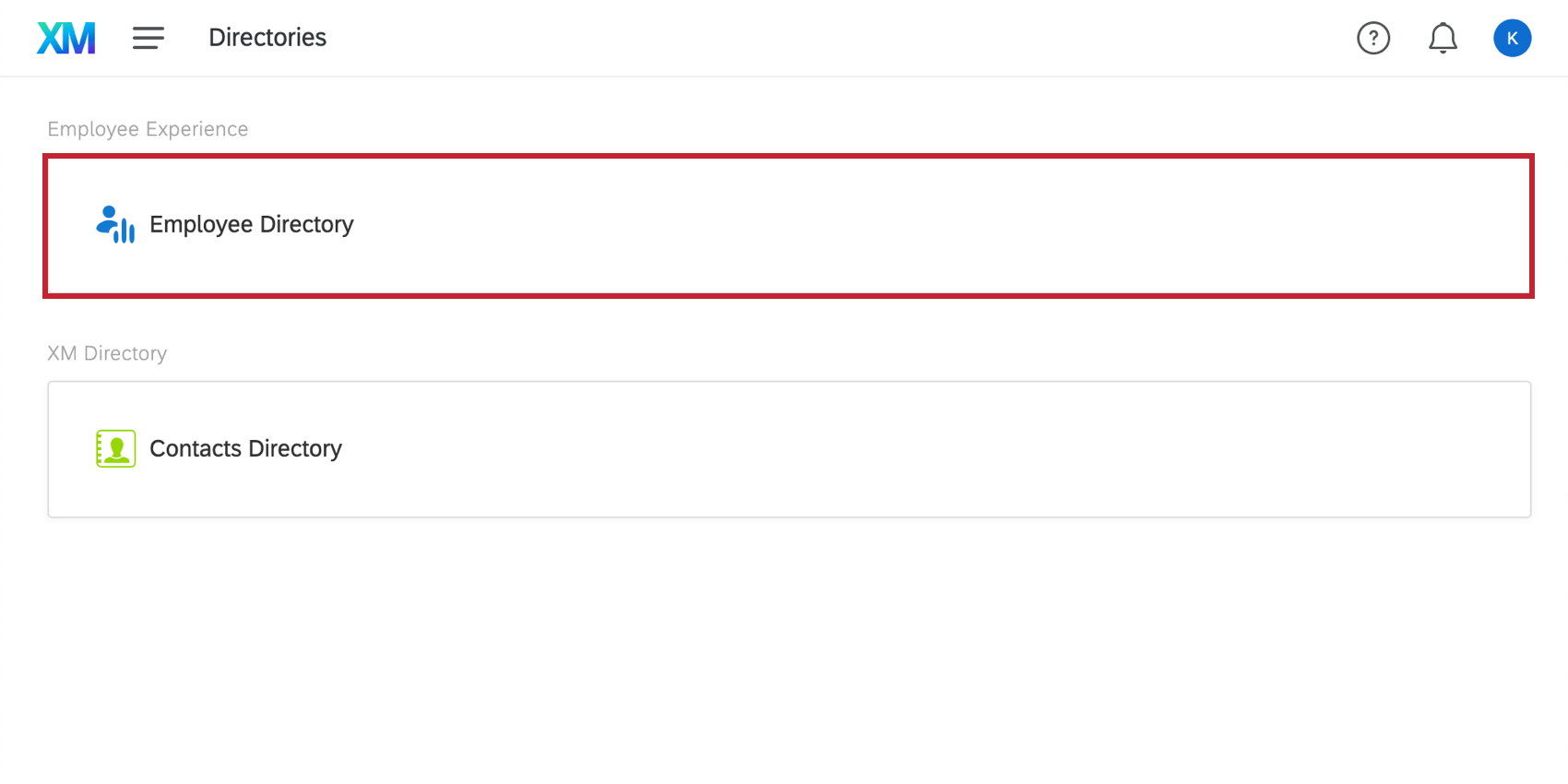
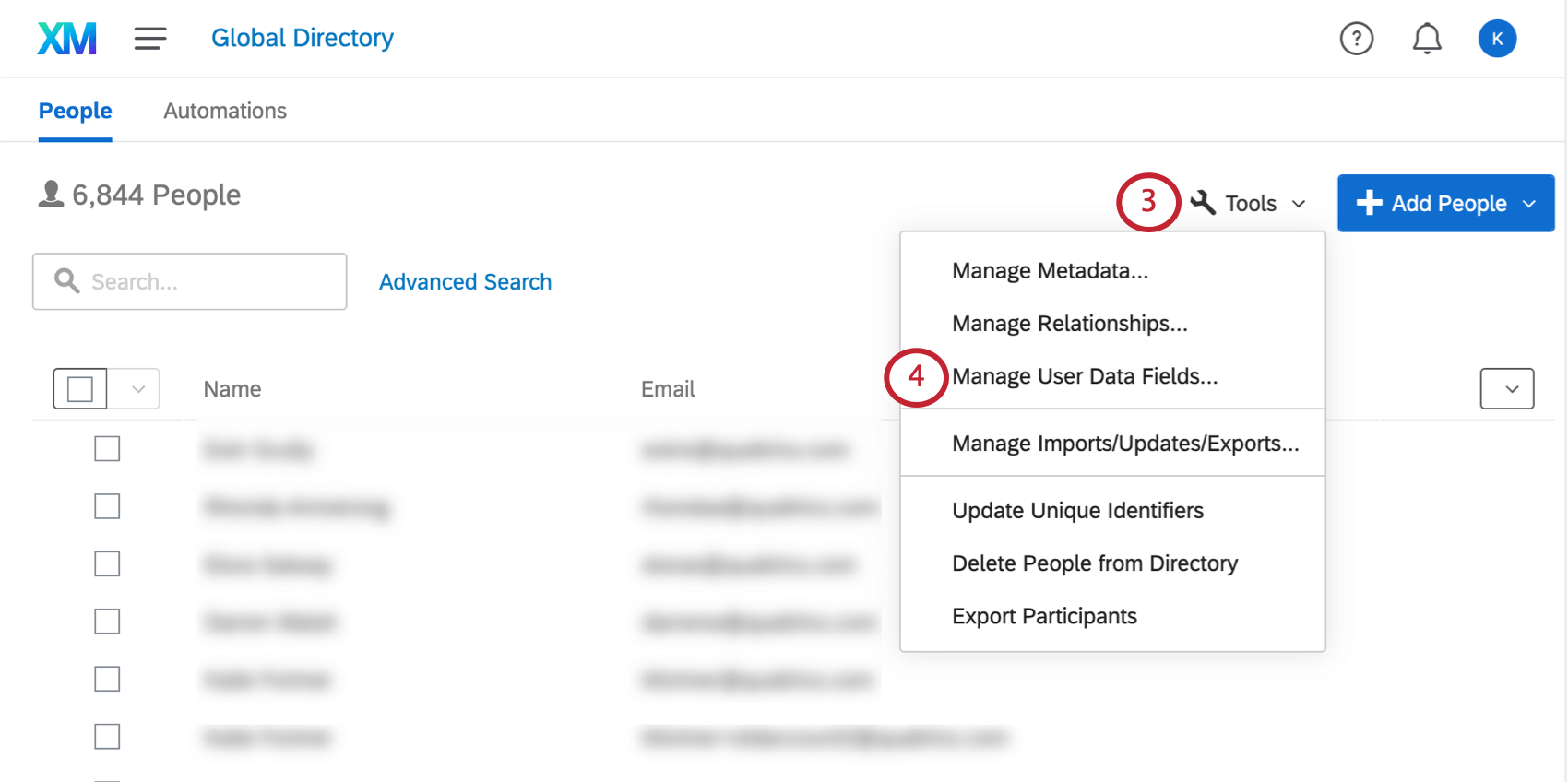
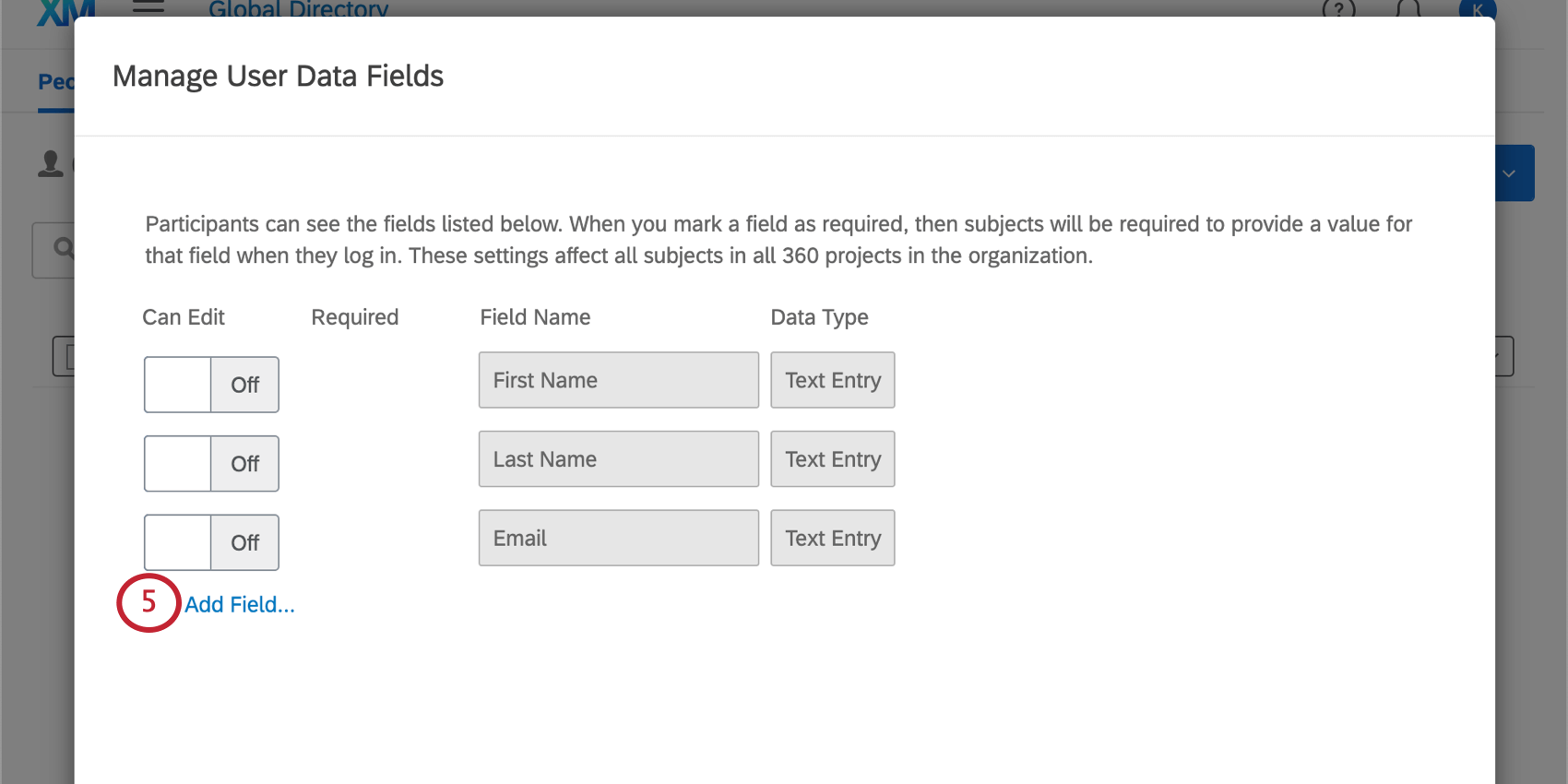
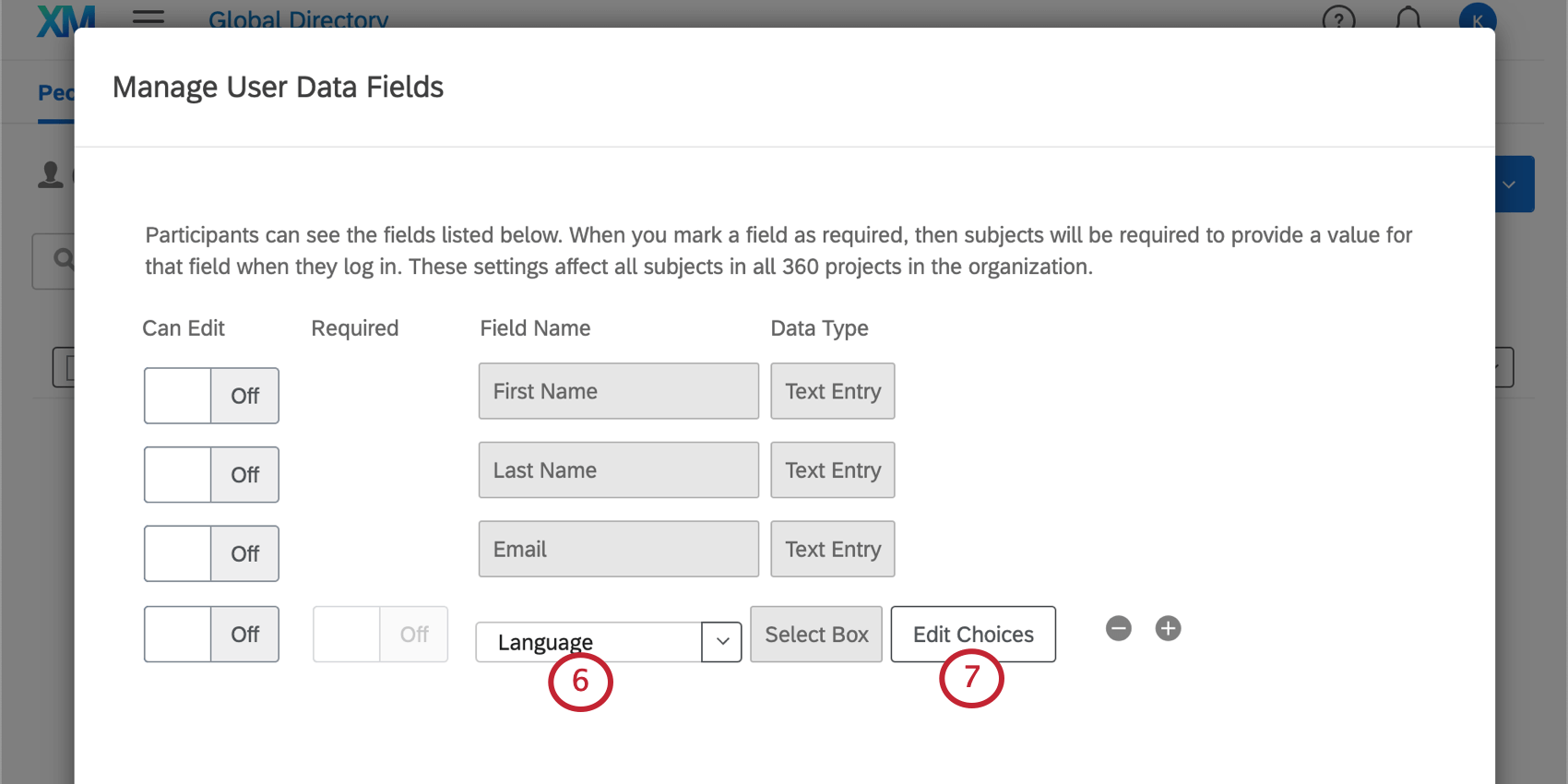
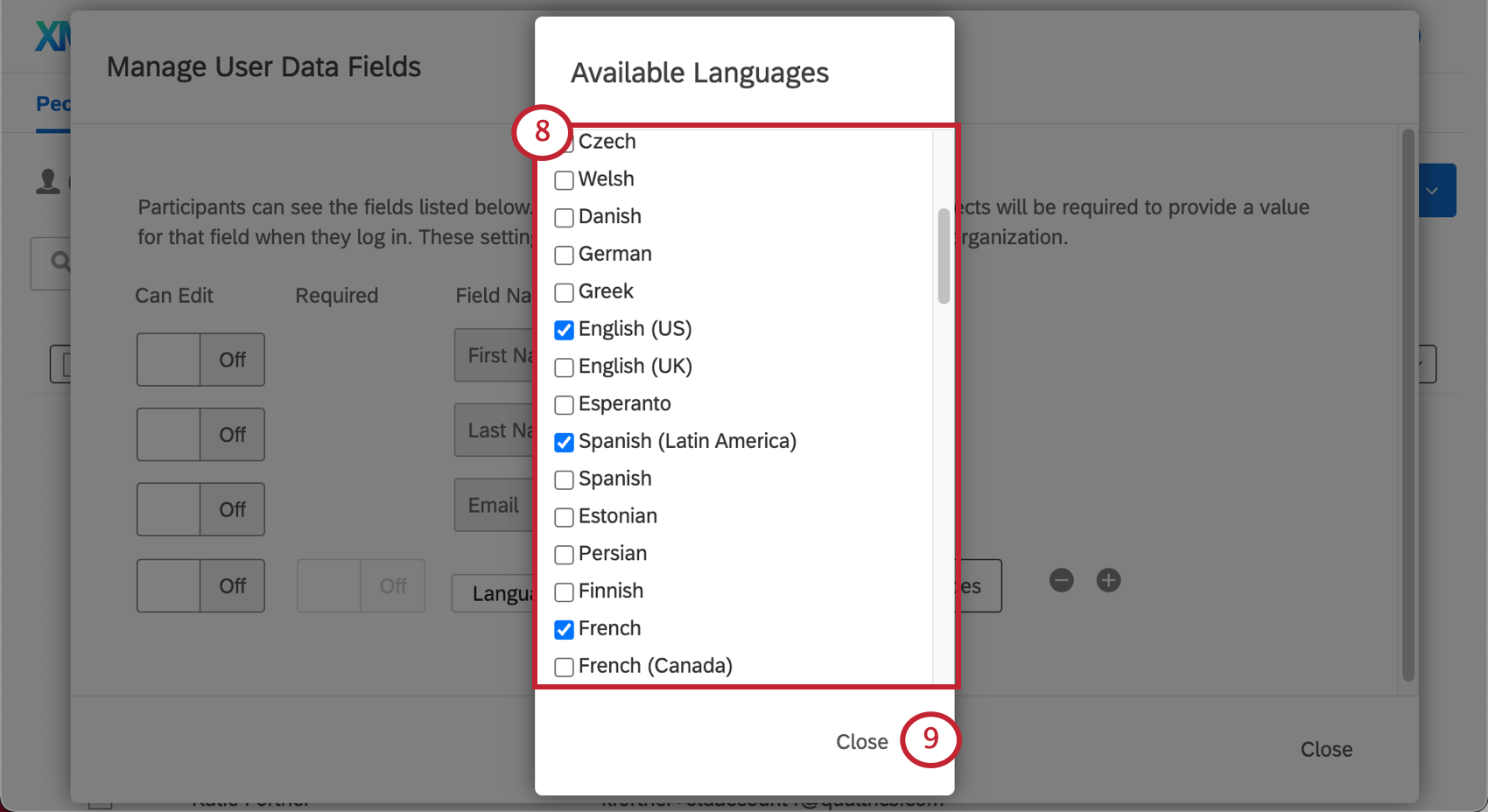
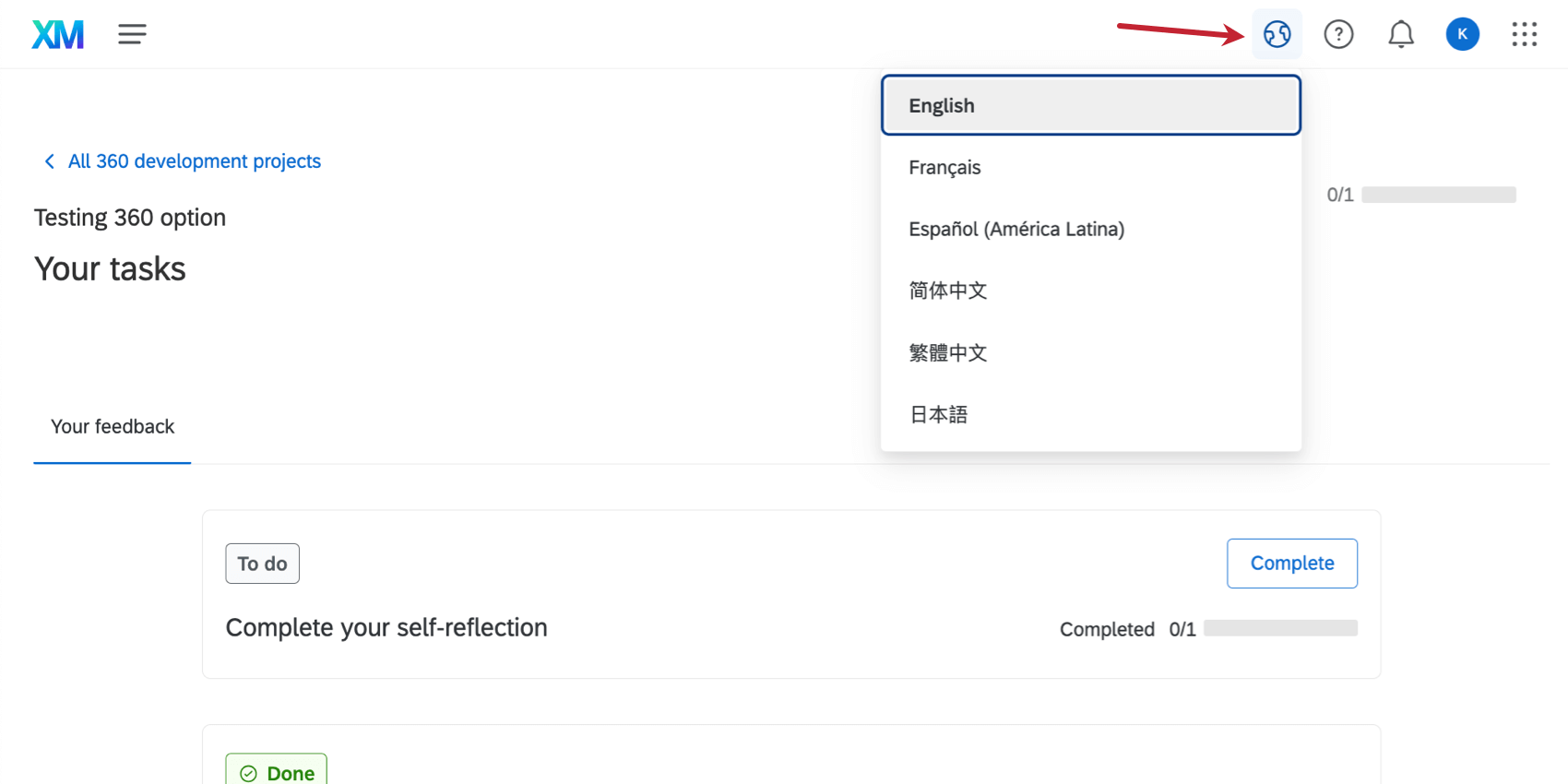
参加者は、言語メタデータフィールドで指定された言語が利用可能であれば、自動的にその言語でポータルを見ることができます。ユーザーは、ポータルの上部にある地球儀のアイコン(「Language Switcher」)をクリックすることで、利用可能な言語を切り替えることができます。

プロジェクトレベルの参加の詳細をエクスポート
Export Project-Level Participation Details オプションを使用すると、従業員が参加しているEXプロジェクトに関するプロジェクトデータを含むファイルをエクスポートできます。EXディレクトリ全体のデータをエクスポートすることも、参加者のサブセットだけをエクスポートすることもできます。
このファイルには、プロジェクトデータに加え、参加者の基本情報(姓、名、Eメール、一意識別子、ユーザー名)が含まれています。参加者が複数のプロジェクトに参加している場合は、参加者が参加しているプロジェクトごとに一意の行が作成されます。各行には、以下のプロジェクト関連のカラムが含まれる:
- プロジェクトID:プロジェクトのID。
- プロジェクト名:プロジェクト名。
- 回答者のステータス:参加者がプロジェクトの回答者としてマークされているかどうかを示します(trueまたはfalse)。
- 提出された回答:プロジェクト参加者が提出した回答の数。
- 回答日:参加者が回答を提出した日付。
- 360 評価者数:評価者の数。この欄には、360プロジェクトのデータのみが含まれている。
- 360 評価者数:提出された評価者の数。この欄には、360プロジェクトのデータのみが含まれている。
EXプロジェクトの参加者データを一括ダウンロードする:
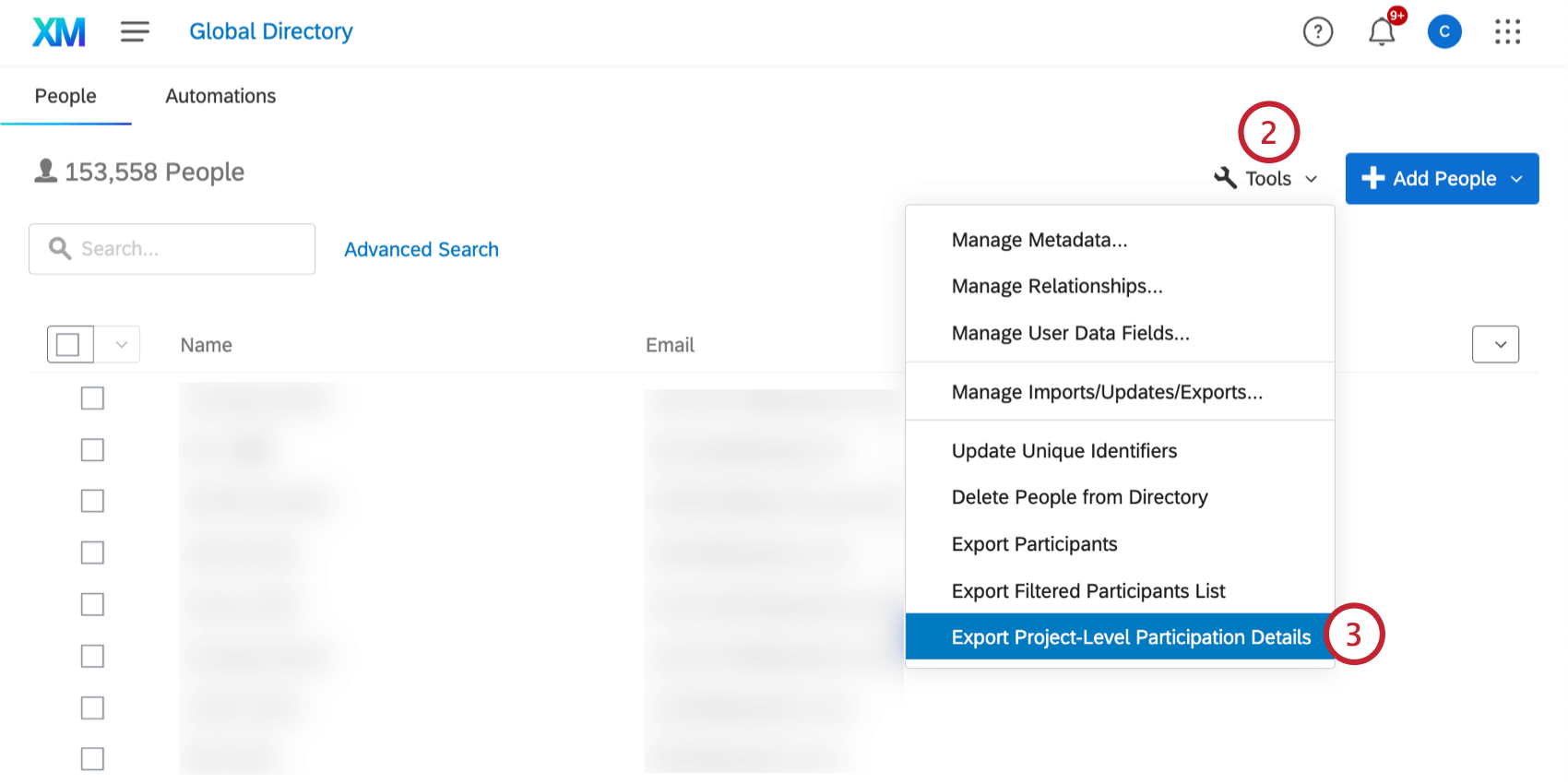
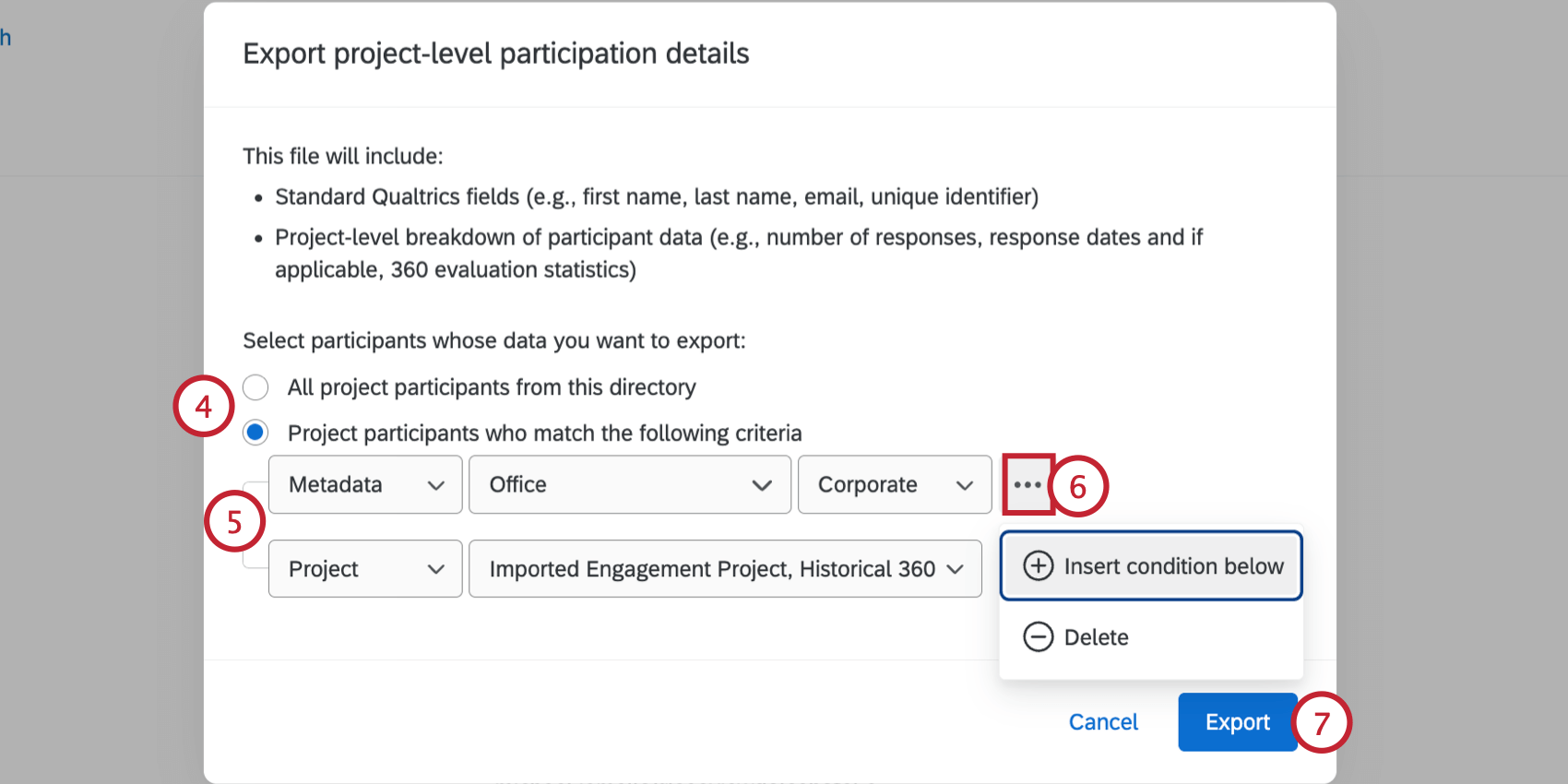
- このディレクトリからのすべてのプロジェクト参加者:少なくとも1つのプロジェクトに参加しているディレクトリの参加者をすべて含めます。
- 以下の条件に一致するプロジェクト参加者:設定した条件に一致するプロジェクト参加者のみを含める。
例: 例:上記の例では、参加者が「Office」メタデータフィールドに「Corporate」という値を持つ場合、参加者に含まれます。さらに、「インポート・エンゲージメント・プロジェクト」または「ヒストリカル360」プロジェクトの参加者でなければならない。
FAQs
Are changes to members of my employee directory reflected in my project’s participants?
Are changes to members of my employee directory reflected in my project’s participants?
If you update someone’s unique identifier, first name, last name, or login information, this information will always be reflected in any projects that person is a participant in.
素晴らしい! フィードバックありがとうございます!
フィードバックありがとうございます!