現場フィードバックプロジェクトのカスタマイズ
このページの内容
最前線フィードバックプロジェクトのカスタマイズについて
Qtip:Frontlineフィードバックプロジェクトは追加購入となります。この商品の詳細については、営業担当までご連絡ください。
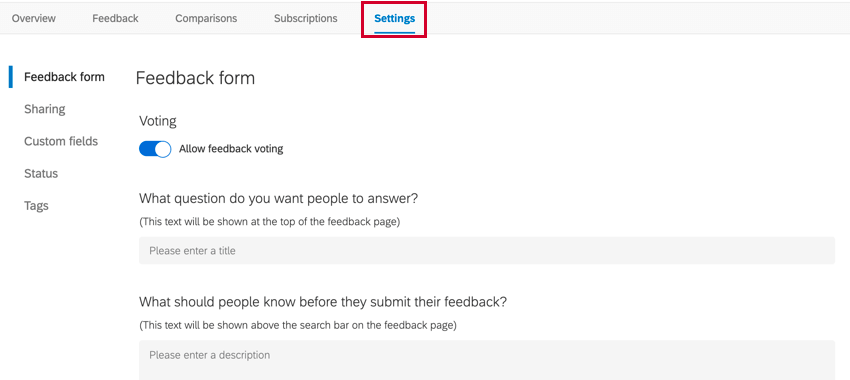
Frontline Feedbackプロジェクトを作成したら、組織のニーズに合わせてカスタマイズすることができます。設定]タブは、Frontlineフィードバックプロジェクトのカスタマイズオプションをコントロールします。ここでは、フィードバックフォームの外観を編集したり、カスタムリクエストステータスを作成したり、プロジェクトをユーザーと共有したりすることができます。各セッティングに関する情報は以下の通り。
![フロントライン・フィードバック・プロジェクトの設定]タブ](https://www.qualtrics.com/sites/default/files/styles/standard_xl_retina/public/migrations/dsx/content/frontline-feedback-settings_4.png.webp?itok=3u7ebEpK)
フィードバックフォーム
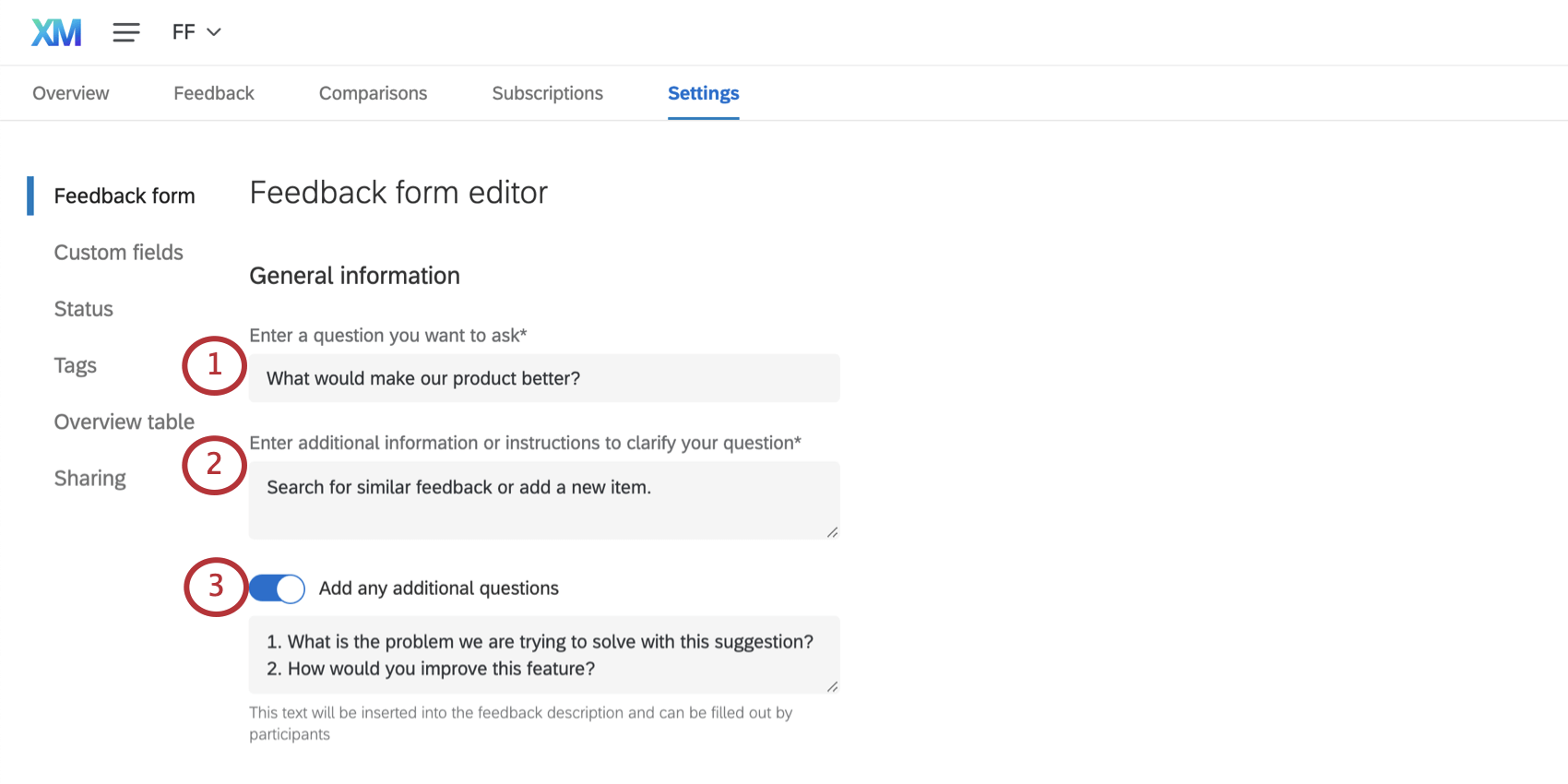
フィードバックフォームセクションでは、プロジェクトにフィードバックを追加する際に、ユーザーが記入しなければならないデータフィールドをカスタマイズすることができます。また、ユーザーに表示されるデフォルトのテキストを設定することもできます。
Qtip:これらの設定を終えたら、必ずページの一番下にある「保存」をクリックしてください!
一般情報
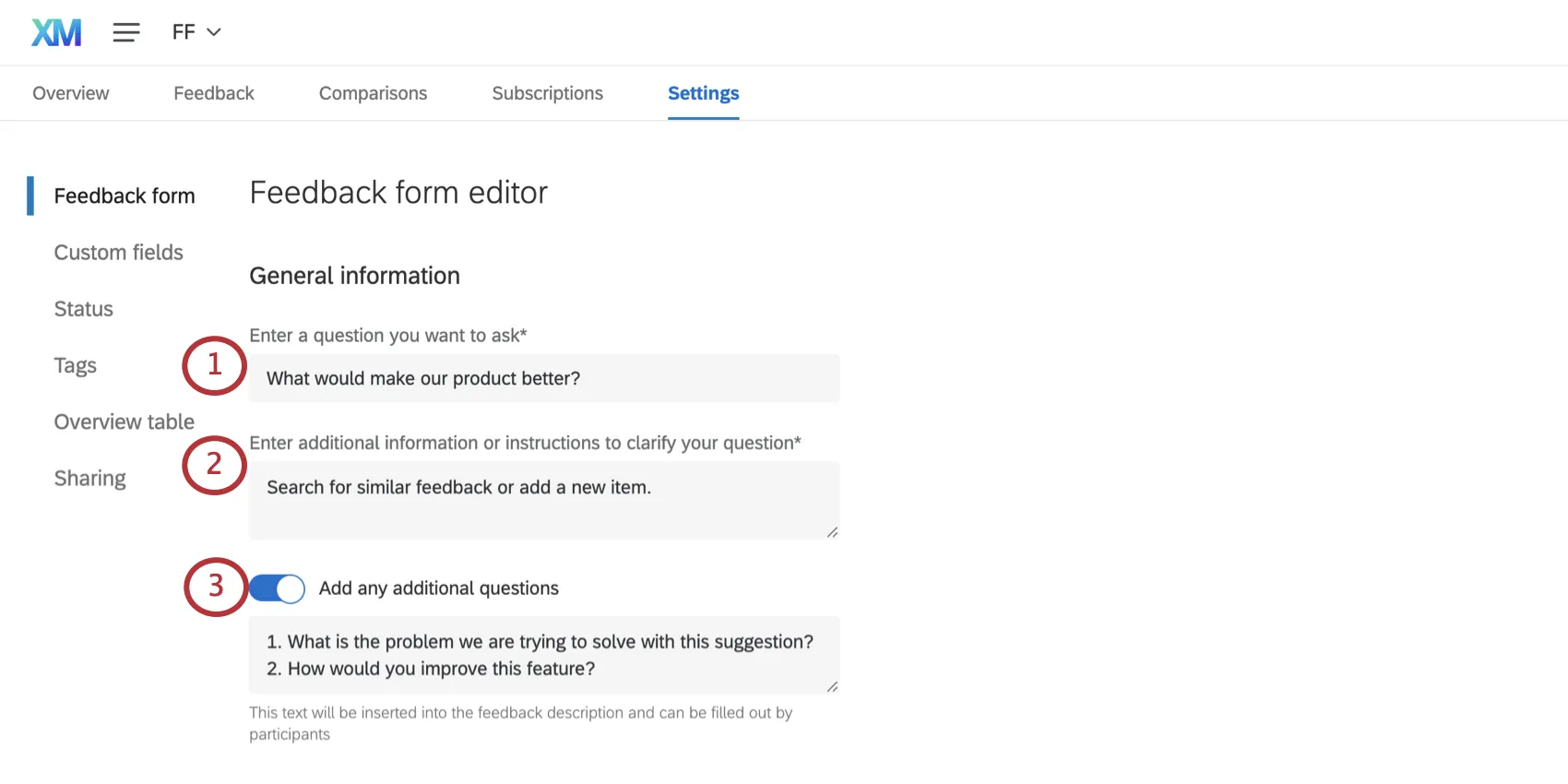
Qtip:フィードバックを送信する際、ユーザーはあなたが入力したテキストをフィードバックの説明文の前に表示します。

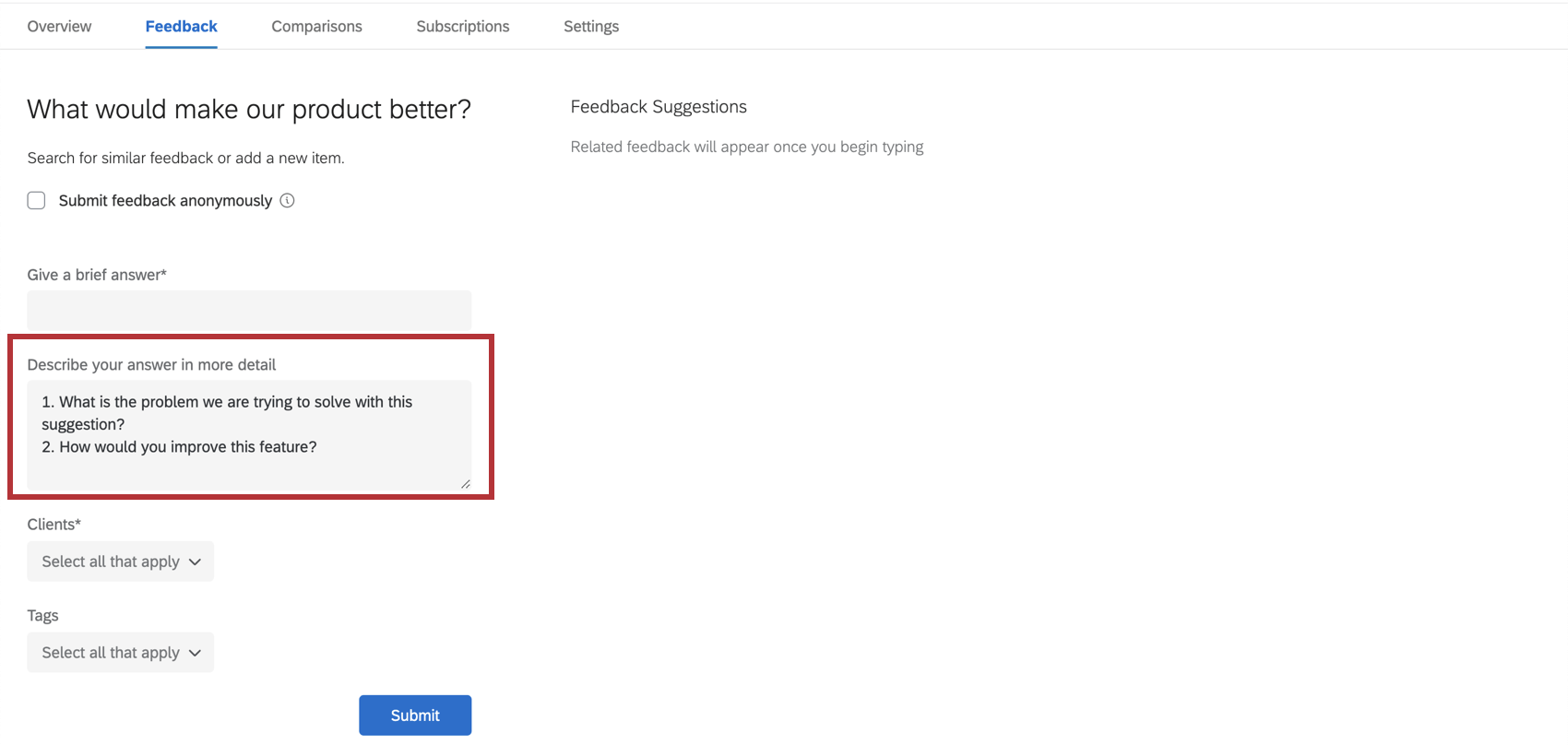
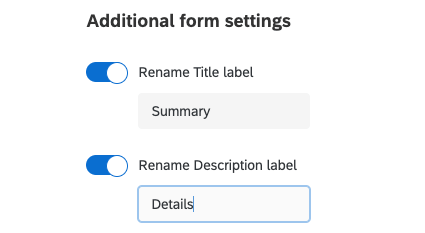
その他のフォーム設定
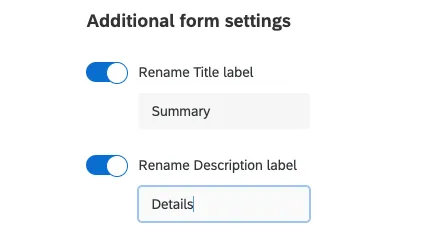
- タイトルラベルの名前を変更する:これは、誰かが新しいフィードバックを投稿するときに、”Title” フィールドがどのように呼ばれるかをコントロールします。
- 説明ラベルの名前を変更する:これは、誰かが新しいフィードバックを投稿するときに、”Description” フィールドがどのように呼ばれるかをコントロールします。
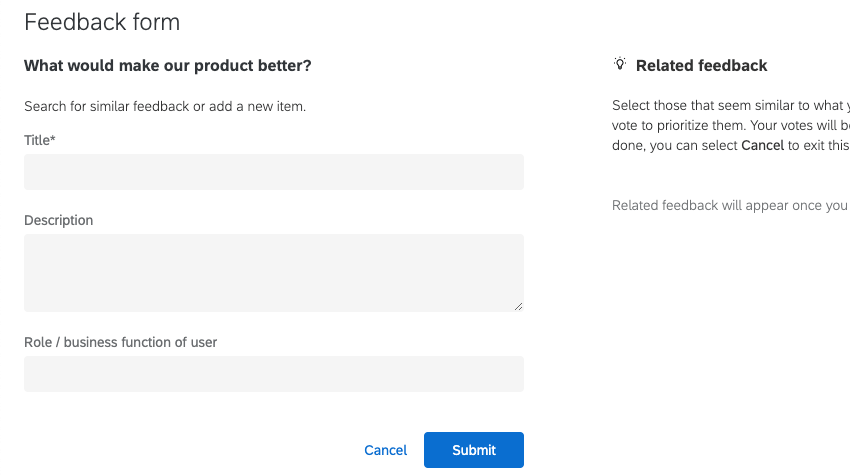
例: これらの設定が有効でない場合、これがデフォルトのフォームです:

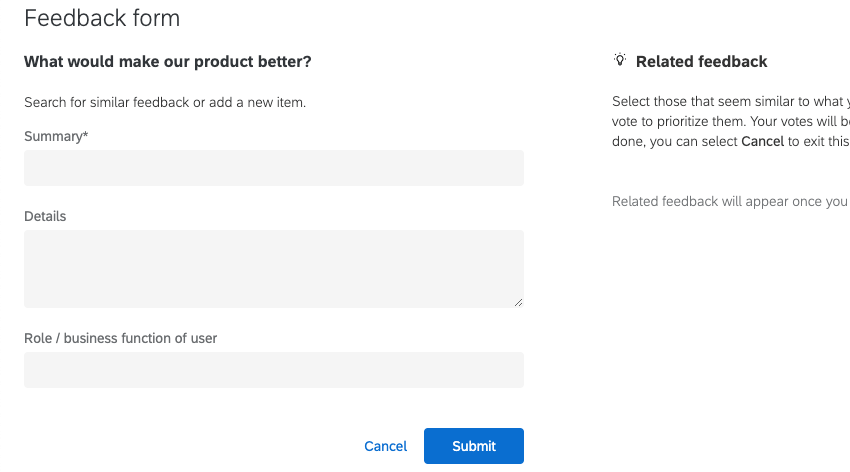
比較として、ここではタイトルを “Summary”、説明を “Details: “としている。


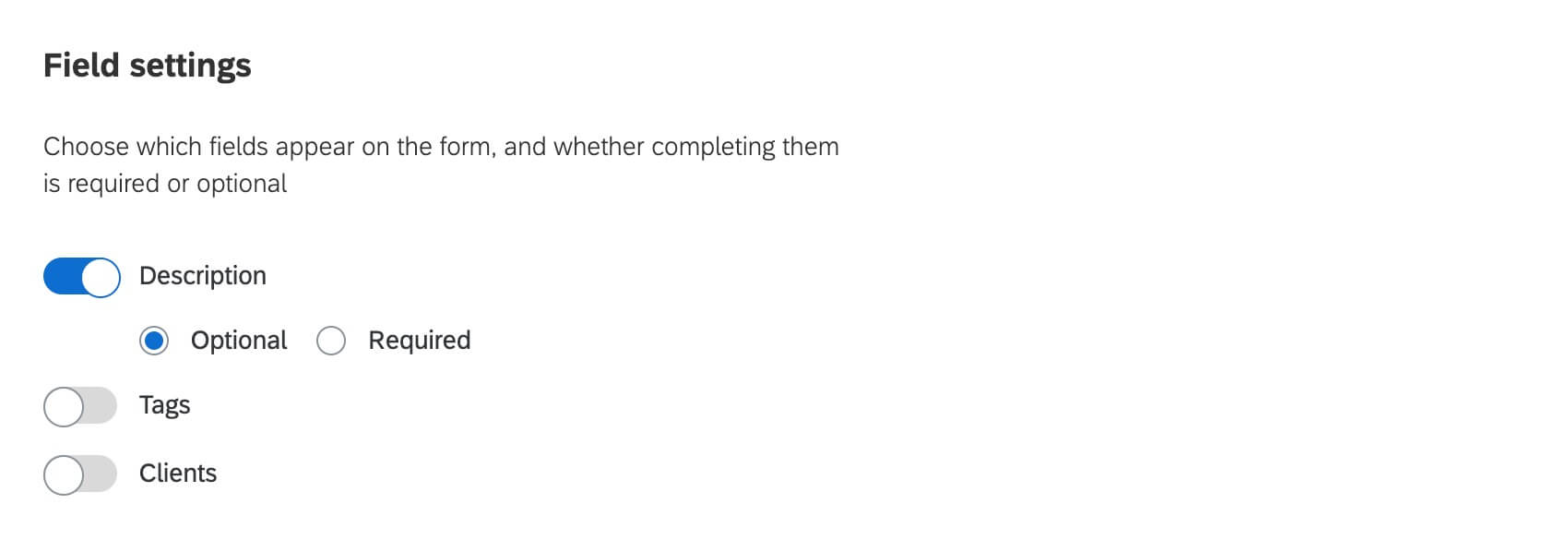
フィールド設定
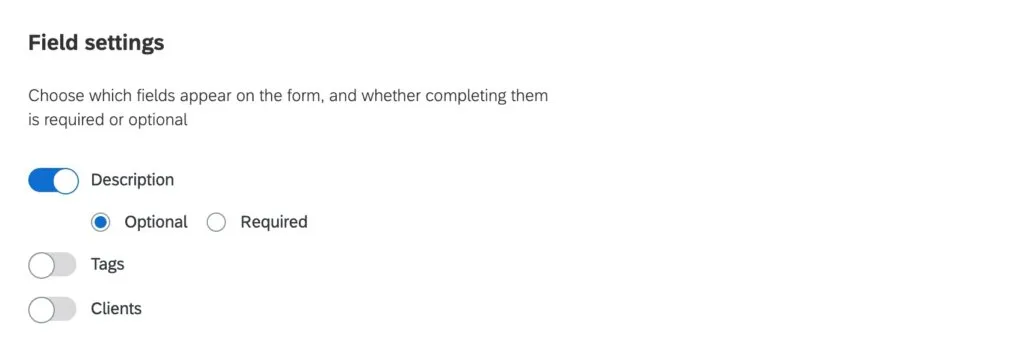
提出された各フィードバックにユーザーが追加する説明、タグ、またはクライアントを選択します。フィールドを “on “にすると、そのフィールドをオプションにするか必須にするかを選択できるようになります。は必須項目です。
デフォルトでは、説明のトグルはオンになり、オプションとしてマークされます。説明フィールドを使用する必要がなくなった場合(例えば、テキストカスタムフィールドを設定した場合)、説明フィールドをオフに切り替えることができます。
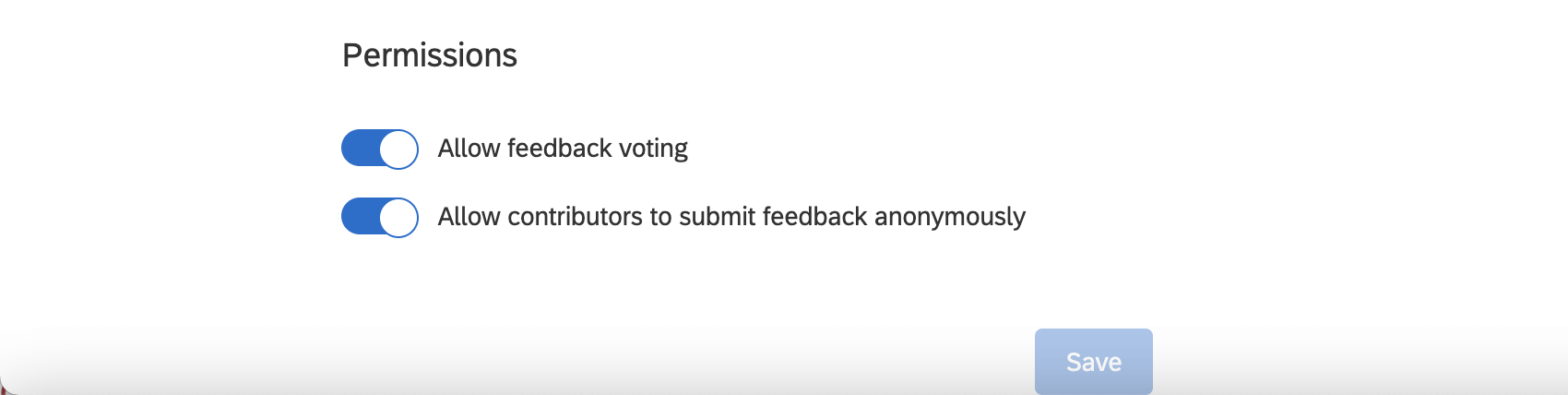
権限

- フィードバック投票を許可する設定により、ユーザーは既存のフィードバックにアップヴォートすることができます。これはいつでも有効にも無効にもできる。
- Allow contributors to submit feedback anonymously(投稿者が匿名でフィードバックを提出できるようにする )設定では、ユーザーが匿名でフィードバックリクエストやリクエストに対するコメントを提出できるようにします。
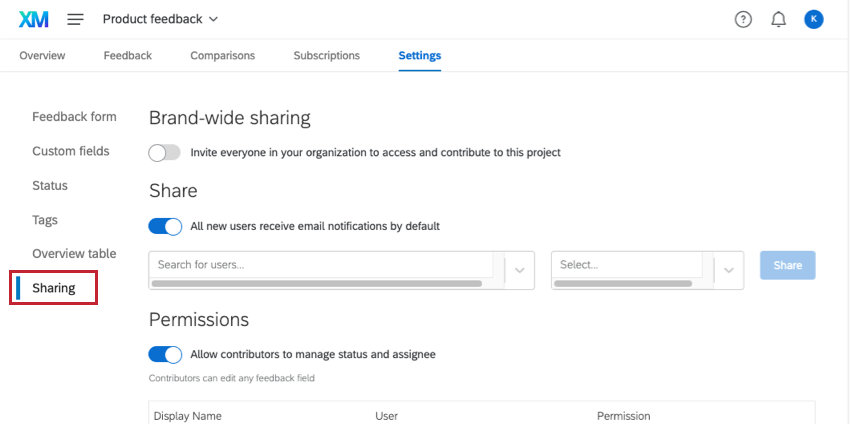
共有しています
共有設定では、ライセンス内で誰がFrontlineフィードバックプロジェクトにアクセスできるかを設定できます。また、プロジェクト内でのユーザーのアクセシビリティレベルを決定することもできます。
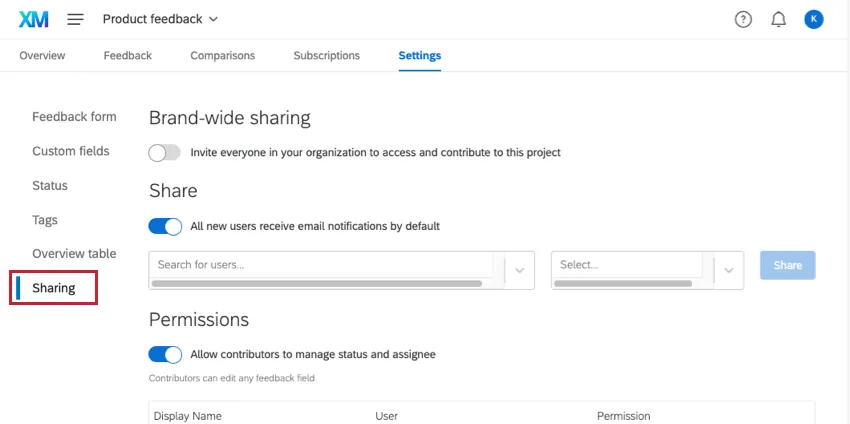
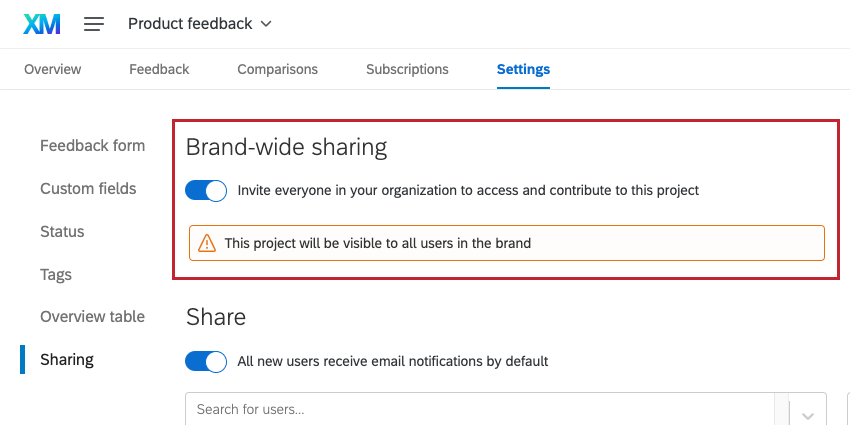
ブランド全体での共有
ブランド全体で共有することで、クアルトリクスライセンスの全ユーザーに一度に素早くアクセシビリティを与えることができます。組織内の全員がこのプロジェクトにアクセスし、貢献できるように招待を有効にするだけです。
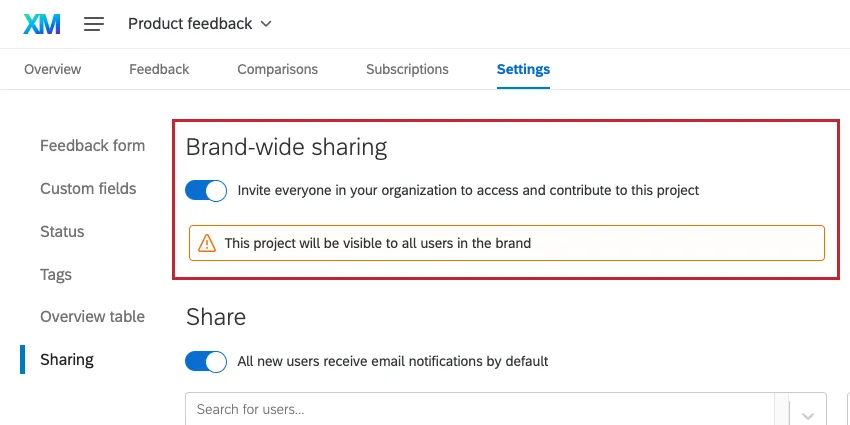
このオプションを有効にすると、ブランド内のすべての人が、既存のフィードバックと対話したり、自分のフィードバックを提出したり、自分のコレクションや比較を作成・管理したりできるようになります。貢献者は、フィードバックのクライアントやタグを編集したり、フィードバックに担当者を追加したり、フィードバックを購読したりすることもできます。
Qtip:個々のユーザーに異なるレベルのアクセシビリティを与えるには、下記の個別共有をご覧ください。
あなたのライセンスに属するすべてのユーザーは、プロジェクトページからこのプロジェクトにアクセスできるようになります。
個人シェアリング
プロジェクトにアクセスできる人を個別に管理することができます。個人にアクセシビリティを与える場合、各人が持つアクセシビリティのレベルを決めることもできます。
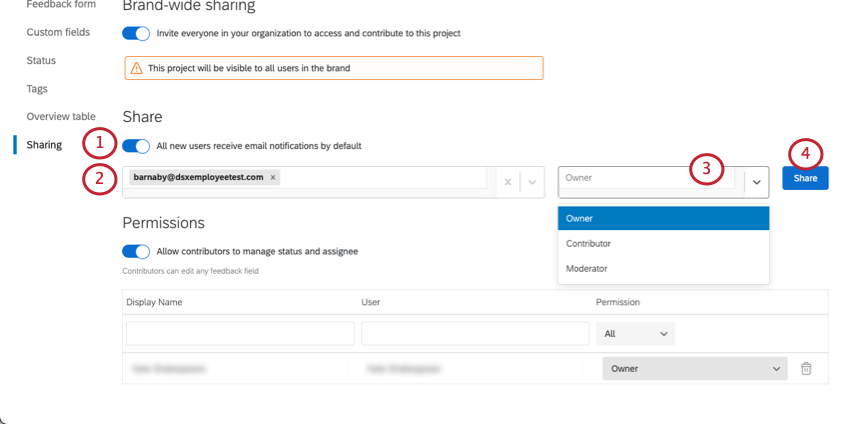
-
- モデレーター:ユーザーは、プロジェクト内のすべてのフィードバックやコメントを編集・削除したり、自分のフィードバックを投稿することができます。
- 閲覧のみ:ユーザーは、既存のフィードバックを読んだり、比較を見たりすることはできますが、自分のフィードバックを提出することはできません。
- 貢献者:ユーザーは、既存のフィードバックと相互作用したり、自分のフィードバックを提出したり、自分のコレクションや比較を作成・管理したりできるようになります。また、フィードバッククライアントやタグを編集することもできる。 Qtip:デフォルトでは、投稿者はフィードバックのステータスや担当者を管理できません。これらのアクションを投稿者に許可したい場合は、Allow contributors to manage status and assigneetoggleを有効にしてください。


- オーナー:ユーザーはプロジェクトのすべてのフィードバックとプロジェクトの設定を管理することができます。
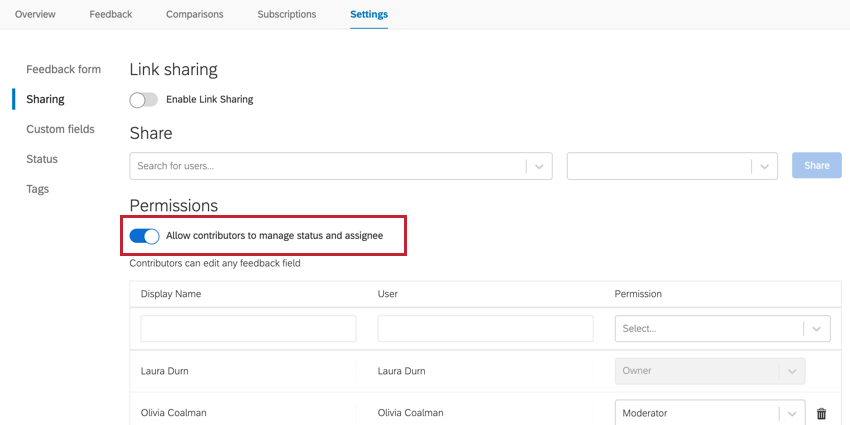
Qtip: すべてのユーザーロールは、自分のアカウントの購読を管理する能力を持っています。
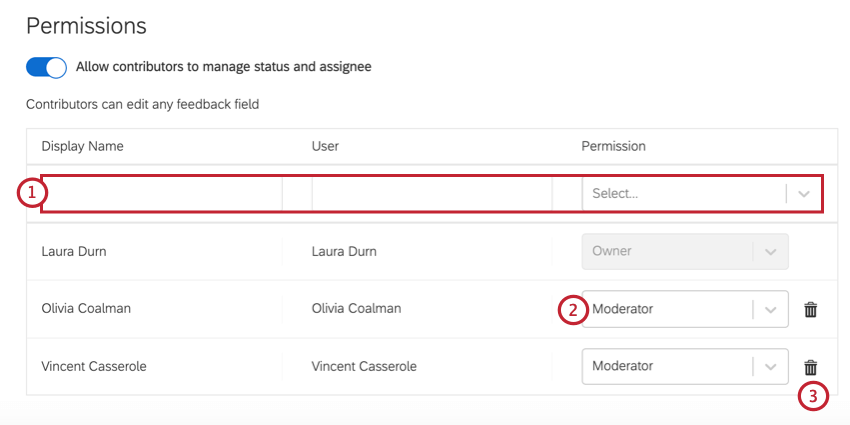
プロジェクトを個々のユーザーと共有したら、「アクセシビリティ」セクションでそのユーザーのアクセシビリティを管理できます。

このセクションでは、以下のタスクを実行できます:
Qtip:ユーザーの「表示名」が空白の場合、そのユーザーはまだFrontlineフィードバックプロジェクトにアクセスしていないことを意味します。
カスタムフィールド
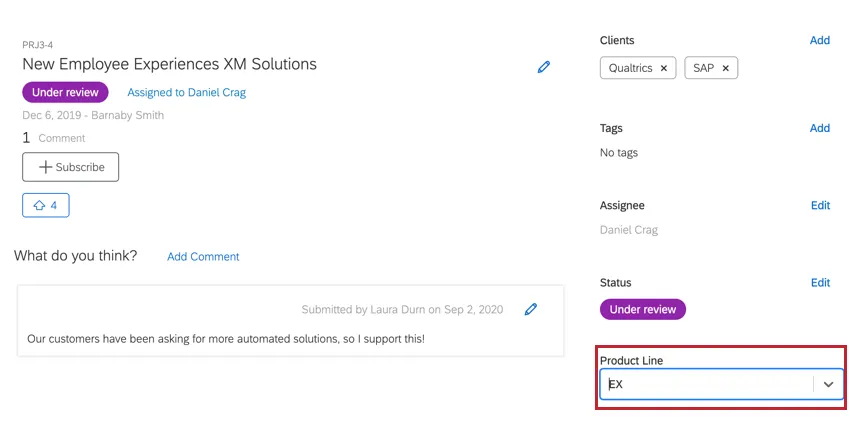
カスタムフィールドセクションでは、フィードバックフォームとフィードバックリクエストの概要に表示する追加フィールドを作成することができます。フィードバックリクエストを提出する際、フィードバックを提出する人はカスタムフィールドの値を選択することができます。カスタムフィールドを使用して、フィードバックリクエストにフィルターをかけることができます。
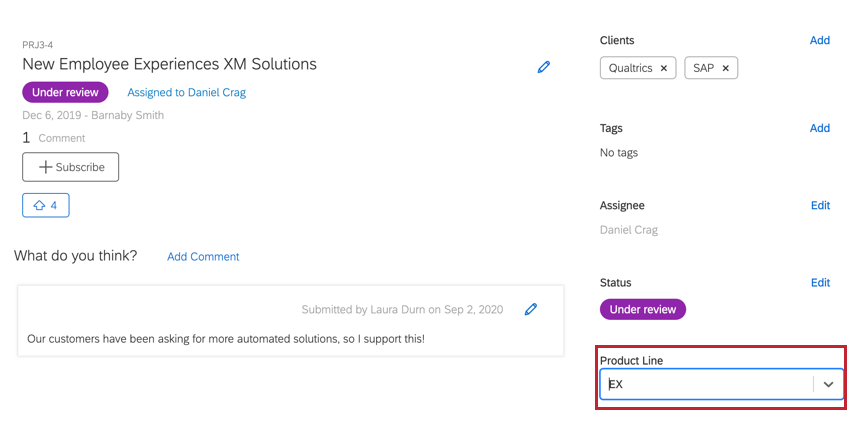
例: この例では、”Product Line “というカスタムフィールドを作成しました。このフィールドの値を選択するためのドロップダウンメニューが用意されています。
カスタムフィールドの作成
Qtip:プロジェクトには最大50個のカスタムフィールドを作成できます。
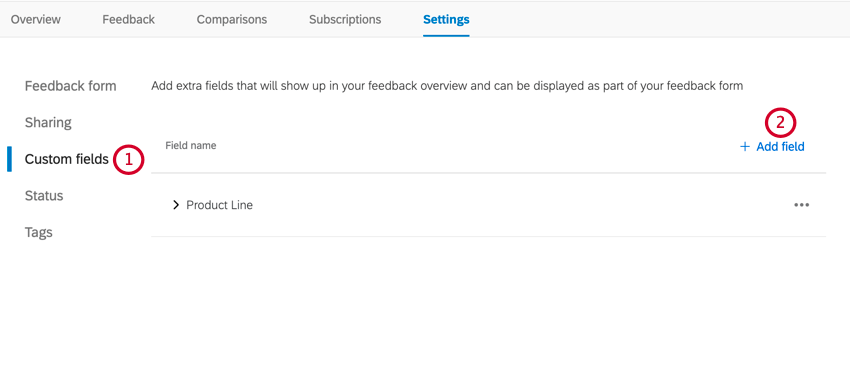
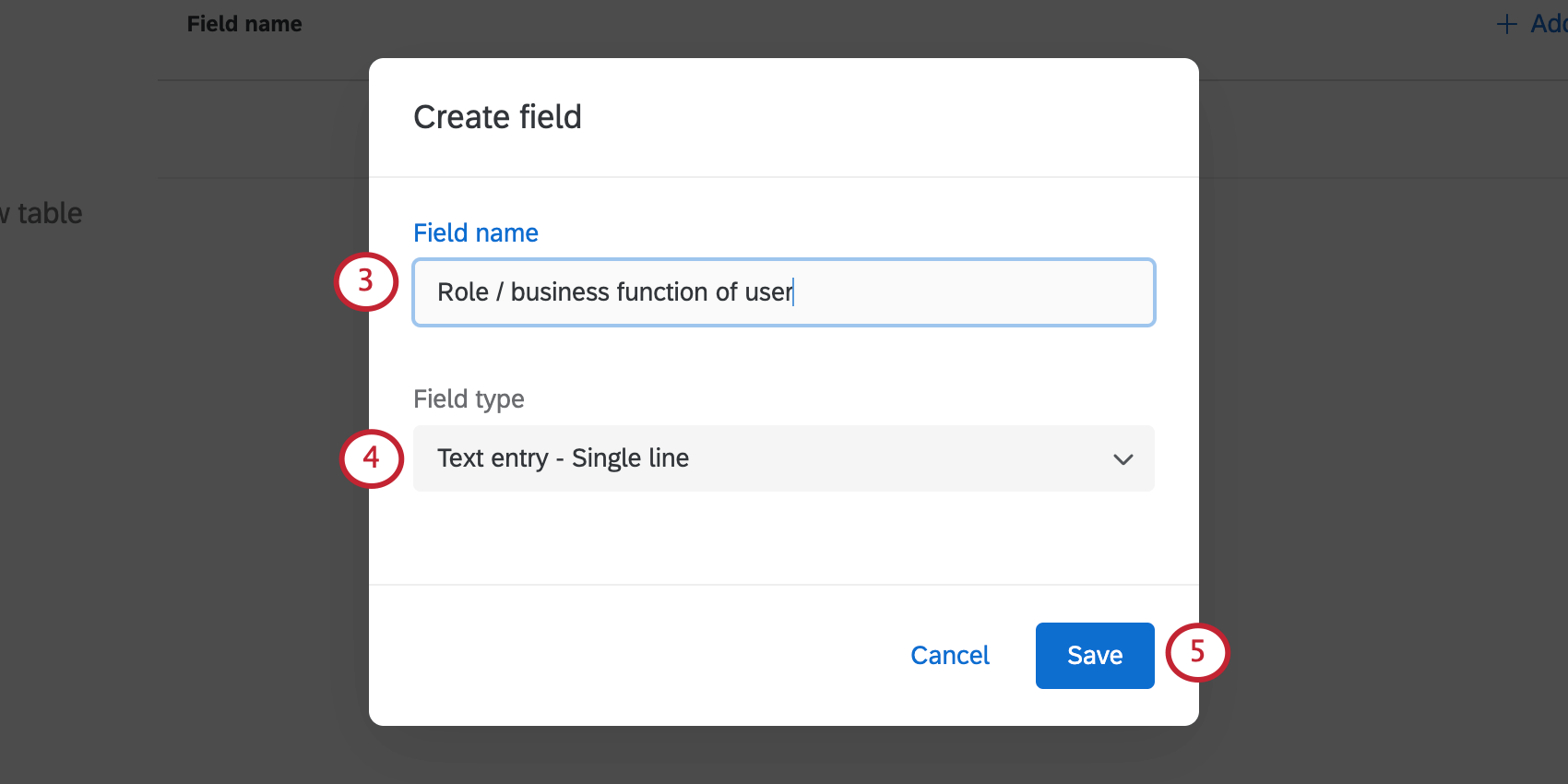
- 多肢選択式 – 全て1つの回答
- 多肢選択式 – 複数回答を許可
- 自由回答 – 単一行
- 自由回答 – 複数行
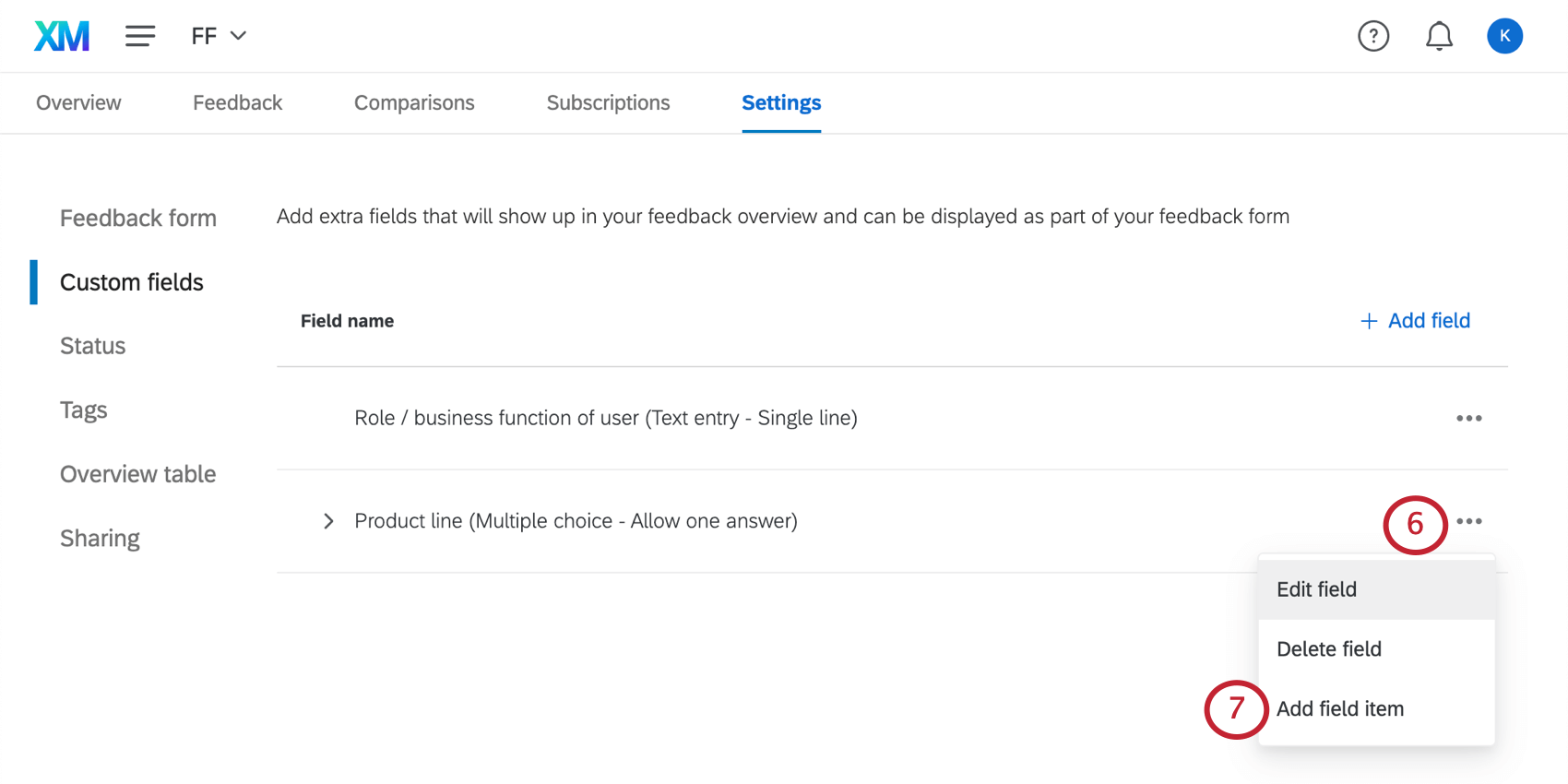
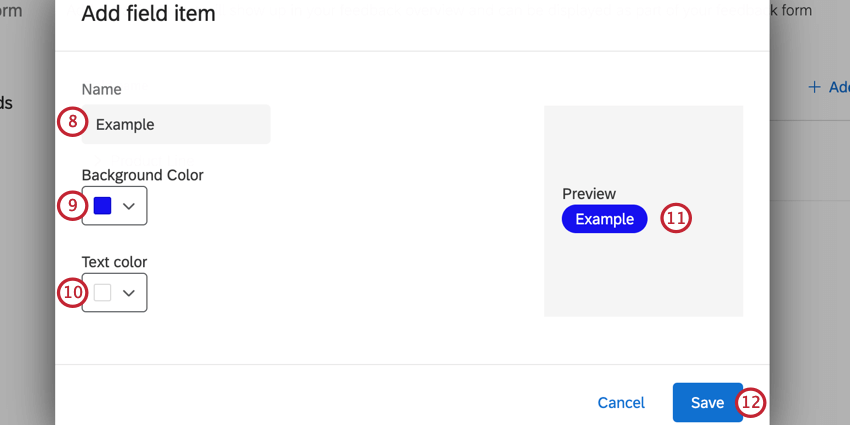
Qtip:1つのフィールドに最大200項目まで設定できます。
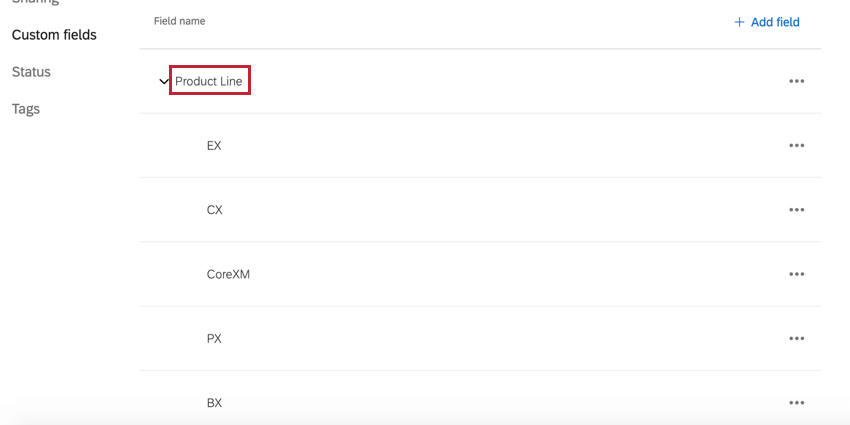
例: この例では、”Product Line “というカスタムフィールドを作成し、そのフィールドに5つの異なる項目を追加しています。

カスタムフィールドの編集と削除
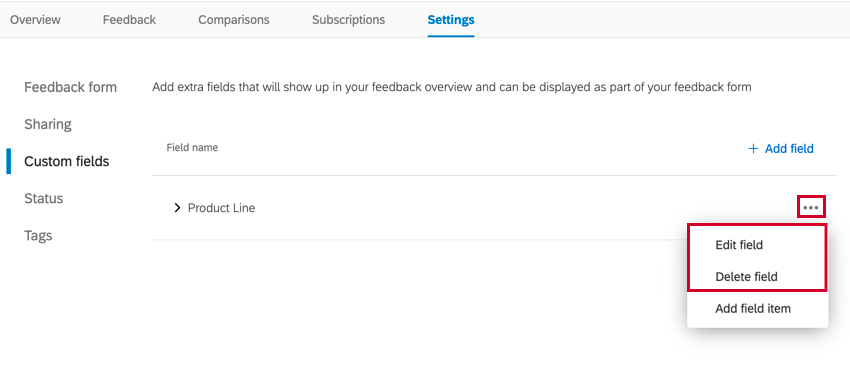
カスタムフィールドを編集または削除するには、フィールドの次へメニューアイコンをクリックし、希望のオプションを選択します。
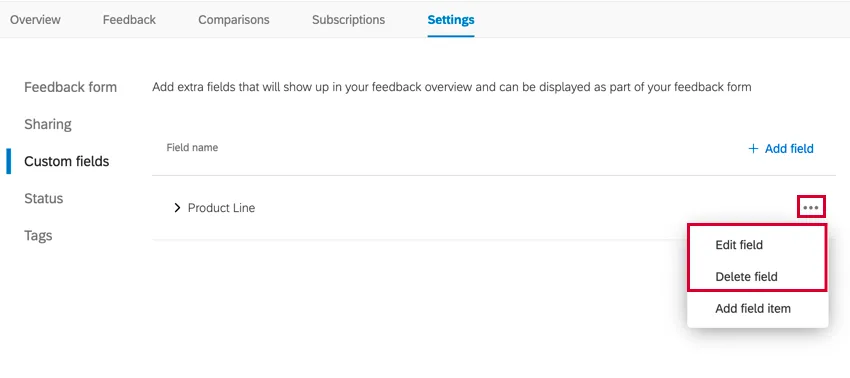
Qtip:フィールドを編集するとき、フィールドタイプを編集することはできません(シングルセレクトからマルチセレクトへ、またはその逆)。編集できるのはフィールド名のみです。
警告: 警告: フィールドを削除すると、プロジェクト内のすべてのリクエストからフィールドとそのすべての項目が削除されます。この行為は不可逆的である。注意して進めてください。

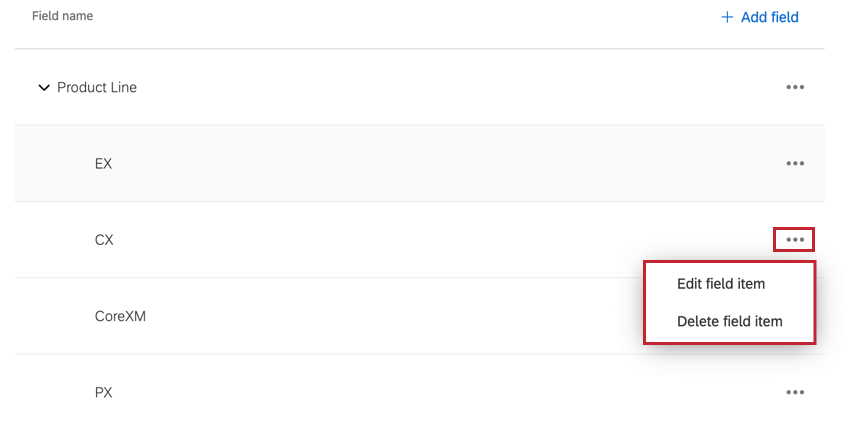
また、個々のフィールド項目を編集・削除することもできる。項目を削除または編集するには、項目の次へメニューアイコンをクリックし、希望のオプションを選択します。
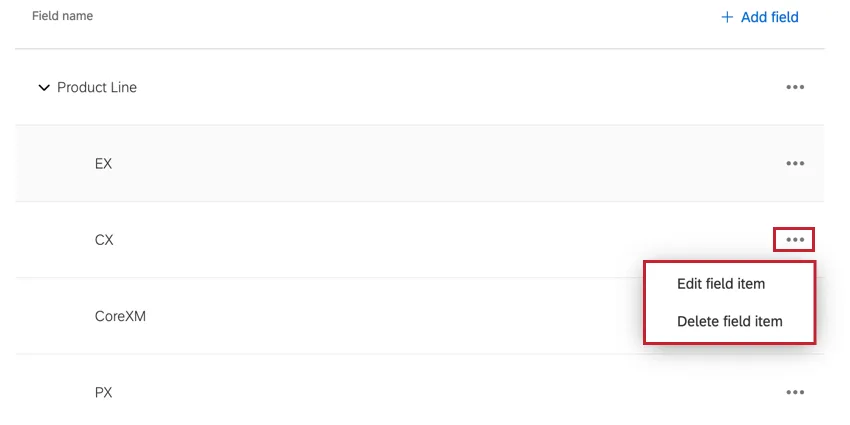
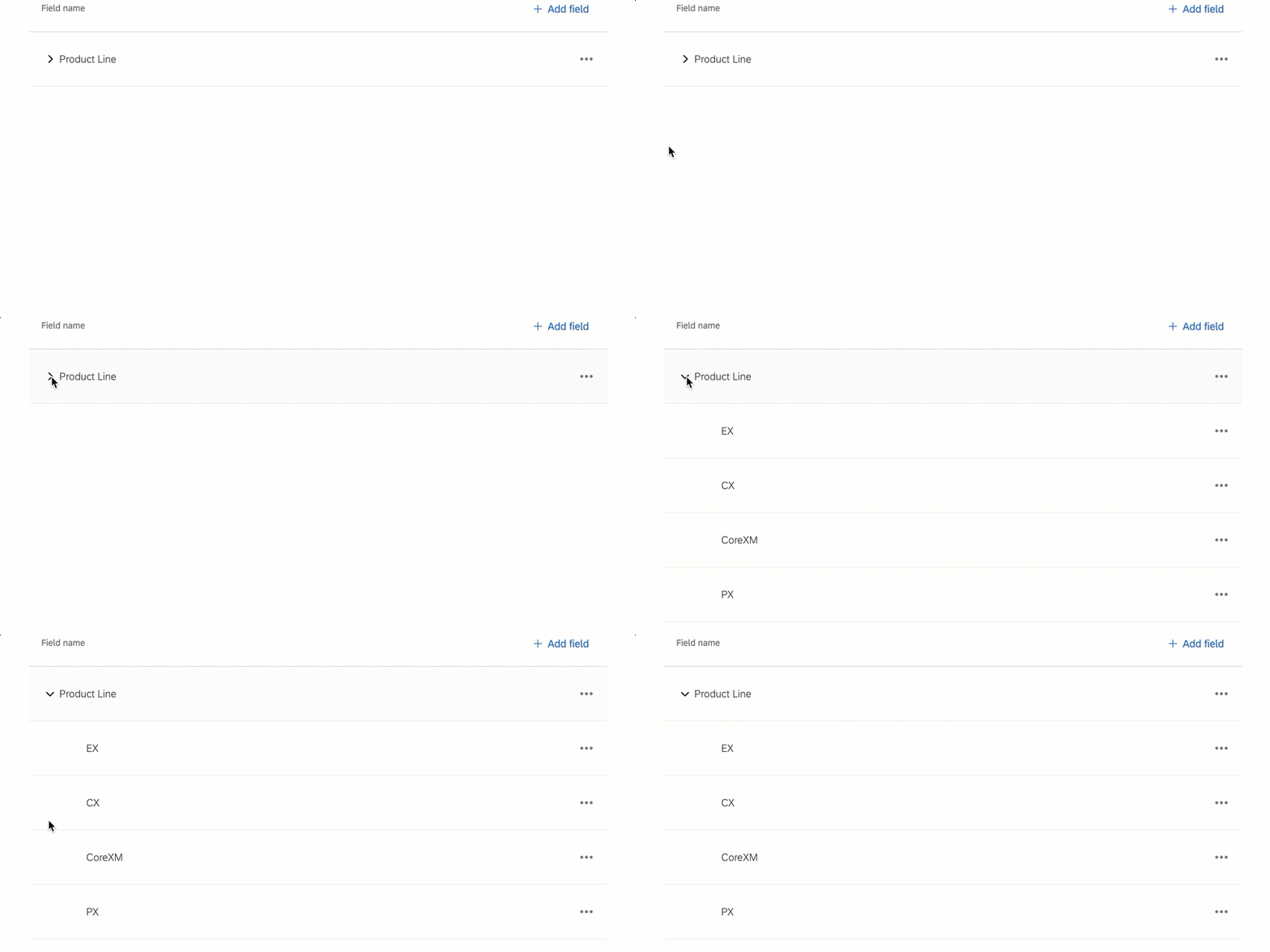
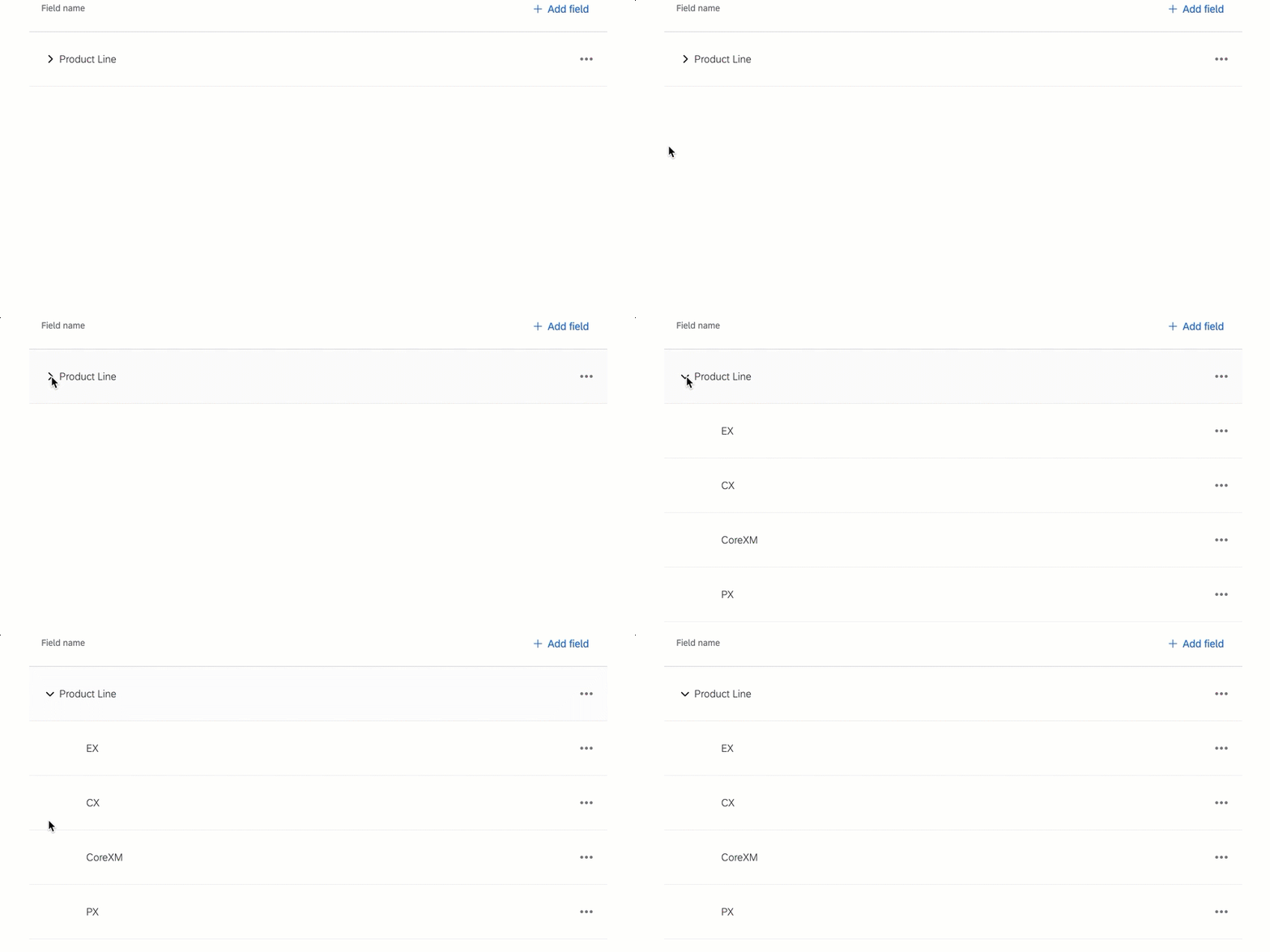
Qtip:アイテムは親フィールドの下にネストされます。フィールド項目が表示されない場合は、フィールド名の次へ矢印をクリックして、フィールドが最小化されていないことを確認してください。
ステータス
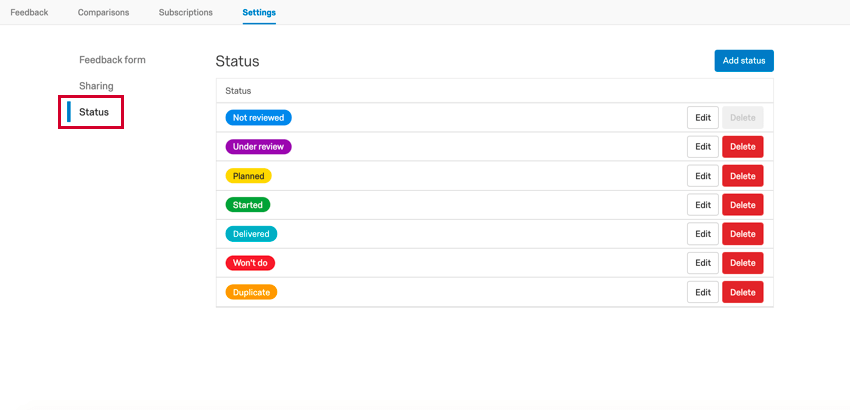
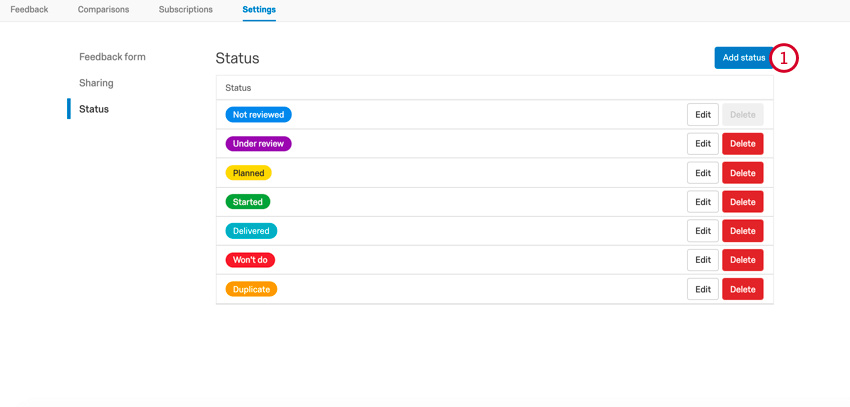
Statusセクションでは、フィードバックリクエストに適用できるステータスを設定できます。ステータスは、「評価中」、「計画中」、「提供済み」など、フィードバックの進捗を示すために使用されます。既存のステータスを変更するだけでなく、カスタムステータスを作成および削除することができます。

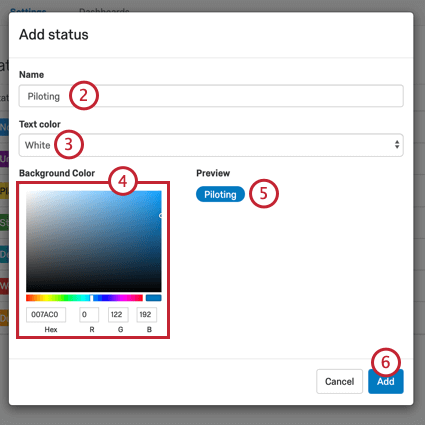
新しいステータスを作成する:
ステータスの編集と削除
既存のステータスを編集するには、ステータスの次へ「編集」ボタンをクリックします。既存のステータスを削除するには、「削除」ボタンをクリックします。
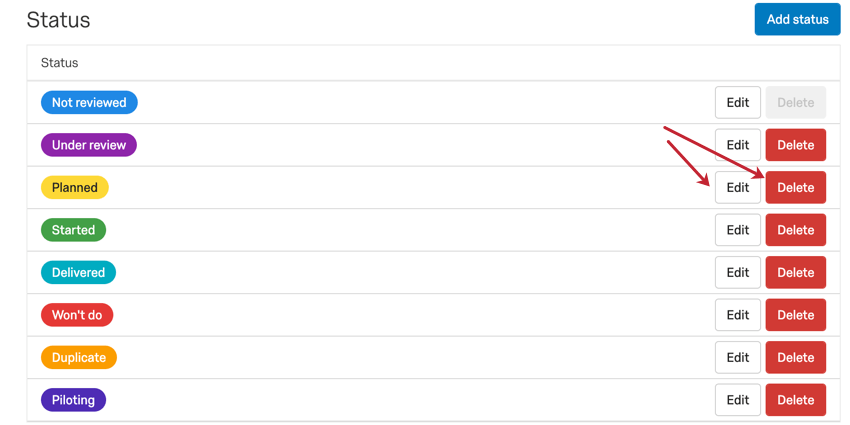

Qtip:デフォルトステータスを削除することはできませんが、編集することはできます。上記では、デフォルトのステータスは「Not reviewed」である。このステータスは、すべての新しいフィードバックリクエストに適用されます。
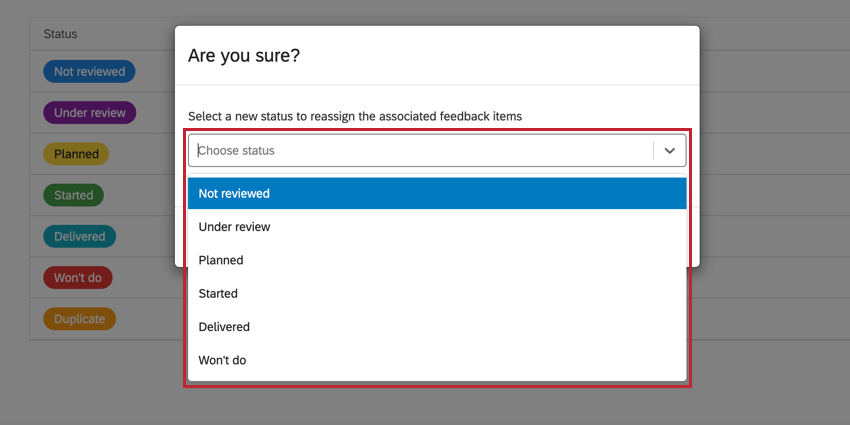
削除をクリックした後、削除するステータスを持つフィードバックリクエストに新しいステータスを割り当てる必要があります。ドロップダウンメニューでステータスを選択します。ステータスが一度削除されると、そのステータスは削除されない。 取り返しがつかない。

タグ
タグセクションには、ユーザーがプロジェクトのフィードバックリクエストに追加したすべてのタグが含まれます。このタブでは、プロジェクトからタグを削除することができます。
Qtip:タグを作成するには、任意のフィードバックチケットに移動し、タグセクションの追加を クリックします。詳細はフィードバックのマネージャーのページをご覧ください。
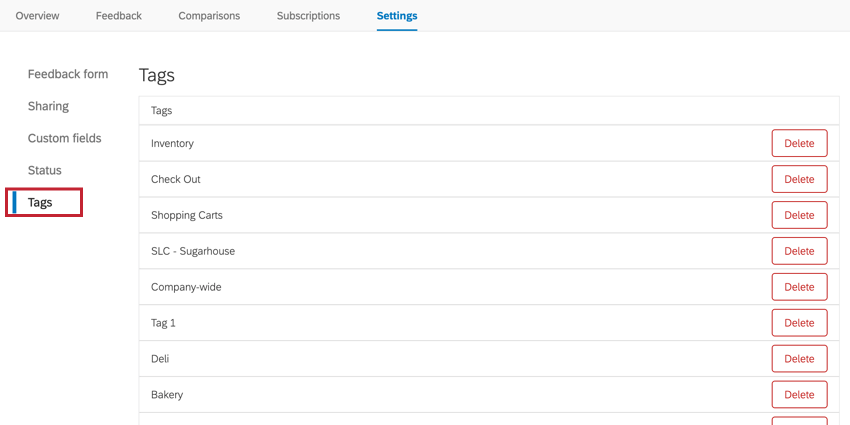
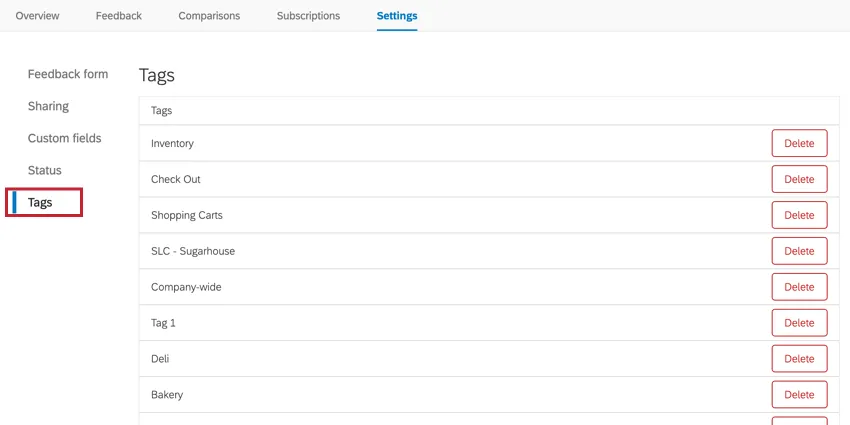
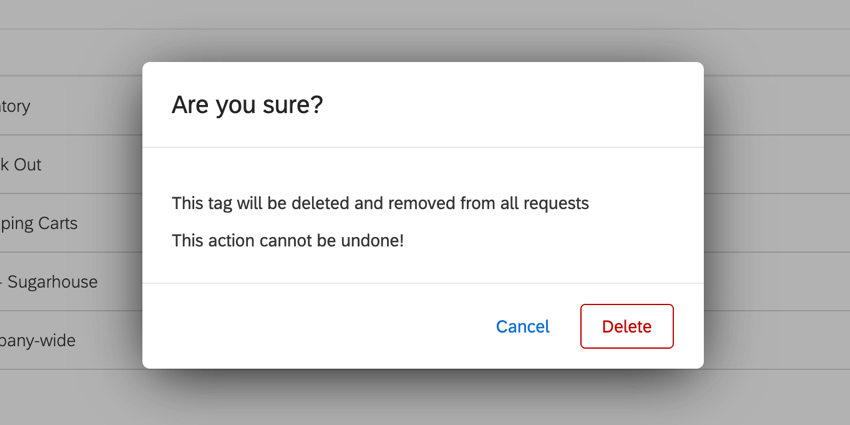
タグを削除するには、削除したいタグの次へ削除を クリックします。決定を確認するよう求められます。削除されたタグはすべてのフィードバックリクエストから削除され、このアクションは元に戻りませんので、注意してください!

素晴らしい! フィードバックありがとうございます!
フィードバックありがとうございます!