Salesforceでクアルトリクスアプリを使う
このページの内容
クアルトリクスアプリのSalesforceでのご利用について
Salesforceのクアルトリクスアプリを使用すると、Salesforce内からクアルトリクスアンケートの送信、アンケート回答の表示、CXダッシュボードの表示ができます。Salesforceへのクアルトリクスアプリのインストールとマネージャーについては、Salesforceでのクアルトリクスアプリの管理を参照してください。
Qtip: このアプリを使用するには、Salesforceでマイドメインを設定する必要があります。
Salesforceを利用したアンケート調査について
このアプリを使えば、Salesforce経由でメールアンケートとSMSアンケートの両方を送信することができます。連絡先、キャンペーン、およびリードのレコードとページからアンケートを送信することができます。
Qtip:このアプリは多言語メッセージをサポートしていません。複数の言語でアンケート配信を行う必要がある場合は、各言語用のメッセージを作成し、個別に配信を行う必要があります。
メールアンケートの調査について
Qtip:メールでのアンケート調査について詳細を見る場合は、アンケートの招待のサポートページをお読みください。
Qtip: デフォルトのFROMアドレスは、新しいセールスフォースアプリのエクスペリエンスと互換性がありません。Salesforce 経由で送信されるメールアンケートは、noreply@qemailserver.com から送信されます。
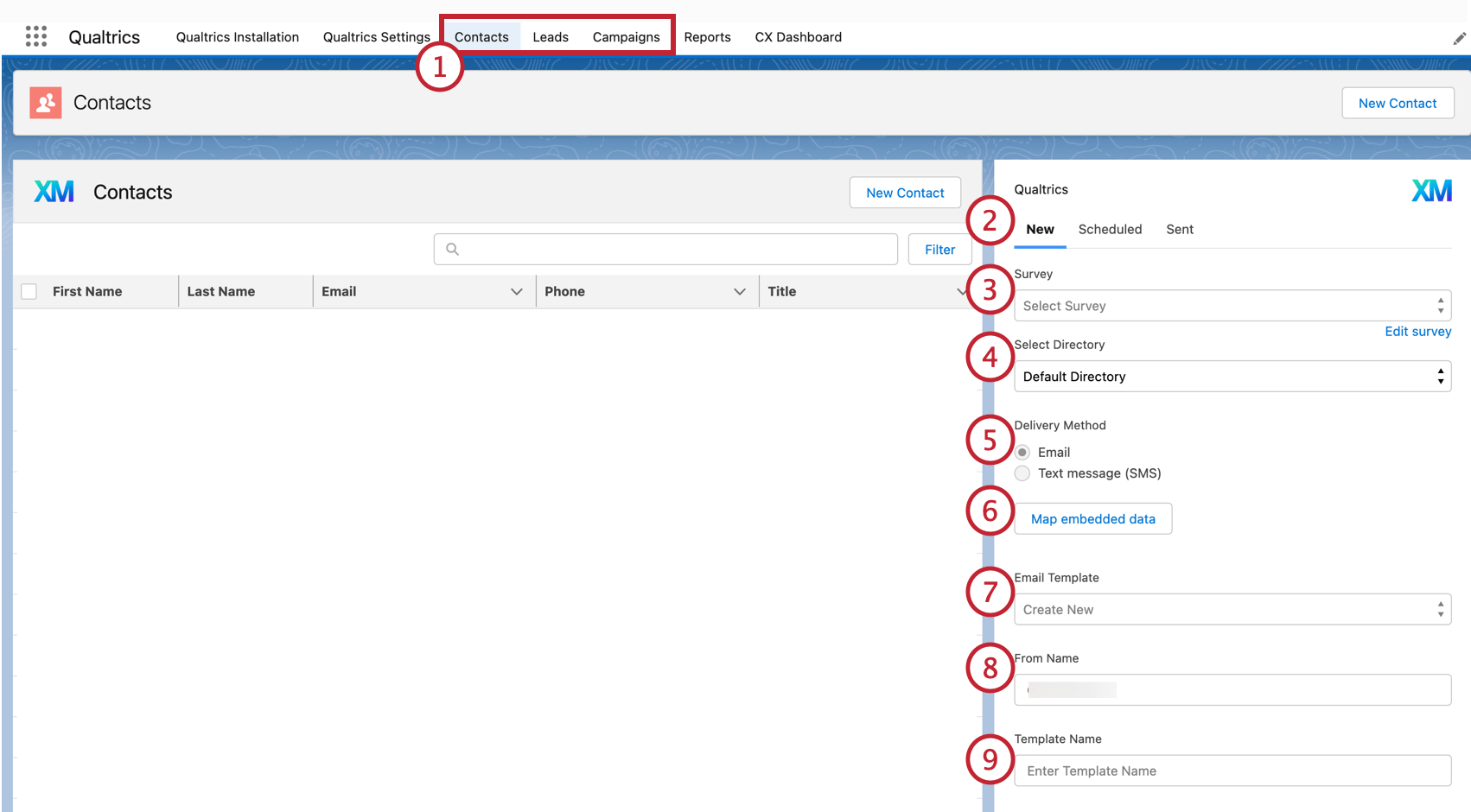
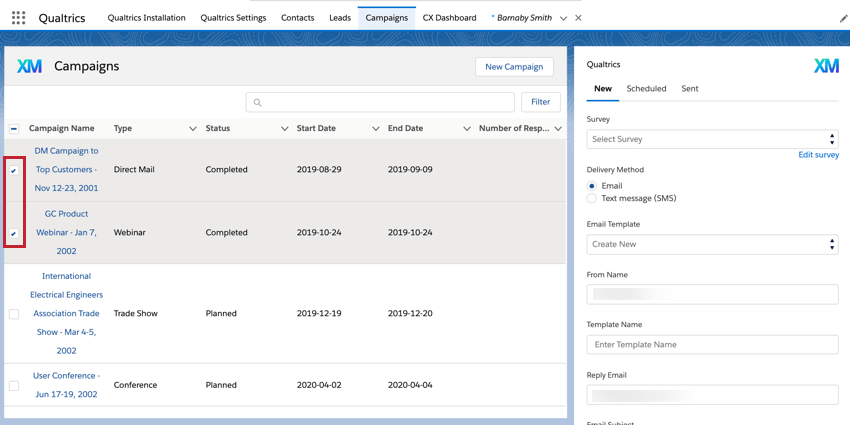
例: アンケートは、ページ自体(つまり、連絡先ページ)から送信することも、特定の連絡先レコード(上の写真)から送信することもできます。ページから配信する場合は、どのレコードにアンケート調査を配信するかを選択する必要があります。以下の例では、キャンペーンページからアンケート調査を受信する 2 つのキャンペーンを選択しています。
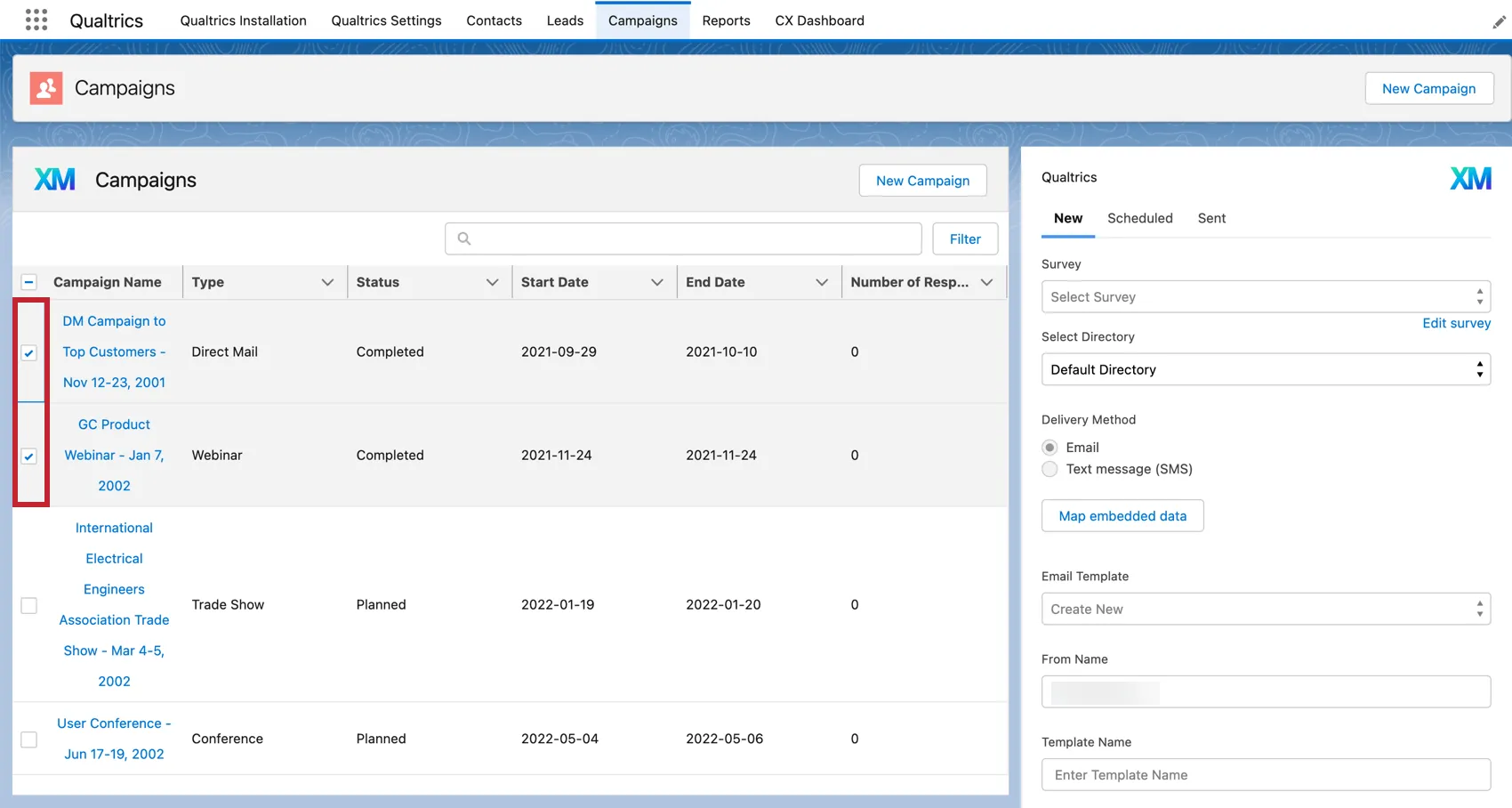

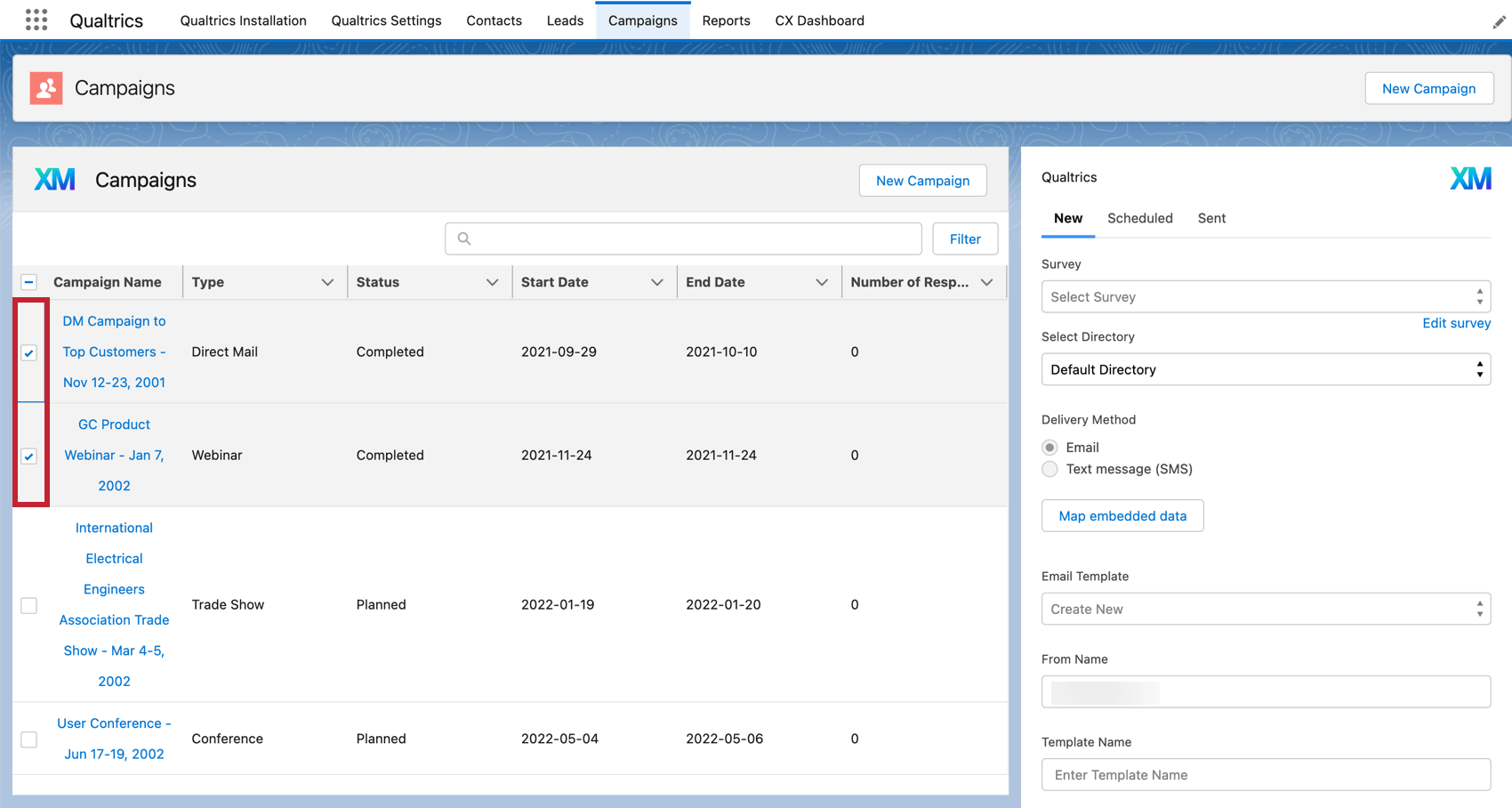
Qtip:アンケートの編集をクリックすると、クアルトリクスでアンケートの編集ができます。
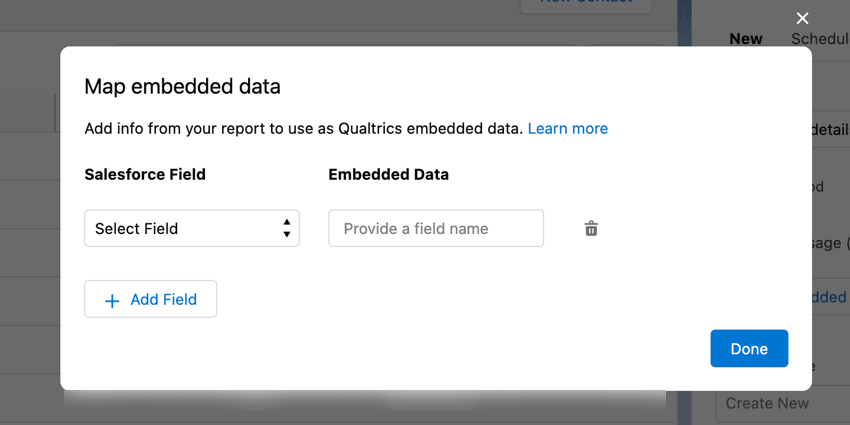
Qtip:埋め込みデータをマッピングするには、ドロップダウンメニューでSalesforceフィールドを選択し、クアルトリクスの埋め込みデータフィールド名を入力します。これらの埋め込みデータフィールドをアンケートフローに追加して、アンケートの回答データと一緒に保存するようにしてください!
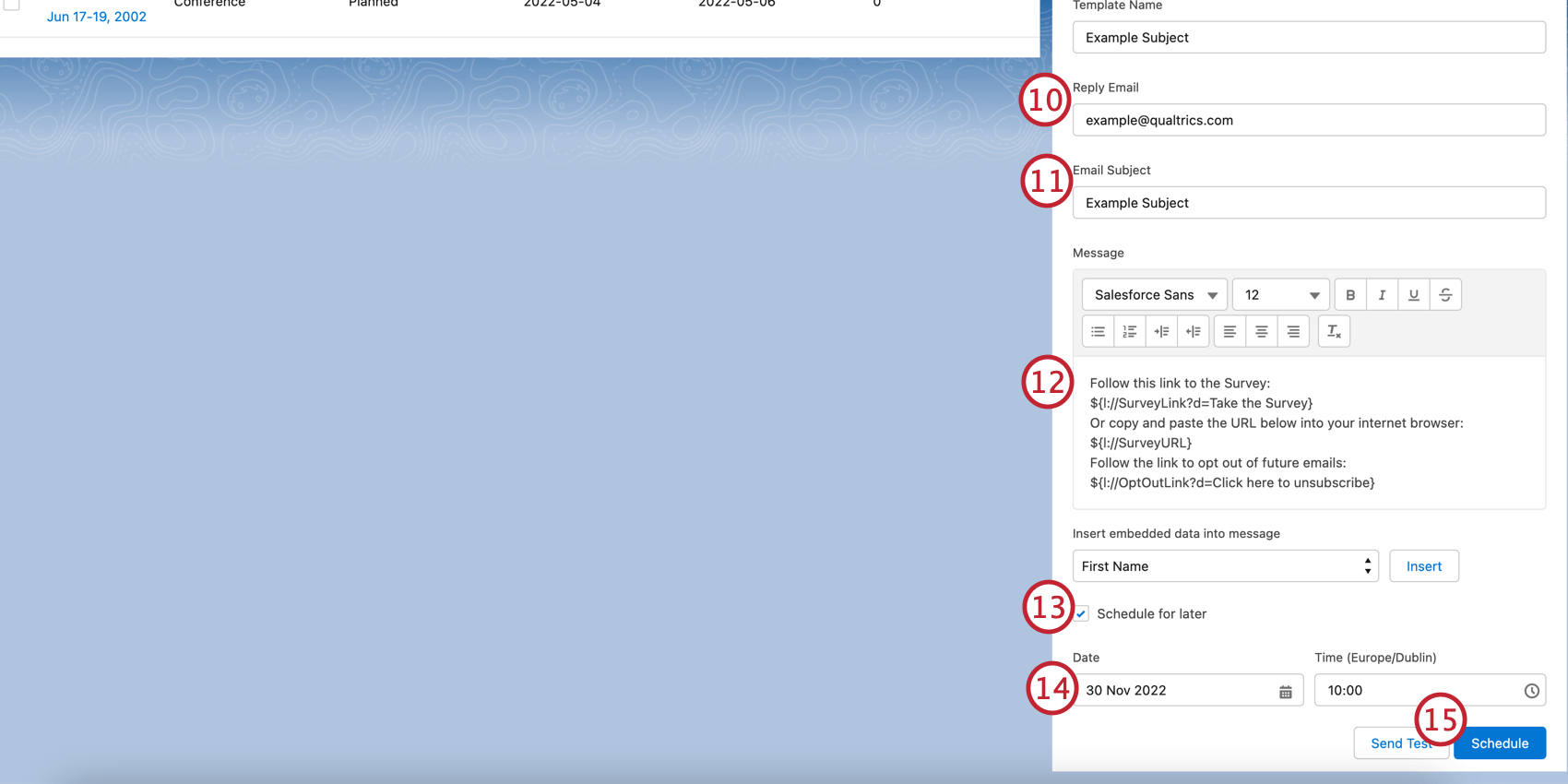
Qtip:テキスト差し込みは、メール送信時にアンケートリンクに変わるため、メール本文から削除しないでください。
Qtip:送信前にメールのプレビューをしたい場合は、送信テストをクリックし、ポップアップウィンドウに希望のメールアドレスを入力してください。テストメールは入力したメールアドレスに配信されます。テストメールは一度に1つのメールアドレスにしか送信できません。
SMSアンケートの送信
Qtip:SMS配信の詳細については、SMS配信のサポートページをお読みください。
注意: SMS配信を行う場合は、連絡先の電話番号が正しい形式で保存されていることを確認してください。すべての電話番号に国番号を含める必要があります!

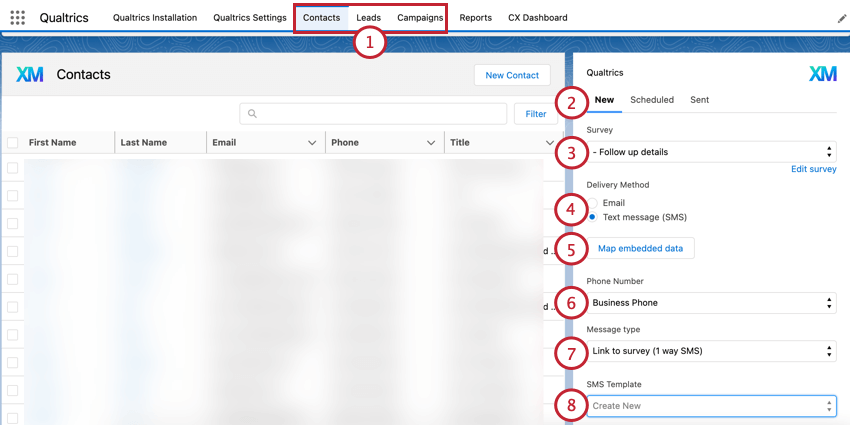
例: アンケートは、ページ自体(つまり、連絡先ページ)から送信することも、特定の連絡先レコード(上の写真)から送信することもできます。ページから配信する場合は、どのレコードにアンケート調査を配信するかを選択する必要があります。以下の例では、キャンペーンページからアンケート調査を受信する 2 つのキャンペーンを選択しています。

Qtip:すべてのアンケートを双方向 SMS で送信できるわけではありません。アンケートを 2 ウェイ SMS で実施する場合のアンケートの作成方法については、こちらのサポートページを参照してください。
Qtip:このオプションがグレーアウトしている場合は、SMSアンケートにアクセスできないことを意味します。ブランド管理者に連絡し、アカウントの「SMS配信を使用する」 パーミッションを有効にするよう依頼してください。
Qtip:埋め込みデータをマッピングするには、ドロップダウンメニューでSalesforceフィールドを選択し、クアルトリクスの埋め込みデータフィールド名を入力します。これらの埋め込みデータフィールドをアンケートフローに追加して、アンケートの回答データと一緒に保存するようにしてください!
- アンケートへのリンク (1ウェイSMS): 回答者は、お客様のアンケートへのリンクが記載されたテキストメッセージを受信し、モバイルデバイスのWebブラウザでアンケートに回答します。
- 直接テキスト返信 (2 way SMS):回答者はテキストメッセージでアンケートに回答します。 Qtip:2ウェイSMSを選択した場合は、ステップ10に進んでください。

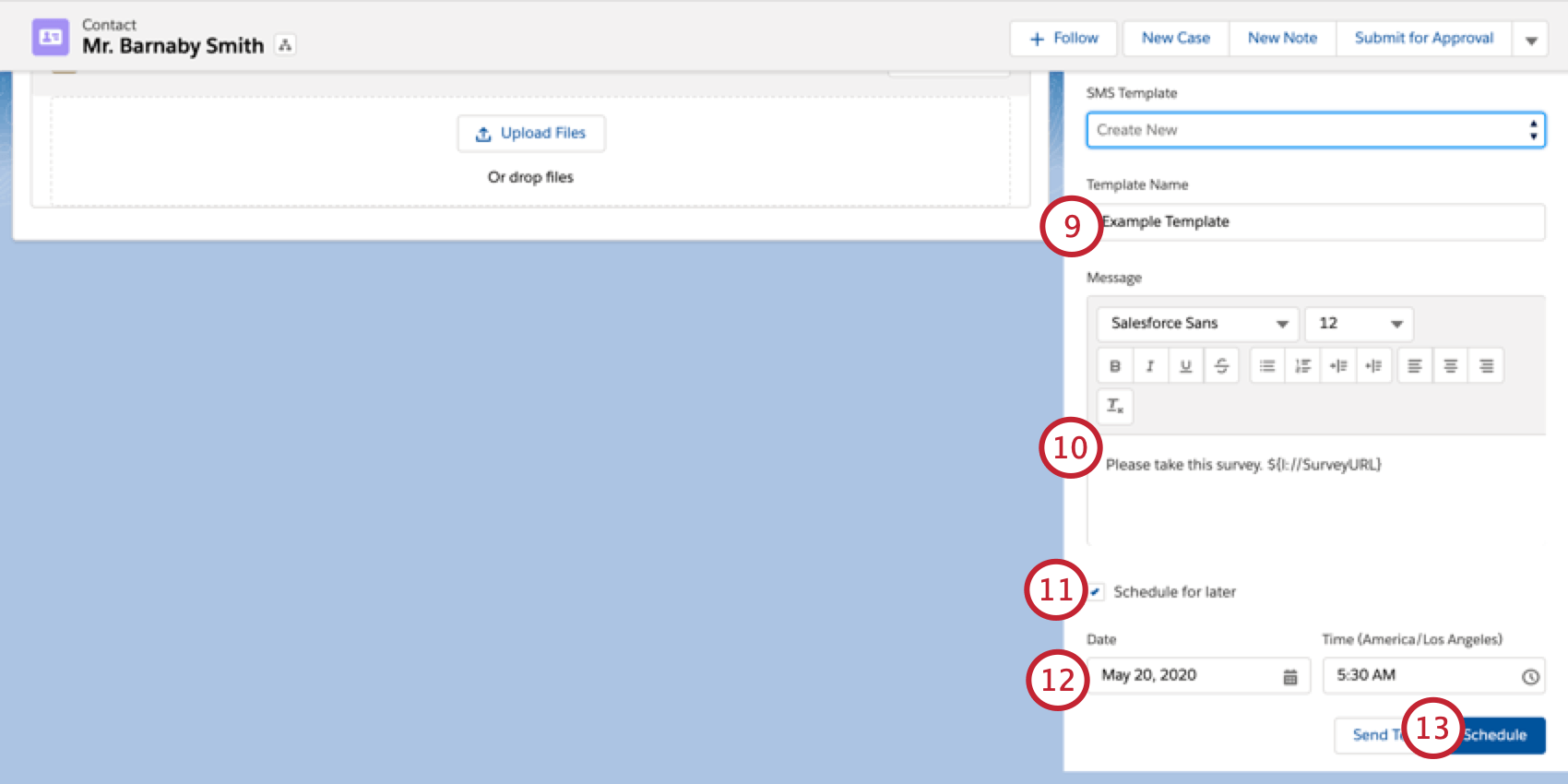
Qtip:テキストメッセージの本文からテキストの差し込みを削除しないでください。テキストメッセージが送信されると、テキストの差し込みがアンケートリンクに変わります。
Qtip:送信前にテキストメッセージがどのように表示されるかプレビューしたい場合は、「送信テスト」をクリックし、ポップアップウィンドウに希望の電話番号を入力します。テスト用テキストメッセージは、入力した電話番号に配信されます。一度に1つの電話番号にしかテスト・テキスト・メッセージを送信できません。
送信された配信の表示
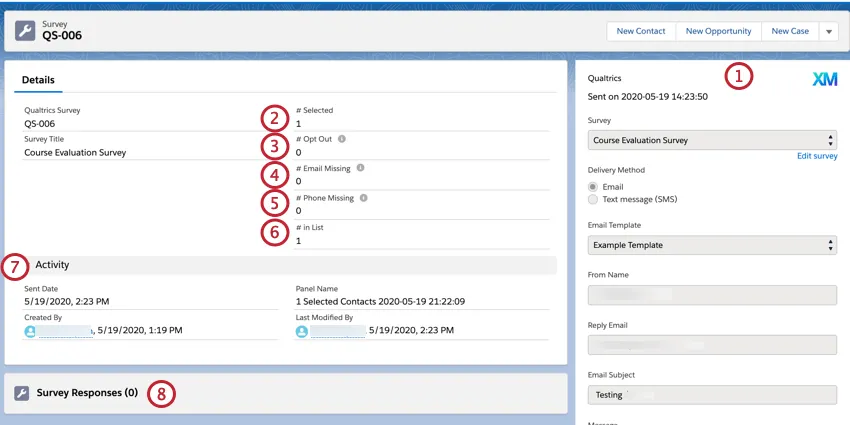
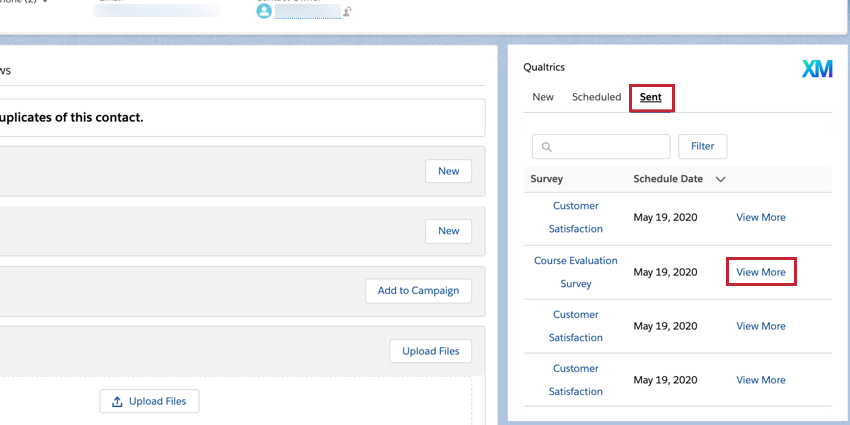
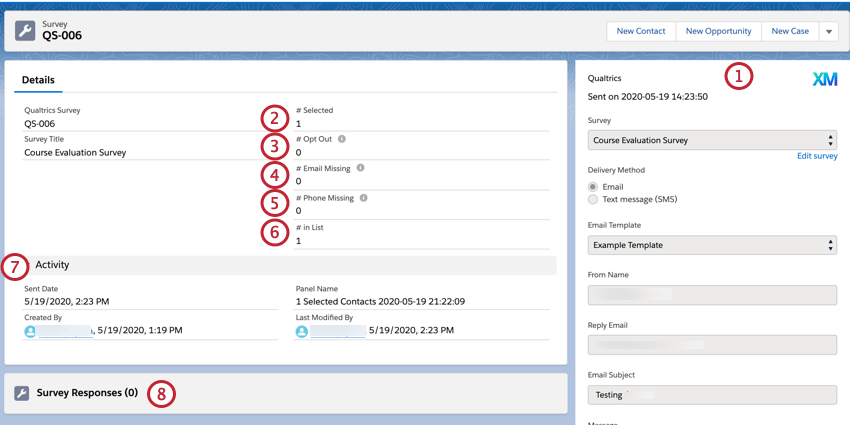
Salesforce 経由でのメール配信だけでなく、アンケートを受け取った人数、連絡先が不明なレコード、配信に関連付けられた回答など、過去の配信に関する情報を確認することができます。配信したアンケートを表示するには、アンケートウィジェットの[配信済み]タブに移動します。特定の配信に関する情報を見るには、興味のある配信の次へをクリックしてください。

もっと見る」をクリックすると、配信に関する詳細情報を表示するウィンドウが表示されます:
配信予定の編集と削除
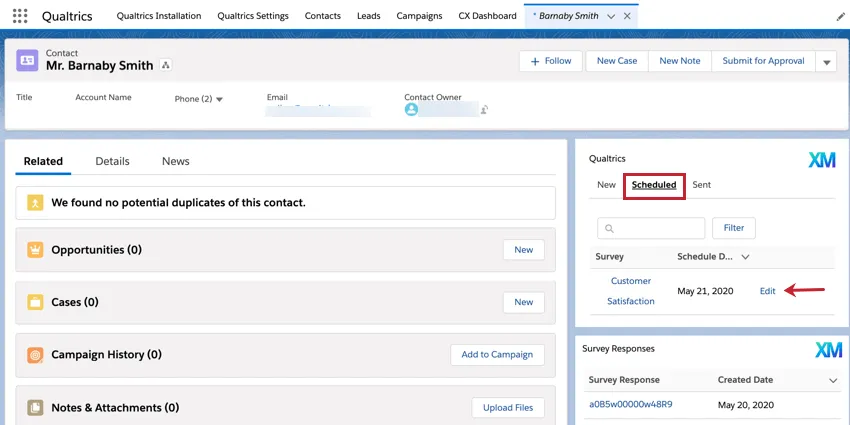
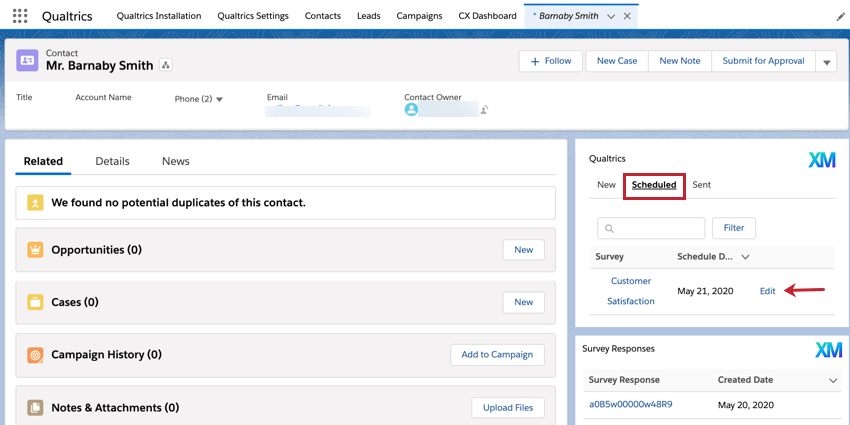
配信を予約した後、配信の詳細を編集したり、配信をキャンセルすることができます。スケジュール配信を編集するには、「スケジュール」 タブを選択し、配信の次へ「編集」をクリックします。
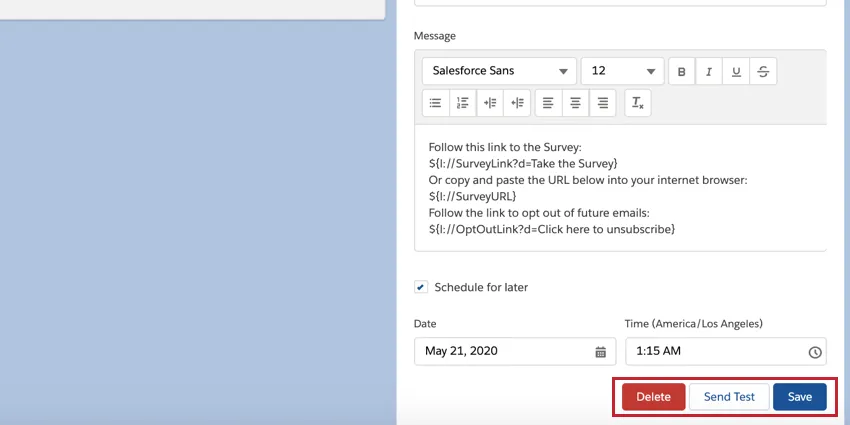
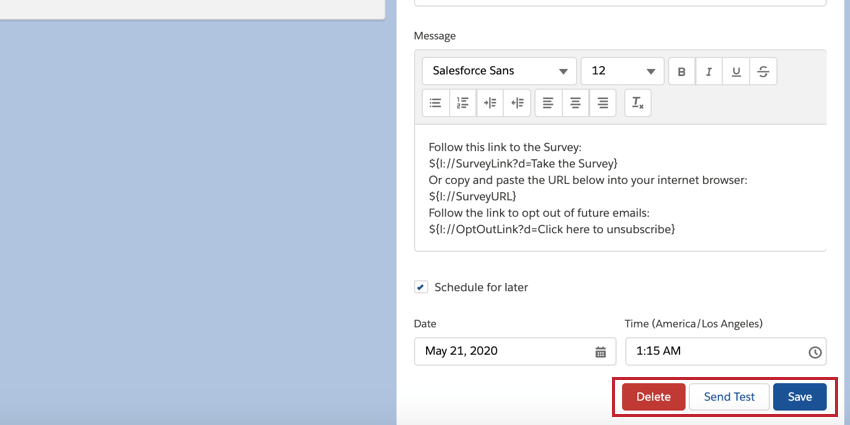
その後、配信するアンケート調査、配信日、関連するメッセージなど、配信の詳細を編集することができます。編集が終わったら、Saveを クリックして変更を保存することができます。変更内容をプレビューしたい場合は、「テストを送信 」をクリックし、配信タイプに応じて電話番号またはメールアドレスのいずれかを入力してください。配信を完全に削除したい場合は、「削除」をクリックしてください。
Salesforce での回答の表示
回答が Salesforce に表示される前に、回答を Salesforce にマッピングする必要があります。Salesforce アプリで送信するアンケート調査ごとに、この手順を実行する必要があります。
Qtip:このセクションでは、アンケート調査の回答を Salesforce App に表示するためのフィールドのマッピングについて説明します。クアルトリクスのデータをSalesforceにマッピングする一般的な情報については、Salesforce回答マッピングを参照してください。
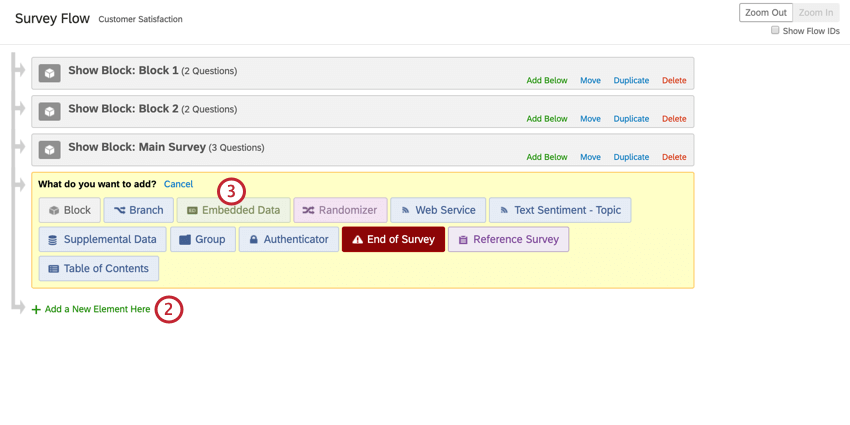
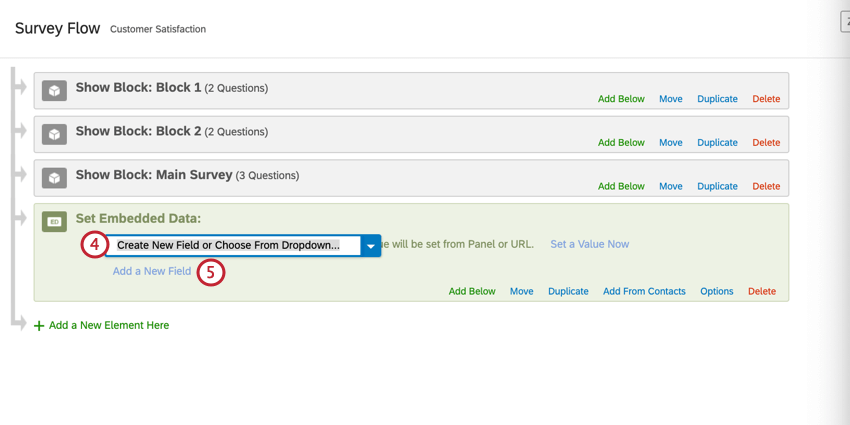
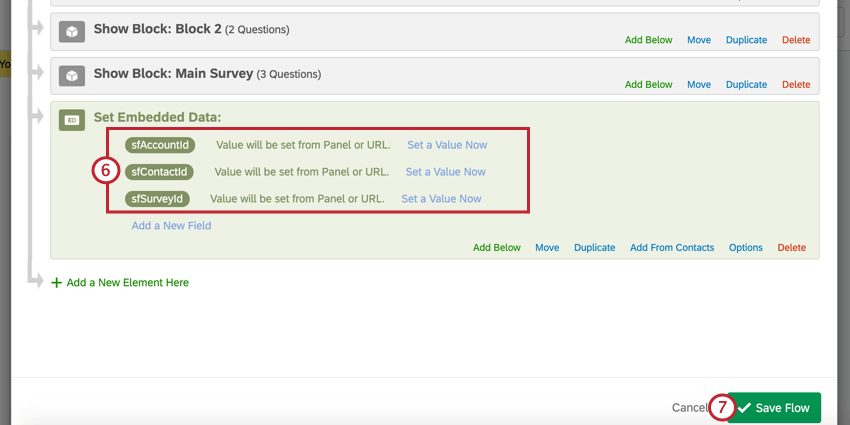
スペルと大文字は重要だ!少なくともこれら3つの必須フィールドを追加する必要があります:
- sfAccountId
- sfContactId
- sfSurveyId
Qtip:上記の3つのフィールドは、回答を正しいレコードにリンクしながらSalesforceに表示させるために必要なフィールドです。回答と一緒に表示したいSalesforceフィールドを追加できます。たとえば、回答をリードにリンクする場合、sfLeadId フィールドをマッピングします。
Qtip:これらのフィールドをロジックで使用する予定がある場合は、要素をアンケート調査のフローの一番上に移動してください。
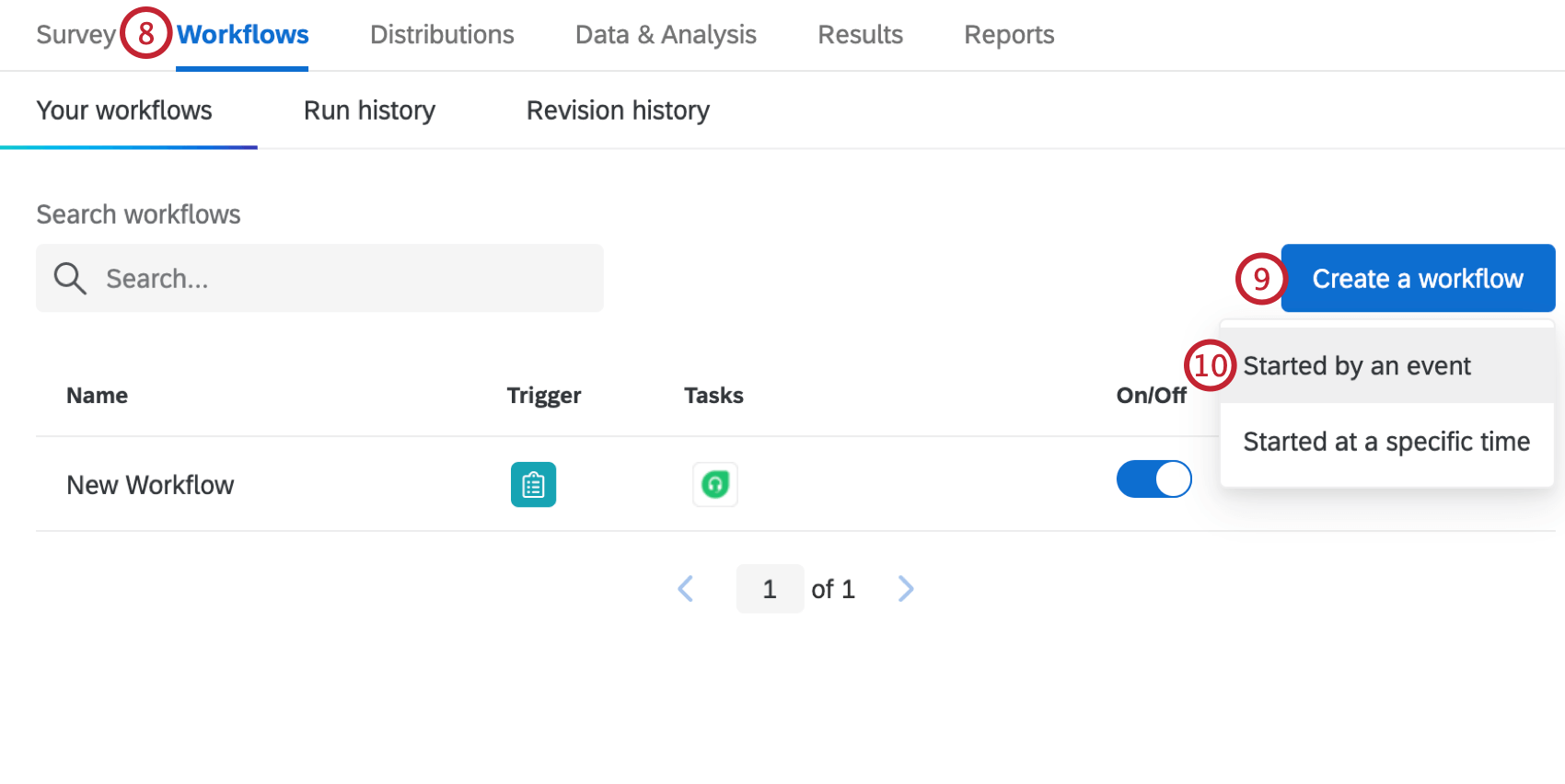
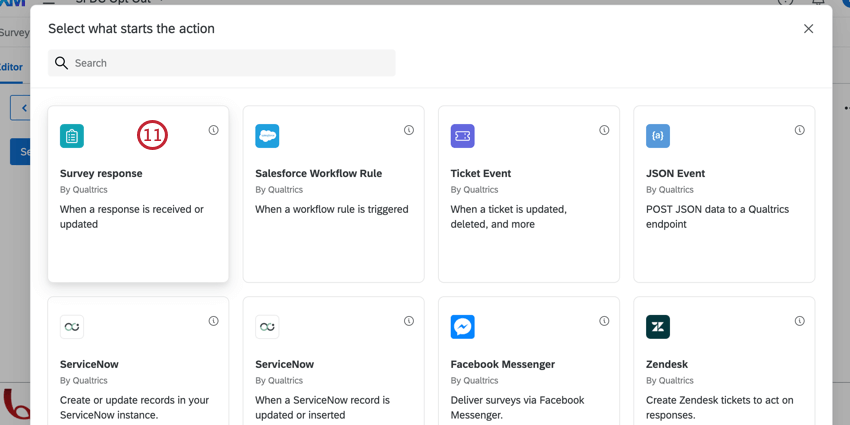
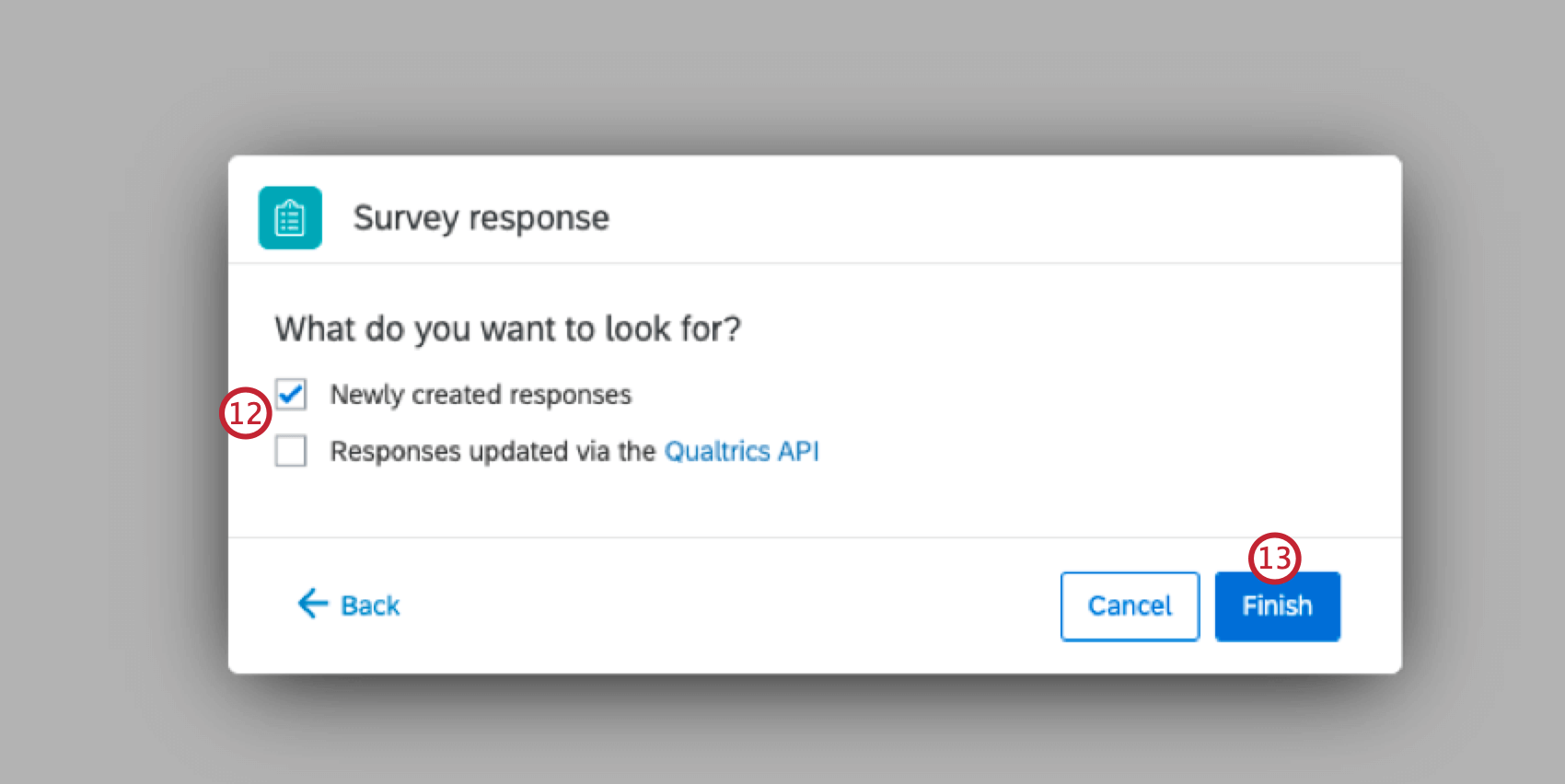
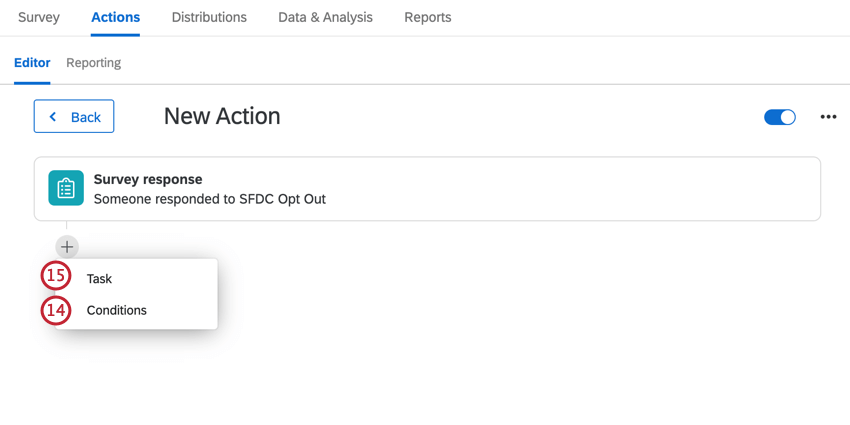
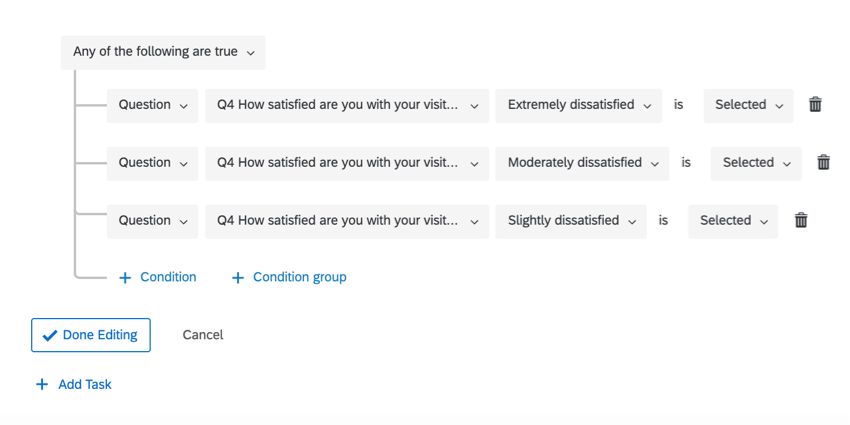
例: たとえば、不満と回答した回答のみをマッピングしたいとします。回答者がアンケート調査で不満と回答した場合のみワークフローが起動するように条件を追加できます。
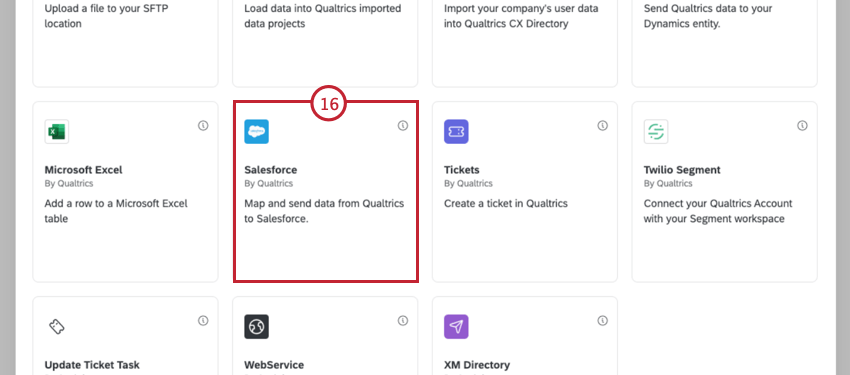
Qtip: ほとんどのタイミングでは、プロダクション・アカウントに接続します。サンドボックスアカウントは通常、テスト目的にのみ使用されます。追加するアカウントの種類を選択すると、SalesforceアカウントにログインするためのSalesforceログイン画面が表示されます。ログインすると、セットアップを完了するためのタスクにリダイレクトされます。
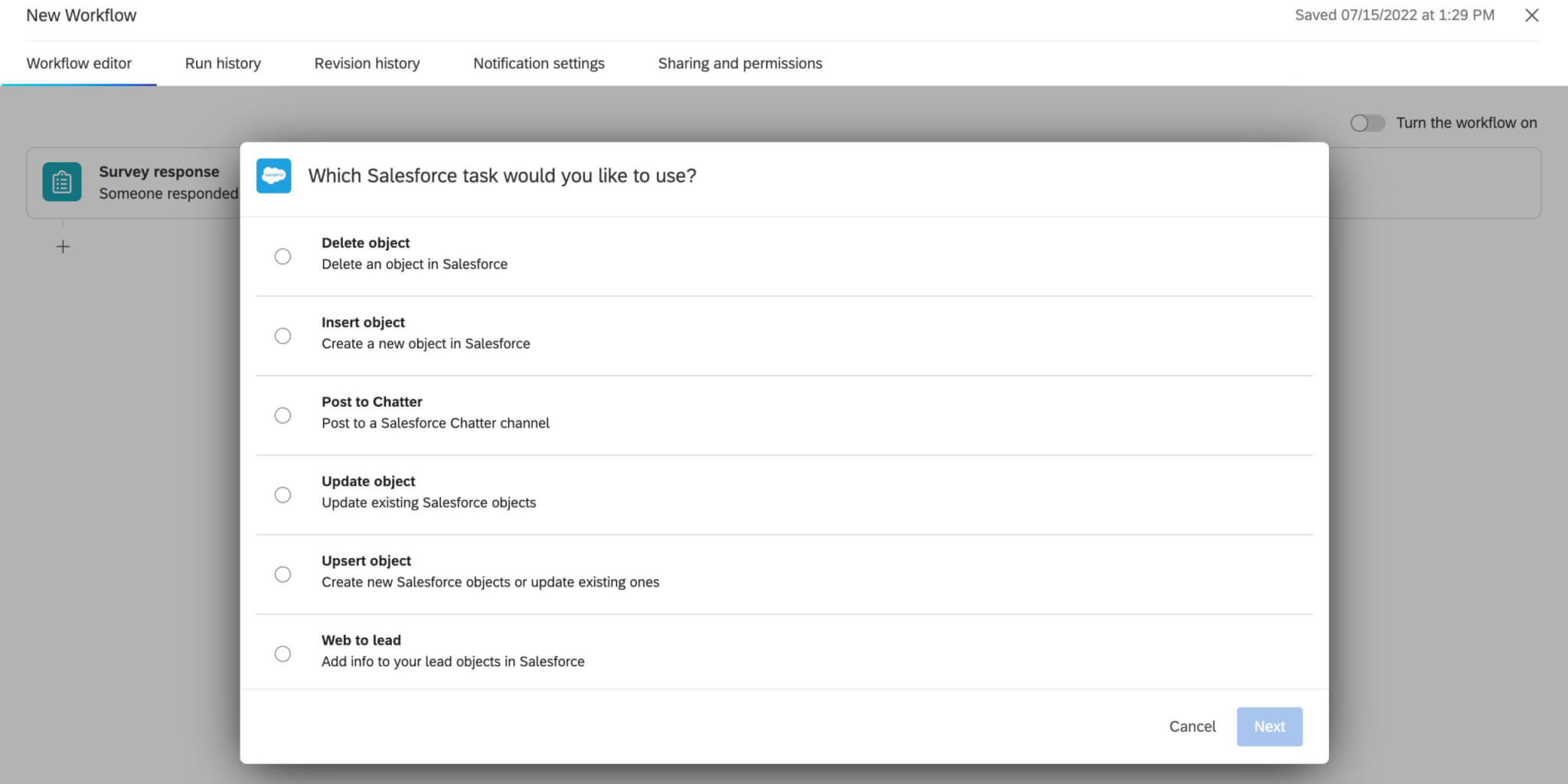
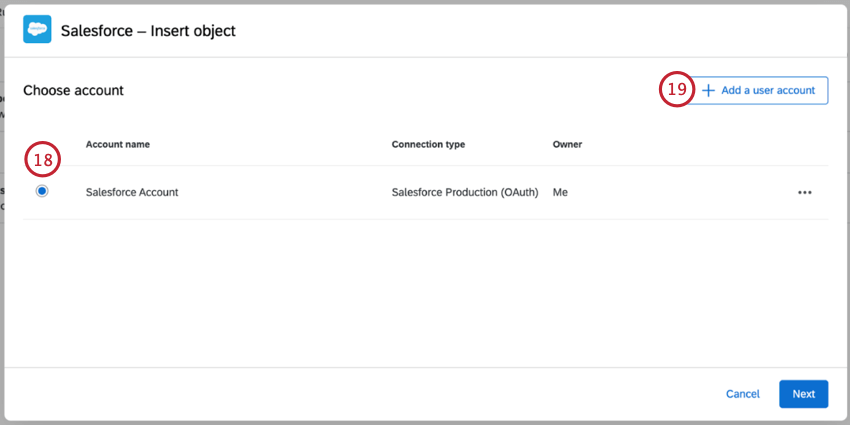
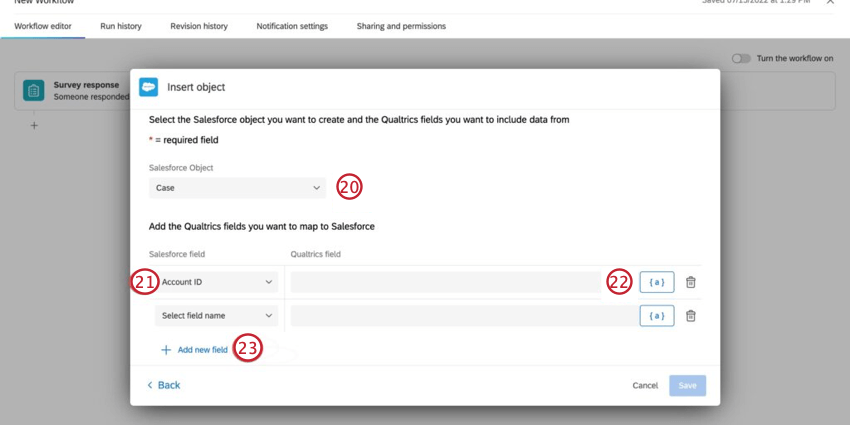
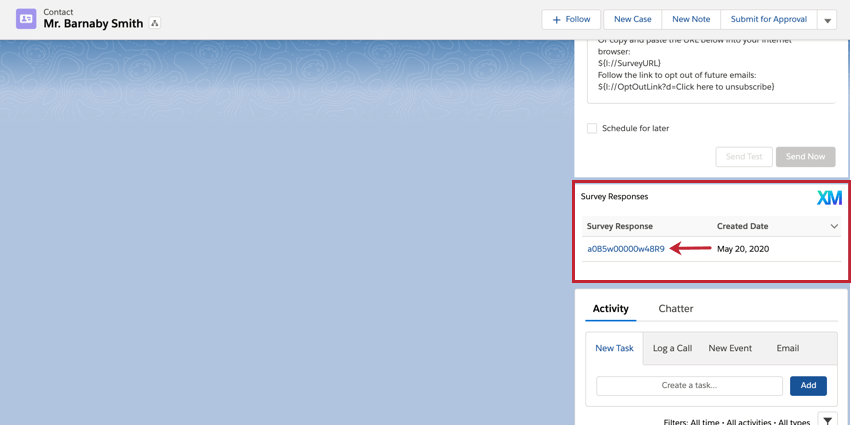
これで、回答者がアンケートに回答すると、そのデータが Salesforce に送信され、Salesforce の連絡先やリードのレコードページから回答内容を確認できるようになります。特定のアンケート回答をクリックすると、回答に関する詳細情報が表示されます。回答全体を表示するときに、Salesforce にマッピングしたフィールドを使用できます。

Salesforce での CX ダッシュボードの表示
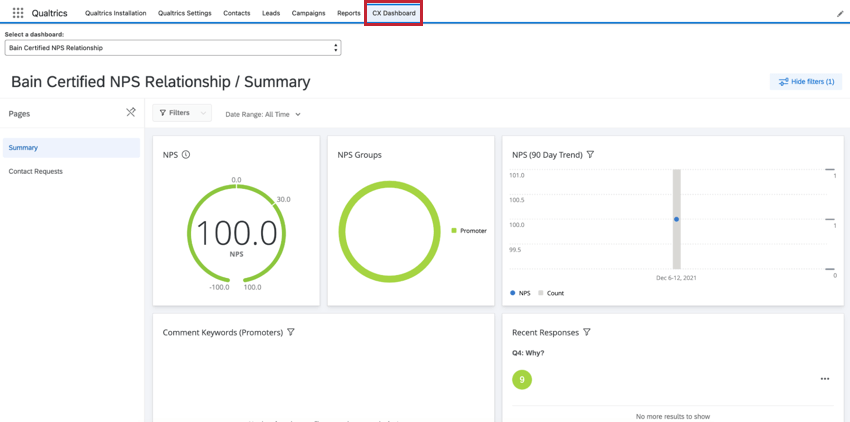
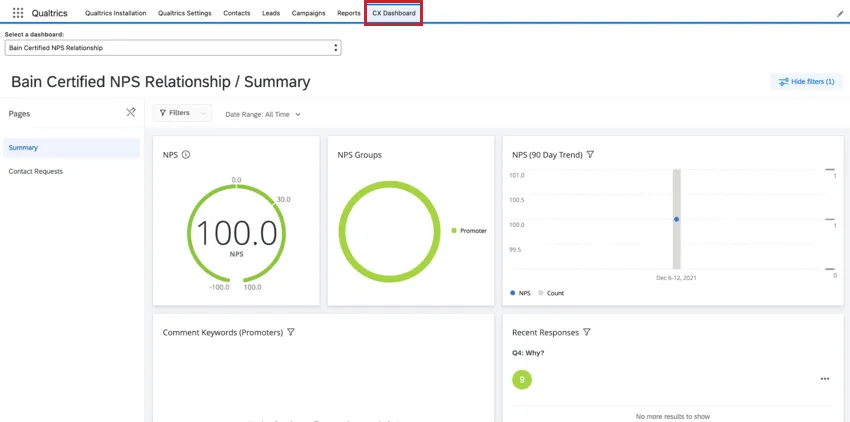
Salesforce で CX ダッシュボードを表示するには、[CX ダッシュボード ] タブに移動します。CXダッシュボード全般についての詳細は、CXダッシュボードを始めるためのリソースをご覧ください。
Salesforceレコードのフィルタ埋め込みウィジェットの表示
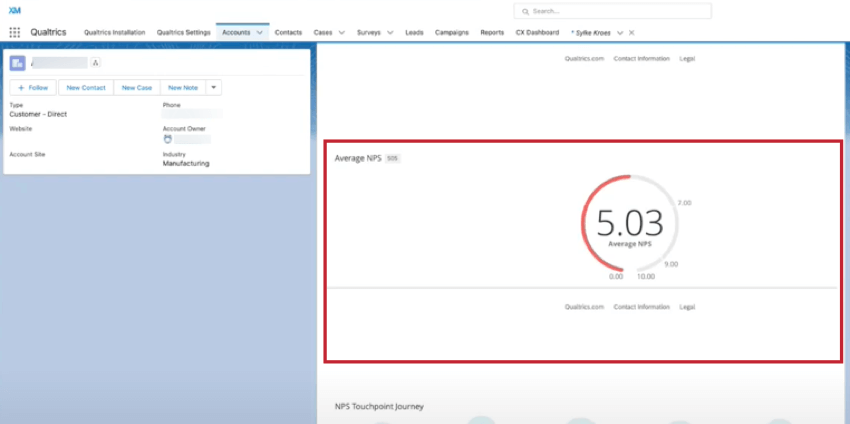
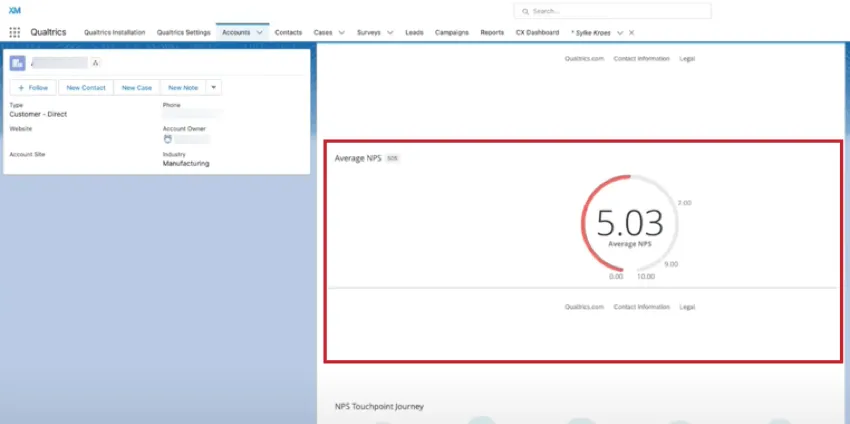
Salesforce レコードにフィルタされた埋め込みウィジェットを表示するには、Salesforce のオブジェクトレコードページを開きます。ここから、開いているレコードに固有の情報を持つウィジェットをフィルタリングして見ることができます。
アプリの追加設定
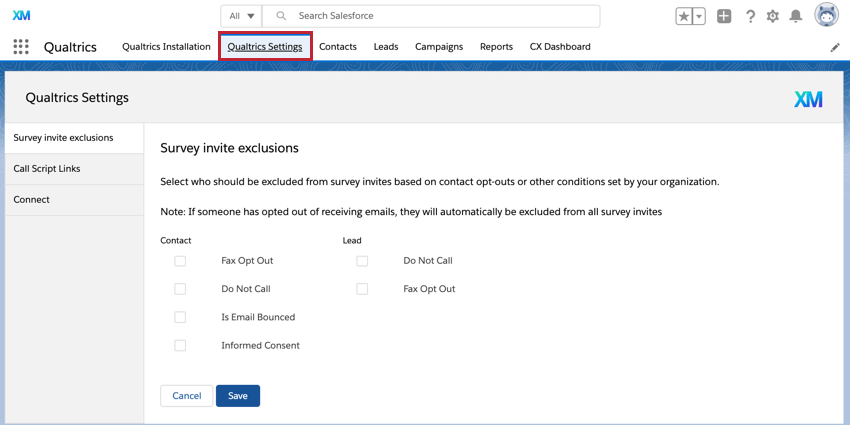
クアルトリクスアプリには、アンケートの除外ルールやクアルトリクスアカウントの切断など、お客様が設定できる追加設定がいくつか含まれています。
アンケートの招待除外項目
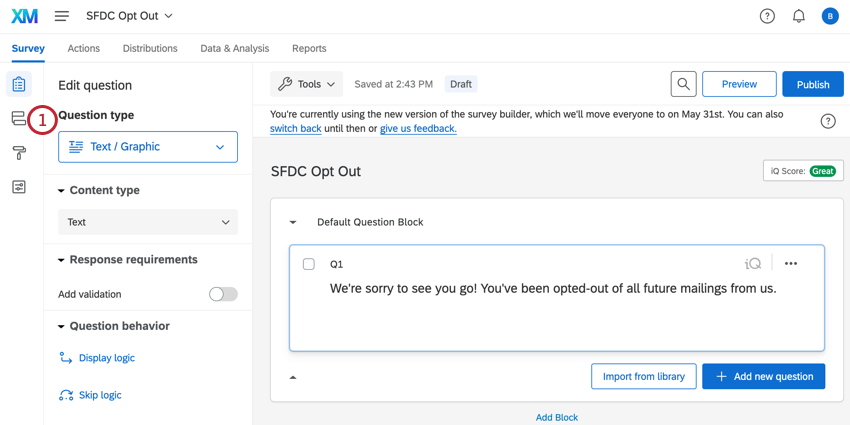
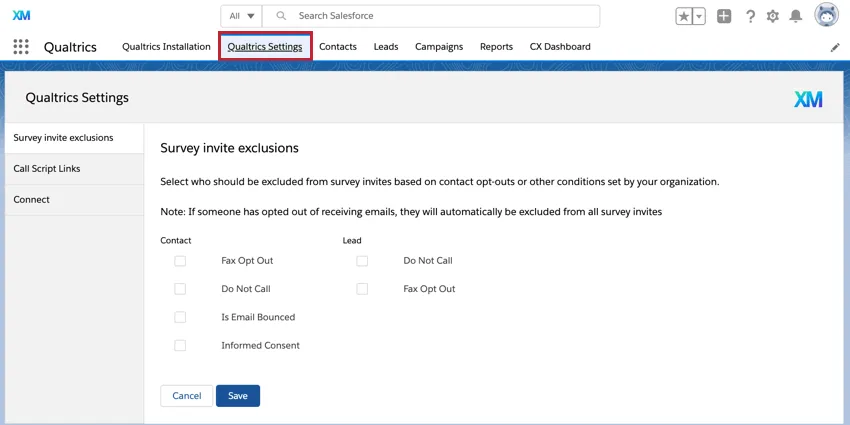
アンケート招待除外 タブでは、オプトアウトや組織で設定したその他の条件に基づいて、特定のレコードをクアルトリクスのアンケートの受信対象から除外するかどうかを選択できます。
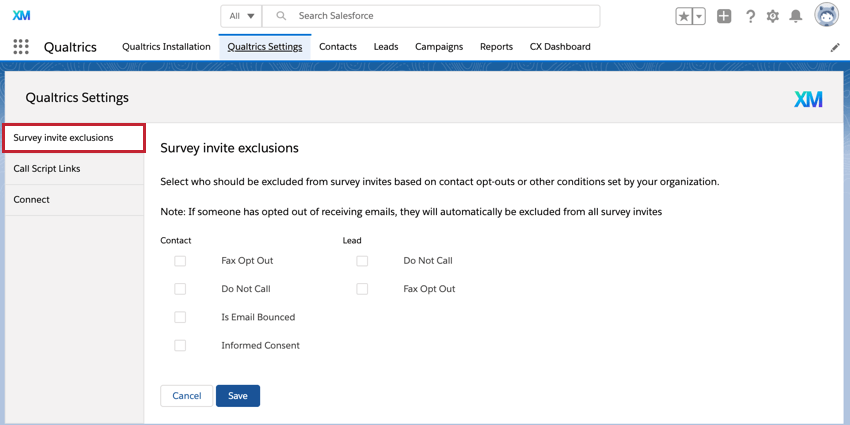

Qtip:誰かがあなたからのメール受信をオプトアウトした場合、その人は自動的にすべてのアンケートの招待から除外されます。
連絡先については、以下のフィールドに基づいて除外することができます:
- ファックス オプトアウト
- 着信拒否
- メールがバウンスされる
- インフォームドコンセント
リードについては、以下のフィールドを除外の基準とすることができます:
- 着信拒否
- ファックス オプトアウト
ここで有効にしたフィールドの値が「true」のレコードには、アンケートの招待は届きません。
クアルトリクスアカウントの切断
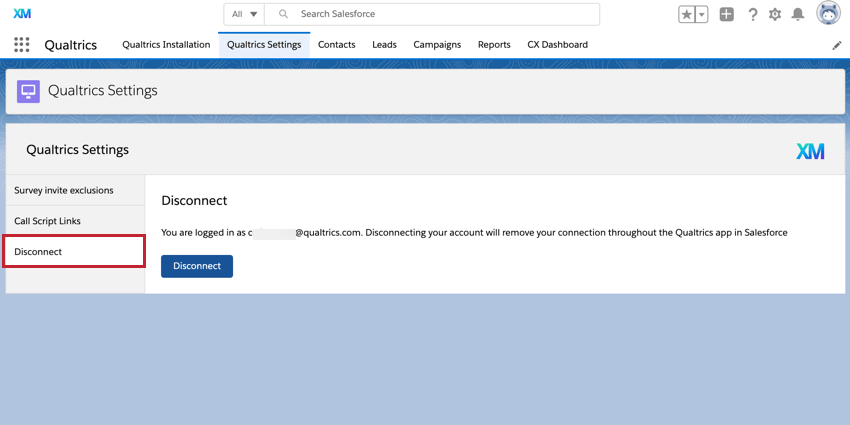
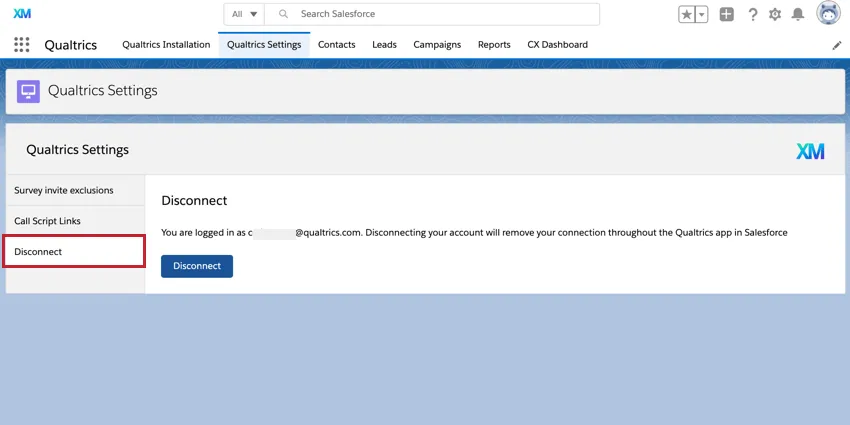
クアルトリクスとセールスフォースのアカウントのリンクを解除するには、「Disconnect」 タブに移動し、「Disconnect」をクリックします。
素晴らしい! フィードバックありがとうございます!
フィードバックありがとうございます!