Salesforce Extensionの基本概要
このページの内容
注意: お使いの Salesforce のインターフェイスがこのページの写真と異なる場合がありますが、手順は同じです。

概要
クアルトリクスアカウントをSalesforceと統合すると、Salesforceのイベントからアンケート調査をトリガーし、アンケートの回答データをSalesforceに送信することができます。ほとんどのQualtricsアカウントでWeb To リード機能を使用できます。この機能を使用すると、アンケートの回答からSalesforceで見込み顧客を生成できます。その他のSalesforce機能(トリガー、メールアンケート、回答マッピング)は、Qualtricsライセンスに追加する必要があります。クアルトリクスアカウントサービスにて、ライセンスに含まれているかどうかをご確認ください。
Qtip:クアルトリクス-Salesforceエクステンションは、Salesforce ServiceおよびSales Cloud製品向けです。

Salesforceエクステンションの機能
- Web-to-Lead: QualtricsアンケートからSalesforceで新規見込み顧客を作成します。高度なロジックを使用して条件を設定し、Salesforceに保存する回答と保存しない回答を特定できます。
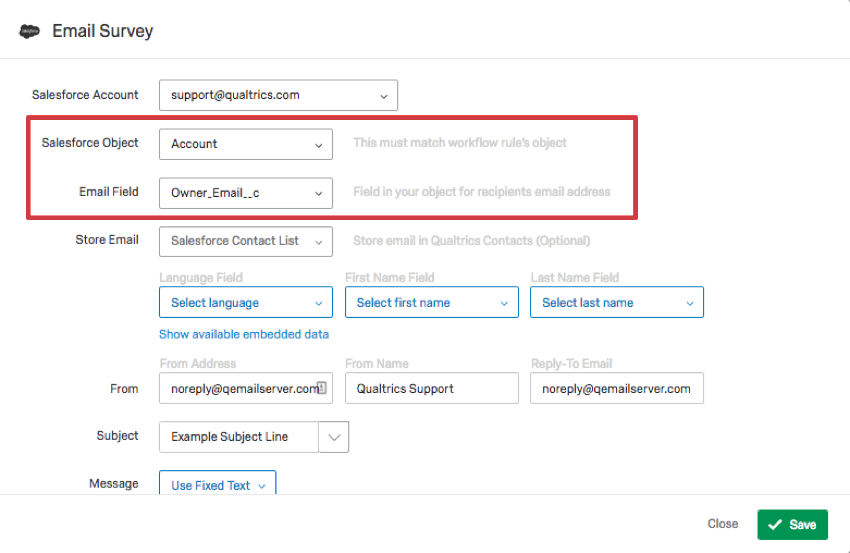
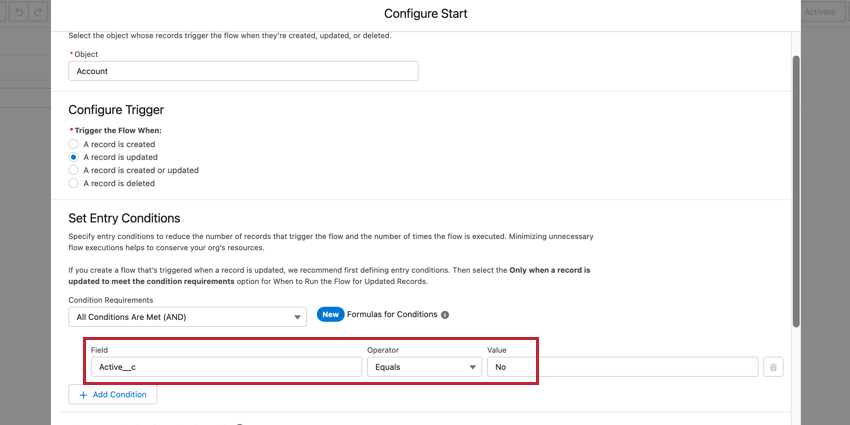
- アンケートのトリガーとメール送信: Salesforceで指定したオブジェクトのフロー条件が満たされたときに送信されるアンケートを含むメールのトリガーを設定します。
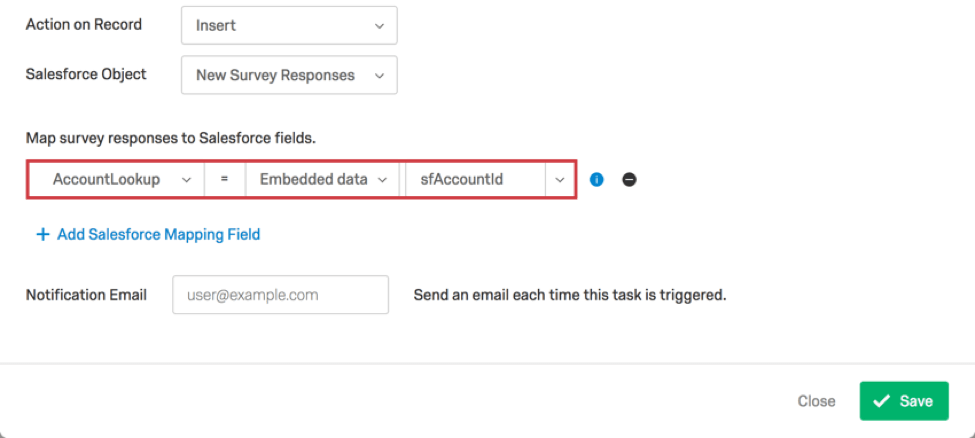
- 回答マッピング: Qualtricsアンケートの情報をSalesforce内のレコードにマッピングします。デフォルトオブジェクトとカスタムオブジェクトの両方に対して、レコードを挿入、更新、削除するオプションが用意されています。高度な論理セットを使用して条件をセットし、どの回答者を挿入、更新、または削除するかを特定することができます。を選択します。
- AppExchangeのQualtrics: Salesforce AppExchange からクアルトリクスをダウンロードすると、Salesforce 内から直接クアルトリクスのアンケート調査プラットフォームにアクセスできます。このアプリを使用すると、Salesforceからキャンペーンまたは連絡先リストに直接メール送信するなど、特有の配信方法も利用できます。
プロジェクトを始める前に、以下を機能的に理解しておくことが重要である。 埋め込みデータ をクアルトリクスに追加しました。開始する準備が整ったら、詳細な実装方法について以下のガイドを参照してください。
- QualtricsとSalesforceのリンク
- アンケートのトリガーとメール送信
- 回答マッピング
- Web-to-Lead
- AppExchangeのQualtrics
- その他のSalesforce配信方法
- Salesforceエクステンションのベストプラクティス
Salesforce拡張機能一覧
上記のセクションでは、エンドツーエンドのユースケースの実装について説明しましたが、このセクションでは、Salesforce と統合するさまざまなワークフローコンポーネントをリストアップします。これらを他のワークフローコンポーネントと組み合わせることで、組織に合わせて完全にカスタマイズされたワークフローを作成することができます。
- Salesforce(本番環境およびサンドボックス)からデータを抽出します:クアルトリクスで使用するために、Salesforceインスタンスからデータをインポートします。
- SalesforceレポートデータのインポートSalesforceのレポートデータをクアルトリクスにインポートします。
- Salesforce(本番およびサンドボックス):クアルトリクスのデータをSalesforceに送信します。
- Salesforceの送信メッセージ:Salesforceのフロー条件を満たすと、クアルトリクスのワークフローをトリガーします。
一般的なユースケース
Salesforceは非常に強力なプラットフォームであるため、拡張機能を使用する方法は無数にあります。以下は、拡張機能をフルに活用するための一般的な使用例と、どこから始めればよいかのポイントである。
SalesforceケースのCSATフィードバック
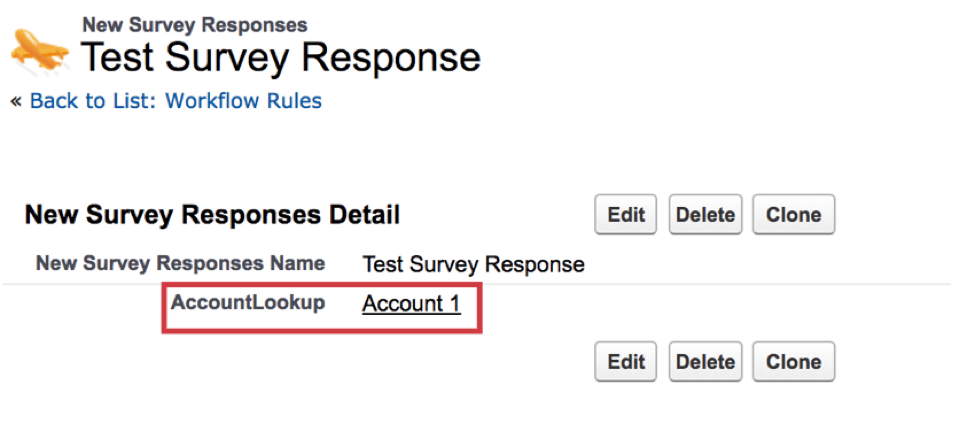
Salesforceには、インターフェイスでケースやインシデントを直接管理できる有用な方法が多数用意されています。このユースケースでは、ケースが終了とマークされたらフィードバックアンケートを自動的にトリガーしてクライアントに送信し、そのフィードバックを連絡先またはアカウントの関連リストに直接保存できます。
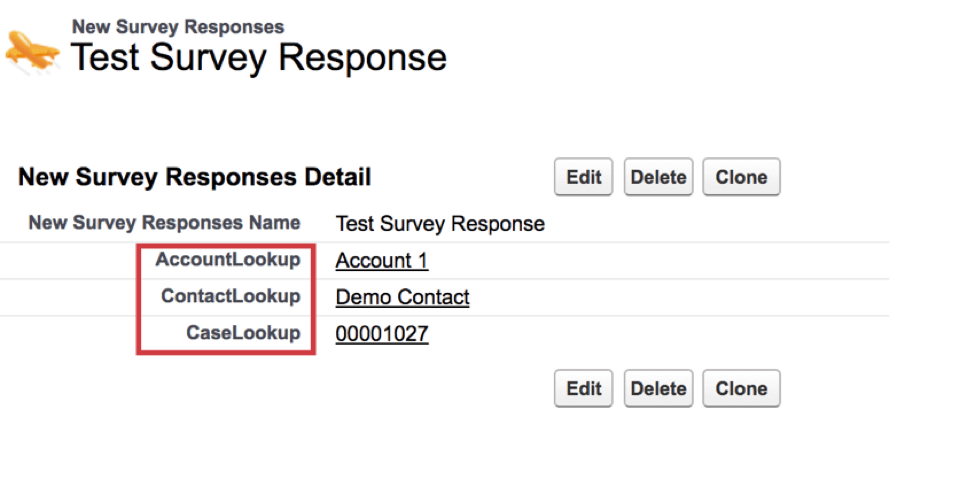
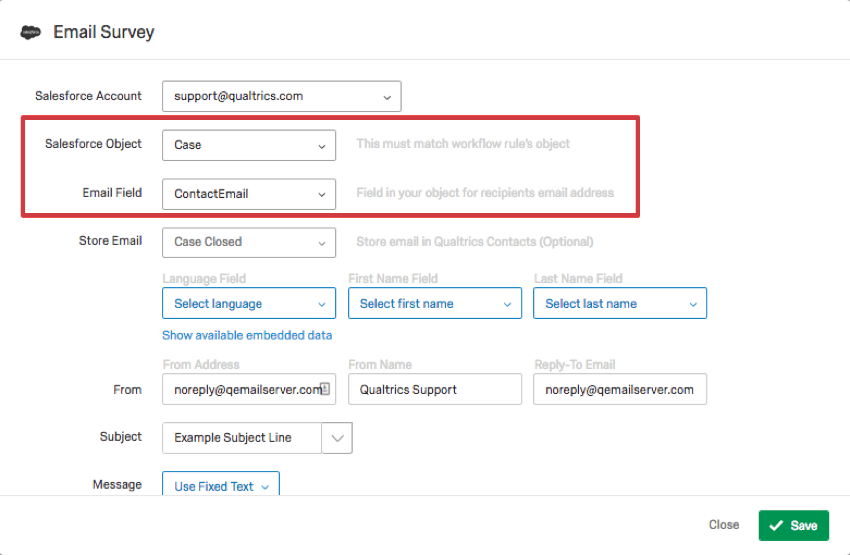
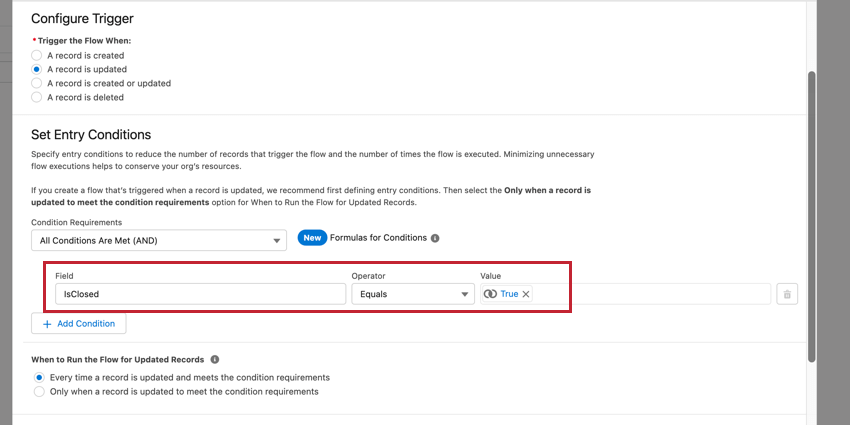
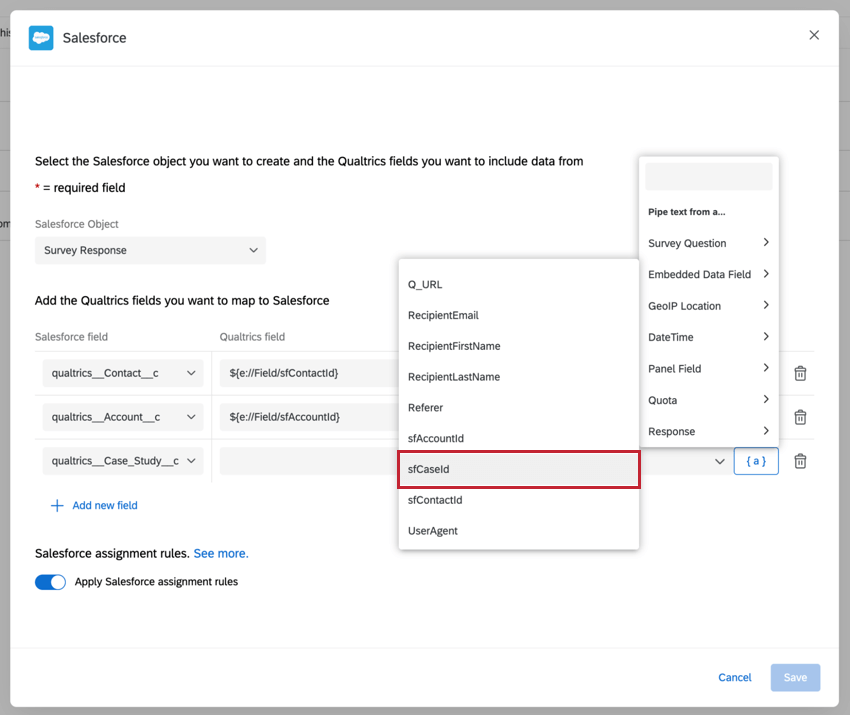
最近の購入やその他のアカウント変更に関するフィードバック
Salesforceは、クライアントが購入、ライセンスの更新、取引のキャンセルを行う時期を追跡するためによく使用されます。これらの変更を使用して、フィードバックアンケートを自動的にトリガーできます。
Salesforceキャンペーンへの配信
場合によっては、トランザクションベースの配信を設定するのではなく、すべてのユーザーリストに一度に配信したいことがあります。以下の情報は、このような配信を行う際に役立ちます。
サードパーティのSalesforce拡張機能(Marketoなど)で配信したアンケート調査
この配信方法は、サードパーティの Salesforce エクステンションを使用してアンケートを配信する場合に最適です。連絡先のレコードでアンケートに直接入力するインスタンスでも役に立ちます。たとえば、コールセンターを介して口頭インタビューを実施している場合は、Salesforceのレコードからガイド付きのインタビュー調査を直接開くことができます。この設定方法については、以下をご覧ください。 その他のSalesforce配信方法 ページを参照してください。
素晴らしい! フィードバックありがとうございます!
フィードバックありがとうございます!