Twilio Segmentイベント
スイート
Customer Experience
Strategy & Research
製品
Qualtrics
このページの内容
細分化イベントについて
Twilio Segmentイベントにより、クアルトリクスとTwilio Segmentを統合し、Twilio Segmentのイベントに基づいてクアルトリクスにデータを送信することができます。Twilio細分化イベントは、主に3つのユースケースをサポートしています:
Twilio細分化イベントの設定
Qtip:クアルトリクスサポートでは、Twilio Segment内のセットアップをサポートすることはできません。Twilio Segmentの設定に関するお問い合わせは、Twilio細分化サポートまでご連絡ください。
Twilio Segmentイベントを使用するには、Twilio Segmentとクアルトリクスの両方でセットアップを完了する必要があります。クアルトリクスをTwilio細分化インスタンス内のWebhook送信先として追加する必要があります。このセクションでは、Twilio細分化との初期統合の設定について説明します。
接続を設定するには、以下のクアルトリクスIDが必要です:
- APIトークン(すでにトークンをお持ちの場合は、新たに生成しないでください。)
- データセンターID
- XM DIRECTORYで連絡先を追加または更新する場合は、連絡先を保存するディレクトリのディレクトリID。
Twilio細分化への接続
![ワークフロー]タブで[ワークフローを作成]をクリックし、イベントベースのワークフローを作成します。](https://www.qualtrics.com/m/assets/support/wp-content/uploads//2023/02/twilio-event-1-2.png)
イベント受信時に開始を選択。
Twilio細分化イベントを選択します。
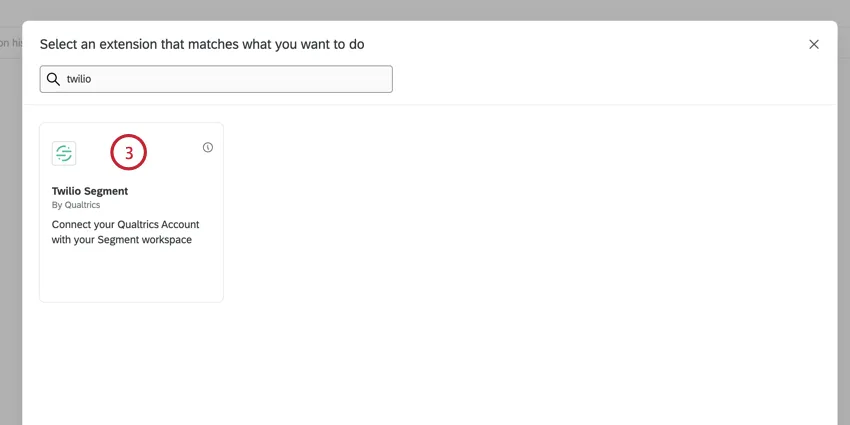
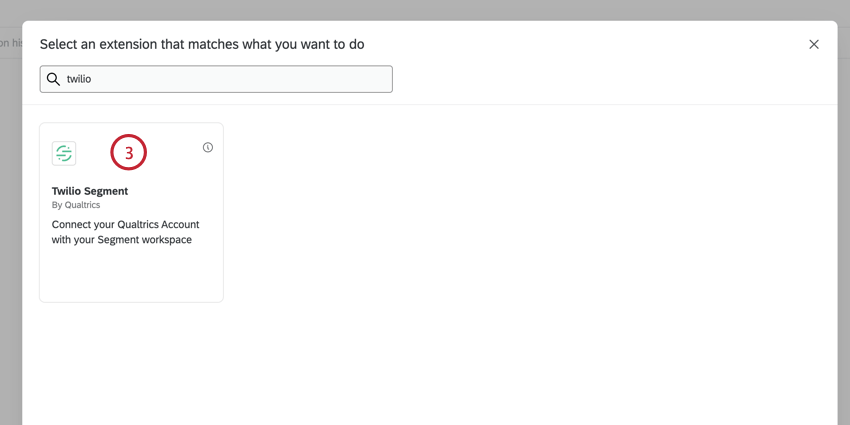
別のブラウザタブで、Twilio細分化にログインします。クアルトリクスを終了しないでください。
コネクション」 タブを開く。
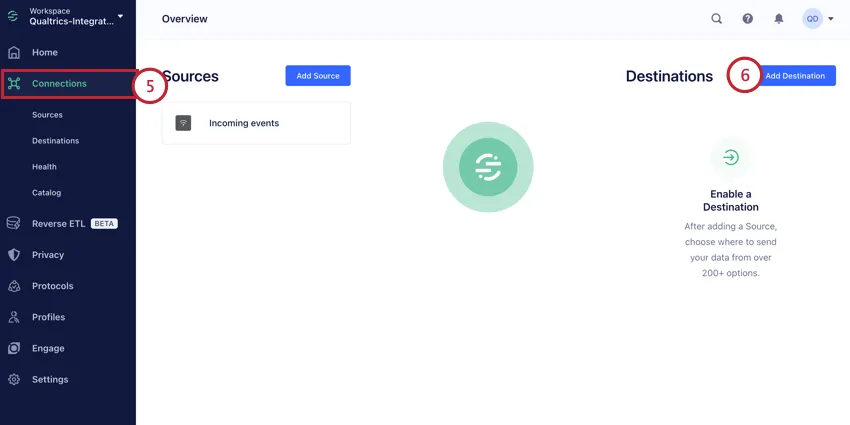
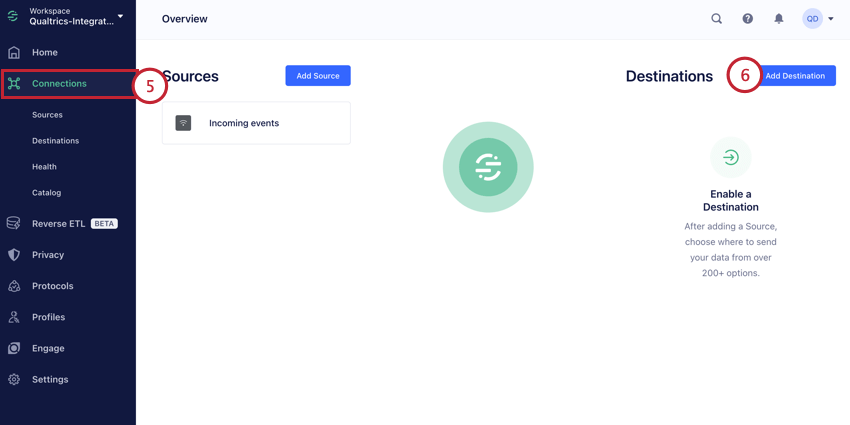
Add Destinationをクリックします。
クアルトリクス接続を検索し、ワークスペースに追加します。Itをクリックして接続設定を開始する。
接続に名前を付ける。この名前は、あなた自身の組織的な目的のためのものです。
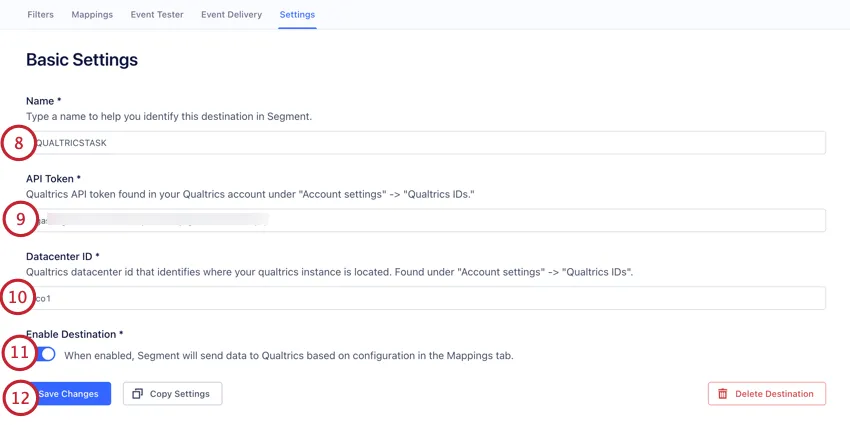
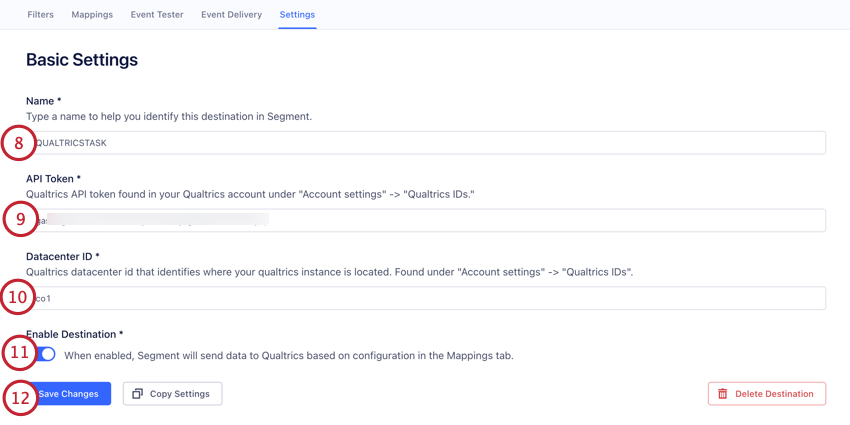
クアルトリクスAPIトークンを入力します。APIトークンの生成」を参照してください。
クアルトリクスデータセンターIDを入力してください。デー タ セ ン タ ー を探すのにヘルプが必要な場合は、「デー タ セ ン タ ー ID を探す」を参照してください。
Enable Destinationがオンになっていることを確認してください。
Save Changesをクリックします。
Mappingsタブで、New Mappingをクリックする。
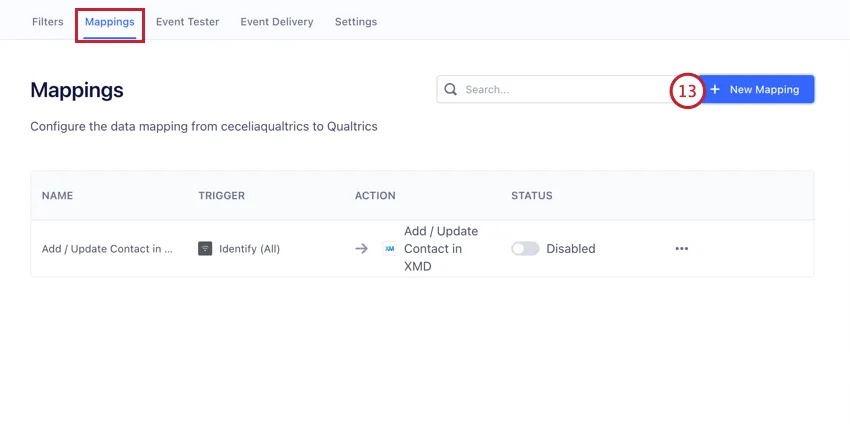
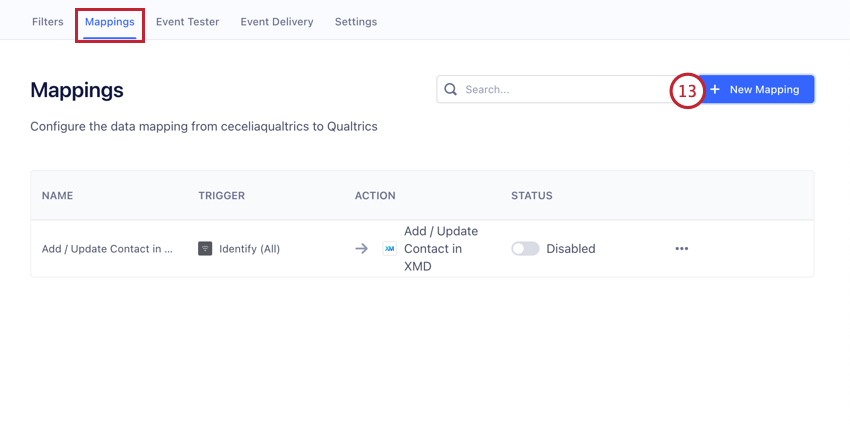
やりたいことを選ぶ:
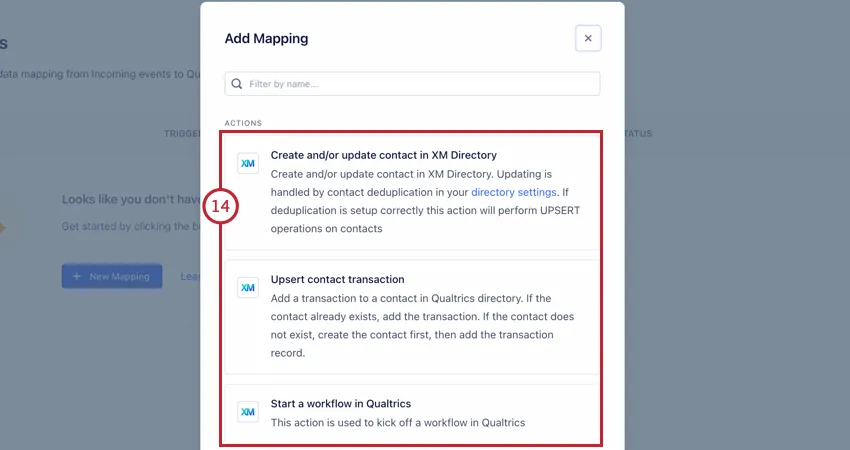
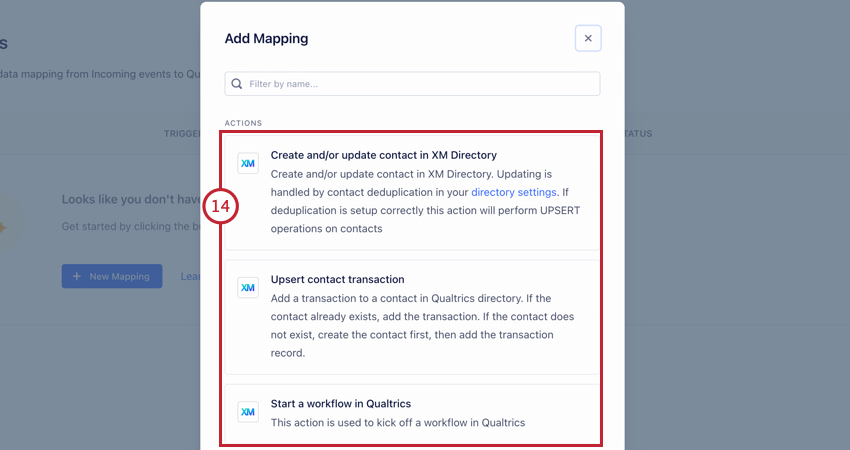
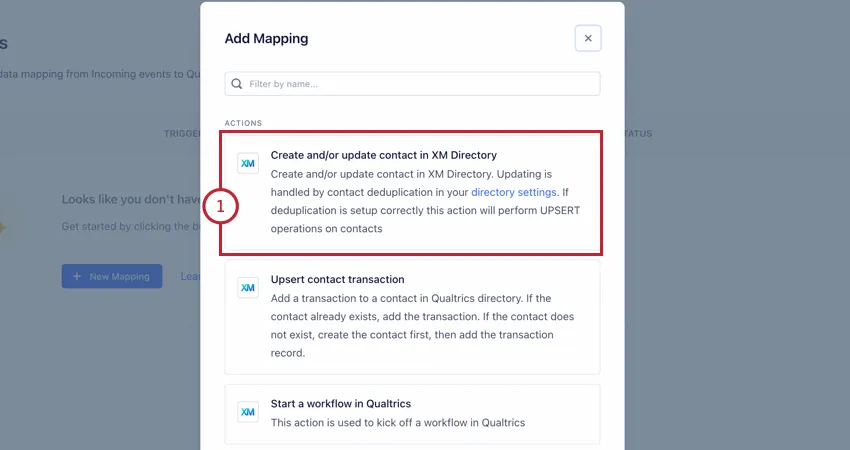
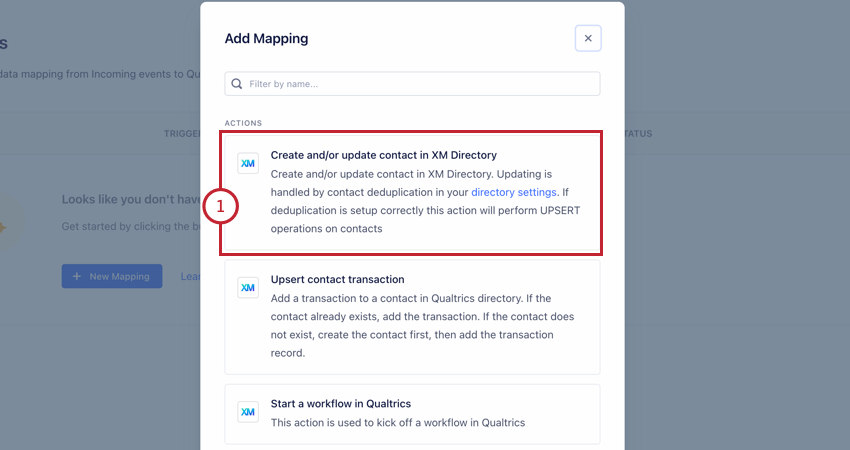
- XM DIRECTORYに連絡先を作成または更新する:Twilio Segmentのデータイベントに基づいて、XM DIRECTORYに連絡先を追加または更新します。このイベントによって処理されるすべての連絡先は、ディレクトリの設定に従って重複統合されます。このオプションの残りの設定については、XM DIRECTORYの連絡先の追加または更新を参照してください。
- 連絡先トランザクションをアップサートします:連絡先にトランザクションデータを追加します。連絡先が存在しない場合は、連絡先が作成され、その連絡先にトランザクションデータが追加されます。このオプションの残りの設定については、「連絡先にトランザクションを追加する」を参照してください。
- クアルトリクスでワークフローを開始する:Twilio Segmentのデータイベントに基づいてクアルトリクスのワークフローを開始します。このオプションの残りの設定については、クアルトリクスワークフローのトリガーを参照してください。 Qtip:必要であれば、これらのオプションをすべて使うことができます!最初のマッピングを設定した後、追加のマッピングを作成する必要があります。

XM DIRECTORYの連絡先の追加と更新
Twilio Segmentイベントを使用すると、Twilio Segmentのデータの変更に基づいてXM DIRECTORYの連絡先を更新することができます。
クアルトリクスとTwilio細分化を統合するには、Twilioセグメントイベントの設定の手順に従ってください。統合を設定する際に、XM DIRECTORYで連絡先を作成または更新 するオプションを選択します。
任意のフィルター条件を追加する。これらの条件によって、クアルトリクスにデータが送信されるタイミングが決まります。
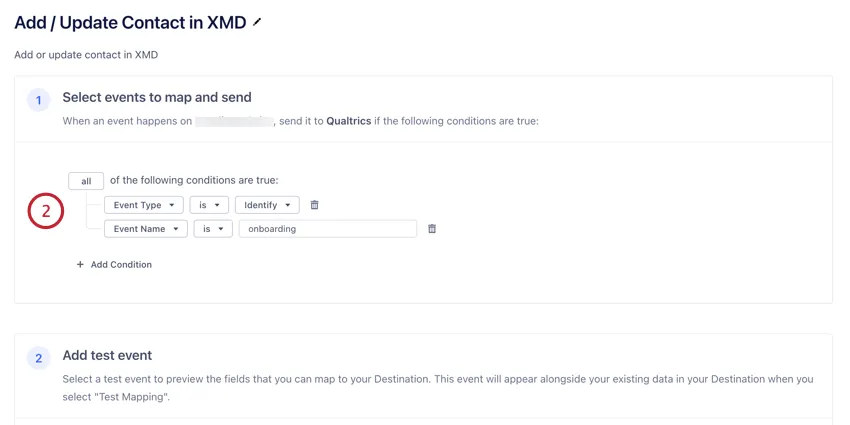
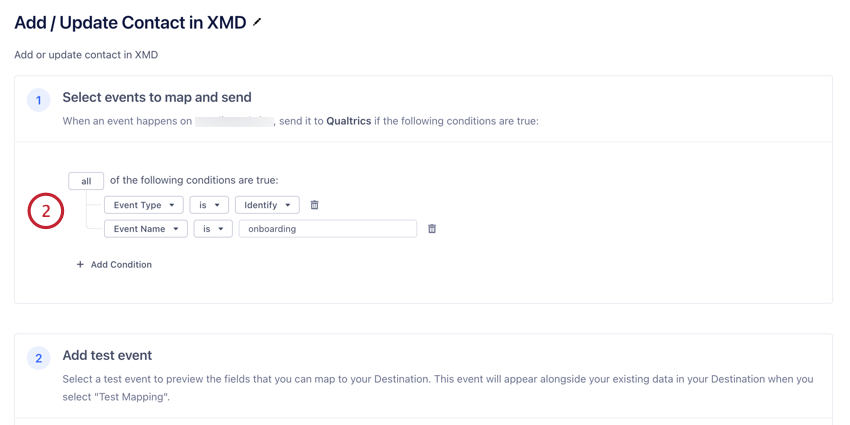
Qtip:デフォルトでは、この統合は自動的に “イベントタイプ “の条件を “Identify “とします。必要に応じて、このフィルターを変更したり、新しいフィルターを追加したりすることができます。クアルトリクスに送信するデータを制限するために、少なくとも1つのフィルターを含めることをお勧めします。
必要であれば、Add test eventセクションを使用して、マッピングにどのようなフィールドを含めることができるかをテストしてください。
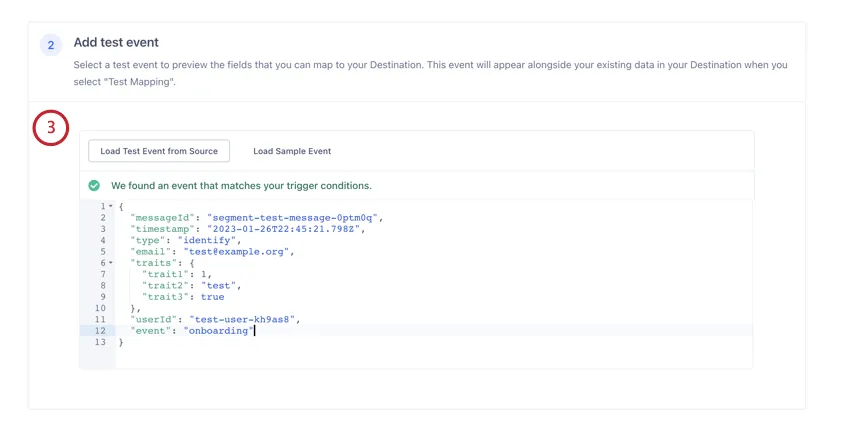
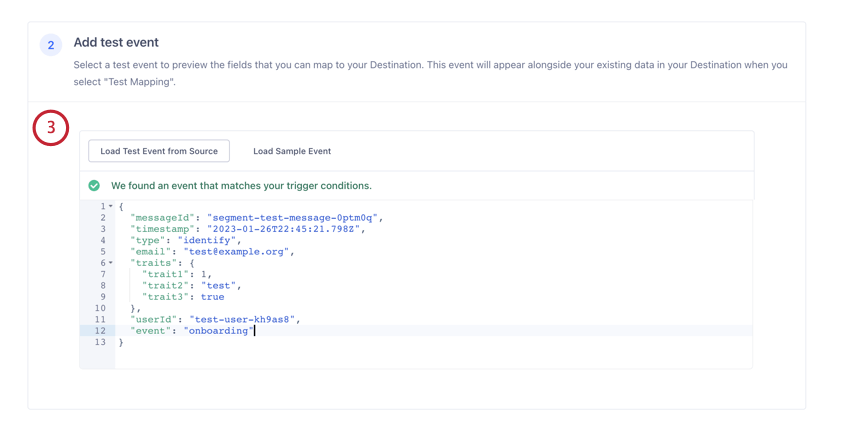
Select mappingsセクションで、 クアルトリクスディレクトリIDをマッピングします。複数のディレクトリがある場合は、連絡先を追加するディレクトリを選択します。詳細については、「PoolID を探す」を参照してください。
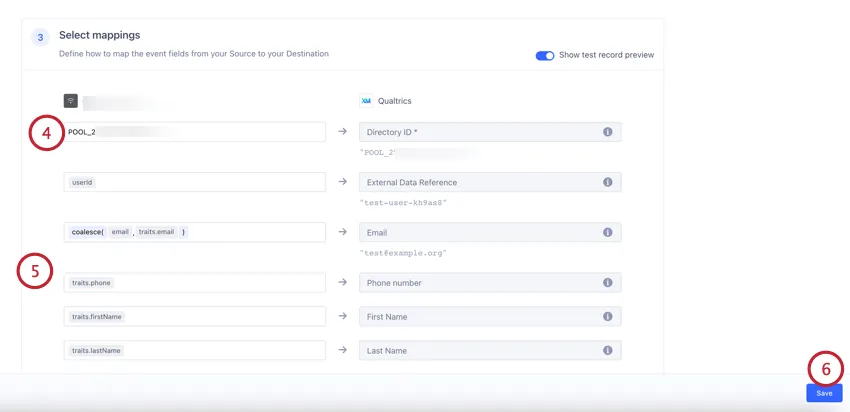
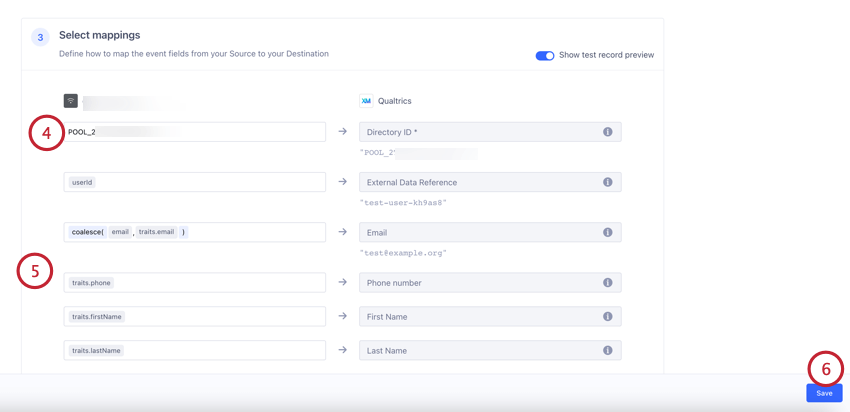
必要であれば、イベントフィールドのマッピングを調整する。詳しくはこちらのTwilioサポートページをご覧ください。多くの場合、事前に設定されたマッピングを調整する必要はありません。
[保存]をクリックします。
連絡先へのトランザクションの追加
Twilio の細分化イベントでは、XM DIRECTORY の既存の連絡先にトランザクションデータを追加することができます。連絡先がまだディレクトリに存在しない場合は、作成されます。トランザクションデータは新しく作成された連絡先に保存されます。
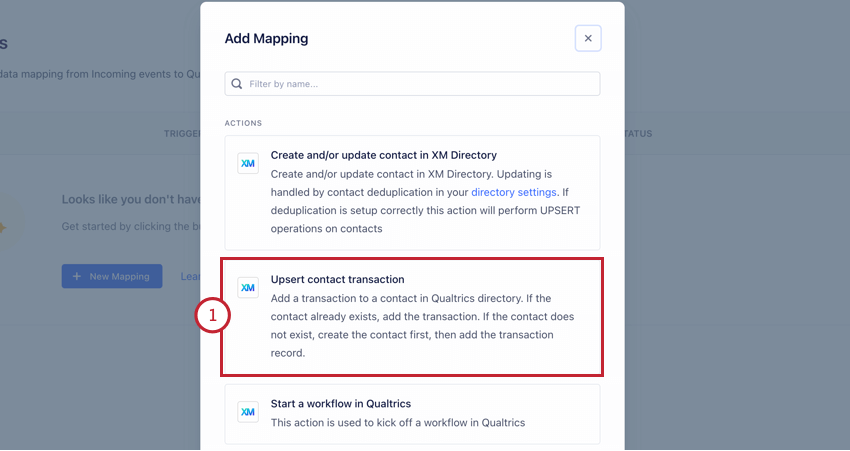
任意のフィルター条件を追加する。これらの条件によって、クアルトリクスにデータが送信されるタイミングが決まります。
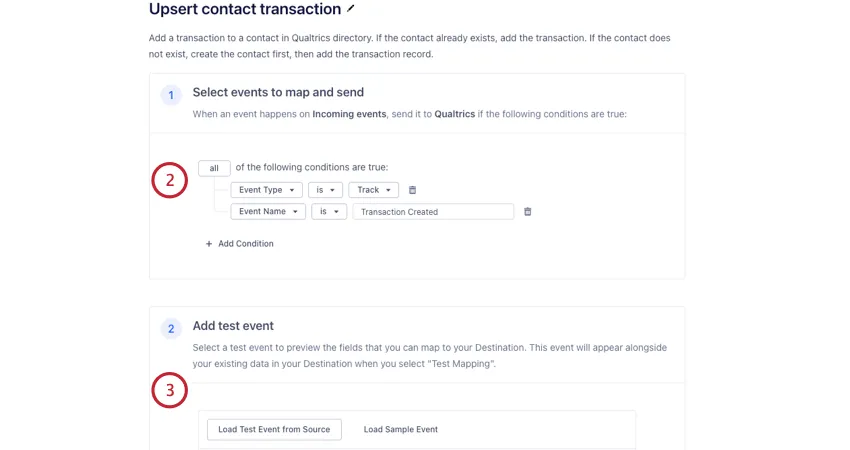
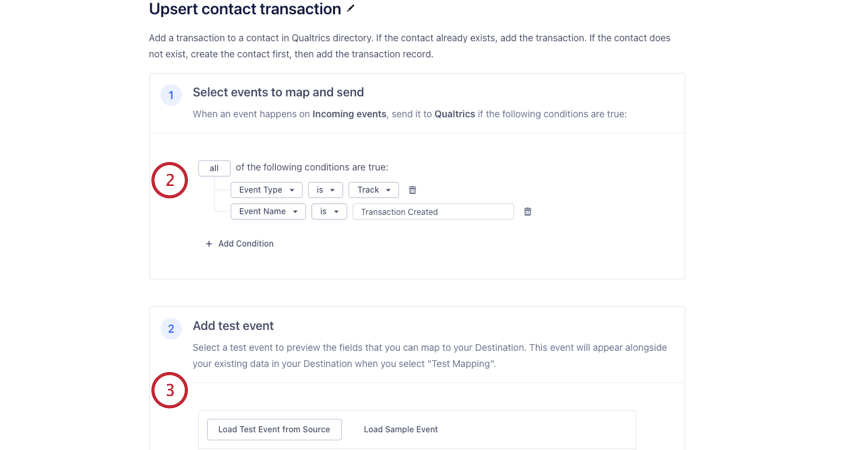
Qtip:デフォルトでは、この統合は “イベントタイプ “が “トラック”、”イベント名 “が “トランザクションが作成された “という条件を自動的に含んでいます。必要に応じて、このフィルターを変更したり、新しいフィルターを追加したりすることができます。クアルトリクスに送信するデータを制限するために、少なくとも1つのフィルターを含めることをお勧めします。
必要であれば、Add test eventセクションを使用して、マッピングにどのようなフィールドを含めることができるかをテストしてください。
Select mappingsセクションで、クアルトリクスディレクトリIDをマッピングします。複数のディレクトリがある場合は、連絡先を追加するディレクトリを選択します。詳細については、「PoolID の検索」を参照してください。
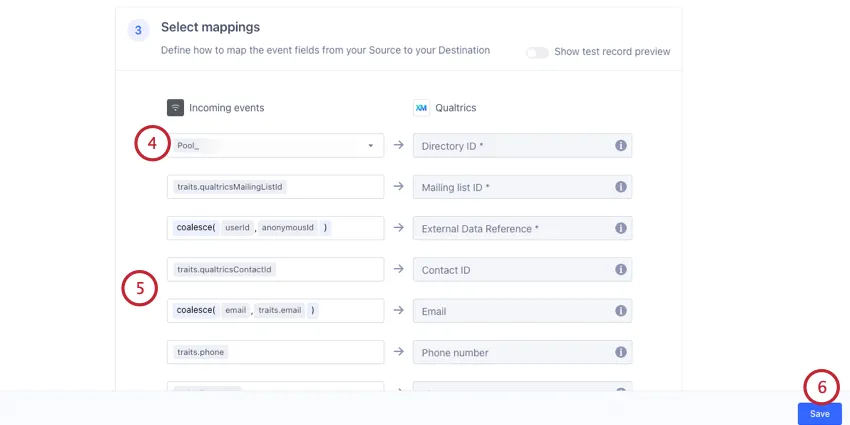
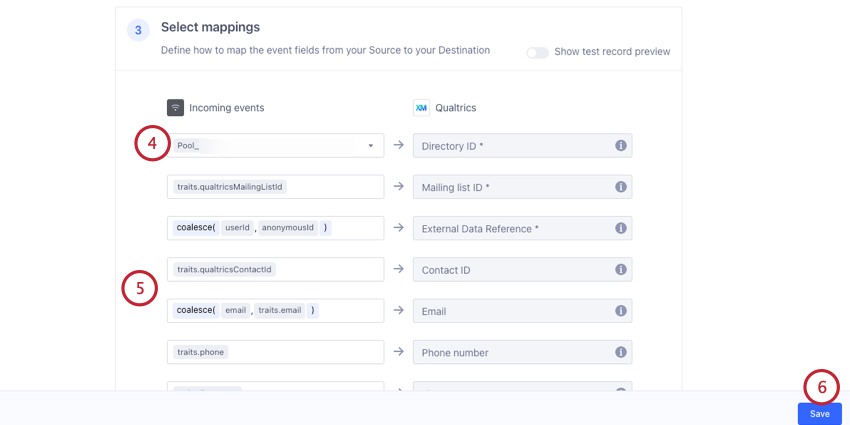
必要であれば、イベントフィールドのマッピングを調整します(クアルトリクスに渡したい余分なフィールドがある場合など)。詳しくはこちらのTwilioサポートページをご覧ください。多くの場合、事前に設定されたマッピングを調整する必要はありません。
[保存]をクリックします。
クアルトリクスワークフローのトリガー
Twilio Segmentイベントを使用すると、Twilio Segmentのデータイベントに基づいてクアルトリクスでワークフローを開始することができます。
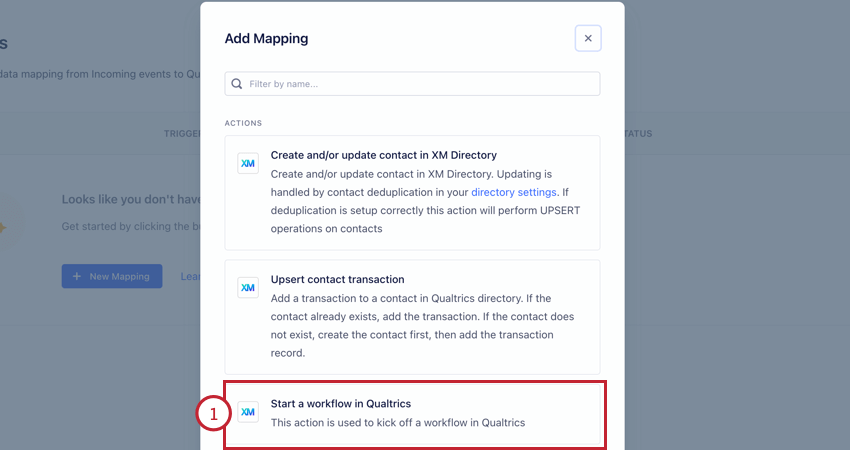
任意のフィルター条件を追加する。これらの条件によって、クアルトリクスにデータが送信されるタイミングが決まります。
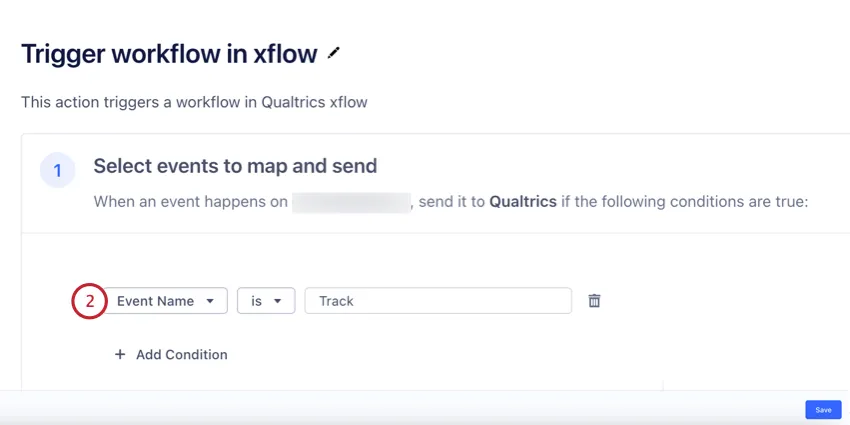
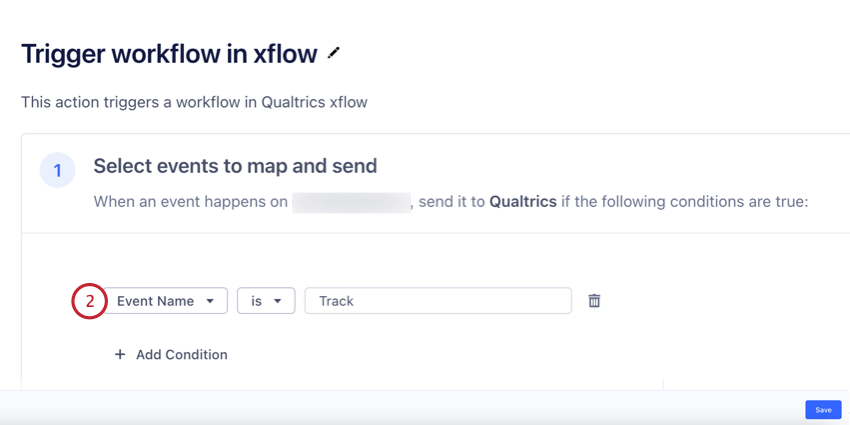
QTip:クアルトリクスに送信するデータを制限するために、少なくとも1つのフィルターを含めることをお勧めします。
テストフィールドマッピングを生成するには、Add test eventセクションを使用します。
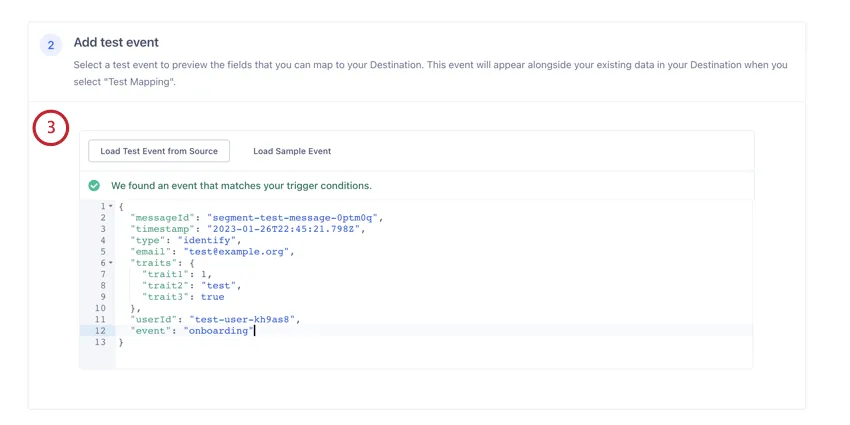
Qtip:テストイベントを発生させるには、少なくとも1つのフィルター条件が必要です。
クアルトリクスで、Twilio細分化イベントに戻ります。URLをコピー」をクリックします。
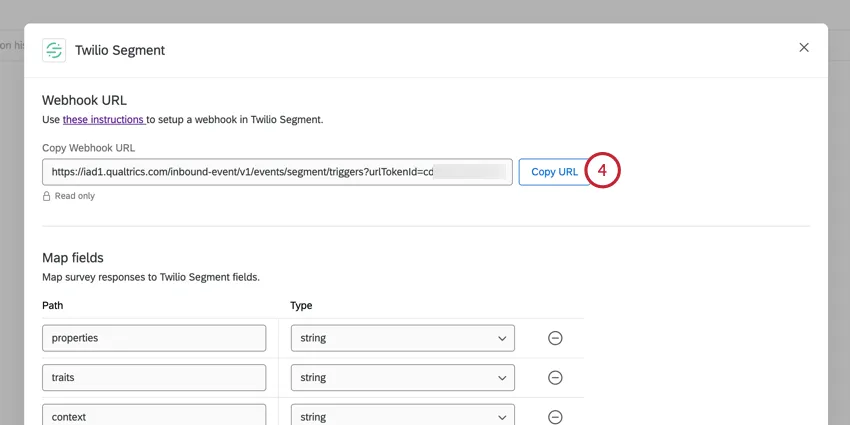
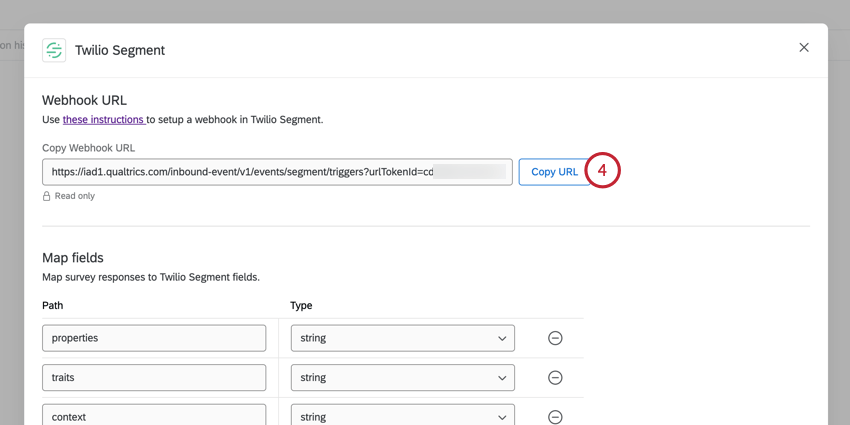
Twilio細分化に戻る。Select mappings]セクションで、コピーした URL を [HTTP API] フィールドに貼り付け、ワークフロー URL にマッピングします。
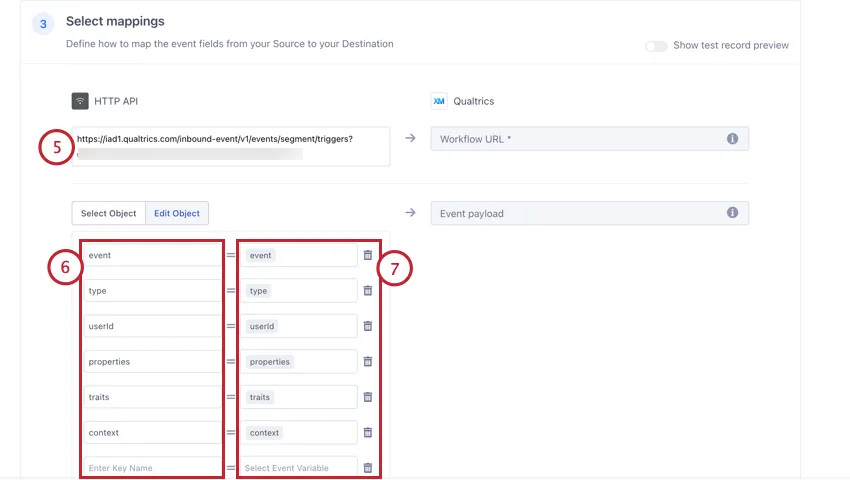
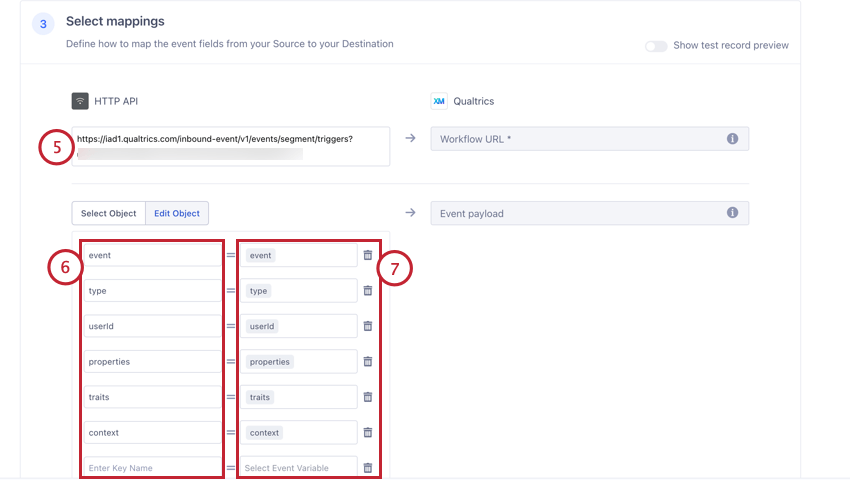
必要に応じて、クアルトリクスに渡すフィールドのマッピングを調整します。左側の列に、クアルトリクスで表示させたいフィールド名を入力します。
右側の列で、ボックスをクリックしてクアルトリクスに渡したいイベント変数を選択し、フィールドを選択します。
テスト記録のプレビューを表示する。
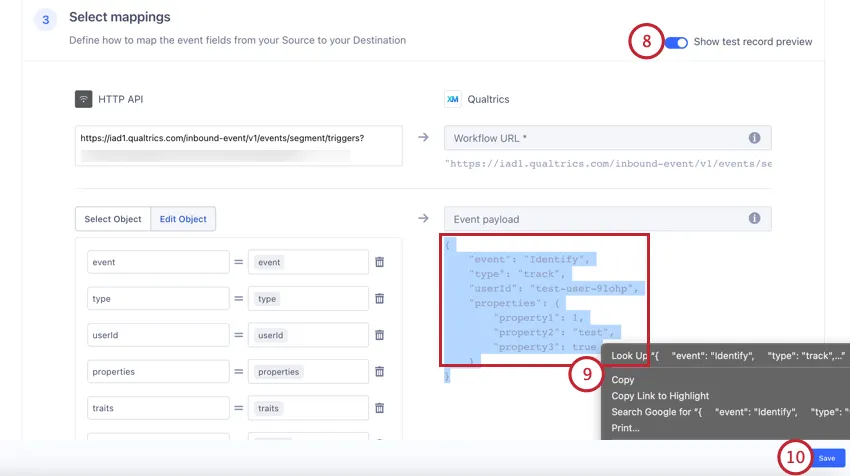
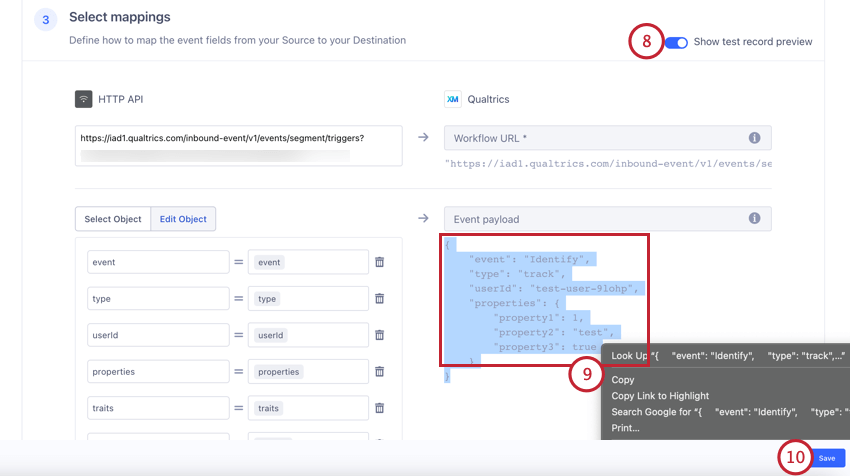
Qtip:先にテストマッピングを生成していない場合、このオプションを有効にすることはできません。テストマッピングを生成するには、テストイベントを追加セクションまでスクロールします。
JSONイベントペイロードを強調表示してコピーする。
[保存]をクリックします。
クアルトリクスのTwilio細分化イベントに戻ります。詳細設定セクションに移動します。
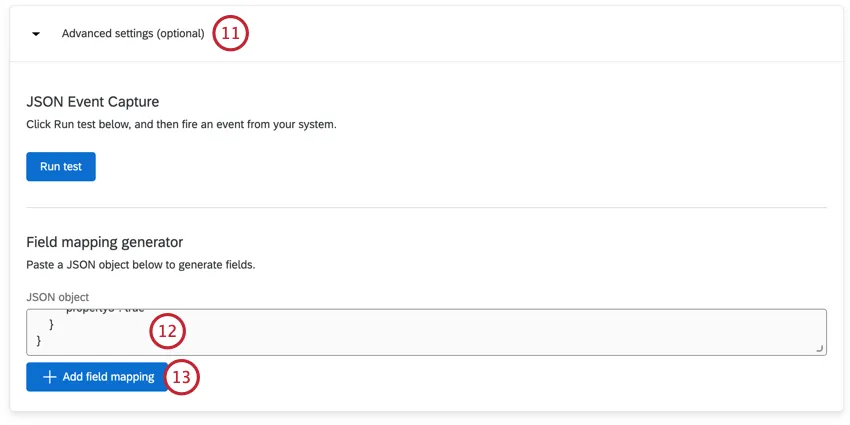
先ほどコピーしたJSONイベントペイロードをJSONオブジェクトフィールドに貼り付ける。
Add field mappingをクリックする。フィールドはJSONペイロードに基づいて自動的にマッピングされます。
Map fieldsセクションに移動し、フィールドが正しくマッピングされていることを確認します。必要に応じてフィールドを調整できる。
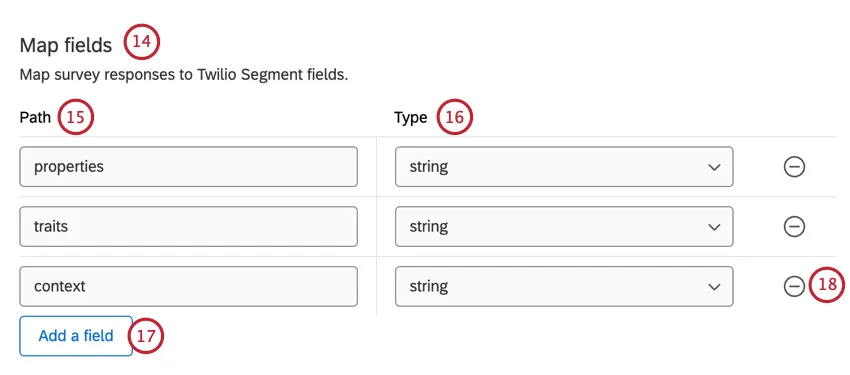
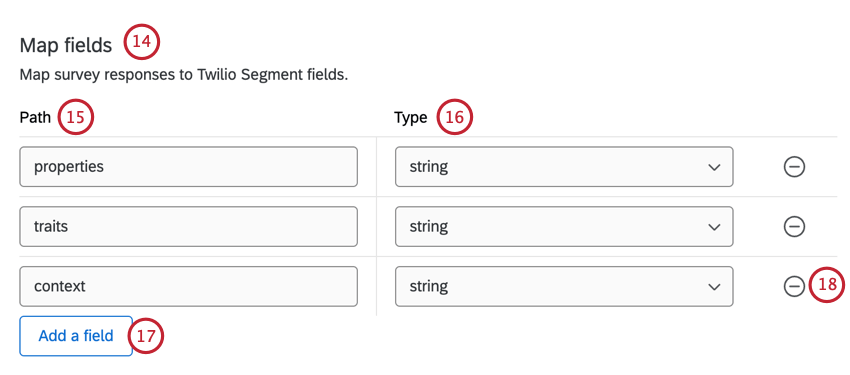
Pathには、クアルトリクスに保存したいフィールドのTwilio細分化のフィールドパス名を入力します。
タイプでは、フィールドが含むデータのタイプを選択します:
- 文字列:データは文字列。
- 数値:データは数値である。
- ブール値:データはブール値(つまり真か偽)。
追加フィールドをマッピングするには、Add a fieldをクリックする。
マッピングからフィールドを削除するには、マイナス記号 (–) をクリックします。
必要であれば、Run testdataをクリックし、Twilio Segmentからイベントを発生させることで、クアルトリクスに正しいデータが渡されるかどうかを確認するための統合テストを行うことができます。詳細はイベントデータの取得を参照。
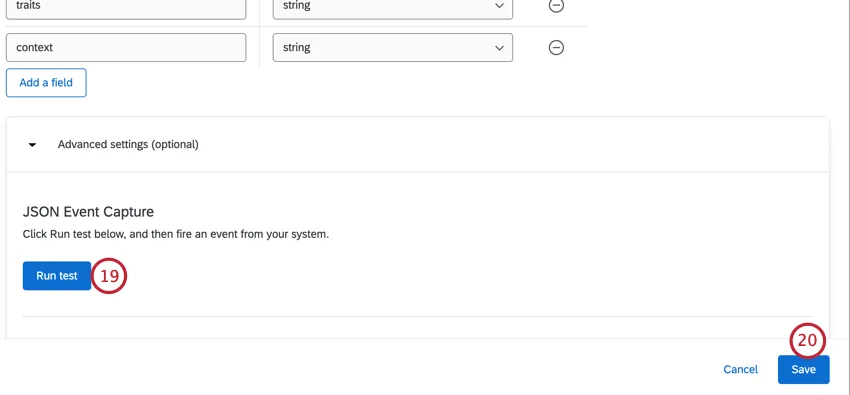
Qtip:JSONを解釈するためにJSONPath Syntaxをチェックしてください。
[保存]をクリックします。
ワークフローにタスクを追加することをお忘れなく。通常、これはアンケートを配信するためのタスクです。
Qtip:連絡先情報を保存または更新したい場合は、XM DIRECTORYの連絡先の追加または更新を参照してください。
例: ある顧客が新規ユーザーオンボーディングツアーを完了し、Twilio細分化のレコードが更新されたとします。このデータ変更がクアルトリクスワークフローのトリガーとなり、このワークフローを使用してアンケートを配信し、カスタマーにオンボーディングエクスペリエンスに関するフィードバックを求めることができます。

当サポートサイトの日本語のコンテンツは英語原文より機械翻訳されており、補助的な参照を目的としています。機械翻訳の精度は十分な注意を払っていますが、もし、英語・日本語翻訳が異なる場合は英語版が正となります。英語原文と機械翻訳の間に矛盾があっても、法的拘束力はありません。
素晴らしい! フィードバックありがとうございます!
フィードバックありがとうございます!