ロケーションエクスペリエンスハブの設定
このページの内容
注意:この機能は、新しい簡易価格プランおよびパッケージプランのユーザー、またはこの機能のプレビュープログラムに積極的に参加した顧客のみが利用できます。詳細については、「クアルトリクス公開プレビュー」を参照してください。クアルトリクスの価格やパッケージプランについてご不明な点がございましたら、アカウントサービスまでお問い合わせください。

ロケーションエクスペリエンスハブの設定について
ブランド管理者および関連する権限を持つその他のユーザーは、ユーザーにどのようにロケーションエクスペリエンスハブが表示されるかを管理できます。これには、表示されるタブとそれらのタブ内に表示されるコンテンツの選択が含まれます。
また、ロケーションエクスペリエンスハブの管理権限を持つユーザーは、組織のためにそれを有効化および無効化することもできます。ロケーションエクスペリエンスハブがアクティブ化されると、変更は組織内のすべてのユーザーに影響します。
ロケーションエクスペリエンスハブへのアクセスとナビゲーションの詳細については、「ロケーションエクスペリエンスハブの概要」を参照してください。
ロケーションエクスペリエンスハブの創設
複数のロケーションエクスペリエンスハブを作成できるため、各ロケーションに特化したアプリを作成できます。
Qtip:アプリのユーザータイプのカスタマイズに関する詳しいガイダンスを参照してください。

Qtip:ダッシュボードを埋め込む場合は、ユーザーのロールにダッシュボードのパーミッションが更新されていることを確認してください。
Qtip:ロケーションエクスペリエンスハブにロールベースのアクセスがない場合は、このアプリの古いバージョンを使用している可能性があります。新バージョンのアプリへの移行については、こちらをご覧ください。
設定タブ
設定]タブでは、ロケーションエクスペリエンスハブに表示されるタブと、それらのタブの内容をカスタマイズできます。また、このページからハブの表示名を変更したり、サポート窓口を追加したりすることもできます。
アプリのユーザーに役立つ以下のようなタブを表示するかどうかを選択できます:
- アクションと主要な指標を強調する、一元化されたホームページ。
- チケットやキューを管理するページ。
- 主要なインサイト、推奨アクション、アクションプラン策定、配信レポートなど、作成した特殊な主要ダッシュボードをハイライトする多数のカスタムタブ。
管理者としてのタブの構成については、「設定タブ(ロケーションエクスペリエンスハブ)」を参照してください。
デザインタブ
デザイン]タブでは、組織のブランド体験に合わせてロケーションエクスペリエンスハブのヘッダーの外観をカスタマイズできます。
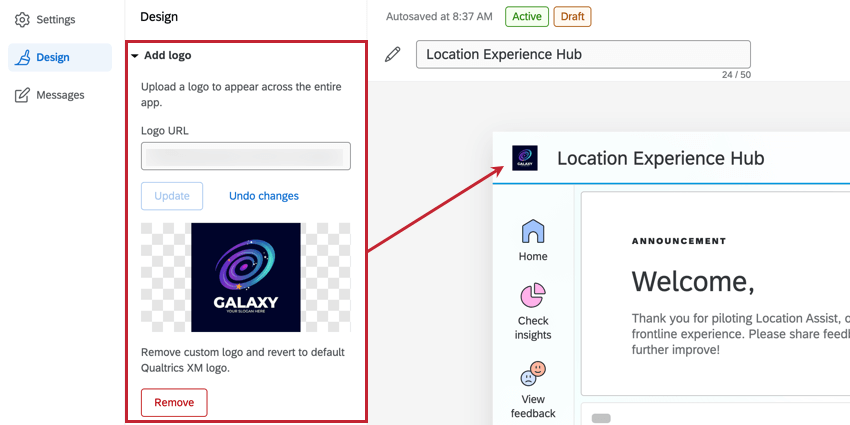
ロゴの追加
ここでは、ロケーションエクスペリエンスハブのすべてのコンポーネントのヘッダーに表示されるロゴをアップロードできます。ロゴのURLを入力し、[アップロード]をクリックします。
クアルトリクスライブラリのロゴを使用するには、画像をアップロードし、グラフィックURLをコピーします。詳細については、「グラフィックの追加」と「ライブラリオプション」を参照してください。

ヒント:ロゴがアップロードされていない場合、ヘッダーはデフォルトでクアルトリクスXMのロゴになります。
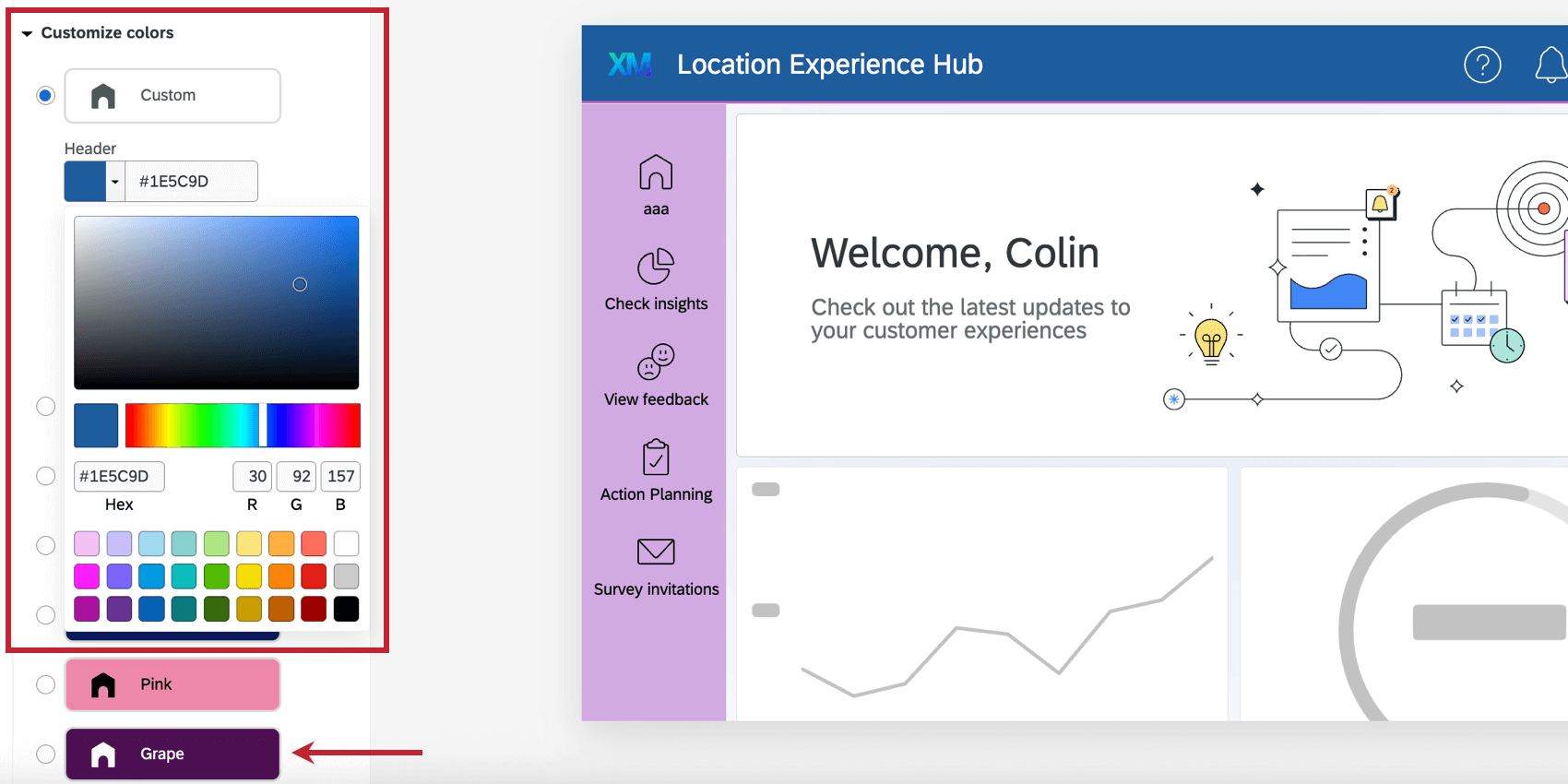
色のカスタマイズ
ハブのカラーパレットをカスタマイズできます。あらかじめ設定されたパレットから選ぶか、カスタムを 選択して独自の色を定義することができます。ヘッダー、ヘッダーボーダー、サイドパネルの色を個別にカスタマイズできます。カスタムカラーを選択する場合は、色のHEXコードまたはRGBコードを入力するか、カラーピッキングツールを使用して手動で色を選択します。

メッセージタブ
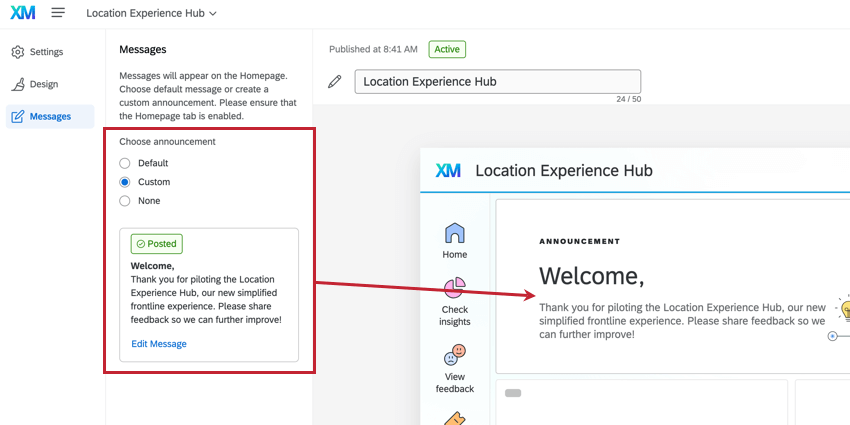
[メッセージ]タブでは、[ホーム]タブのバナーとしてすべてのユーザーに表示されるメッセージを選択できます。デフォルトのメッセージを選択するか、カスタムメッセージを作成するか、メッセージなしを選択できます。

ヒント:ユーザーに公開されているメッセージには[投稿済み]と表示され、まだ公開されていないメッセージには[下書き]と表示されます。
カスタムメッセージを編集するには、[メッセージを編集]を選択します。その後、見出しとメッセージ本文を編集できます。
Qtip:見出しと本文にライブラリーメッセージを使うことができます。グループ・ライブラリに保存されたメッセージは、このブランドの全ユーザーに利用可能とマークされたものしか使用できません。個人アカウント(デフォルト)のライブラリに保存されたメッセージは使用できません。一般 メッセージタイプは見出しと本文にのみ使用できます。これらのハブメッセージで使用されるテキストの差し込みには、いかなる情報も入力されません。
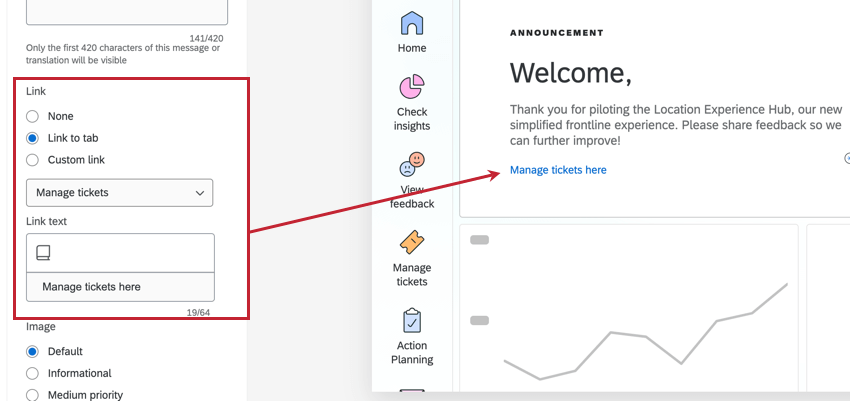
ロケーションエクスペリエンスハブ内の別のタブへの直接リンク、またはカスタムリンクを追加することもできます。

メッセージの有効期限を追加するには、[メッセージの有効期限を設定]を選択し、有効期限の日時を入力します。メッセージの有効期限が切れると、デフォルトのメッセージにリセットされます。
ロケーションエクスペリエンスハブのプレビュー
ロケーションエクスペリエンスハブの構成が完了したら、組織全体で使用できるようになる前に、[ロケーションエクスペリエンスハブアプリの管理]権限を持つユーザーに対してプレビューを有効にできます。プレビューを有効にする方法については、アプリのプレビューを参照してください。
ロケーションエクスペリエンスハブの起動
ロケーションエクスペリエンスハブのプレビューを有効にした後、組織で有効にすることができます。これは、ロケーションエクスペリエンスハブへのアクセス権限を持つユーザーにのみ表示されることに注意してください。アプリのアクティベーション方法については、「アプリのアクティベーション」をご覧ください。
ロケーションエクスペリエンスハブの停止については、「アプリの停止」を参照してください。
ロケーションエクスペリエンスハブの共有
個々のユーザーまたはユーザー タイプ全体にロケーションエクスペリエンスハブへのアクセ ス権を付与するには、[管理] タブ内で必要な権限を割り当てます。
ロケーションエクスペリエンスハブインスタンスを CX ダッシュボード役割と共有するには、アプリの役割アクセス タブ内の役割にアプリを追加します。手順については、「ロールベースのアプリアクセス」を参照してください。
各タブには、すでに設定されているユーザーアクセスとデータ制限が保持されることに注意してください。また、ユーザーがダッシュボードを表示するには、共有されているタブごとに関連するダッシュボードを選択する必要があります。
例: チェックインサイト]タブ内のダッシュボードが特定のCXダッシュボードロールと共有されている場合、このロール内でロケーションエクスペリエンスハブにアクセスできるユーザーのみが、ロケーションエクスペリエンスハブ内のダッシュボードを見ることができます。

素晴らしい! フィードバックありがとうございます!
フィードバックありがとうございます!