Slackタスク
スイート
Customer Experience
Employee Experience
Strategy & Research
製品
Qualtrics
このページの内容
Slackタスクについて
アンケートの回答が記録されたとき(またはクアルトリクスで別のイベントが発生したとき)に、Slack メッセージをトリガーして、選択肢のユーザーまたはチャンネルに送信することができます。この機能により、重要なフィードバックや情報をより迅速に発信することができます。何日も未読/未回答になる可能性のある電子メール通知を送信する代わりに、主要な利害関係者は即座に通知を受け取ることができます。
Qtip:チャンネルだけ、ユーザーだけ、または両方を組み合わせてメッセージを送ることができます。

Qtip:Slack でのアンケート配信に関するサポートをお探しの場合は、Slack Extension のページをご覧ください。
必要なパーミッション
Qtip:Qualtrics-Slack拡張機能は、クアルトリクスの標準ライセンスには含まれていないアドオン機能です。詳しくは、エグゼクティブマーケットプレイスのSlack Extensionリストをご覧いただくか、クアルトリクス営業担当までご連絡ください。
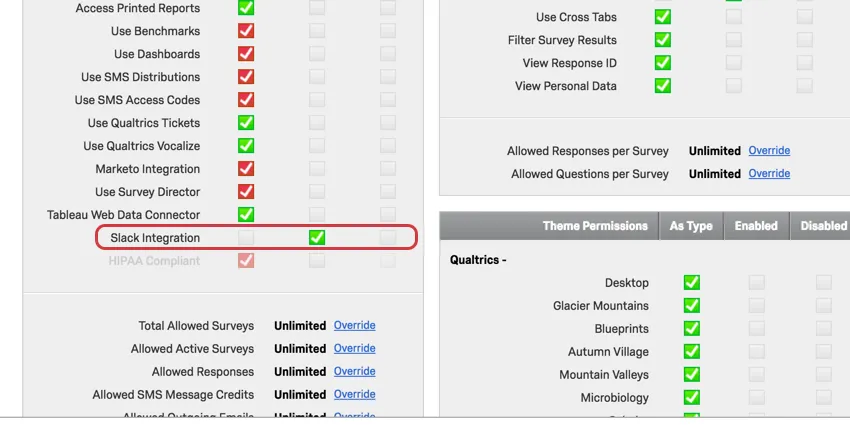
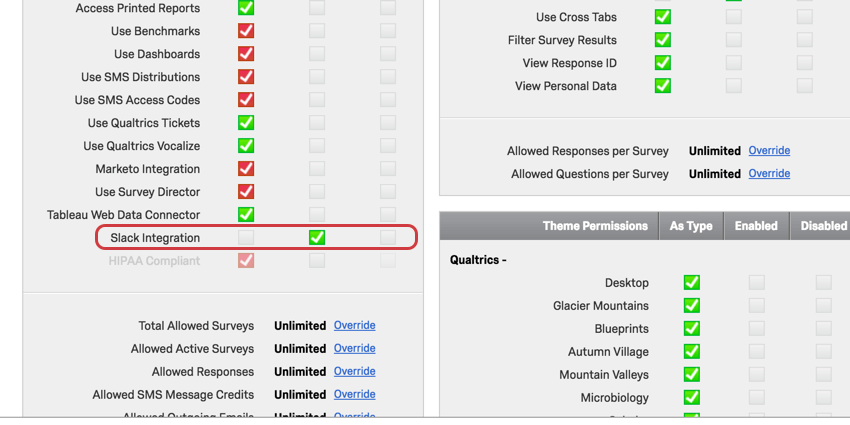
アカウントでアクセシビリティにアクセスするには、Slackインテグレーションを使用する権限が必要です。ワークフロー」タブでSlackにアクセスできない場合は、ブランド管理者に連絡してください。
ブランド管理者の場合、権限は次のようになります:
Slackタスクの設定
![ワークフロー]タブで[ワークフローの作成]をクリックし、ワークフローのタイプを選択します。](https://www.qualtrics.com/m/assets/support/wp-content/uploads//2023/01/create-either-workflow-1-3.png)
[ワークフローを作成]をクリックします。
スケジュールまたはイベントベースのワークフローを選択します。予定対予定 を参照。イベントベースワークフロー それぞれの説明はこちら。
Qtip: 通常は、イベントベースとアンケート回答イベントを選択します。
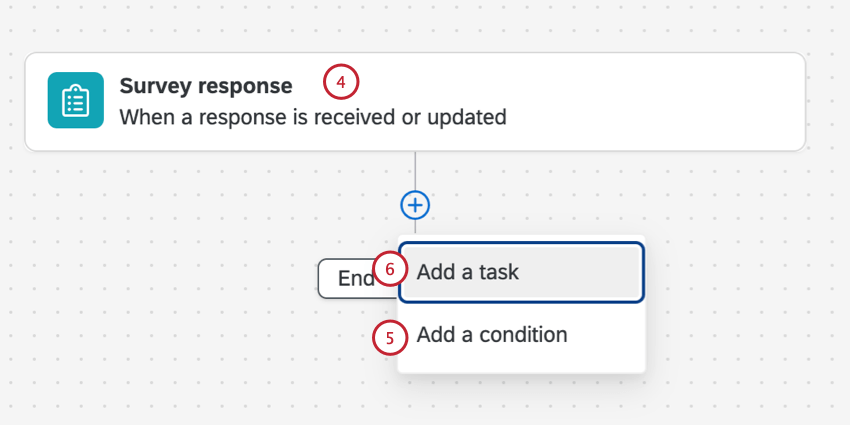
必要であれば、プラス記号(+)をクリックし、次に条件を追加してワークフローに条件を追加します。条件はワークフローがトリガーするタイミングを決定します。
プラス記号(+)をクリックし、タスクの追加を選択します。
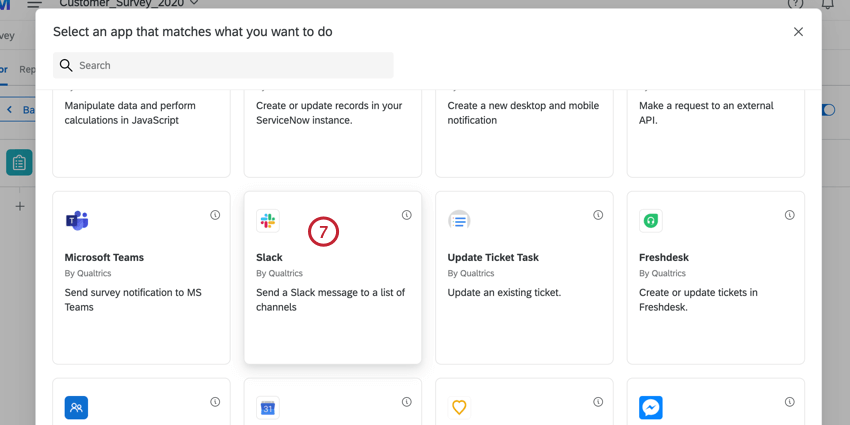
Slackタスクを選択します。

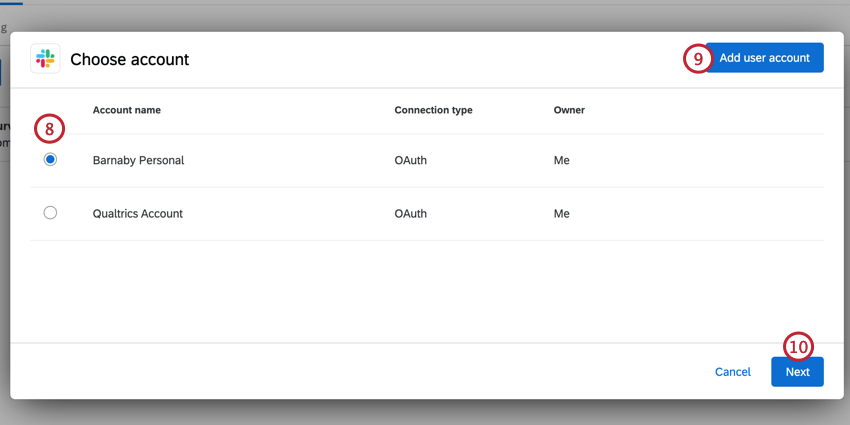
別のSlackアカウントを接続する必要がある場合は、ユーザーアカウントの追加をクリックします。
Qtip:ユーザーアカウントの追加をクリックした後、アカウントに名前を付け、アカウントの接続をクリックします。

次に、Slackとクアルトリクス間で受け渡されるデータを確認し、「許可」をクリックして接続を完了します。
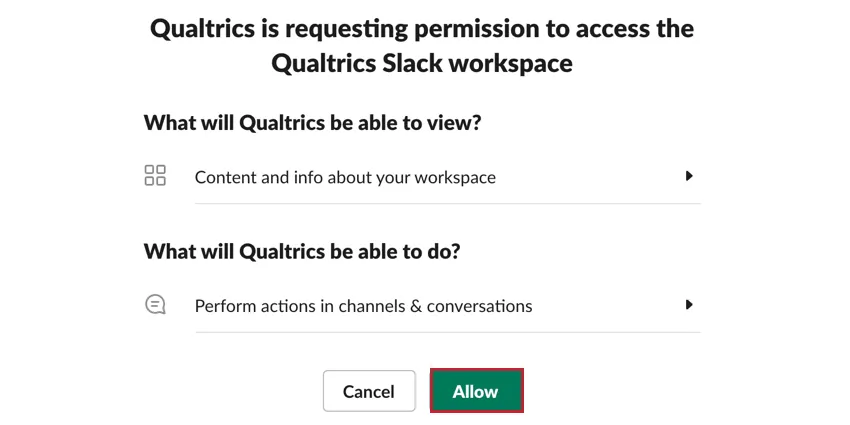
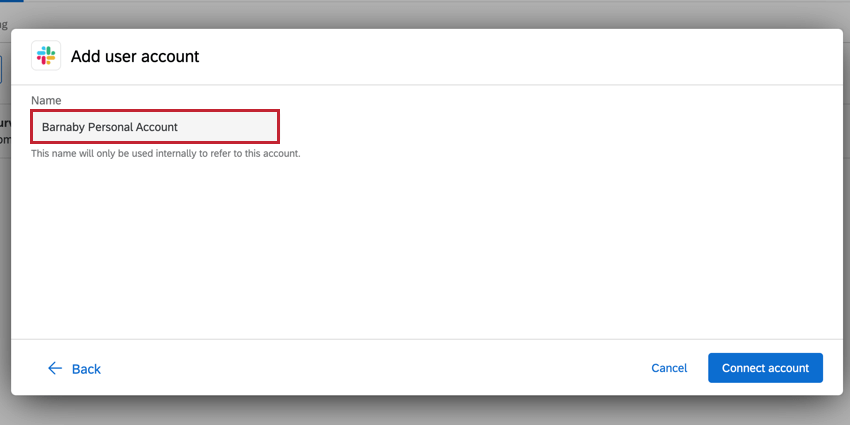
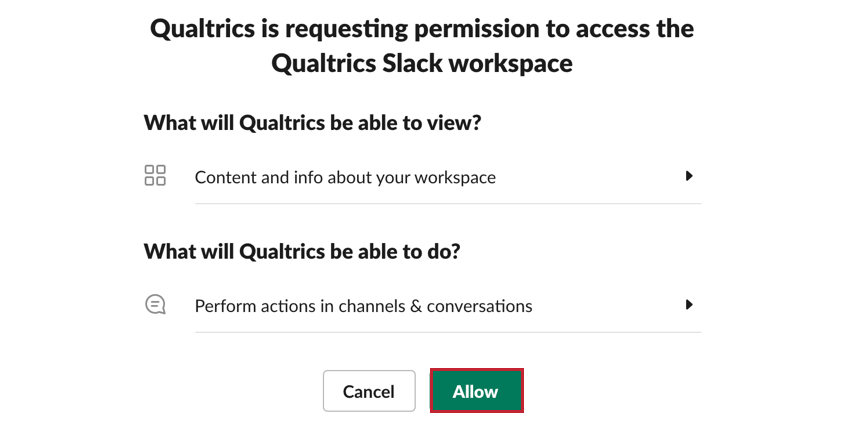
タスク設定画面で次へをクリックする。
ドロップダウンを使って、メッセージを送信したいチャンネルを選択します。任意のパブリックチャンネル、またはクアルトリクスアプリを招待したプライベートチャンネルを選択できます。最大50チャンネルまで選択可能。
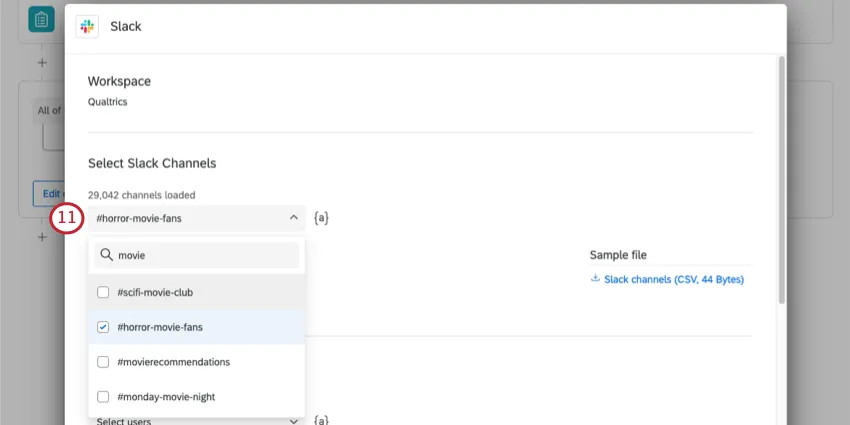
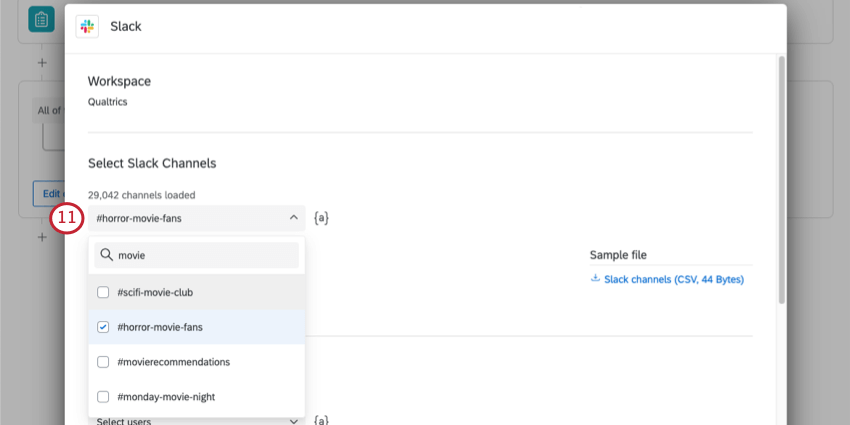
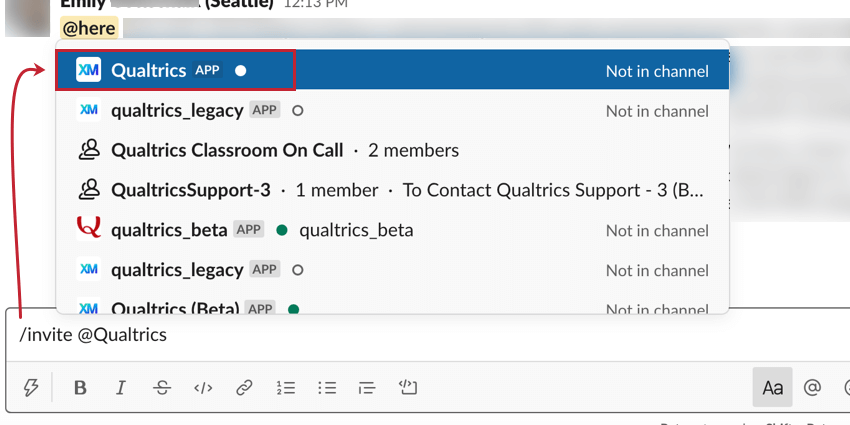
QTip:クアルトリクスアプリをチャンネルに追加することで、プライベートチャンネルにメッセージを送ることができます。クアルトリクスアプリをプライベートチャンネルに追加するには、チャンネルに「/invite @Qualtrics」と入力し、リストからクアルトリクスアプリを選択します。

Qtip:テキスト差し込みボタン ({a}) を使ってスラックチャンネルを選択することもできます。たとえば、埋め込みデータの値や質問に対する回答者の回答が変更された場合、どのスラックチャンネルでメッセージを受信する必要があります。
ご希望であれば、チャンネルのリストをCSVでアップロードすることもできます。サンプルファイルをダウンロードし、準備ができたら、Choose fileto uploadをクリックしてください。アップロードできるチャンネル数は最大50。

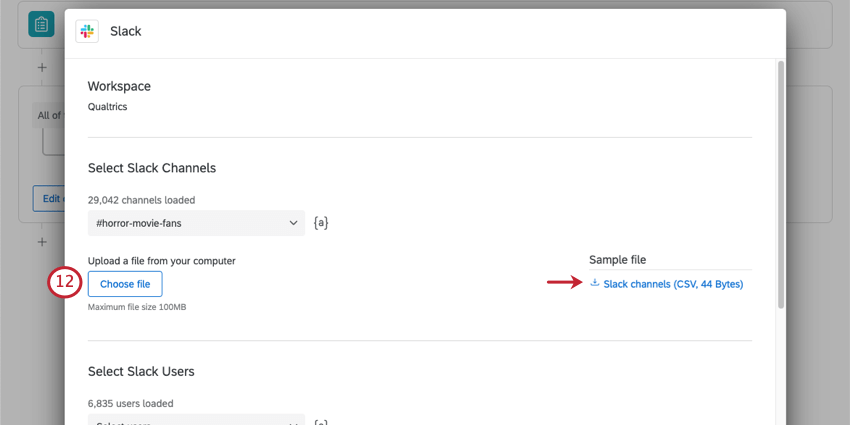
Qtip:ファイルに表示されているヘッダーを維持し、チャンネルを行ごとに分けてください。チャンネル名にハッシュタグ (#) を含めないでください。
Qtip:アップロードできるファイルサイズの上限は100MBです。
ドロップダウンを使って、ダイレクトメッセージを送りたいSlackユーザーを選択します。最大50人のユーザーを選択できます。
![ヘッダーにSelect slack usersとある。Itの下には、ロードされたユーザー数をレポートし、選択できるドロップダウンがあります。次に、ファイルをアップロードできる[ファイルを選択]ボタンがあり、右端にダウンロードできるサンプルが表示されます。](https://www.qualtrics.com/sites/default/files/styles/standard_xl_retina/public/migrations/dsx/content/slack-task-4_4.png.webp?itok=4Zdt6w0C)
![ヘッダーにSelect slack usersとある。Itの下には、ロードされたユーザー数をレポートし、選択できるドロップダウンがあります。次に、ファイルをアップロードできる[ファイルを選択]ボタンがあり、右端にダウンロードできるサンプルが表示されます。](https://www.qualtrics.com/m/assets/support/wp-content/uploads//2022/08/slack-task-4.png)
Qtip:Slackタスクはグループメッセージではなく、個別のダイレクトメッセージを生成します。
ご希望であれば、ユーザーリストのCSVをアップロードすることもできます。サンプルファイルをダウンロードし、準備ができたら、Choose fileto uploadをクリックしてください。最大50人のユーザーをアップロードできます。
Qtip:ファイルに表示されているヘッダーを維持し、ユーザーを行ごとに分けてください。利用者は電子メールアドレスで識別されなければならない。
Qtip:アップロードできるファイルサイズの上限は100MBです。
メッセージの種類を選択します。

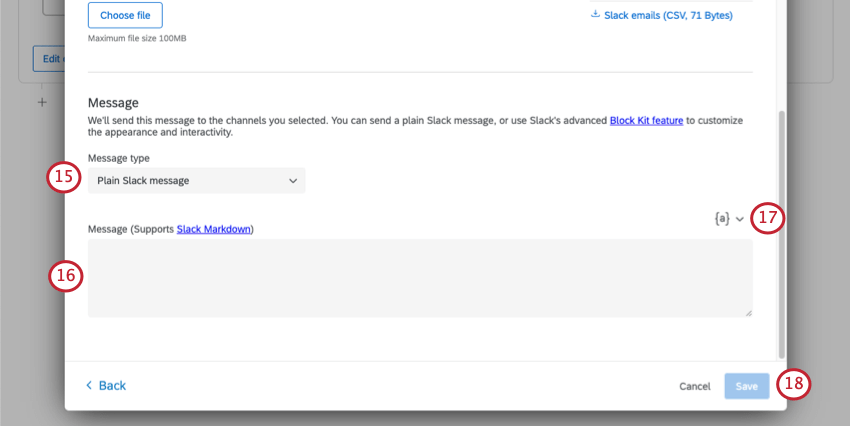
- プレーンなSlackメッセージ:通常のSlackメッセージで、Slackで普通に入力するのと変わりません。このメッセージタイプはSlackのマークダウンをサポートしています。このメッセージタイプは、基本的な書式を持つシンプルなメッセージに最適です。
- Slackブロックキット:Slack Block Kit Builderを使ってメッセージを作成します。このメッセージタイプは、通常のSlackマークダウンでは不可能な複雑なフォーマットを持つメッセージに最適です。
ボックスにメッセージを入力してください。Slackのプレーンメッセージを使う場合は、Slackのマークダウンを使ってメッセージを入力します。Slackブロックキットのメッセージを使う場合は、Slackブロックキットビルダーを使ってメッセージを作り、ビルダーのコードをコピーしてボックスに貼り付けます。
Qtip:Slack Block Kitメッセージタイプを選択した場合、モバイルプッシュ通知として表示するメッセージを入力するための2つ目のボックスが表示されます。

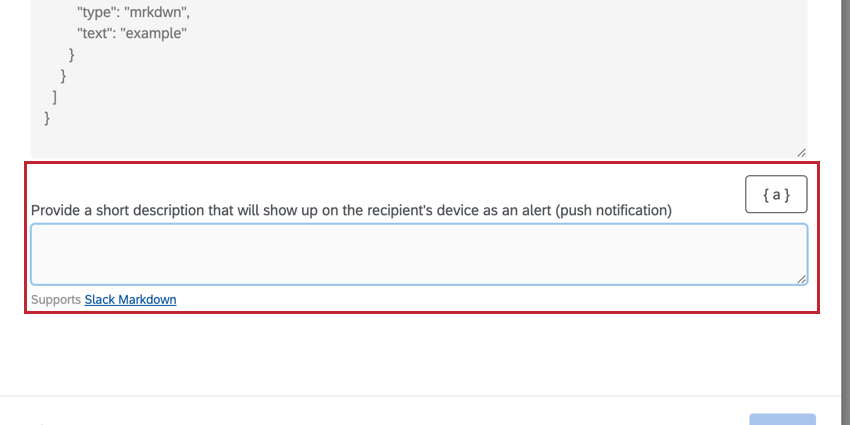
テキストの差し込みをメッセージに挿入するには、テキストの差し込みアイコン{a}をクリックします。
終了したら、[保存]をクリックします。
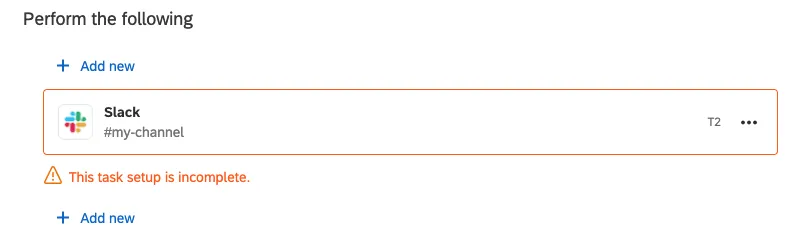
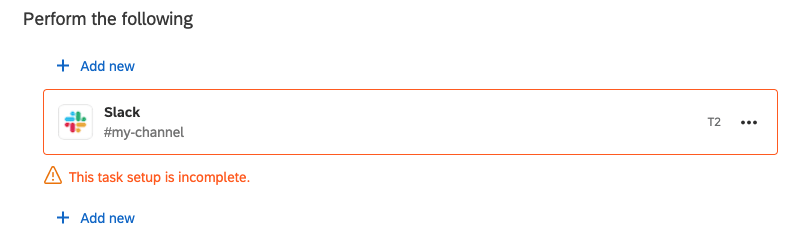
Qtip:既存のSlackタスクに「このタスクの設定は不完全です」というメッセージが表示されることがあります。この場合は、タスクをクリックし、「戻る」を選択してクレデンシャル選択画面に戻る。既存のクレデンシャルを選択するか、独自のクレデンシャルを追加するか、ブランド管理者にライセンスのクレデンシャルを追加してもらいます。新しい資格情報を選択したら、タスクの設定を完了する。
FAQs
ワークフローのテンプレートで利用できるすべての拡張機能にアクセスできますか?
ワークフローのテンプレートで利用できるすべての拡張機能にアクセスできますか?
アクセスは、お客様のライセンスと権限に依存します。ブランド管理者 に連絡し、あなたのライセンスがその拡張機能にアクセスできるかどうかを尋ねてください。
すべてのワークフローのイベントトリガー、コントロールフロー、およびタスクへのリンクはありますか?
すべてのワークフローのイベントトリガー、コントロールフロー、およびタスクへのリンクはありますか?
Qualtricsのワークフローの基本はこちらのサポートページ をご覧ください。 すべてのイベントやタスクは、このページからリンクされています。
ワークフローテンプレートとは何ですか?
ワークフローテンプレートとは何ですか?
ワークフローテンプレートは、ユーザーがワークフローを一から構築する必要がないように、自動化されたワークフローをあらかじめ組み立てたコレクションです。これらのテンプレートはQualtricsのサブジェクトマターエキスパートによって作成されています。
ワークフローとは何ですか?/ アクションはどこですか?
ワークフローとは何ですか?/ アクションはどこですか?
アクションはワークフローに名称変更され、製品体験をよりよく表現し、ユーザーの製品への関わり方を反映するようになりました。
今回のアップデートでは、ワークフロー機能に変更はありません。
今回のアップデートでは、ワークフロー機能に変更はありません。
ファーストパーティ製とサードパーティ製のエクステンションの見分け方は?どちらの種類でも、どこに行けばサポートしてもらえるのか?
ファーストパーティ製とサードパーティ製のエクステンションの見分け方は?どちらの種類でも、どこに行けばサポートしてもらえるのか?
How do I add or remove an extension from my Qualtrics account?
How do I add or remove an extension from my Qualtrics account?
For guidance on adding extensions, see Installing Third Party Extensions. For guidance on removing extensions, see Uninstalling and Removing Third Party Extensions.
当サポートサイトの日本語のコンテンツは英語原文より機械翻訳されており、補助的な参照を目的としています。機械翻訳の精度は十分な注意を払っていますが、もし、英語・日本語翻訳が異なる場合は英語版が正となります。英語原文と機械翻訳の間に矛盾があっても、法的拘束力はありません。
素晴らしい! フィードバックありがとうございます!
フィードバックありがとうございます!