チケットグループ権限
このページの内容
チケットグループ権限について
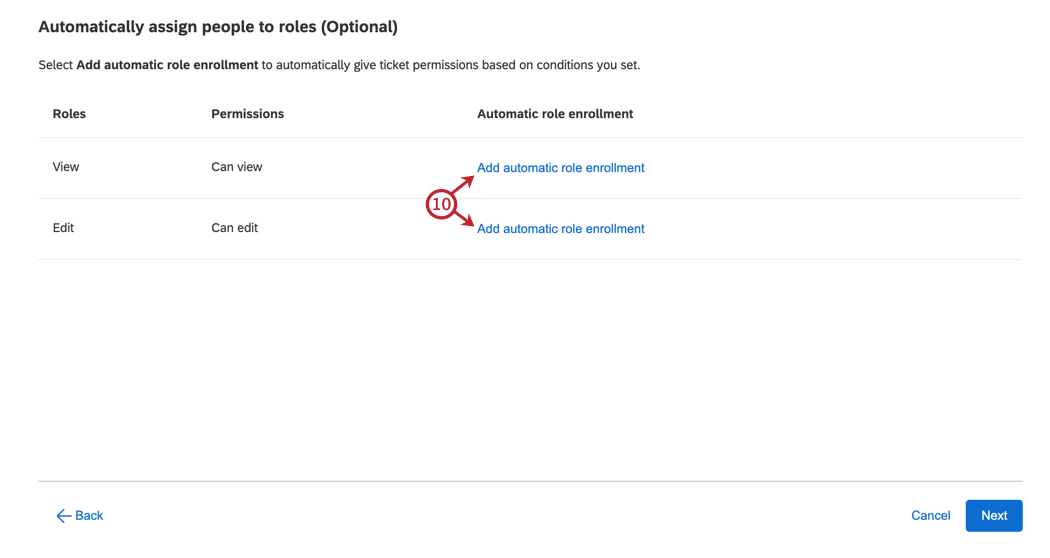
チケットグループパーミッションは、特定のチケットに対して誰が閲覧や編集のアクセシビリティを持つかをより細かくコントロールすることができます。特定のチケットにアクセスできるユーザのグループを指定する場合、ユーザを手動で追加するか、自動登録を設定することで、継続的なユーザの変更をチケットフレームワークに簡単に組み込むことができます。
例: チケットグループは、グループメンバーが所有するチケットに対して、ユーザがどのようなアクションを取ることができるかをコントロールします。例えば、ある店舗の従業員全員が、同僚が所有するすべてのチケットを閲覧することはできるが、編集することはできないようにしたい場合があります。しかし、チケットの所有者でなくても、必要に応じてストアマネージャーがチケットを編集できるようにしたい。
Qtip:チケットグループはチケットチームの素晴らしい代替手段です。チケットグループでは、グループの各メンバーが個々のチケットを所有しますが、グループの他のメンバーは、権限に応じてチケットを表示および編集することができます。これは、ユーザーをチームに入れ、チケットの所有権をチーム全体に割り当てるチケットチームとは異なります。ただし、チケットチームとは異なり、チケットグループに追加されたときや、帰属意識のあるグループにチケットが割り当てられたときに、ユーザーに通知されることはありません。
チケットグループを手動で作成する
Qtip:これらのグループを作成および編集できるのは、ブランド管理者、CX管理者、およびCXユーザーの管理またはチケット管理 ユーザーの管理権限が有効なユーザーのみです。
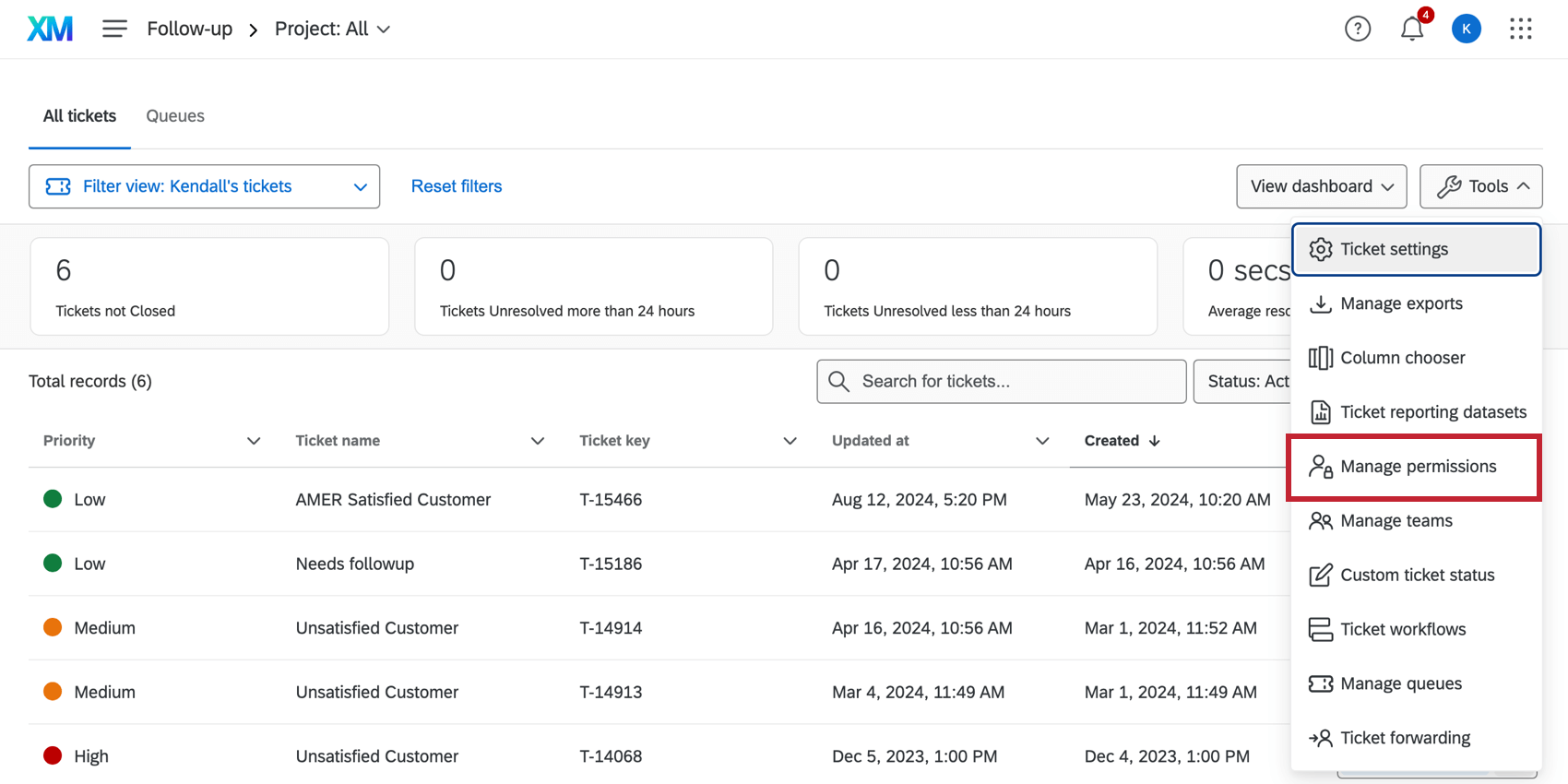


Qtip:チケットグループには、チケットの調達が可能なすべての店舗の名前をつけています。
チケットグループへのユーザーの追加
ヒント:新しいグループを作成した直後に、そのグループに連れて行かれることはありません。検索またはスクロールでグループを探し、クリックしてください。
チケットグループを作成したら、ユーザーを追加しましょう。手動でユーザーを追加することもできますし、自動登録をセットして、一定の条件に合うユーザーがアップロードされると、自動的にグループに追加されるようにすることもできます。
ファイルのアップロードによるチケットグループの作成
CSVまたはTSVファイルをアップロードしてチケットグループを作成できます。ファイルをアップロードしている間、自動グループ登録を使用して、ライセンス内の必要なユーザに関連チケットのパーミッションを自動的に付与することもできます。
Qtip:この機能を使って既存のグループを更新することもできます。ファイルのName列に更新したいグループ名が含まれていることを確認してください。
アップロード用ファイルの準備
ヒント:チケットグループのアップロード画面に入ると、次のステップで参考となるサンプルファイルをダウンロードできます。
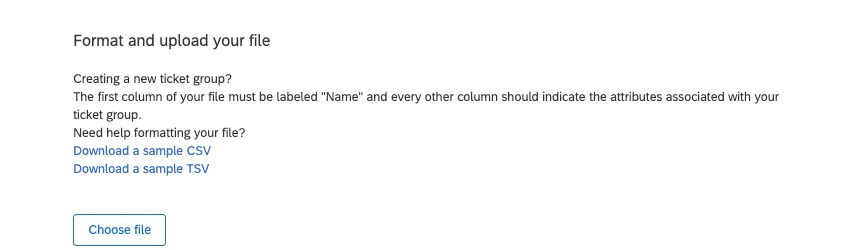
チケットグループを作成する前に、クアルトリクスにアップロードするファイルを作成する必要があります。ファイルには以下の内容を含めること:
- チケットグループ名: ファイルの最初のカラムはNameと 呼び、チケットグループの名前を入れます。アカウントの言語が英語でない場合は、”Name “を翻訳した単語を列のヘッダーとして入力する必要があります(例えば、スペイン語の場合は “Nombre “と入力します)。アップロードウィンドウで利用可能なサンプルCSVファイルをダウンロードした場合、サンプルファイルには正しいカラムヘッダが含まれます。同じ名前のチケットグループを複数持つことはできません。
- 追加のメタデータ: 必要に応じて、グループの追加情報を含む列を追加することができます。メタデータのカラムを含める場合、ファイル内のすべてのグループにメタデータの値が必要です。これらのメタデータは、メタデータに基づいてユーザーをチケットグループに自動的に割り当てるために使用されます。
- ファイル形式 ファイルを作成したら、UTF-8エンコードされたCSVまたはTSVとして保存します。
ヒント:1回のファイルアップロードで、最大50グループと10メタデータを持つことができます。
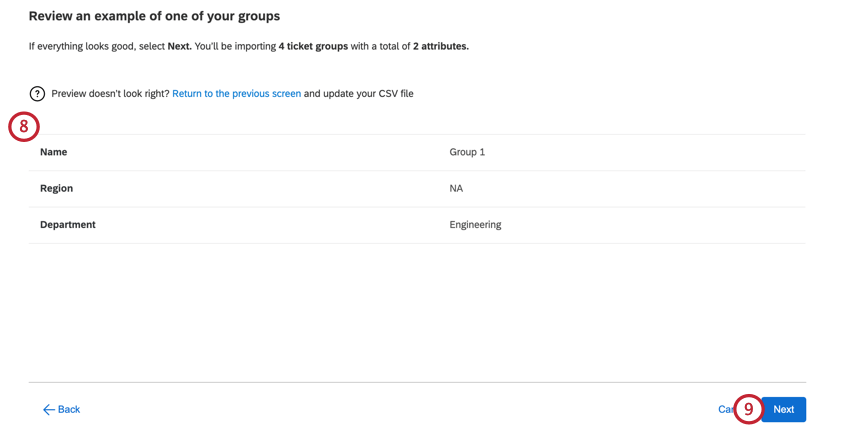
例: 以下はCSVファイルの例です。私たちには4つの異なるグループがあり、グループには2つの異なるミートデータ(デパートメントとリジョン)がある。
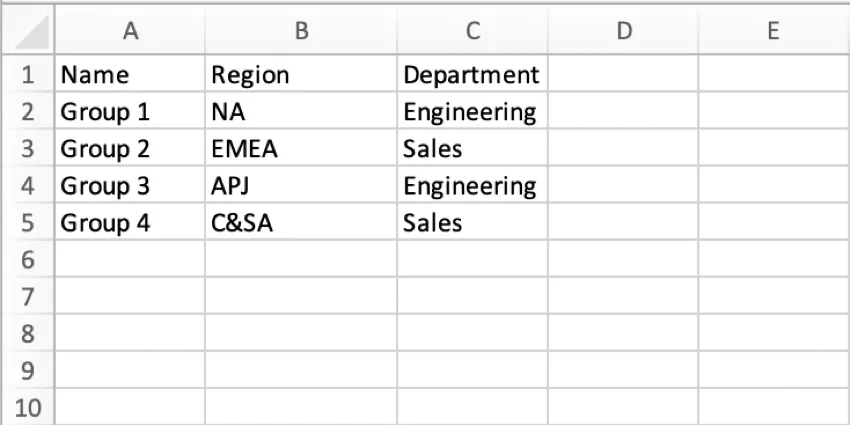
CSV/TSVアップロードによるチケットグループの作成。


ヒント:ファイルの書式設定にヘルプが必要な場合は、「サンプルCSVをダウンロード」または「サンプルTSVをダウンロード 」をクリックして、ファイル形式の例をダウンロードしてください。ファイルのアップロードに問題がある場合は、CSV/TSVアップロードの問題を参照してください。
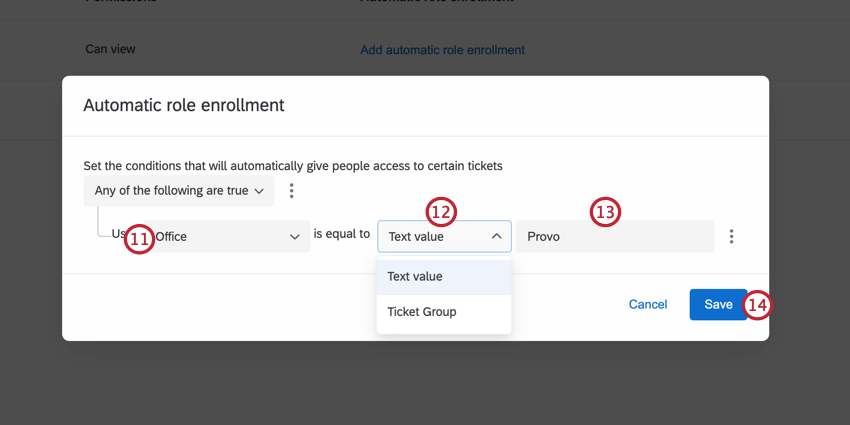
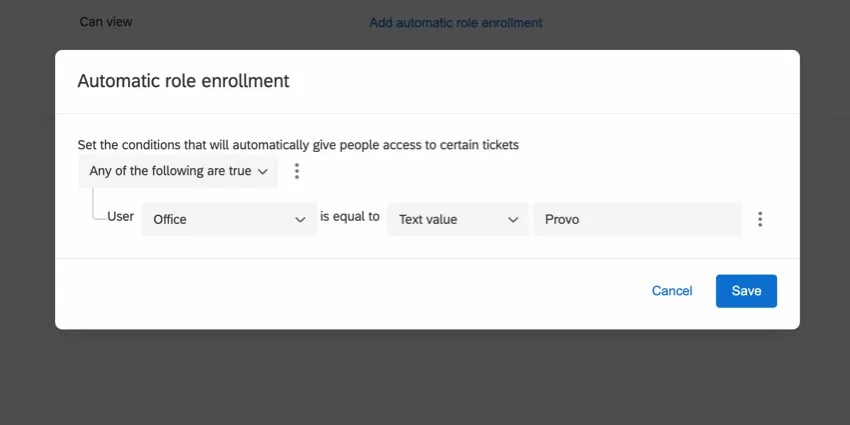
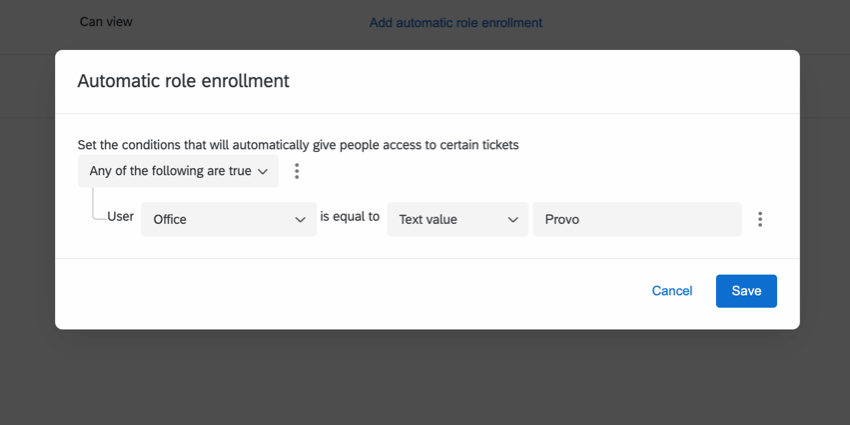
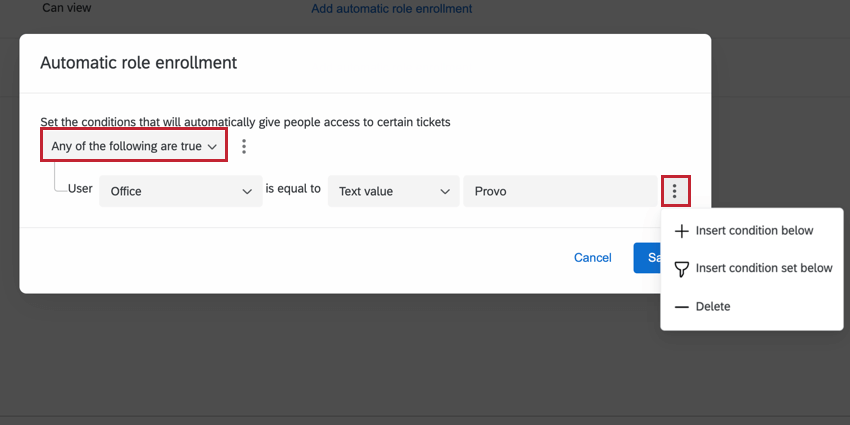
- テキスト値:メタデータの値を入力します。 例: この例では、メタデータのOfficeがProvoに等しいユーザーを登録したいとします。

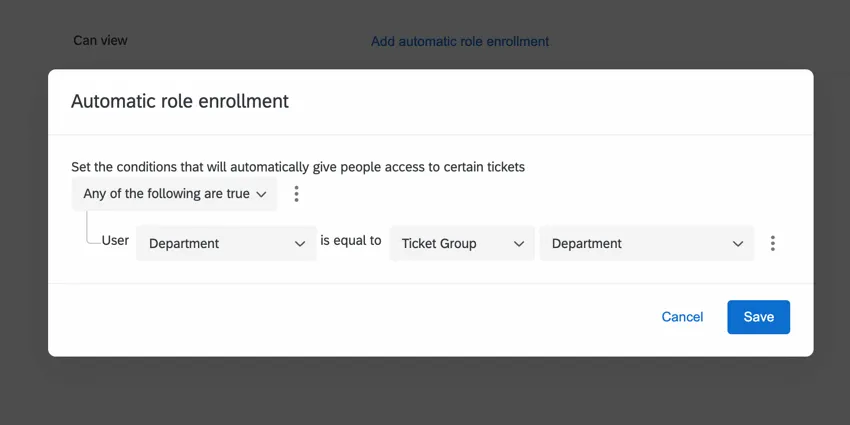
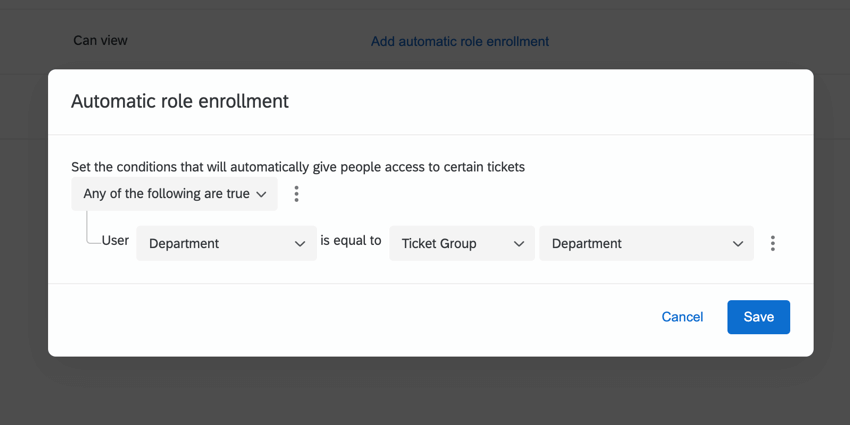
- チケットグループ:ユーザーのメタデータ値と一致するチケットグループメタデータを選択してください。 例: この例では、メタデータDepartmentがチケットグループのDepartmentと等しいユーザを登録したいとします。アップロードファイルの例では、グループ1のDepartment値がEngineeringに等しかったため、Departmentをメタデータに持つユーザーにはグループ1でこのロールが割り当てられます。
Qtip:条件がどのように評価されるかは、any/allフィルターを使用してください。既存の条件の次へ3つの点をクリックすることで、より複雑な論理のために条件や条件セットを追加することができます。複雑なロジックの構築に関する詳細は、リンク先のページをご覧ください。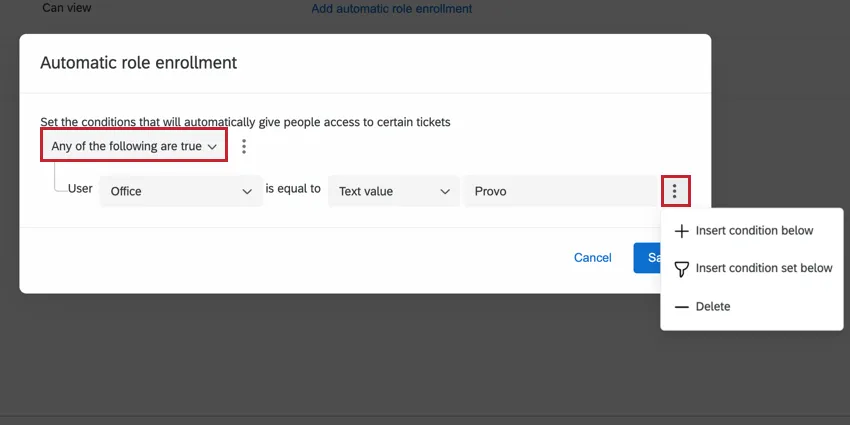
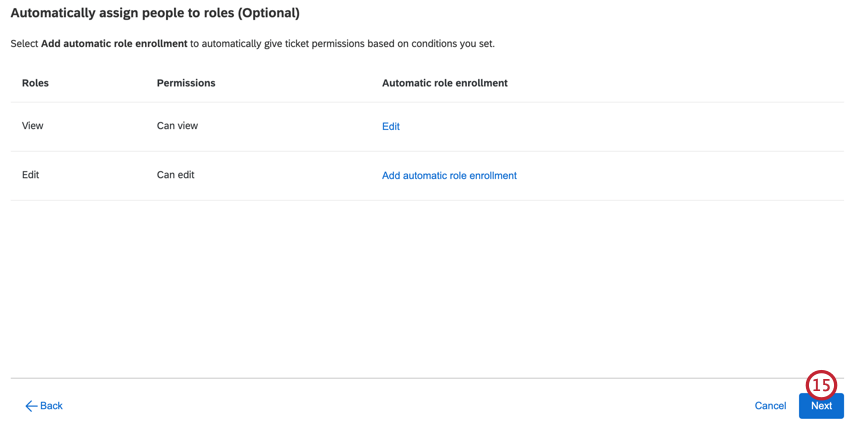

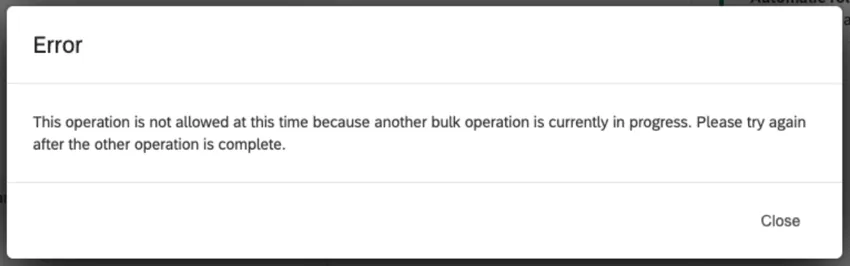
Qtip:グループはファイルをアップロードした後に作成されます。グループ作成にかかる合計時間は、グループ数と自動登録されるユーザー数によって異なる場合があります。アップロードが完了するとメールが届きます。現在のファイルの処理中に別のファイルをアップロードしようとすると、次のようなエラーメッセージが表示されます。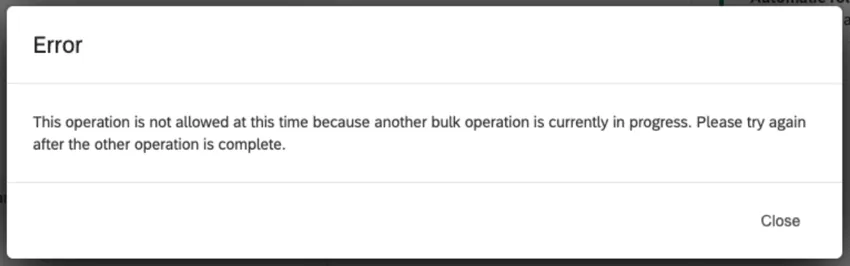
チケット権限の種類
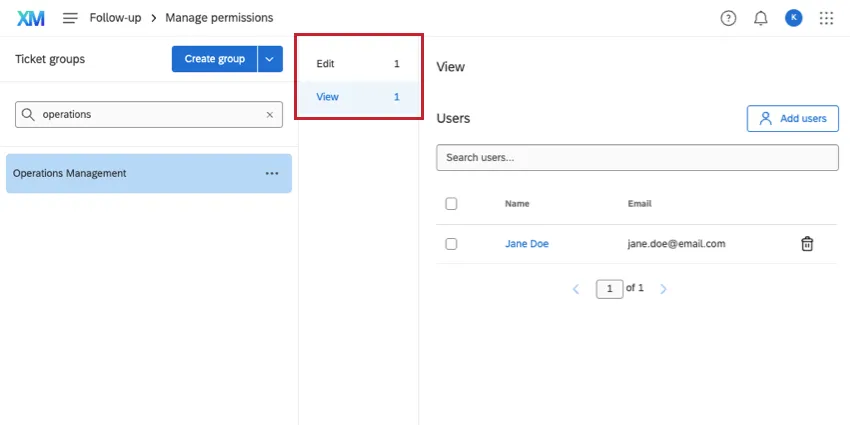
作成したチケットグループには、ユーザーが所属できるアクセシビリティ、つまり「ロール」のレベルが2つあります:
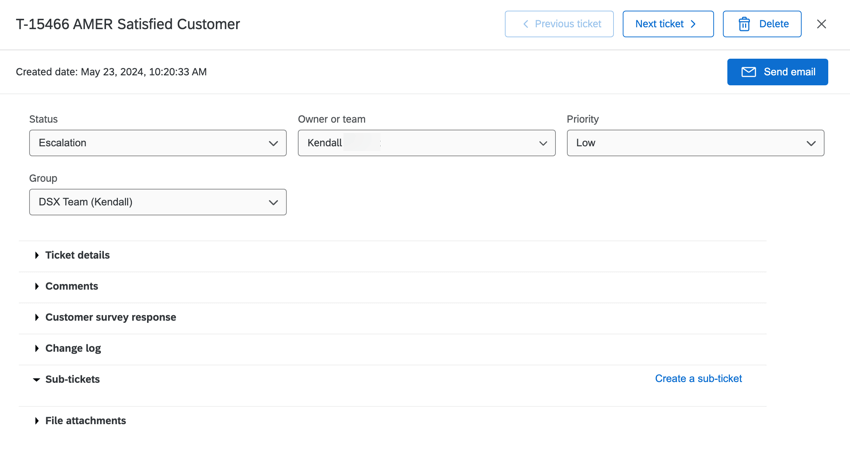
- 編集:グループ内のすべてのチケットを編集します。これには、割り当て、ステータス、チケットグループ、優先度の変更、コメントやサブチケットの追加、メールの送信、チケットオーナーがチケットに対して実行できるその他のアクションの実行が含まれます。
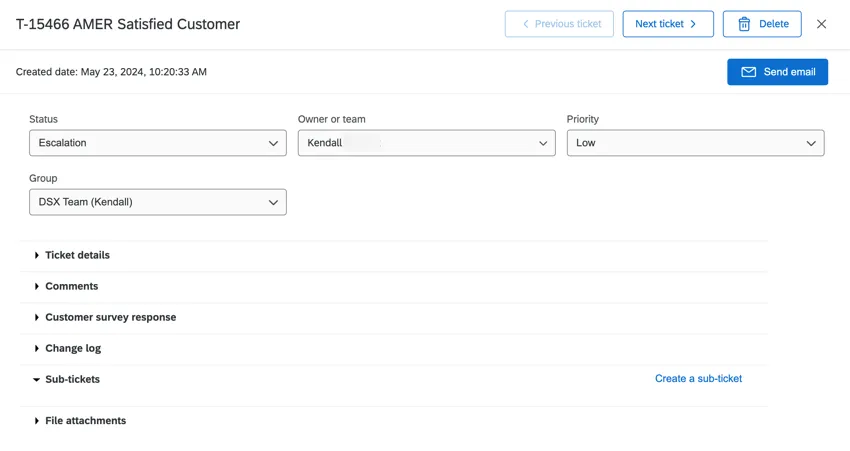 Qtip:チケットを削除できるのは、ブランド管理者、CX管理者、およびCXユーザーの管理またはチケット管理 ユーザーの管理権限が有効なユーザーのみです。
- 閲覧:ユーザはチケットのすべての情報を閲覧できますが、変更はできません。つまり、チケットの割り当て、ステータス、グループ、優先度の変更、コメントやサブチケットの追加、メールの送信、チケットオーナーが実行できるその他のアクションを実行することはできません。
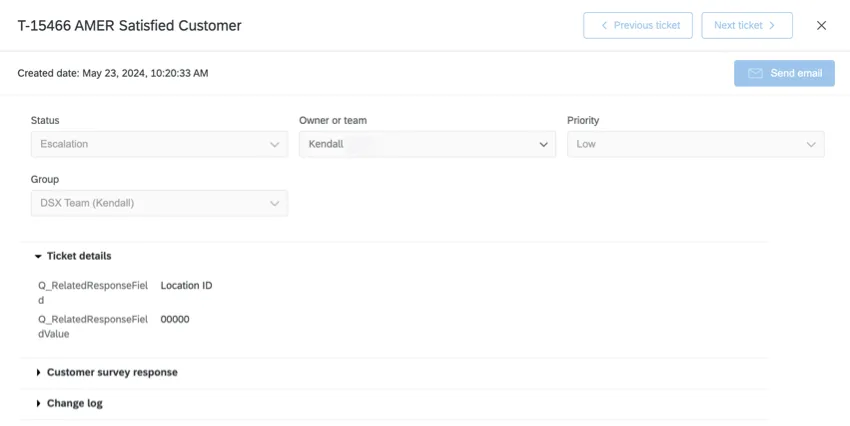
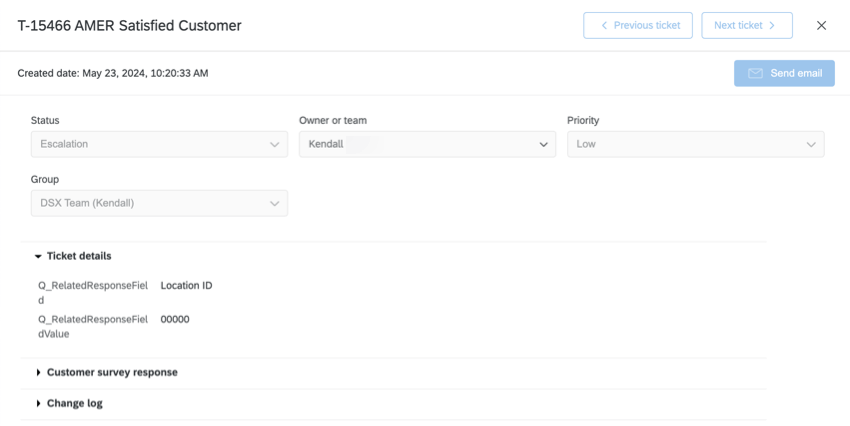
例: 例: ダブリン店の各従業員は、お互いのチケットを可視化する必要がありますが、自分に帰属しないチケットの再割り当てや優先順位の変更はできません。しかし、ダブリン店のマネージャーとチームリーダーは、チケットの割り当てを変更したり、チケットにコメントを追加する必要があります。
ユーザーを手動でグループに追加する


自動グループ登録
ブランド内のダッシュボード・プロジェクトのUser AdminタブでCXユーザーを追加するたびに、ユーザー・メタデータを含めることができます。これらは、ユーザーデータと権限を絞り込むために使用できる追加情報列である。この場合、メタデータを使用してユーザーをチケットグループに割り当てることができるので、ユーザーを一括で追加するのがより速く簡単になります。CXユーザーにメタデータを追加したら、自動グループ登録を開始できます。
自動グループ登録は、設定したタイミングで現在のユーザーをチケットグループに追加します。新しく作成されたユーザーは、アカウント作成後数分以内にチケットグループに自動的に追加されます。
ヒント:この機能は、1つのメタデータに複数の値を持つユーザーの割り当てにも対応しています。複数の値はダブルコロン(::)で区切らなければならない。1つのメタデータに複数の値を使用する方法の詳細については、個々のメタデータの値の編集を参照してください。
注意: 自動グループ登録でメタデータを認識するためには、メタデータにスペースが含まれていないことを確認してください(例:メタデータ「Dublin Office」は自動グループ登録の対象外ですが、「DUB」は登録されます)。

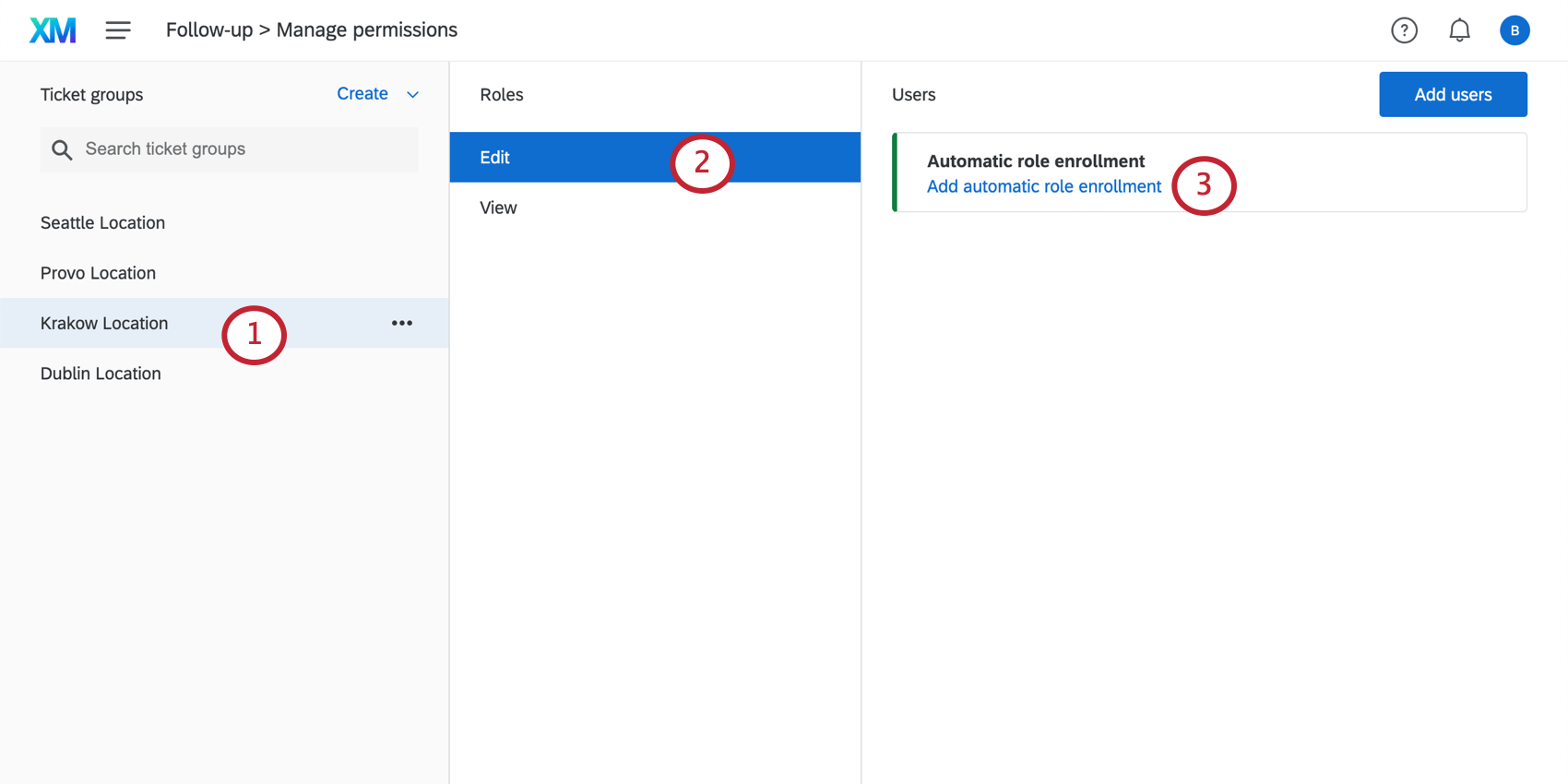
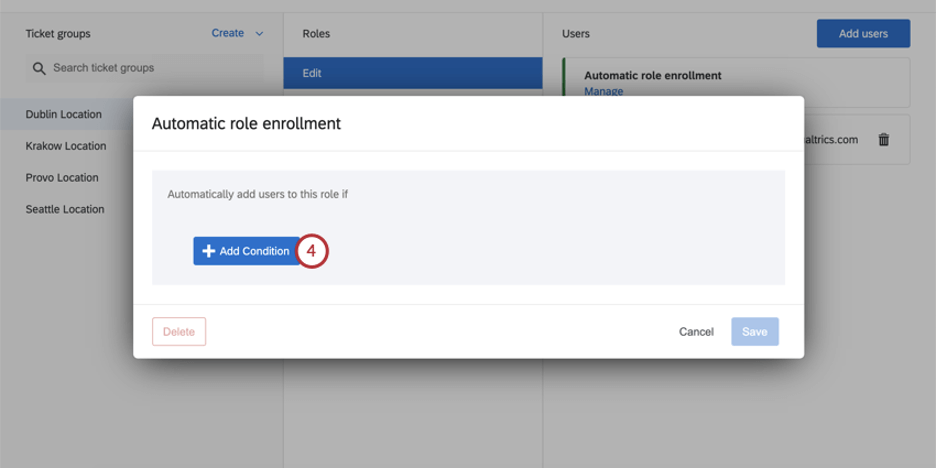
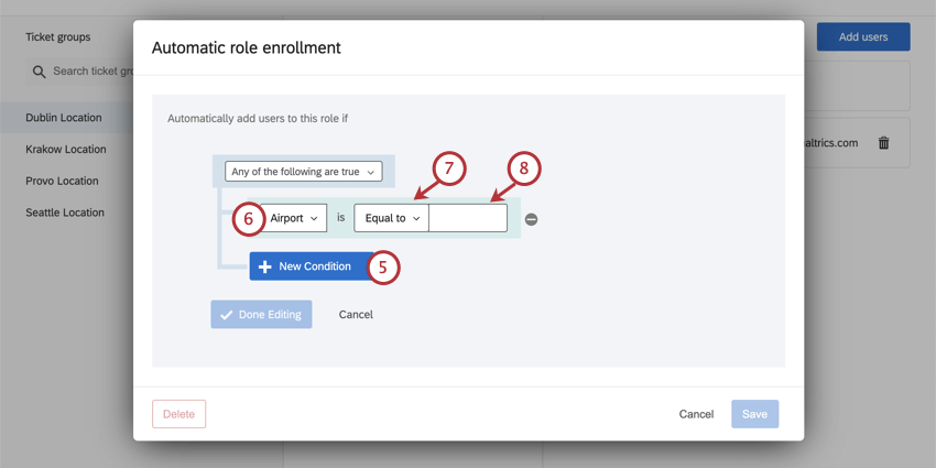
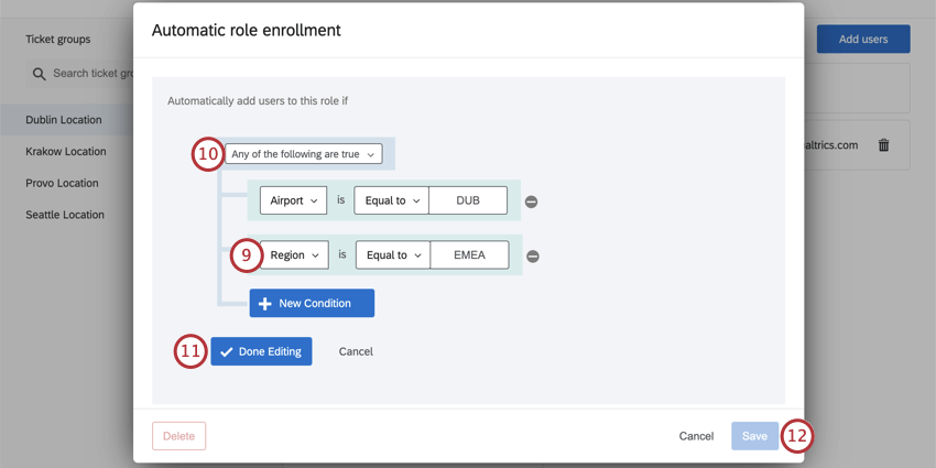
例: あなたはダブリン空港のカスタマーサービスチームのチケットグループを作成しています。DUBのAirportを持つすべてのユーザーをこのチケットグループに入れたい。
注意: メタデータの UniqueID は予約フィールドであり、自動ロール登録には使用できません。
例: 編集や閲覧のアクセス権を持つべき人を区別するために、私たちはアクセスレベルというメタデータフィールドを作ることにしました。ダブリンチケットの編集グループにユーザーを登録するには、そのユーザーのアクセシビリティレベルが編集に等しくなければなりません。
- いずれでも:ユーザーはどちらか一方の条件を満たすことができる。このオプションは、似たような値を持つ2つ以上のメタデータをロードした場合に使用します。このスクリーンショットでは、空港と地域のどちらかで、ユーザーがダブリンの拠点で働いているかどうかを絞り込んでいる。
- All:すべての条件を満たすこと。このオプションは、ユーザーをグループに追加する前に、すべて満たさなければならない2つ以上のメタデータをロードする場合に使用します。例えば、Locationsとアクセスレベルのメタデータがあったとする。
Qtip:オートメーションを保存すると、条件に一致するすべての既存ユーザーも即座にロールに追加されます。
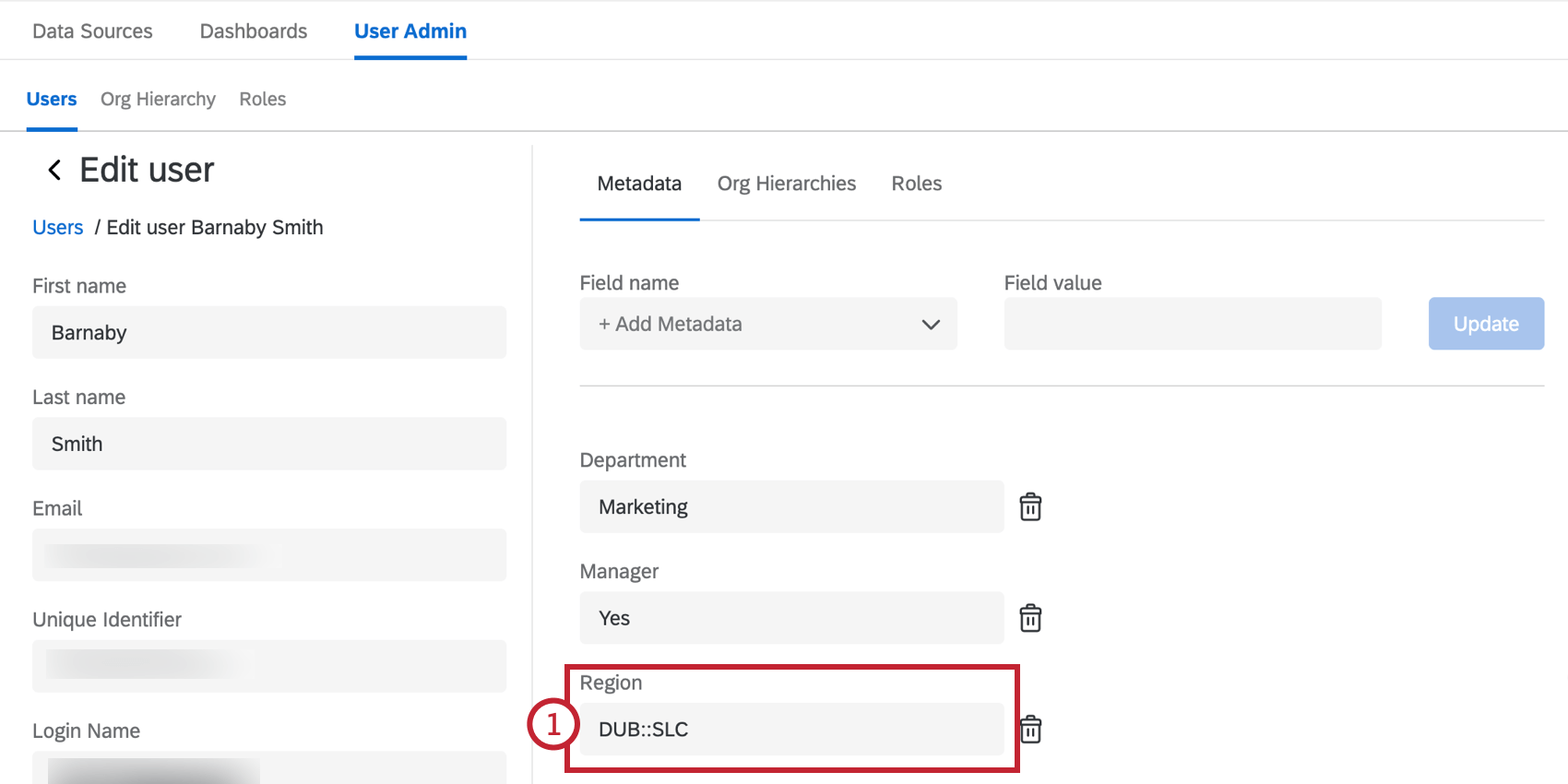
例: クアルトリクスは、1つのメタデータに複数の値を持つユーザーを、そのうちの1つの値に基づいてチケットグループに割り当てることができます。
この例では、あるユーザーがDUB::SLCというマルチバリューを持つメタデータ領域を持っている。
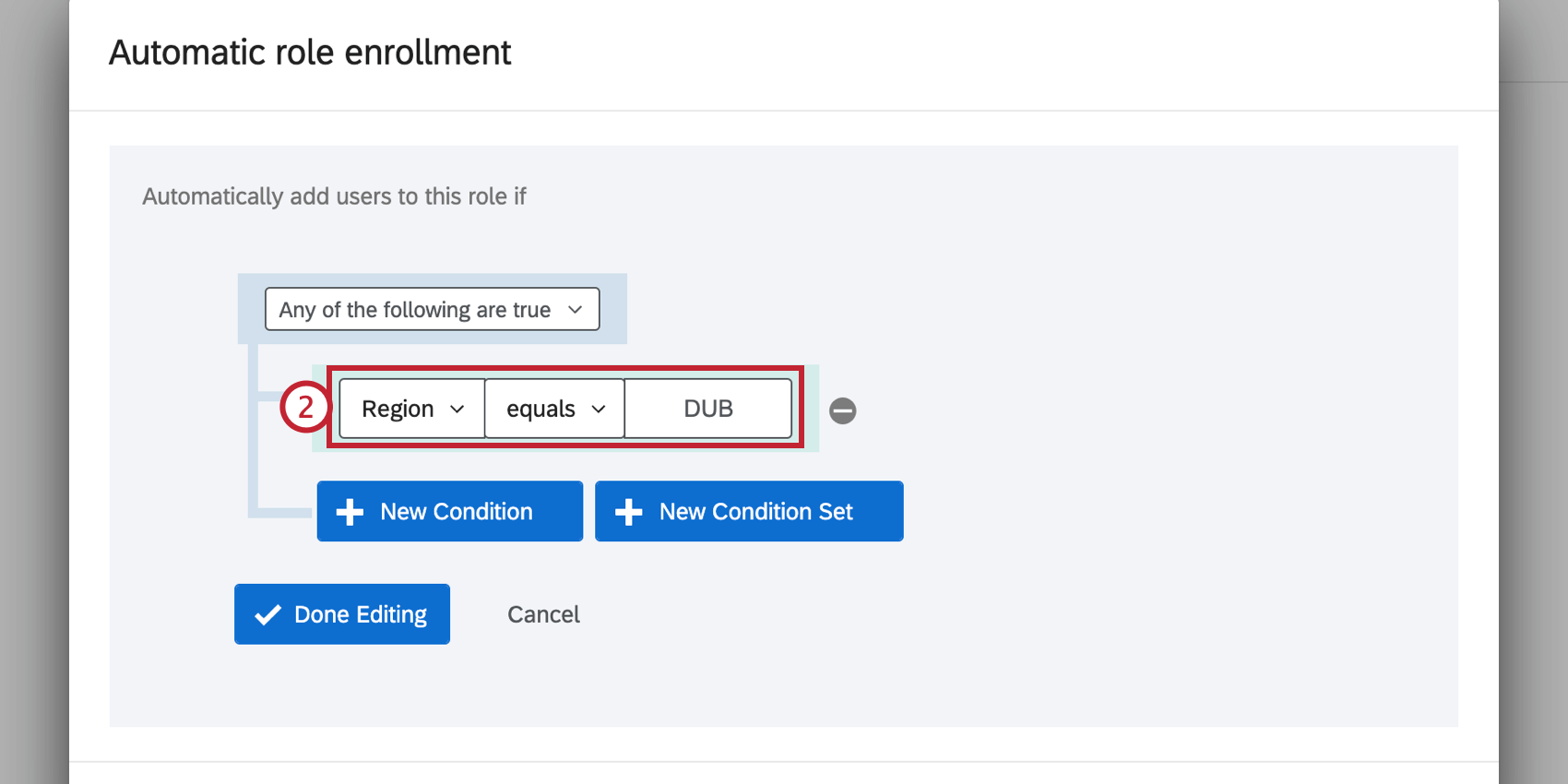
 リージョンがDUBであることを条件に、ユーザーをグループに割り当てることができる。
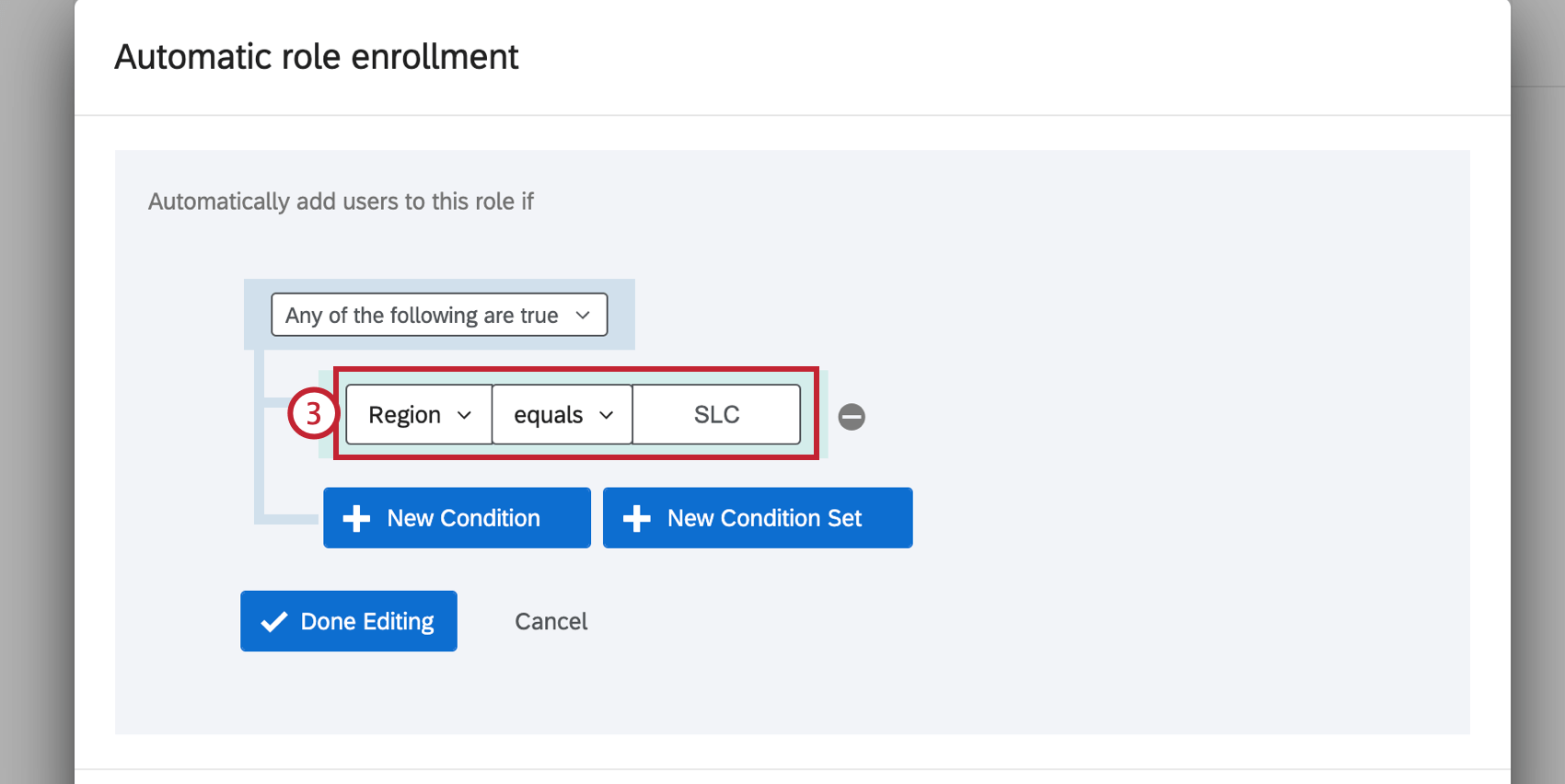
 あるいは、リージョンがSLCのグループに割り当てることもできる。



SSOによる自動登録
組織でシングルサインオン(SSO)が設定されている場合、それを使用してユーザーをチケットグループに自動的に割り当てることができます。
ITチームとのセットアップ
御社のSSOを確立する責任はITチームにあります。あなたのチームでは、ロールの割り当てに使用するメタデータを作成する必要がある。
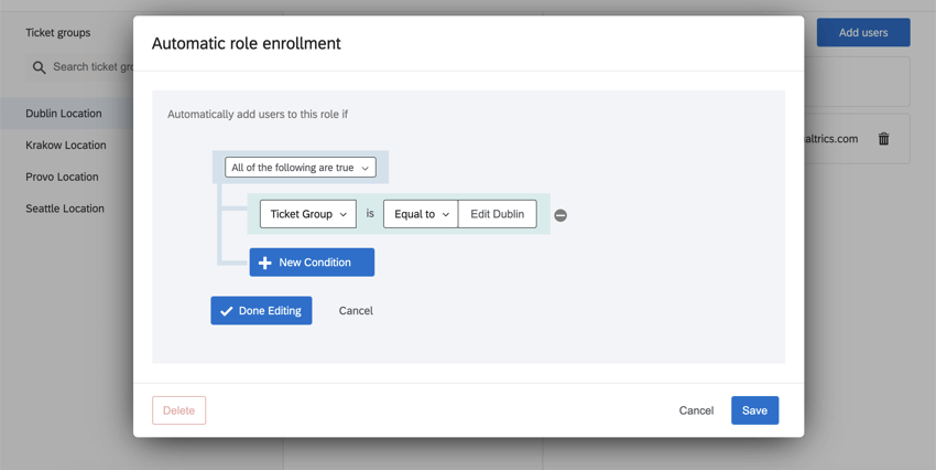
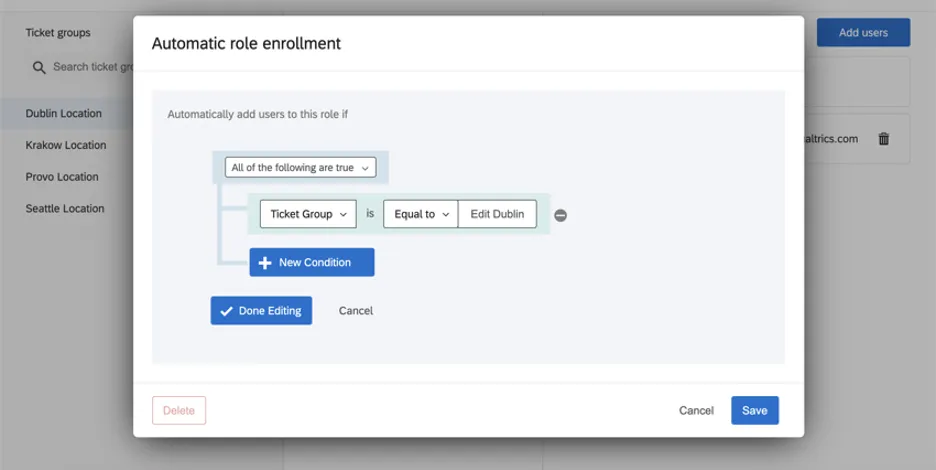
使いやすいように、このメタデータを “チケットグループ “と呼ぶこともできる。各ユーザーに対して、このメタデータの値を、割り当てられるべきグループ名と等しく設定することができる。あなたの同僚がダブリンオフィスのチケットを編集できることになっている場合、彼のチケットグループのメタデータは “Edit Dublin “と等しいはずです。ダブリンのチケットだけを見ることになっている同僚は、”View Dublin “と等しいチケットグループのメタデータを持つことになります。
チケットグループ設定
SSO属性をCXユーザー属性メタデータとして渡したら、チケットグループルールに必要な変更を加え、自動登録を完了します。
チケット作成時のグループの指定
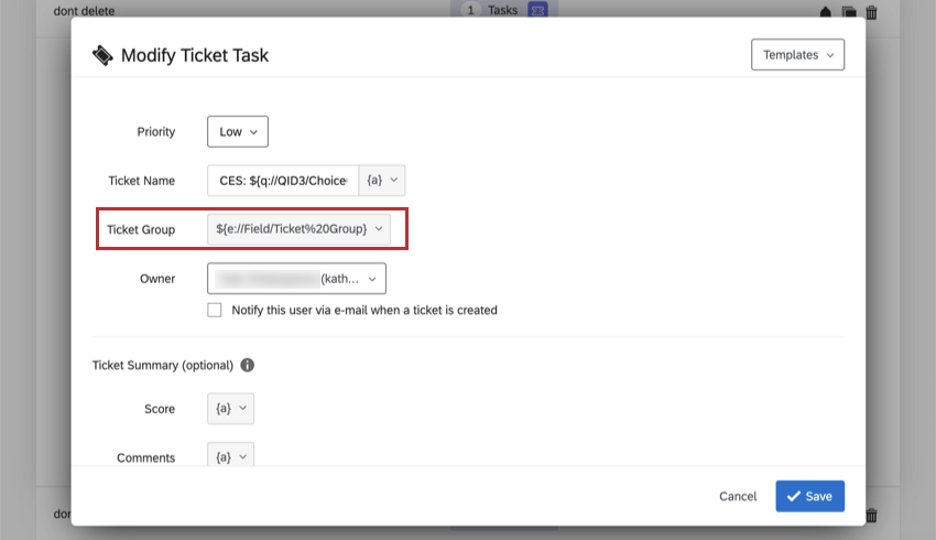
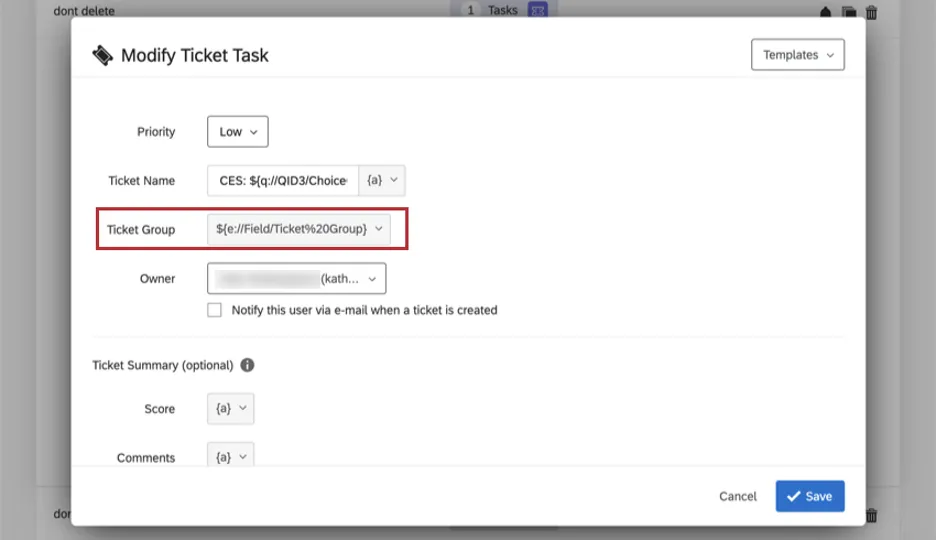
ワークフローでチケットを作成する際、チケットを追加するグループを必ず指定してください。
Qtip:グループが選択されていない場合、またはグループが無効な場合(例:値のスペルミス)、チケットは未割り当てのグループに移動します。
チケットグループを割り当てる場合、チケットグループのリストから選択するか、アンケートの質問、埋め込みデータフィールド、または連絡先情報から値をパイプすることができます。パイプで入力するフィールド名の値は、チケットを追加したいチケットグループの名前と完全に一致する必要があります。
チケットグループの削除
チケットグループを削除し、そのグループ内のすべてのチケットを別のグループに移動することができます。
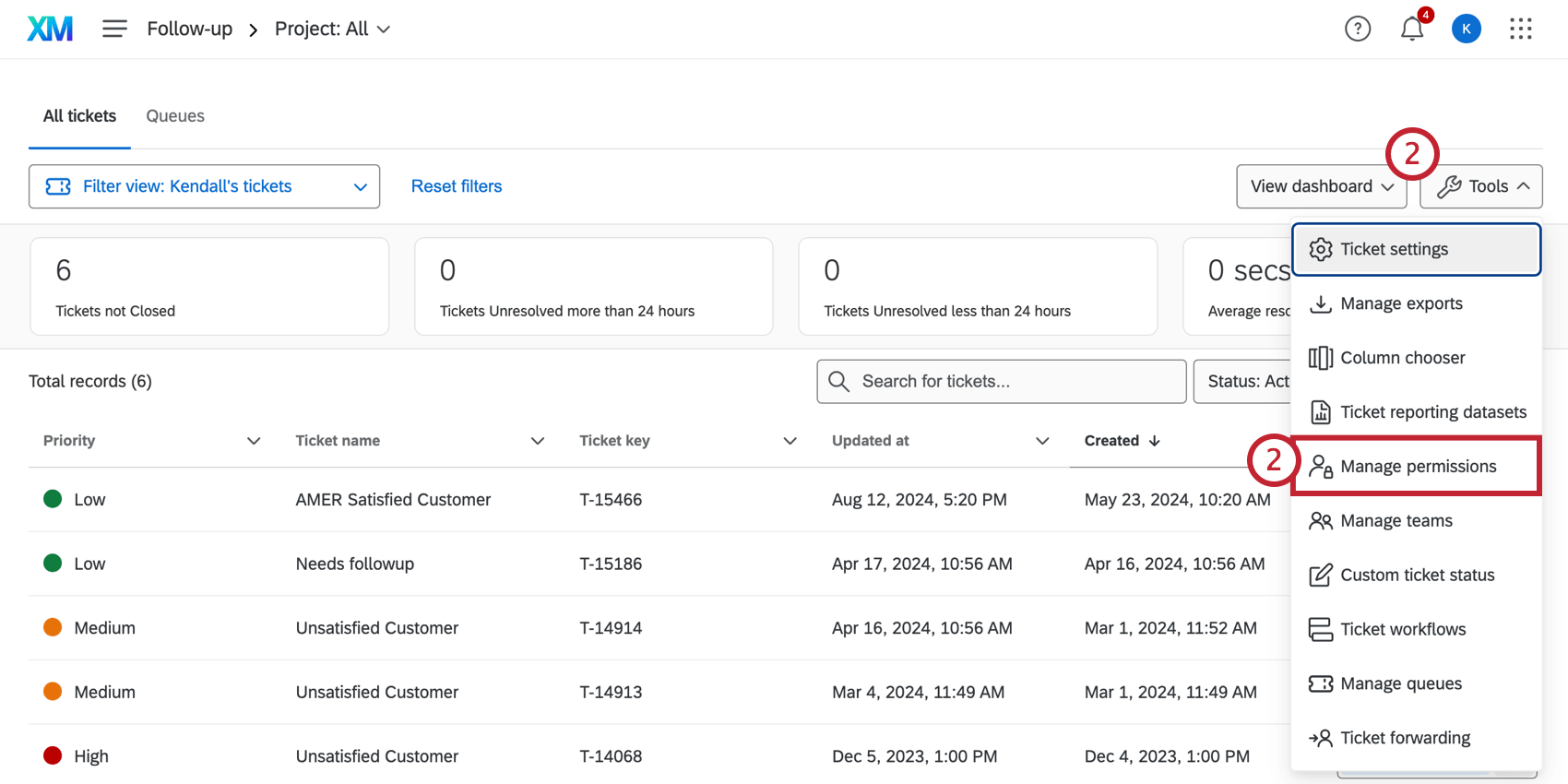
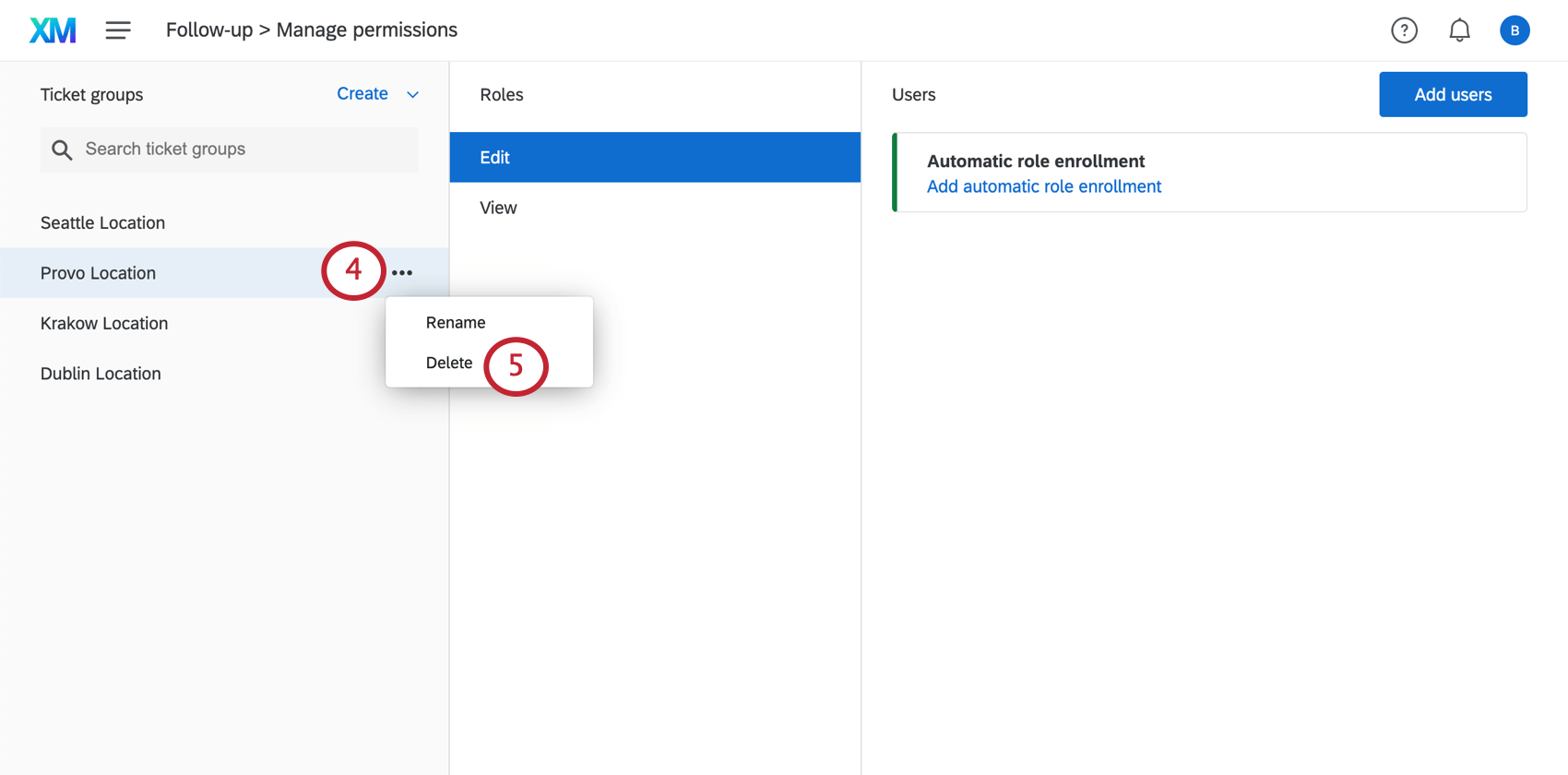
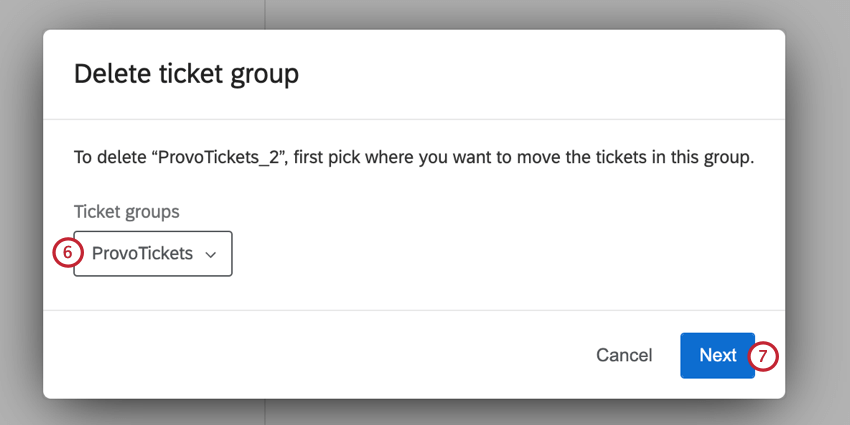
Qtip:チケットは他のグループに移動する必要があります。削除したり、「未割り当て」グループに移動したりすることはできない。
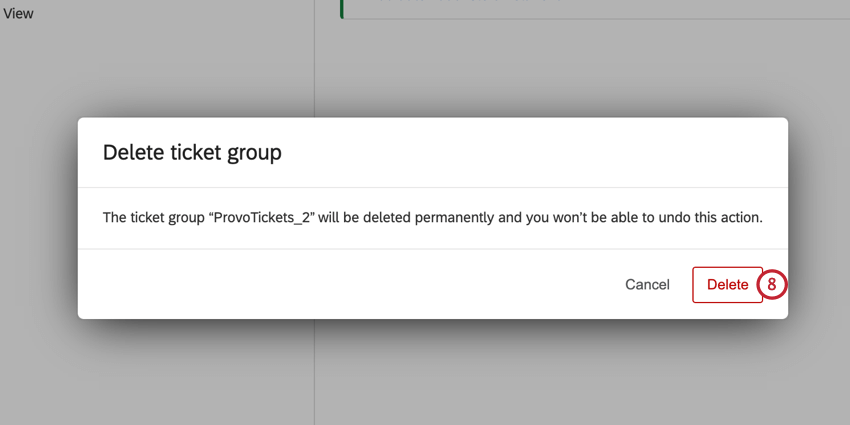
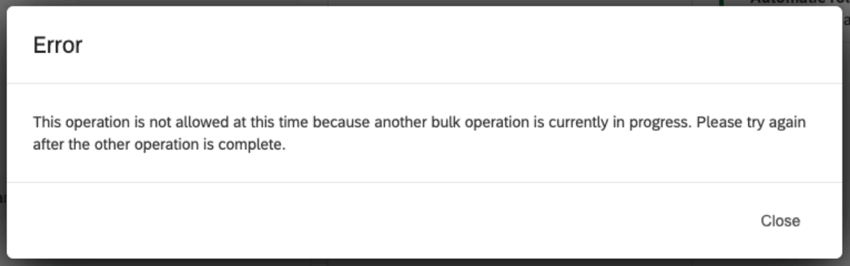
Qtip:削除をクリックするとグループは削除され、チケットは再割り当てされます。チケットの枚数によって、グループの削除にかかる合計時間が異なる場合があります。削除が完了するとメールが届きます。現在のグループを削除中に別のグループを削除しようとすると、以下のエラーメッセージが表示されます。
既存チケットのグループ分け
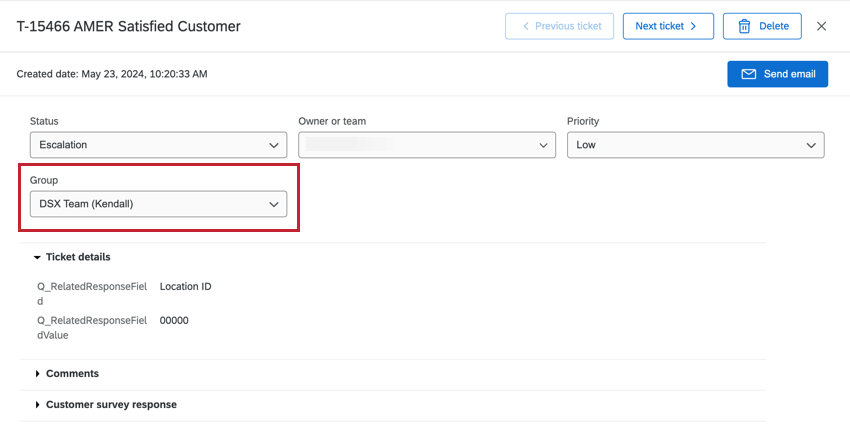
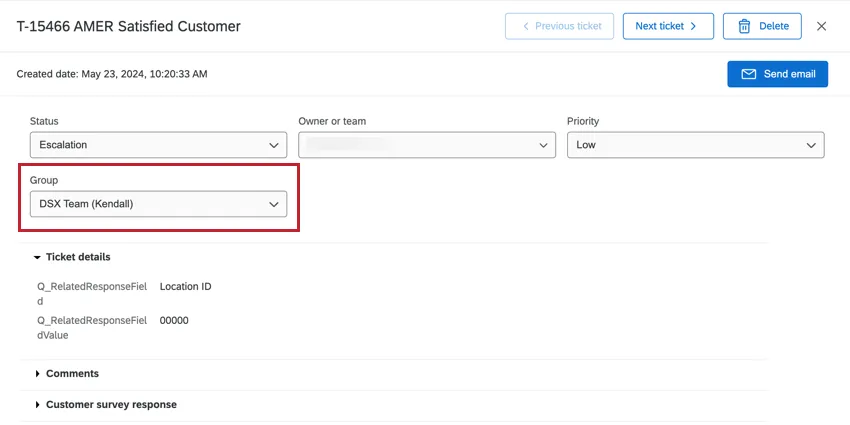
既存のチケットは、チケットグループドロップダウンを使用して手動でグループに割り当てることができます。
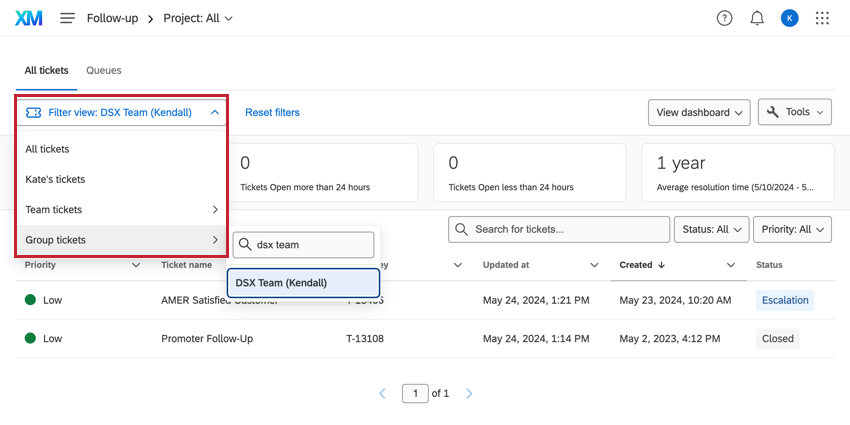
フォローアップページでは、チケットグループでフィルターをかけることができ、並べ替えが簡単にできます。

QTIP:チケットが未割り当てのカテゴリーにあり、グループを変更する権限がない場合は、ブランド管理者またはCX管理者に連絡して、チケットを整理してください。
ユーザーがグループからチケットを見る方法
あなたに割り当てられているかどうかにかかわらず、フィルタービューのドロップダウンのグループチケットセクションで、あなたが帰属意識を持っているグループのチケットを見つけることができます。さらに、すべてのチケットビューを選択すると、それらを見つけることができます。

Qtip:ドロップダウンには帰属意識のあるグループのみが表示されます。ただし、ブランド管理者、CX管理者、およびCXユーザーの管理またはチケット管理者の ユーザー管理権限を持つユーザーは例外です。
FAQs
発券キューでチケットグループを使用することはできますか?
発券キューでチケットグループを使用することはできますか?
素晴らしい! フィードバックありがとうございます!
フィードバックありがとうございます!