HRISからの従業員データの抽出 タスク
このページの内容
HRISからの従業員データの抽出について
従業員情報はクアルトリクスだけでなく、HRIS(Human Resources Information System)に各人の重要な業務データとともに保存されている可能性が高いです。この従業員情報を定期的にクアルトリクスに同期するプロセスを自動化することで、ディレクトリを最新の状態に保ち、従業員調査を充実させることができます。これを達成するために、HRISから従業員データを抽出するタスクから始まるETLワークフローを作成します。
どのシステムを使用していても、このタスクを試してみる価値はある。このタスクでは、驚くほど幅広いHRISプラットフォームから選択することができるからだ。サポートされている一般的なプラットフォームのリストは以下をご覧ください。
Qtip:Workdayに接続しようとしていますか?これがあなたのタスクだ!以下のセットアップ手順では、Workdayを例にして説明する。
注意: HRISから従業員データを抽出するタスクでは、Mergeというサードパーティシステムを使用して、選択肢のHRISと統合します。Merge は、Merge 統合アカウントが存在する限り、抽出されたデータと認証情報を保持します。詳細については、Merge ドキュメントを参照してください。

Qtip:ETLワークフローに適用される一般的な制限については、ワークフローの制限を参照してください。タスク固有の制限については、このページの情報を参照のこと。
HRISからの従業員データ抽出タスクの設定
このタスクを使用するには、HRISから従業員データを抽出する 権限を有効にする必要があります。
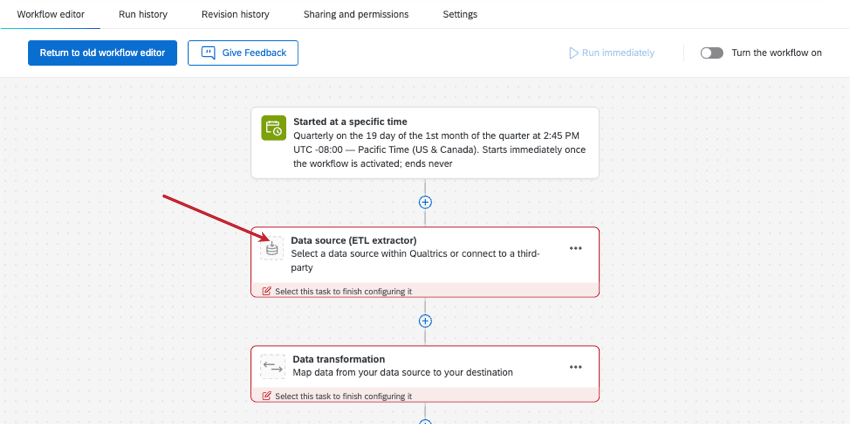
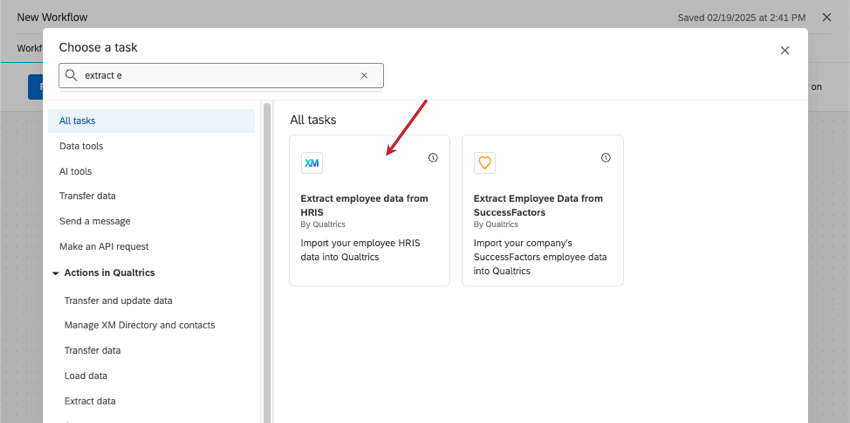
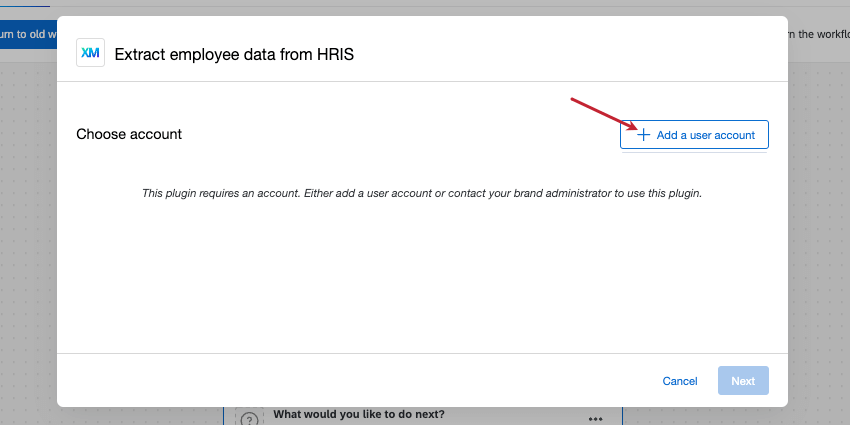
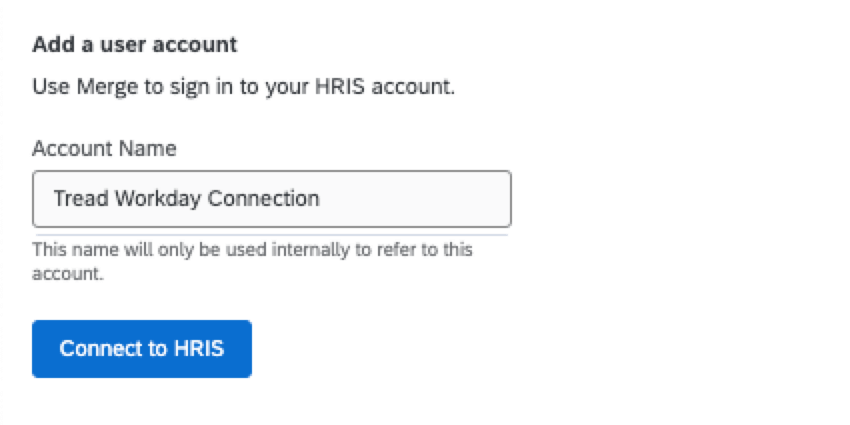
Qtip:このアカウント名は、主にログインする予定の接続またはHRISアカウントを識別するためのものです。
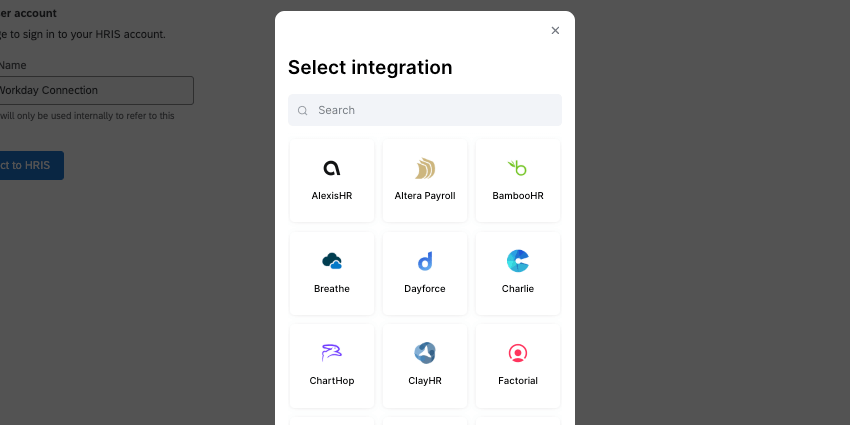
Qtip:次へのステップのアイデアについては、Workdayの例をご覧ください。
例ワークデイへの接続
この例では、このタスクで Workday にログインする様子をお見せします。これらの手順は、「HRISから従業員データを抽出するタスクのセットアップ」の手順をすでに完了していることを前提に書かれています。
これらの手順を完了する間、HRIS(WORKDAYなど)を別のタブで開いておく必要があります。
Qtip: ステップ13~19は、HRISからカスタムフィールドをマッピングする方法を示しています。ただし、Workday のフィールド オーバーライド サービスを事前に使用している場合は、Workday 接続専用のこれらの手順を省略できます。WORKDAY からフィールド オーバーライド サービスに直接マッピングしたいカスタム フィールドを引き出すことができるため、Merge 自体で追加のマッピングを行う必要がありません。フィールド オーバーライド サービスの詳細については、Merge ドキュメントを参照してください。
Qtip:Workday への統合に必要な情報を見つけるのにお困りの場合は、Workday のサポート チームに直接お問い合わせいただくことをお勧めします。
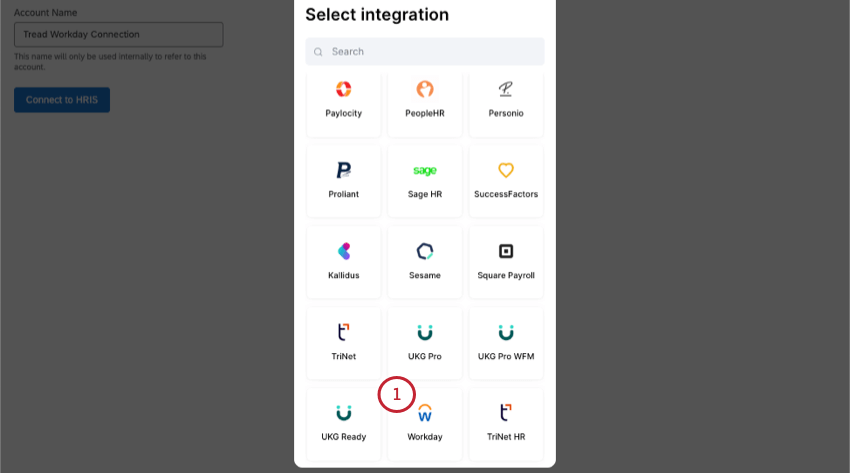
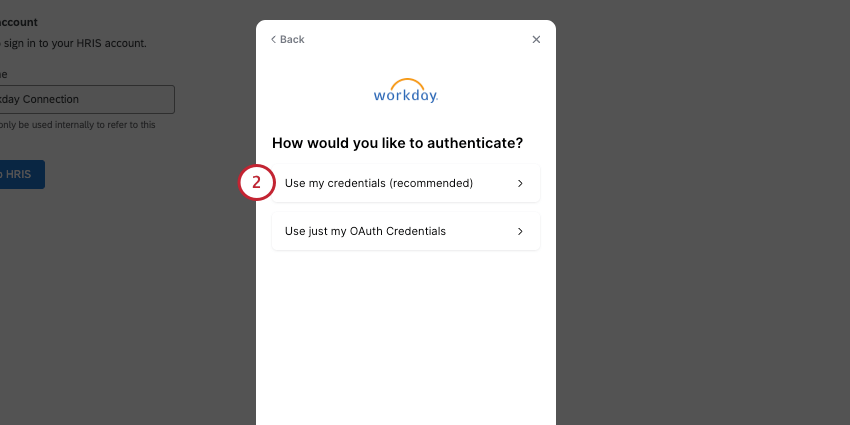
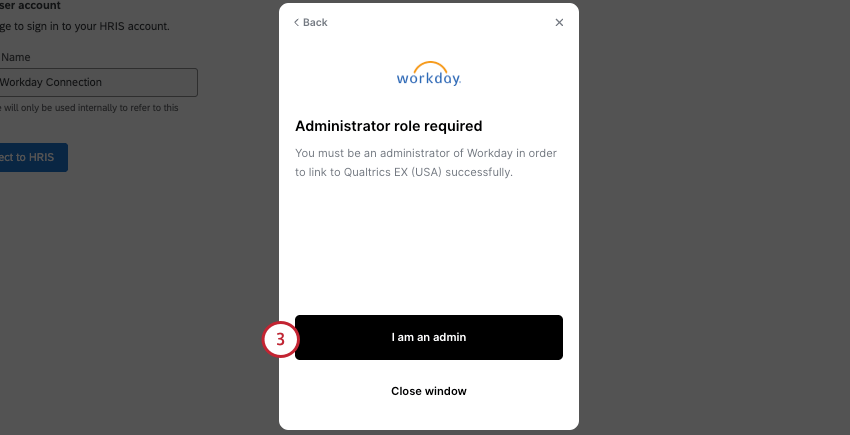
Qtip:Workday の管理者でない場合は、組織の IT チームにお問い合わせください。
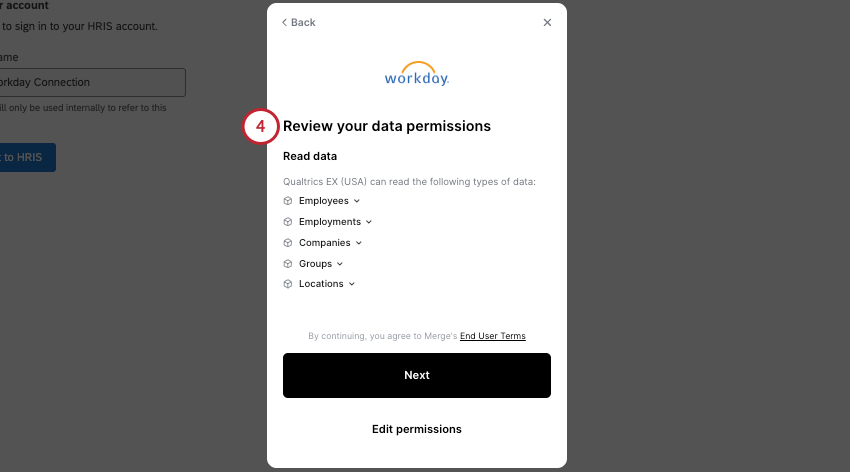
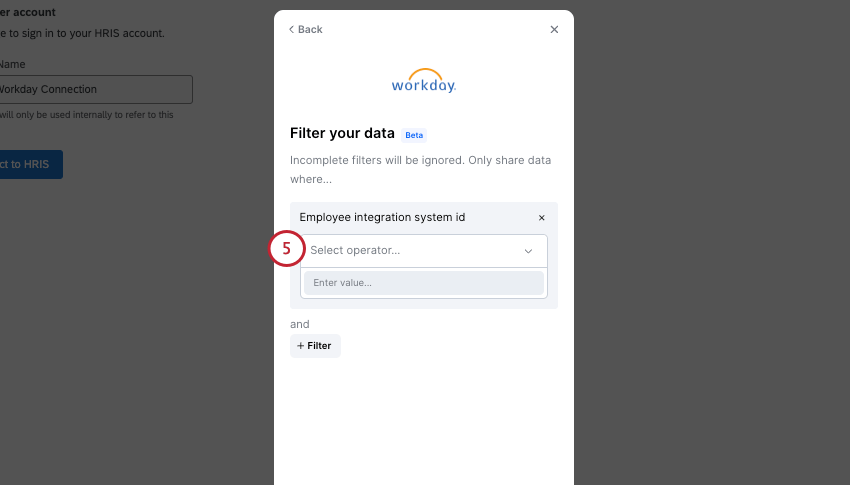
Qtip:このステップ(5)と次へ(6)はオプションです。Workday でカスタム計算フィールドを使用する場合のみ、以下の手順を実行する必要があります。
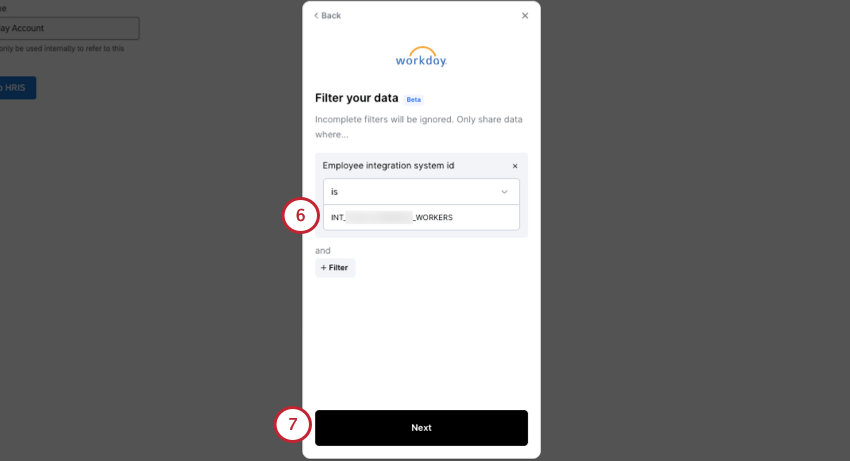
Qtip:答えを変更したい場合は、各ページの左上に[戻る]ボタンがあります。
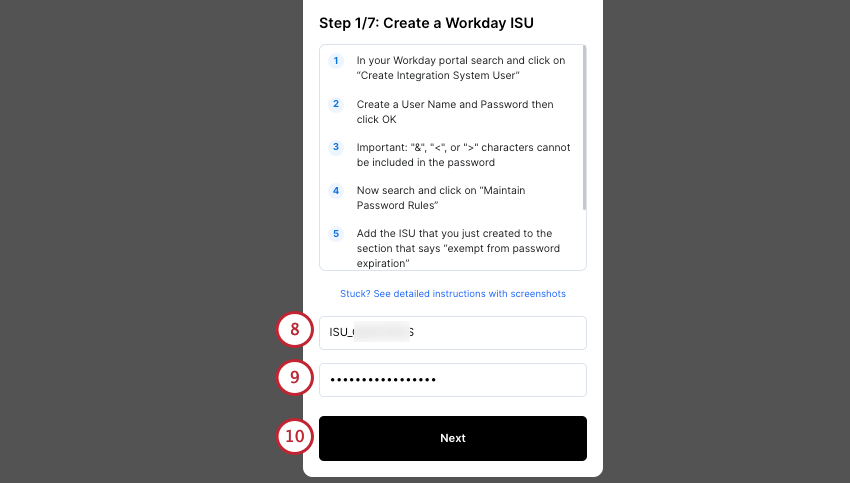
Qtip:Workdayの情報の探し方がわからない場合は、画面に表示される手順に従ってください。また、[Stuck?]をクリックすると、Merge が提供する詳細な説明を見ることができます。
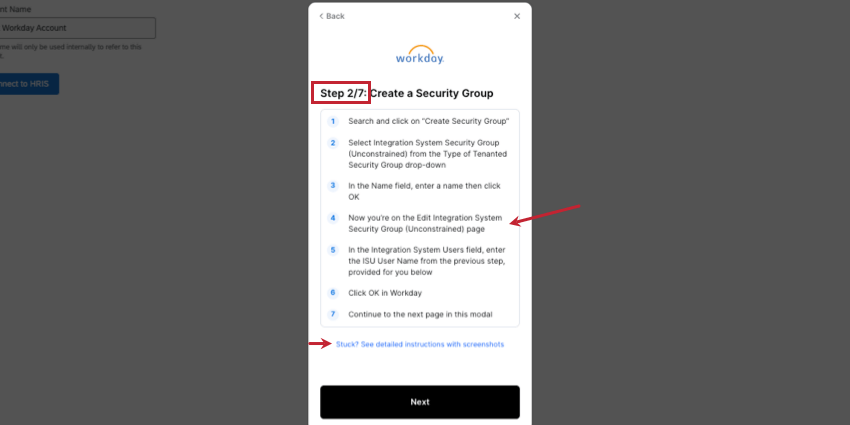
- セキュリティグループを作成する。
- パーミッションを設定する。
- セキュリティポリシーを有効にする。
- 認証ポリシーを検証する。
- 保留中の認証ポリシーの変更を有効にします。
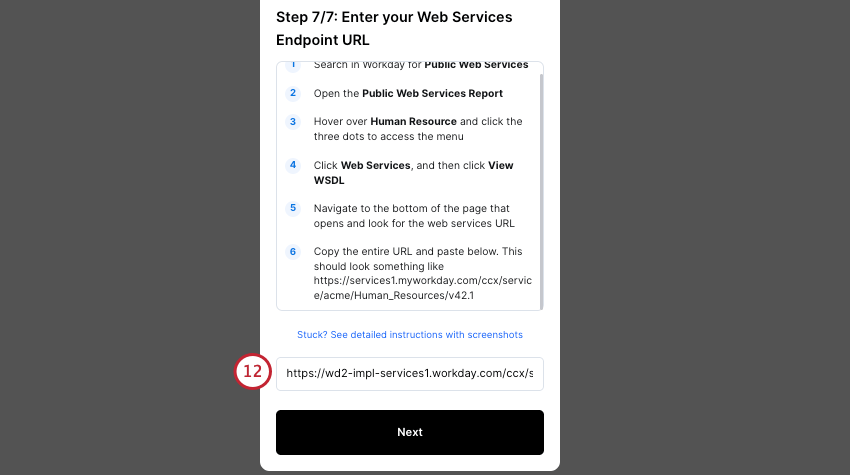
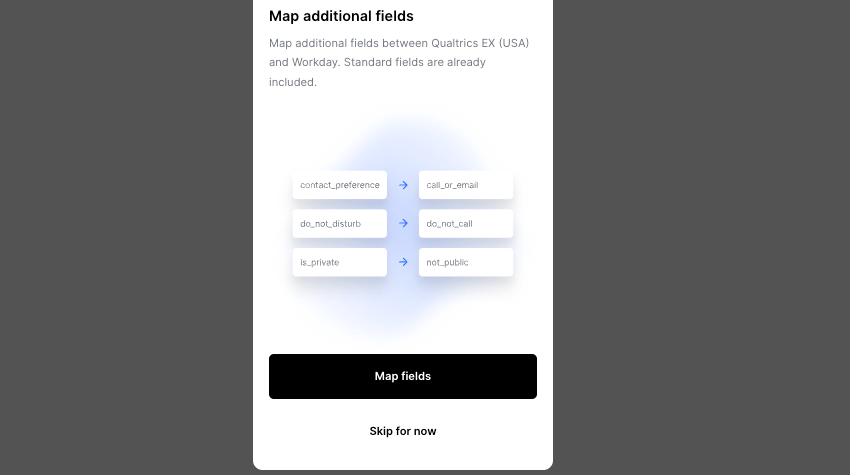
Qtip:これをスキップして、後でフィールドをマッピングすることもできます。
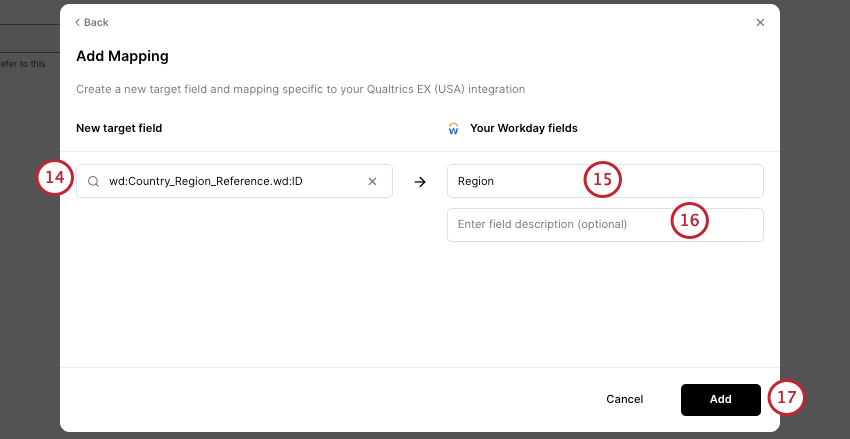
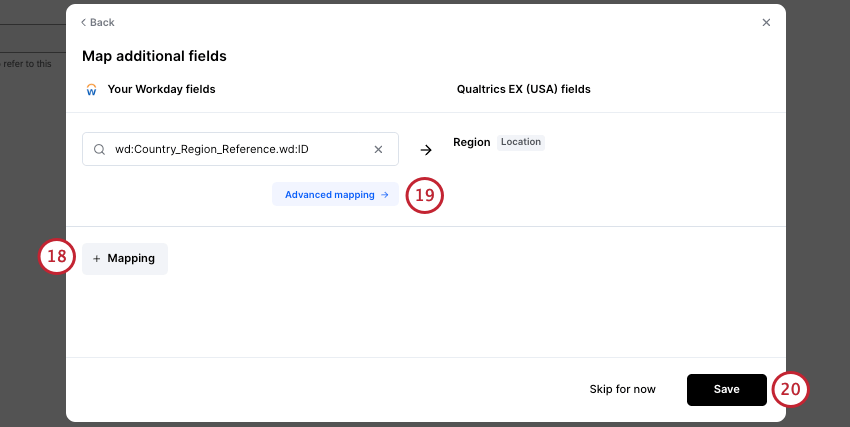
Qtip:計算フィールドを使用したい場合、ユーザーインターフェースに表示されるまでに時間がかかる場合があります。これらの計算フィールドにアクセスするには、高度なマッパーでWd:Worker_Data.wd:Integration_Field_Override_Dataを使用します。
Qtip: アドバンストマッピングは現在リストタイプのフィールドでのみ利用可能です。JSONおよびテキストタイプのフィールドでは、Advanced mappingオプションは表示されません。
Qtip:高度なフィールド マッピングの詳細については、Merge のフィールド マッピング ガイドおよびWorkday のフィールド マッピング ガイドを参照してください。
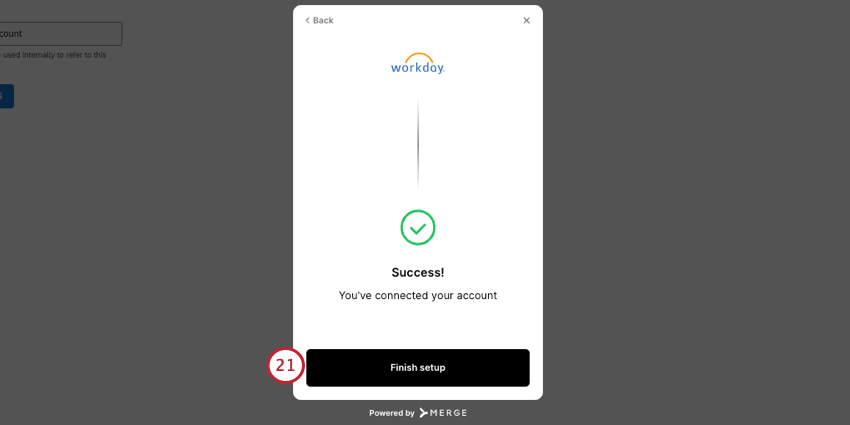
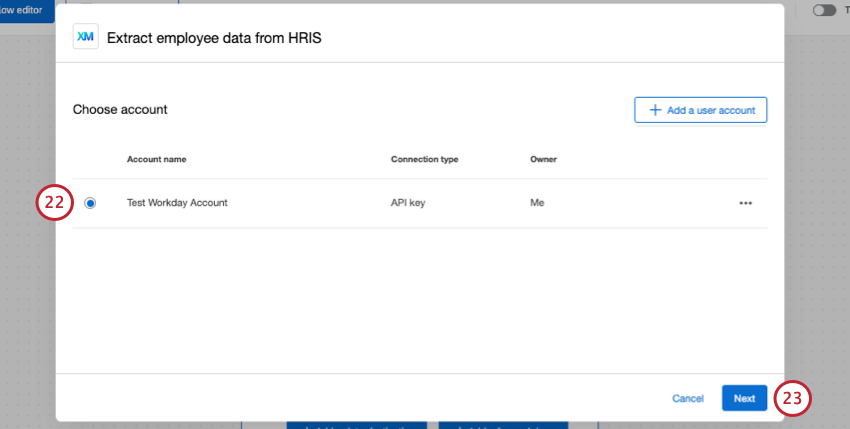
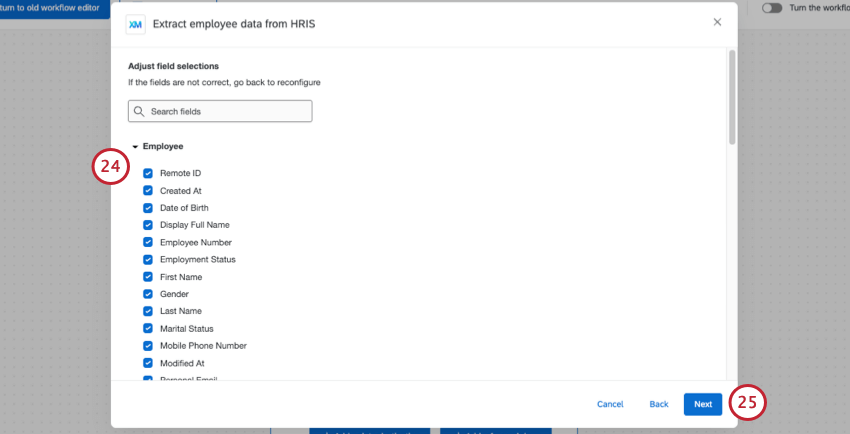
Qtip:フィールド名がなかったり、間違っていることに気づいたら、HRIS接続を編集してください。他のステップを完了することなく、そのままフィールドマッピングに進むことができます。
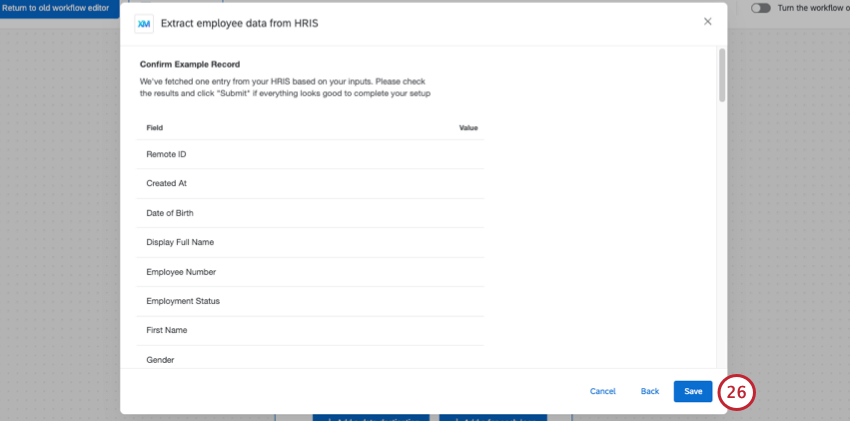
ワークフローの完成
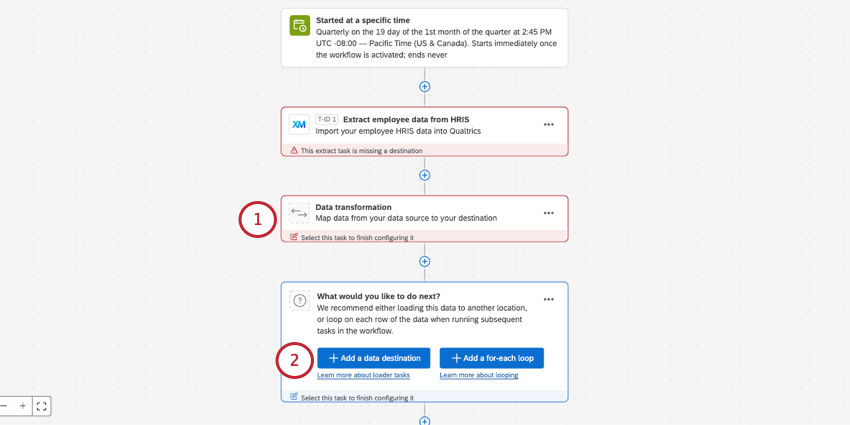
HRISから従業員データを抽出するタスクを設定したら、次は従業員データの保存先を選択します。
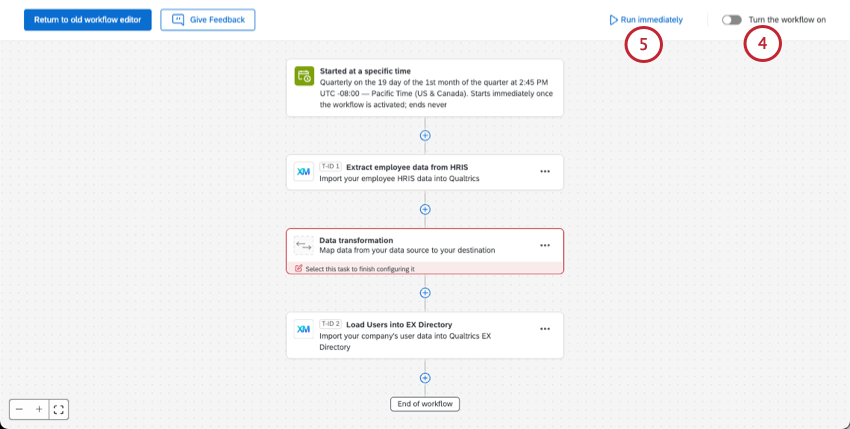
Qtip:すべてをEXディレクトリにロードせずにマージ接続をテストするには、Load Users into EX Directory タスクを追加する直前にワークフローを実行します。その後、実行履歴セクションに移動して、データプルの結果をCSVとしてダウンロードし、すべてのデータが表示されていることを手動で確認することができます。

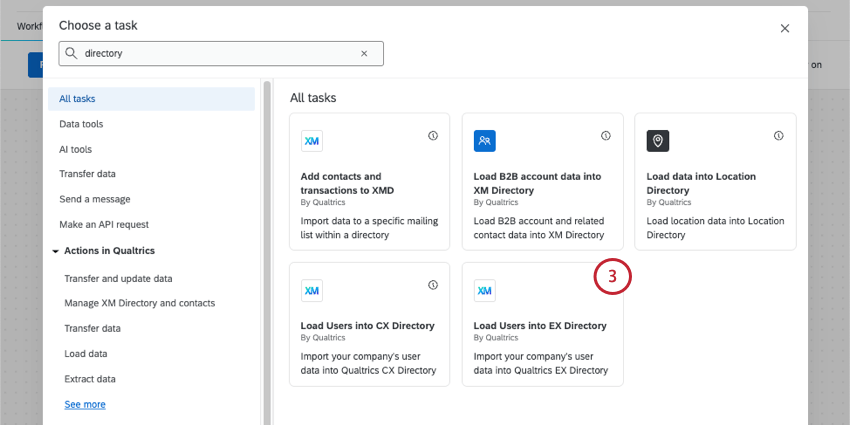
Qtip:従業員データを別の保存先にエクスポートしたい場合は、他の保存先(データローダタスク)についてのサポートページをご覧ください。
Qtip:Workday から採用マネージャーと採用担当者の情報を引き出す方法については、この Merge ドキュメントを参照してください。
サポートされるHRIS接続
HRISから従業員データを抽出するタスクでは、接続可能な約50のHRISプラットフォームを提供します。以下は強調表示のリストである。これらのプラットフォームの認証機能について質問がある場合は、それぞれの名前をクリックして、それぞれのウェブサイトへ移動してください。
各 HRIS から抽出できるフィールドの詳細を見るには、Merge のドキュメントを参照してください。リンク先の表を右にスクロールすると、その他のHRISプラットフォームが表示されます。
Qtip: Merge はサポートされる HRIS システムのリストを継続的に更新しています。新しい統合機能は、まだ育成中の場合、製品に「ベータ」としてリストされます。
- バンブーHR
- デイフォース(セリディアン)
- ファクトリアル
- Googleワークスペース
- ヒボブ
- マイクロソフト・エントラ
- すなわち
- オクタ
- ワンログイン
- ペイロシティ
- プロライアント
- スクエア・ペイロール
- UKGプロ
- UKGプロWFM
- UKGレディ
- ワークデイ
- SAPサクセスファクターズ Qtip:HRISからの従業員データの抽出タスクは、SuccessFactorsのカスタムオブジェクトをまだサポートしていません。別の方法として、カスタムオブジェクトをサポートするSuccessFactorsから従業員データを抽出するように設計されたタスクがあります。

Qtip:多くのHRISプラットフォームが利用可能ですが、Extract employee data from HRISタスクでは一度に1つのHRISに接続できます。複数のHRISを使用している場合は、それぞれ別のワークフローを作成してください。
HRIS接続とマッピングの編集
ワークフローの HRIS 接続の編集
既存のワークフローで[HRISから従業員データを抽出]タスクを編集することができます。こうすることで、マッピングを編集したり、接続を再同期したり、このタスクに他の変更を加えたりすることができる。
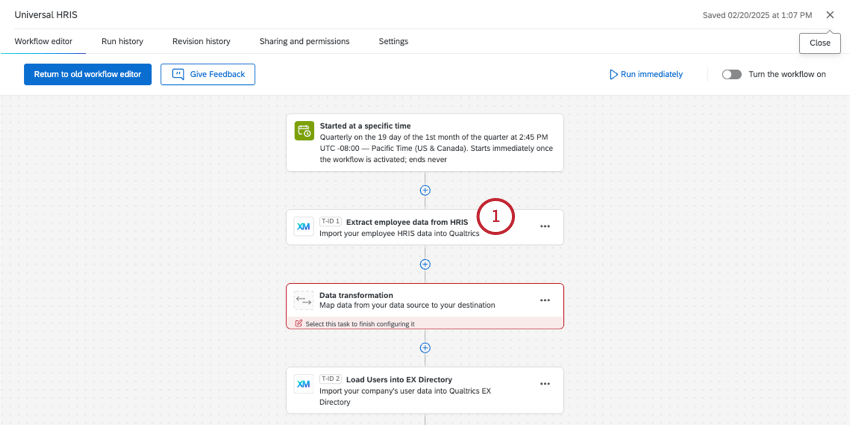
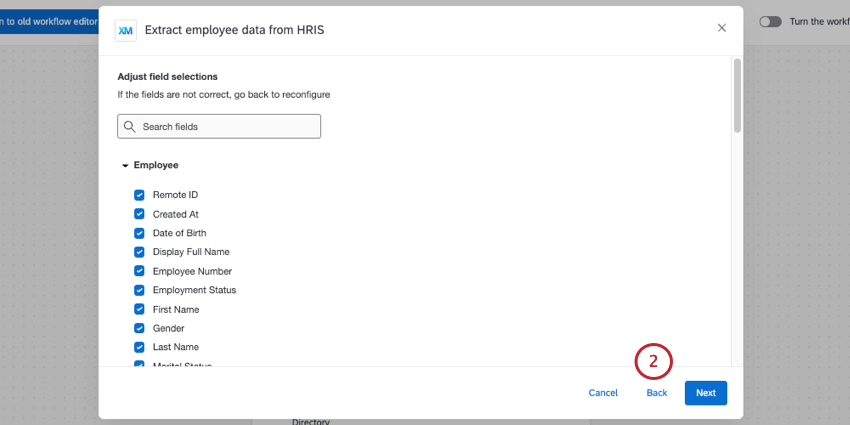
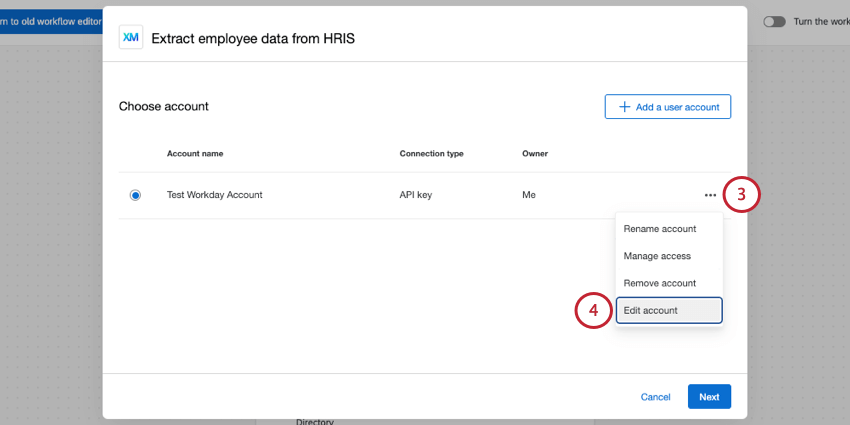
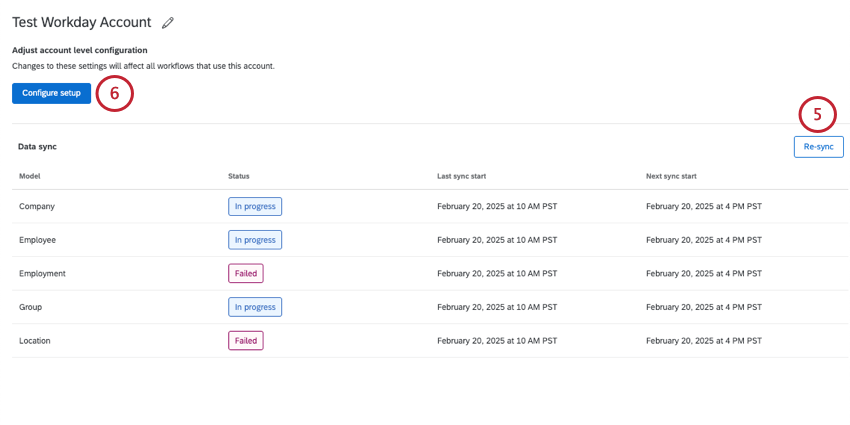
QTip:ワークフローをすぐに実行して、HRISとクアルトリクス間のデータを再同期することもできます。
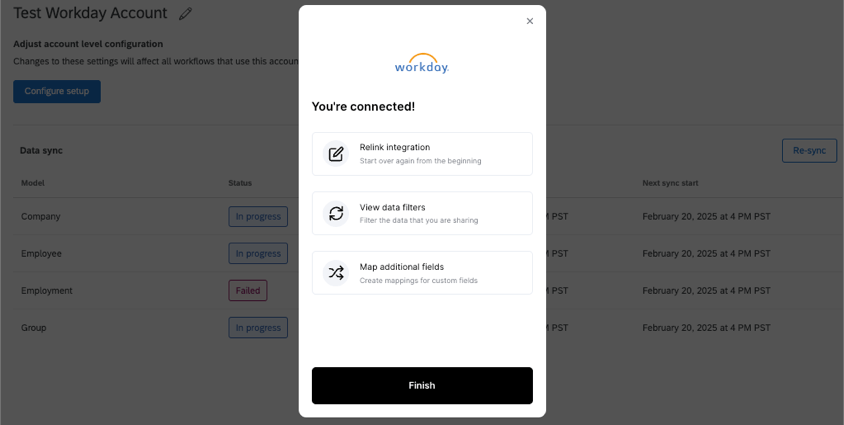
- 再リンク統合:HRISとの接続とログインをすべてやり直す。
- データフィルターを表示します:HRIS接続から取り込んだデータをフィルタリングします。Workday の場合、これは統合システム ID を提供するためにも使用されます。
- 追加フィールドのマッピング:カスタムフィールドのマッピングを作成または編集します。
Qtip:これらのタスクの正確な手順はHRISによって異なります。これらのステップをプレビューするには、Workday の例をご覧ください。
ブランド管理者としてのアカウント・コネクションのマネージャー
他のエクステンションと同様に、ブランド管理者は接続されたHRISアカウントに編集を加えることができます。この拡張機能は、タスク「HRISから従業員データを抽出」と同じ名前です。
拡張機能の管理ページの以下のセクションを参照してください:
ここから、Extensions Adminページで、前のセクションで説明したのと同じ編集(再リンク、フィルター、マッピングフィールド)を行うこともできます。3つの点を選択し、アカウントを編集します。
FAQs
What is Merge and why is Qualtrics using it for this task?
What is Merge and why is Qualtrics using it for this task?
Do I need to create an account with Merge?
Do I need to create an account with Merge?
Are the data and credentials removed from Merge when the workflow is deleted in Qualtrics?
Are the data and credentials removed from Merge when the workflow is deleted in Qualtrics?
Deleting an HRIS connection / account will delete all the data and credentials stored by the corresponding connection, even if the connection is referenced in undeleted workflows. Workflows connected to deleted accounts will fail to execute.
What permissions does Merge need to fetch data from Workday?
What permissions does Merge need to fetch data from Workday?
What has Qualtrics done to ensure my data is safe with Merge?
What has Qualtrics done to ensure my data is safe with Merge?
What's the retention policy for the data extracted from my HRIS application?
What's the retention policy for the data extracted from my HRIS application?
- When a workflow containing the HRIS extractor task is deleted, all the data extracted from that task will be deleted in Qualtrics data stores.
- When the HRIS connection (account) is deleted from Qualtrics, all the data and credentials stored in Merge are deleted.
- When an organization / brand stops using Qualtrics, all data and credentials will be deleted within 30 days of license expiration.
素晴らしい! フィードバックありがとうございます!
フィードバックありがとうございます!