エクスペリエンスID変更イベント
このページの内容
エクスペリエンスIDチェンジイベントについて
連絡先がディレクトリ内で変更されると、通知(メールやSlackメッセージなど)の送信、チケットの作成(クアルトリクス、フレッシュデスクなど)など、さまざまなタスクを自動的に設定できます。これらのタスクは、連絡先データの変更、サブスクリプションの変更、またはインタラクション(トランザクション)の変更によってトリガーされます。
例: 連絡先のEメールが更新されたときに、Eメールの変更が正確であることを確認するために、連絡先に確認メールを送信します。

例: 連絡先のメンバーステータスが無料アカウントからプレミアムアカウントにアップグレードされるたびに、カスタマーサクセスチーム用のチケットを作成します。
Qtip:エクスペリエンスID変更イベントを使用して、メッセージトリガーを作成できます!メッセージトリガーは、連絡先が特定のメーリングリストに追加されたときに、特定の人に警告を発します。手順については、ワークフローにおけるXM DIRECTORYトリガーを参照してください。
エクスペリエンスID変更イベントの設定
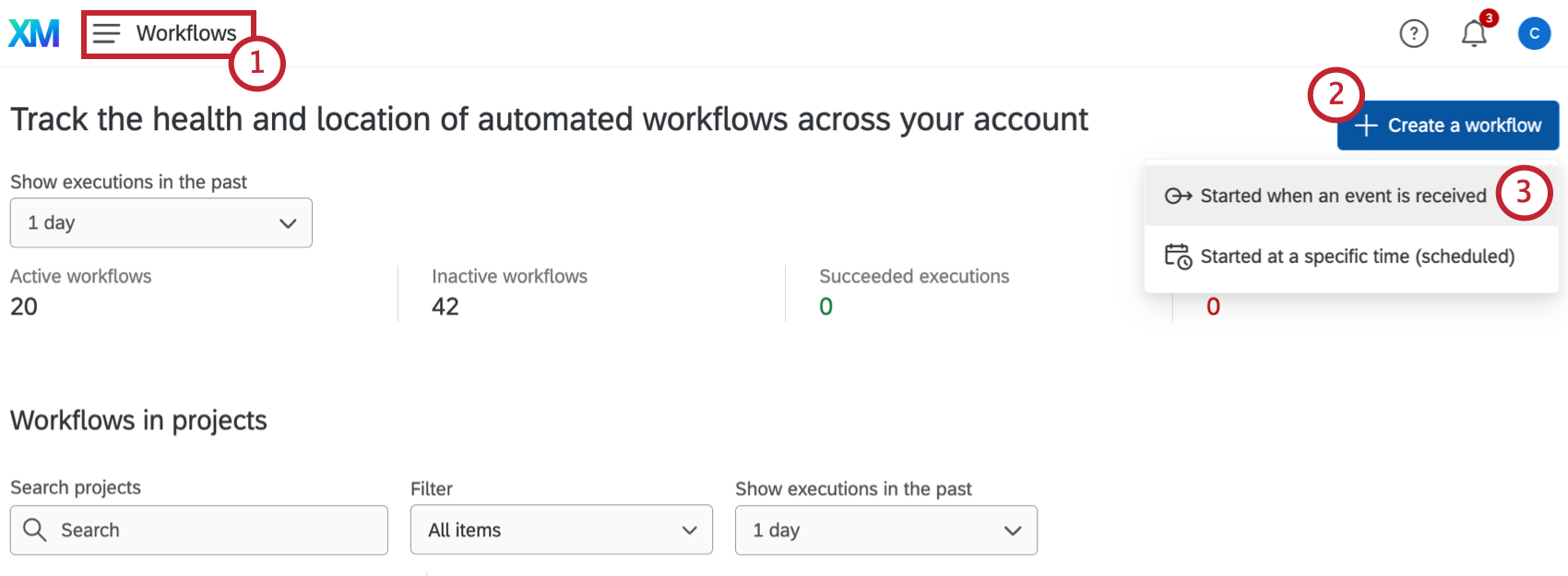
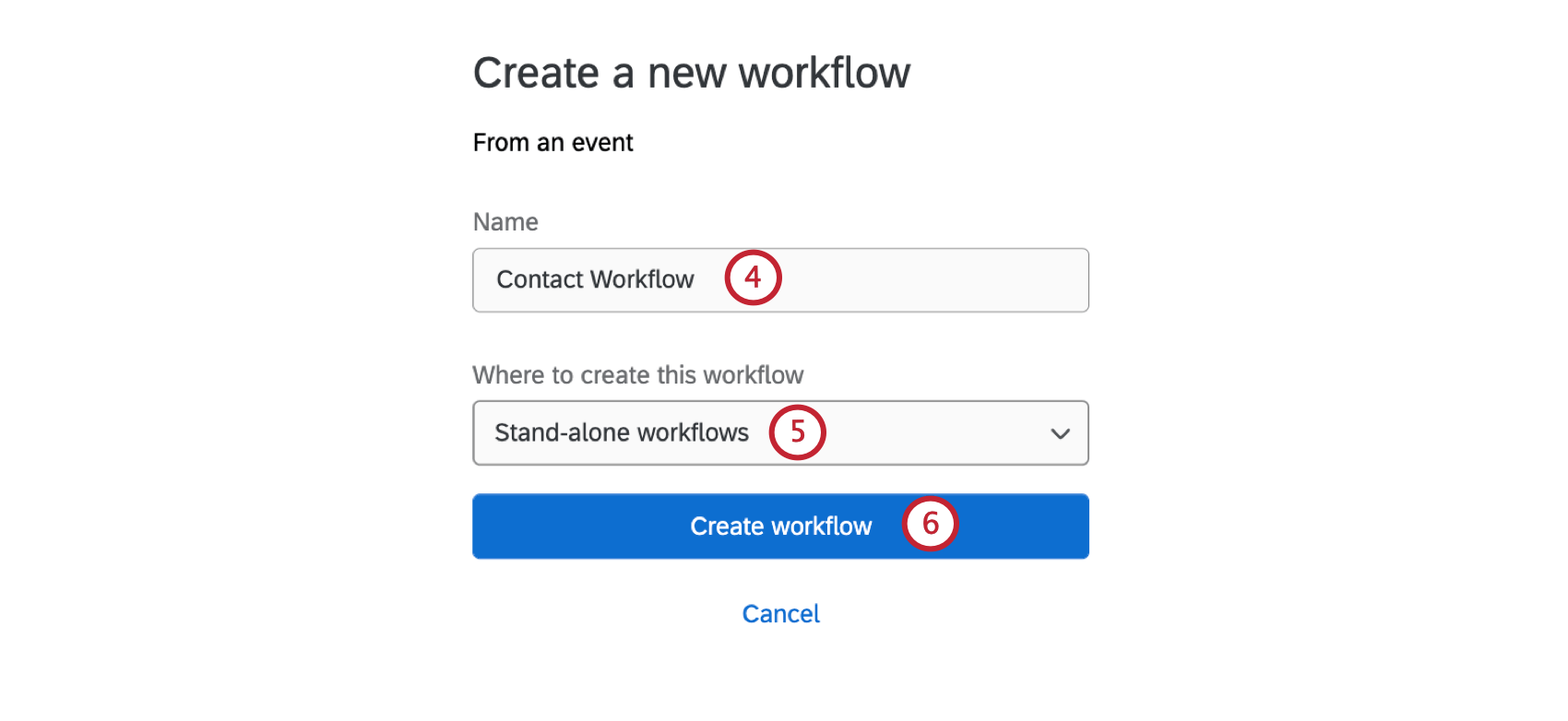
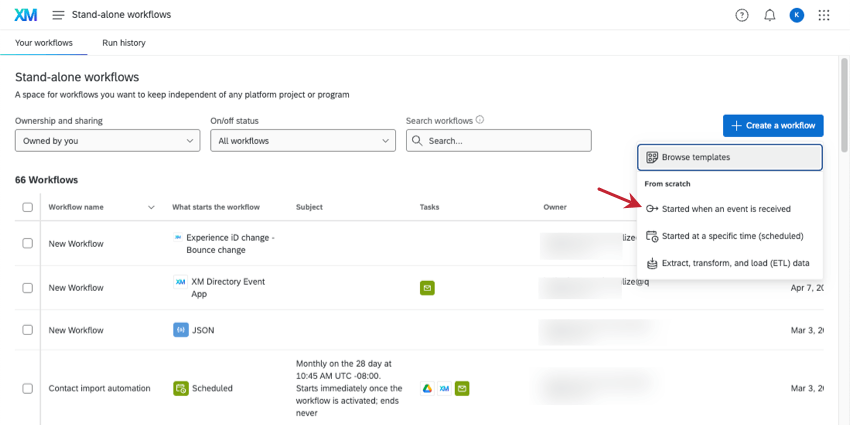
注意: エクスペリエンスID変更イベントは、独立したワークフローとしてのみ作成できます。

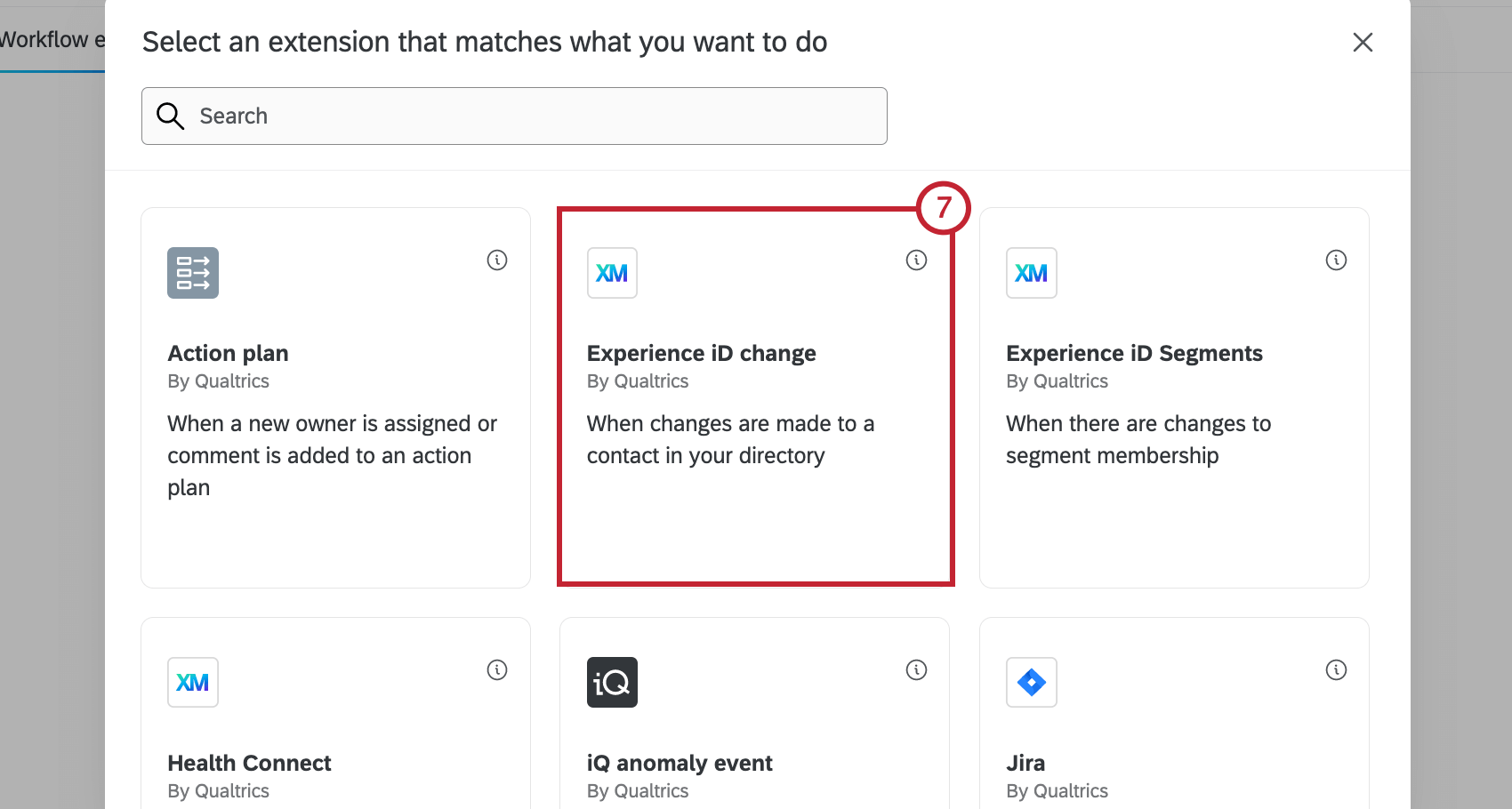
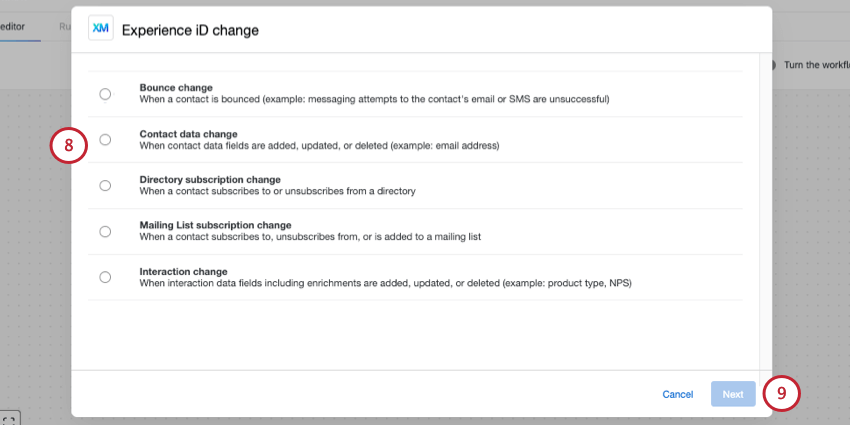
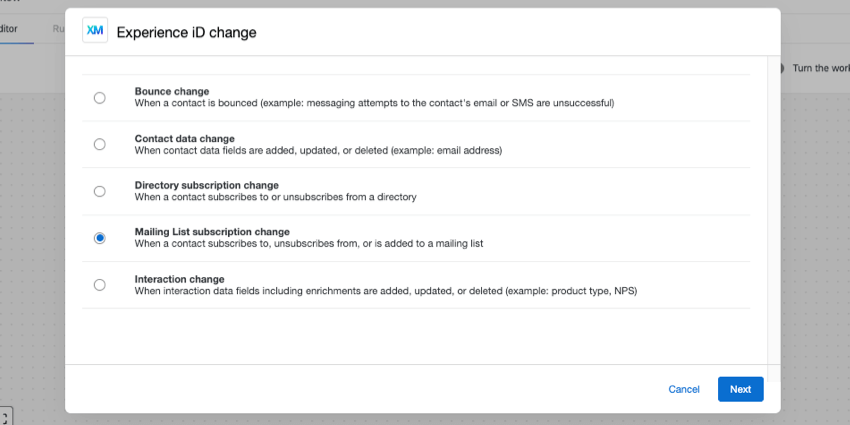
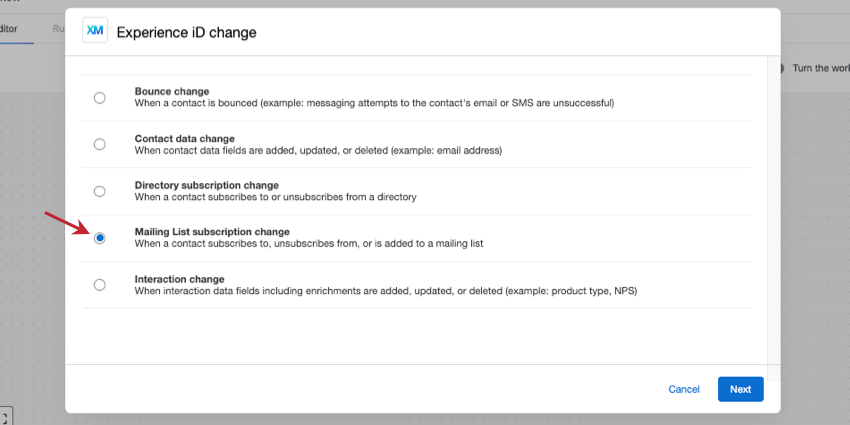
- バウンス変更:連絡先がバウンスされた場合。メールやSMSメッセージが失敗したことを意味します。
- 連絡先データの変更:連絡先データが追加、更新、削除された場合。
- ディレクトリ購読の変更:連絡先がディレクトリを購読または購読解除した場合。
- メーリングリストの購読変更:連絡先がメーリングリストに登録したとき、または登録解除したとき。
- 相互作用の変更:トランザクションデータおよびエンリッチメントデータを含むインタラクションデータフィールドが追加、更新、または削除されたとき。
バウンスの変化
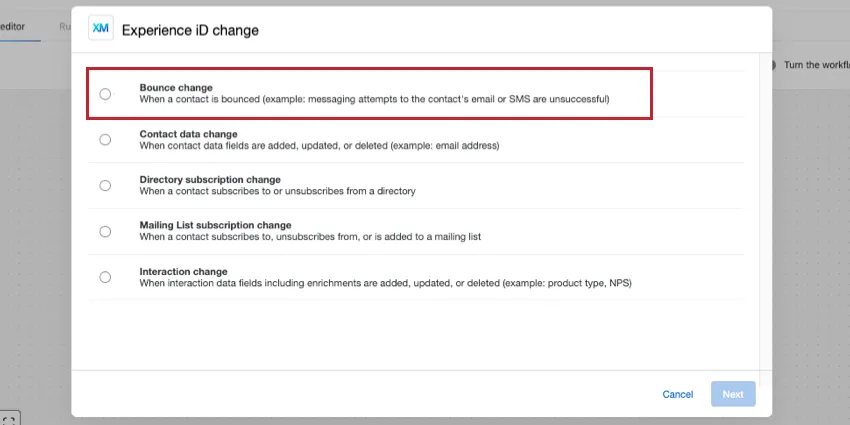
エクスペリエンスID変更イベントをフォローアップした後、以下の手順に従ってバウンス変更イベントを設定します。このイベントは、連絡先に送信されたEメールやSMSメッセージがバウンスすることで発生します。
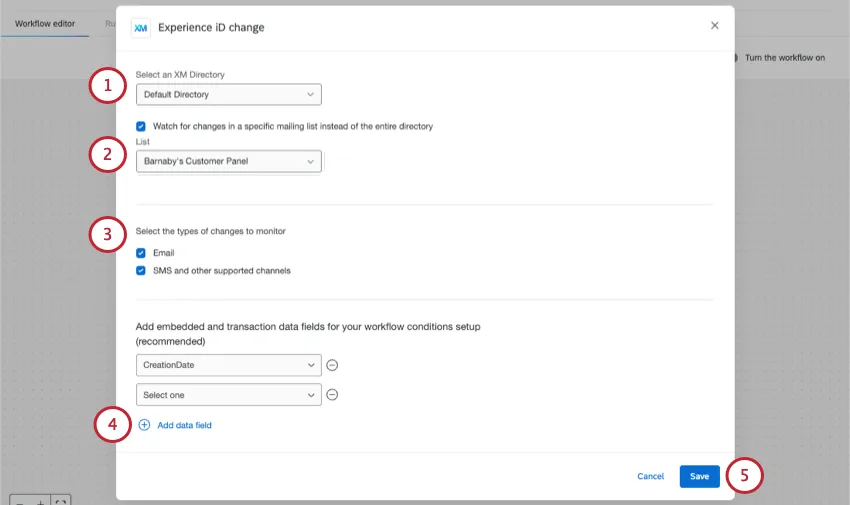
Qtip:バウンス変更イベントを使用した場合、バウンスタイプ(ハードかソフトか)、バウンスカテゴリ(受信者、メッセージ、送信者、その他が拒否されたかどうか)、バウンス理由(詳細で具体的な説明)など、一部の情報はデフォルトで引き継がれます。続くタスクでテキストの差し込みを使って、これらのフィールドの情報を含めることができる。
連絡先データの変更
エクスペリエンスID変更イベントを設定したら、以下の手順に従って、連絡先データ変更のイベントを構成します。連絡先データが追加、更新、削除されることでイベントが発生します。
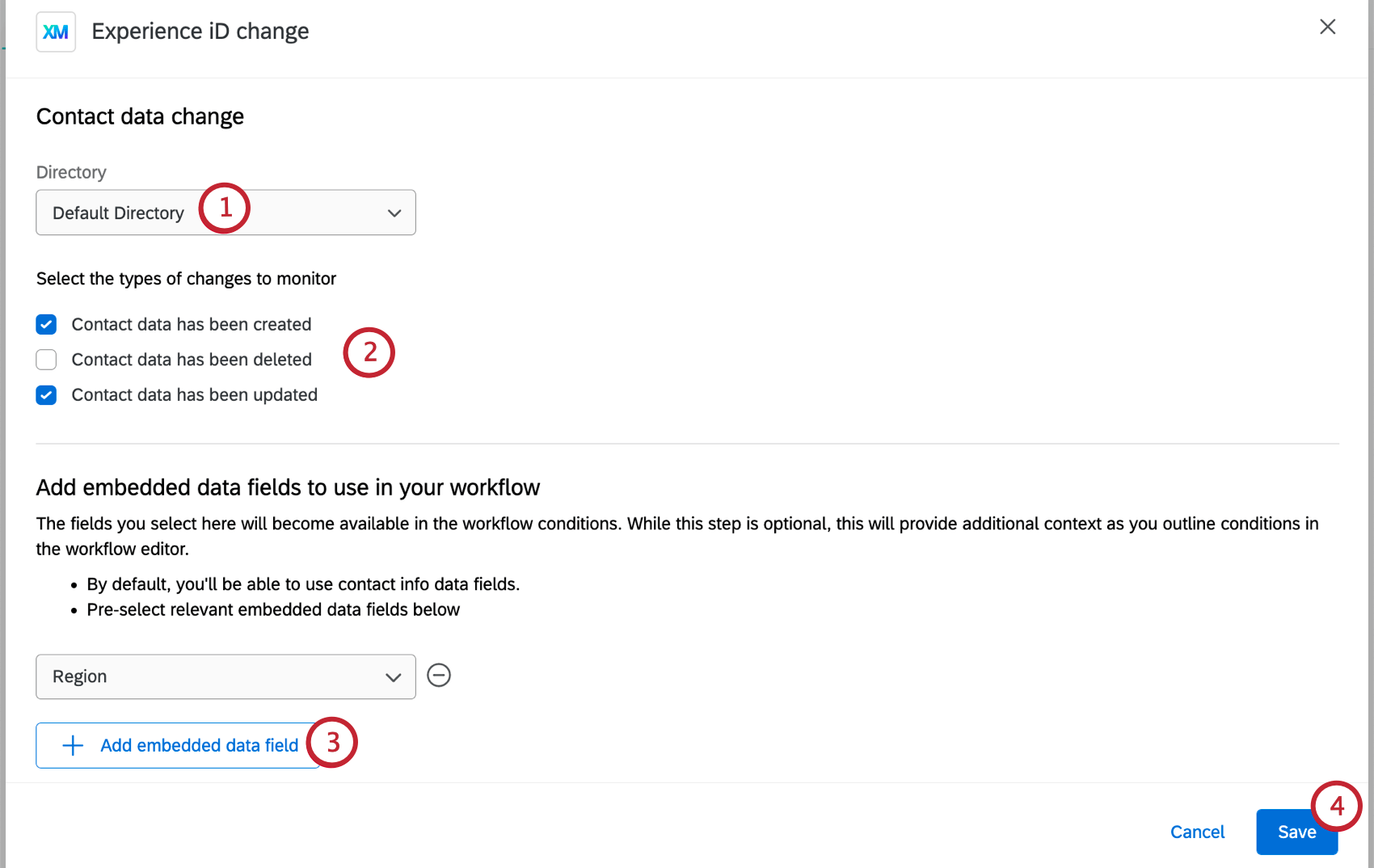
- 連絡先データが作成されました
- 連絡先データが削除されました
- 連絡先データが更新されました
注意: 連絡先がオプトインまたはオプトアウトしても、このイベントはトリガーされません。
サブスクリプションの変更
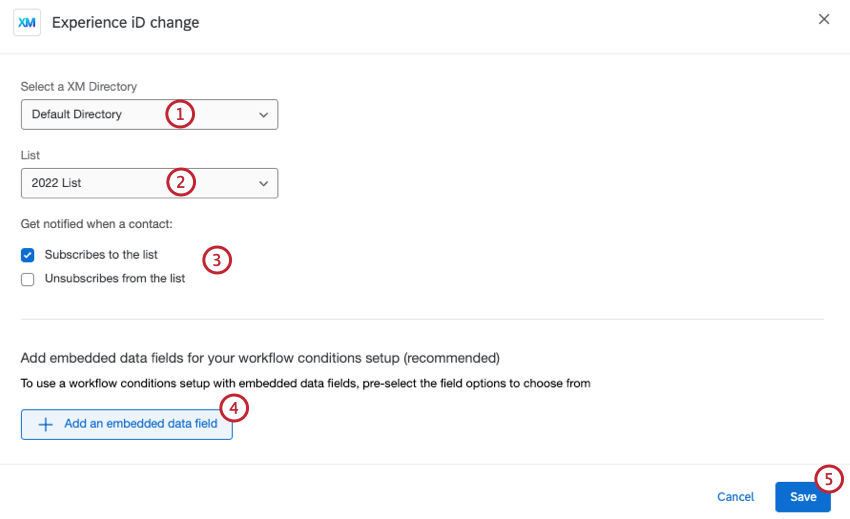
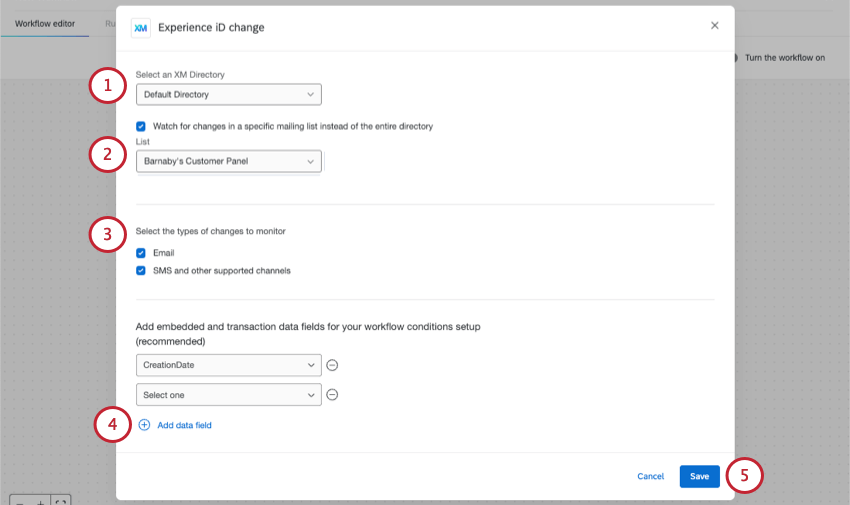
エクスペリエンスID変更イベントを設定した後、以下の手順に従って、連絡先サブスクリプション変更のイベントを構成します。イベントは、連絡先がメーリングリストやディレクトリを購読したり、購読を解除したりすることで発生します。
-
- リスト/ディレクトリを購読する
- リスト/ディレクトリからの購読解除
Qtip: 連絡先をメーリングリストやディレクトリに作成または移動することは、購読変更イベントとしてカウントされません。連絡先がこのイベントをトリガーするには、メーリングリストまたはディレクトリに明示的にオプトインまたはオプトアウトする必要があります。
注意: 連絡先がディレクトリ全体からオプトアウトされている場合、メーリングリスト変更登録変更イベントは機能しません。
交流の変化
インタラクション」とは、エンリッチメントの有無にかかわらず、トランザクションを指す。例えば、感情や行動性のようなテキスト分析エンリッチメントがあり、怒りのクリックやマウスのスラッシュのようなデジタルエンリッチメントがあります。トランザクションにエンリッチメントを追加することで、データにコンテキストを与え、「リッチ化」することができます。
例: 同じ顧客が長期にわたってNPSフィードバックを提出すると、現在の(そして過去の)NPSを表示するように変更されるトランザクションフィールドがあります。彼らのフィードバックにより多くの文脈を与えるために、感情データを持ち込む。ある日、顧客のNPS評価が8から4に下がったのを確認します。エンリッチメントのおかげで、その顧客が非常に否定的な感情で評価者を書いたことがわかり、このNPS低下の背景を知ることができます。
このように、インタラクション変更イベントは、トランザクション(またはエンリッチドトランザクション)が作成、削除、または更新されたときにワークフローを開始することができます。更新されたインタラクションには、既存のインタラクションに新しいフィールドが追加されるシナリオが含まれます。
エクスペリエンスID変更イベントを設定したら、以下の手順に従って、インタラクション データ変更イベントを構成します。
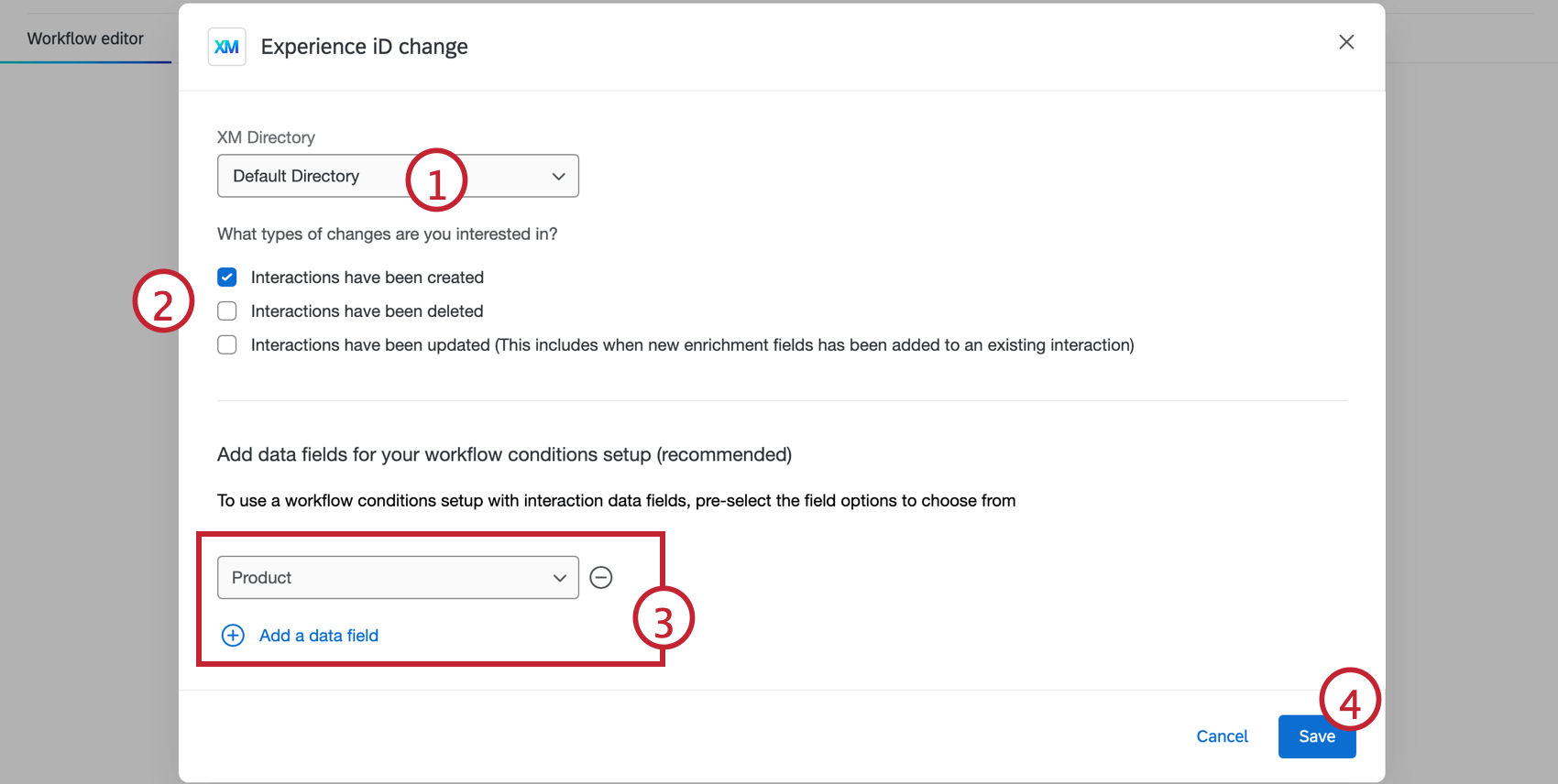
- インタラクションが作成されました
- インタラクションが削除されました
- インタラクションが更新された(既存のインタラクションに新しいフィールドが追加された場合を含む)
Qtip:タスクにパイプされるなど、ワークフローの後半で使用されると思われる場合、またはそのデータに基づいてワークフローに条件セットを設定したい場合は、データを追加することをお勧めします。
Qtip:ディレクトリ内の特定の埋め込みデータ、トランザクション、エンリッチメントフィールドを選択することができます。例えば、感情や行動性のようなテキスト分析のエンリッチメントや、怒りのクリックやマウスのスラッシュのようなデジタル分析があります。充実したコンテンツは、プラットフォームのあらゆるところから提供されるので、特定のフィールド名について詳細を見るには、サポートサイトで検索することをお勧めする。
エクスペリエンスID変更イベントの条件セット
条件文はタスクがいつトリガーされるべきかを定義するために、AllまたはAnyを適用する。すべて」の条件では、以下のすべての条件を満たさなければならない。それは “and “で文をつなぐのと似ている。任意の」条件では、どの条件も満たすことができるが、すべてが満たされる必要はない。これは、”or “でステートメントを結合するのと似ている。
例: この例では、タスクがトリガーされるためには、2つの条件のうち1つだけが満たされなければならない。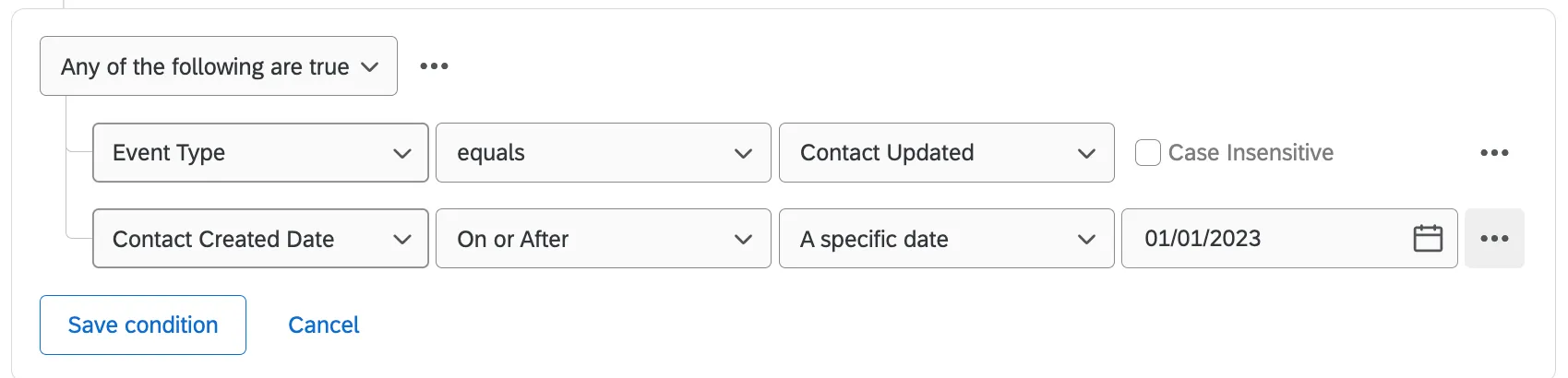
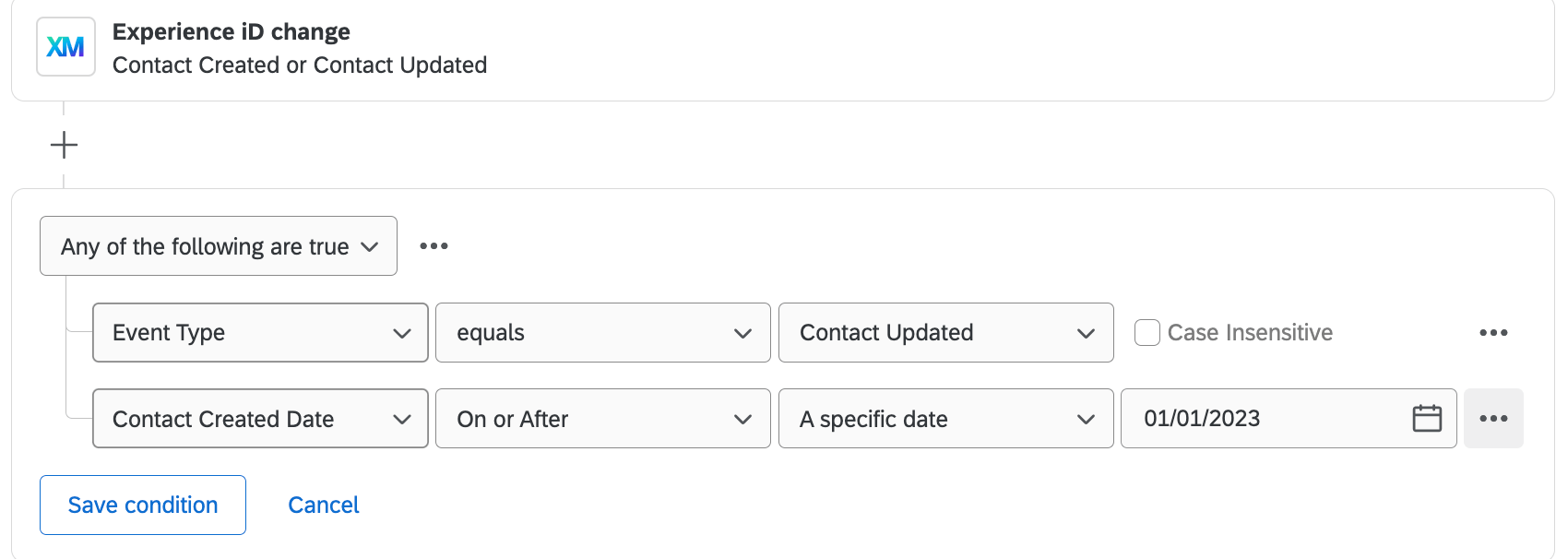
エクスペリエンスID変更イベントにセットする条件は、連絡先に関するさまざまな情報をもとに設定することができます。
連絡先変更の条件
- 連絡先: 姓、名、メールアドレスなどの連絡先。
- 連絡先ID: 各連絡先に関連付けられたクアルトリクスID。
- 埋め込みデータ: 連絡先に保存されている埋め込みデータ。
- イベントタイプ: 連絡先がトリガーしたイベント(連絡先作成、連絡先削除、連絡先更新)。
交流戦データ変更の条件
- イベントタイプ:連絡先がトリガーした特定のイベント(Interaction Created、Interaction Updated、Interaction Deletedのいずれか)。
- 主な連絡先データ:連絡先に保存されているデータ(連絡先作成データ、Eメール、名前など)。
- その他の連絡先データ:連絡先に保存されている連絡先データおよび埋め込みデータ。これは イベントのセットアップで選択する。
- トランザクションID:個々のトランザクションのID。
バウンス変更の条件
これらは「主な連絡先データ」の下にあります。
- バウンドのタイプ:バウンドがハードかソフトか。このフィールドの正確な値は以下の通り:
- 難しい
- ソフト Qtip: ハードバウンスとは、永続的な理由により配信できないメッセージのことです。メールアドレスが存在しない、受信者のサーバーがメールを受け付けていない、ドメインが実際のメールドメインではないなどが考えられます。ソフトバウンスは、一時的な理由で配信できないメッセージです。受信者の受信箱が一杯になっていたり、メッセージが大きすぎたり、受信者のサーバーが一時的にダウンしている可能性があります。

- バウンス・カテゴリー:どのようにバウンスされたか。このフィールドの正確な値は以下の通り:
- 受信拒否
- メッセージ拒否
- 送信拒否
- その他
- バウンス理由:メッセージがバウンスされた理由の詳細。このフィールドをワークフロー条件に使用することは推奨しない。しかし、この情報は、テキストの差し込みとしてタスクに取り込みたい場合には貴重な情報となる。
レガシーXM Directoryイベントアプリからのワークフローの移行
XM DIRECTORYイベントアプリ(旧称:XM DIRECTORY Funnelイベント)は、2025年10月22日をもって完全に廃止されました。
注意: XM DIRECTORY Event Appを使用したワークフローは永久に 無効になります。これらのワークフローを有効にしたり、コピーしたりすることはできません。
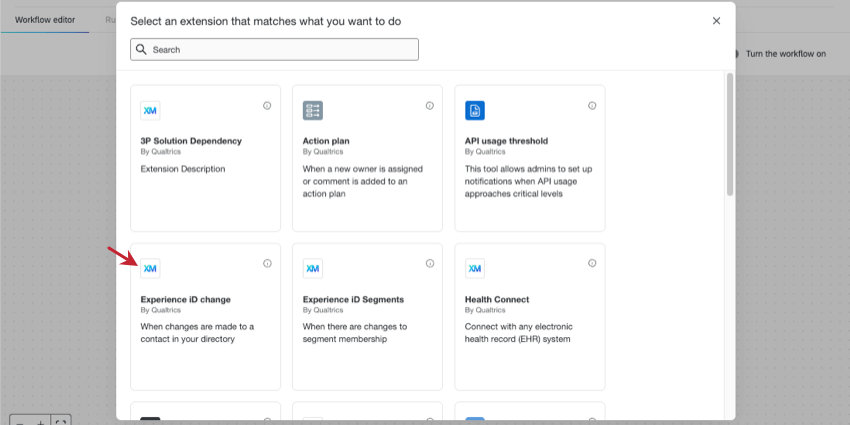
ワークフローが完全に機能し続けるようにするには、エクスペリエンスID変更イベントを採用する必要があります。エクスペリエンスID変更イベントには、すべての同じ機能に加えて、デフォルト以外のディレクトリを選択する機能や、連絡先データやインタラクションの変更などの追加トリガーなどの便利なアップグレードがあります。
新しいワークフローの作成
ワークフローを一度作成するとイベントを置き換えることはできませんので、ワークフローを一から作り直す必要があります。
Qtip:ワークフローの旧バージョンを別のウィンドウで開き、新バージョンを再構築する際にその設定を素早くコピーできるようにしてみましょう。
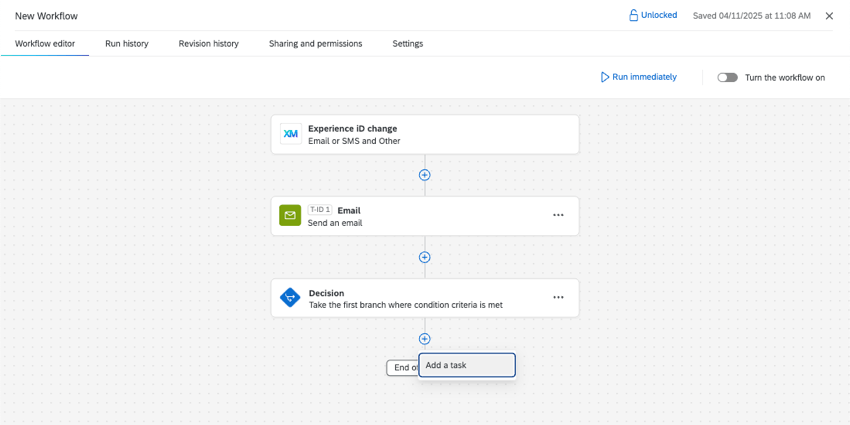
バウンス
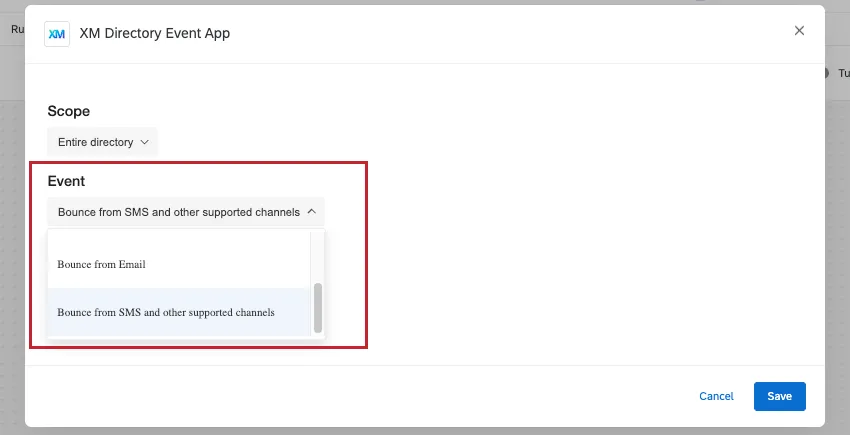
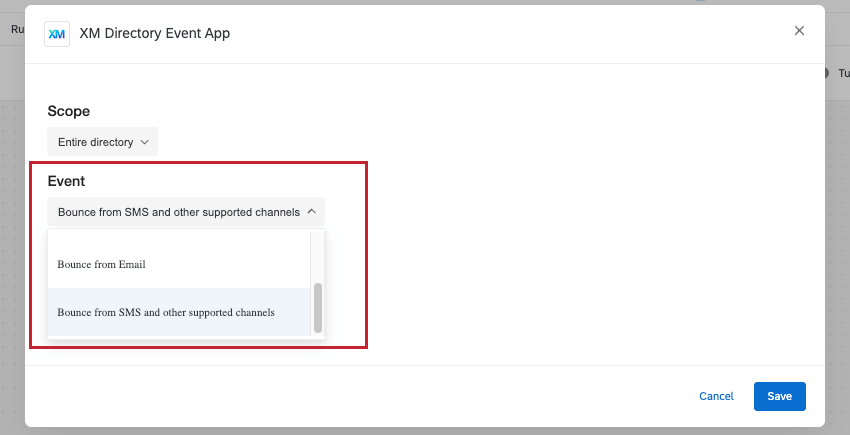
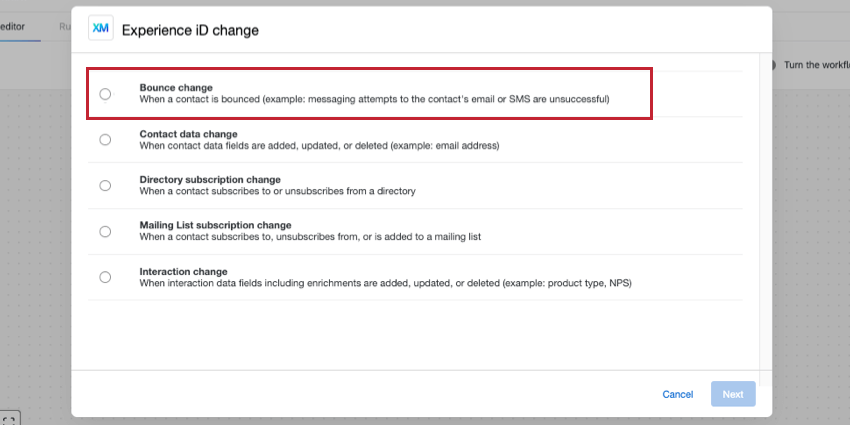
エクスペリエンスIDイベントで “Eメールからバウンス“または “SMSおよびその他のサポートチャネルからバウンス “を 使用した場合は、エクスペリエンスIDイベントでバウンス変更オプションを使用します。
旧XM DIRECTORYイベントアプリの設定です:
エクスペリエンスIDイベントの新バージョンはこんな感じ。 このサポートページにあるように特定のリストまたはディレクトリ全体のバウンスを監視し、一度にSMSと電子メールの両方を監視するように選択することができます。
登録
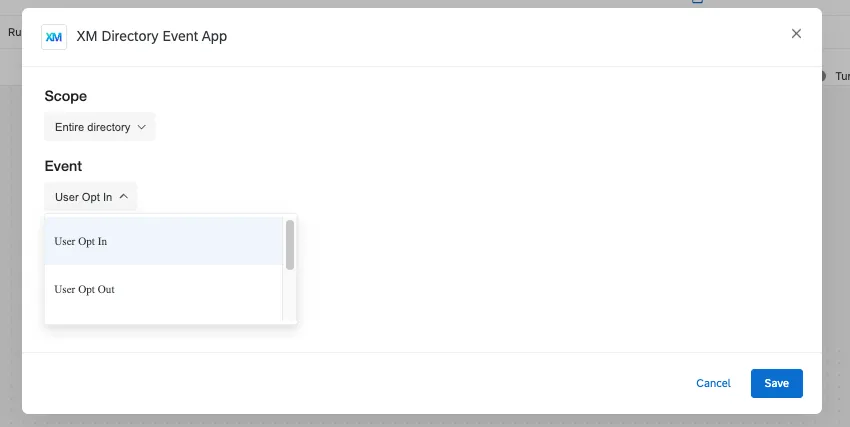
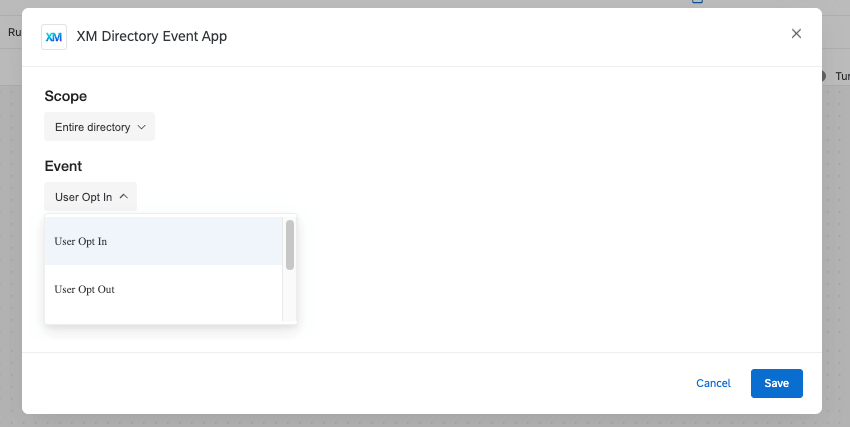
XM DIRECTORYイベントで “ユーザーオプトイン“または “ユーザーオプトアウト“を使用した場合、以前のスコープに基づいて以下のいずれかを選択します:
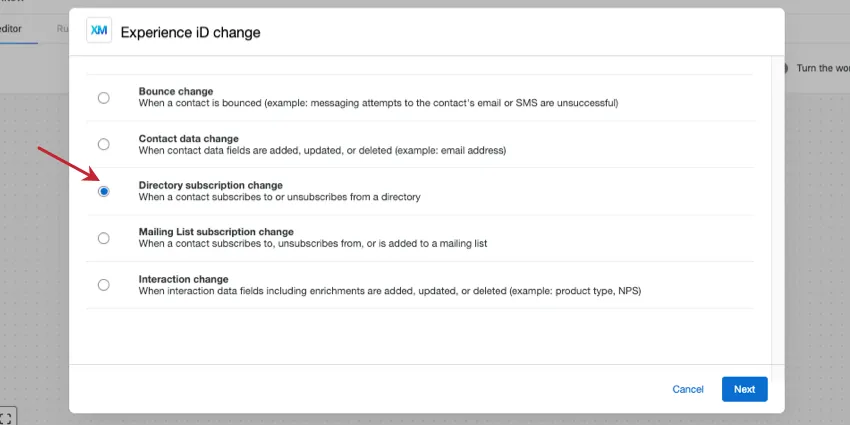
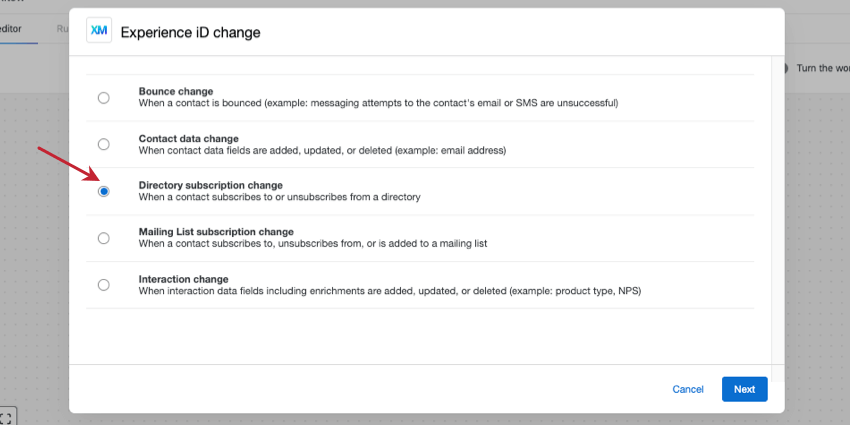
- 以前に「ディレクトリ全体」を選択した場合は、エクスペリエンスIDイベントで「ディレクトリサブスクリプションの変更」を選択します。追加できる設定はこちら。
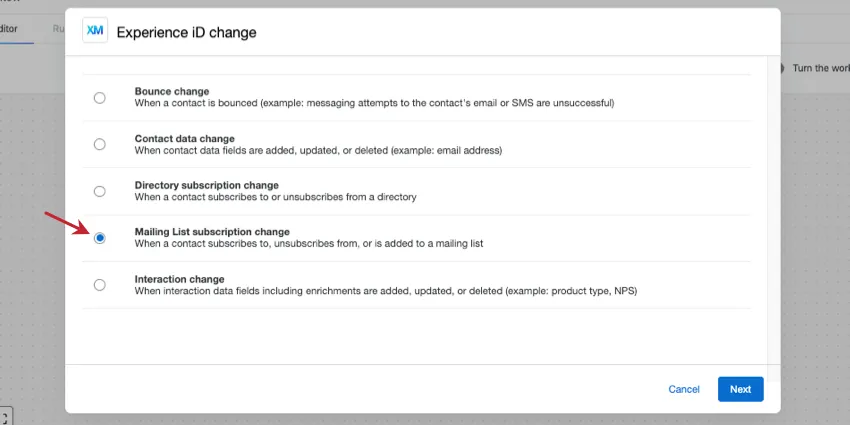
- 以前に特定のメーリングリストを選択した場合は、エクスペリエンスIDイベントでメーリングリスト購読変更を選択します。追加できる設定はこちら。
FAQs
ワークフローのテンプレートで利用できるすべての拡張機能にアクセスできますか?
ワークフローのテンプレートで利用できるすべての拡張機能にアクセスできますか?
すべてのワークフローのイベントトリガー、コントロールフロー、およびタスクへのリンクはありますか?
すべてのワークフローのイベントトリガー、コントロールフロー、およびタスクへのリンクはありますか?
ワークフローテンプレートとは何ですか?
ワークフローテンプレートとは何ですか?
ワークフローとは何ですか?/ アクションはどこですか?
ワークフローとは何ですか?/ アクションはどこですか?
今回のアップデートでは、ワークフロー機能に変更はありません。
素晴らしい! フィードバックありがとうございます!
フィードバックありがとうございます!