ServiceNowイベント
このページの内容
ServiceNowイベントについて
ServiceNowイベントを使用すると、ServiceNowでレコードが更新または挿入されたタイミングに基づいてクアルトリクスでワークフローを開始することができます。例えば、ITチケットが終了すると、ServiceNowのレコードが更新され、クアルトリクスのワークフローが開始され、元のチケットを提出した従業員にフィードバック調査が送信されます。
注意: 新しいServiceNowイベントを設定するには、十分なServiceNowパーミッションが設定されている必要があります。そうでなければ、イベントを保存するときに、エラーメッセージ(sys_rest_message,sys_rest_message_headers,sys_rest_message_fn, and/orsys_script)が表示され、イベントは作成されません。
これらの権限があるかどうか不明な場合、またはクアルトリクスServiceNowイベントを設定するために追加の権限が必要な場合は、ServiceNow管理者に連絡してください。
ServiceNowイベントの設定
![ワークフロー]タブで、[ワークフローを作成する]をクリックし、イベントが受信されたときに開始されます。](https://www.qualtrics.com/m/assets/support/wp-content/uploads//2023/01/event-workflow-1-4.png)
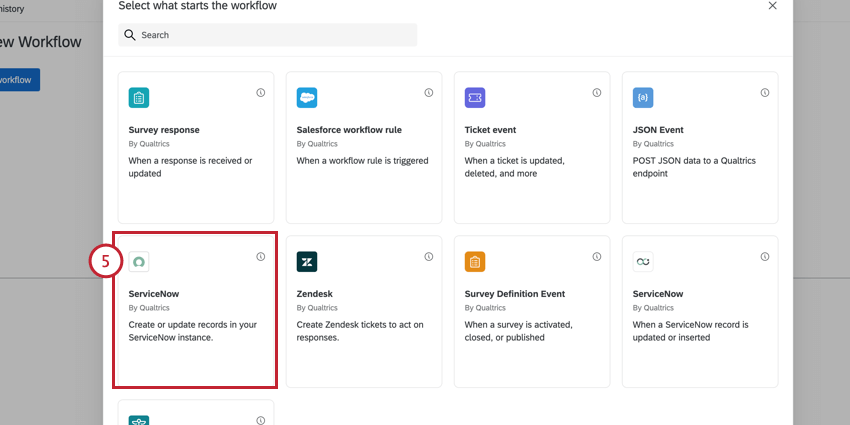
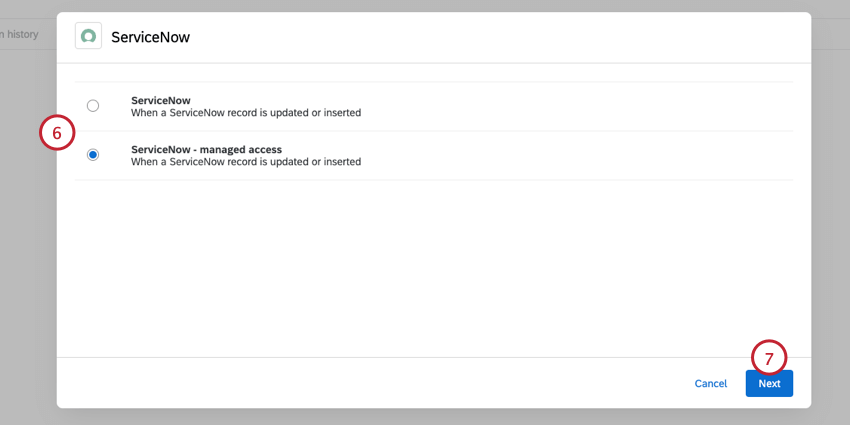
- ServiceNow:このオプションを使用すると、ライセンス内のすべてのServiceNowユーザーが、クアルトリクスのワークフローを、彼らがアクセシビリティを持つ任意のテーブルに基づくことができます。 注意: ServiceNowオプションは、マネージドアクセスオプションに置き換えられました。このバージョンの統合はサポートされなくなりました。

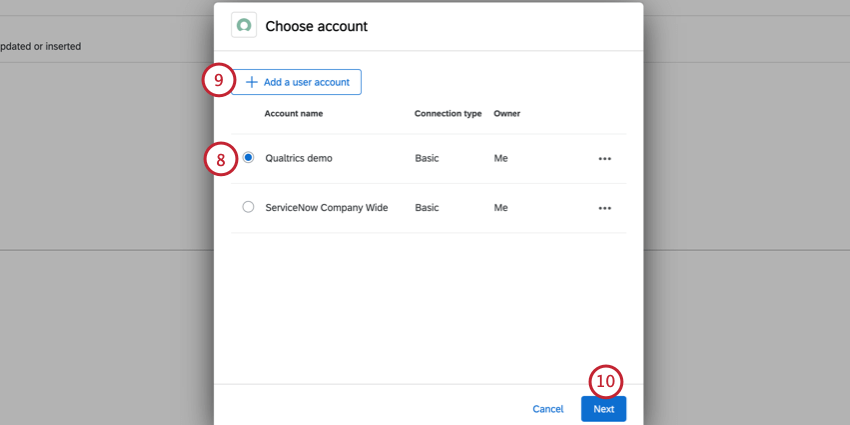
- ServiceNow – マネージドアクセス:このオプションを使用すると、クアルトリクスワークフローで許可されたテーブルを、許可されたServiceNowユーザーのみが使用できるようになります。このアクセビリティはクアルトリクスコネクションマネージャーで管理されます。
注意: ワークフローの作成者は、ワークフローを正しく実行するために、ServiceNowタスクで使用されるServiceNowクレデンシャルへのアクセシビリティを持っている必要があります。
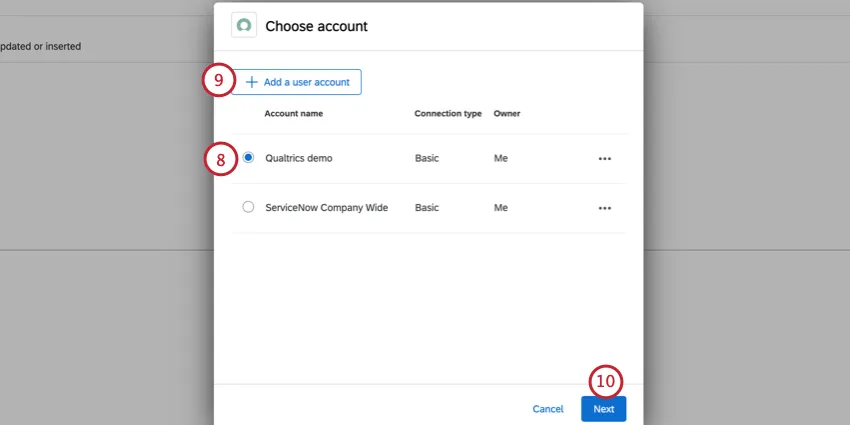
Qtip:新しいアカウントを追加する際には、将来そのアカウントを識別できるように名前を付ける必要があります。その後、接続タイプを選択し、接続設定を完了します。OAuth経由で接続する場合は、こちらのサポートページをご覧ください。
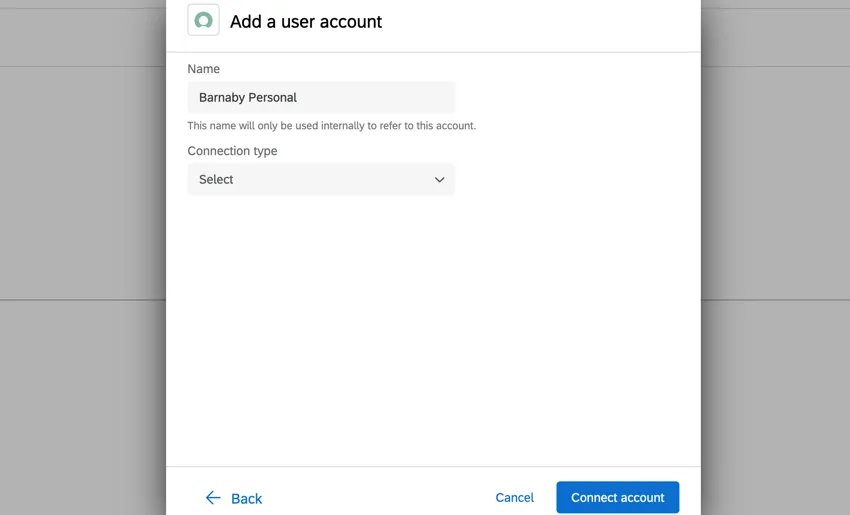
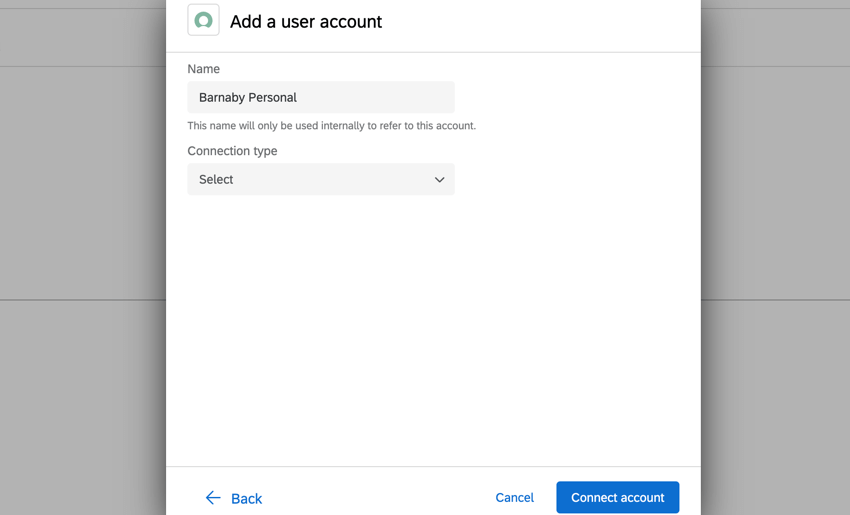
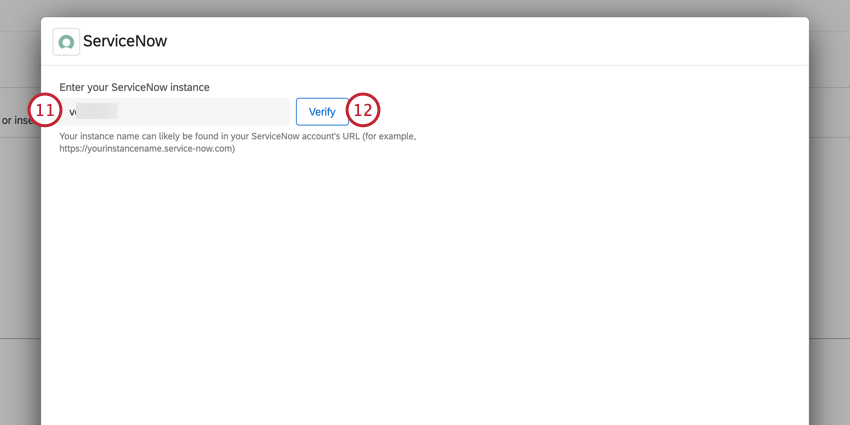
例: 例えば、abc123.service-now.comでServiceNowにログインする場合、このボックスに「abc123」と入力します。
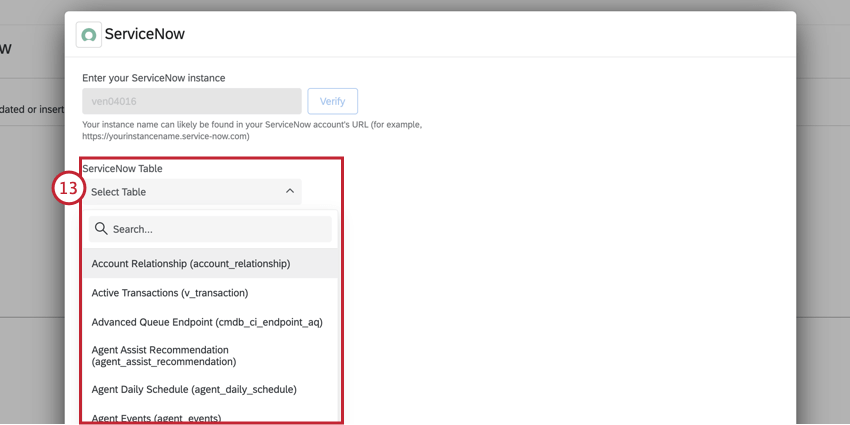
Qtip:ステップ6で “ServiceNow – managed access “を選択した場合、ServiceNowのクアルトリクスコネクションマネージャー(インストールされている場合)を経由してアクセスできるテーブルのみを選択することができます。
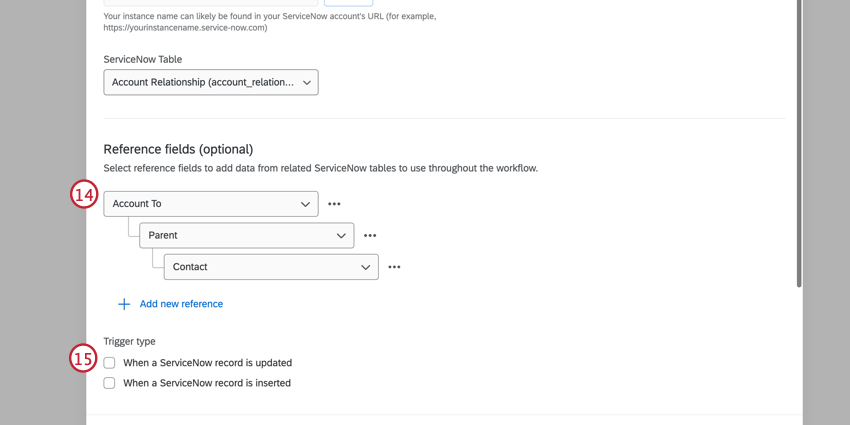
Qtip: イベントの参照フィールドセクションに追加された全てのフィールドは、条件として使用することができ、ワークフロー内のタスクで使用することができます。これは、例えばメールタスクのテキストの差し込みでこのデータを参照したい場合に便利です。参照フィールドはフィルターとして使用できない。
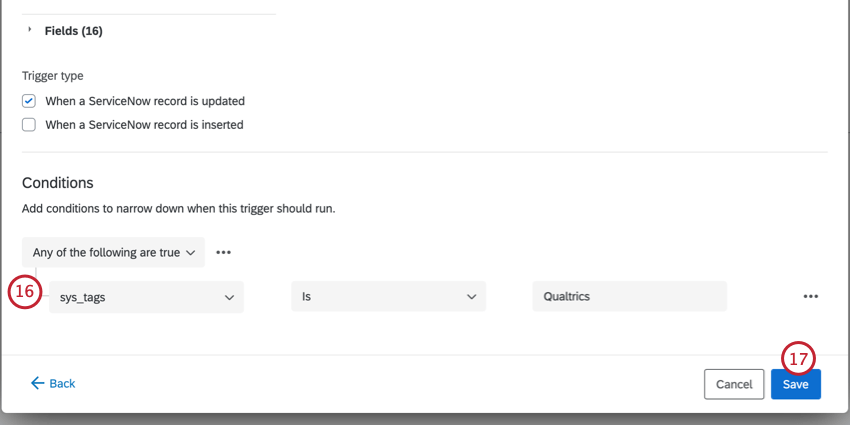
Qtip:これらの条件はイベントがトリガーされる前に評価されます。条件ロジックのフォーマットに関する一般的な情報は、条件の作成を参照してください。なお、ワークフローの後半で条件を追加して、タスクの発火タイミングを決定することも可能です。
例: たとえば、ServiceNowのレコードが更新されたときにフォローアップ調査を送信するために、UPS Directory Contactsの更新タスクを使用することができます。
ServiceNowイベントの条件
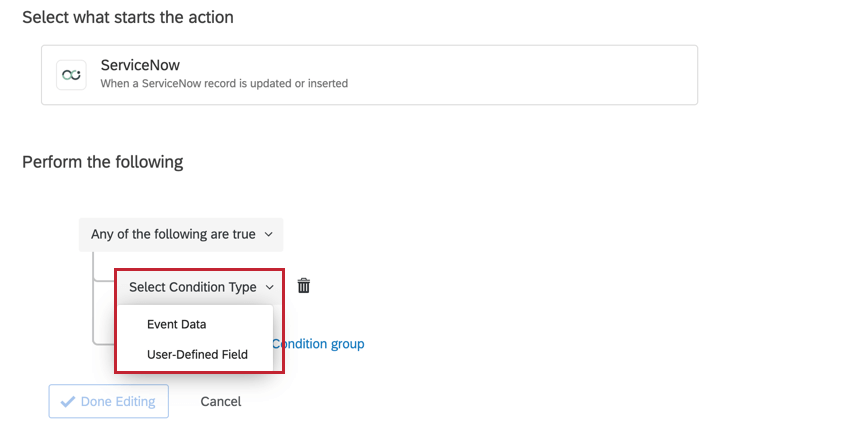
ワークフローを開始するためにServiceNowイベントを使用する場合、ワークフロー条件は以下をベースにすることができます:

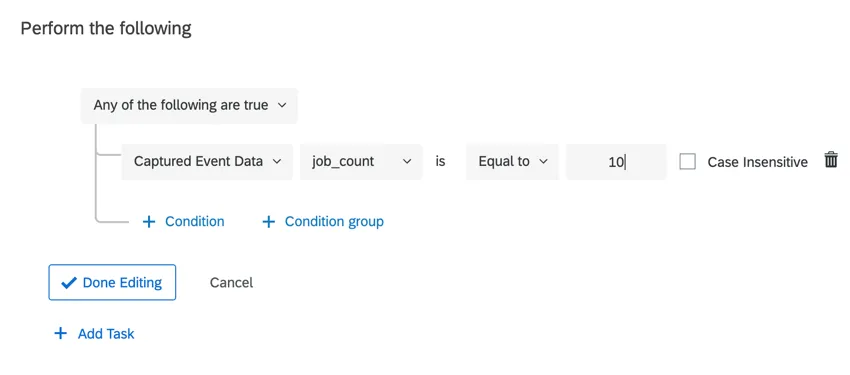
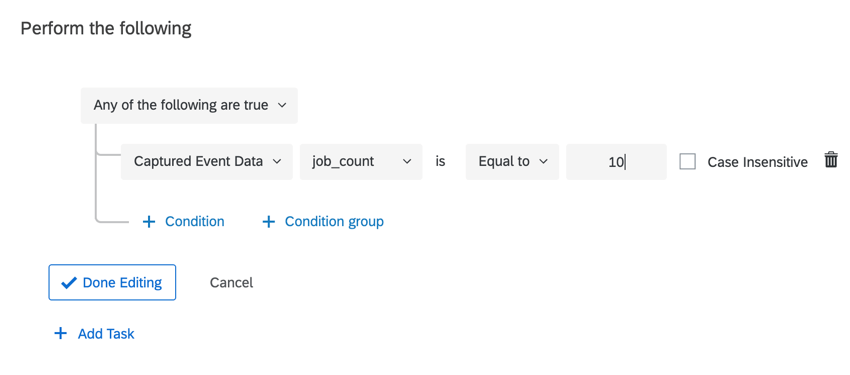
- イベントデータ:ServiceNowに含まれるフィールドのいずれかを条件とする。使用可能なフィールドは、イベントのセットアップ時に選択したテーブルによって異なります。 例: この例では、ワークフローは更新されたレコードのjob_countが10に等しいときにトリガーされます。

- ユーザー定義フィールド:このフィールドは条件では使用されない。
ServiceNow 用クアルトリクス・スポークのセットアップ
クアルトリクス内にServiceNowの管理者を追加作成したい場合があります。クアルトリクスユーザーに追加権限を付与することで、組織でのServiceNowインスタンスの運用を支援することができます。
注意: 新しいServiceNow管理者を作成するには、ブランド管理者である必要があります。
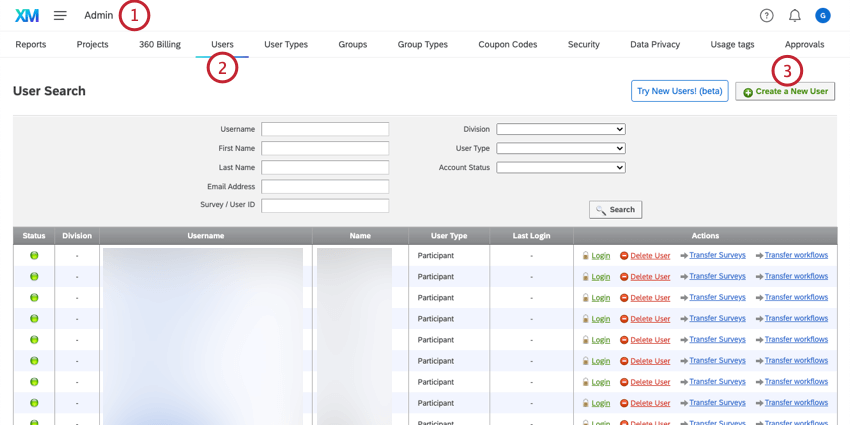
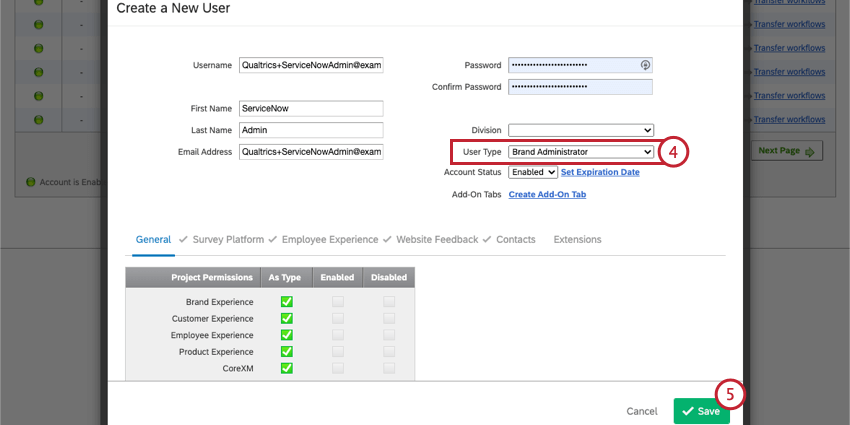
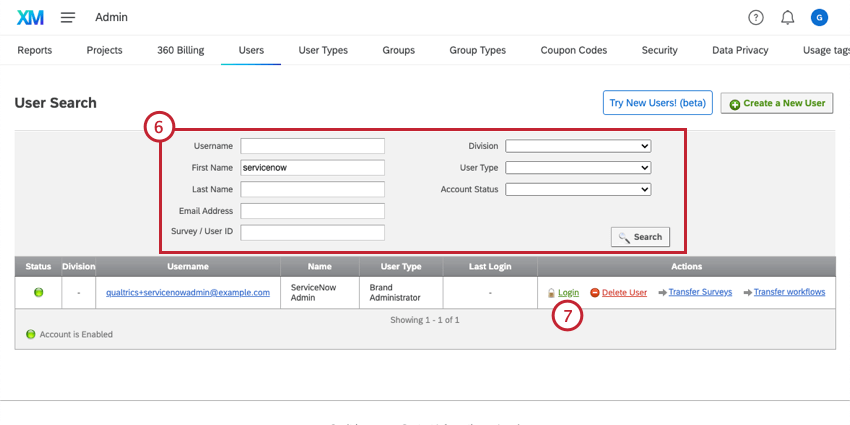
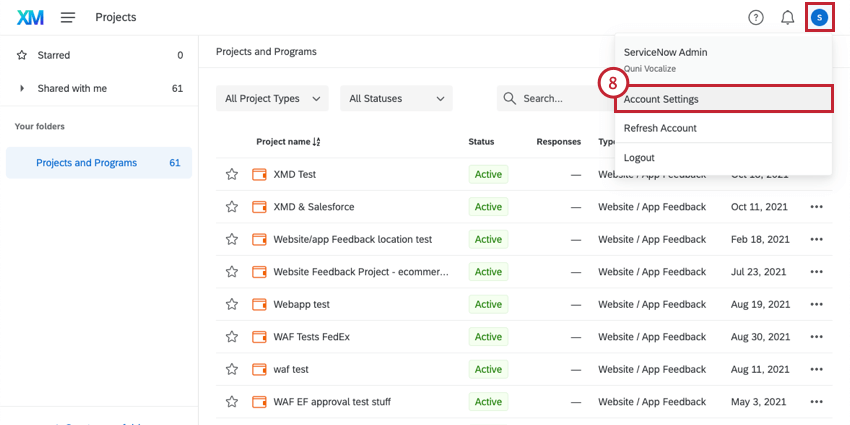
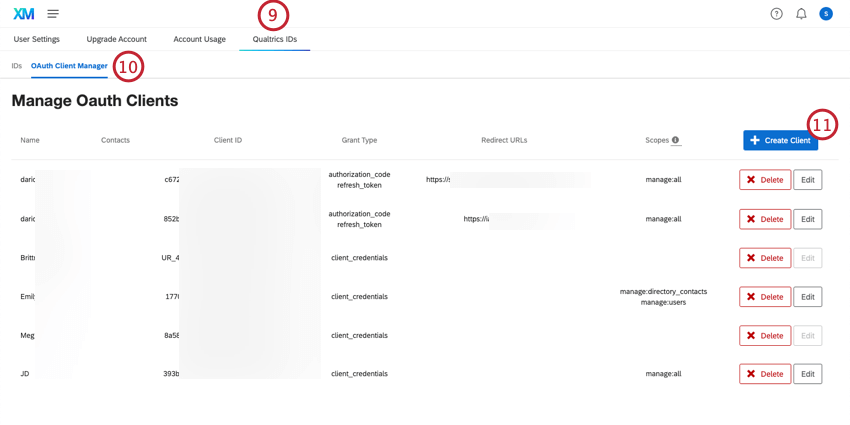
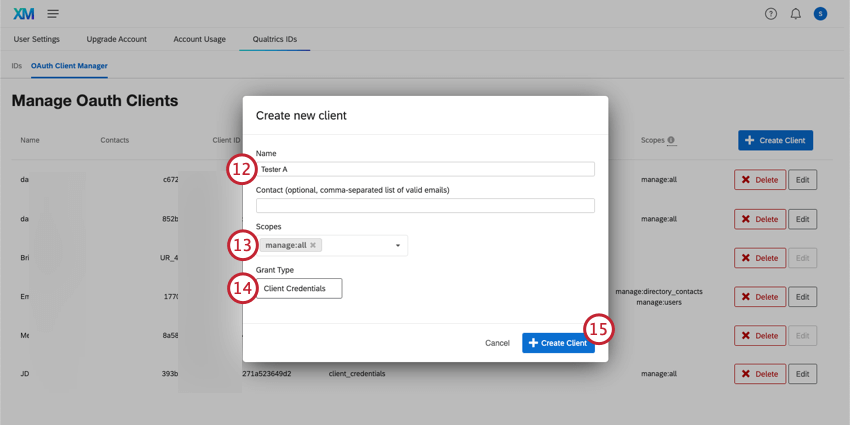
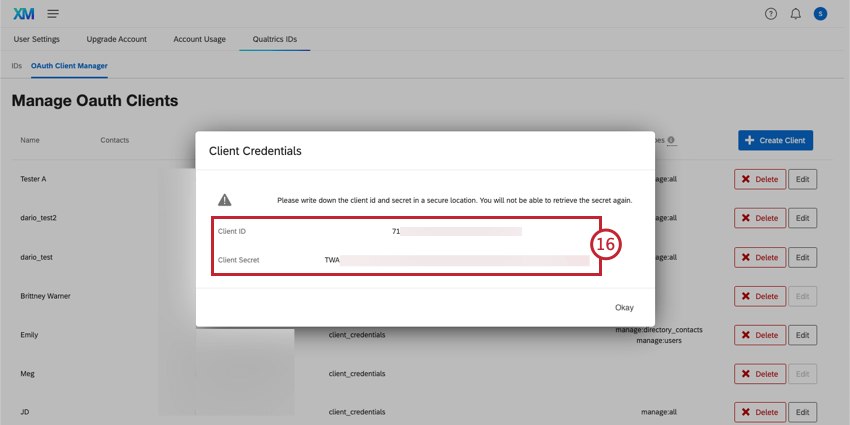
注意: 生成されたトークンは必ずメモし、安全な場所に保管してください。このウィンドウを閉じた後、クライアントシークレットを取得することはできません。
qtip:詳細については、ServiceNowのドキュメント「クアルトリクス・スポークの設定」をご覧ください。
クアルトリクスコネクションマネージャー
ServiceNowのマネージャーは、クアルトリクスのワークフローを構築するためのServiceNowデータへのユーザーアクセスを管理できるクアルトリクスアプリをダウンロードできます。ユーザがアクセスできるテーブル、各テーブルでユーザが利用できるアクションを制限し、ServiceNowテーブルを使用するワークフローを表示できます。
アプリのダウンロード
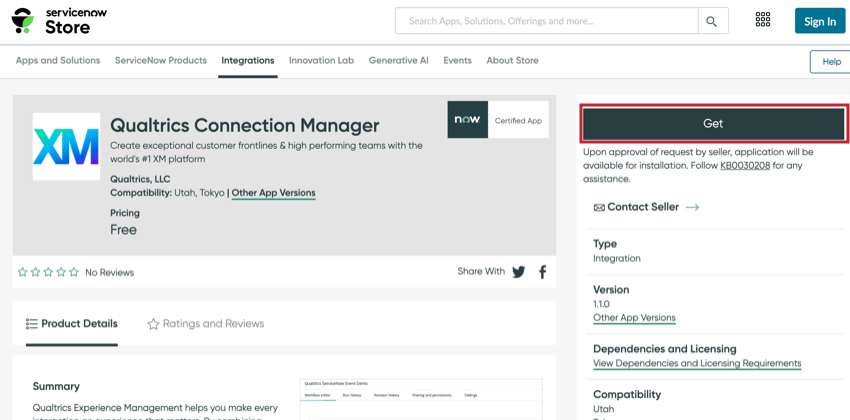
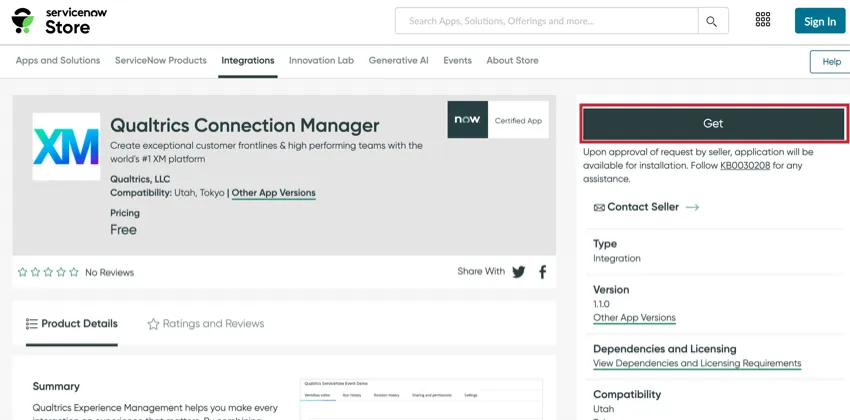
アプリをダウンロードするには、ServiceNowアプリストアでクアルトリクスコネクションマネージャーを検索してください。アプリを見つけたら、Getをクリックしてアプリをダウンロードする。
Qtip:このアプリを使用するために必要なServiceNowパーミッションについては、ServiceNowアプリストアにリンクされているインストールガイドをご確認ください。
アプリへのアクセシビリティ
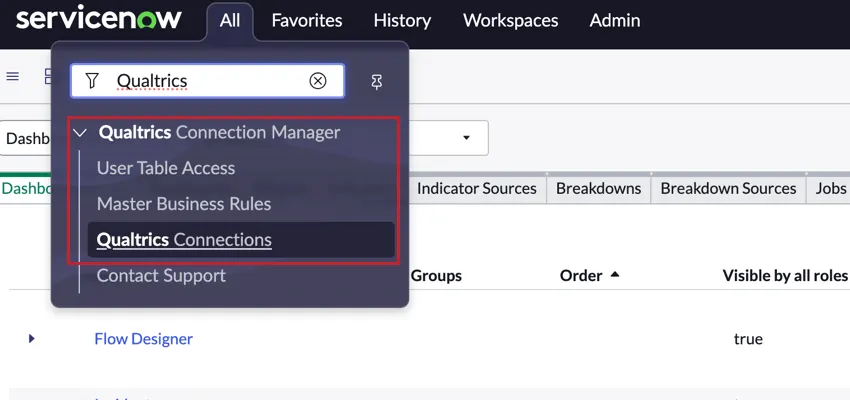
アプリをダウンロード後、左上のAll メニューからクアルトリクスコネクションマネージャーを検索してください。その後、アプリのさまざまなセクションに移動できます:
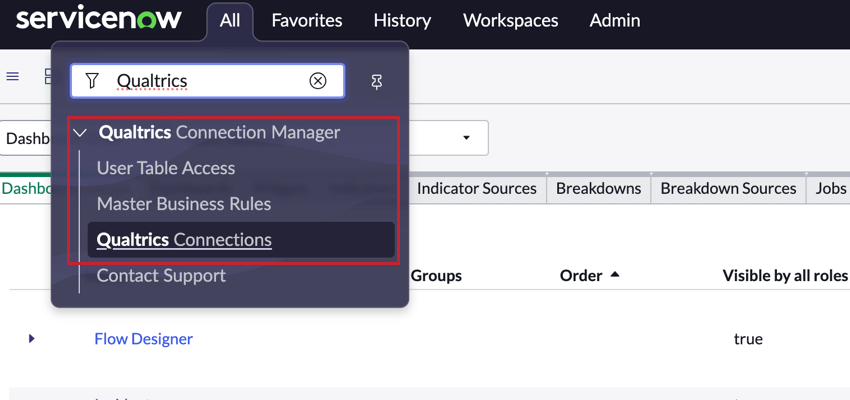
- ユーザーテーブルのアクセシビリティ:クアルトリクスワークフローで使用するテーブルへのアクセシビリティをServiceNowユーザーに付与します。
- マスタービジネスルール:クアルトリクスのワークフローでテーブルを使用できるようにしたり、ユーザーのアクセシビリティが変更された場合に自動的にユーザーアクセスを取り消したりするためのビジネスルールを設定します。
- クアルトリクス接続:ServiceNowテーブルを使用するさまざまなワークフローを表示します。
- 連絡先サポート:サポートページへのリンクです。クアルトリクスサポートに連絡先が必要な場合は、カスタマーサクセスハブにログインしてください。
ユーザーテーブルアクセス
ユーザーテーブルアクセスセクションでは、ユーザーに特定のServiceNowテーブルへのアクセシビリティを与え、クアルトリクスワークフローで参照できるようにします。ユーザーにテーブルへのアクセシビリティを与える:
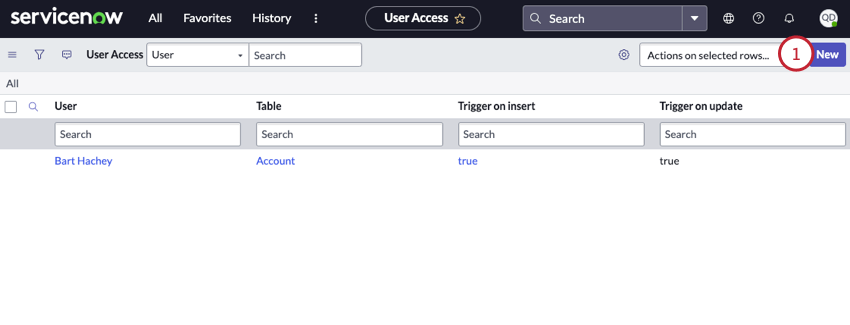
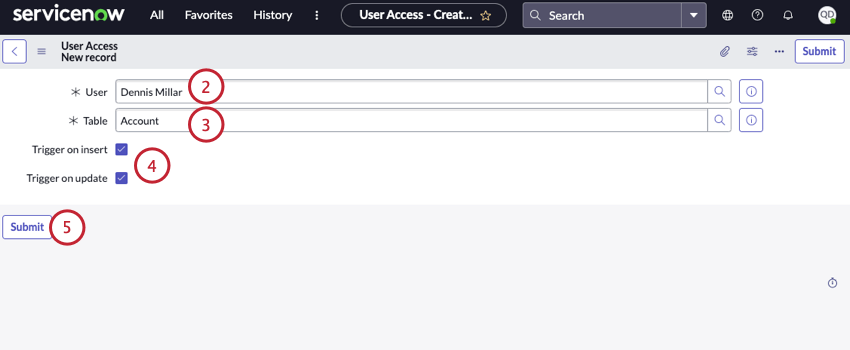
- トリガーオンインサート:クアルトリクスでServiceNowイベントを設定する際に、トリガータイプとしてレコード挿入を選択できるようにします。
- Trigger on update: クアルトリクスでServiceNowイベントを設定する際に、トリガータイプとしてレコードの更新を選択できるようにします。
Qtip:ユーザに複数のテーブルへのアクセシビリティを与えるには、テーブルごとに上記の手順を繰り返す必要があります。
以下の手順に従って、ユーザーのアクセシビリティを削除することができます:
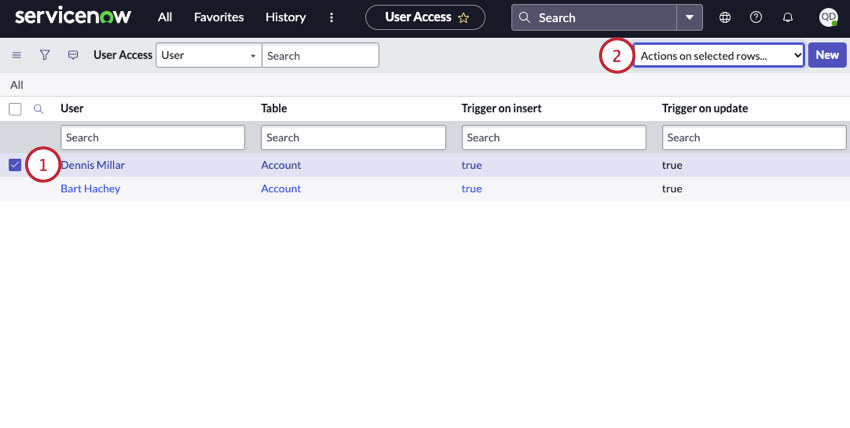
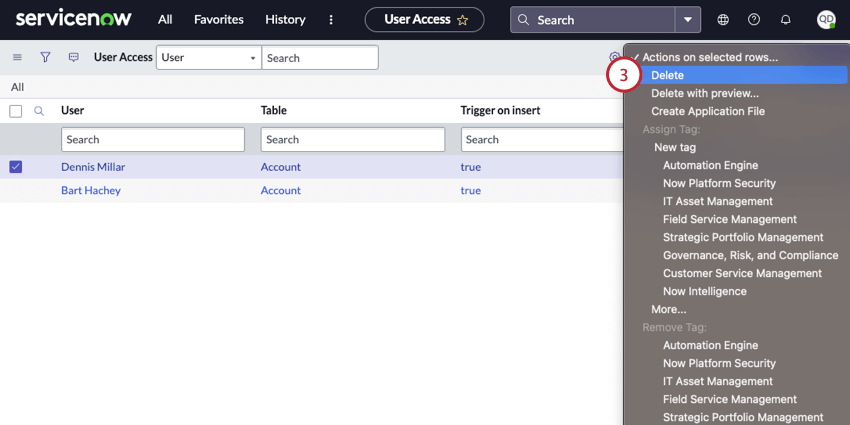
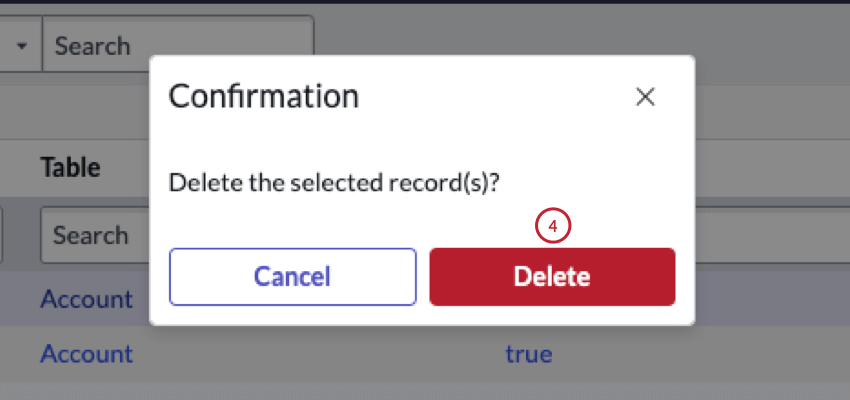
ユーザーのテーブル アクセシビリティを削除すると、そのユーザーがこのテーブルを使用するように設定したワークフローはトリガーされなくなります。さらに、ワークフローはアプリのクアルトリクス・コネクションセクションから削除されます。
マスター・ビジネス・ルール
Qtip:これらのアクションを実行するには、クアルトリクスコネクションマネージャーアプリケーションを使用している必要があります。
クアルトリクスワークフローで使用するテーブルごとに、マスタービジネスルールを設定する必要があります。このルールによって、テーブルがクアルトリクスでイベントをトリガーできるようになります。
Qtip:親テーブルに対してルールを設定した場合、すべての子テーブルも対象になります。
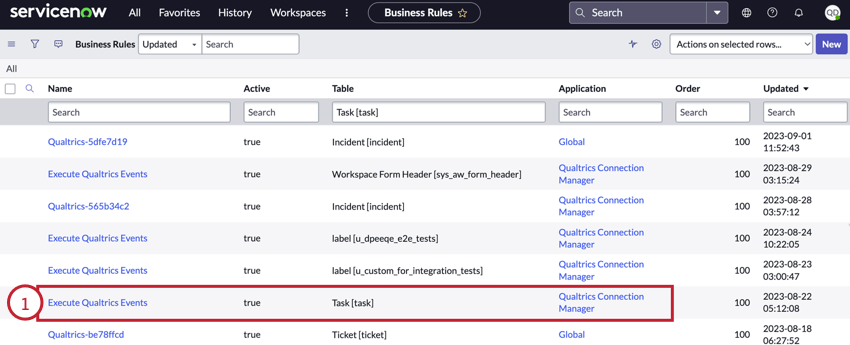
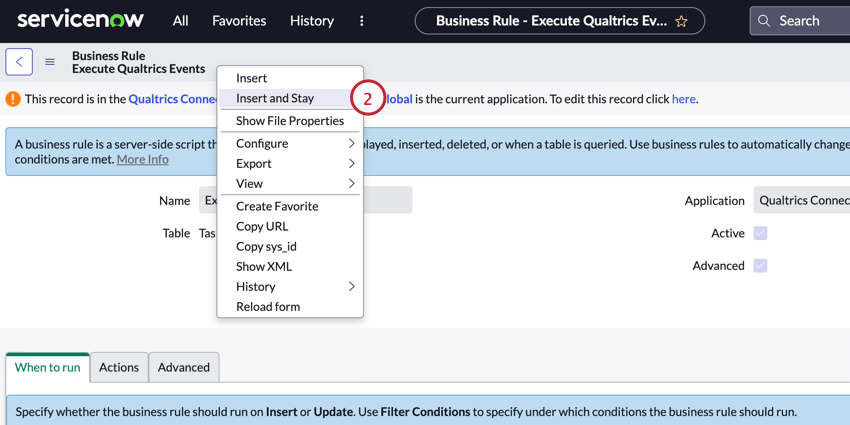
qTip:このオプションが表示されない場合は、ServiceNowアプリケーションを再度確認し、クアルトリクス接続マネージャーに入っていることを確認してください。
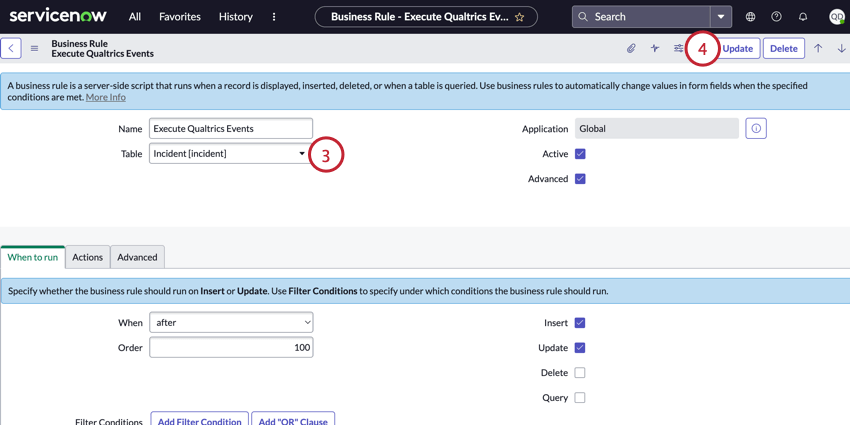
Qtip:マスター・ビジネス・ルールを削除すると、すべてのユーザのそのテーブルへのアクセシビリティを取り消すことができます。マスター・ビジネス・ルールを削除するには、ルールをクリックし、ページの右上隅にある「削除」を選択する。このテーブルを使用していたワークフローはトリガーされなくなりますが、ワークフローはアプリのクアルトリクス接続セクションから引き続き表示されます。
クアルトリクス・コネクションズ
クアルトリクスコネクションセクションでは、ServiceNowデータを使用する各クアルトリクスワークフローの情報を確認することができます。このセクションには、各ワークフローに関する以下の情報を示す表が含まれています:
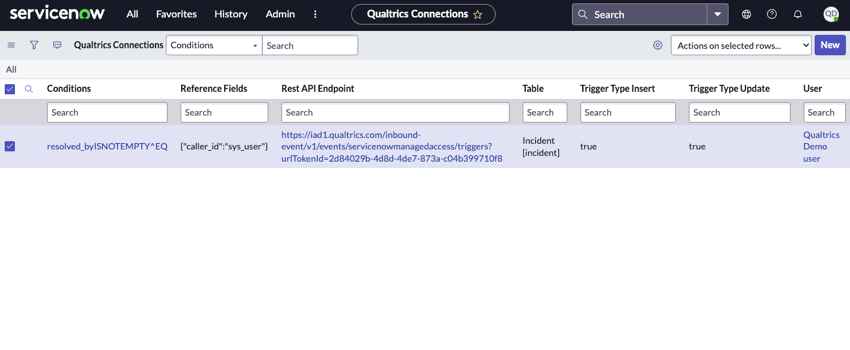

- 条件:条件セットが設定されている場合、ServiceNowイベントの条件の説明。 Qtip:このフィールドは、ServiceNowイベント自体で設定される条件用です。ワークフローの後半にある条件は、ここには表示されません。

- 参照フィールド:参照フィールドが選択されている場合、ServiceNowイベントの参照フィールドの説明。
- RESTのAPIエンドポイント:ServiceNowイベントに使用されるAPIエンドポイント。
- テーブル:ServiceNowイベントで使用されるテーブル名。
- トリガータイプ Insert:レコード挿入時にワークフローが実行されるかどうかを示します。
- トリガータイプ更新:レコードが更新された際にワークフローが実行されるかどうかを示します。
- ユーザー:ワークフローを所有するServiceNowユーザー。
FAQs
ワークフローのテンプレートで利用できるすべての拡張機能にアクセスできますか?
ワークフローのテンプレートで利用できるすべての拡張機能にアクセスできますか?
すべてのワークフローのイベントトリガー、コントロールフロー、およびタスクへのリンクはありますか?
すべてのワークフローのイベントトリガー、コントロールフロー、およびタスクへのリンクはありますか?
ワークフローテンプレートとは何ですか?
ワークフローテンプレートとは何ですか?
ワークフローとは何ですか?/ アクションはどこですか?
ワークフローとは何ですか?/ アクションはどこですか?
今回のアップデートでは、ワークフロー機能に変更はありません。
How do I add or remove an extension from my Qualtrics account?
How do I add or remove an extension from my Qualtrics account?
素晴らしい! フィードバックありがとうございます!
フィードバックありがとうございます!