COVID-19 レスポンスソリューションにおけるメーリングリストのアンケート調査への利用
このページの内容
メーリングリストとアンケート調査の同期について
メーリングリストとアンケートのシンクロナイザーは、COVID-19レスポンスソリューションのセットアップの重要なコンポーネントとして機能するワークフローです。予防接種状況や症状チェックに関する収集データが日々同期されるため、ダッシュボードにはほぼリアルタイムのデータが反映される。
Qtip:メーリングリストとアンケートの同期機能は、COVID-19 レスポンスソリューションをブランドに導入している一部のユーザーのみが利用できます。このソリューションにご興味のある方は、テクニカルサクセスマネージャーまたは営業担当エグゼクティブまでお問い合わせください。

Qtip:このページに記載されているCOVID-19回答ソリューションは、これらのCOVID-19ソリューションとは異なります。
COVID-19回答ソリューションにおけるメーリングリスト~アンケート調査シンクロナイザーの役割
当社のCOVID-19回答の要件は、CDC、地域、および/または組織の健康スクリーニング要件への回答に基づいて、現場に来るすべての人がクリアされていることを保証することにより、組織の安全を維持するのに役立ちます。
このソリューションは、一連の相互接続されたアンケートを使用して実行され、その正確な名称、数、設定は異なる場合があります。メーリングリストとアンケートのシンクロナイザーに最も関連性のある2つのアンケートは、次のとおりです:
メーリングリストからアンケート調査へのシンクロナイザーは、ワクチン接種認証プロジェクトにあるワークフローです。誰かがワクチン接種証明プロジェクトに回答した場合、従業員ステータスプロジェクトの回答を更新するために API 呼び出しを行うウェブサービスワークフローがあります。ウェブサービスは、アンケートIDと、その人がワクチン接種を受けているかどうかを示すVaccinatedStatusなどの埋め込みデータを引き出します。メーリングリストとアンケート調査のシンクロナイザーは、毎日更新されるようにスケジュールされているため、ダッシュボードで全員の情報を常に最新の状態に保つことができます。
Qtip:COVID-19 Back to School ソリューションを導入している場合、メーリングリストとアンケートのシンクロナイザーに最も関連するアンケートは、”毎日の症状チェックアンケート” と “ほぼリアルタイムの回答者追跡アンケート” になります。デイリー症状チェッカー」は、学生や教職員にCOVID-19の症状があるかどうかを尋ね、その答え方によって、その日キャンパスに来れるかどうかを判断するステータスを割り当てる。一方、「ほぼリアルタイムの回答者トラッカー」は、メーリングリストとアンケートのシンクロナイザーによって更新されるためだけに存在します。ITには、学生や教職員のその日の状況(キャンパスに戻れるか、反応がないか、症状が重いか、など)が記録されている。
メーリングリストとアンケートの同期化エクステンションを有効にする
QTip:ほとんどの場合、メーリングリストとアンケートのシンクロナイザーは、クアルトリクス製品のインプリメンテーションスペシャリストによって設定されています。このセクションで説明するステップは、すでに完了しているかもしれません。
ブランド管理者は、アンケートに使用する前に、組織のメーリングリストとアンケートのシンクロナイザーを有効にする必要があります。
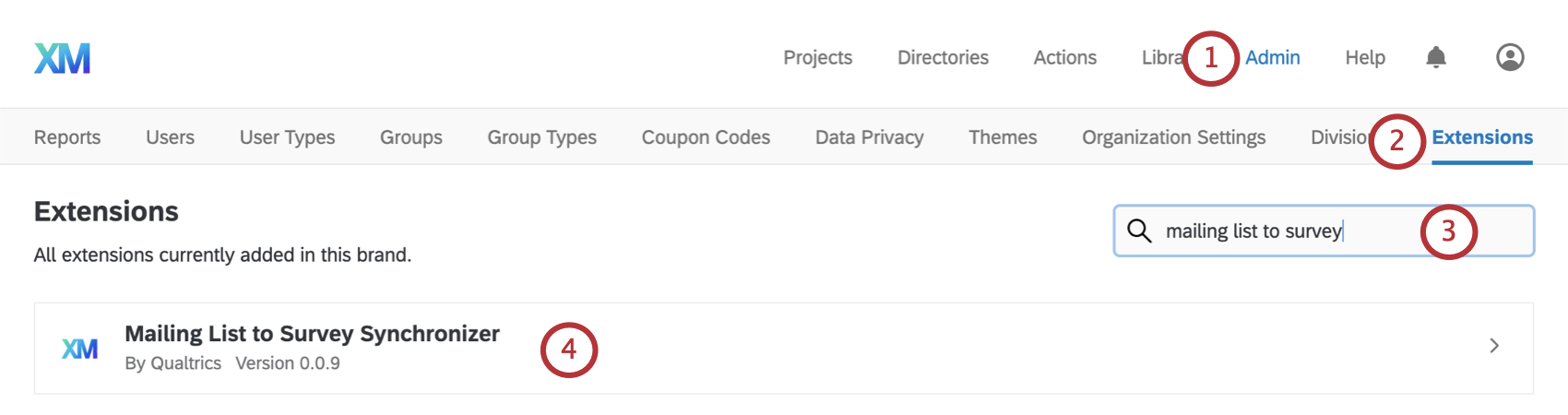
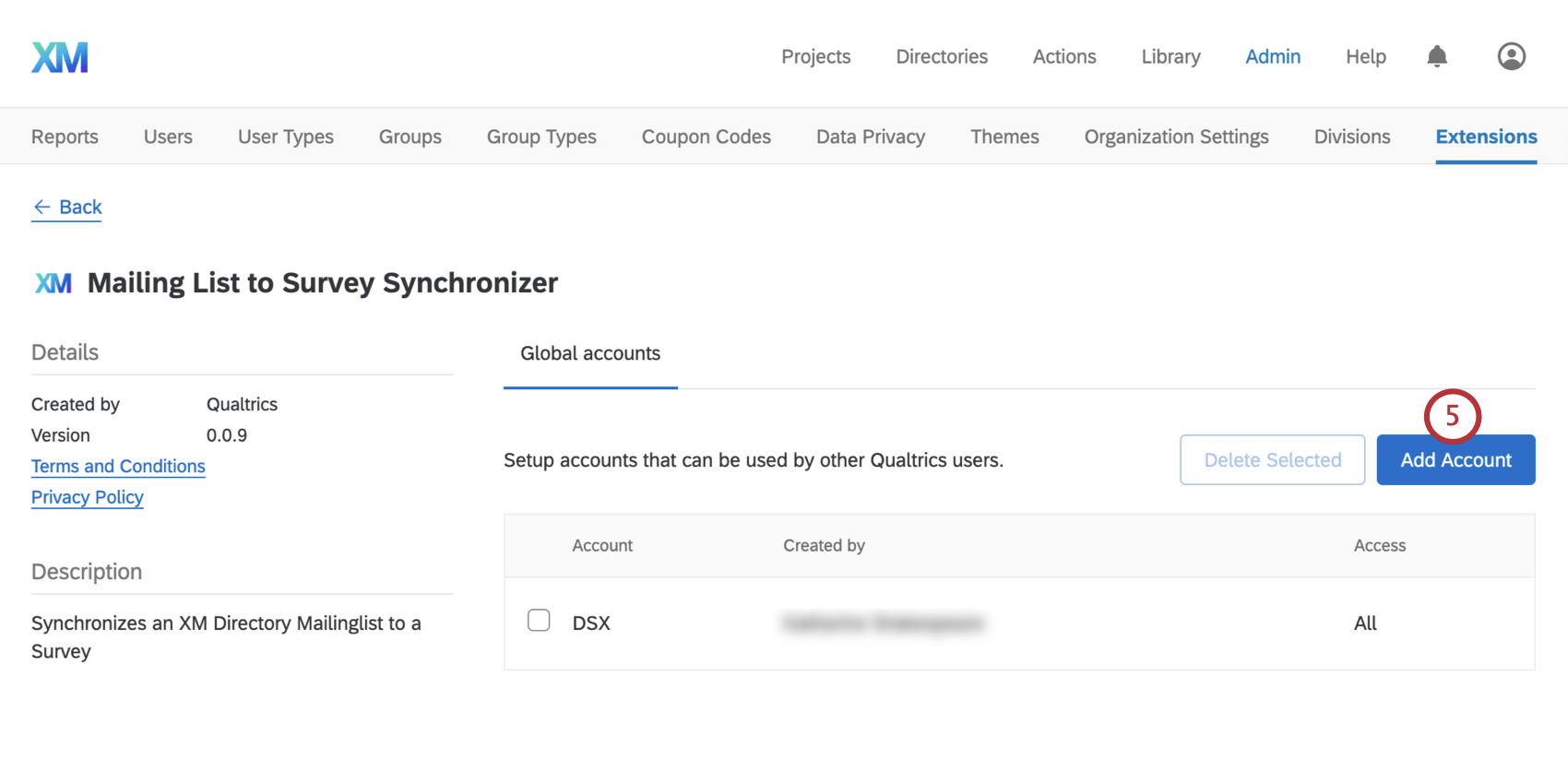
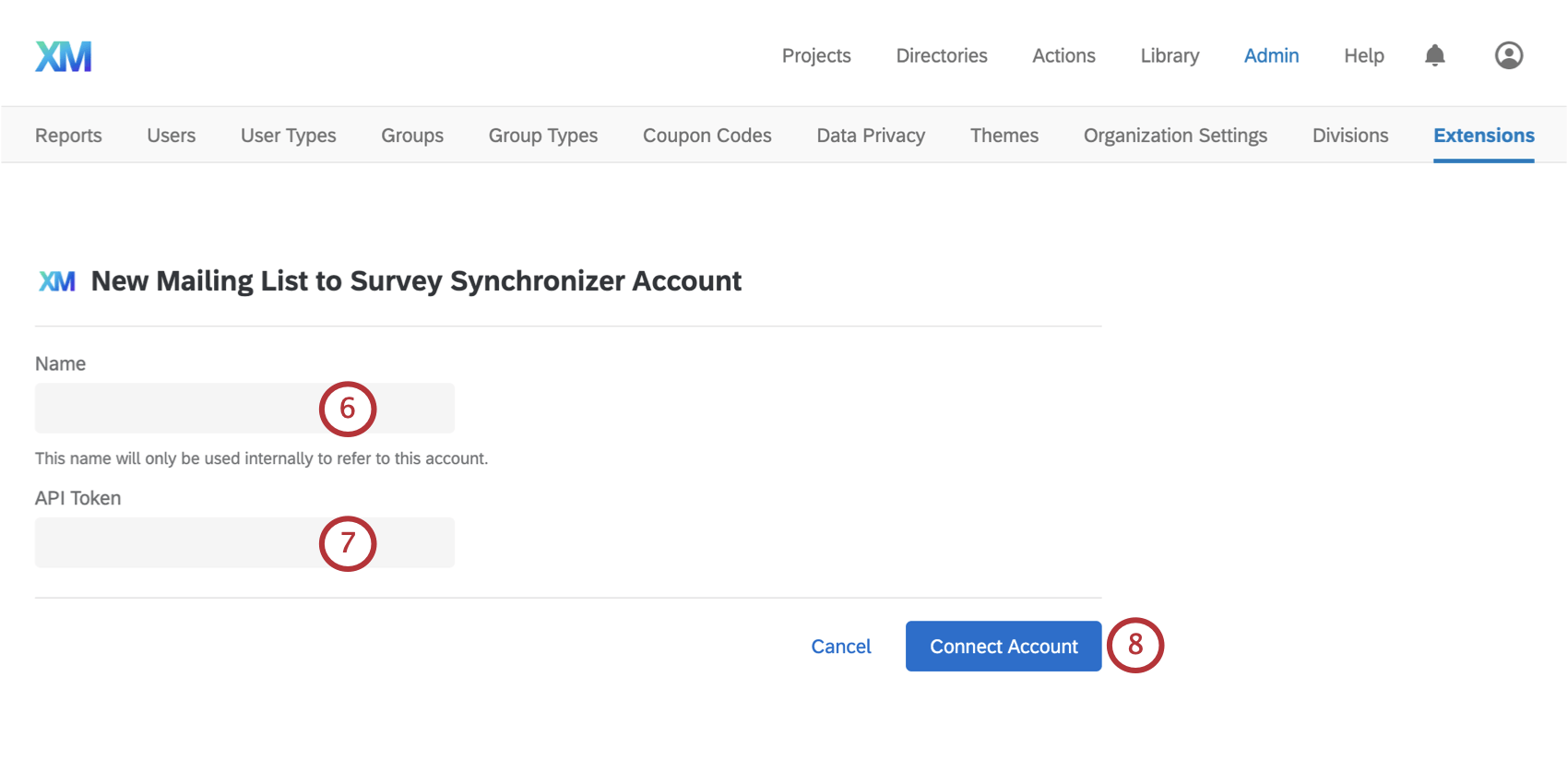
QTip:Extensions ページでメーリングリストとアンケートの同期機能が見つからない場合は、クアルトリクスサポートに連絡して、この機能が組織で有効になっていることを確認してください。
メーリングリストをアンケート調査に設定する
QTip:多くの場合、メーリングリストとアンケートのシンクロナイザーは、自動化されたXMソリューション、またはクアルトリクス製品のインプリメンテーションスペシャリストによって設定されています。どうしても必要な場合のみ、この設定を変更することをお勧めします。
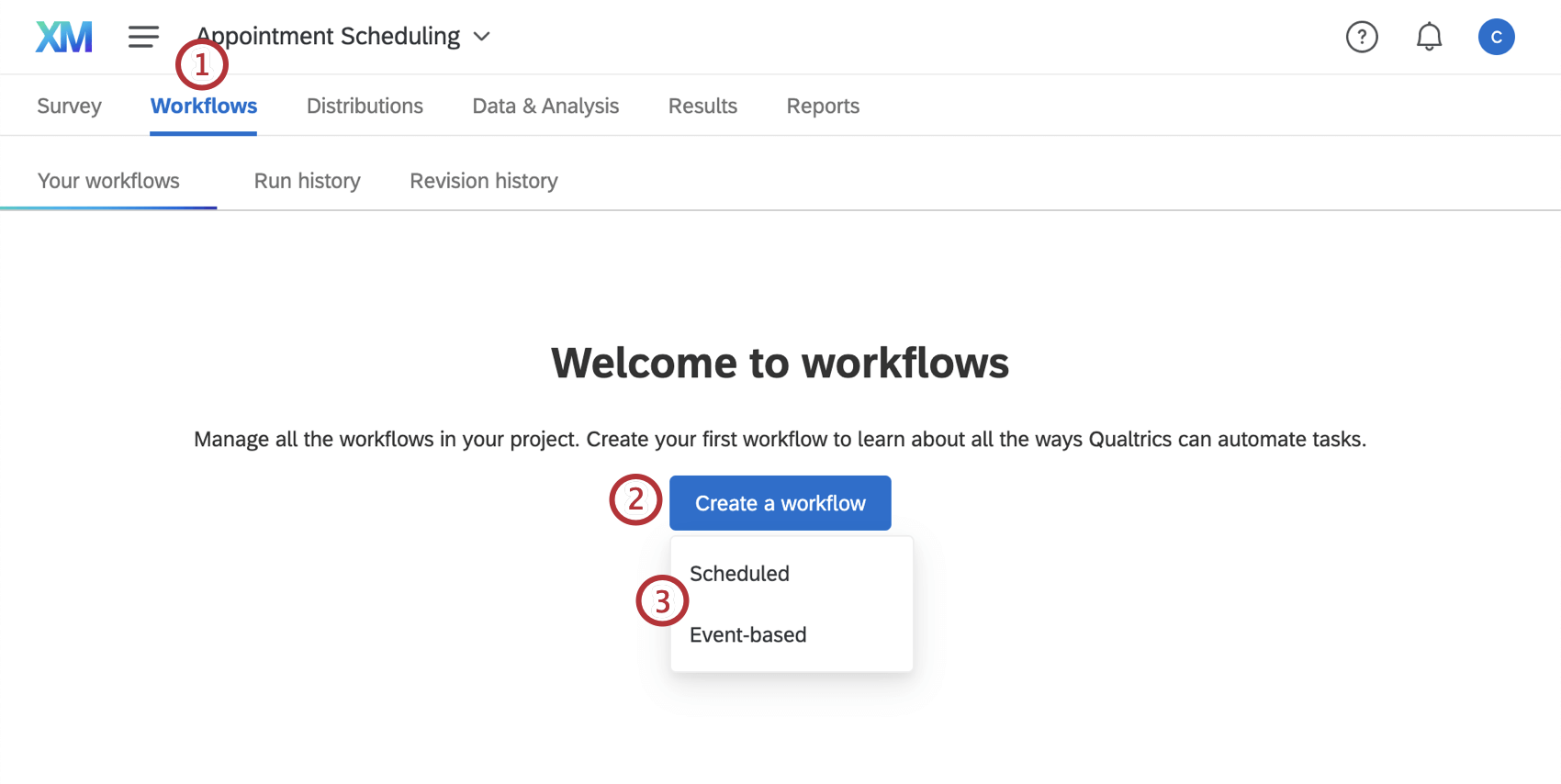
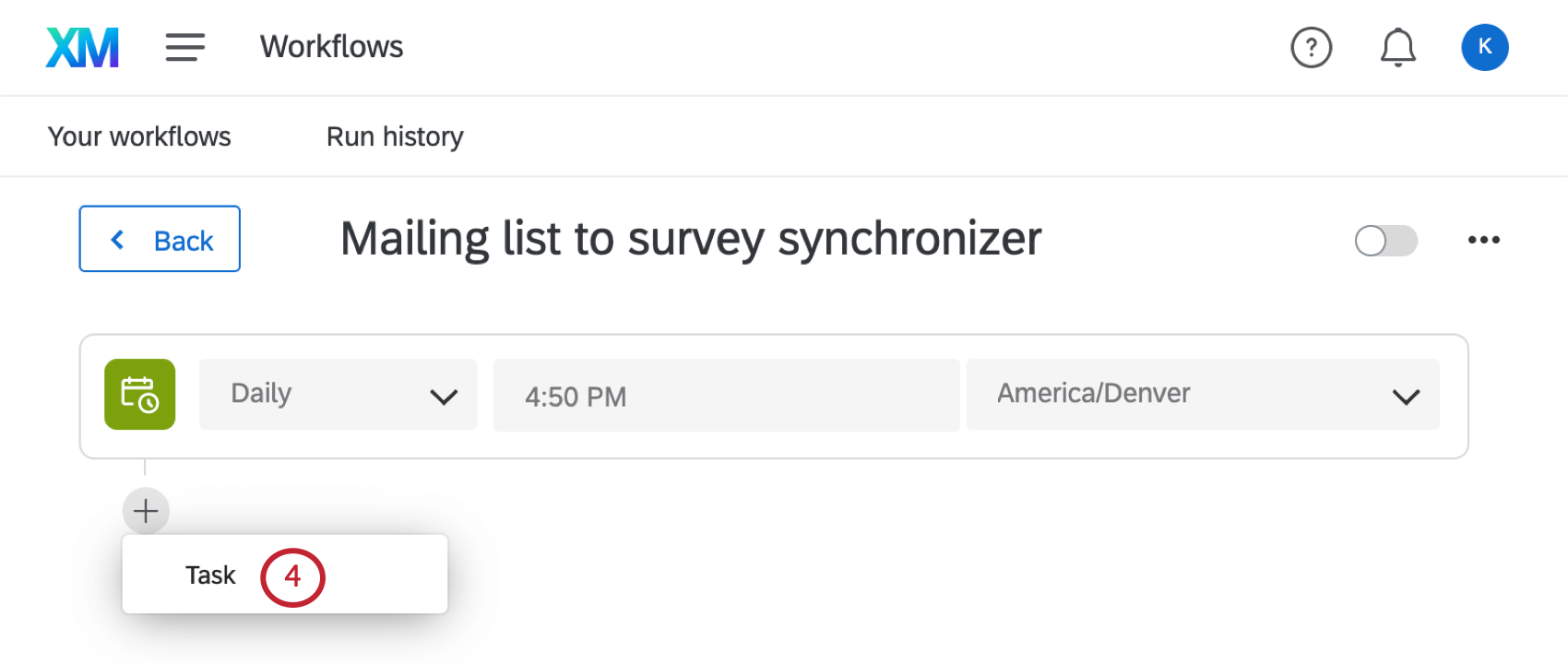
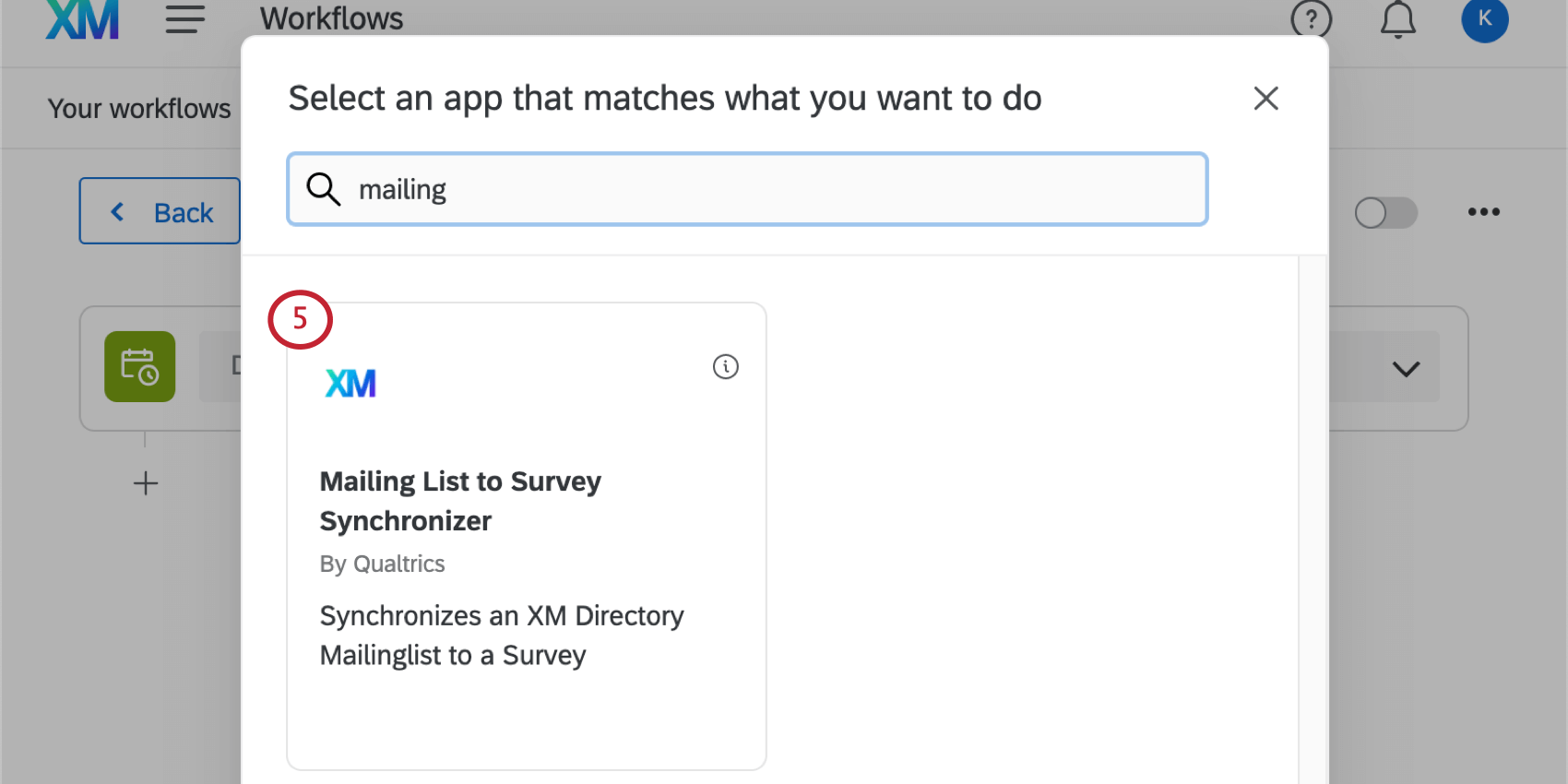
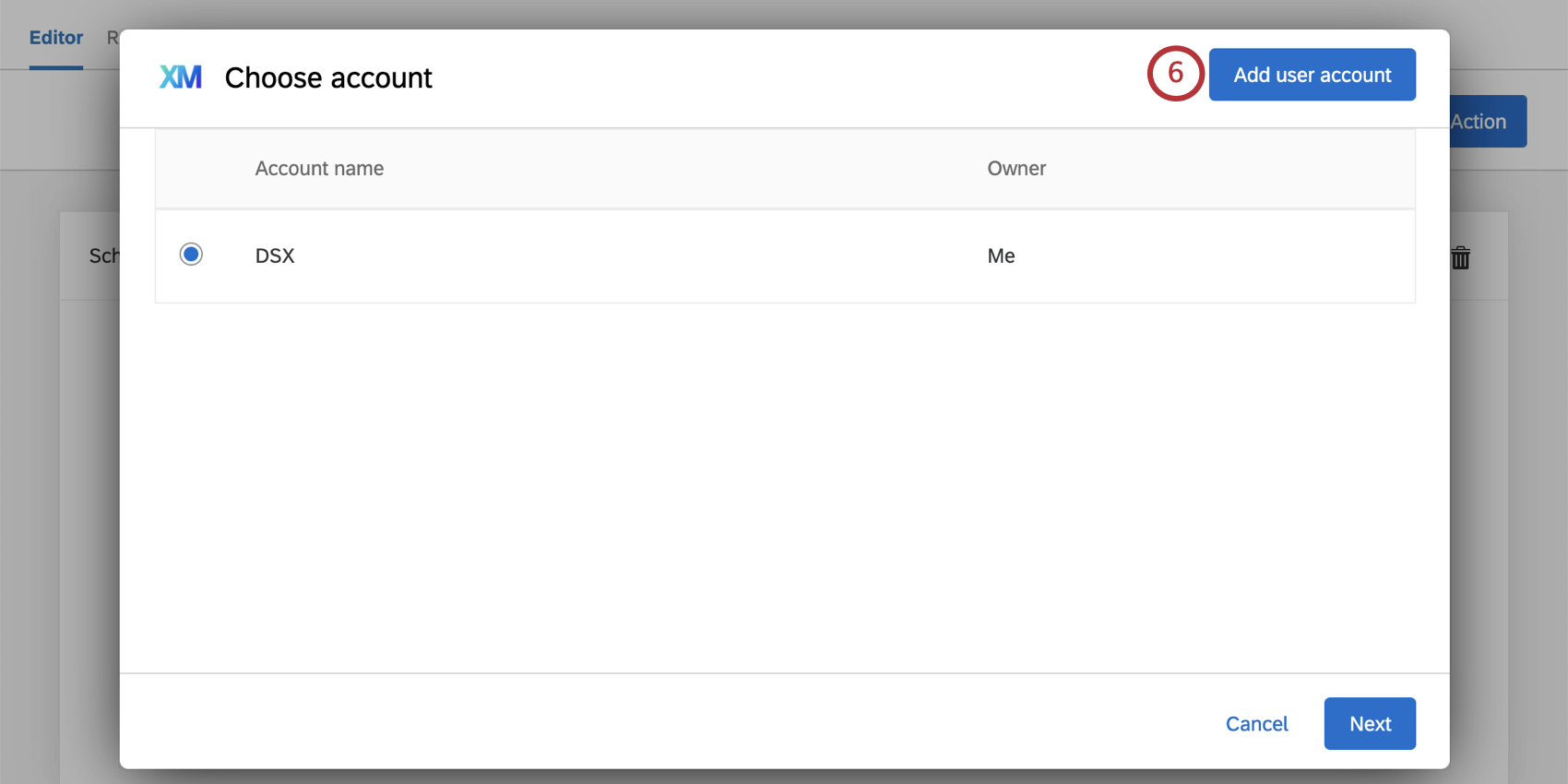
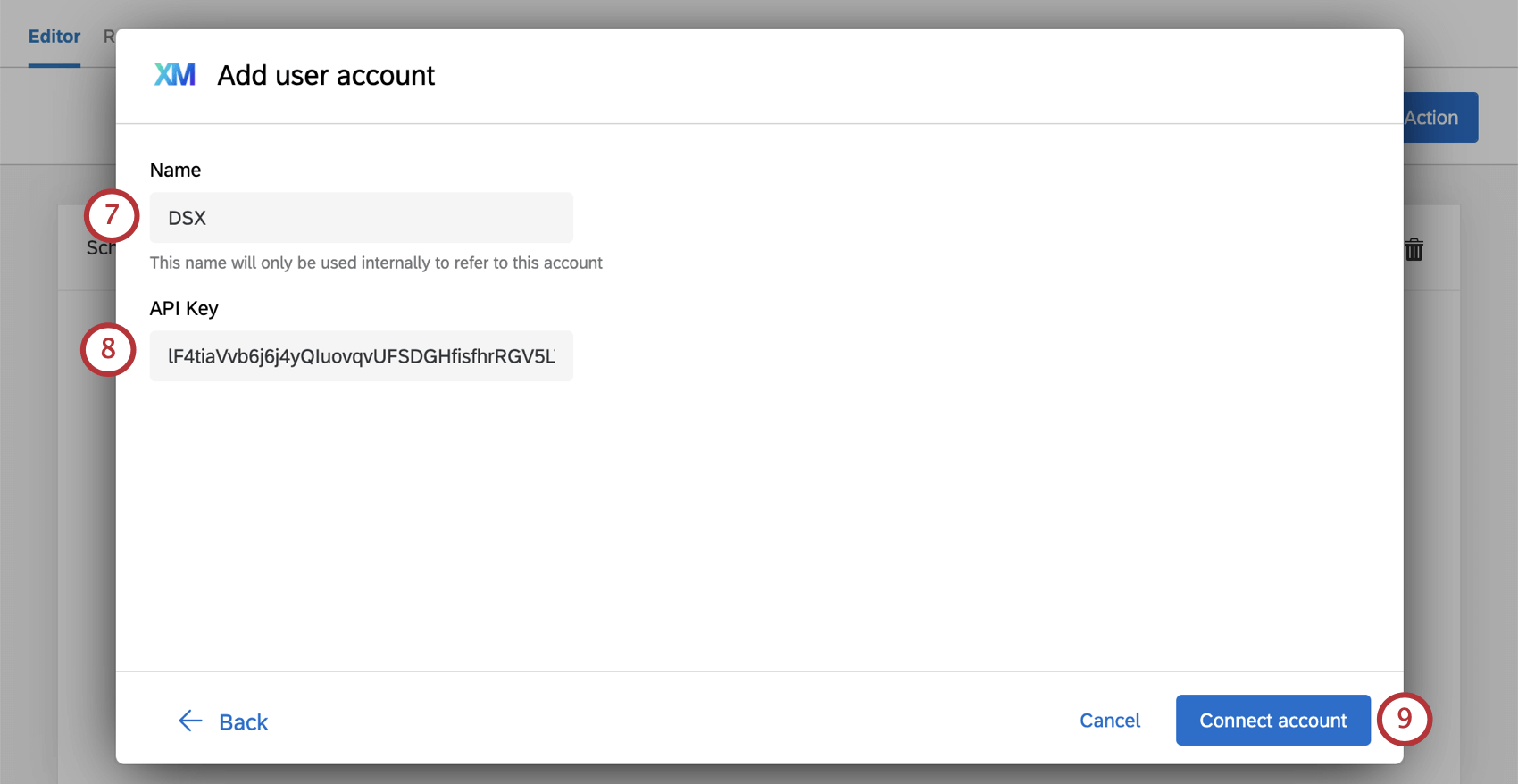
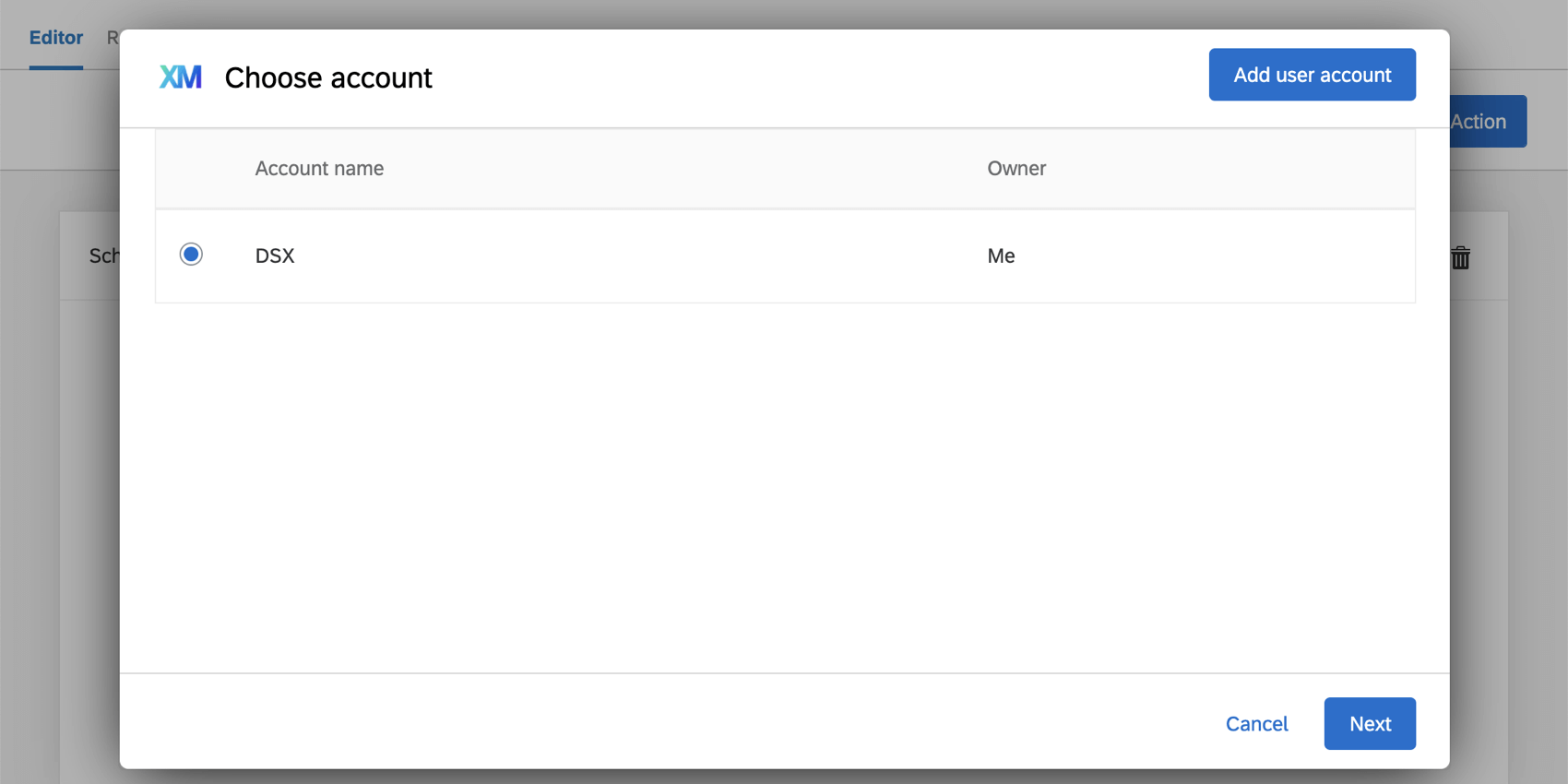
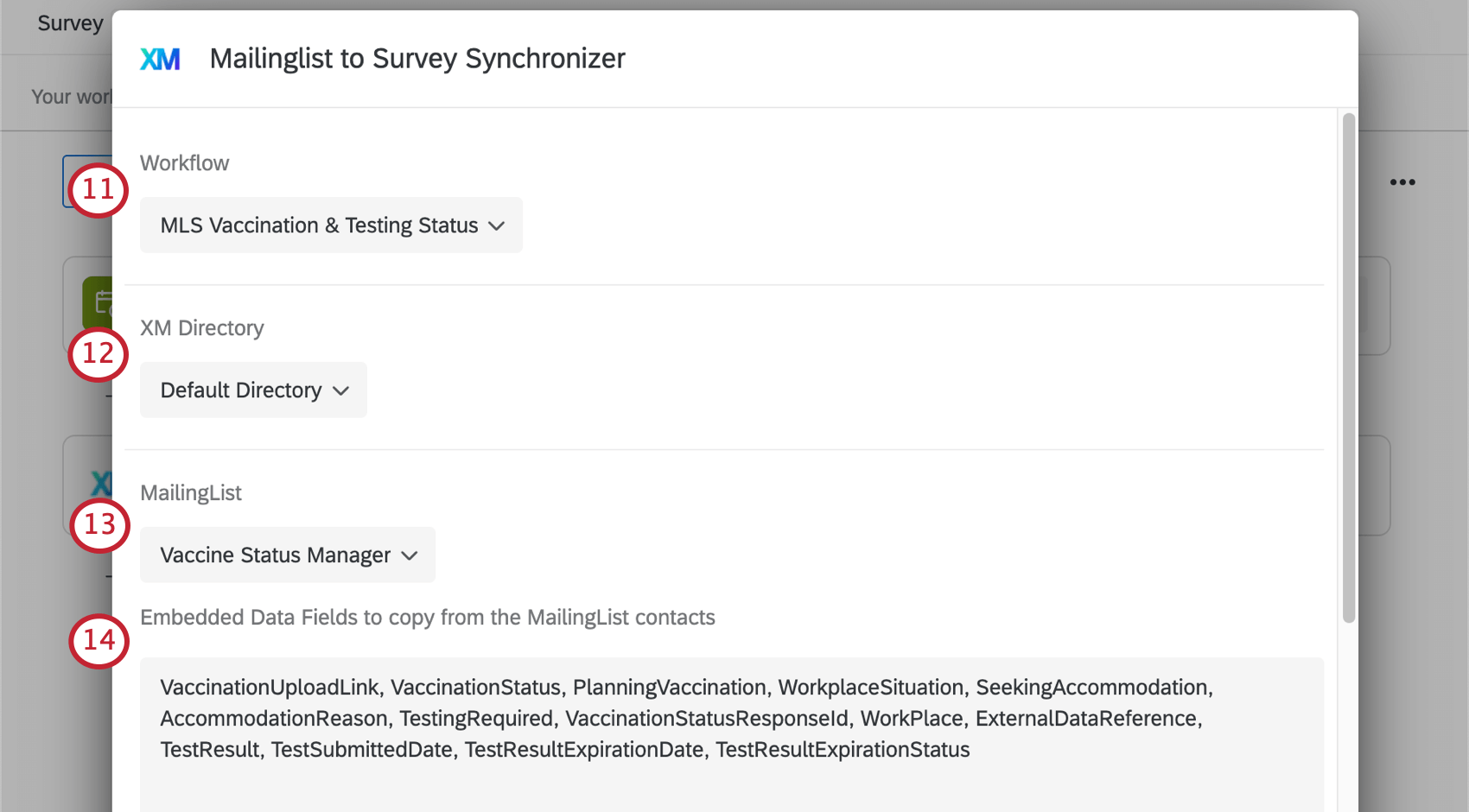
- MLSデイリーアテステーション:このオプションは、COVID-19 Back to Schoolアンケートのために作成されたもので、毎日の症状チェックアンケートを目的としています。このバージョンのメーリングリストとアンケートのシンクロナイザーには、毎日ステータスを「未回答」に更新 するという設定があります。この設定を有効にすると、症状チェックのアンケートのステータスがスケジュールされた周期で「未回答」にリセットされるため、各教員や学生は古いステータスを持ち越すことなく、次へアンケートに再度回答することができます。
- MLS ワクチン接種・検査状況:このオプションは、ワクチン接種ステータスマネージャーのために作成されたもので、ワクチン接種に関するアンケート調査のためのものです。
Qtip:ワクチン接種状況マネージャーの場合、これは従業員名簿情報を格納するために作成した新しいディレクトリです。
QTip:このメーリングリストの名前は、お客様とクアルトリクス製品インプリメンテーションスペシャリストの最初の設定方法によって異なる場合があります。COVID-19 Back to School Solutionsの場合、これはしばしば “Symptom Checkerメーリングリスト “と呼ばれる。
Qtip:ワクチン接種証明書またはアンケート調査のアンケートフローに表示される埋め込みデータ フィールドのすべてまたは大部分をリストアップすることをお勧めします。スペル、大文字、スペースが正確に一致していることを確認する。
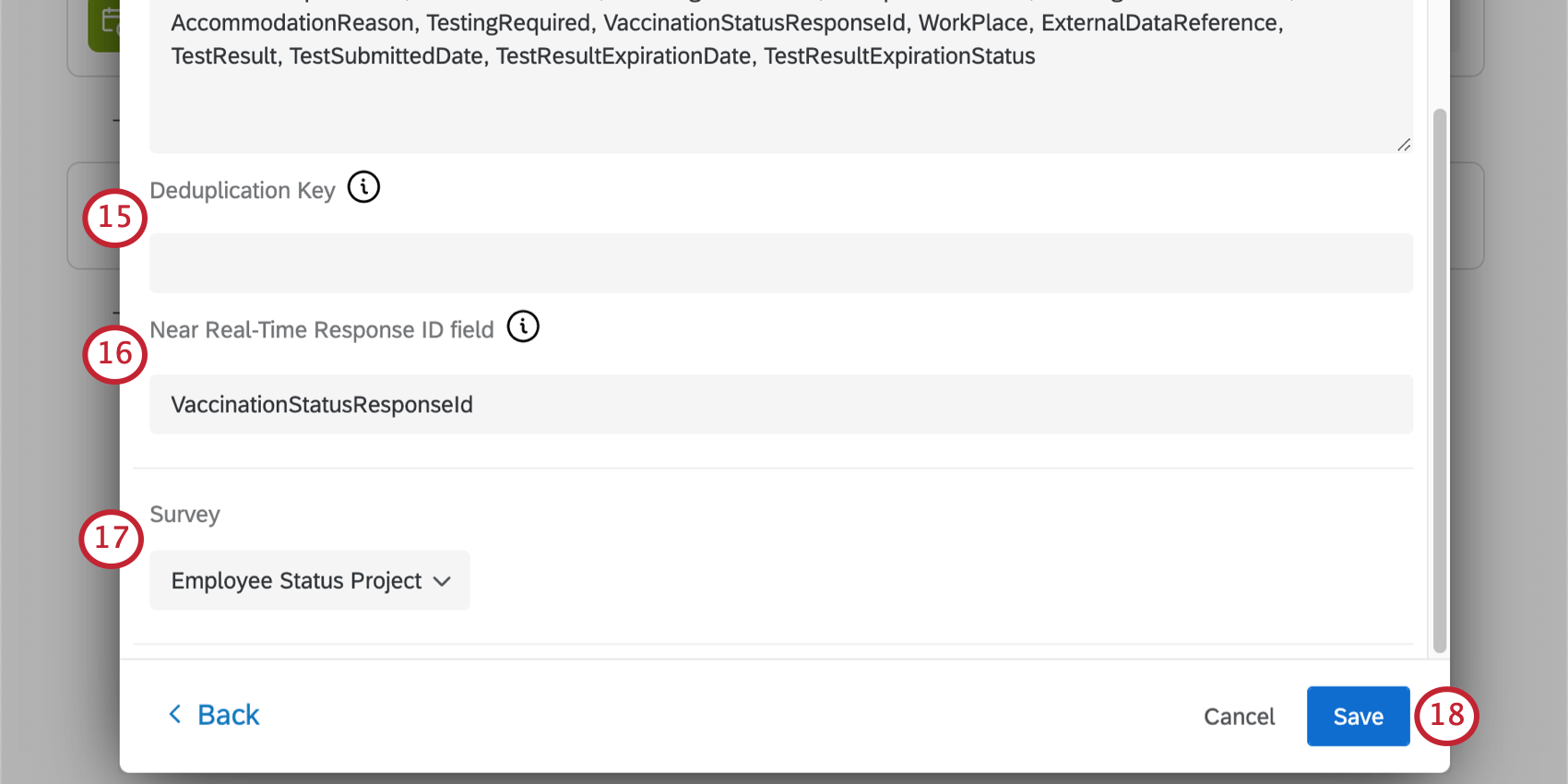
Qtip:データ収集後にこのフィールド名を変更しないでください。
Qtip:これは一般的に従業員ステータスプロジェクトであるべきです。このアンケートの名称は、お客様とクアルトリクス製品導入スペシャリストが最初にどのように設定したかによって異なる場合があります。
埋め込みデータフィールド
注意: メーリングリスト・シンクロナイザーは、最大25の埋め込みデータフィールドの同期にのみ使用できます。25以上のフィールドを追加するとタスクは失敗します。

注意: このセクションにリストされているフィールドのスペルや大文字小文字に注意してください。
ワクチン接種状況マネージャー
アンケート調査プロジェクトでは、メーリングリストシンクロナイザーのセットアップに接続されているすべての埋め込みデータフィールドが、アンケートフローにも作成されていることを確認します。ワクチン接種証明アンケートのアンケートフローで設定する必要がある主な埋め込みデータフィールドには、contactId のほか、従業員名簿ファイルに含めるものと同じもの(例えば、WorkPlace、VaccinationUploadLink、VaccinationStatus など)があります。全フィールドリストを見る。
注意: ExternalDataReferenceは予約フィールドのため、メーリングリストからアンケート調査シンクロナイザーに取り込まれることはありません。これは、ダッシュボード・レポートで従業員IDフィールドを使用できないことを意味します。このフィールドはレポーティングに不可欠なものではありませんが、何らかの理由でこのフィールドを含めたい場合は、メーリングリストに同じ従業員IDを持つ別の情報列を追加するだけです。この場合でもメーリングリストにExternalDataReferenceフィールドを含めるようにしてください。
COVID-19 バック・トゥ・スクール・ソリューション
リアルタイム回答者追跡アンケートでは、メーリングリストシンクロナイザーのセットアップに接続されているすべての埋め込みデータフィールドがアンケートフローにも作成されていることを確認してください。以下は、リアルタイム回答者追跡アンケートのアンケートフローで設定する必要がある主な埋め込みデータフィールドです:
| フィールド名 | 説明 |
|---|---|
| 回答ステータス | 学生/教職員が当日キャンパスに来ることが許可されているかどうか。可能な値は、CLEAR、SYMPTOMATIC、GET TESTED、NOT RESPONDEDなど。 |
| 回答日 | 値は、yyyy-MM-ddなどのUTC形式でなければならない。値は日付と時間の両方を含むべきである。変数タイプが日付ではなくテキスト(デフォルト)であることを確認してください。 |
| FIRSTNAME(ファーストネーム | 連絡先のファーストネーム。 |
| LastName | 連絡先の姓。 |
| メール | 連絡先のメールアドレス。 |
| phone | 連絡先の電話番号 |
| 参照ID | 連絡先の外部データ参照。 |
| contactId* | メーリングリストの連絡先リスト。 このフィールドは大文字と小文字を区別し、オートメーションを正しく実行するために必要です。これが正しいかどうか再確認してください。 |
| nearRealTimeResponseID | ワークフローで更新する症状チェッカーアンケートの回答 ID。この項目は必須ではありませんが、入力することをお勧めします。 |
| 未登録 | 連絡先のオプトイン状況。設定可能な値には、false(連絡先がオプトインされている)とtrue(連絡先がオプトアウトされている)があります。 |
Qtip:重複統合キーを含めるオプションもあります。
重複統合
Qtip:シンクロナイザーの重複統合設定は、私たちのCOVID-19 Back to Schoolソリューションの毎日の症状チェックのために設計されました。ワクチン接種状況マネージャーを使用しているマネージャーは、この設定を使用する必要はありません。
重複統合とは、連絡先リスト内の重複エントリーを統合することです。言い換えれば、同じエントリーが連絡先リストに複数回表示されている場合、ダッシュボードに複数回表示されないようにすることです。
複製キー」はメーリングリストのフィールドまたは埋め込みデータフィールドで、エントリーが複製であることを識別するために使用することができます。このフィールド名は、家族間で共有される可能性のある電話番号や姓のようなものでなく、学生IDや現場社員IDのような、ある種のユニークな識別子であることがベストです。
例: どの生徒がどの保護者に帰属するかを識別するために共通キーを指定した場合、すべての保護者にアンケートが送信されますが、ダッシュボードには生徒ごとに1つの結果しか表示されません。それぞれの親は、同じ子に帰属することを示すために、このフィールドに同じ値を持たなければならない。

例: ジョンとジェーン・スミスにはダフネという娘がいる。XM DIRECTORYの連絡先にはすべてStudentIDというフィールド名があり、それぞれに54321という値が含まれています。
トーニャとトム・レッドフォードにはサムという息子がいる。XM DIRECTORYの各連絡先にもStudentIDというフィールド名があり、それぞれに12345という値が含まれています。
結果、ダッシュボードにはダフネとサムだけが症状とともに表示される。
重複統合キーは、メーリングリストのシンクロナイザーである Near Real-Time Respondent Tracker にリンクされた同じアンケートの埋め込みデータ値として保存する必要があります。
Qtip:重複統合するフィールドを選ぶ際には、学生IDや教員IDのようなユニークなものにしてください。
Qtip:埋め込みデータフィールドはどのようなものでも使用できますが、通常、これらのフィールドをアンケートフローに追加する際には、スペルや大文字小文字を正確に一致させる必要があります。ただし、XM Directoryの外部データ参照を埋め込みデータフィールドとして使用するには、以下のようにフィールド名を “ExternalDataReference “とし、スペースは使用しないでください。


トラブルシューティング
このセクションには、トラブルシューティングとセットアップに関する追加のアドバイスが含まれています。
埋め込みデータフィールド
埋め込みデータフィールドが正しく設定されていないと、メーリングリストからアンケート調査へのシンクロナイザーは機能しません。埋め込みデータフィールドを参照。
メーリングリストとアンケートのシンクロナイザが毎日のデータ更新を行わない場合
COVID-18 Back to School Solutionで以下の条件がすべて満たされている場合、メーリングリスト→アンケート調査のシンクロナイザーはスケジュール通りにデータを更新しません:
- FIRSTNAME、LASTNAME、Eメール、&電話が更新されていない場合。
- 追加の埋め込みデータフィールドが更新されていない場合。
Qtip:COVID-19 Back to School Solutionでは、ワークフローが更新されない条件は同様ですが、回答ステータスも“NOT RESPONDED “でなければなりません。
ワークフローレポーティング
アンケート調査シンクロナイザーへのメーリングリストの情報は、ワークフローレポートでは利用できません。従業員ステータスプロジェクト/ニアリアルタイム回答者トラッカーの情報が、更新予定時刻から少なくとも6時間以内に更新されない場合は、サポートまでご連絡ください。
FAQs
How do I add or remove an extension from my Qualtrics account?
How do I add or remove an extension from my Qualtrics account?
素晴らしい! フィードバックありがとうございます!
フィードバックありがとうございます!