回答のインポートとエクスポートの自動化
このページの内容
回答インポートおよびエクスポートの自動化について
回答自動化を使用すると、クアルトリクスから定期的にデータを自動的にエクスポートしたり、クアルトリクスに定期的にデータをインポートしたりすることができます。回答オートメーションでは、独自のオートメーションジョブの作成、構成、更新、テスト、および評価を行うことができます。回答は、Secure File Transfer Protocol(Sftp)を介して配信されます。つまり、クアルトリクスとお客様のSftpサーバーは、相互に回答を受け渡すためのリンクを確立します。
回答エクスポート自動化の設定
回答エクスポートオートメーションは、クアルトリクスから回答を自動的にエクスポートし、お客様の SFTP サーバーに送信します。回答のエクスポート頻度やエクスポートするデータを選択できます。
注意: 回答自動化の作成者が編集または更新を行う必要があります。
Qtip:回答エクスポートの自動化が設定されているアンケートをコピーすると、新しいアンケートのコピーは自動化を引き継ぎます。アンケートをコピーするユーザーがオートメーションの作成者でない場合、オートメーションは SFTP 認証情報を除くすべてのデータを引き継ぎます。インポートの自動化は、コピーしたアンケート調査には引き継がれません。

警告: コピーされたオートメーションの認証情報を編集するときは注意してください。コピーはオリジナルと同じクレデンシャルを共有する。コピーされたオートメーションの認証情報に加えられた更新は、そのオートメーションの他のすべてのコピーの認証情報も更新する。
Qtip:SFTP接続を設定する際には、ITチームがクアルトリクスIPレンジを許可することをお勧めします。
Qtip:お客様のアカウントがFedRAMP環境内にある場合、許可リスト用のIPアドレスはリンク先のページとは異なります。IPアドレス情報に安全にアクセスするには、FedRAMPカスタマーサクセスハブにログインしてください。
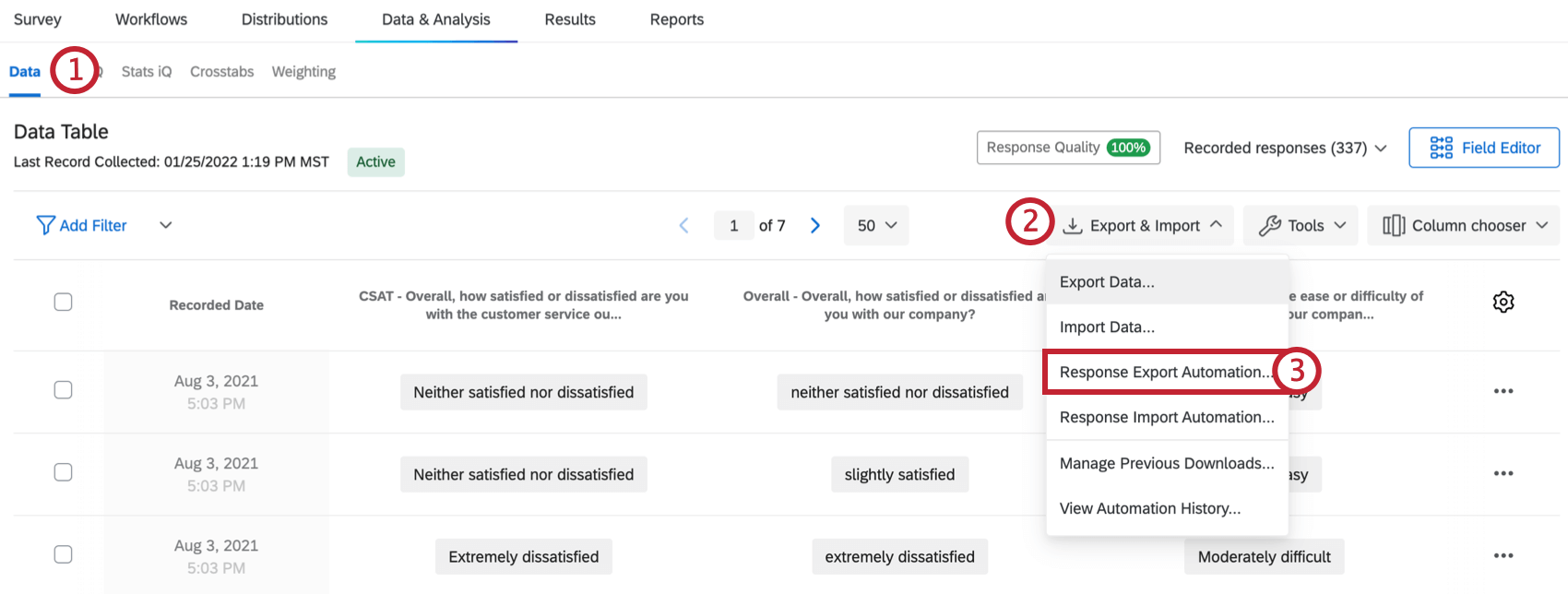
注意: 回答エクスポートの自動化には、最大ファイルサイズ 500 MB の制限があります。総回答数がこのファイルサイズ制限を超えると、エクスポートは処理されず、”File exceeds size limit” というエラーメッセージが表示されます。この制限がある場合は、エクスポートフィルターを使用してエクスポートするデータサイズを小さくしてください。
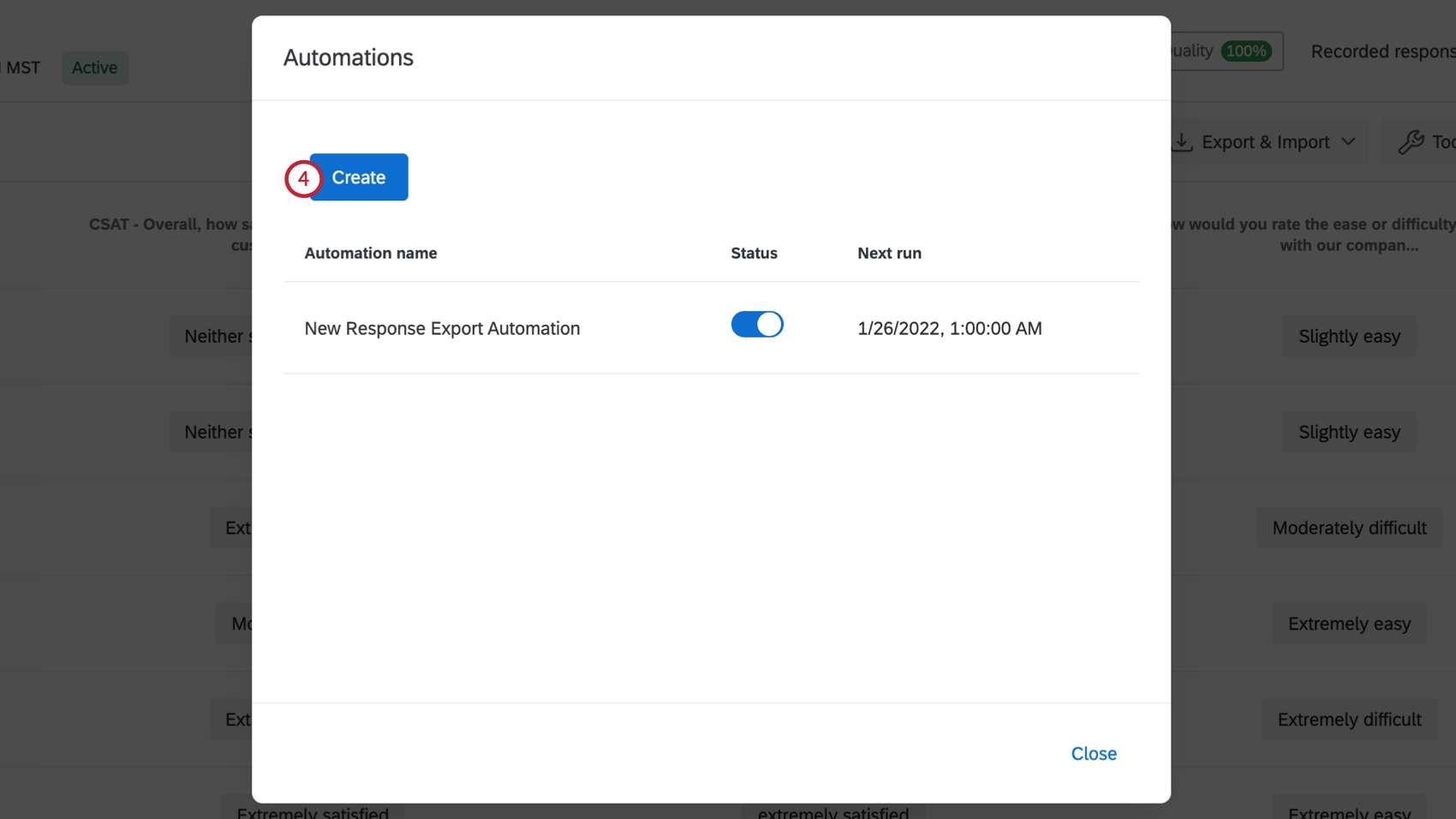
![SFTP 設定の右側にある [start] をクリックします。](https://www.qualtrics.com/m/assets/support/wp-content/uploads//2020/04/Export_Automation_Step_5.png)
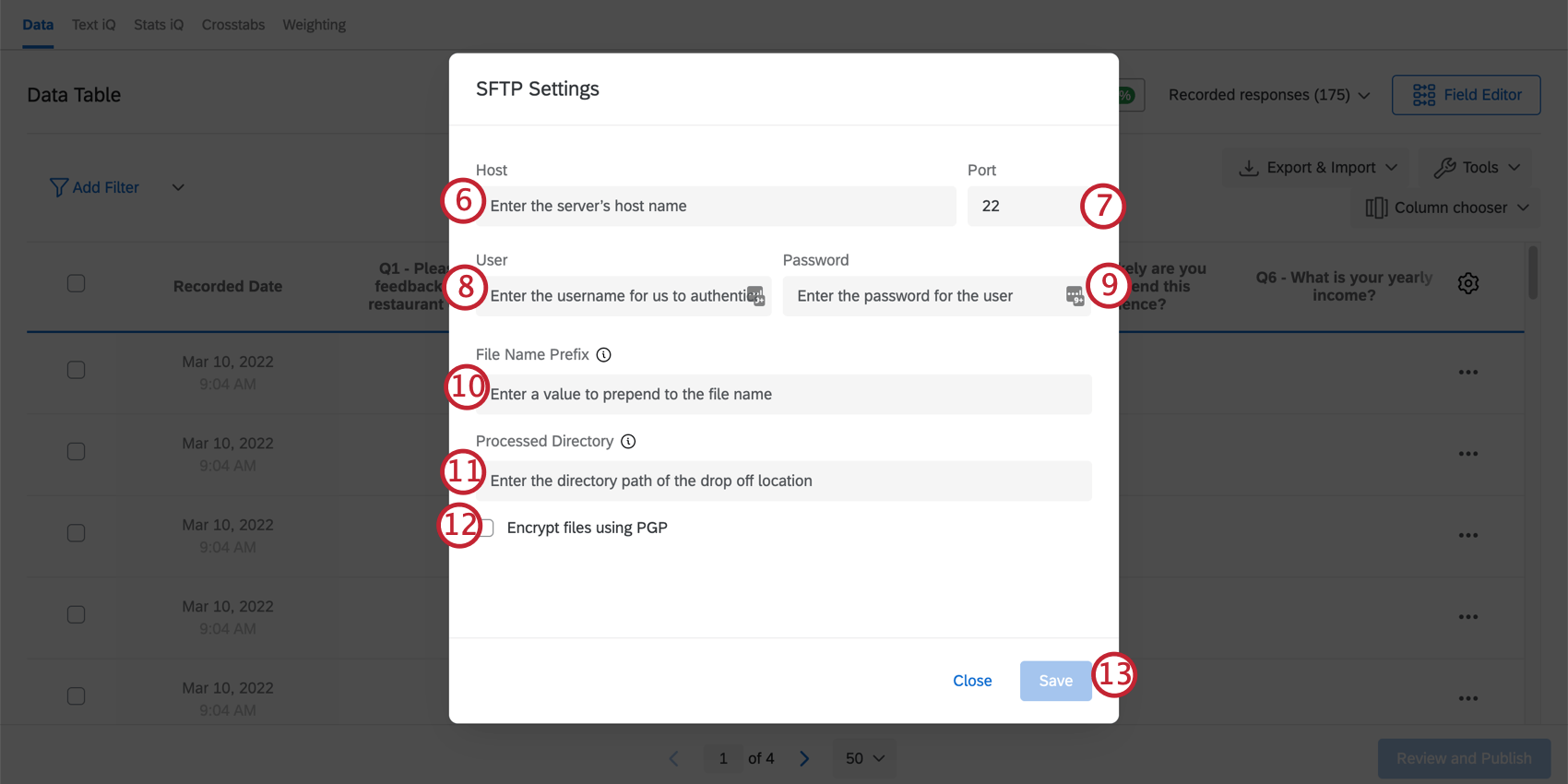
Qtip:通常、URLはsftp.example.comに似ています。
qtip:クアルトリクス専用の認証情報を作成することをお勧めします。
Qtip:YYYY-MM-DD_hhmmssSSSのフォーマットで、ファイルがエクスポートされた時のタイムスタンプが自動的にファイル名の最後に追加されます。例えば、2020年1月1日午前8時にエクスポートされたファイルは、ファイル名に “2020-01-01_080000000 “が追加される。
例: たとえば、Sftp サーバーでアンケートのデータファイルを簡単に識別できるように、接頭辞にアンケート名を付けることができます。

Qtip:このディレクトリパスは大文字と小文字を区別します。これは既存のフォルダでなければならず、そうでなければ自動化は失敗する。フォルダパスは、Sftp サーバのデフォルトディレクトリからの相対パスである必要があります。
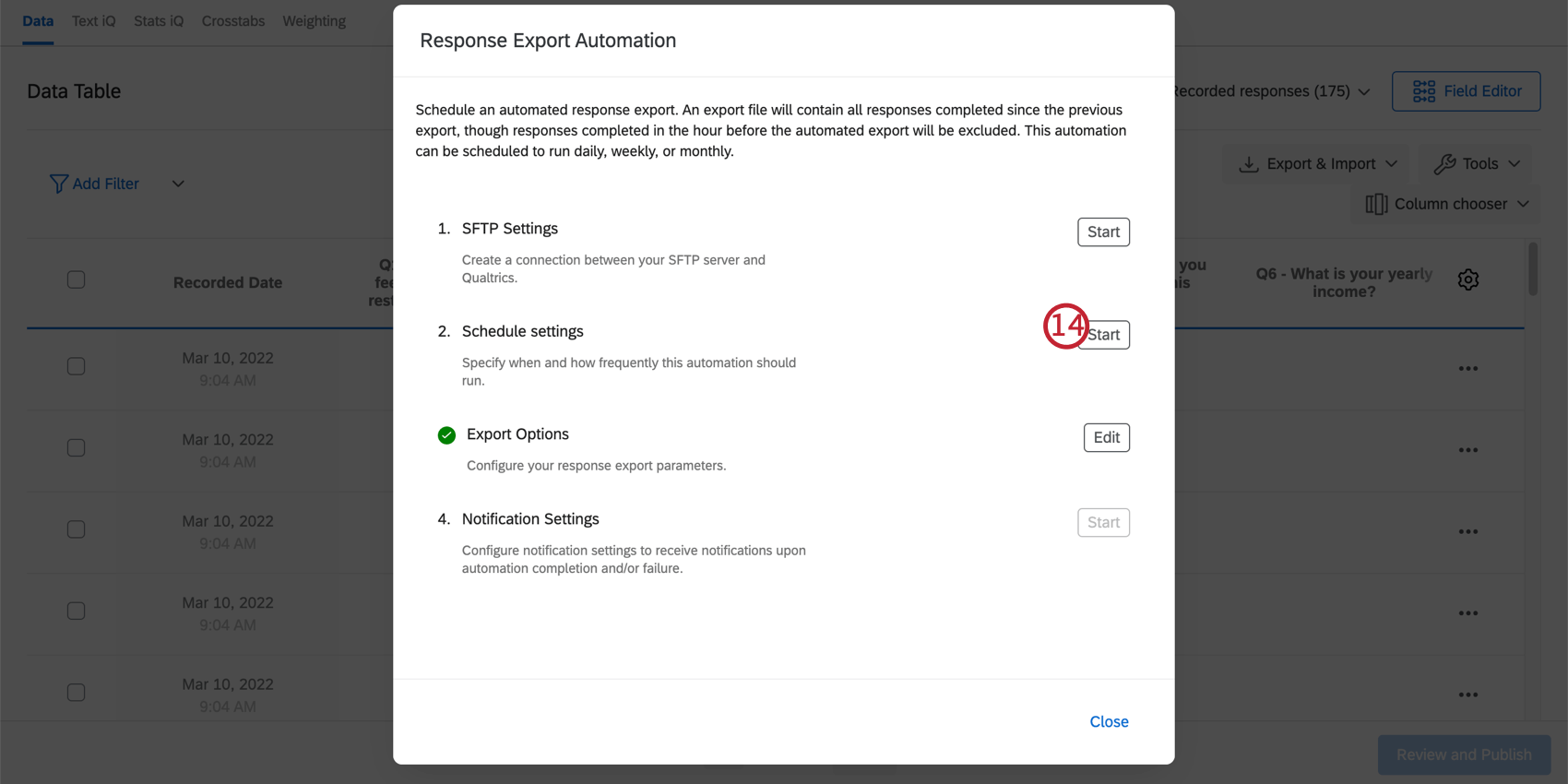
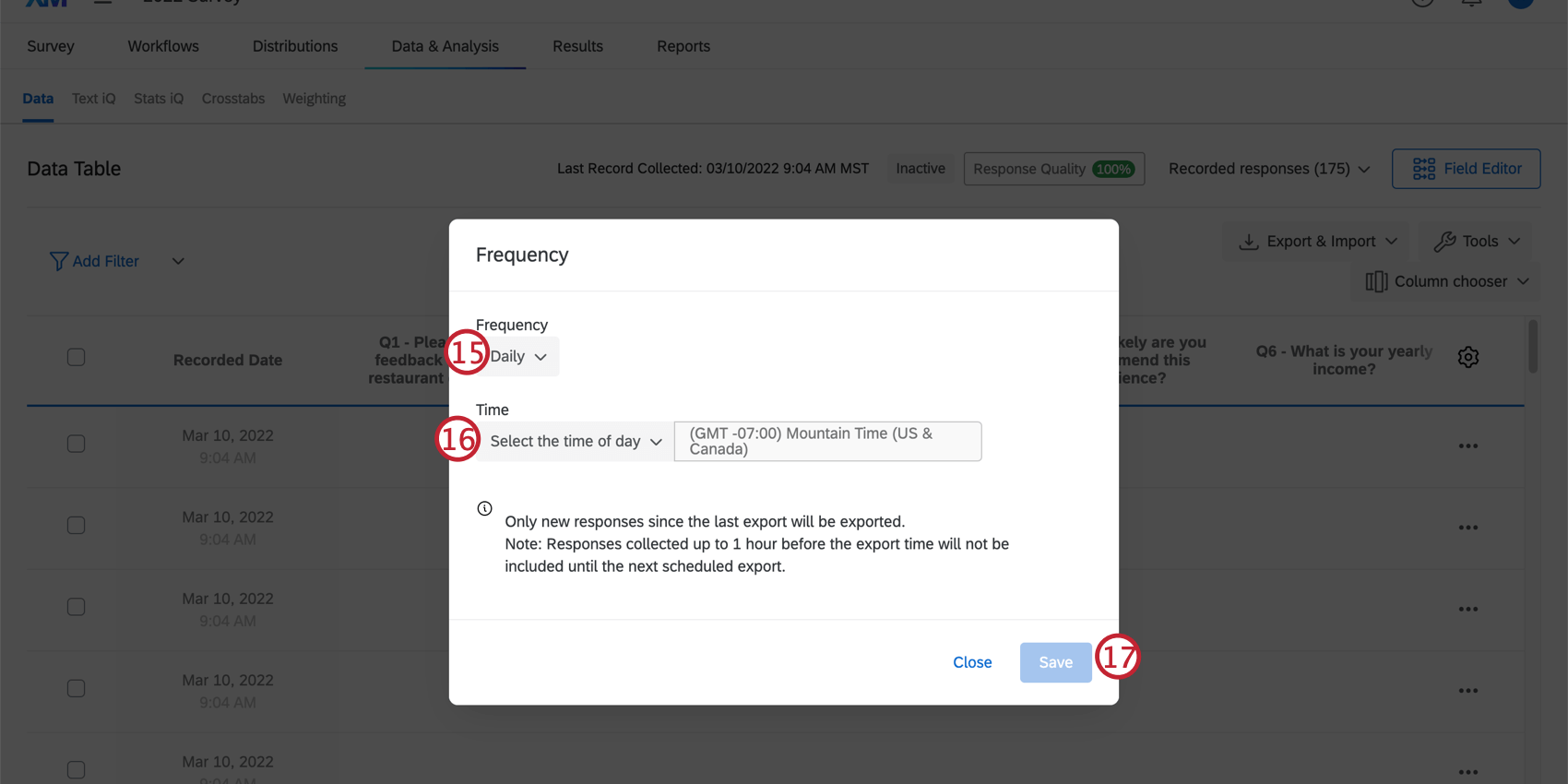
Qtip:WeeklyまたはMonthlyを選択した場合、2番目のオプションが表示され、それぞれ何曜日または何月何日に自動化を実行するかを選択することができます。
Qtip:タイムゾーンを確認してください!ユーザー設定にあるアカウントのタイムゾーンと同じになります。
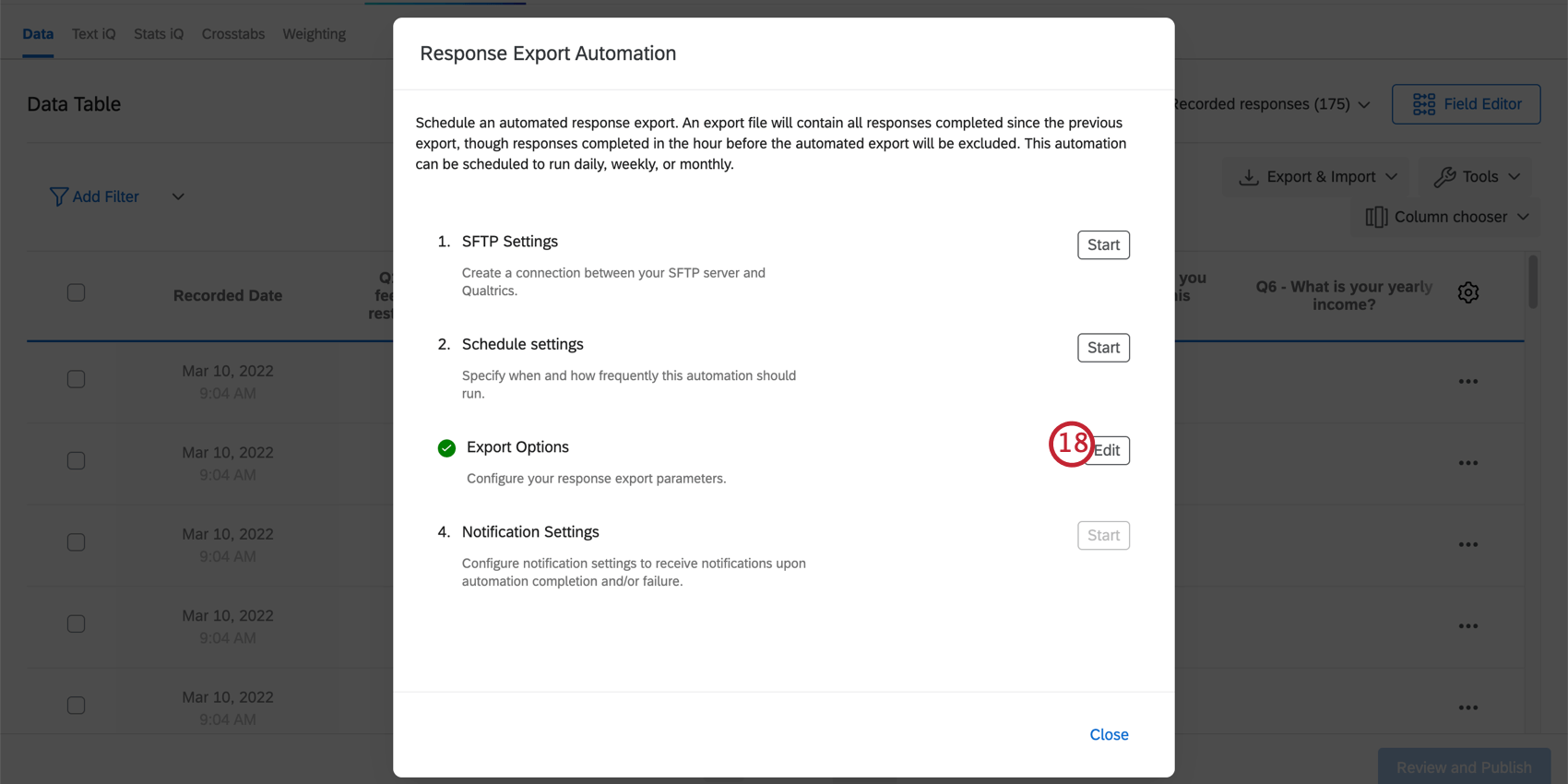
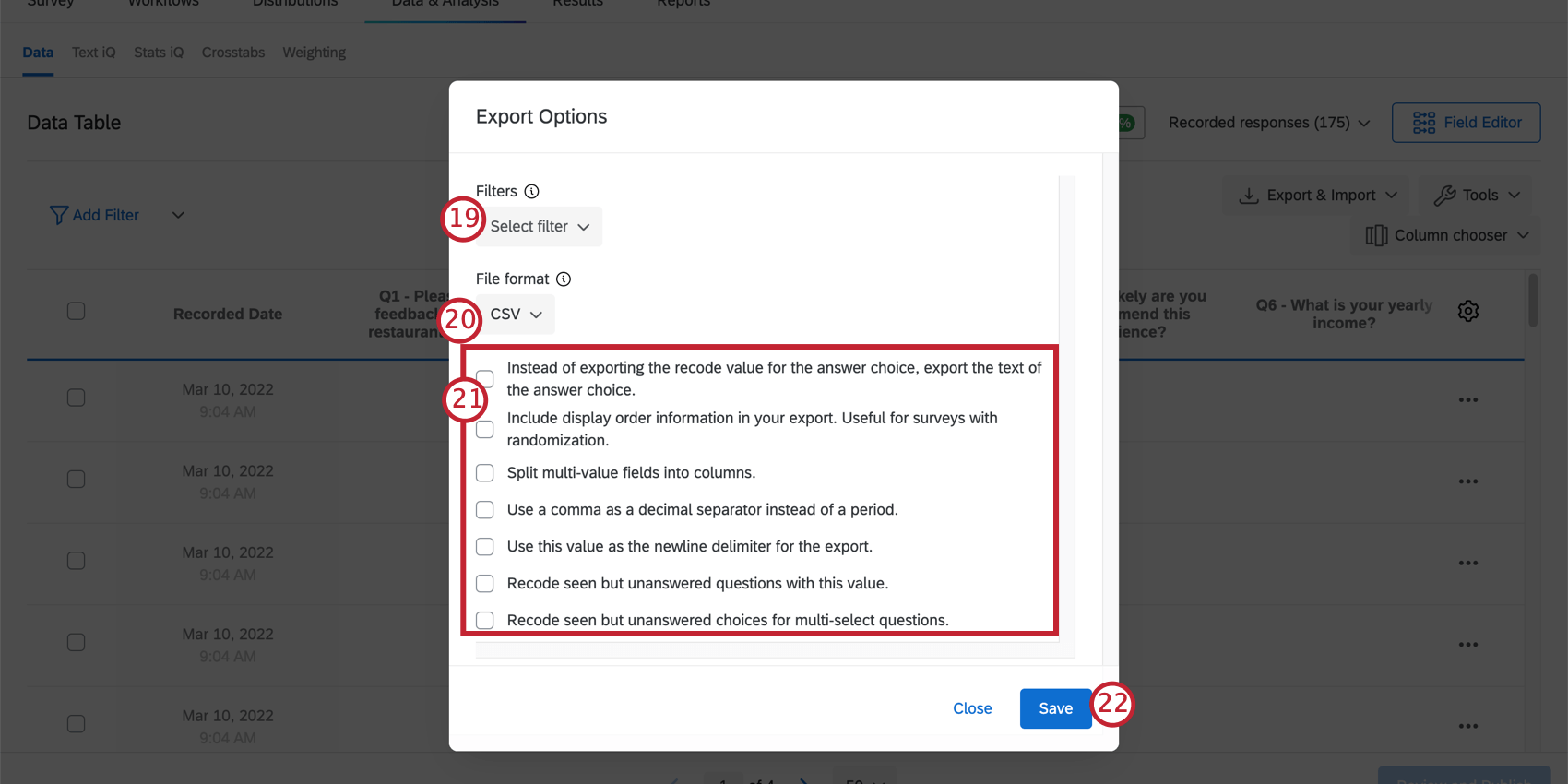
警告: 回答のエクスポートオートメーションは、前回のオートメーション実行以降に新たに記録されたすべての回答をエクスポートするように設計されています。このオートメーションに追加されたフィルターは、前回のオートメーション実行以降に新たに記録された回答にのみ適用されます。この動作により、エクスポートされたデータセットに期待した回答が含まれない可能性があるため、開始日、終了日、記録された日付などの時間フィールドをフィルタリングするフィルタは使用しないでください。
- 回答の選択肢の識別値を割り当てる代わりに、回答の選択肢のテキストをエクスポートする: このオプションでは、回答の選択肢の識別値とは対照的に、選択した回答の選択肢のテキストとしてデータをエクスポートします。
- 表示順序情報をエクスポートに含める。ランダム化機能を持つアンケートに便利です :このオプションは、回答者がランダム化された質問を見た順序に関する追加情報をデータエクスポートに含めます。このデータの解釈については、こちらのサポートページをお読みください。
- 複数値のフィールドを列に分割する:特定の質問タイプでは、1つの質問に対して複数の回答の選択肢を選択することができます。このオプションは、選択されたすべての回答を1つの列にまとめるのではなく、質問に対する可能な回答をそれぞれ一意の列に分割します。
- ピリオドの代わりにカンマを小数点として使用する:このオプションを使用すると、数値の小数点としてカンマを使用できます。 注意: このオプションを有効にした場合、ファイルをCSVとしてエクスポートしないでください。

- この値をエクスポートの改行区切り文字として使用する:このオプションが必要になることはほとんどない。これは、エクスポートされたデータファイルで改行文字として機能する特定の文字を指定することができます。改行文字は、通常、キーボードのEnterキーまたはReturnキーを押して新しい段落を開始することで、テキストの改行が開始されたことを示します。
- 見たが未回答の質問に識別値を割り当てます: このオプションでは、回答者が見たが回答しなかった質問に数値を割り当てることができます。デフォルトでは、未回答の質問はデータファイルの中で空になっています。これは、未回答の質問と回答者が見ていない質問を区別するのに役立ちます。
- 複数選択問題に対して、見たが答えた問題を再コード化します:このオプションは「識別値を割り当てた質問」と似ています。このオプションは、複数値のフィールドを列に分割するも選択されている場合にのみ有効にしてください。
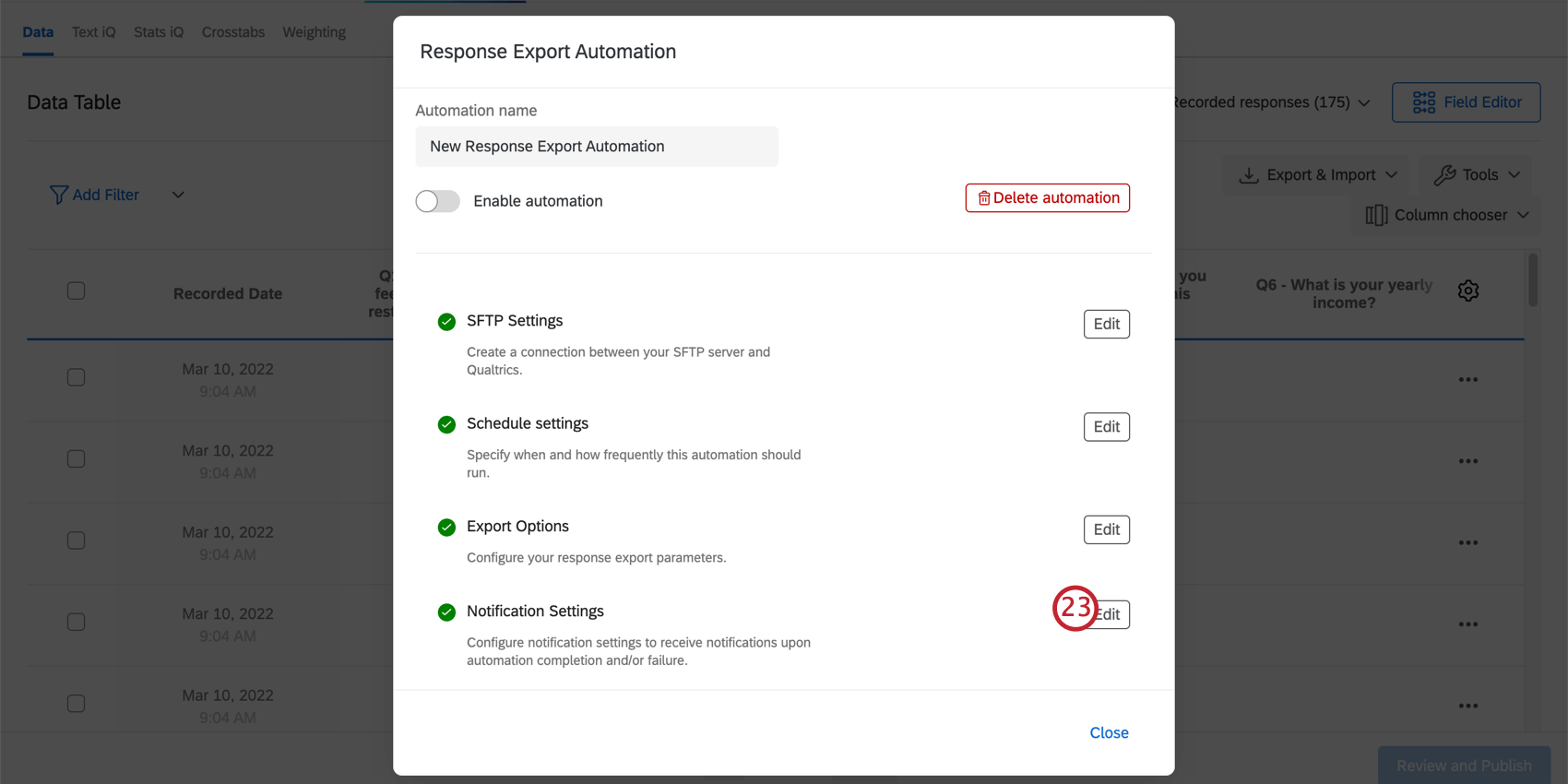
自動化が完了したらメールを受け取るメールアドレスを入力します。
Qtip:通知を設定する際、あなたのブランドに関連するメールにのみ通知することができます。
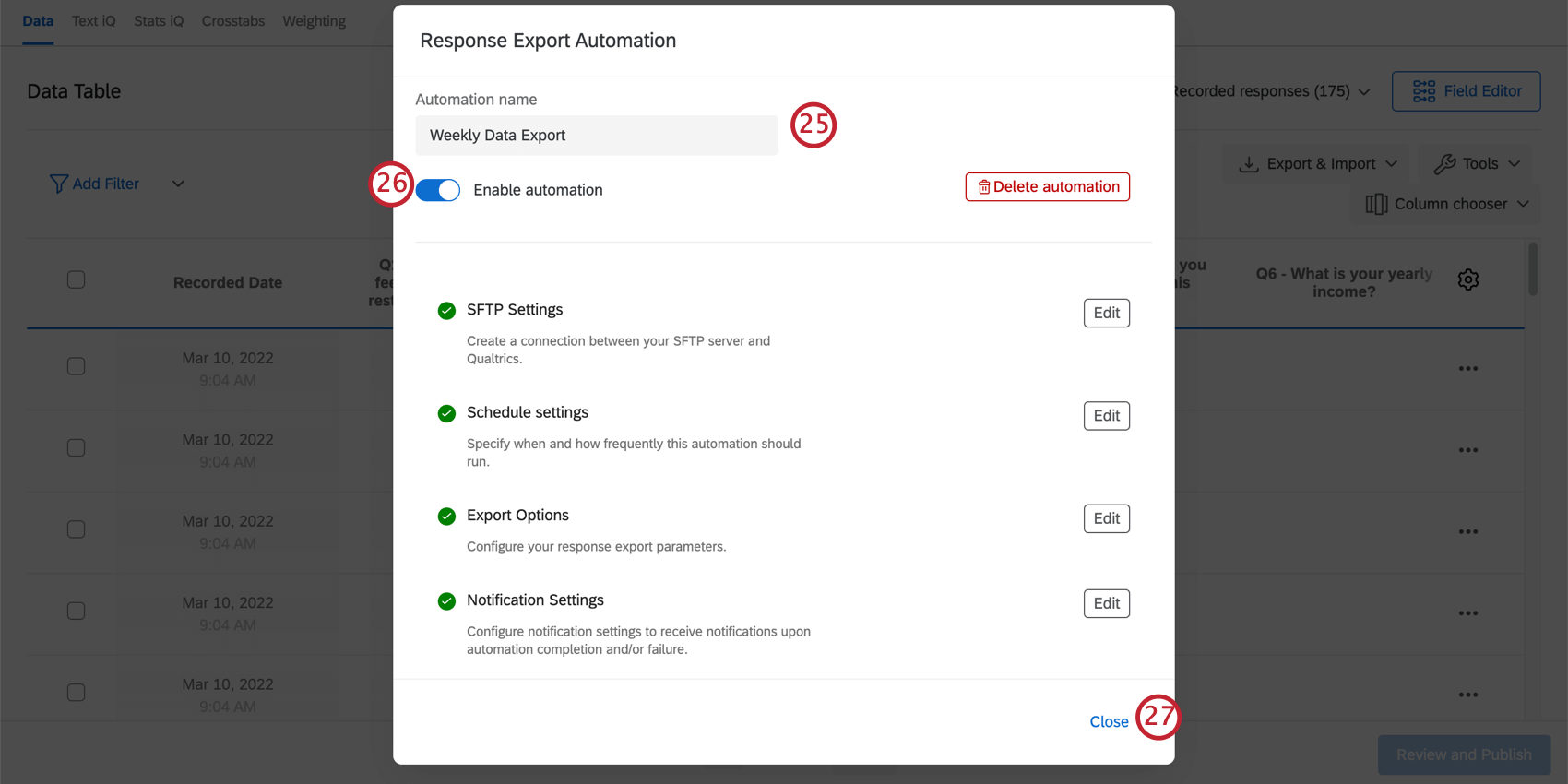
Qtip:これらの手順を繰り返して、複数のオートメーションを作成することができます。1つのアンケートにつき最大50のエクスポートオートメーションが可能です。
Qtip:レスポンスエクスポートオートメーションの個々の実行の最大サイズは1GBです。
注意: オートメーションを実行すると、前回のオートメーション実行後に収集された新しい回答のみがエクスポートに含まれます。オートメーション実行の 1 時間前までに収集された回答は、エクスポートには含まれません。
回答インポートの自動化の設定
回答インポートの自動化は、定期的なスケジュールでSftpサーバーからクアルトリクスにデータをインポートするために使用します。
Qtip:SFTP接続を設定する際には、ITチームがクアルトリクスIPレンジを許可することをお勧めします。
Qtip:お客様のアカウントがFedRAMP環境内にある場合、許可リスト用のIPアドレスはリンク先のページとは異なります。IPアドレス情報に安全にアクセスするには、FedRAMPカスタマーサクセスハブにログインしてください。
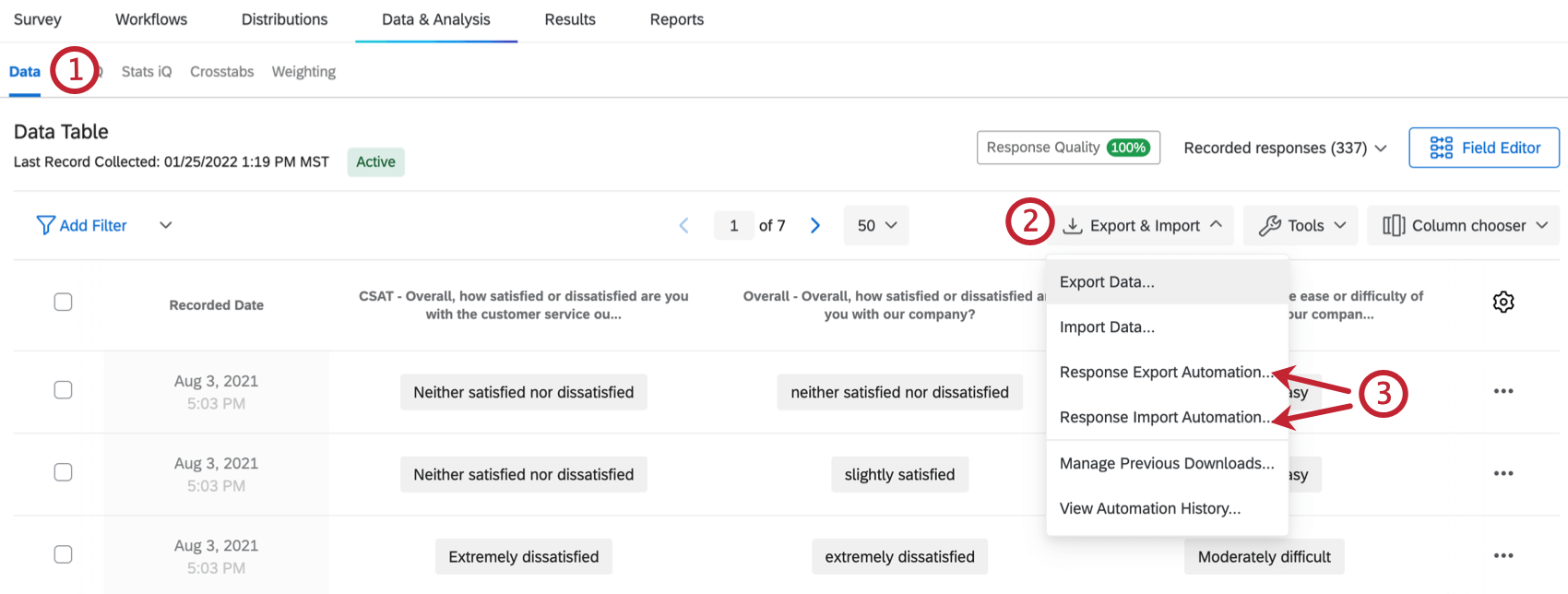
![データと分析]タブをクリックします。[エクスポート]および[インポート]ボタンをクリックして、回答インポート自動化を見つけます。](https://www.qualtrics.com/m/assets/support/wp-content/uploads//2020/04/response-automation-10.png)
注意: 回答インポートの自動化では、1回の実行につき最大200ファイルのインポートが可能で、各ファイルのファイルサイズは100 MB、総回答数は2 GBに制限されています。各ファイルは最大200列まで。これらの制限を超えると、”インポートしようとしているファイルがサポートされている最大サイズを超えています”、”一致するファイル %d 個の合計サイズが最大サイズ (%dMB) を超えています”、”接頭辞 %s に一致するファイルがディレクトリに多すぎます”、または “列 %d にマッピングを作成できませんでした” というエラー・メッセージが表示されます。
![SFTP 設定の右側にある [開始] を選択します。](https://www.qualtrics.com/m/assets/support/wp-content/uploads//2020/04/Import_SFTP.png)
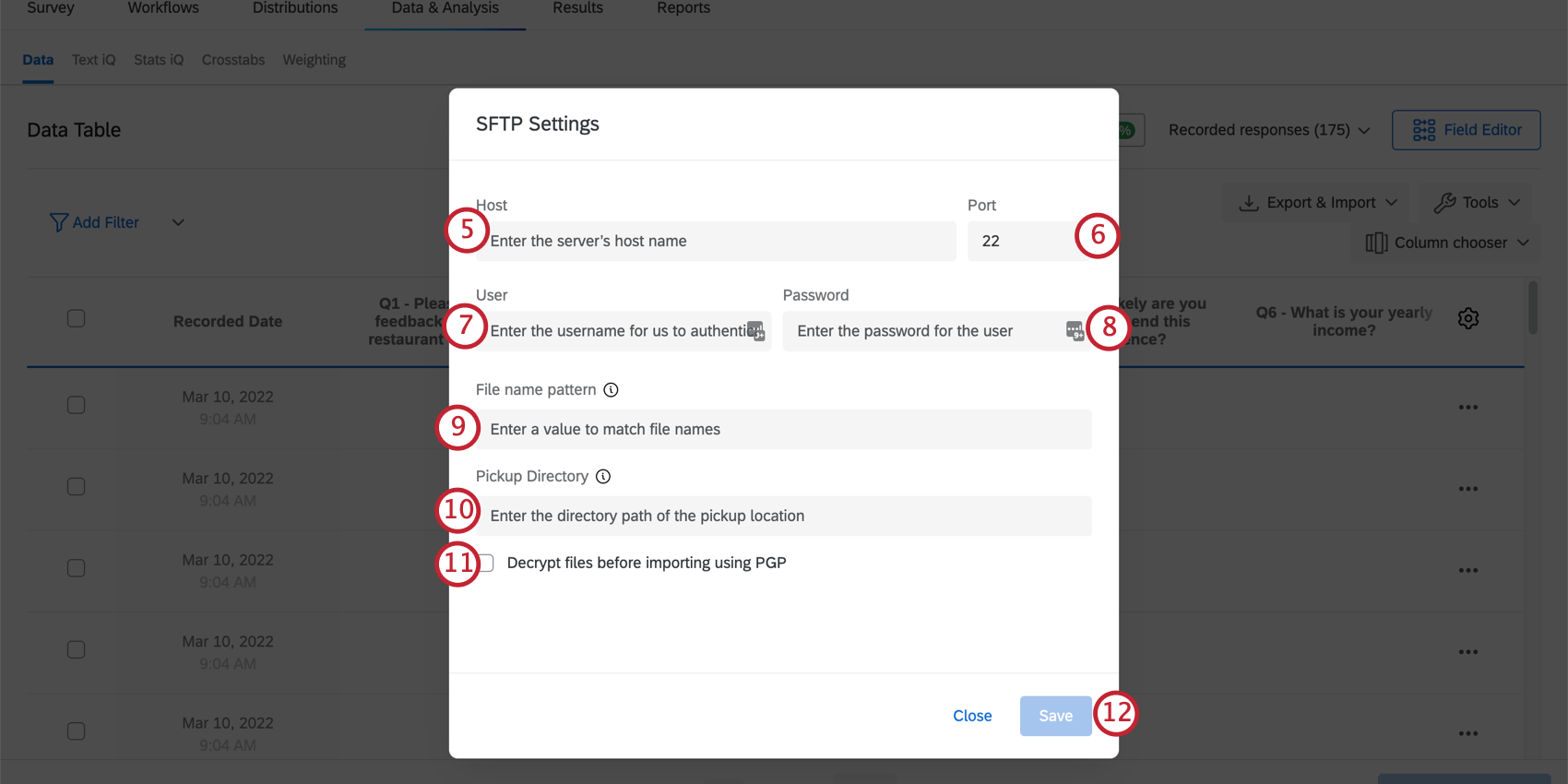
Qtip:通常、URLはsftp.example.comに似ています。
qtip:クアルトリクス専用の認証情報を作成することをお勧めします。
例: Sftpサーバーには多くのファイルが格納されている可能性があるため、アンケート調査データファイルのみをクアルトリクスにインポートしたいとします。インポートする各ファイル名の先頭に “クアルトリクス “を追加し、オートメーションのセットアップ時にプレフィックスとして入力することにした。例えば、ファイル名は「Qualtrics_Survey2_Data」とします。ファイルの接頭辞がここに入力した接頭辞と一致するので、このファイルがインポートされる。インポートされるファイルに注意してください!指定した接頭辞を持つピックアップディレクトリ内のファイルがインポートされます。
Qtip:このディレクトリパスは大文字と小文字を区別します。これは既存のフォルダでなければならず、そうでなければ自動化は失敗する。フォルダパスは、Sftp サーバのデフォルトディレクトリからの相対パスである必要があります。
qtip:インポートするファイルがクアルトリクスの公開鍵で暗号化されていることを確認してから、Sftpサーバーにアップロードしてください。そのためには、ITチームに相談する必要があるかもしれません。
![ステップ13のスケジュール設定の右側にある[開始]をクリックします。](https://www.qualtrics.com/m/assets/support/wp-content/uploads//2020/04/Import_Schedule_Settings.png)
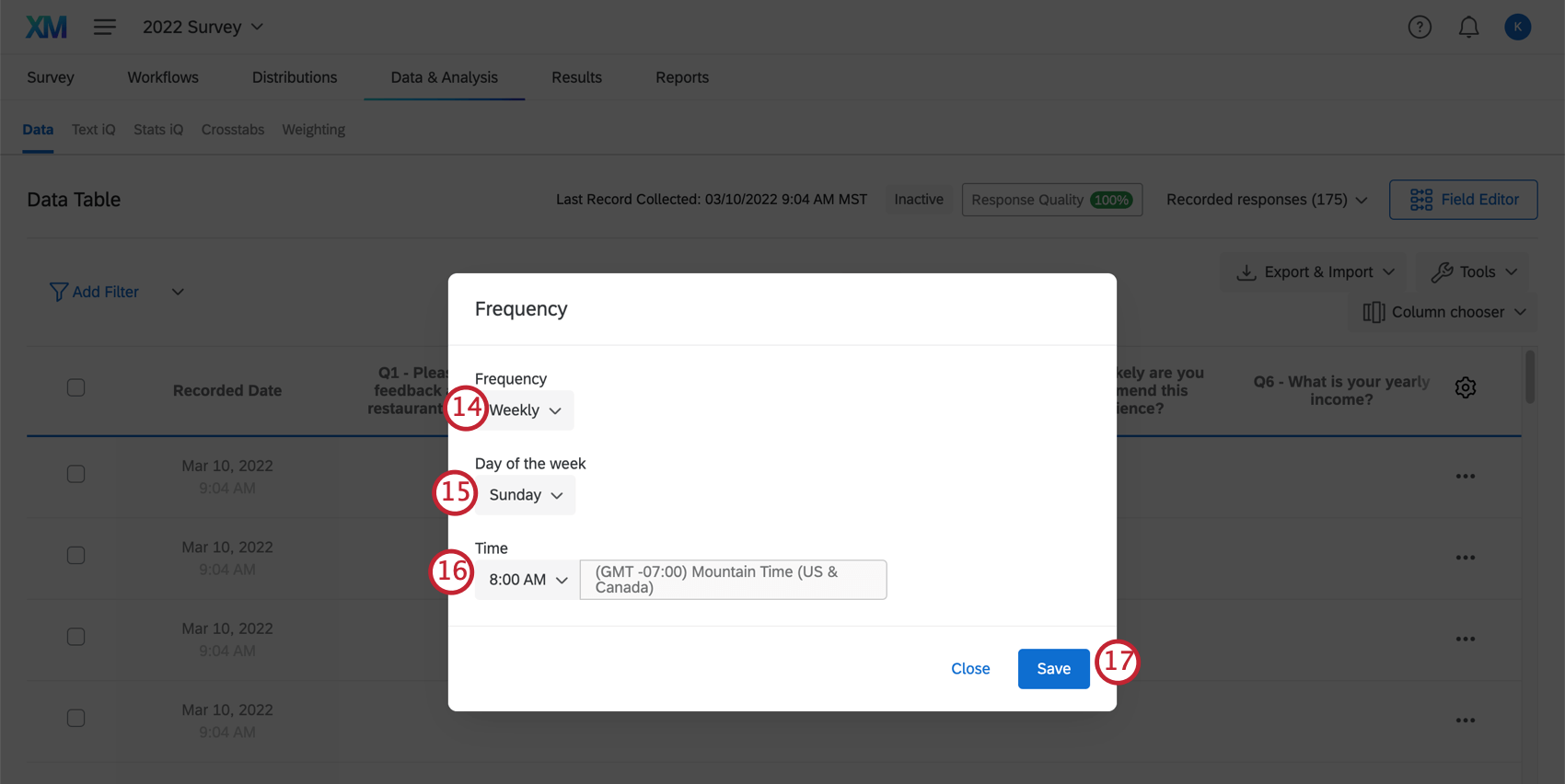
Qtip:タイムゾーンはアカウントのタイムゾーンに基づきます。タイムゾーンはアカウント設定で変更できます。
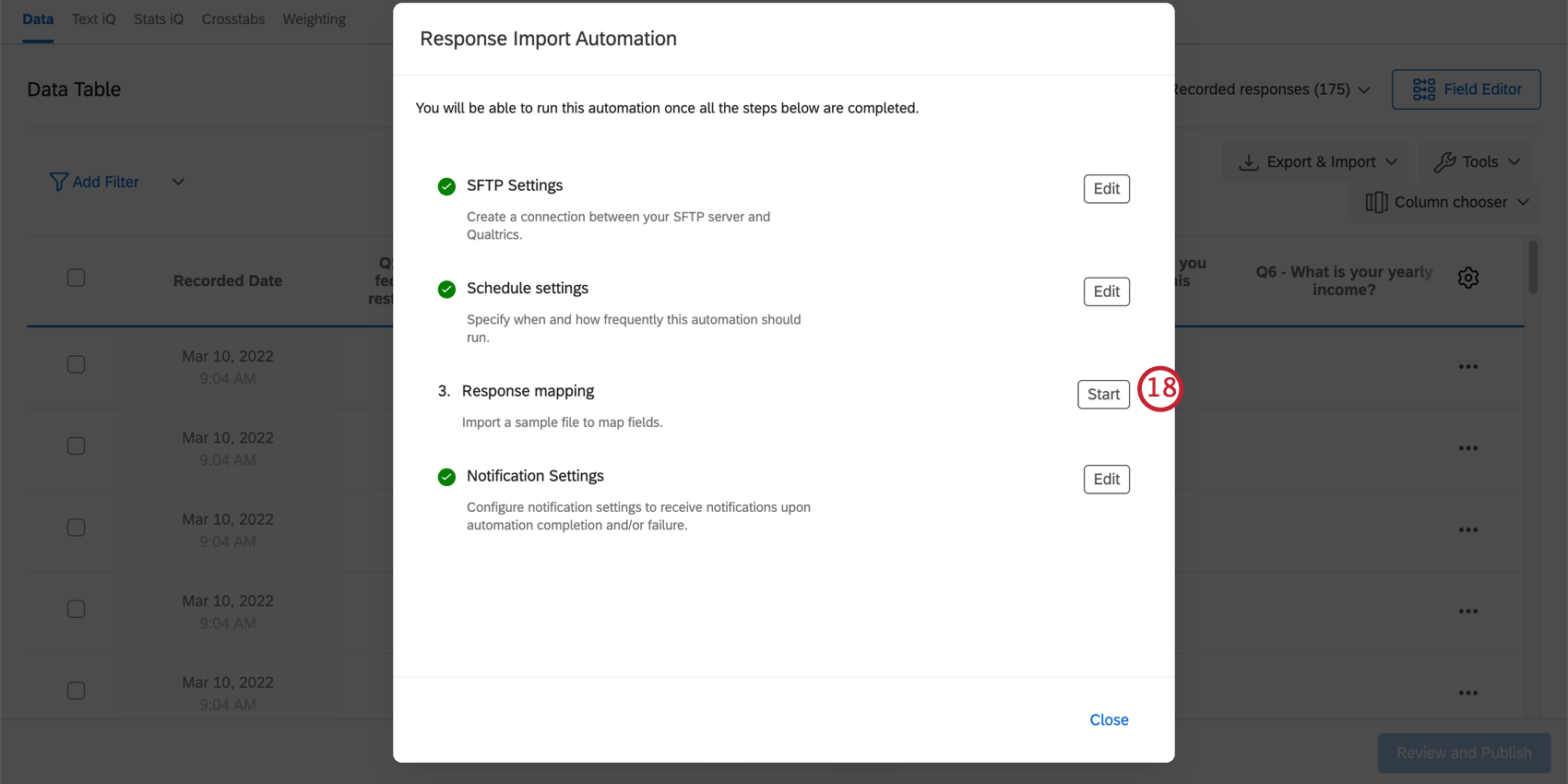
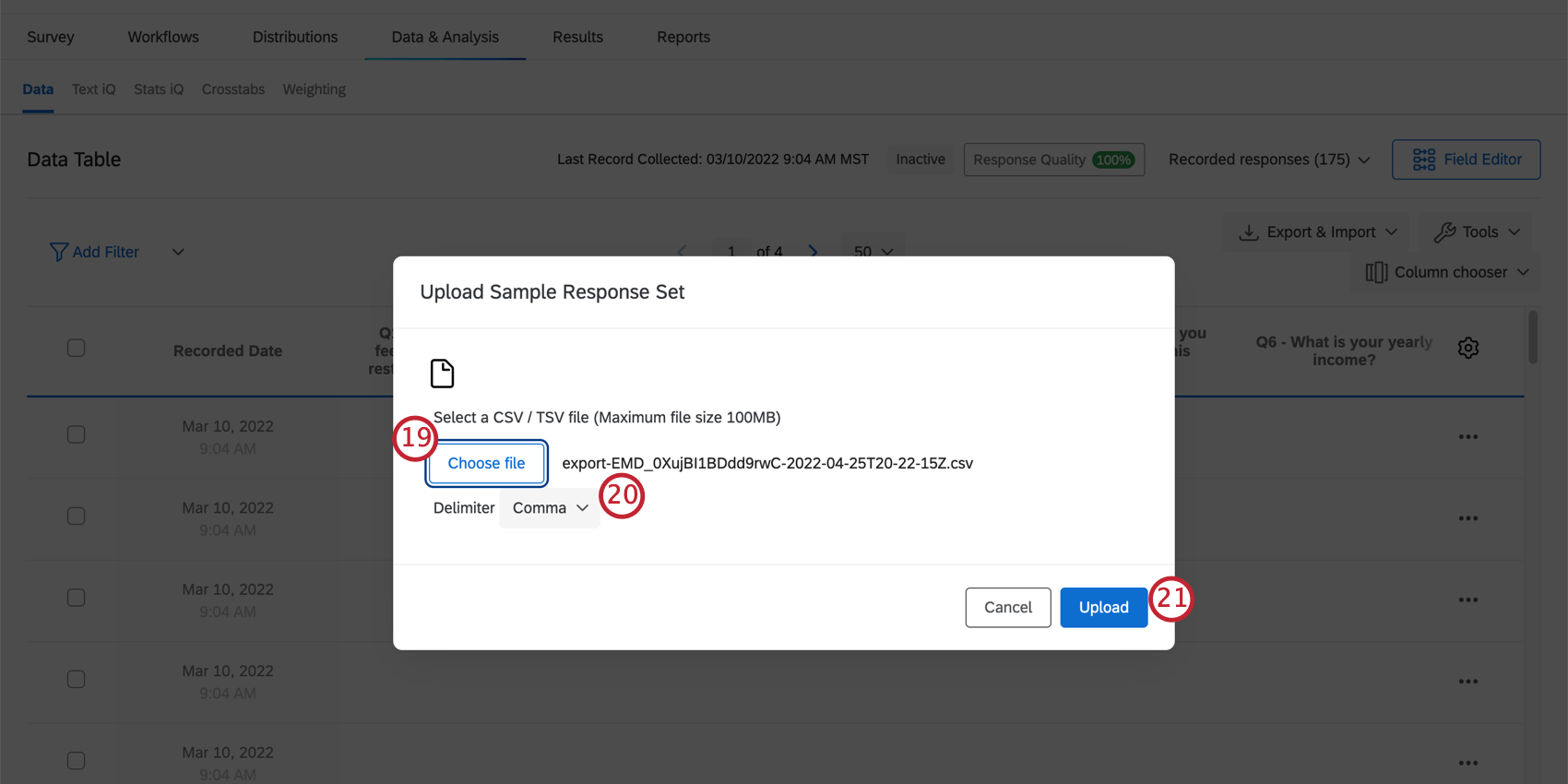
Qtip:サンプルファイルの作成にお困りですか?アンケート調査からデータをエクスポートし(最初に少なくとも 1 つのテスト回答を作成してください)、エクスポートしたファイルをサンプルファイルとして使用することができます。
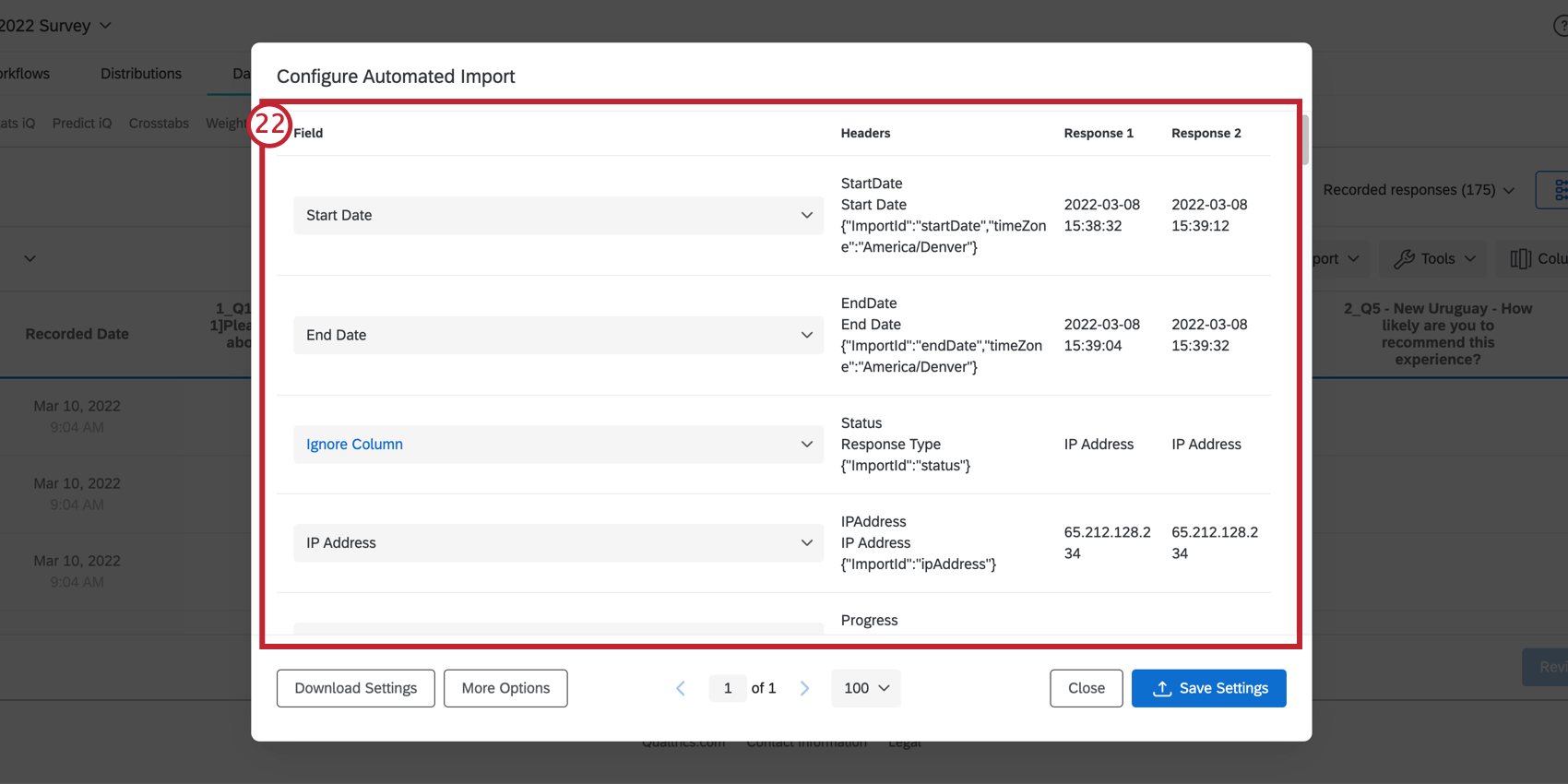
Qtip:ファイルのインポートに問題がある場合は、CSV/TSVアップロードに関する問題のページをご覧ください。
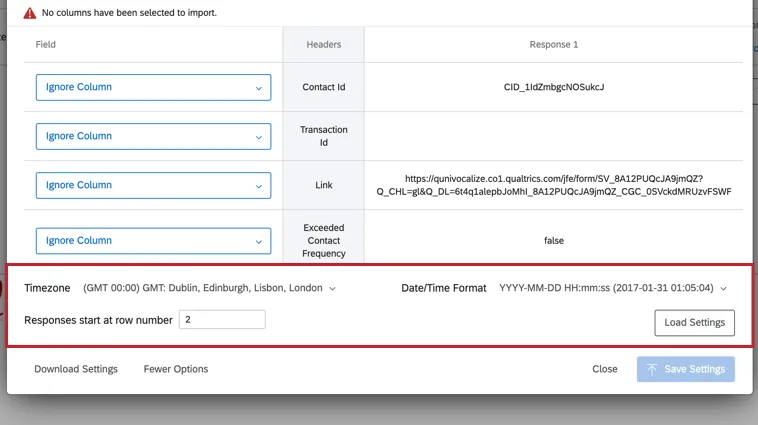
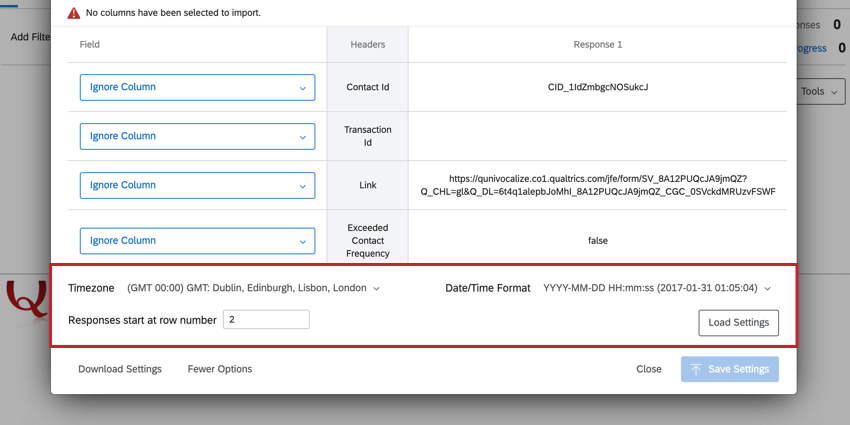
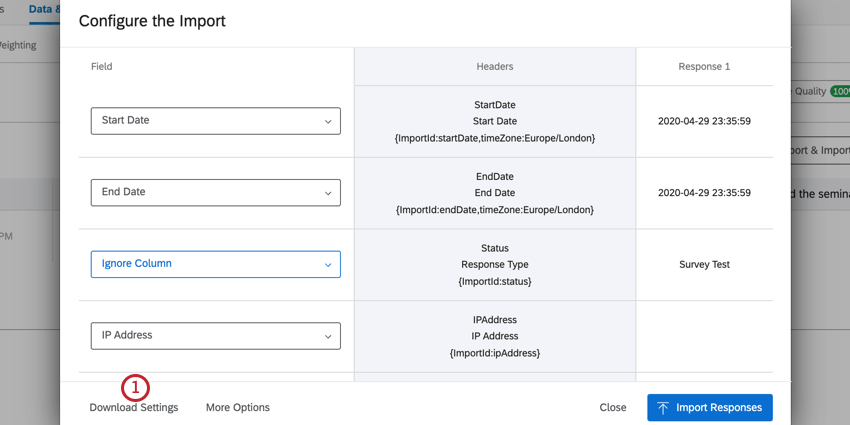
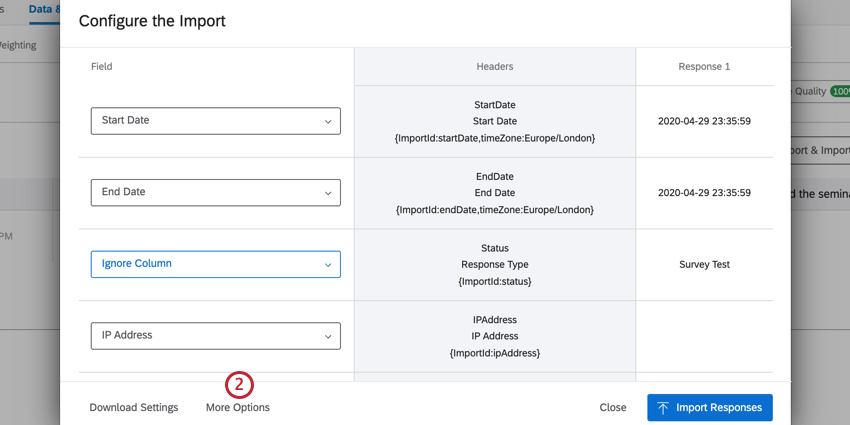
Qtip:その他のオプションをクリックすると、インポーターの追加オプションが表示されます。これには、ファイルのどの行から回答を開始するかを選択すること、日付のフォーマットとタイムゾーンを選択すること、インポート設定を保存して将来再利用できるようにすることなどが含まれます。
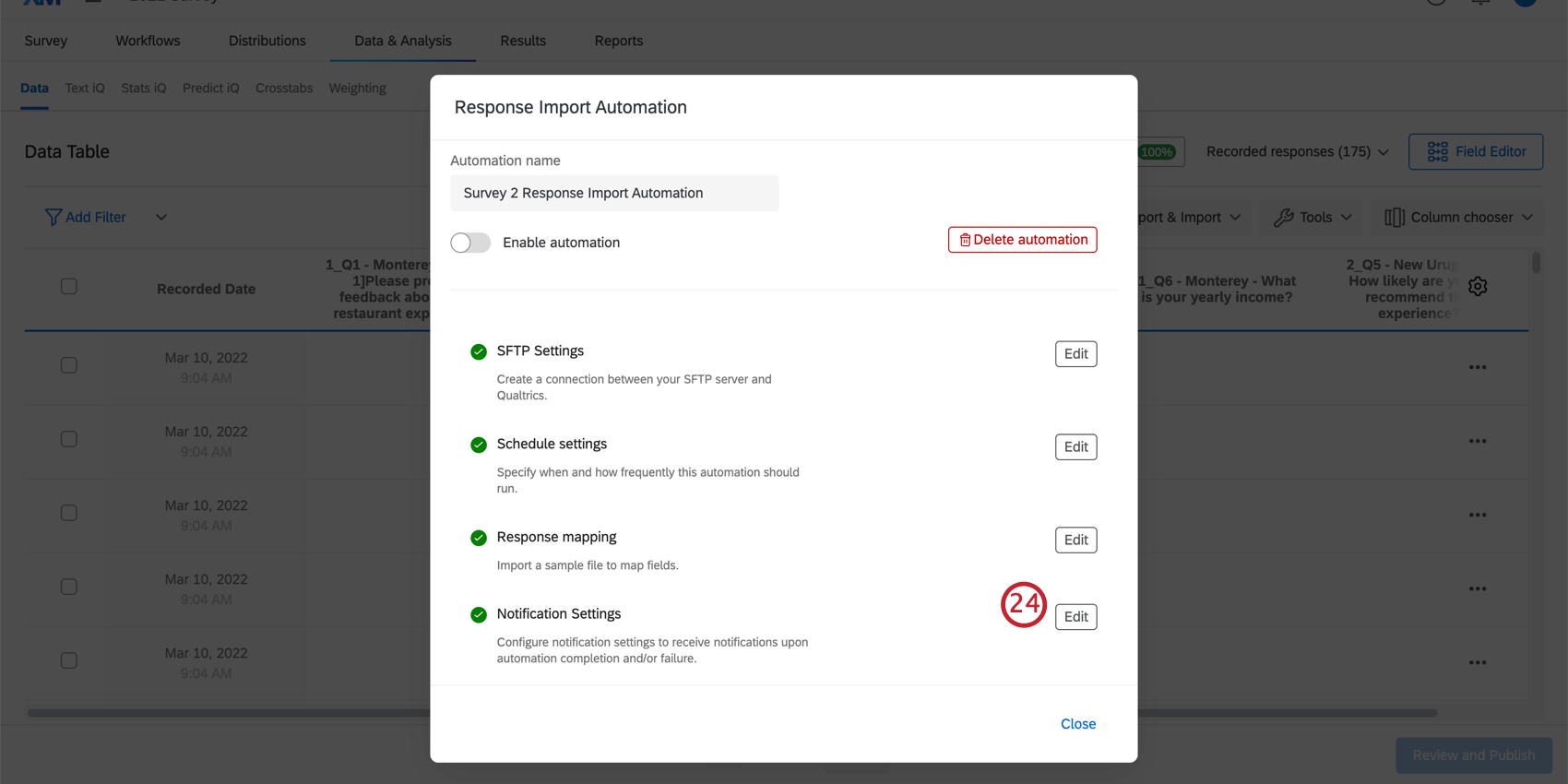
自動化が完了したらメールを受け取るメールアドレスを入力します。
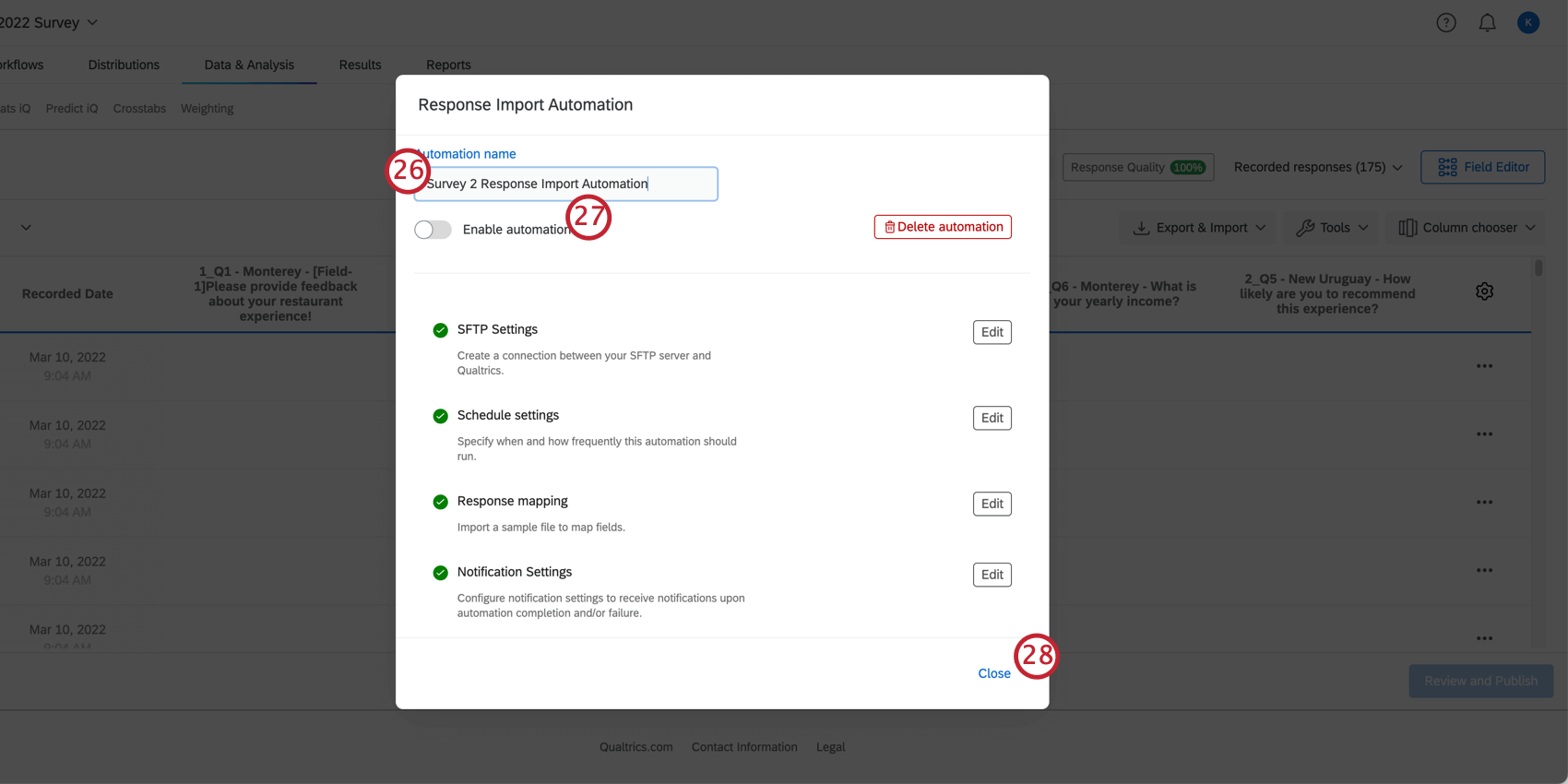
Qtip:1つのアンケートにつき、インポートオートメーションは1つしか設定できません。
回答マッピング設定の再利用
回答マッピングの設定を保存して再利用し、今後の自動化をすばやく設定できます。これは、類似した複数のアンケートを実施している場合や、同じアンケートをコピーして複数回使用する場合に特に便利です。
Qtip:設定を保存する前に、回答を完全なマッピングにしてください。
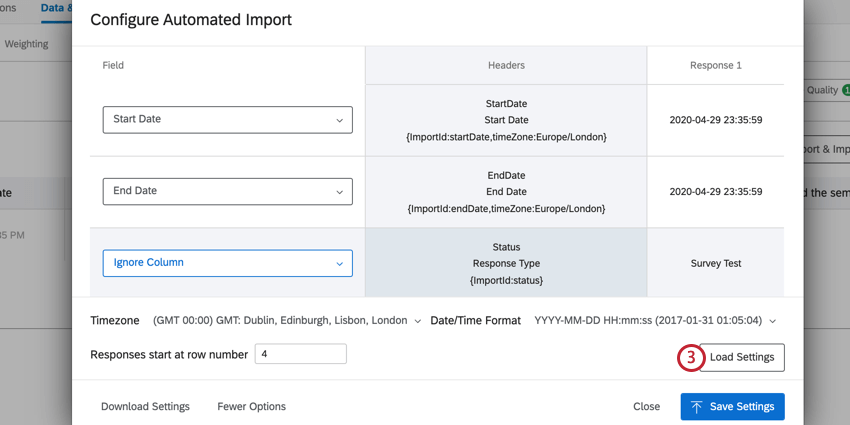
既存の自動化
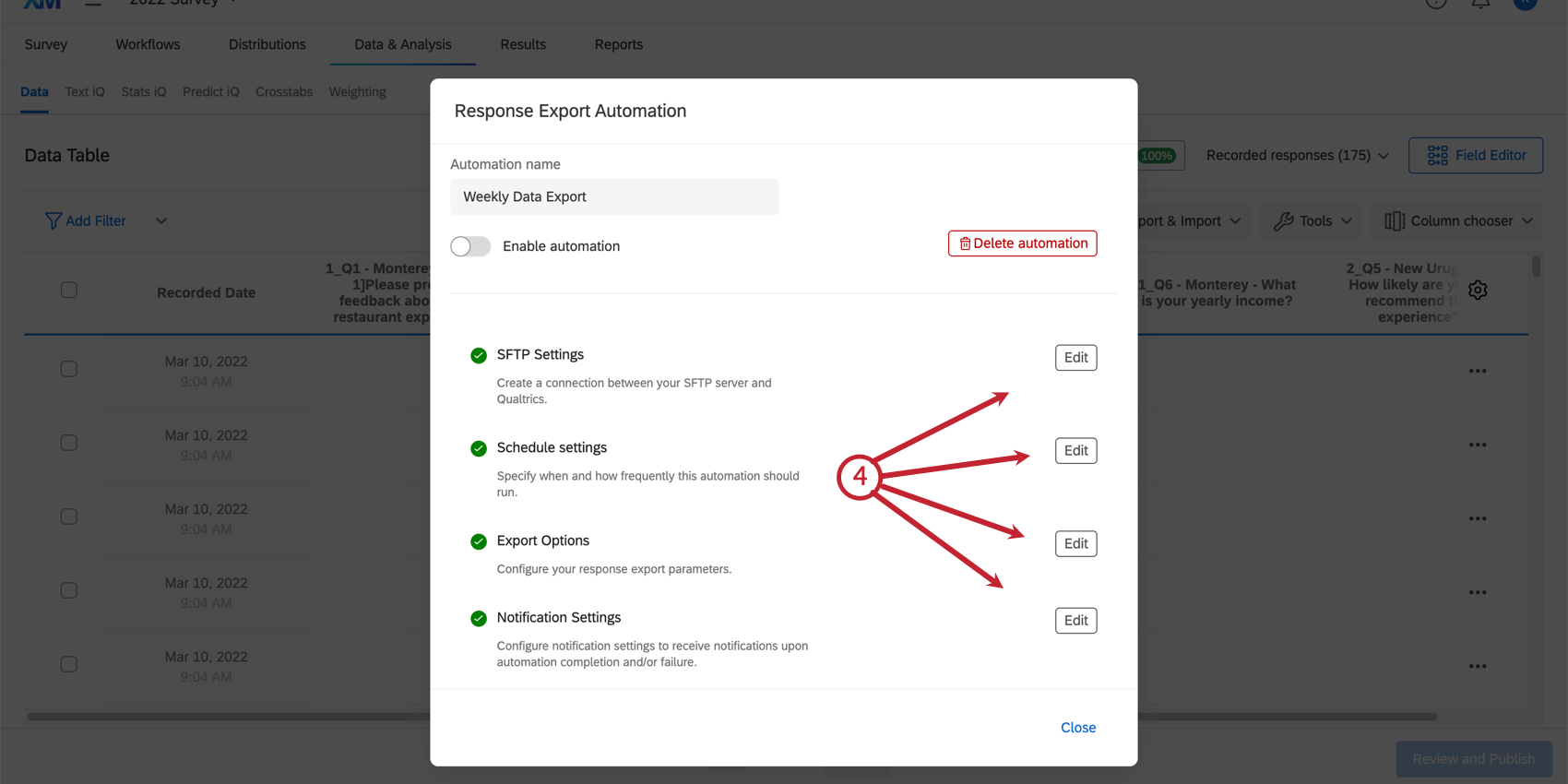
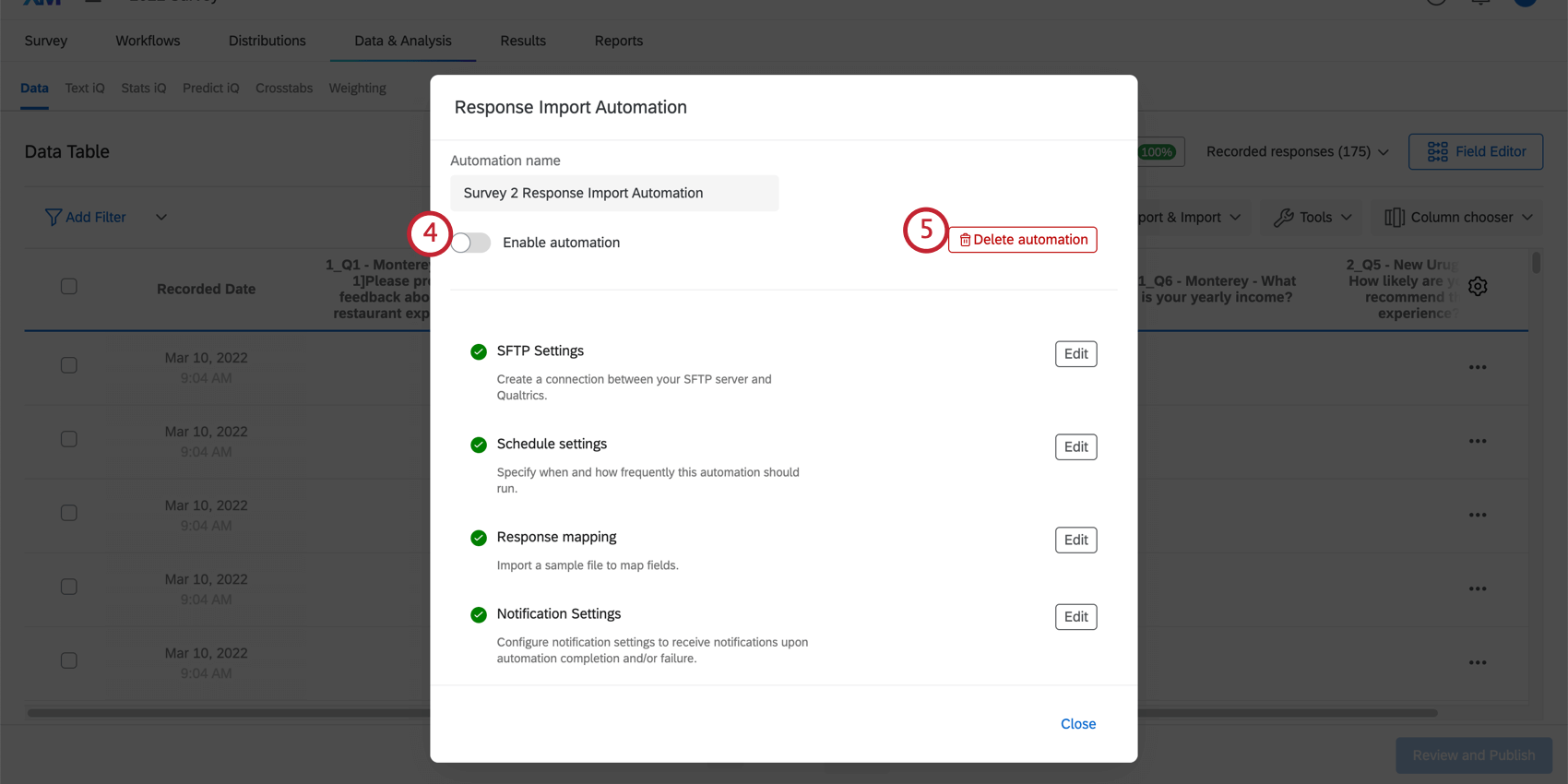
オートメーションの一時停止と削除
オートメーションの実行履歴の表示
注意: オートメーション実行履歴には、過去30日間の実行履歴のみが表示されます。
オートメーションの実行履歴には、オートメーションが実行された各タイミングの情報が含まれています。特定のオートメーション実行の詳細を見ることができます。
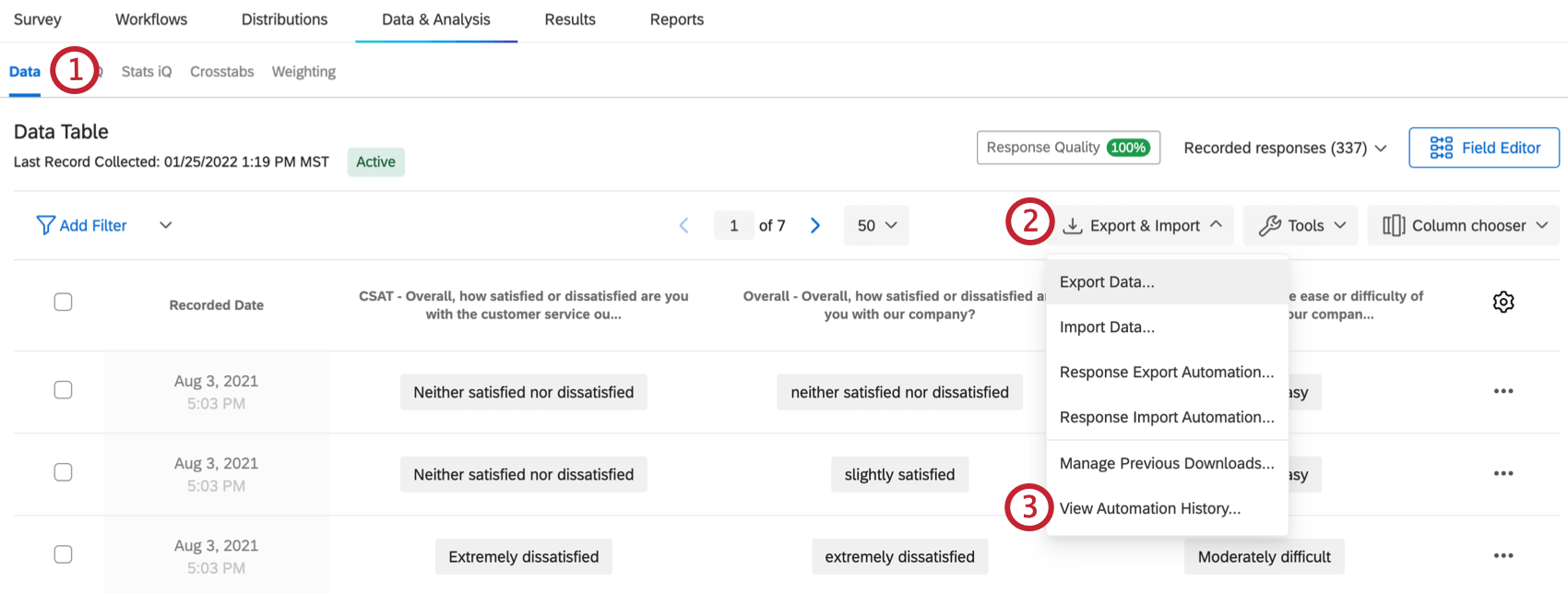
各オートメーション実行の名前、ステータス 、および完了タイミングの情報が表 示され、実行に関する詳細情報を表示することができます。
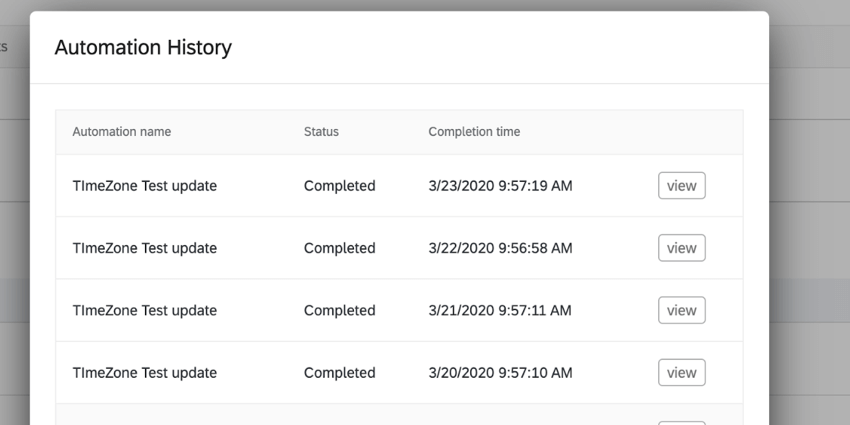
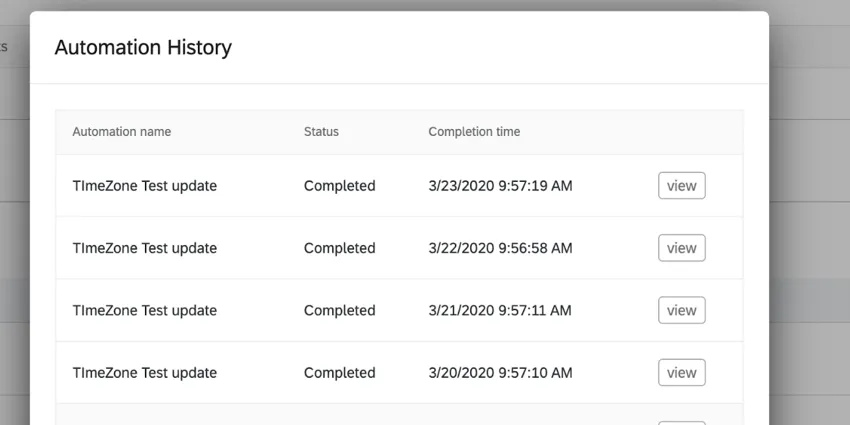
オートメーション実行の詳細情報を見るには、個々のエントリーのViewを クリックする。
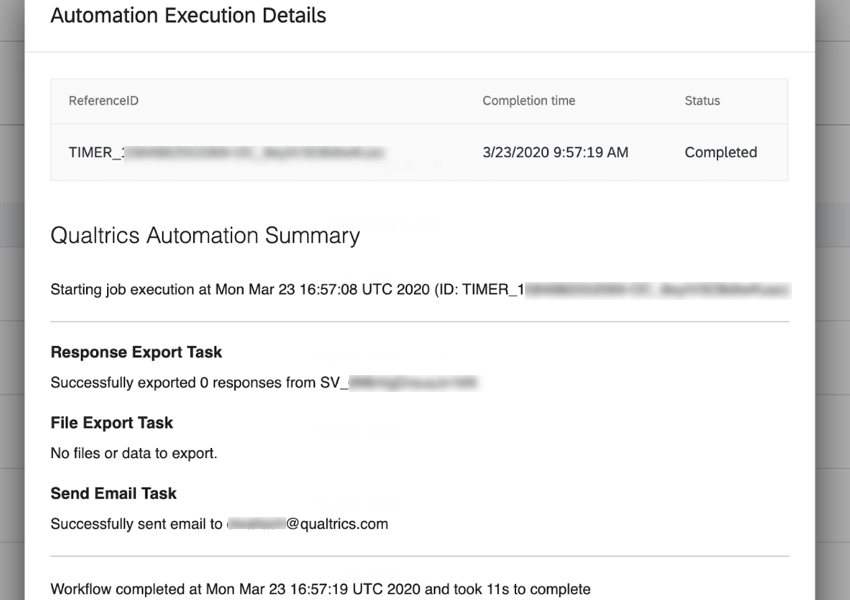
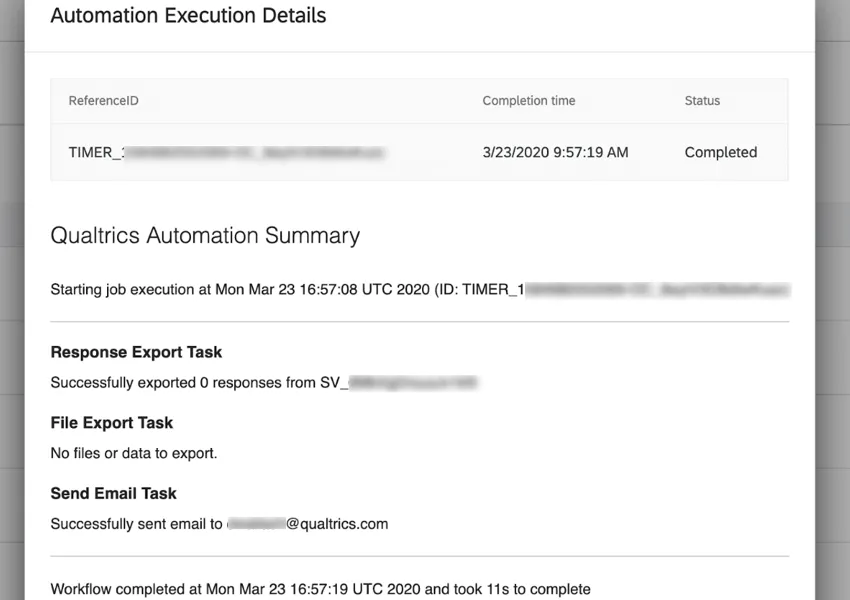
このウィンドウには、完了までにかかった時間、エクスポートされた回答数、エクスポートされたファイル名、自動化の確認メールの受信者など、実行に関するさまざまな情報が表示されます。
オートメーションが失敗したり、タイムアウトした場合、このウィンドウは、オートメーションが完了できなかった理由のトラブルシューティングに特に役立つ。
回答インポートおよびエクスポート自動化のトラブルシューティング
オートメーションが失敗した場合、最初にすべきことは、オートメーションの実行履歴を見て、オートメーションが失敗した理由を説明する特定のエラーメッセージがあるかどうかを確認することである。オートメーションがうまく実行できない場合は、以下を試してみてください:
Qtip:お客様のアカウントがFedRAMP環境内にある場合、許可リスト用のIPアドレスはリンク先のページとは異なります。IPアドレス情報に安全にアクセスするには、FedRAMPカスタマーサクセスハブにログインしてください。
これらの手順に従っても自動化に問題がある場合は、クアルトリクスサポートにご連絡ください。
さまざまなプロジェクトタイプにおける回答自動化
回答のインポートおよびエクスポートの自動化は、いくつかの異なるタイプのプロジェクトで利用できます。このページで説明されている手順およびオプションは、以下のプロジェクトタイプに適用できるものです:
技術的には、コンジョイントプロジェクトやMaxDiffプロジェクトでこれらの自動化を設定することができますが、これを行うことはお勧めしません。コンジョイントやMaxdiff固有のデータをインポートすることはできません。インポートできるのは、デモグラフィックやスクリーナーのような追加のアンケート調査のみです。
インポートされたデータプロジェクトは、回答オートメーションと互換性がありません。
対応暗号
SFTP サーバーに接続するには、サーバーとオートメーション間で使用される暗号化を 調整するために、一連の SSH ハンドシェイクが必要です。接続を確立するには、Sftp サーバーに、オートメーションでサポートされている暗号化方式に一致する暗号化方式が、暗号化方式ごとに少なくとも 1 つ必要です。以下は、オートメーションがサポートする暗号のリストで、暗号の種類によってグループ化されている。
対応する鍵交換暗号:
- curve25519-sha256@libssh.org
- diffie-hellman-group14-sha1
- diffie-hellman-group1-sha1
- diffie-hellman-group-exchange-sha256
- ecdh-sha2-nistp256
- ecdh-sha2-nistp384
- ecdh-sha2-nistp521
対応するマック暗号
- hmac-sha2-256
- hmac-sha2-512
対応暗号
- aes128-ctr
- aes192-ctr
- aes256-ctr
- aes128-cbc
- Arcfour256
- Arcfour128
- Arcfour
- 3des-cbc
サポートされている暗号スイート:
- chacha20-poly1305@openssh.com: Chacha20 is a symmetric encryption algorithm, while Poly1305 is an authenticating cipher.
- aes128-gcm@openssh.com: Advanced Encryption Standard (AES) with a 128-bit key using the Galois/Counter Mode (GCM).
Sftpサーバーが適切な暗号に対応していない場合は、このページで紹介する他のインポートソースのいずれかを使用することをお勧めします。
素晴らしい! フィードバックありがとうございます!
フィードバックありがとうございます!