独自のSMSプロバイダーの利用
このページの内容
独自のSMSプロバイダーの利用について
SMSアンケート配信では、アンケートやアンケートリンクをテキストで回答者の携帯電話に直接送信することができます。多くのお客様は、クアルトリクスの設定済みセットアップを使用することを選択しますが、御社がSMSプロバイダーと既存の関係をお持ちの場合は、代わりにそれを使用してクアルトリクスでSMS配信を行うことができます。
クアルトリクスはどのプロバイダーを推奨しているわけではありませんが、お客様のビジネスに最適なサービスプロバイダーを調査することをお勧めしています。このページにリストアップされているプロバイダーはすべてクアルトリクスと連携可能ですが、地域や国によって対応可能なサービスや機能が異なる場合があります。
ご注意: 独自のSMSプロバイダーをご利用の場合、クアルトリクスではメッセージコストの情報は追跡されません。すべてのメッセージはクアルトリクスのユーザーインターフェースにゼロコストで反映されます。クアルトリクスではSMSの通信量を制限していないため、クレジットは「無制限」と表示されます。メッセージの正確なコストを知るには、プロバイダー(Twilioなど)にご相談ください。
Qtip:ご利用のプロバイダーにかかわらず、SMS配信の手順は同じです。プロバイダーの設定が完了したら、SMS配信のサポートページをご覧ください。
Qtip:SMSプロバイダーが完全に設定されていない場合、テキストメッセージを送信することはできません。配信を開始するには、すべての手順を完了する必要がありますのでご注意ください。
プラットフォームのどこで独自のSMSプロバイダーを使用できるか
SMSと互換性のあるあらゆるプロジェクトや機能に対して、独自のSMSプロバイダーを設定することができます。これには以下が該当します。
- アンケート調査プロジェクトのSMS
- XM Directory
- XM Directory Lite
- 従業員エクスペリエンスプロジェクト
クアルトリクスで必要な管理者設定
Qtip:このセクションで説明する手順を完了するには、ブランド管理者である必要があります。
- Twilio
- リンク・モビリティ
- シンチ
- インフォビップ
- メッセージメディア
- ボネージ
- メッセージバード ご注意: リストにないSMSプロバイダーのご利用をご希望の場合は、アカウントサービスにご相談ください。

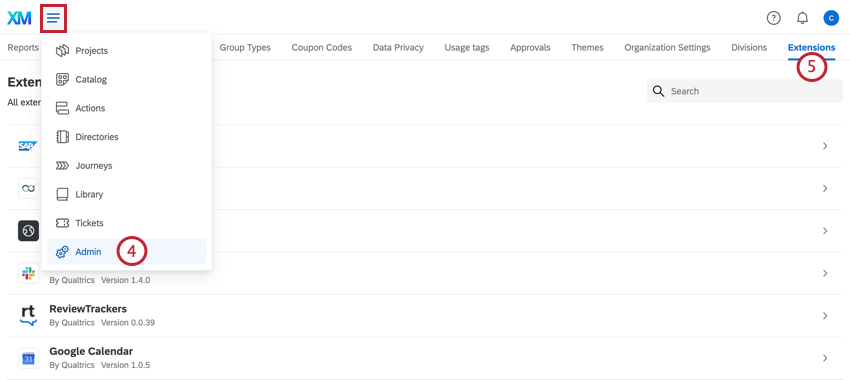
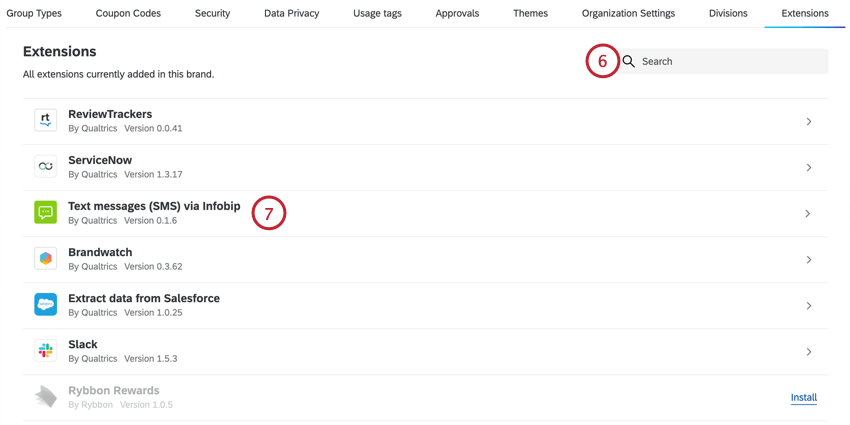
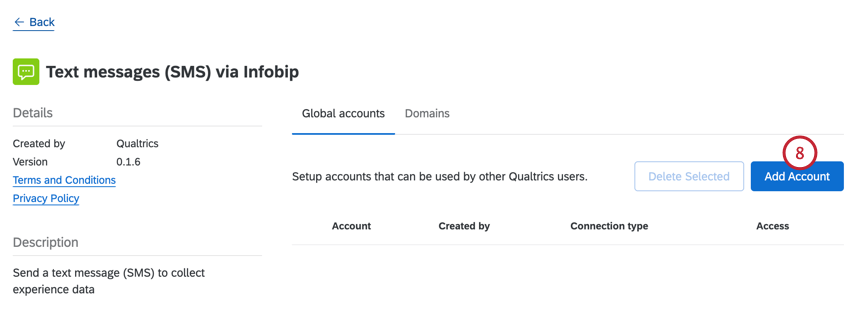
![[すべてのユーザーにアクセス権を付与]ボタン](https://www.qualtrics.com/m/assets/support/wp-content/uploads//2021/03/extensions-permissions-4.png)
Qtip:ライセンス内の特定のユーザーのアクセシビリティを削除したい場合、ユーザーまたはグループのパーミッションを編集することができます。SMS配信を使用する」権限は、SMS配信を使用できる人をコントロールします。
QTip:クアルトリクスとSMSプロバイダーとの接続は、一度に1つまでしか行えません。クアルトリクスで複数の接続を追加した場合、クアルトリクスはリストの最初の接続を選択します。
Qtip: SMS接続を作成または編集してから、変更が反映されるまで数分かかる場合があります。
Twilio
このセクションでは、Twilioアカウントとクアルトリクスを接続するための手順について説明します。
qtip: TwilioはクアルトリクスのデフォルトのSMSサービスプロバイダです。独自のTwilioアカウントを接続することで、クアルトリクスが管理するデフォルトのTwilioでは利用できない追加機能にアクセスできます。
Qtip:SMS設定の経験が浅い、または全くない場合は、サブアカウントモデルによるSMSオンボーディングプロセスのご利用を強くお勧めします。
クアルトリクスのステップ
ブランド管理者にクアルトリクスの「必須ステップ」を完了してもらいます。
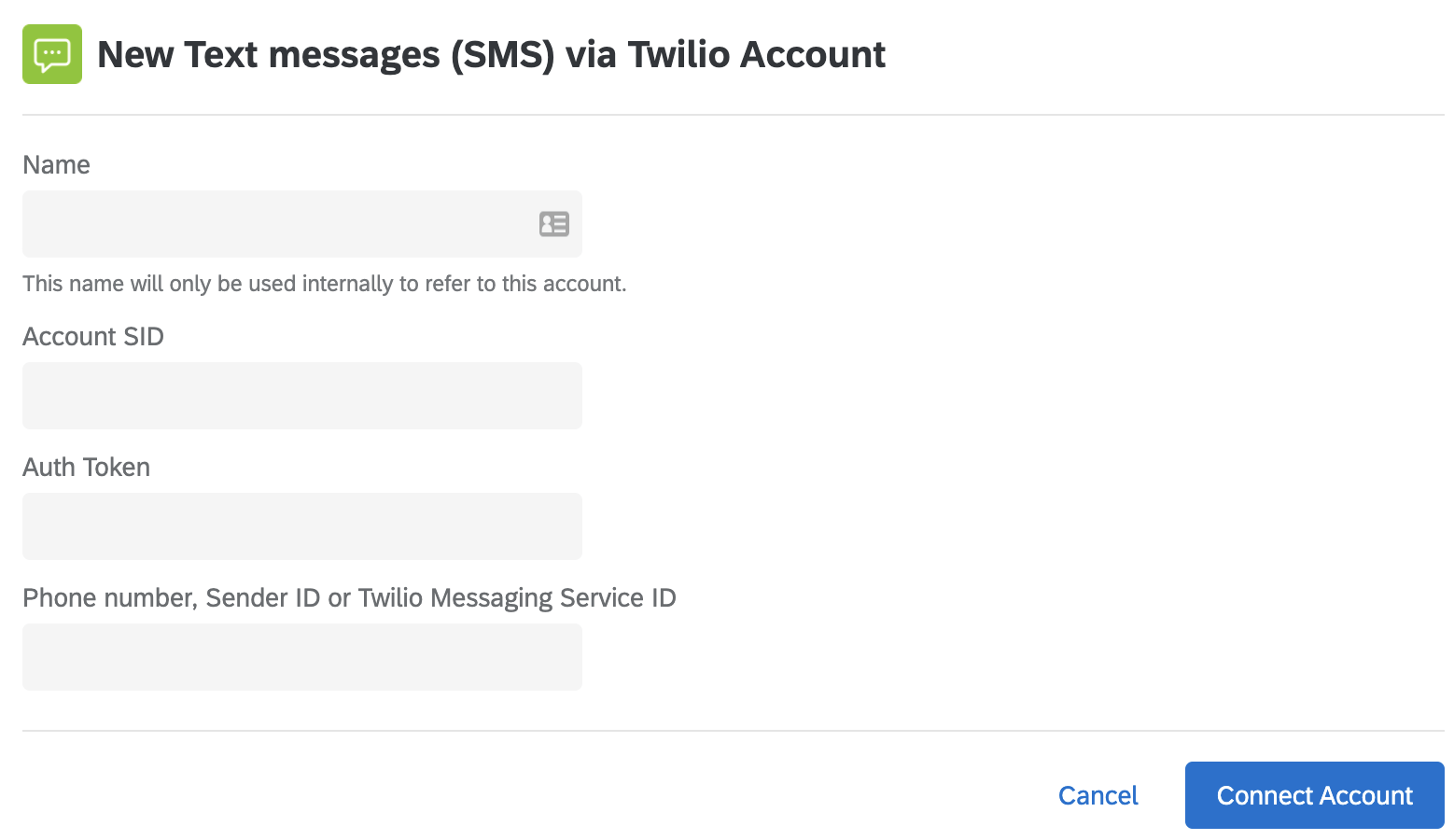
これらは、ブランド管理者がTwilioアカウントを接続するために入力する必要があるフィールドです。
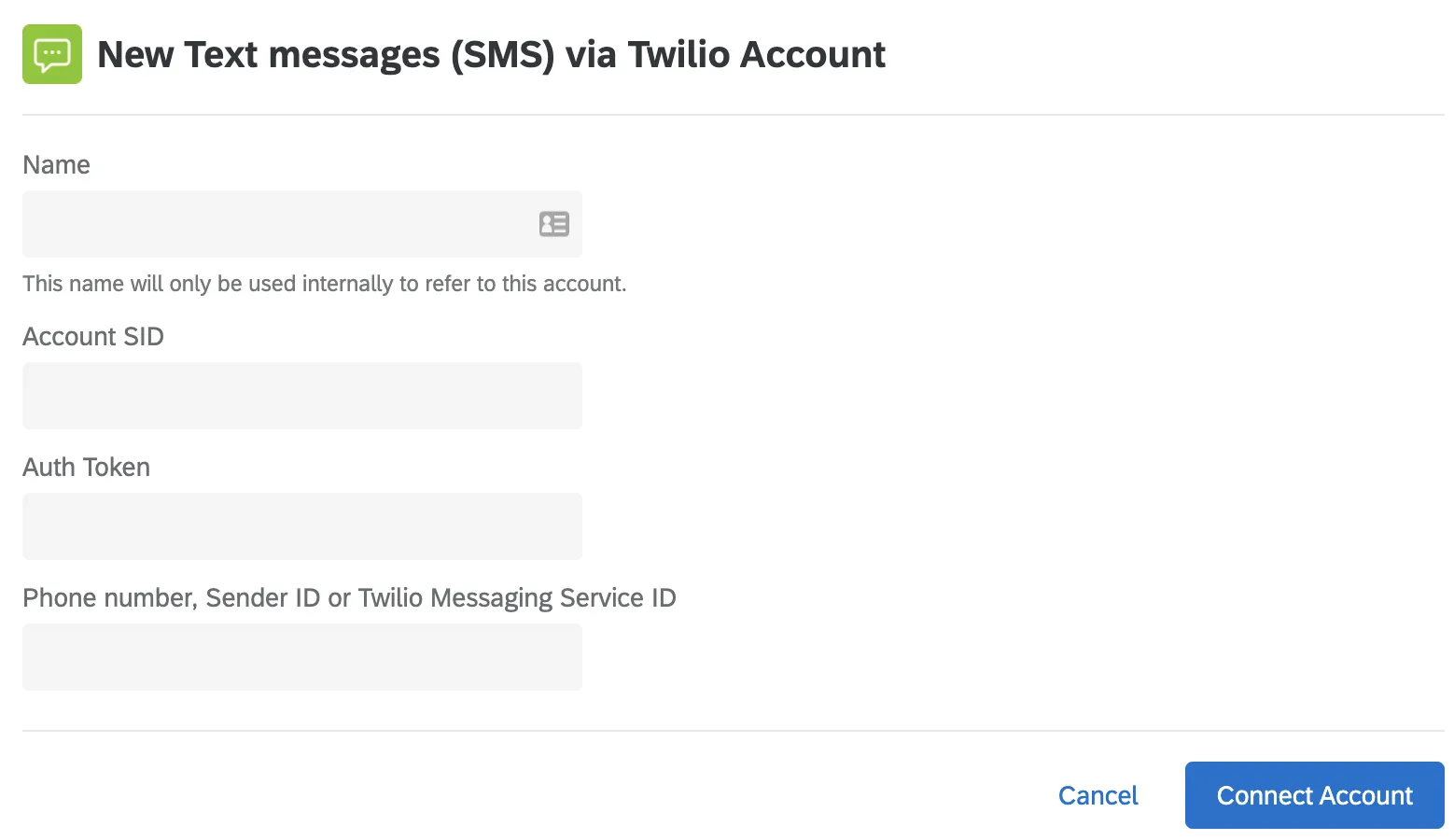
- 名前この接続が何であるか、何のための接続であるかを後で識別するのに役立つ任意の名前を入力します。
- アカウントSID:APIアクセスに使用されるTwilioアカウントSID。Twilioにログイン後、ダッシュボードで確認できます。
- Auth Token: Apiアクセスに使用するTwilio Authトークン。Twilioにログイン後、ダッシュボードで確認できます。
- 電話番号、送信者ID、またはTwilioメッセージングサービスID:SMSメッセージ送信時に’FROM’番号として使用される番号またはID。これは以下のいずれかである:
- 特定の番号、例えば13531234567。これはTwilioアカウントで購入した番号でなければなりません。国番号は必ず番号の頭に付けてください。 Qtip:ショートコードも使えます。詳しくはTwilioのドキュメントをご覧ください。

- クアルトリクスなどの英数字の senderId。これはTwilioでセットアップされていないとサポートされませんのでご注意ください。Twilioのドキュメントをご覧ください。
- Twilio Messaging Service ID。Twilioのメッセージングサービスのドキュメントをご覧ください。メッセージングサービスIDはMGで始まり、Twilioにログイン後、メッセージングサービスタブのプロパティセクションにあります。
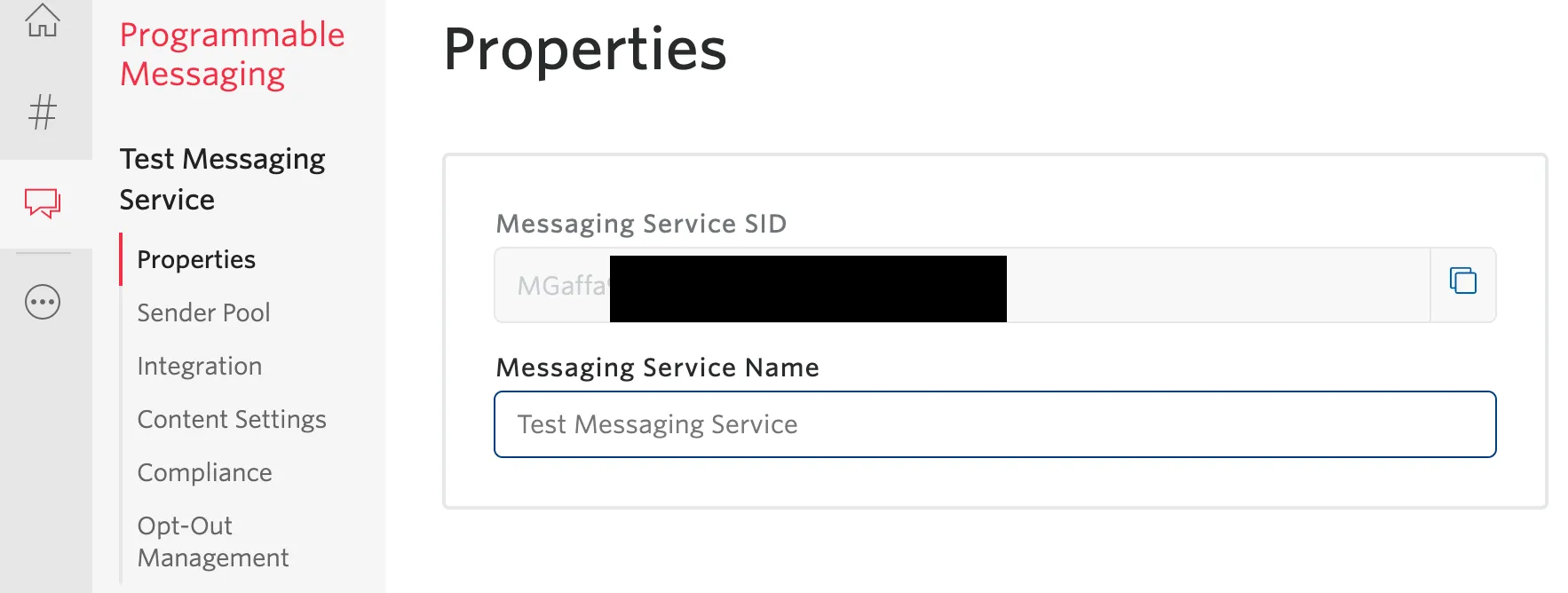 Qtip: TwilioメッセージングサービスIDは、地域番号とスマートルーティングを最もコントロールすることができます。
- 特定の番号、例えば13531234567。これはTwilioアカウントで購入した番号でなければなりません。国番号は必ず番号の頭に付けてください。
Twilioアカウントを接続した後、以下の手順に従って、[すべてのユーザーにアクセシビリティを与える]を選択します。
Qtip:ここで説明するステップでは、すべてのユーザーにアクセシビリティを与える必要があります。ライセンス内の特定のユーザのアクセシビリティを制限したい場合は、ユーザまたはグループのパーミッションを編集してみてください。SMS配信を使用する」パーミッションは、SMSで配信できる人をコントロールします。
Twilioのステップ
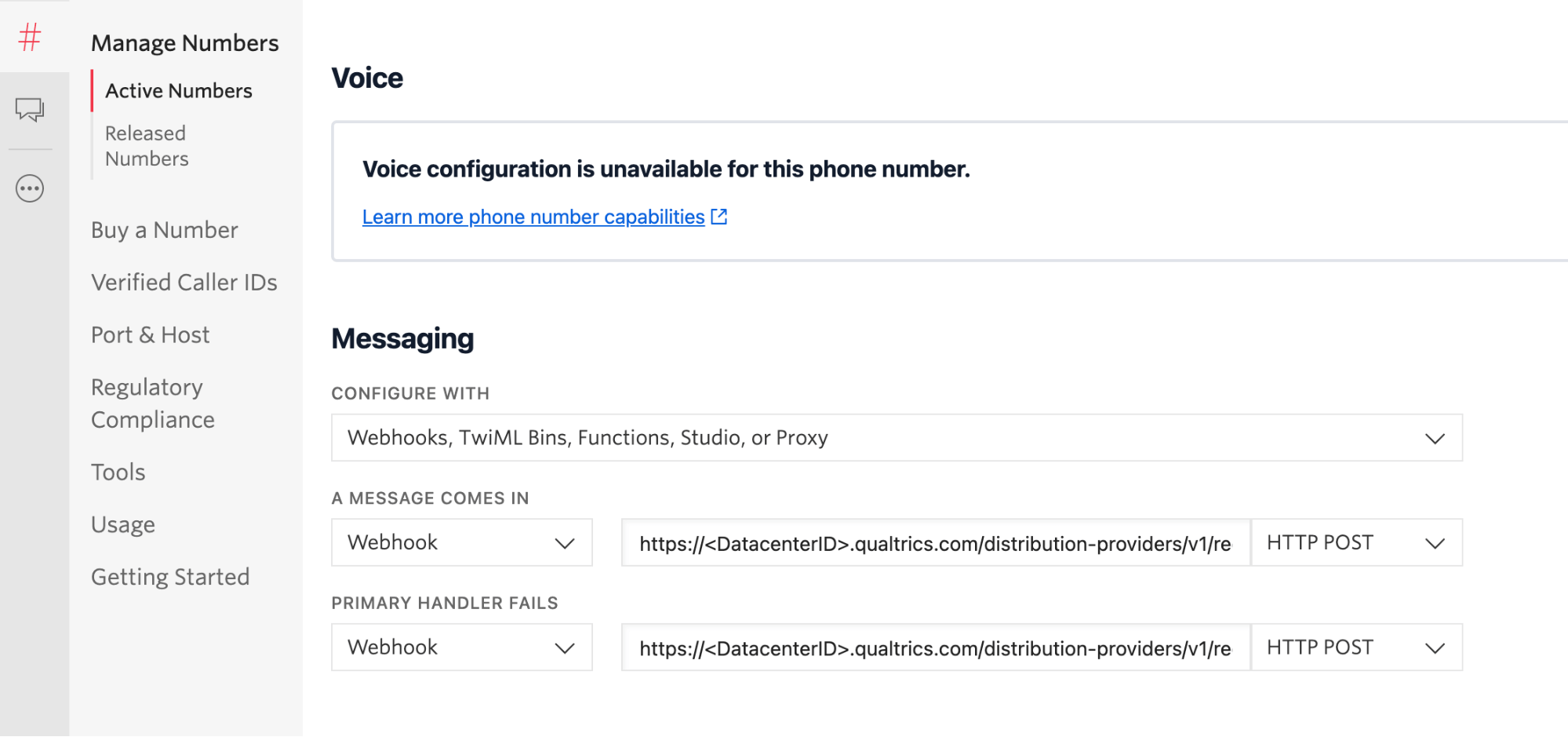
電話番号やメッセージングサービスのウェブフックを設定する必要があります。TwilioのWebhookに関する詳細はこちらをご覧ください。
Qtip:クアルトリクスはメッセージのリクエストごとにステータスコールバックURLを設定します。双方向SMS(インタラクティブSMS)を有効にする場合は、クアルトリクスが招待に対する回答を受信して処理できるように、メッセージコールバックURLを設定する必要があります。
警告: 英数字の送信者IDを使用している場合、オプトアウトの言葉は機能しません。これらのタイプの番号はメッセージの着信に対応していないからです。多くの国では、回答者が配信をオプトアウトできるようにすることに関して、厳しい法律があることに注意してください。英数字の送信者 ID を使用している場合は、必ずアンケートメッセージ内にオプトアウトリンクを含めてください。オプトアウトURLを追加するには、メッセージに次のテキストの差し込みを追加します:l://OptOutURL}」。
ウェブフックの設定
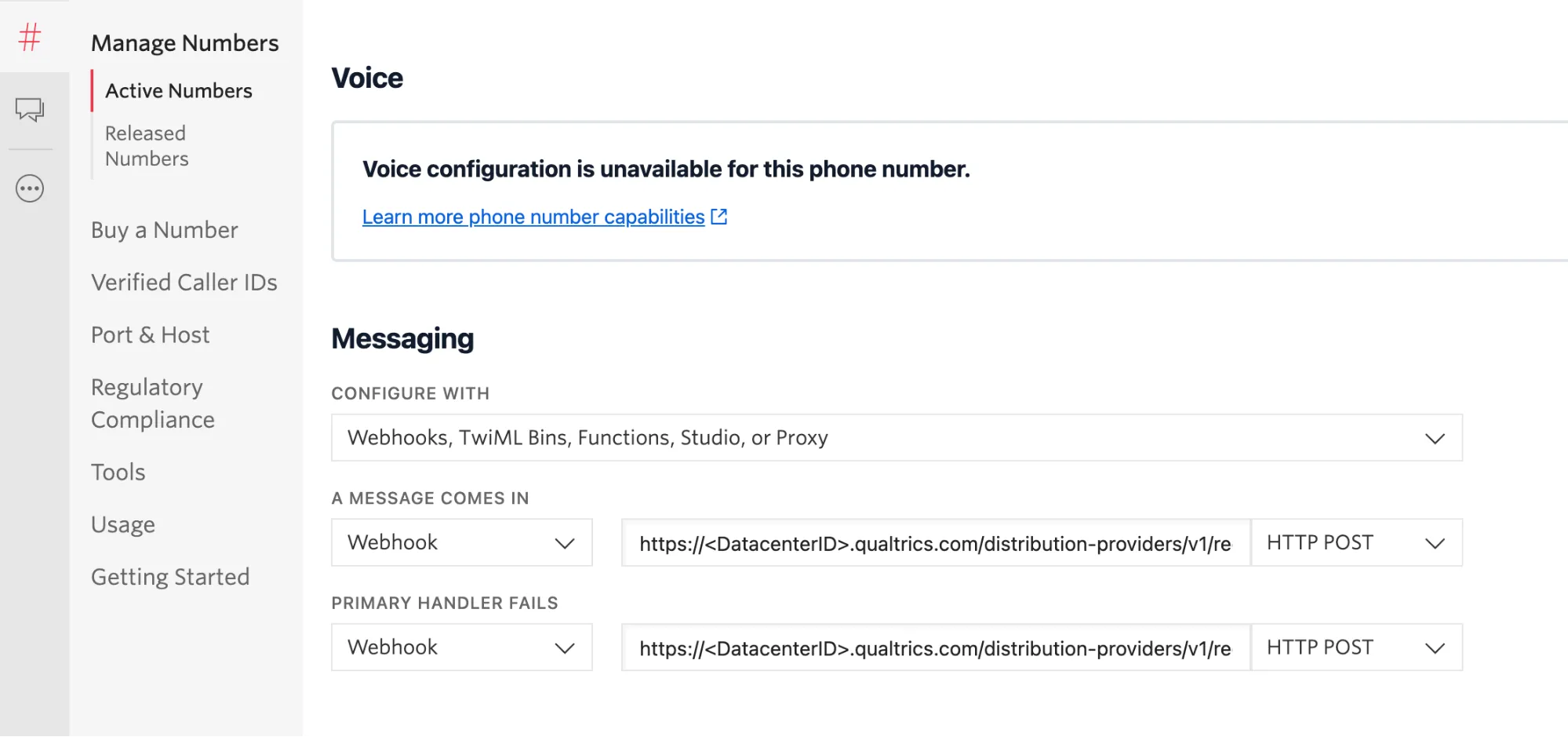
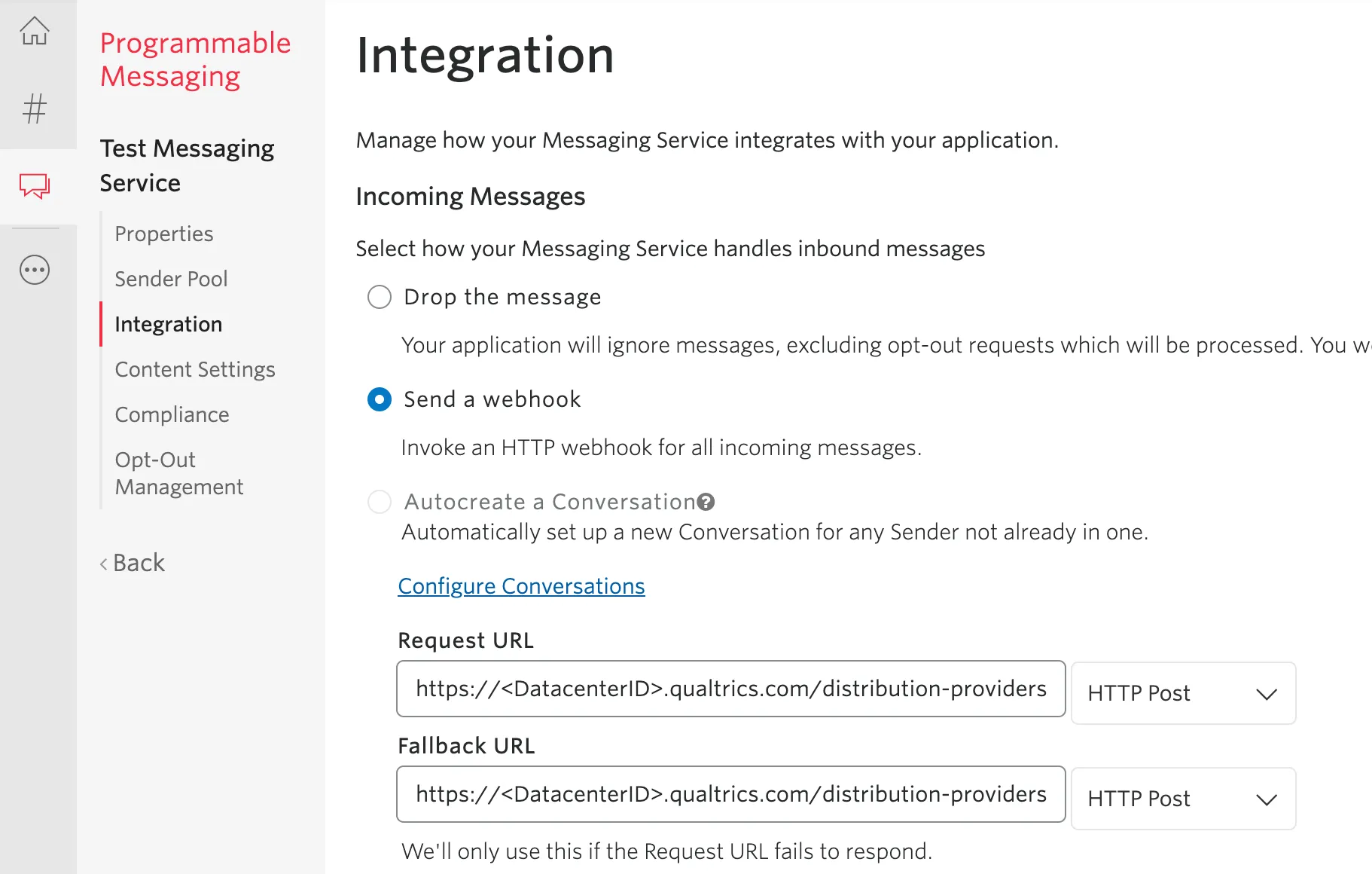
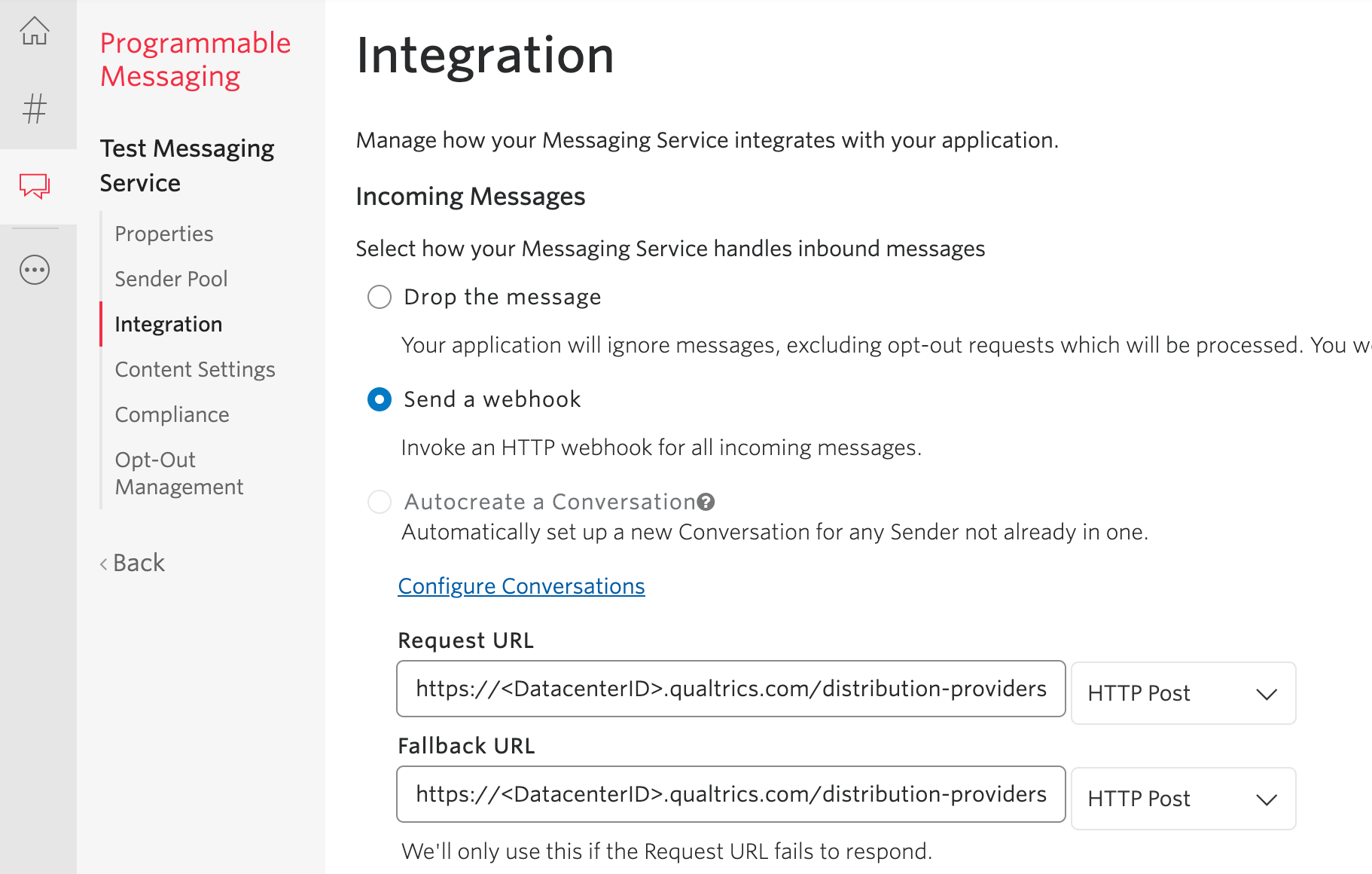
ウェブフックのURLは以下のような形になります。
https://<。いくつかのパラメータは、クアルトリクスライセンス/ブランドの情報を使用して編集する必要があることに注意してください;データセンターID>.qualtrics.com/distribution-providers/v1/receive/distribution/message/twilio-sms/<;組織IDメソッドはHTTP/POSTでなければなりません。
番号のWebhookを設定する
Twilioで番号のWebhookを設定します:
メッセージングサービスのWebhookを設定する
メッセージングサービスを使用するように番号を設定している場合は、単一の番号の場合とは異なる方法でWebhookを追加します。
Twilio コンソールで
リンク・モビリティ
このセクションでは、Link Mobilityアカウントをクアルトリクスに接続するための手順について説明します。
Qtip:Link Mobilityはヨーロッパを拠点としています。ITはグローバルなカバレッジを提供するが、ヨーロッパの顧客には、すべてのSMSメッセージをヨーロッパのみで処理するオプションもある。
クアルトリクスのステップ
ブランド管理者にクアルトリクスの「必須ステップ」を完了してもらいます。
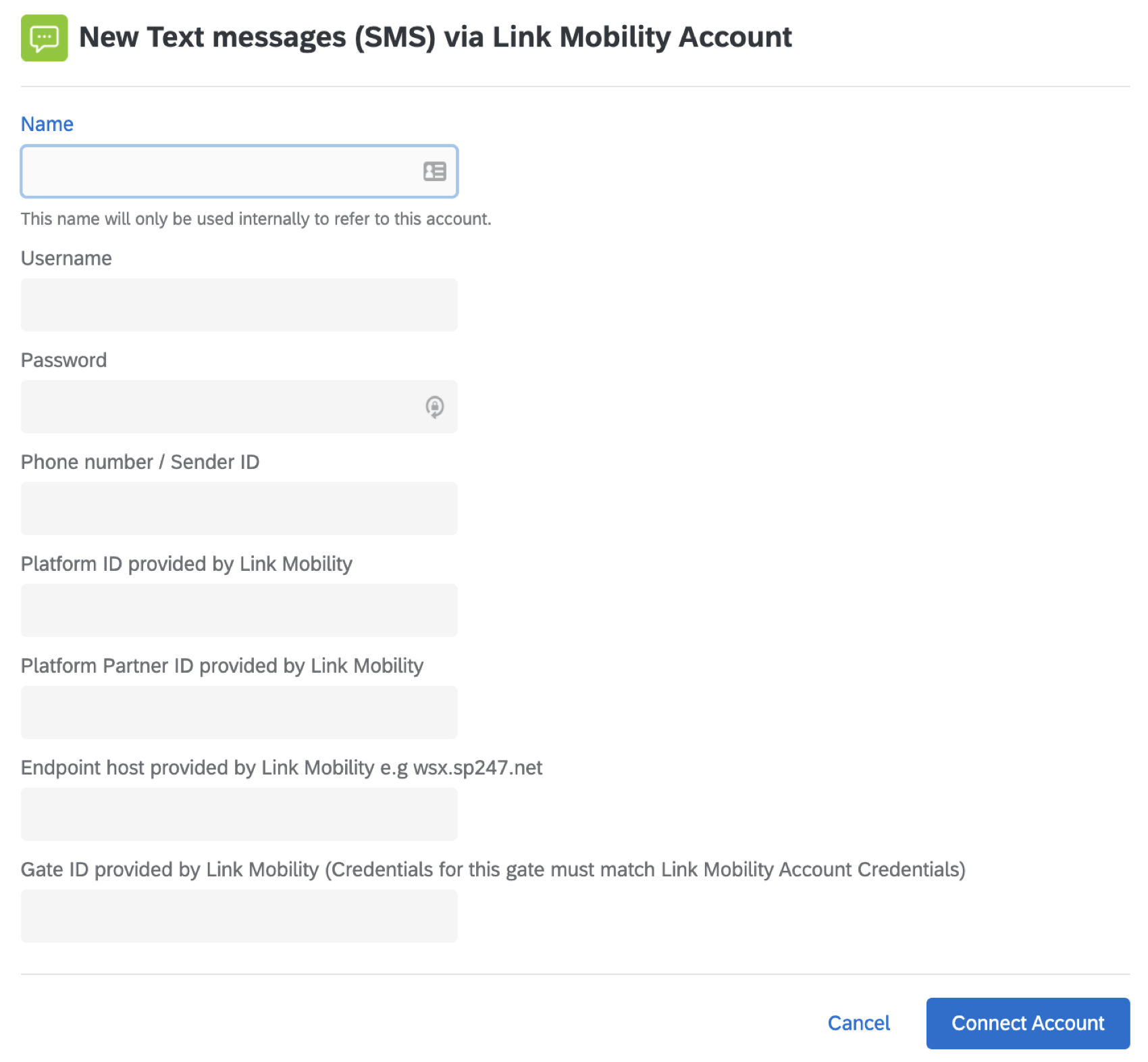
これらは、ブランド管理者がLink Mobilityアカウントに接続するために入力する必要のあるフィールドです。
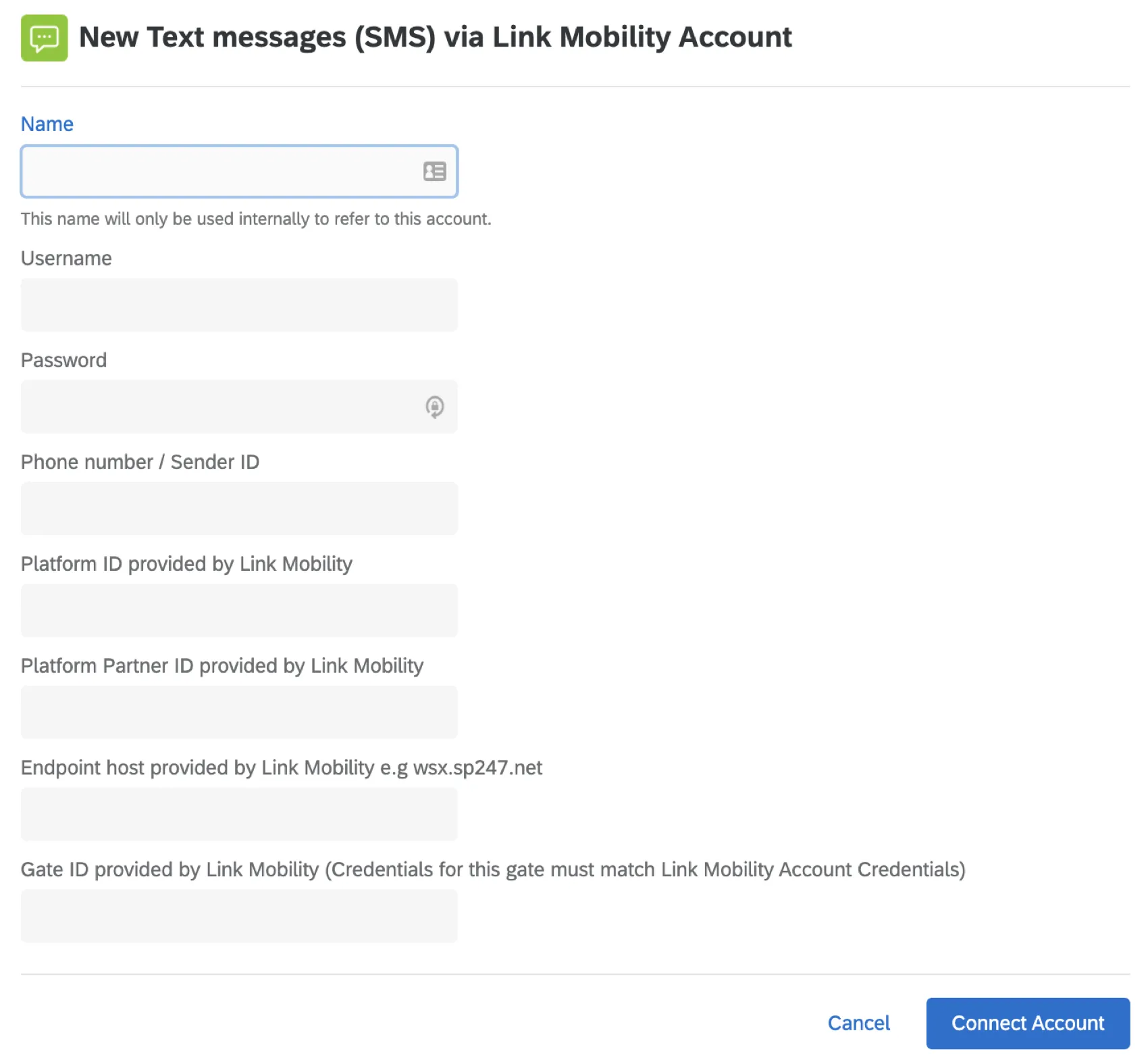
- 名前 この接続が何であるか/何のための接続であるかを後で識別するのに役立つ任意の名前を入力します。
- ユーザー名: Link Mobilityアカウントのユーザー名。
- パスワード: Link Mobilityアカウントのパスワード。
- 電話番号/送信者ID: SMSメッセージ送信時に「FROM」番号として使用される番号またはID。これは以下のいずれかである:
- 特定の番号、例えば+35312345678。番号の先頭には必ずプラス記号(+)と国番号を入れてください。
- クアルトリクスなどの英数字の送信者ID。リンクモビリティで設定する必要があります。
- リンクモビリティが提供するプラットフォームID リンクモビリティが提供するプラットフォームID。
- リンクモビリティが提供するプラットフォームパートナーID リンクモビリティが提供するプラットフォームパートナーID。 Qtip:これらのIDを見つけるのに助けが必要な場合は、Link Mobilityのサポートチームに連絡することをお勧めします。
- リンクモビリティが提供するエンドポイントホスト Link Mobility が提供するエンドポイントホスト。URLのベースホストのみを含める。例えば、https://wsx.sp247.net/smsはwsx.sp247.net となる。
- リンクモビリティが提供するゲートID リンクモビリティから提供されたゲートID。このGateIDの認証機能は、自分らしくいられることのためのユーザー名とパスワードと一致する必要があります。
Link Mobilityアカウントに接続したら、以下の手順に従って、「すべてのユーザーにアクセシビリティを与える」を選択します。
Qtip:ここで説明するステップでは、すべてのユーザーにアクセシビリティを与える必要があります。ライセンス内の特定のユーザのアクセシビリティを制限したい場合は、ユーザまたはグループのパーミッションを編集してみてください。SMS配信を使用する」パーミッションは、SMSで配信できる人をコントロールします。
シンチ
このセクションでは、Sinchアカウントをクアルトリクスに接続するための手順について説明します。
QTip: Sinchはグローバルなサービスを提供しており、日本のクアルトリクスユーザーのためにローカル番号のサービスも提供しています。
Qtip: ブランド管理者は、これらの手順を完了する必要があります。
クアルトリクスエクステンションの設定
ブランド管理者にクアルトリクスの「必須ステップ」を完了してもらいます。
シンチアカウント設定
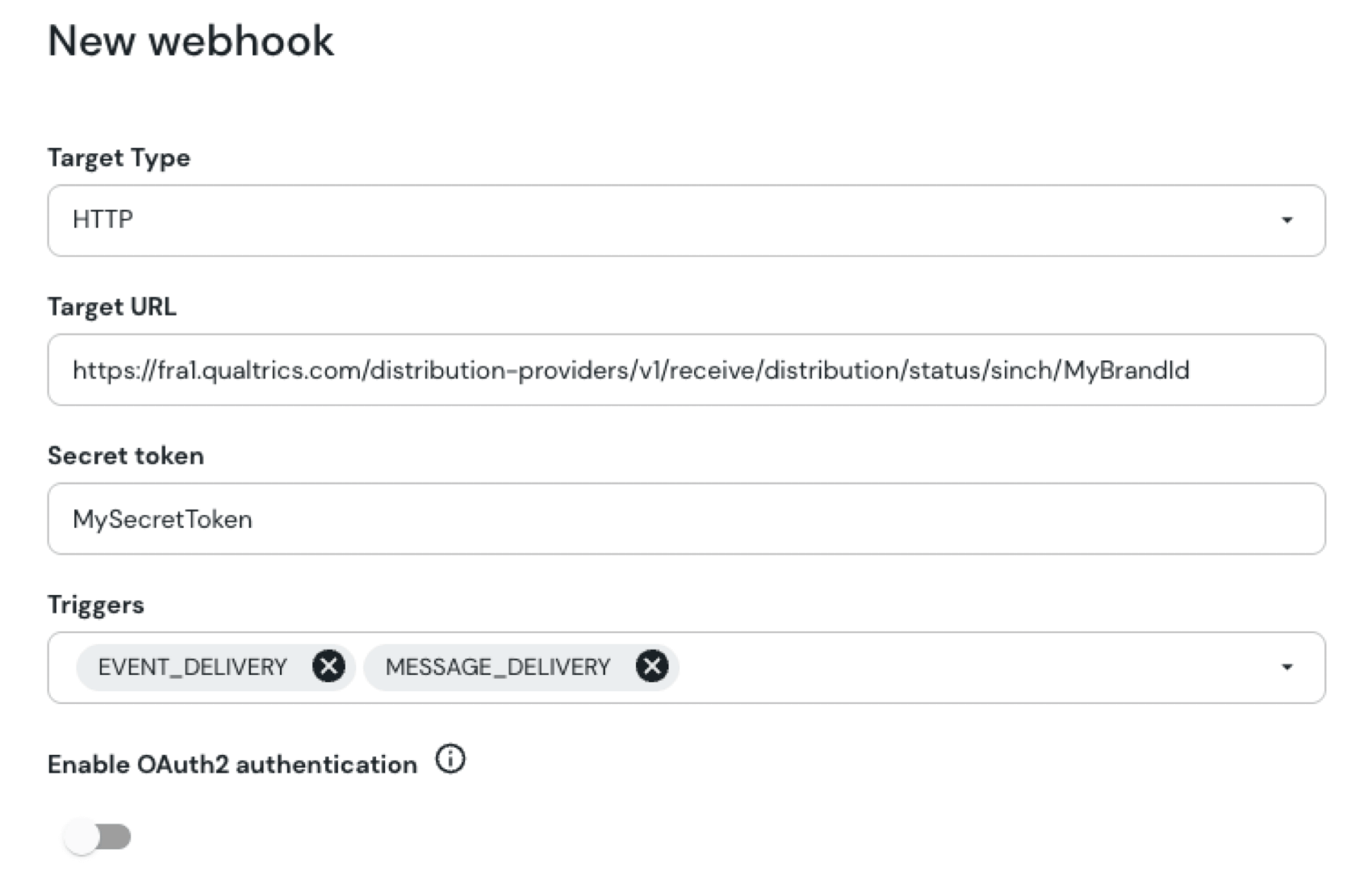
ステータスレポートを有効にするには、Conversation API AppのWebhooksセクションに移動し、「Add Webhook」を選択します。
- ターゲット・タイプはHTTPでなければならない。
- ターゲットURLは“https://”の形式でなければならない。<DatacenterID>.qualtrics.com/distribution-providers/v1/receive/distribution/status/sinch/<OrganizationID>」
- シークレットトークンは 、ステータスレポートと双方向SMSの両方で使用するために生成する必要があります。クアルトリクスでエクステンションを設定する際に必要になりますので、メモしておいてください。
- トリガーはEVENT_DELIVERYとMESSAGE_DELIVERYでなければならない。
- 自分らしくいられること認証機能を無効にする。
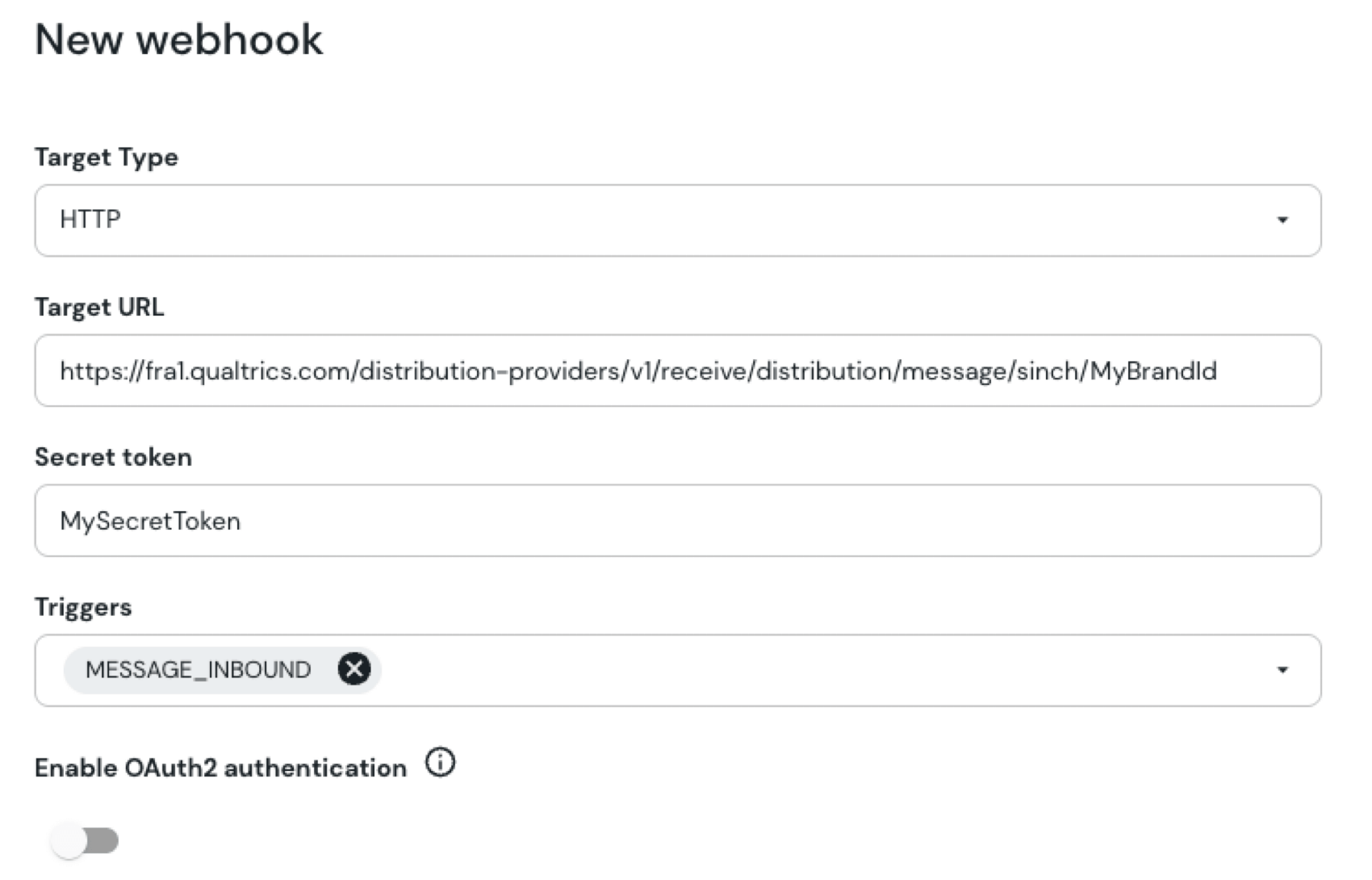
双方向SMSを有効にするには、Conversation API AppのWebhooksセクションに移動し、「Add Webhook」を選択します。
- ターゲット・タイプはHTTPでなければならない。
- ターゲットURLは“https://”の形式でなければならない。<DatacenterID>.qualtrics.com/distribution-providers/v1/receive/distribution/message/sinch/<OrganizationID>”
- シークレットトークンは、ステータスレポートと双方向SMSの両方で使用するために生成する必要があります。クアルトリクスでエクステンションを設定する際に必要になりますので、メモしておいてください。
- トリガーはMESSAGE_INBOUNDでなければならない。
- 自分らしくいられること認証機能を無効にする。

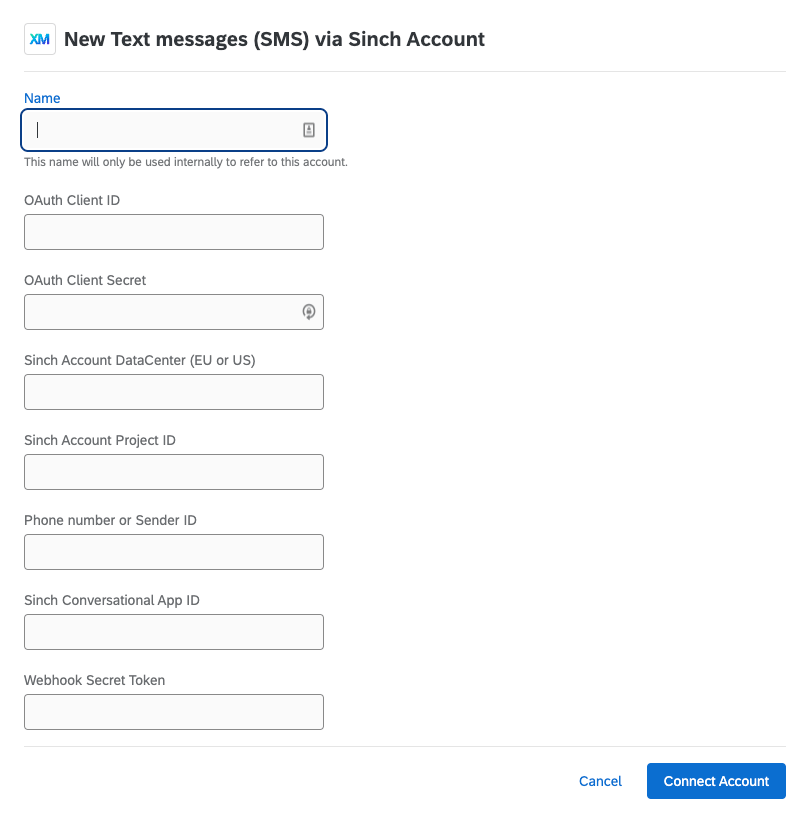
シンチアカウントとクアルトリクスを接続する
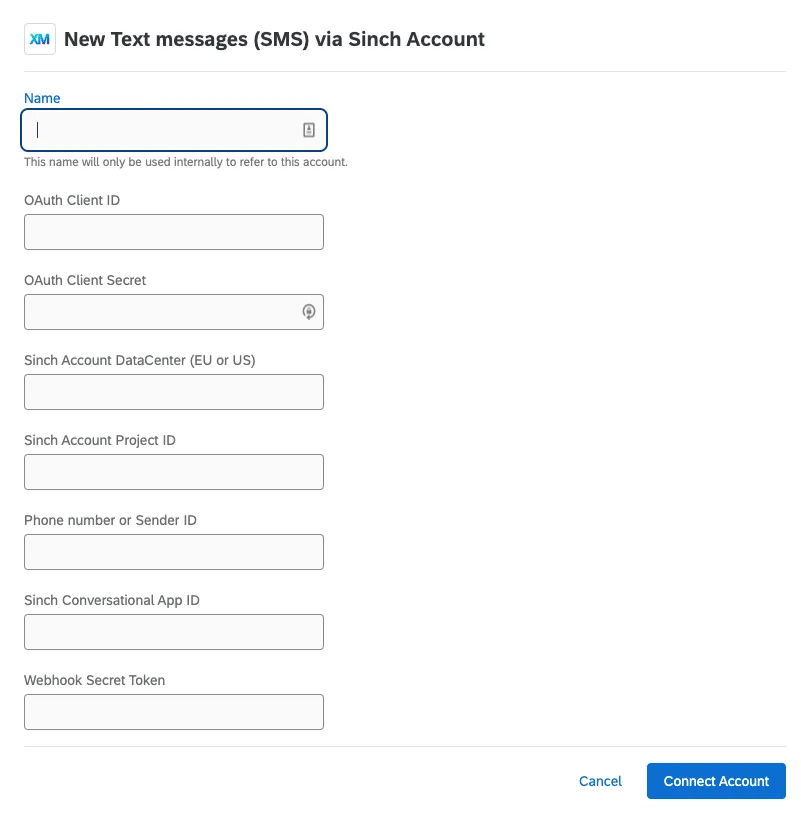
- 名前この接続が何であるか、何のための接続であるかを後で識別するのに役立つ任意の名前を入力します。
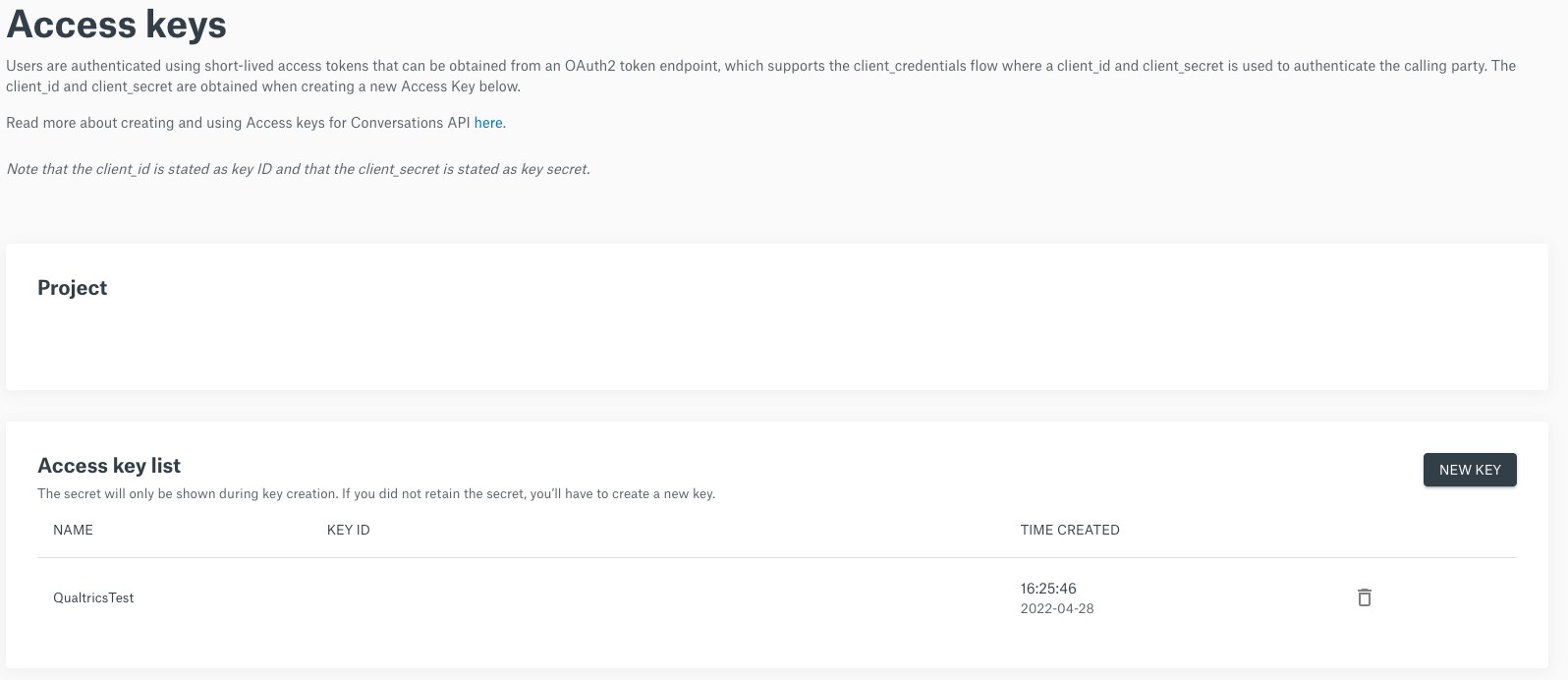
- OAuthクライアントID: Sinchにログイン後、ダッシュボードで作成できます。クライアントIDとシークレットのペアを作成します。クライアントIDはここに、シークレットは以下に入力してください。

- OAuth Client Secret: 上記で作成したクライアントIDとシークレットのペアのシークレット。
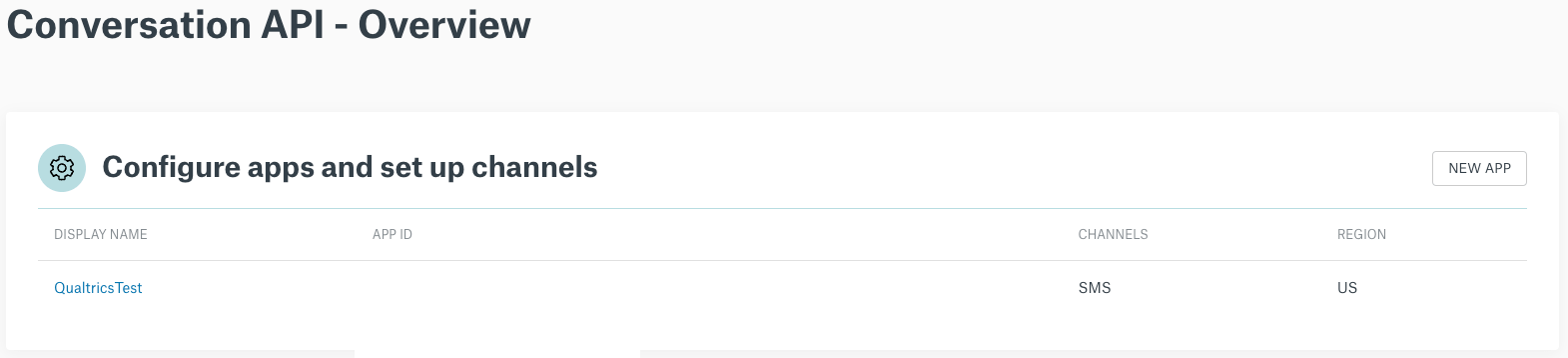
- シンチアカウントデータセンター(EUまたはUS): あなたのConversation API Appが置かれている地域。これはシンチにログインした後のダッシュボードで確認できます。
- シンチアカウントプロジェクトID: あなたのSinchアカウントプロジェクトID。シンチにログイン後、ダッシュボードで確認できます。
- 電話番号または送信者ID:SMSメッセージ送信時に「FROM」番号として使用される番号またはID。これは以下のいずれかである:
- 特定の番号、例えば35312345678。冒頭に必ず国番号を入れること。
- クアルトリクスなどの英数字の送信者ID。
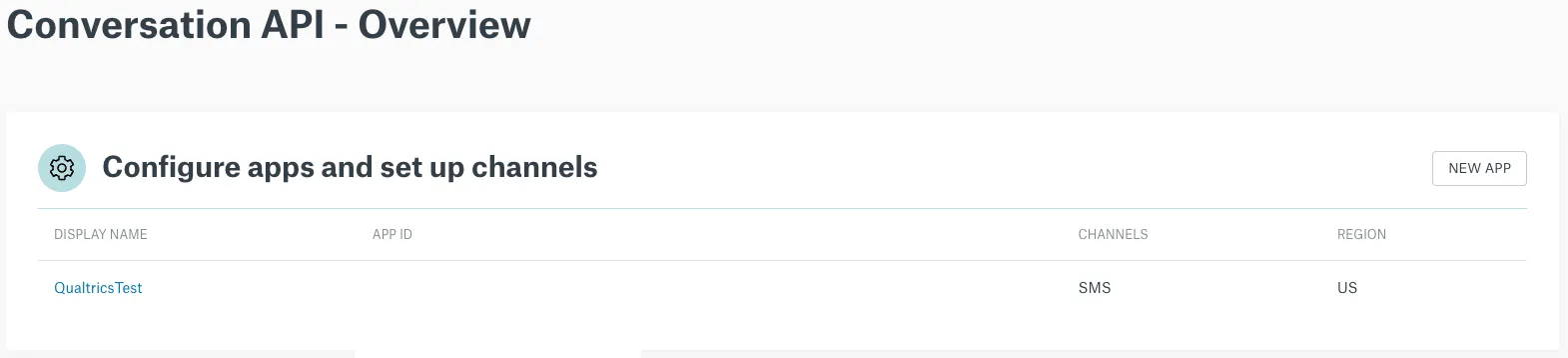
- Sinch Conversational App ID(シンチ・カンバセーション・アプリID): 会話APIアプリのID。シンチにログイン後、ダッシュボードで確認できます。
- Webhookシークレットトークン:ステータスレポートと双方向メッセージ用のウェブフックを設定する際に作成したシークレットです。
Sinchアカウントを接続した後、以下の手順に従って、「すべてのユーザーにアクセシビリティを与える」を選択します。
Qtip:ここで説明するステップでは、すべてのユーザーにアクセシビリティを与える必要があります。ライセンス内の特定のユーザのアクセシビリティを制限したい場合は、ユーザまたはグループのパーミッションを編集してみてください。SMS配信を使用する」パーミッションは、SMSで配信できる人をコントロールします。
Qtip:双方向SMSを使用する場合は、英数字の送信者IDではなく、特定の番号を使用する必要があります。
インフォビップ
このセクションでは、Infobipアカウントとクアルトリクスを接続するための手順について説明します。
Qtip:ブランド管理者は、これらの手順を完了する必要があります。
クアルトリクスのステップ
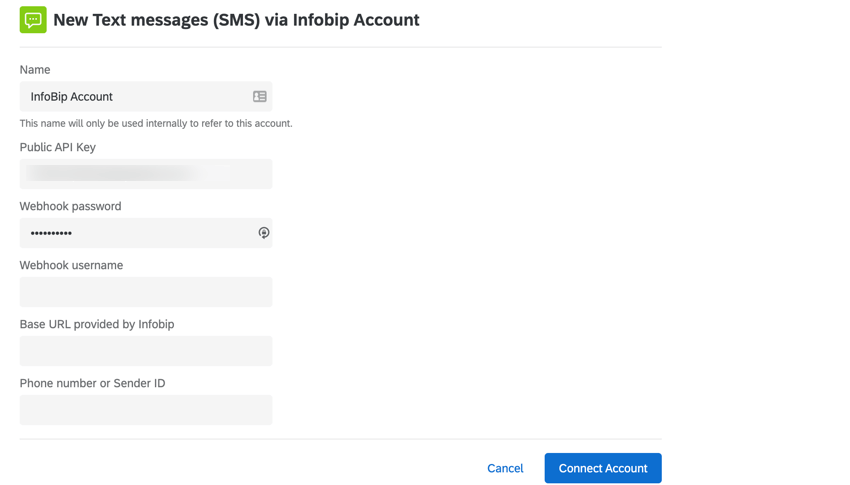
これらは、ブランド管理者がInfobipアカウントに接続するために入力する必要のあるフィールドです。
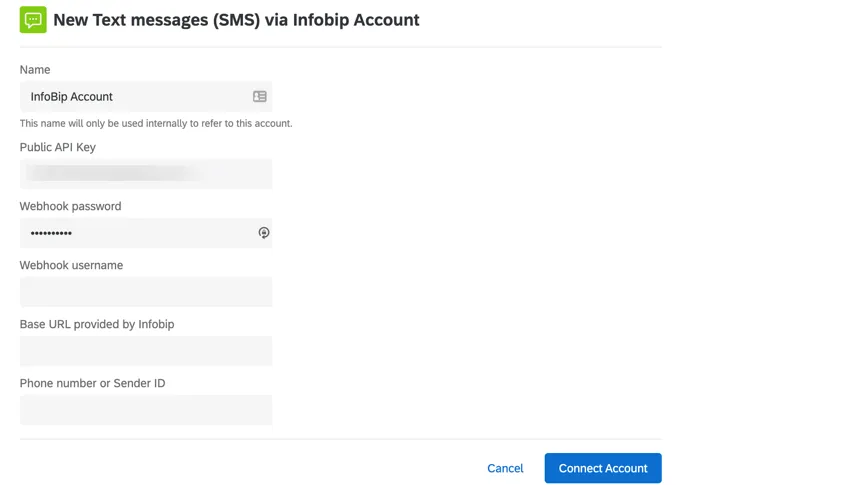
- 名前 この接続が何であるか/何のための接続であるかを後で識別するのに役立つ任意の名前を入力します。
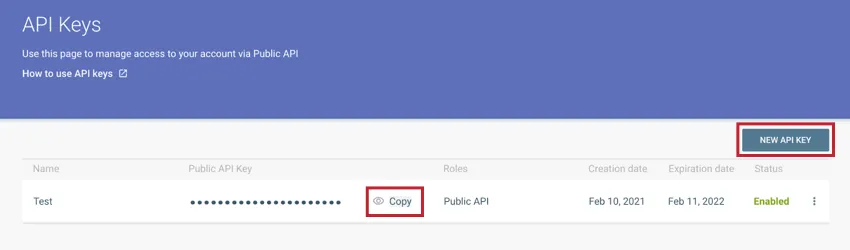
- 公開APIキー: お客様のInfobip APIキーです。キーを生成するには、Infobipポータルにログインし、[新規APIキー]をクリックします。すでにAPIキーをお持ちの場合は、新しいキーを生成する代わりに、既存のキーをコピーしてください。
- Webhookパスワード: Webhookパスワードとユーザー名の欄にインフォビップのユーザー名とパスワードを入力してください。この設定が完了したら、Infobipサポートに連絡し、WebhookのBasic認証機能の設定を依頼してください。ユーザー名とパスワードを提供する必要がある。ユーザー名に特殊文字は使用しないでください。
- Webhookユーザー名: 上記のWebhookパスワードを参照してください。
- インフォビップが提供するベースURL: あなたのInfobipベースURL。URLを見つけるには、Infobipポータルにログインし、API Base URLをコピーします。クアルトリクスにURLを貼り付ける際は、https:// の 部分を削除してください。

- 電話番号または送信者ID: SMS送信時に “FROM “番号となる番号またはID。電話番号/発信者IDを調べるには、Infobipポータルにログインしてください。番号またはIDを追加する際は、接頭辞(+または00)を付けないでください。これは以下のいずれかである:
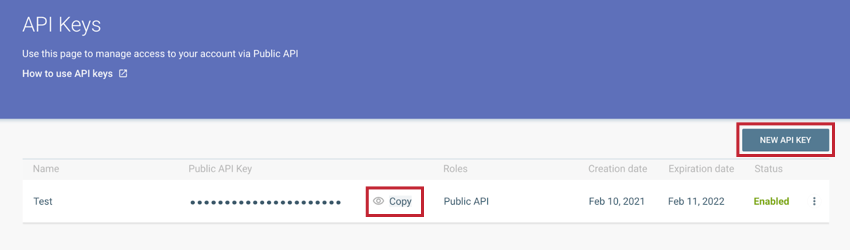
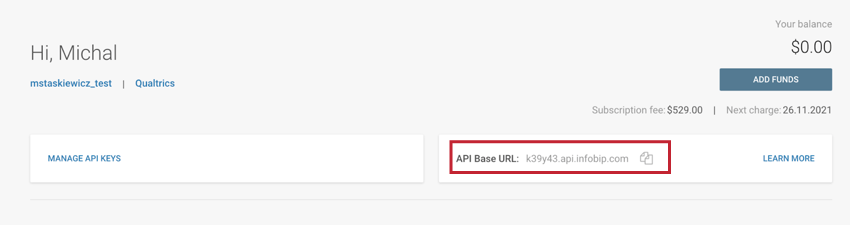
Infobipサポートに連絡する際、Webhook URLを提供する必要があります。ステータスレポートを有効にするには、WebhookのURLは以下の形式になります:
- https://<DatacenterID>.qualtrics.com/distribution-providers/v1/receive/distribution/status/infobip-sms/<OrganizationID>
双方向SMSを有効にするには、WebhookのURLは以下の形式になります:
- https://<DatacenterID>.qualtrics.com/distribution-providers/v1/receive/distribution/message/infobip-sms/<OrganizationID>
InfoBipアカウントを接続したら、以下の手順に従って、[すべてのユーザーにアクセシビリティを与える]を選択します。
Qtip:ここで説明するステップでは、すべてのユーザーにアクセシビリティを与える必要があります。ライセンス内の特定のユーザのアクセシビリティを制限したい場合は、ユーザまたはグループのパーミッションを編集してみてください。SMS配信を使用する」パーミッションは、SMSで配信できる人をコントロールします。
メッセージメディア
このセクションでは、MessageMediaアカウントとクアルトリクスを接続するための手順について説明します。
MessageMediaアカウントの設定
クアルトリクスに接続するための重要な認証情報を取得するには、まずMessageMediaアカウントで新しいキーを作成する必要があります。
以下の手順に従って、「基本認証」でキーを作成してください。
APIキーとシークレットを保存します。キーはクアルトリクスに接続する際のユーザー名として、シークレットはパスワードとして機能します。
クアルトリクス・エクステンションの設定
ブランド管理者にクアルトリクスの「必須ステップ」を完了してもらいます。
これらは、ブランド管理者がMessageMediaアカウントに接続するために入力する必要のあるフィールドです。
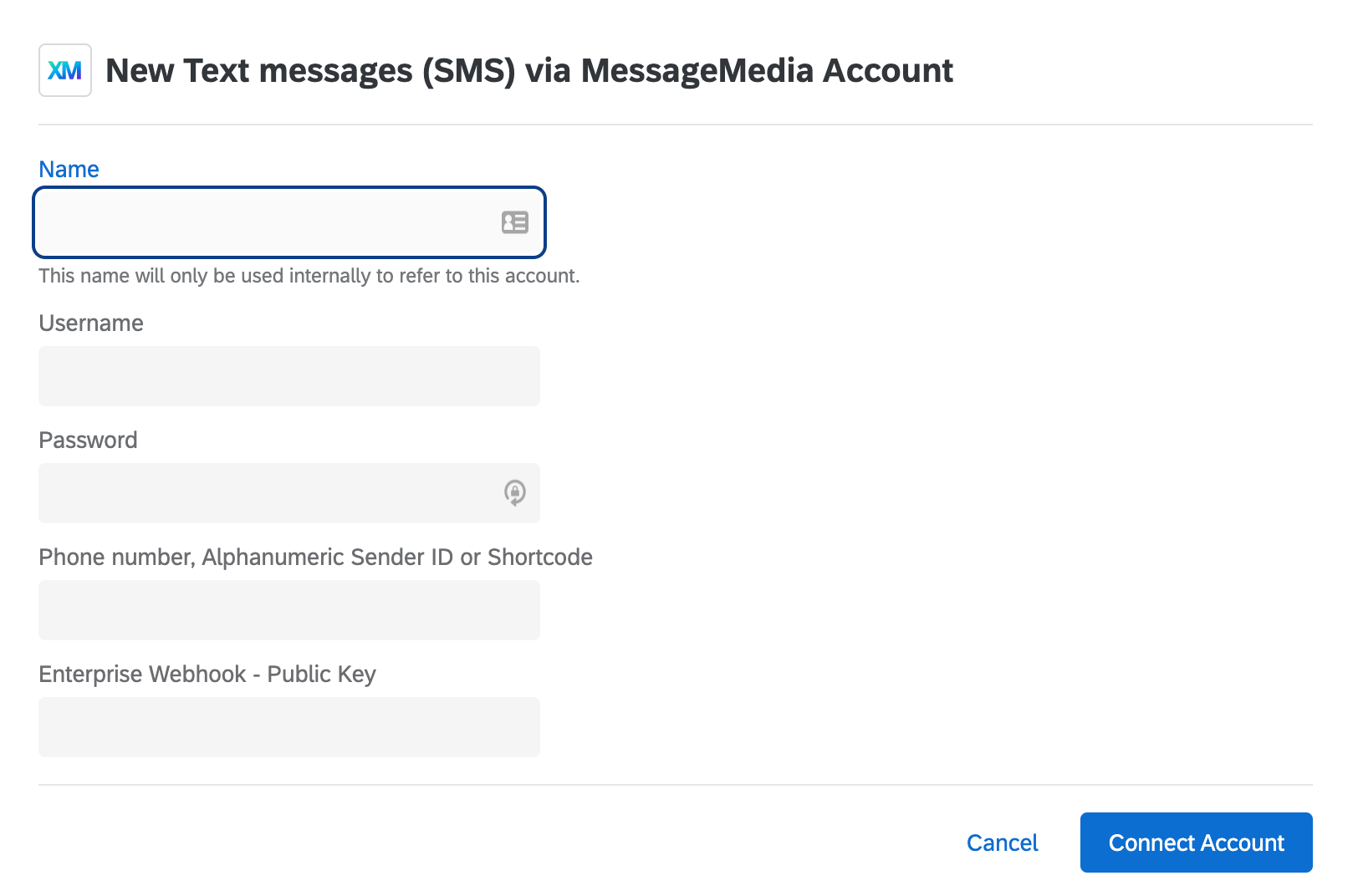
- 名前この接続が何であるか/何のための接続であるかを後で識別するのに役立つ任意の名前を入力します。
- ユーザー名:あなたのMessageMedia APIキー。
- パスワード: あなたのMessageMedia APIシークレット。
- 電話番号、英数字 送信者:SMSメッセージ送信時に「FROM」番号として使用される番号またはID。これは以下のいずれかである:
- 特定の番号、例えば35312345678。
- クアルトリクスなどの英数字の送信者ID。 Qtip:双方向SMS(Interactive SMS)を使いたい場合は、英数字の送信者IDではなく、特定の番号を使う必要があります。
- Enterprise Webhook – 公開鍵:公開鍵:コールバックおよび双方向SMSの検証に使用される公開鍵。このキーを入手するには、メッセージメディアの担当者にお問い合わせください。
MessageMediaアカウントを接続したら、以下の手順で「すべてのユーザーにアクセシビリティを与える」を選択します。
Qtip:ここで説明するステップでは、すべてのユーザーにアクセシビリティを与える必要があります。ライセンス内の特定のユーザのアクセシビリティを制限したい場合は、ユーザまたはグループのパーミッションを編集してみてください。SMS配信を使用する」パーミッションは、SMSで配信できる人をコントロールします。
ボネージ
このセクションでは、Vonageアカウントをクアルトリクスに接続するための手順について説明します。
Qtip:ブランド管理者は、これらの手順を完了する必要があります。
クアルトリクスのステップ
これらは、ブランド管理者がVonageアカウントを接続するために入力する必要のあるフィールドです。
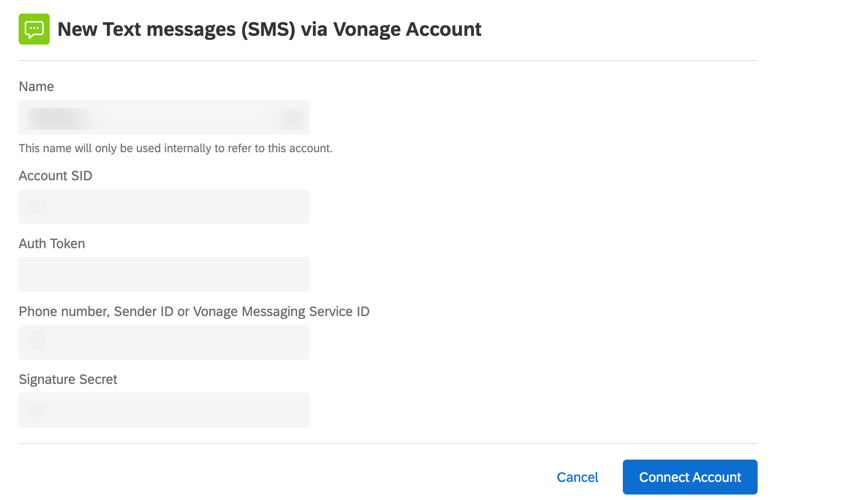

- 名前 この接続が何であるか/何のための接続であるかを後で識別するのに役立つ任意の名前を入力します。
- アカウントSID:あなたのVonageアカウントID。
- 認証トークン:Apiアクセスに使用されるVonage Authトークン。Vonageにログイン後、ダッシュボードで確認できます。
- 電話番号、送信者ID、またはVonage MessageService ID: SMSメッセージ送信時に「FROM」番号として使用される番号またはID。これは以下のいずれかであろう:
- 特定の番号、例えば35312345678。国番号は常に先頭に付けますが、その他の接頭辞(+や00)は付けないでください。
- クアルトリクスなどの英数字の送信者ID。 Qtip:双方向SMSを使用する場合は、英数字の送信者IDではなく、特定の番号を使用する必要があります。
- 署名の秘密(Signature Secret): ウェブフックの署名を生成するために使用される秘密です。
Vonageアカウントを接続したら、以下の手順に従って、「すべてのユーザーにアクセシビリティを与える」を選択します。
Qtip:ここで説明するステップでは、すべてのユーザーにアクセシビリティを与える必要があります。ライセンス内の特定のユーザのアクセシビリティを制限したい場合は、ユーザまたはグループのパーミッションを編集してみてください。SMS配信を使用する」パーミッションは、SMSで配信できる人をコントロールします。
メッセージバード
このセクションでは、メッセージバードのアカウントをクアルトリクスに接続するための手順について説明します。
Qtip:ブランド管理者は、これらの手順を完了する必要があります。
メッセージバードのステップ
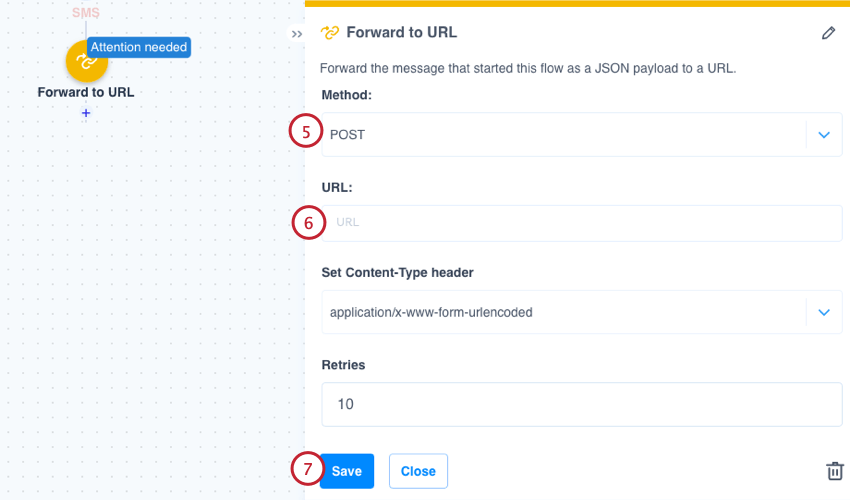
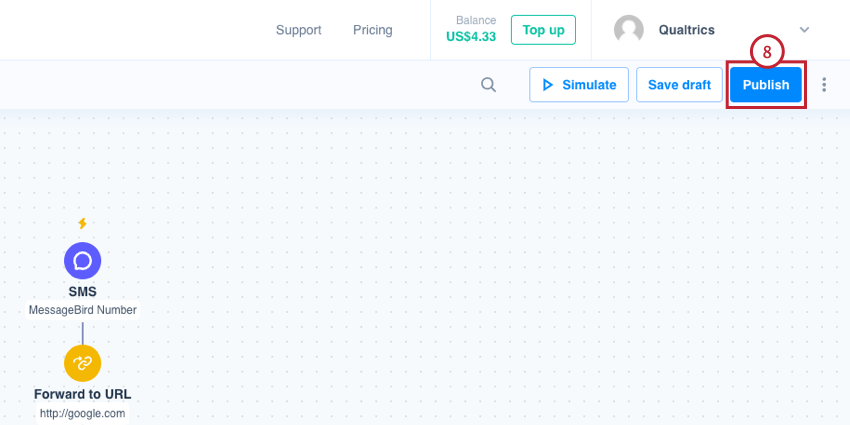
メッセージバードのアカウントに接続する前に、メッセージバードの管理者が以下の手順を実行する必要があります。
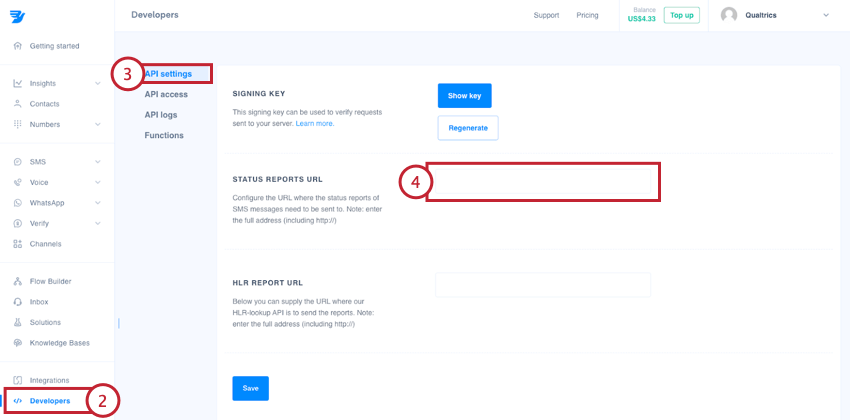
QTip:データセンターと組織のIDを見つけるには、クアルトリクスIDの検索をご覧ください。
双方向SMSを使用する場合は、以下の追加ステップを完了する必要があります:
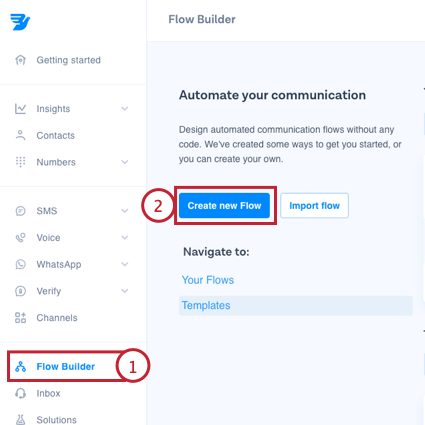
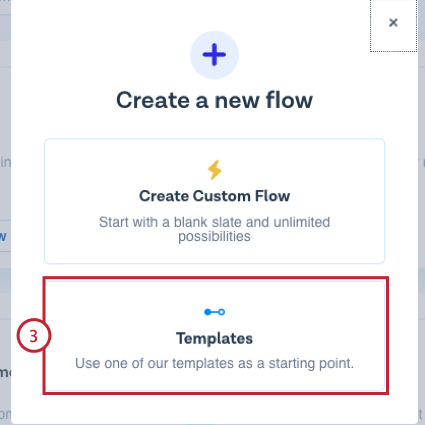
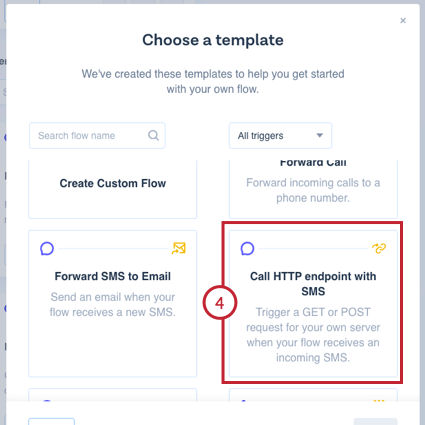
QTip:データセンターと組織のIDを見つけるには、クアルトリクスIDの検索をご覧ください。
クアルトリクスのステップ
これらは、ブランド管理者がメッセージバードアカウントに接続するために入力する必要のあるフィールドです。
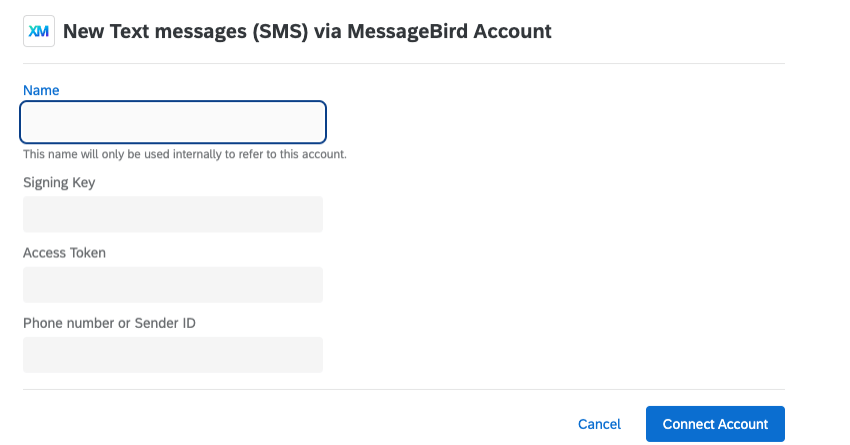

- 名前この接続が何であるか/何のための接続であるかを後で識別するのに役立つ任意の名前を入力します。
- 署名キー:受信メッセージの検証に使用されるメッセージバードの署名鍵。MessageBirdアカウントのDeveloperセクションにあります。
- アクセシビリティトークン:Apiアクセスに使用するメッセージバードアクセストークン。メッセージバードにログイン後、ダッシュボードで確認できます。
- 電話番号または送信者ID:SMSメッセージ送信時に「FROM」番号として使用される番号またはID。これは以下のいずれかであろう:
-
- 特定の番号、例えば35312345678。国番号は常に先頭に付けますが、その他の接頭辞(+や00)は付けないでください。
- クアルトリクスなどの英数字の送信者ID。
Qtip:双方向SMSを使用する場合は、英数字の送信者IDではなく、特定の番号を使用する必要があります。 -
メッセージバードアカウントを接続したら、以下の手順で「すべてのユーザーにアクセシビリティを与える」を選択します。
Qtip:ここで説明するステップでは、すべてのユーザーにアクセシビリティを与える必要があります。ライセンス内の特定のユーザのアクセシビリティを制限したい場合は、ユーザまたはグループのパーミッションを編集してみてください。SMS配信を使用する」パーミッションは、SMSで配信できる人をコントロールします。
FAQs
ファーストパーティ製とサードパーティ製のエクステンションの見分け方は?どちらの種類でも、どこに行けばサポートしてもらえるのか?
ファーストパーティ製とサードパーティ製のエクステンションの見分け方は?どちらの種類でも、どこに行けばサポートしてもらえるのか?
How do I add or remove an extension from my Qualtrics account?
How do I add or remove an extension from my Qualtrics account?
素晴らしい! フィードバックありがとうございます!
フィードバックありがとうございます!