インポート済みの動画と音声のプロジェクト
このページの内容
輸入ビデオ・オーディオプロジェクトについて
インポートビデオおよびオーディオプロジェクトでは、メディアファイルをクアルトリクスにインポートして、記録された回答をビデオエディタで分析することができます。インポートした回答を分析する際、回答の感情を評価したり、回答の内容に基づいてタグを割り当てたり、回答を強調表示リールに整理したりすることができます。
インポートされたビデオとオーディオのプロジェクトは、特に次のような場合に便利です:
- 定性的フィードバックのための長時間の録画評価者
- 綿密なインタビューの分析
- 強調表示されたフォーカスグループデータの発表
注意: アップロードされたビデオ/オーディオは、1分ごとに1回答としてカウントされ、ライセンスの回答数に加算されます。ライセンスの使用状況を監視するには、インタラクション使用状況レポートを参照してください。ライセンスの上限に関するご質問は、カスタマーサクセスマネージャーに連絡先があります。

インポートしたビデオとオーディオのプロジェクトを設定する
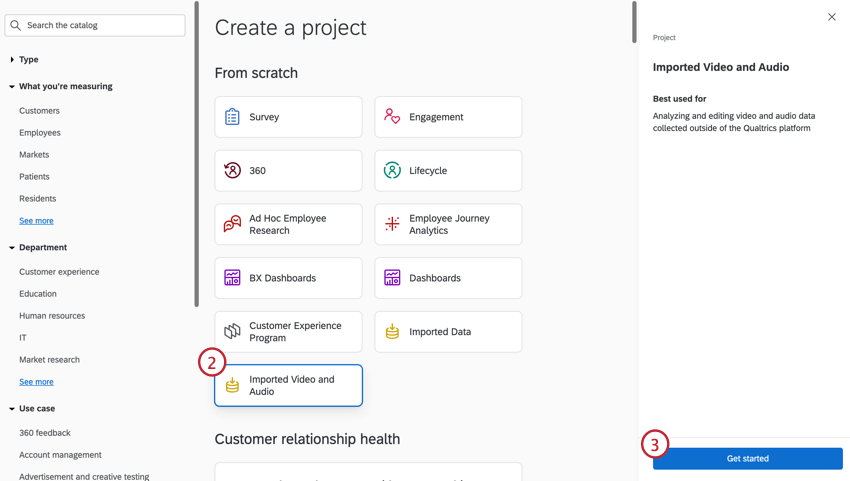
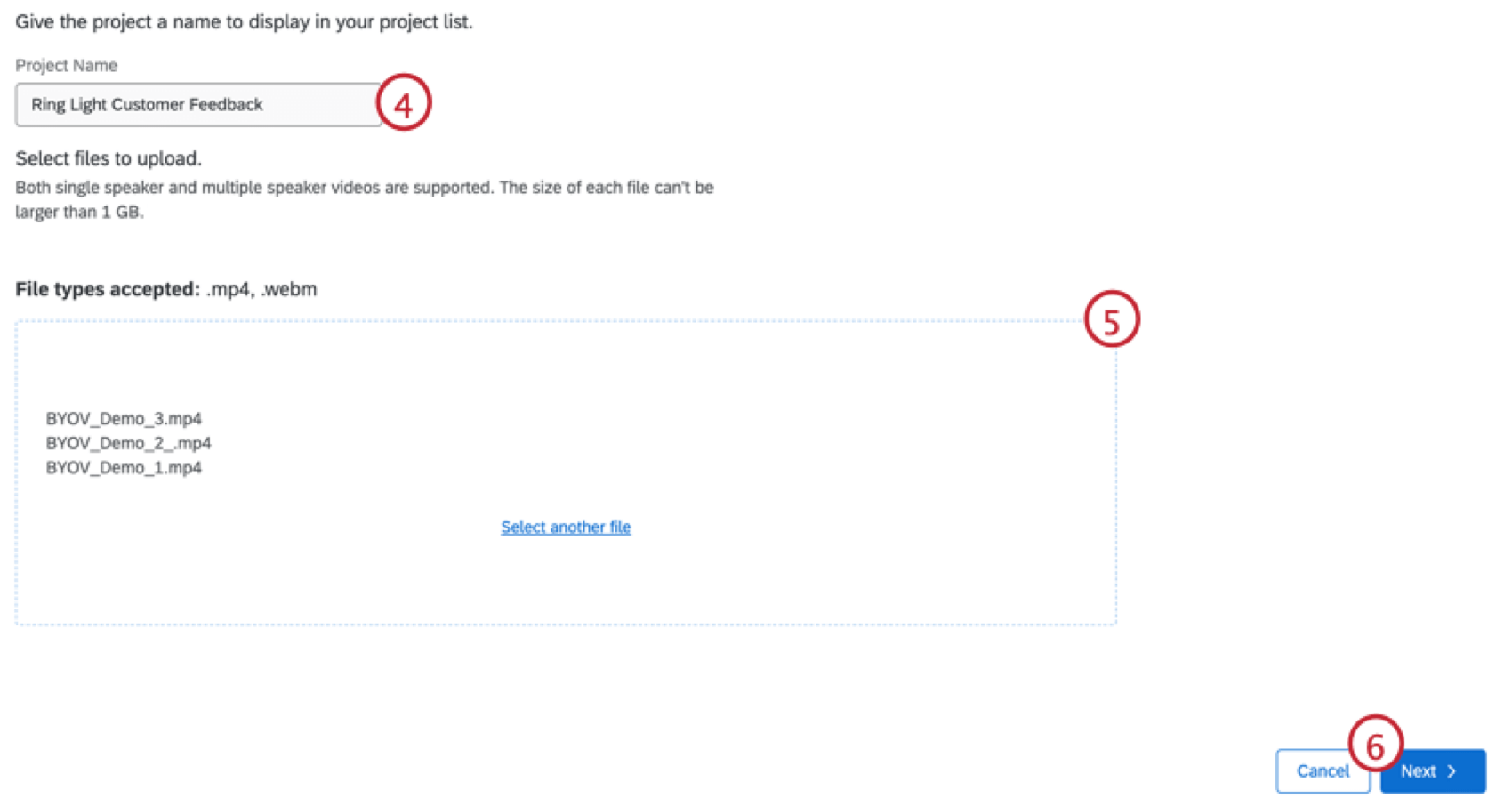
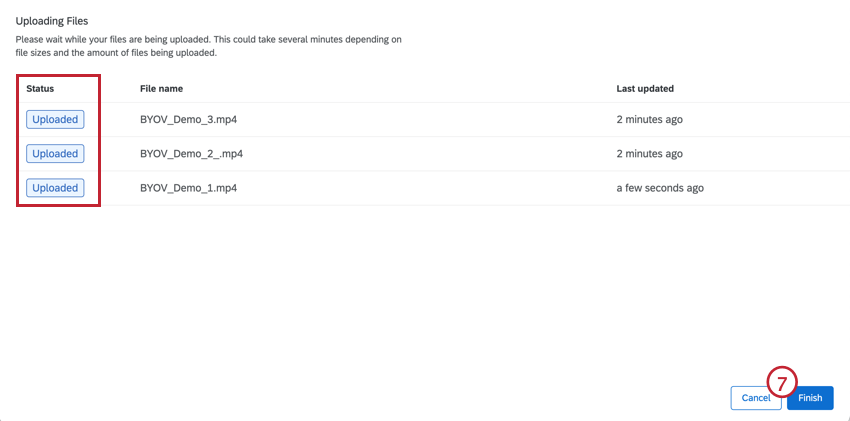
注意: ビデオエディターで使用するには、アップロードされたファイルに音声が含まれている必要があります。
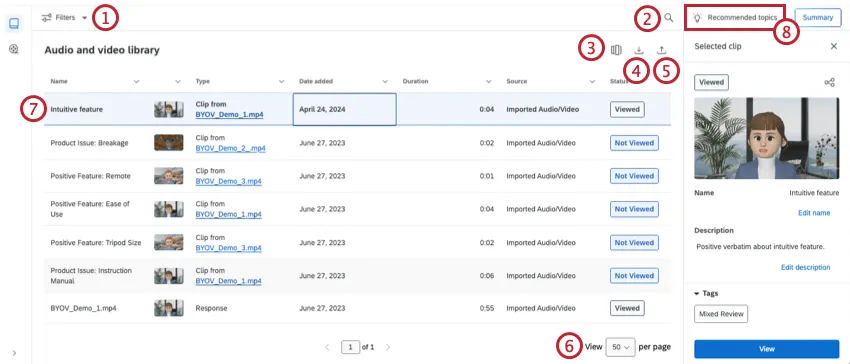
音声とビデオのライブラリ
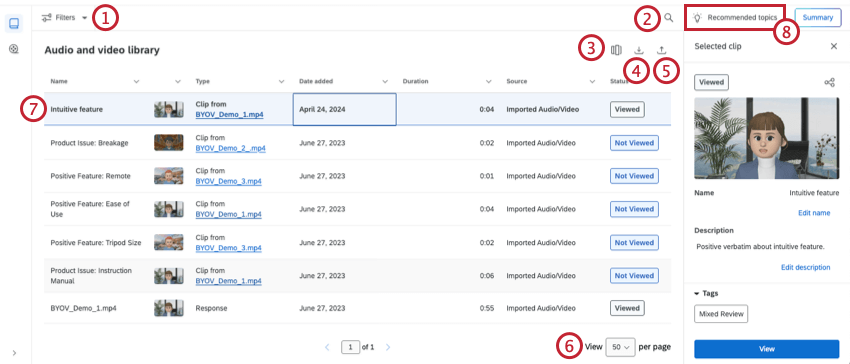
オーディオ・ビデオライブラリには、すべてのオーディオ・ビデオ回答のデータテーブルが含まれています。このテーブルから、メタデータのさまざまな列を表示して、回答を分析および要約できます。
注意: 記録された回答をビデオエディターにアップロードするには、音声が必要です。ファイルが欠けている場合は、再度アップロードする前に、オーディオが機能していることを確認してください。
単一の回答の表示
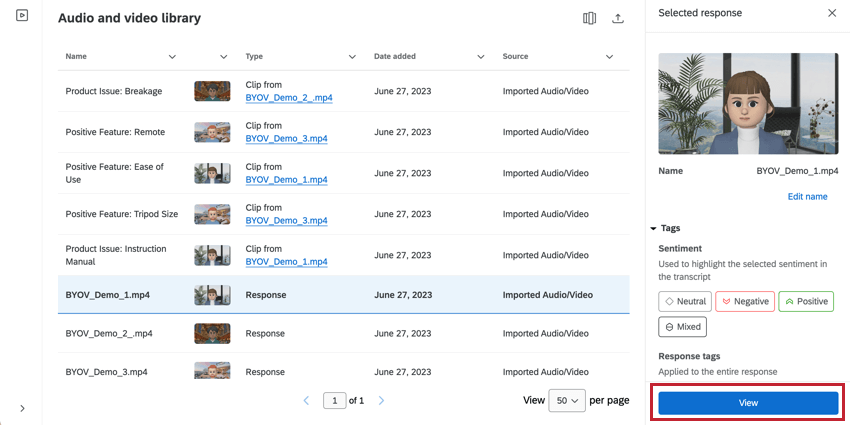
回答の「表示」をクリックすると、ビデオの編集、トランスクリプトの表示、クリップの作成ができます。回答の操作の詳細については、単一の動画回答の表示を参照してください。
![[表示]ボタン](https://www.qualtrics.com/sites/default/files/styles/standard_xl_retina/public/migrations/dsx/content/AudioVideoEditorUI_4_9.png.webp?itok=G65Dp9E1)
記録と感情
レコーディングに十分な数の会話が含まれている場合は、トランスクリプトが自動的に生成されます。このトランスクリプトには感情データが含まれているため、回答者がさまざまな瞬間にどのように感じたかを特定できます。詳しくは、Transcript & Sentimentを参照。
Qtip:アップロードされたビデオのトランスクリプトでは、最大10人の異なるスピーカーを識別できます。

各章
Ups化では、AIが作成した細分化された回答により、回答のさまざまなコンセプトをより的確に分析することができます。 回答を表示すると、各章を見ることができます。
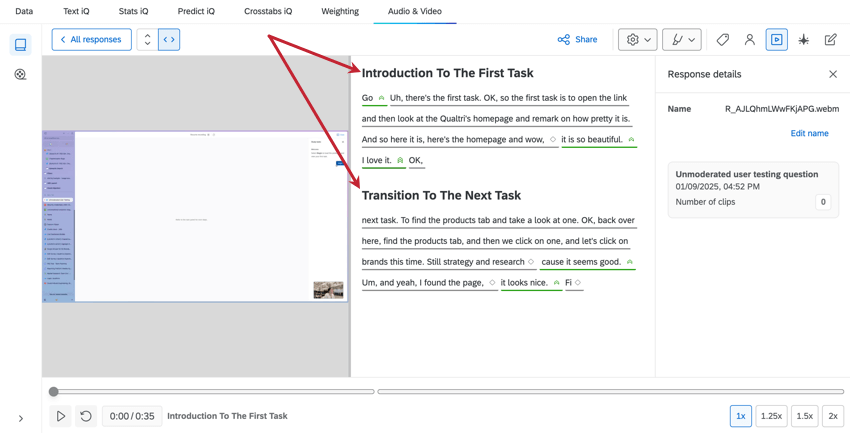

詳細は各章を参照。
クリップの作成
ダッシュボードで強調表示したい、または使用したい録画の瞬間を見つけたら、そのクリップを作成できます。詳しくはクリップの作成をご覧ください。
強調表示リールビルダー
ビデオ回答からクリップを作成した後、クリップをハイライト表示に組み立てることができます。詳しくは、強調表示リールの作成をご覧ください。
FAQs
How do I add imported video and audio data to my dashboard?
How do I add imported video and audio data to my dashboard?
On the other hand, survey projects with video questions can be mapped to both data models and data mappers.
素晴らしい! フィードバックありがとうございます!
フィードバックありがとうございます!