ユーザーの部署
このページの内容
部署について
ブランド管理者として、部署を設定することができます。部署化により、ライセンスを細分化することができる。異なる部署に対して、その部署に所属するユーザーに対して特定の権限を与えたり、特定のユーザーに対して、その部署に所属する他のユーザーに対する完全な管理者権限を与えたりすることができます。
部署レベルの管理者は、異なるチーム、部署、カレッジなど、それぞれ独自の管理コントロールが必要な部署が組織内にある場合に役立ちます。
Qtip:部門ページには、各部門のユーザー数とアンケート調査数が表示されます。

注意: 従業員エクスペリエンスに部署を使用しないことを強くお勧めします。部署には従業員エクスペリエンス権限がありますが、これはカスタム従業員エクスペリエンス・ユーザー・タイプほど効果的ではありません。

部署を作る
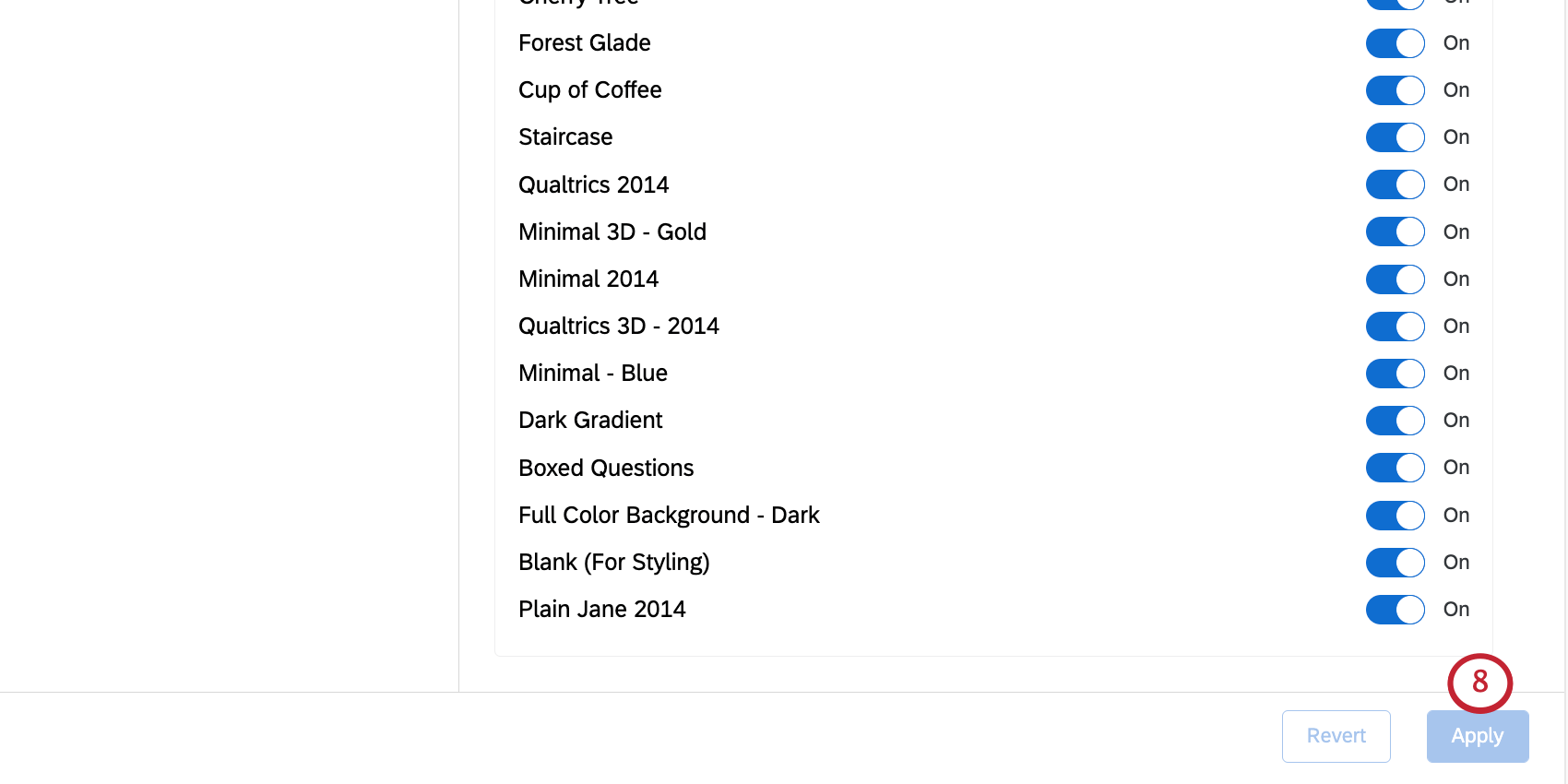
![ウェブサイトの各ページの左上にある最上位のナビゲーションから[管理者]を選ぶ](https://www.qualtrics.com/m/assets/support/wp-content/uploads//2018/03/admin-global-navigation.png)
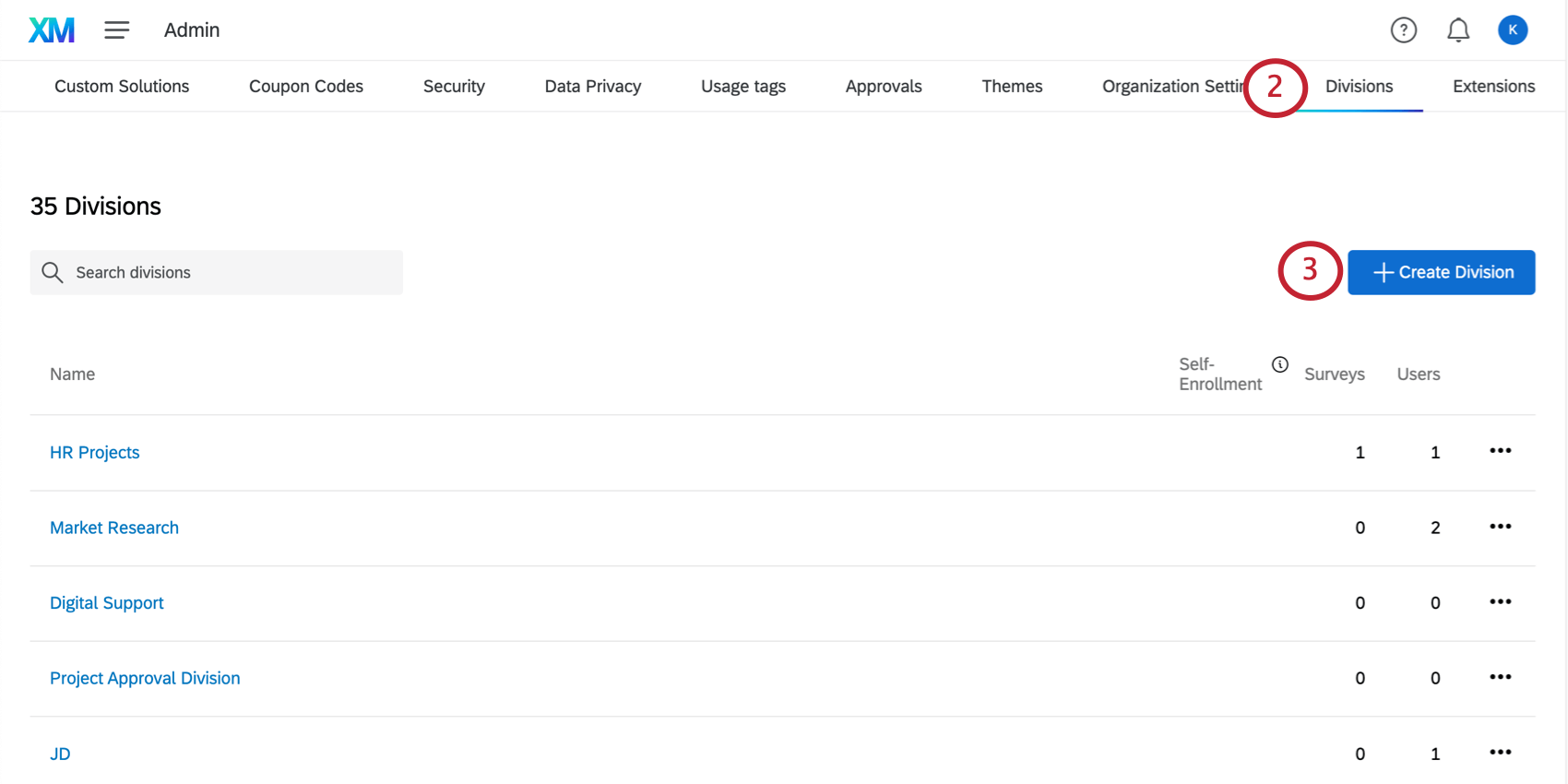
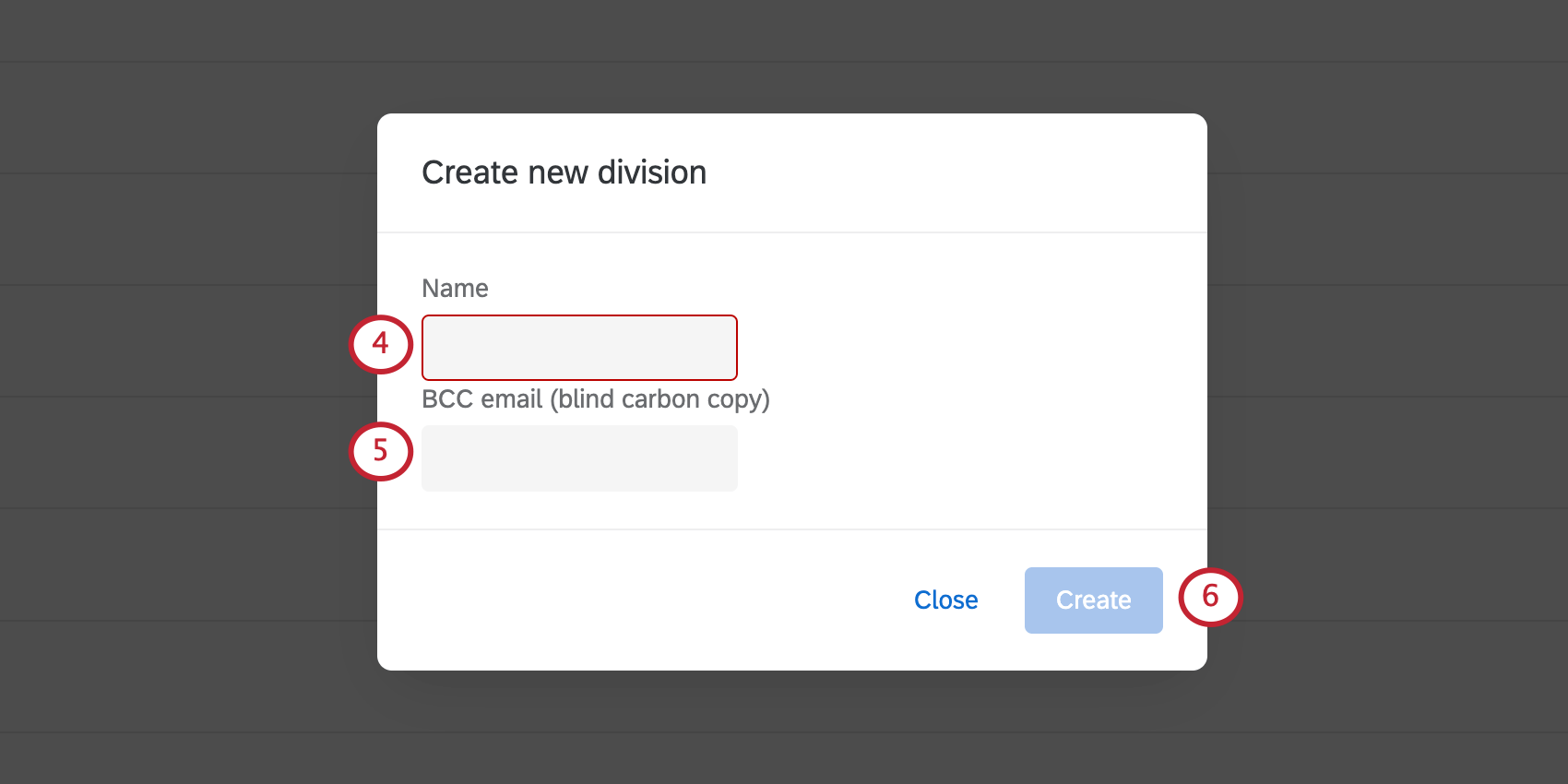
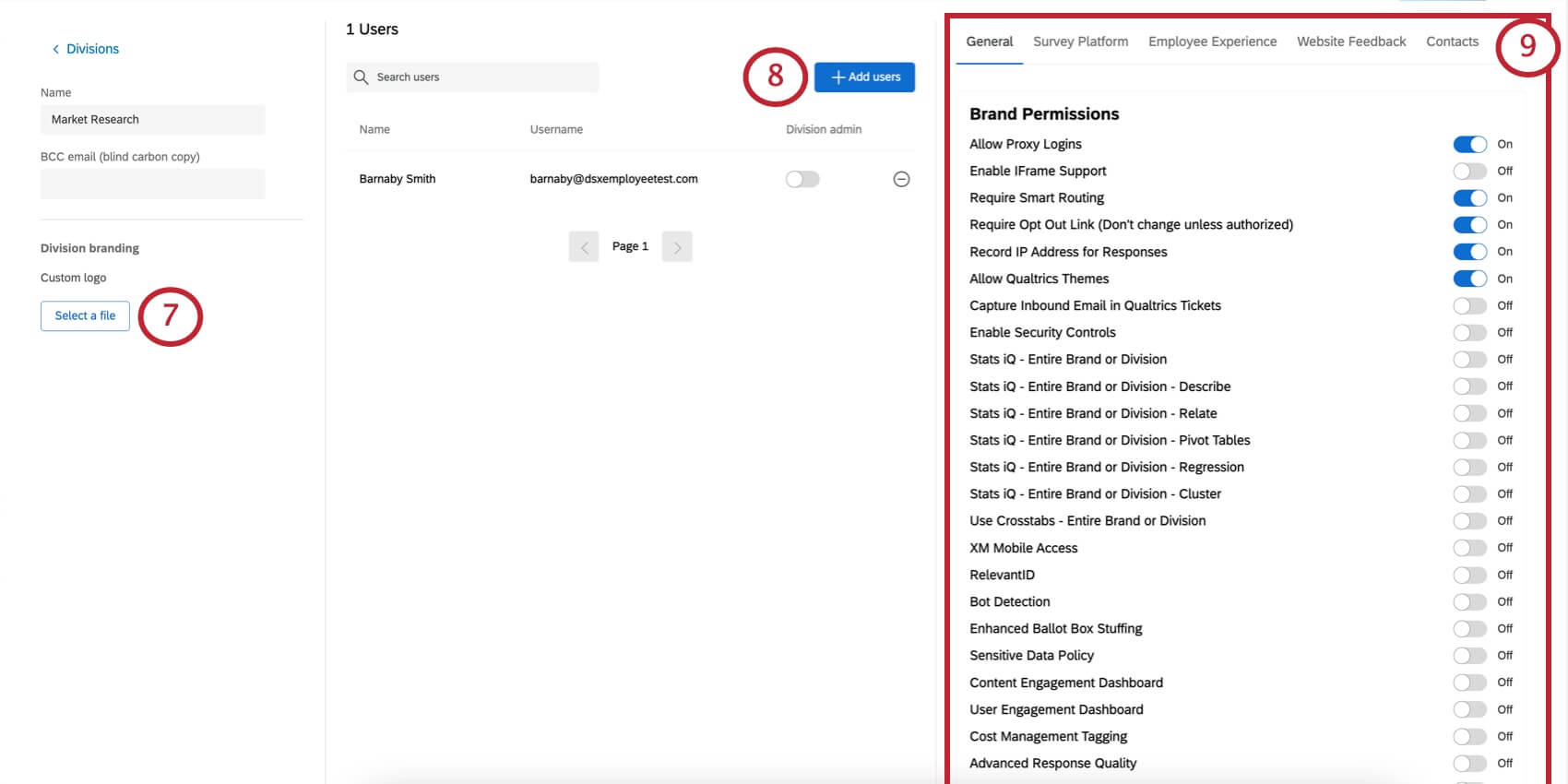
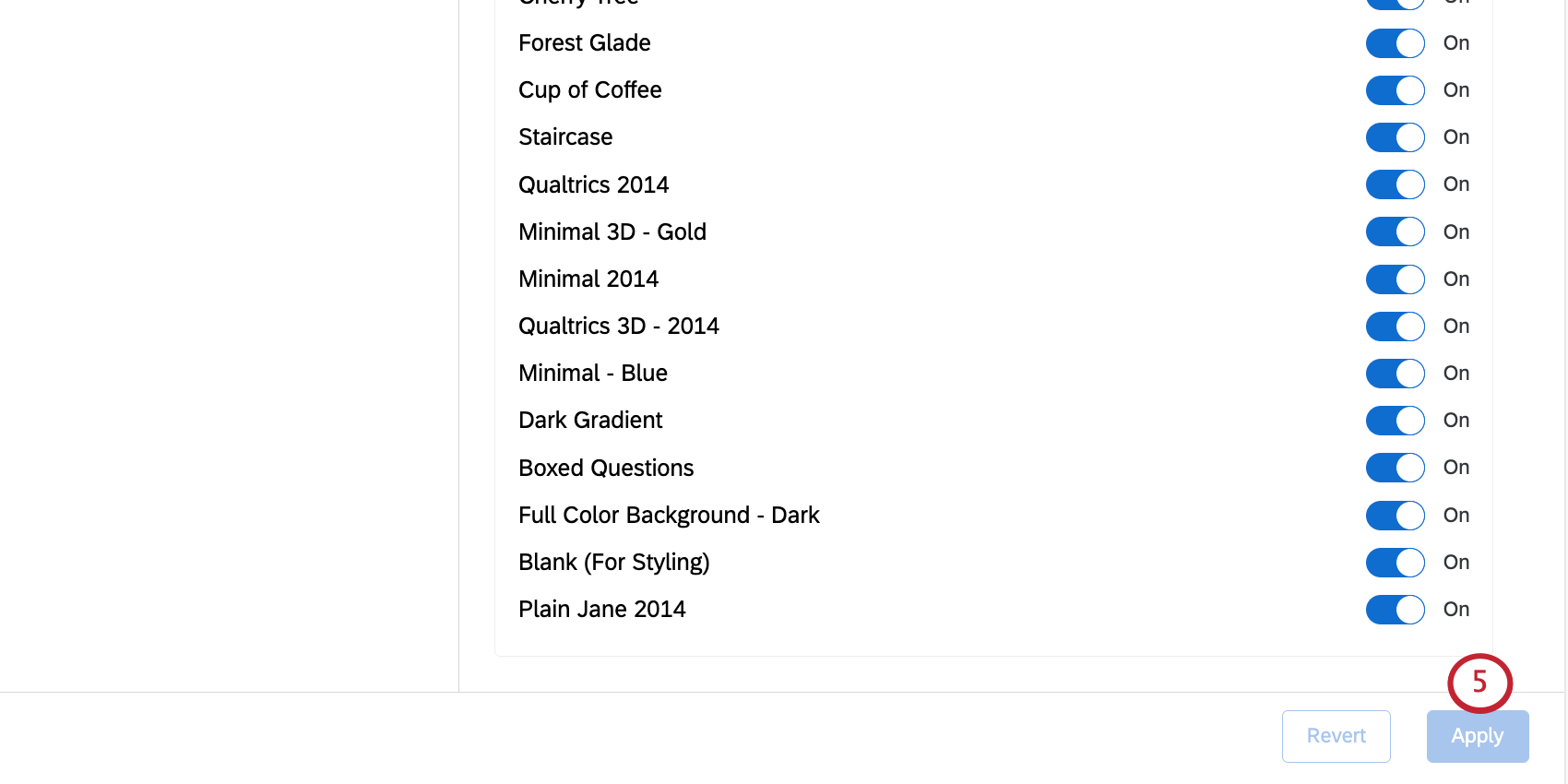
Qtip:これらの部署権限は、その部署に帰属するすべてのアカウントに適用されます。このプロセスは ユーザータイプ とグループタイプ。
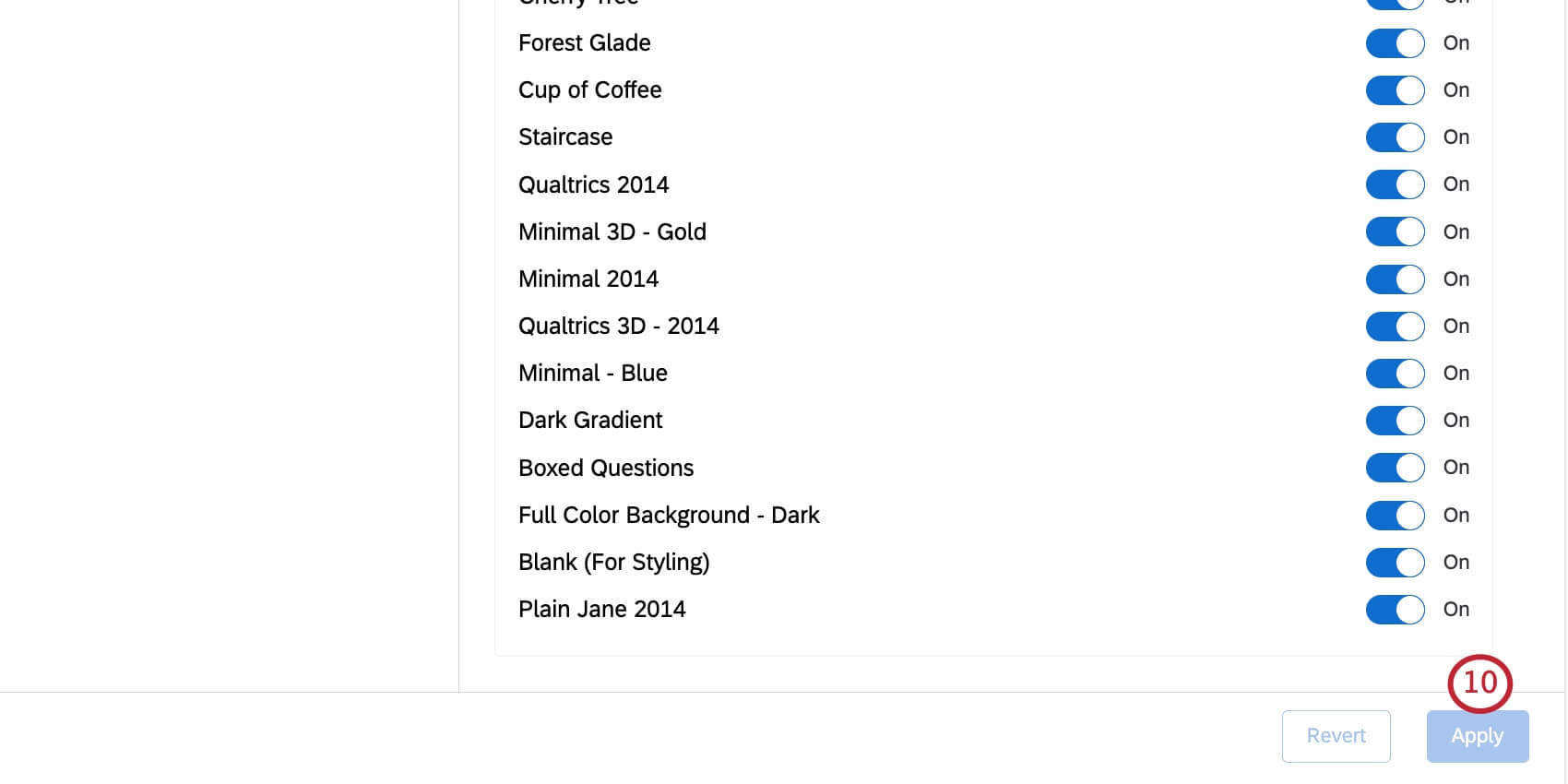
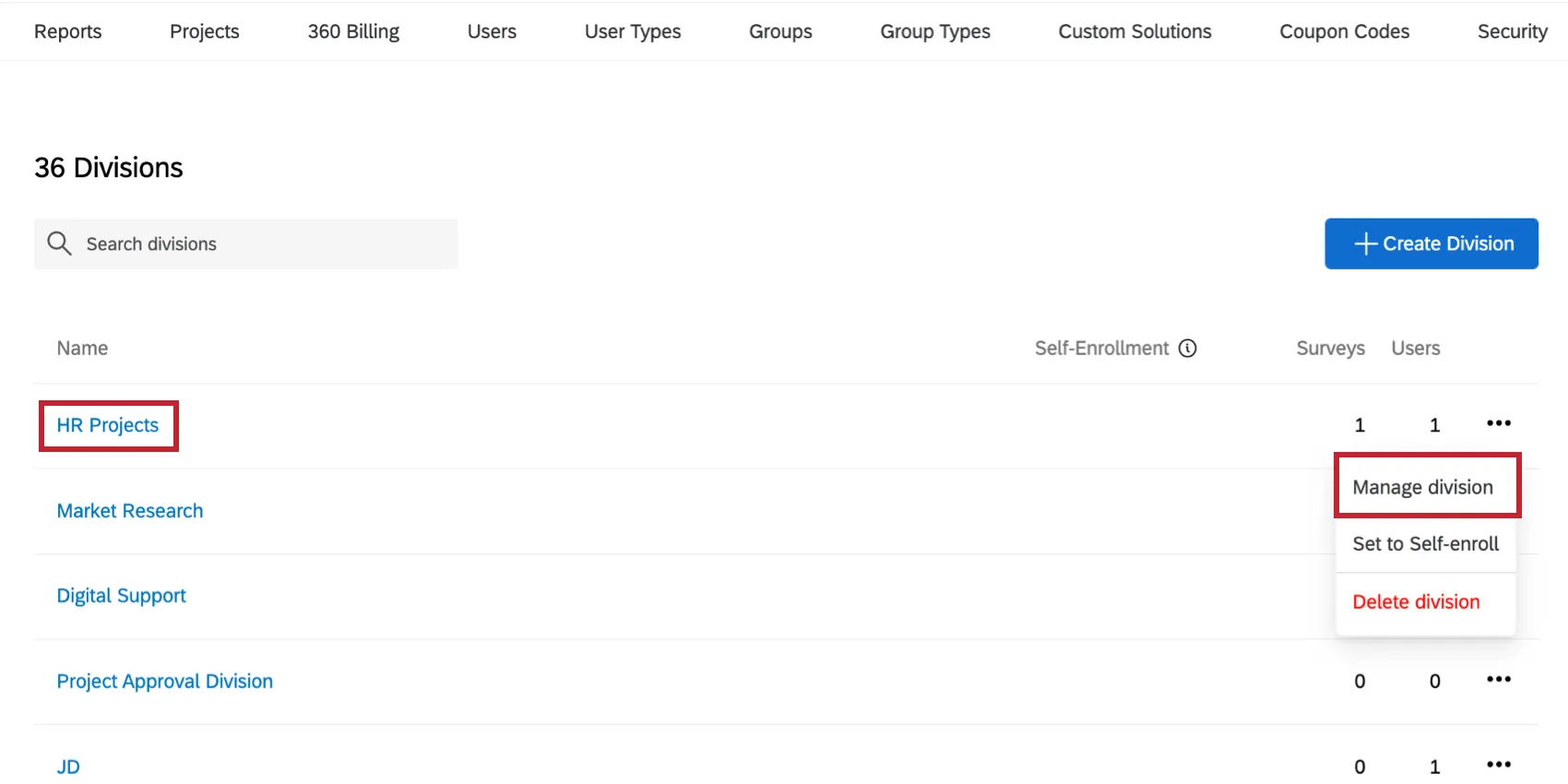
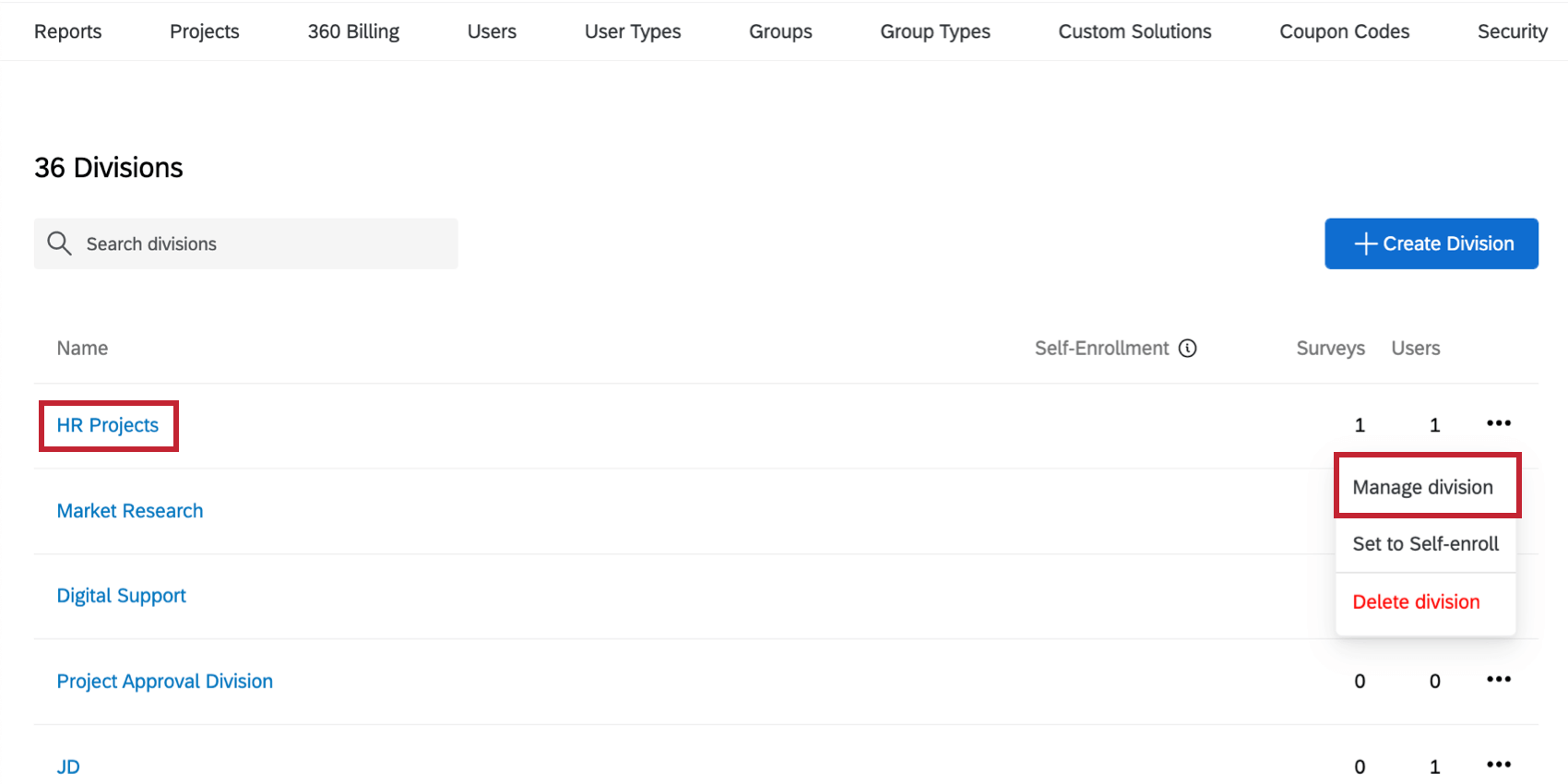
Qtip:部門ページで部門名をクリックするか、ドロップダウンメニューから部門マネージャーを選択すると、後で同じ設定を編集することができます。
部署へのユーザーの追加
Qtip:ユーザーは常に1つの部署にしか割り当てられません。
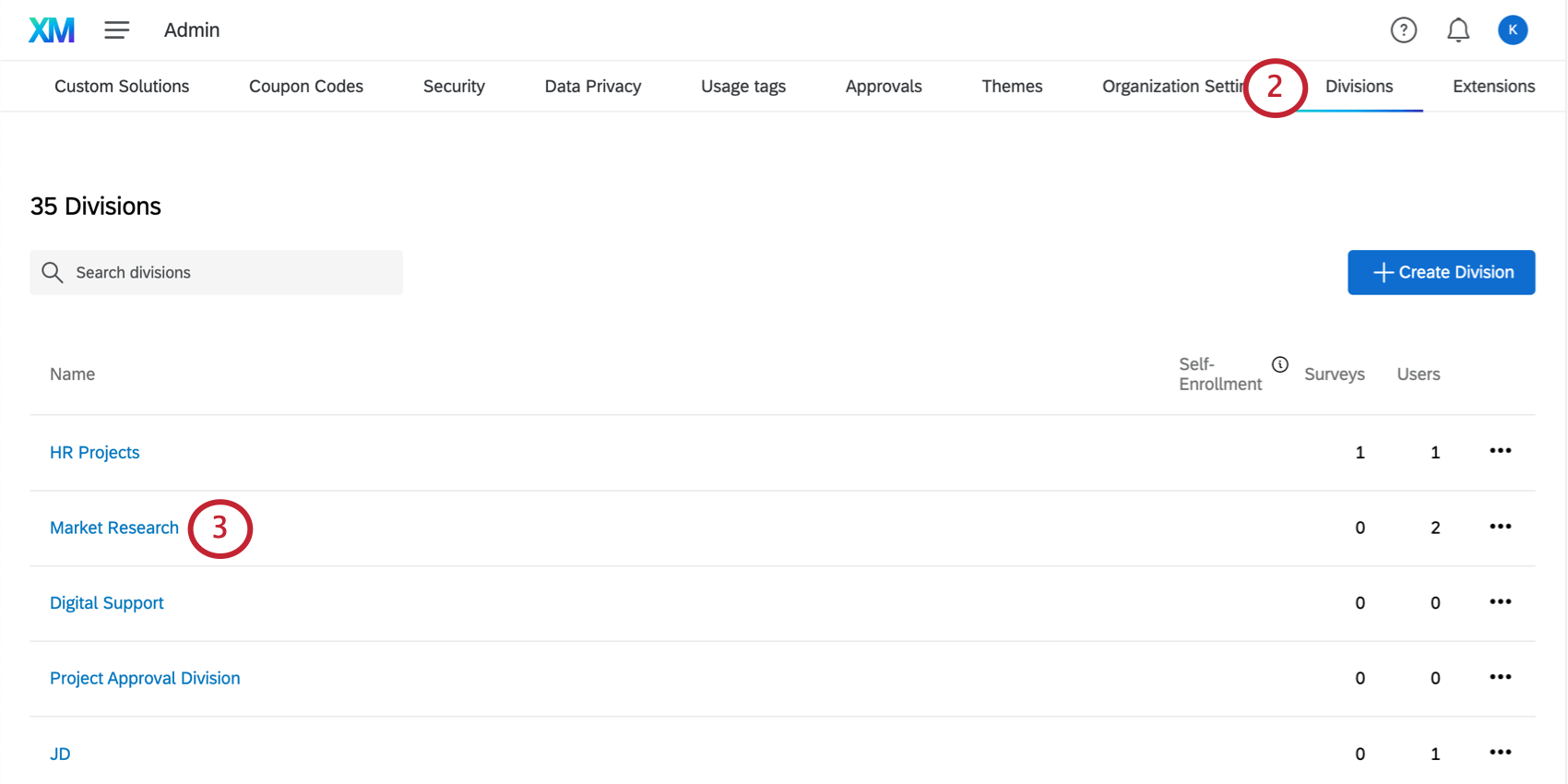
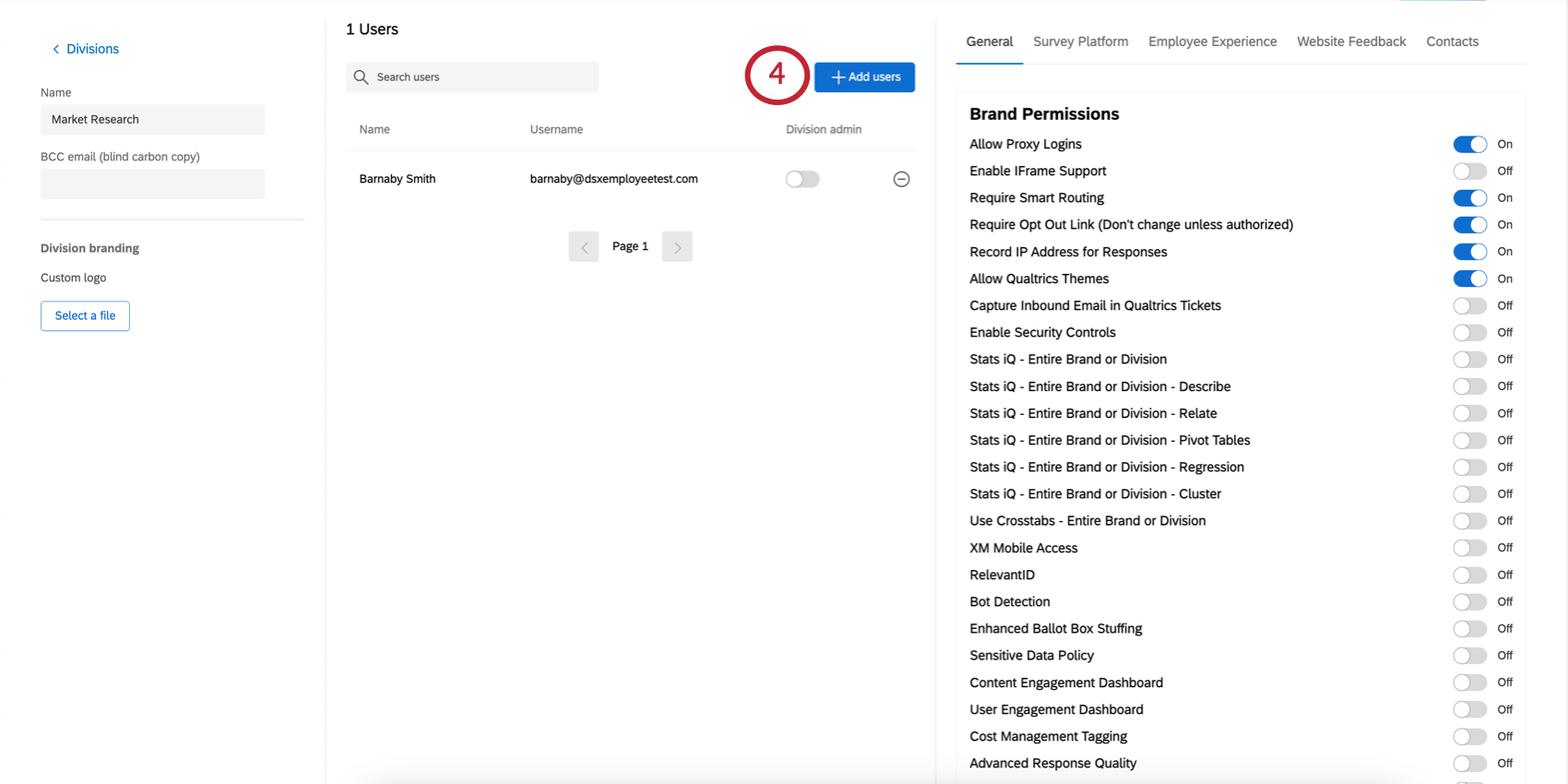
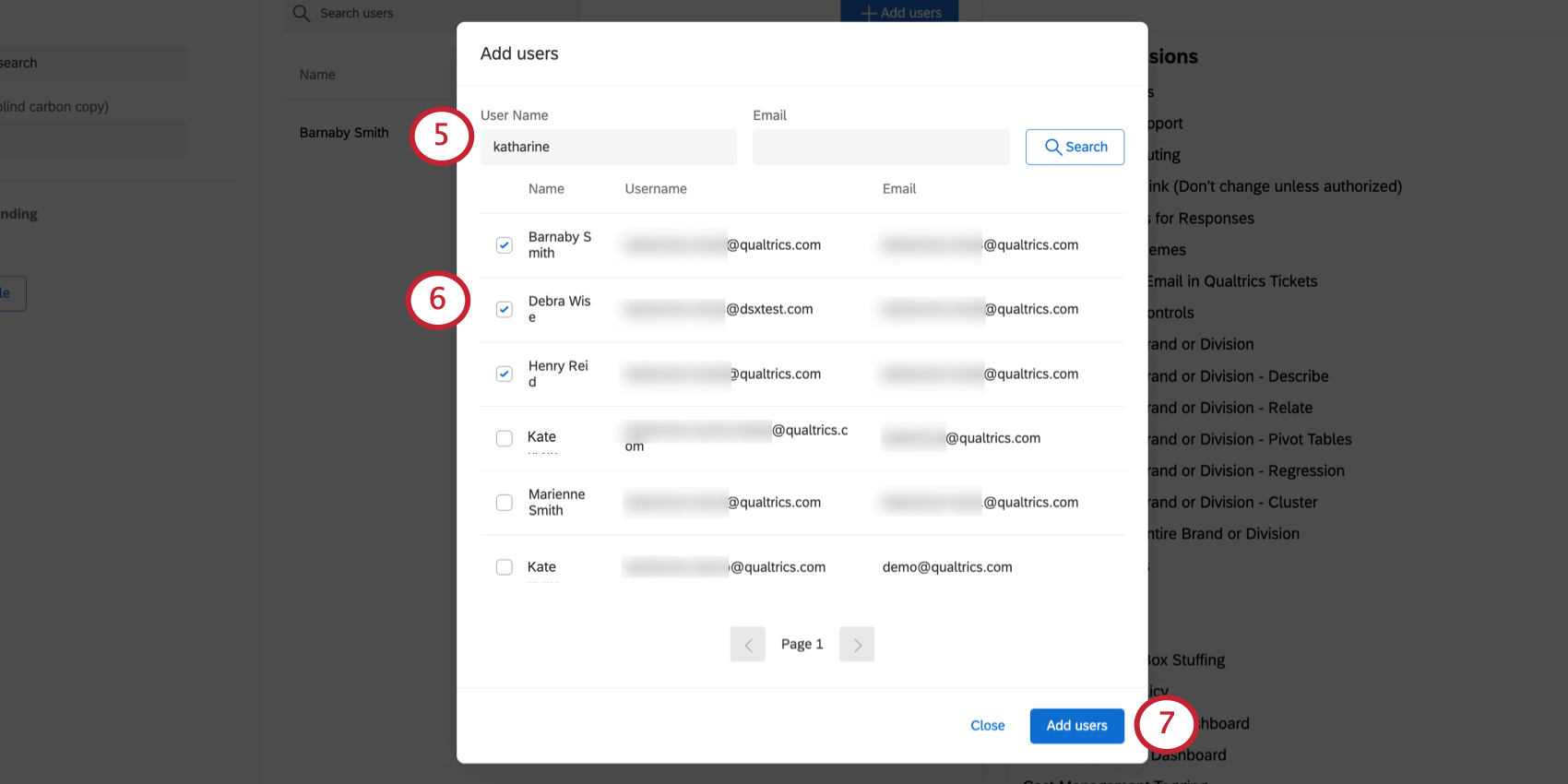
Qtip:ユーザー名で検索する場合は、不完全な単語を使用できますが、電子メールの場合は、正確な電子メールアドレスを入力する必要があります(例:barnabysmith@example.com)。
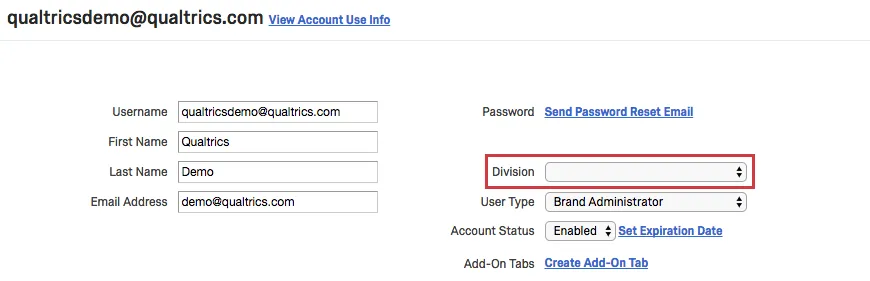
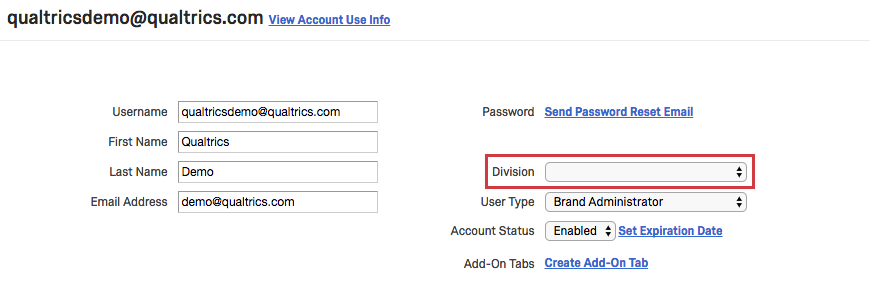
でユーザー名を検索して、部署にユーザーを追加することもできます。 ユーザー ]タブにアクセスすることもできます。次に、ユーザー名をクリックし、部署のドロップダウンから選択して部署を設定します。
部署管理者の割り当て
部署管理者は、自分の部署のユーザーにのみアクセシビリティを持ち、変更を加えることができます。部署管理者は、自分が作成したグループに自分の部署のユーザーを追加することはできますが、他の部署や自分が作成していないグループにユーザーを追加することはできません。部署管理者は、新しいユーザーを作成することはできますが、その際、そのユーザーは自動的に部署管理者の部署に追加されます。
Qtip:部門管理者は、Access Organization Address Book 権限を有効にしている場合、ブランド内のすべてのユーザーのメタデータにアクセスできます。
ブランド管理者は、部署に関係なくすべてのユーザーのアカウント設定にアクセスできます。
Qtip:部署の管理者になるには、まずユーザーを部署に追加する必要があります。
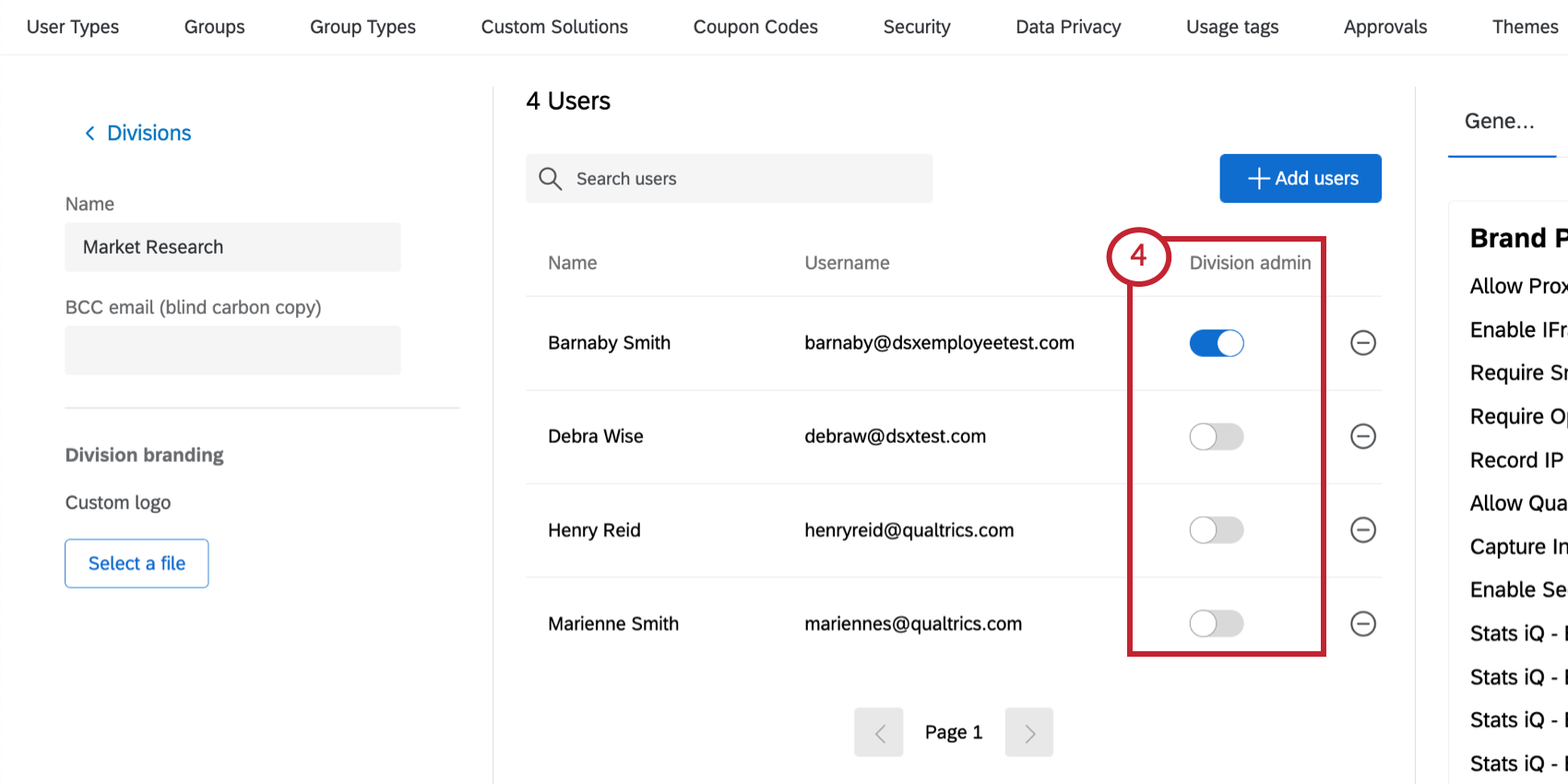
部署管理者アクセス
部署管理者は、その部署内のアカウントにのみ影響を与えることができます。彼らは、レポート、ユーザー、ユーザータイプ、グループ、およびグループタイプタブにアクセ シビリティを持ちますが、これらのタブのコンテンツは、所属部署のデータとユーザーによって制限さ れます。
ブランド管理者とは異なり、部署管理者は組織設定を編集できず、以下の変更を要求できません:
- メールドメイン、SPFレコード、SMTP
- SSO設定
- ログインURL
- 自己登録
- アンケートの説明
- アンケート調査承認者/調査員
- ブランドロゴ
- テーマ
- クーポンコード
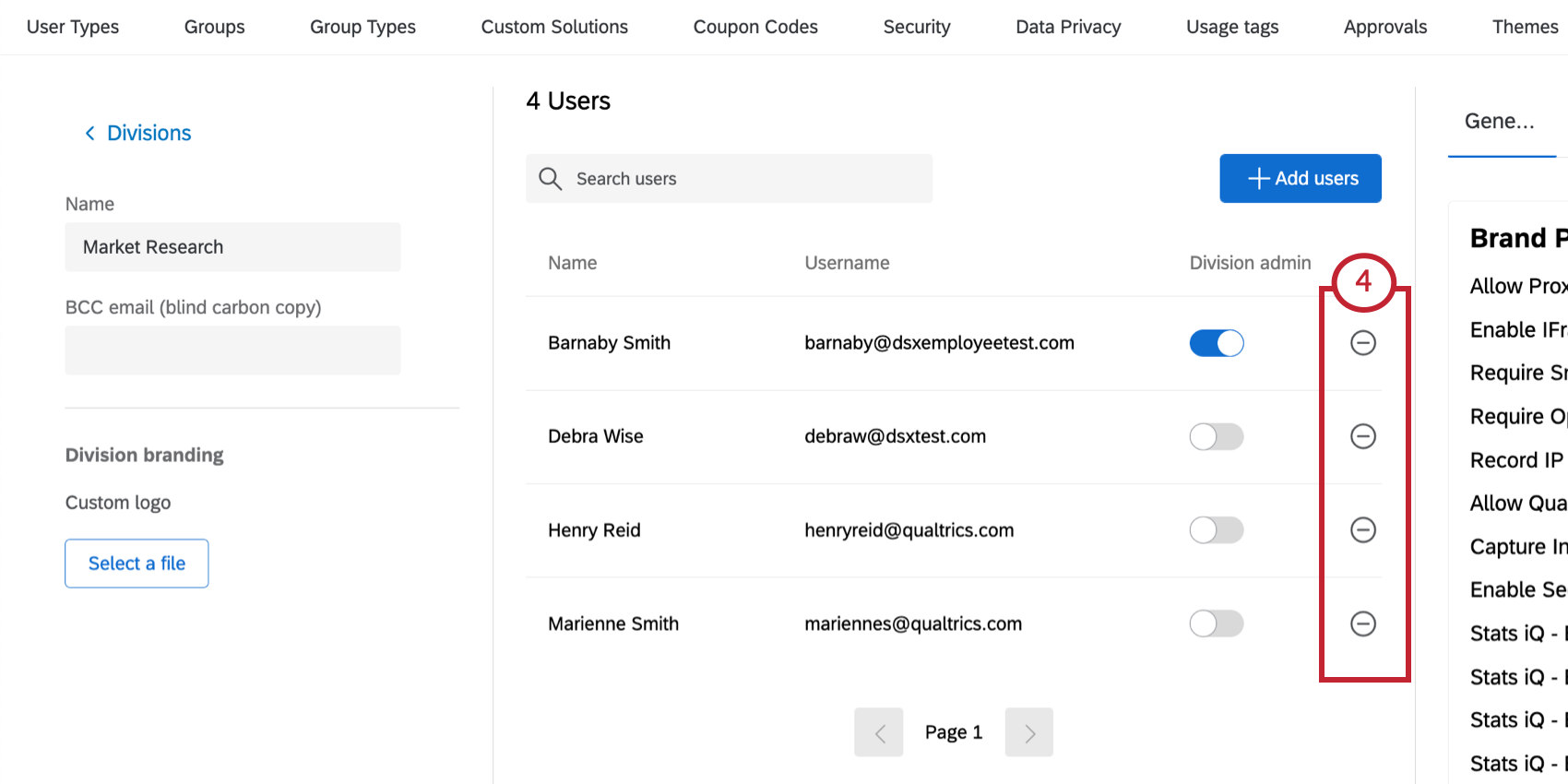
部署からのユーザーの削除
部署の削除
部署を削除するには、部署の次へドロップダウンを選択し、Delete divisionをクリックします。
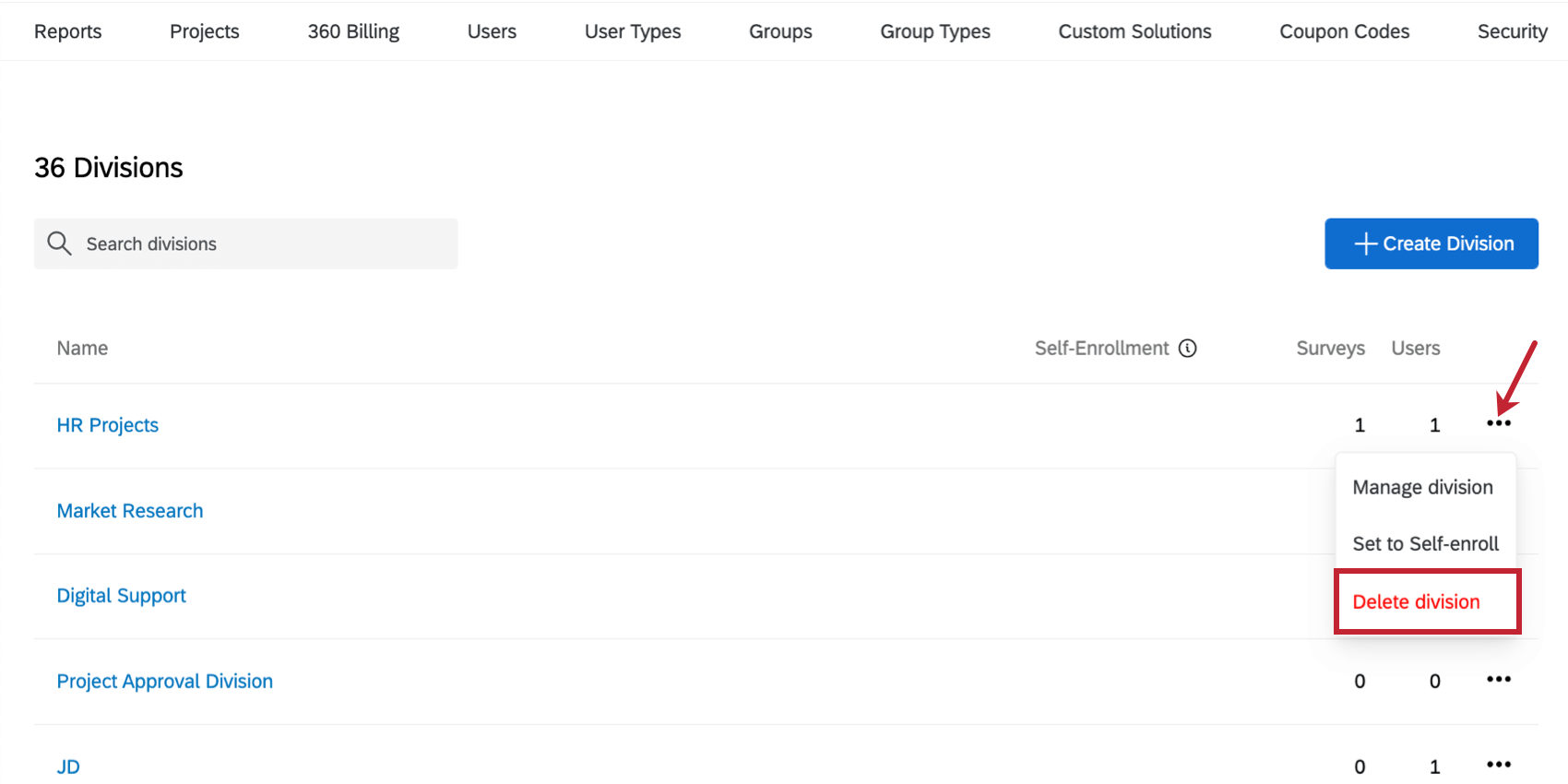

一度削除された部署は復元できない。削除した部署を再利用したい場合は、部署を再構築する必要がある。
部署が削除されると、その部署に所属していたユーザーの権限は、ユーザータイプに応じて更新されます。
自己登録部署の設定
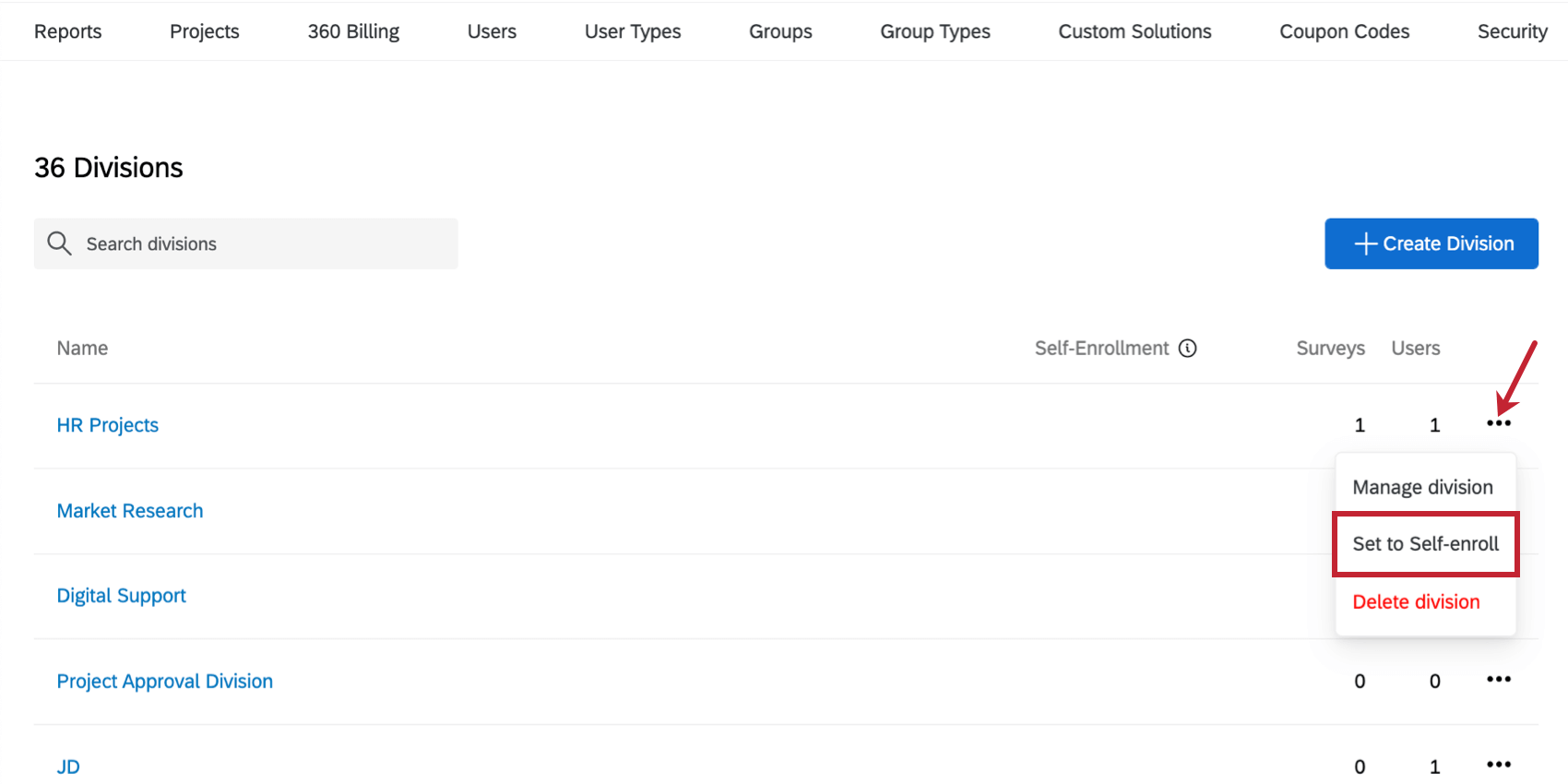
部署を作成したら、ユーザがライセンスに自己登録するときのデフォルトとして、その部署を設定できます。部署の次へドロップダウンを選択し、Set to self-enrollをクリックします。

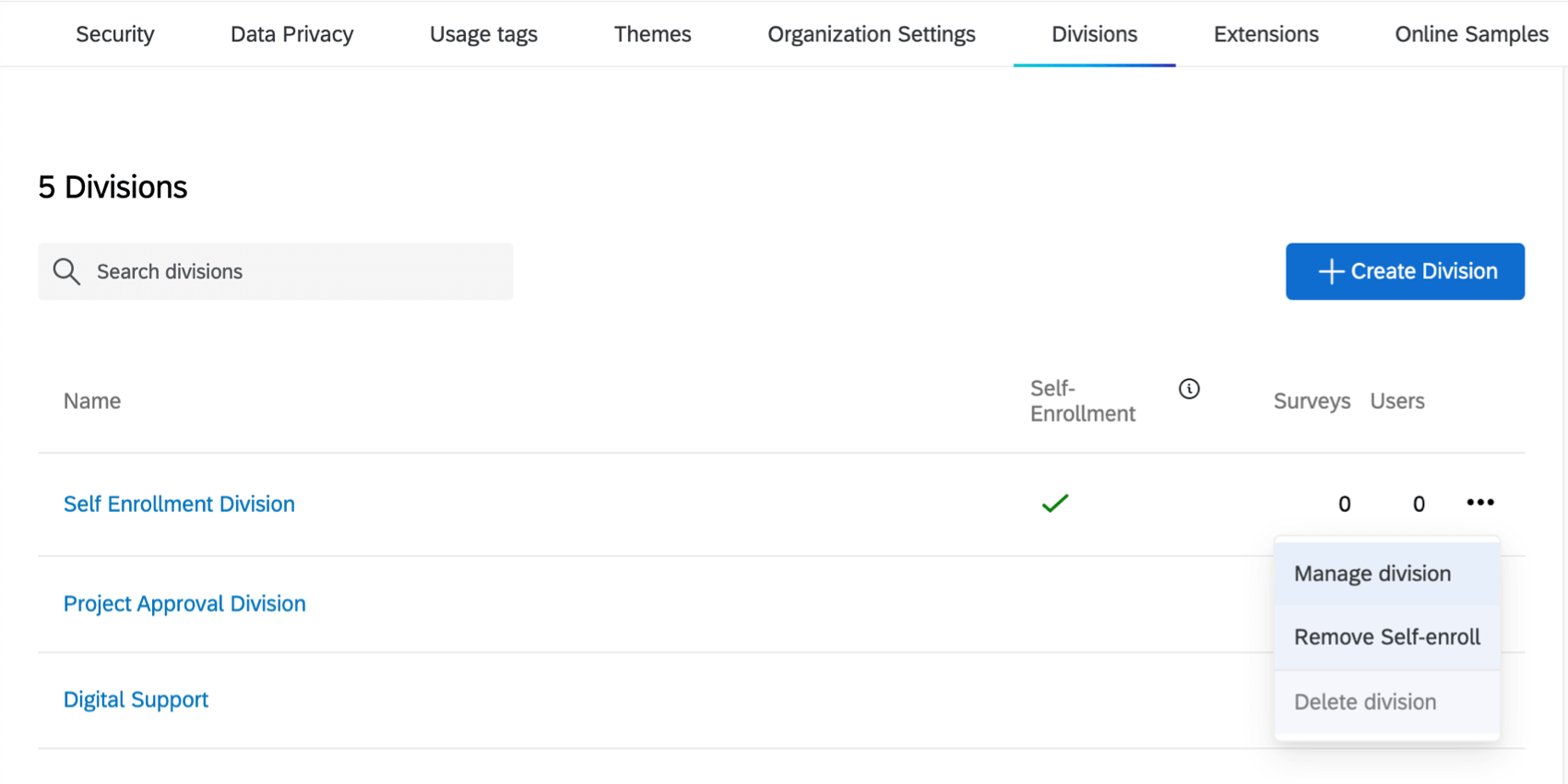
部署が自己登録に設定されると、自己登録欄にチェックマークが付きます。他の自己登録部署を選択するか、ドロップダウンをクリックして「自己登録を削除」を選択することで削除できます。
部署ブランディングオプション
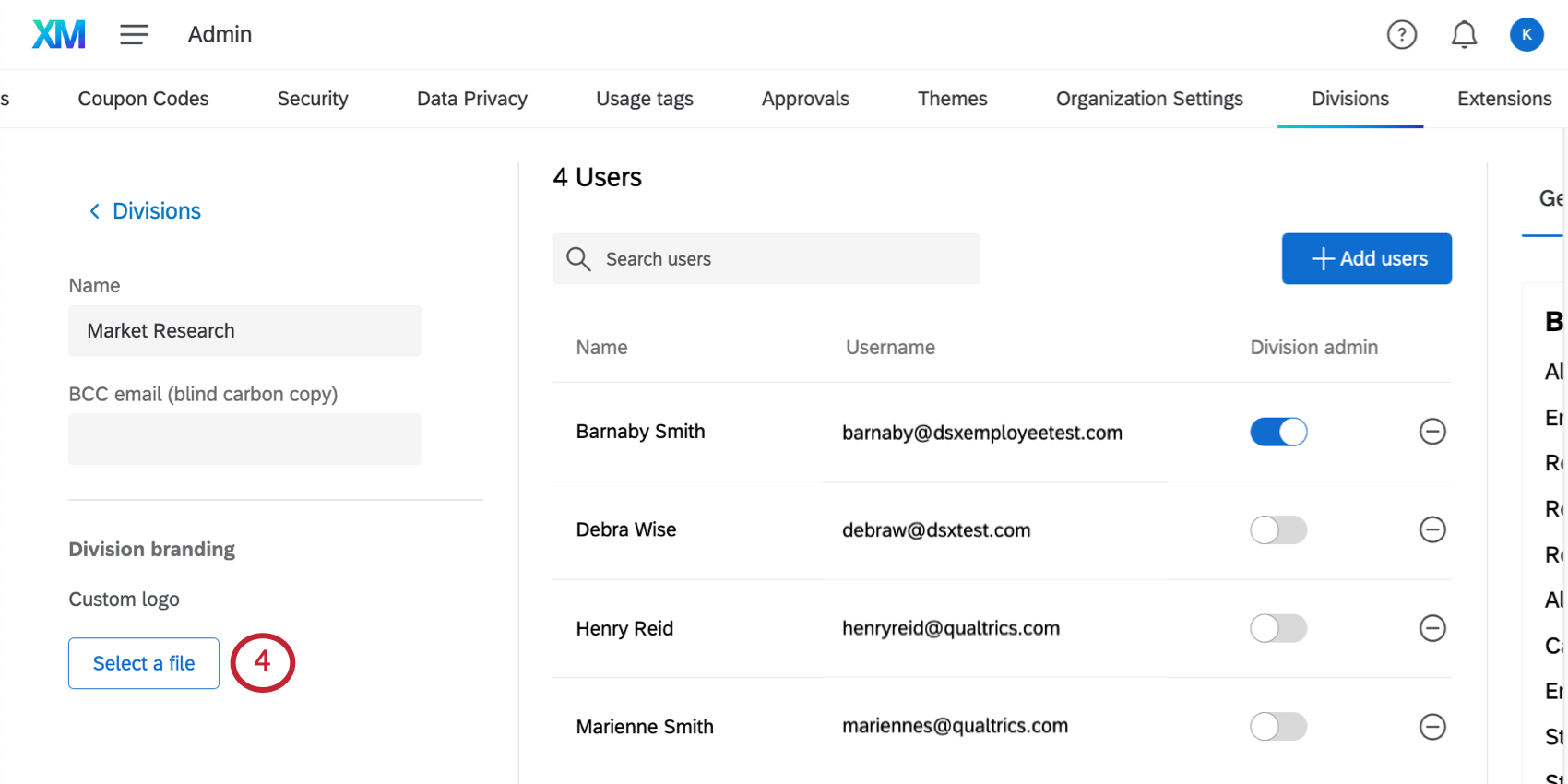
ブランド管理者は部署のロゴを編集できます。部署管理者は、ブランド管理者にこれらの変更を依頼する必要があります。
ロゴが保存されると、部署内のすべてのアカウントの左下に表示されます。使用する画像はPNGまたはJPG形式でなければなりません。
Qtip: アカウントロゴはブランドレベルでも設定できます。ブランド管理者は、カスタマーサクセスハブからテーマ更新リクエストを提出することで、ブランド内のすべてのアカウントにロゴを追加することができます。
ベストプラクティス
実用的なユーザー部署の例としては、以下のようなものがある:
- 組織内の事業部門(人事、マーケティング、リサーチなど)
- 国際組織内の地域(北米、南米、アジアなど)
- それぞれ独自の部署管理者を必要とする、自然な部署を持つ組織
- ユーザー・コストを個々のコスト・センターで区切り線にする必要がある場合に非常に便利。
部署を作る際には、以下の重要な点に留意すること:
- ユーザーは一度に1つの部署にしか所属できない。
- 部署は、パーミッションのレイヤーを追加します。パーミッションの変更は、適切なアクセシビリティが付与されていることを確認するために、部署、ユーザータイプ、およびユーザーレベルで評価する必要があります。
- 割り当てられた部署の管理者は、それぞれの部署を完全に管理することができます。
- ブランドが新しい製品分野に分岐したい場合、部署は解決策にはならない。例えば、現在クアルトリクスでCXプログラムを持っていて、EXプログラムを作成したい場合、全く新しいプログラムを作成するのが適切な方法です。
FAQs
この許可にはどのような意味があるのでしょうか?
この許可にはどのような意味があるのでしょうか?
ユーザー、グループ、ディビジョンのパーミッションのページでは、ページ検索を行い、目的のパーミッションを素早く見つけることができます。ページ検索を行うには、Mac ではCmd +F 、PC ではCtrl +F を押してください。
あるユーザーに対して、特定の権限がグレー表示されていることに気づきました。このユーザーに特定の権限を与えることができないのはなぜですか?
あるユーザーに対して、特定の権限がグレー表示されていることに気づきました。このユーザーに特定の権限を与えることができないのはなぜですか?
グループとディビジョンの違いは何ですか?
グループとディビジョンの違いは何ですか?
ディビジョンアドミニストレーターにできることは何ですか?
ディビジョンアドミニストレーターにできることは何ですか?
素晴らしい! フィードバックありがとうございます!
フィードバックありがとうございます!