グラフィックを挿入
このページの内容
グラフィックの挿入について
質問の選択肢、ヘッダー/フッター、Eメールメッセージなど、リッチコンテンツエディターがあるクアルトリクス内のどこにでも、簡単にグラフィックを表示することができます。
クアルトリクスでは、16MB以下のJPG(JPEG)、PNG、GIF形式の画像をサポートしています。アンケートにグラフィックをアップロードする前に、画像使用の許諾を得ていることは確認したほうがよいでしょう。
Qtip:最高のユーザーエクスペリエンスのために、PNGファイルを使用し、画像を1MB以下に抑え、幅770px以下の画像を使用することをお勧めします。幅770px以上の画像を挿入した場合、アンケートは自動的に画像を幅770pxにスケールします。
質問にグラフィックを挿入する
Qtip:同様の方法で、クアルトリクス内のリッチコンテンツエディターが表示される任意の場所に画像を挿入することができます。
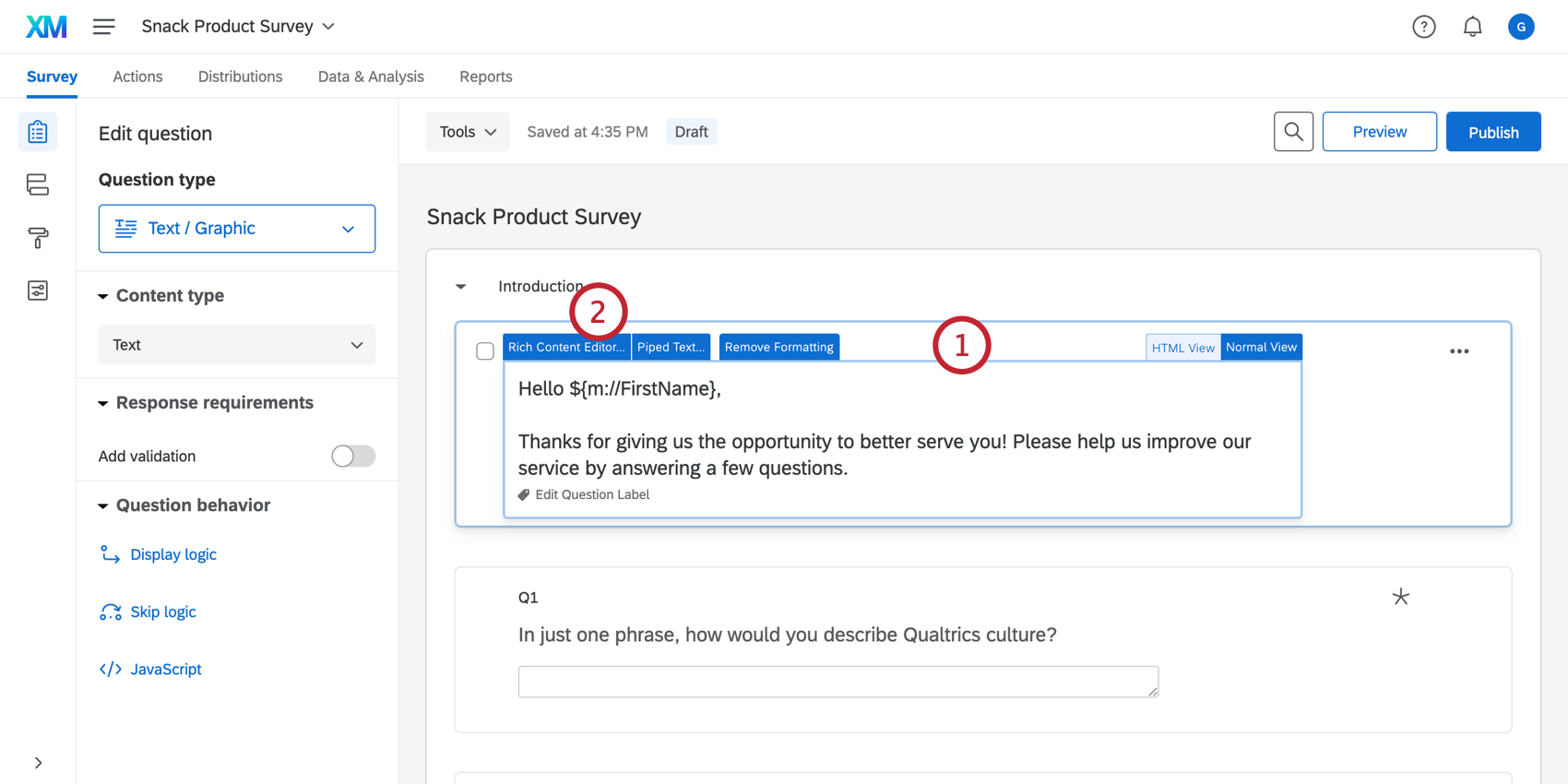
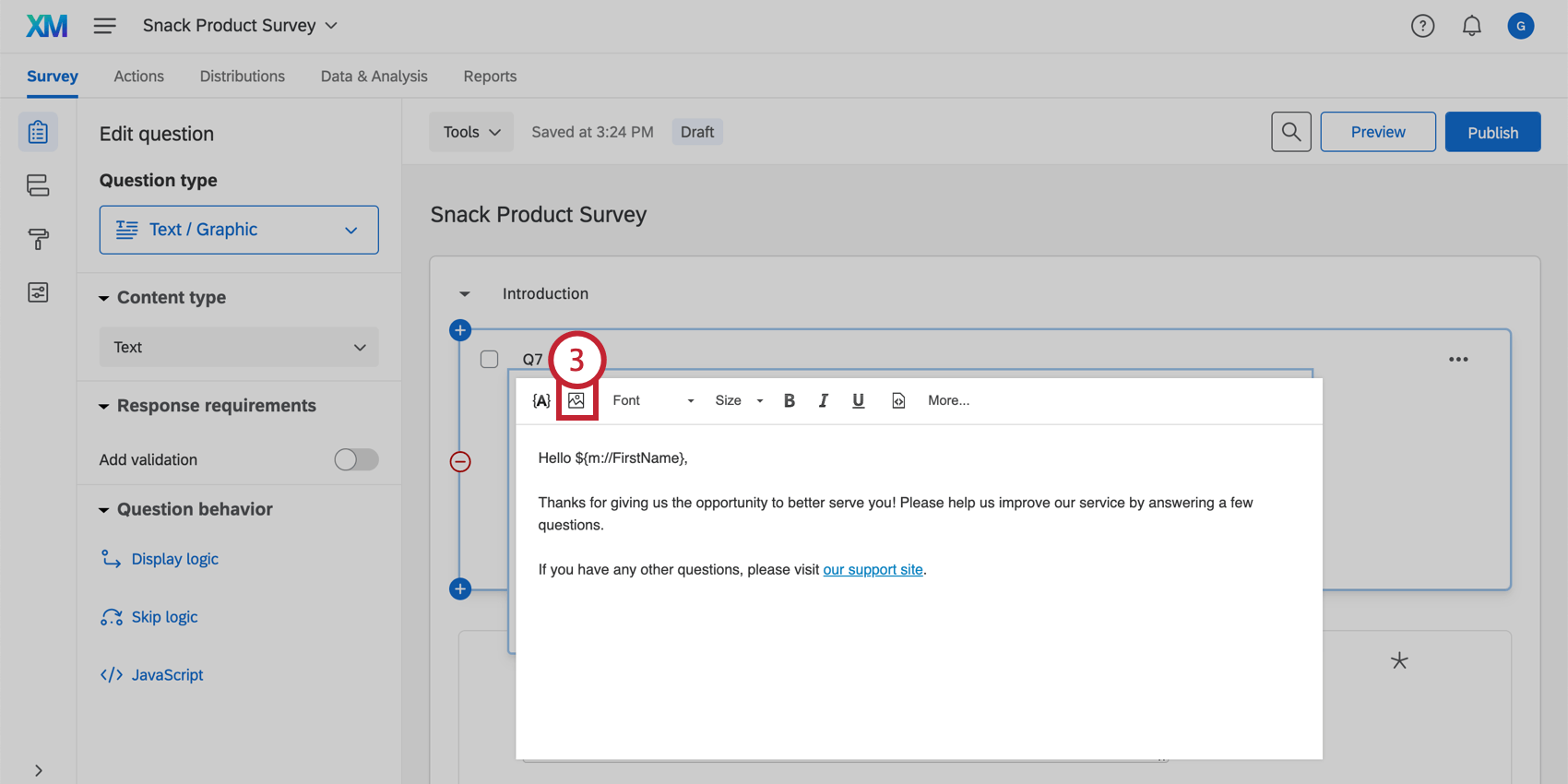
Qtip:このステップは、1つ以上のグループライブラリに帰属意識を持っている場合に有効です。![グラフィックの挿入]ウィンドウで、ライブラリまたは新しくアップロードされたファイルからグラフィックを挿入する。](https://www.qualtrics.com/sites/default/files/styles/standard_xl_retina/public/migrations/dsx/content/insert-graphic-2_14.png.webp?itok=w8InDHYb)
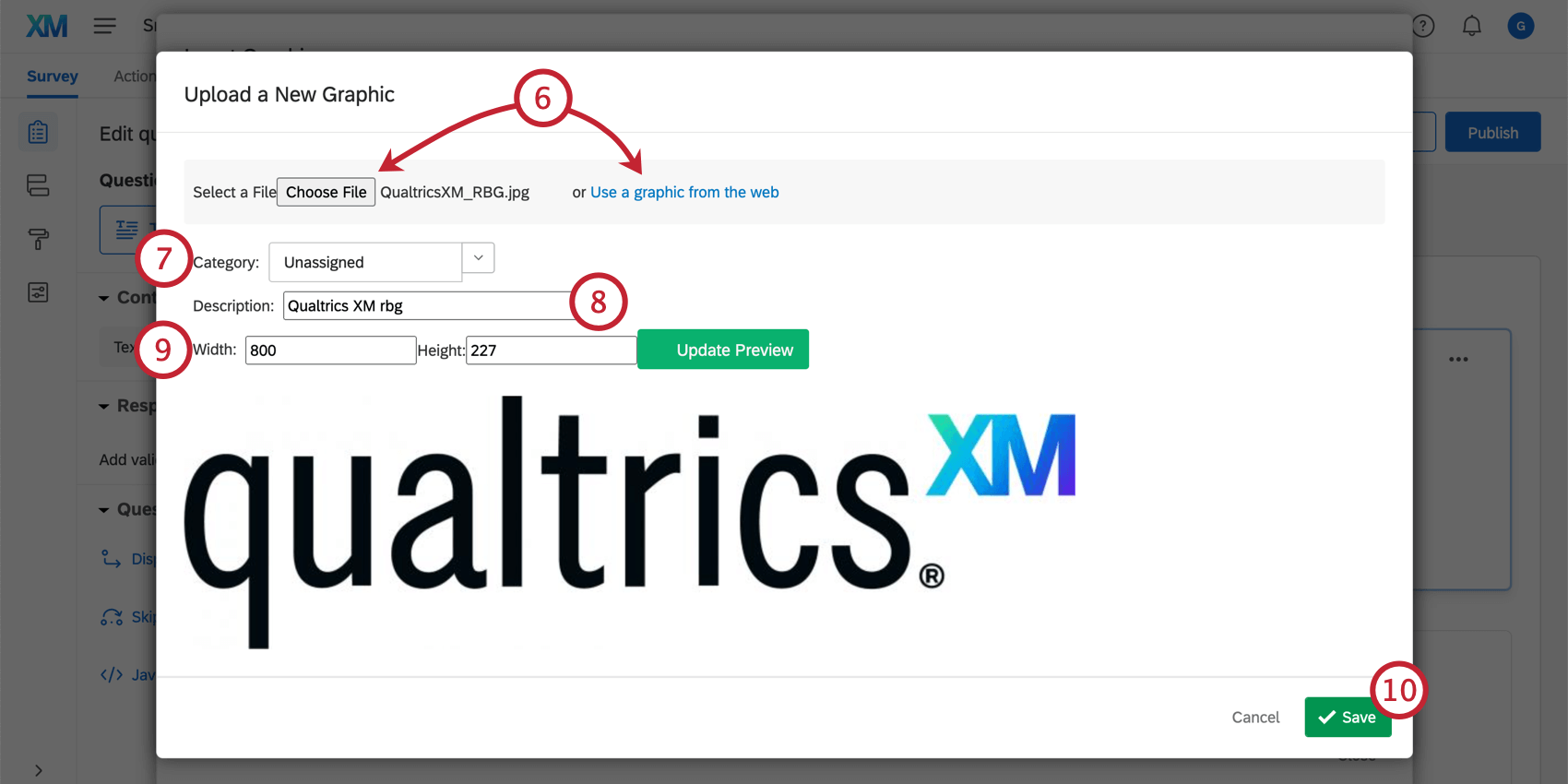
- ファイルを選択します:コンピュータから写真をアップロードします。このオプションを使用すると、画像をアップロードする前に名前を変更したり、サイズを変更したりすることができます。
- ウェブ上のグラフィックを使用する:URLを使用して画像をアップロードします。このオプションを使用すると、アップロードする前に画像の名前を変更できますが、サイズは変更できません。 Qtip:URLの末尾が.PNGや.JPGなどのファイルタイプであることを確認してください。URLが検証されていない場合(画像ではなくウェブサイトへのURLなど)、このアップロード方法は機能しません。

Qtip:高さだけ、または幅だけを更新した場合、他の部分は自動的に調整されるため、画像が引き伸ばされたり歪んだりすることなくリサイズできます。
Qtip:クアルトリクスライブラリに保存される画像はRGB形式を使用しています。画像がこの形式を使用していない場合、画像がアップロードされると、色がわずかに変わることがあります。QUALTRICSに画像をアップロードする前に、RGBフォーマットで画像をテスト・編集したい場合は、PhotoshopなどXMプラットフォーム以外の画像編集ソフトをご利用ください。
回答選択肢にグラフィックを挿入する
質問の選択肢にグラフィックを追加する手順は、質問文にグラフィックを追加する手順とは若干異なります。
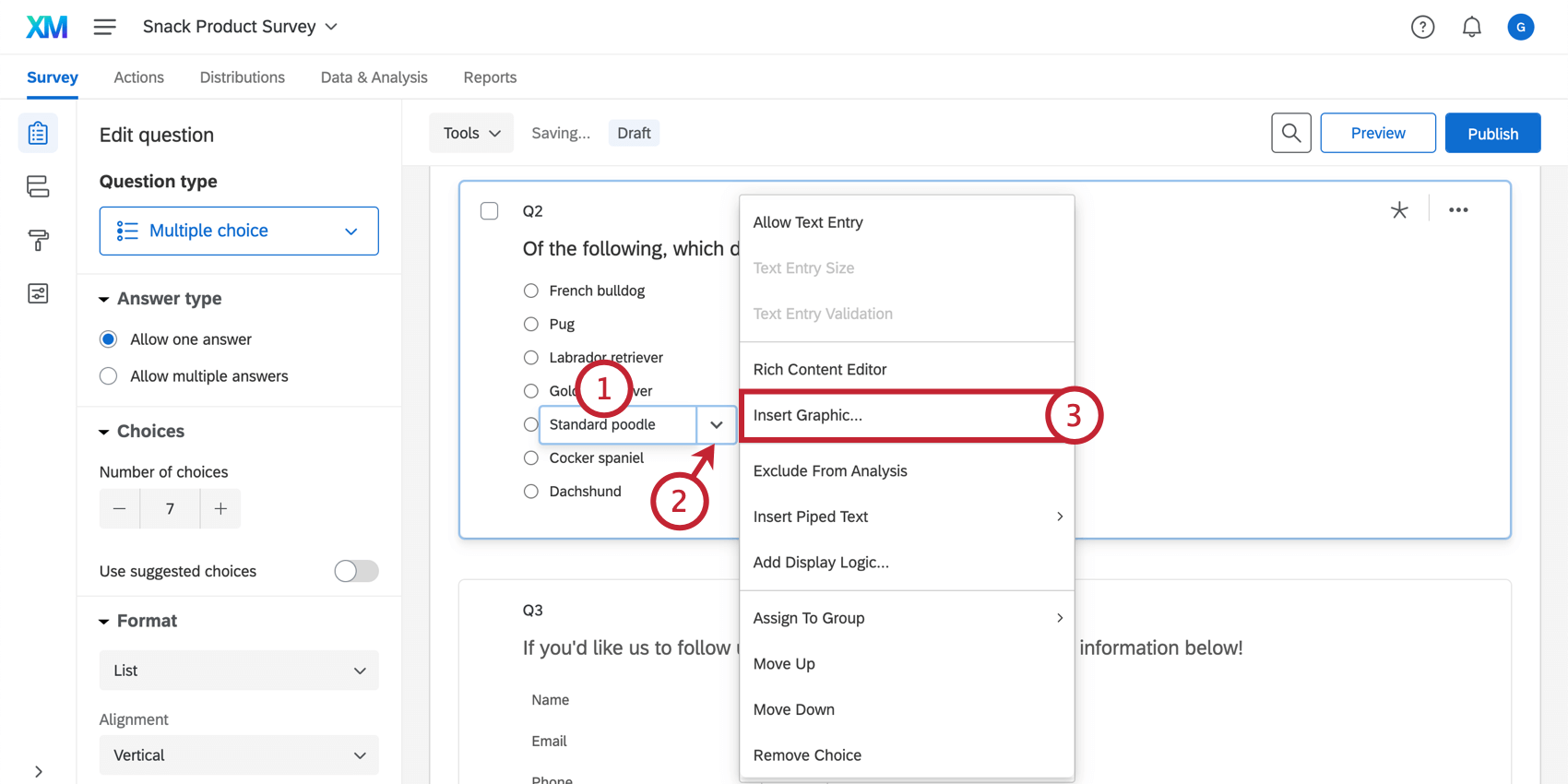
![グラフィックの挿入]ウィンドウで、ライブラリまたは新しくアップロードされたファイルからグラフィックを挿入する。](https://www.qualtrics.com/m/assets/support/wp-content/uploads//2021/04/insert-graphic-2.png)
Qtip:このステップは、1つ以上のグループライブラリに帰属意識を持っている場合に有効です。
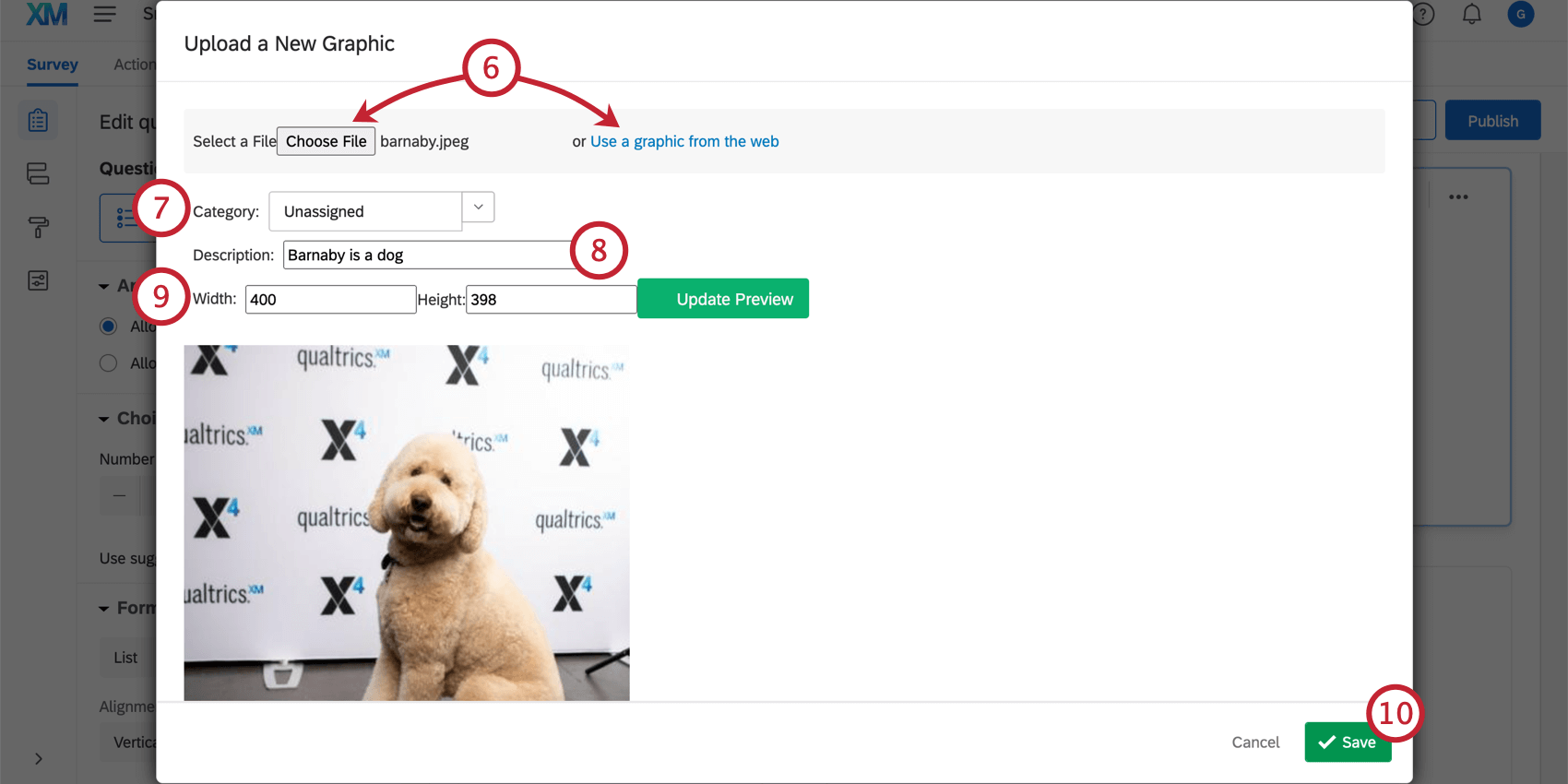
- ファイルを選択します:コンピュータから画像をアップロードします。このオプションを使用すると、画像をアップロードする前に名前を変更したり、サイズを変更したりすることができます。
- ウェブ上のグラフィックを使用する:URLを使用して画像をアップロードします。このオプションを使用すると、アップロードする前に画像の名前を変更できますが、サイズは変更できません。
- Qtip:URLの末尾が.PNGや.JPGなどのファイルタイプであることを確認してください。URLが検証されていない場合(画像ではなくウェブサイトへのURLなど)、このアップロード方法は機能しません。
Qtip:高さだけ、または幅だけを更新した場合、他の部分は自動的に調整されるため、画像が引き伸ばされたり歪んだりすることなくリサイズできます。
Qtip:リッチコンテンツエディターを使って、選択肢に画像を挿入することもできます。この方法で画像を挿入すると、リッチコンテンツエディターやその他の画像プロパティを自由に使って、画像をフォーマットすることができます。ただし、リッチコンテンツエディターのグラフィックでは、以下にリストされている追加グラフィックオプションは使用できません。
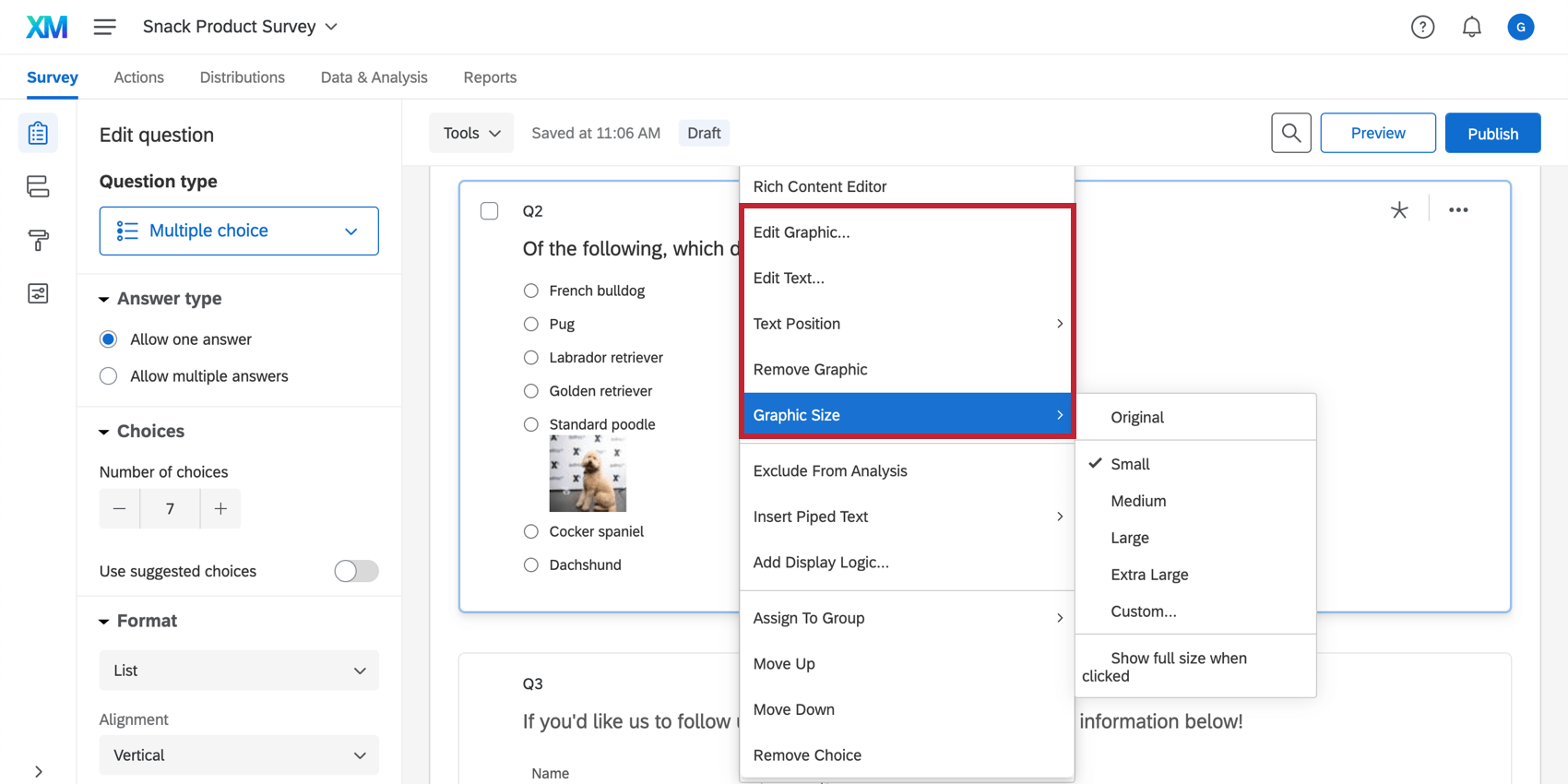
追加グラフィックオプション
グラフィックの挿入オプションを使用すると、ドロップダウンに追加の設定が表示されます。

- グラフィックを編集:回答の選択肢に挿入するグラフィックを選択します。ライブラリにある既存の画像でも、新しい画像をアップロードすることもできます。「グラフィックの編集」は、現在選択肢に追加されているグラフィックを置き換えます。
- テキストの編集:グラフィックと共に表示される選択肢のテキストを編集します。
- テキストの位置:画像に対するテキストの表示位置を変更します。この設定は質問全体に影響するため、画像が添付された選択肢は一貫して表示されます。
- 上
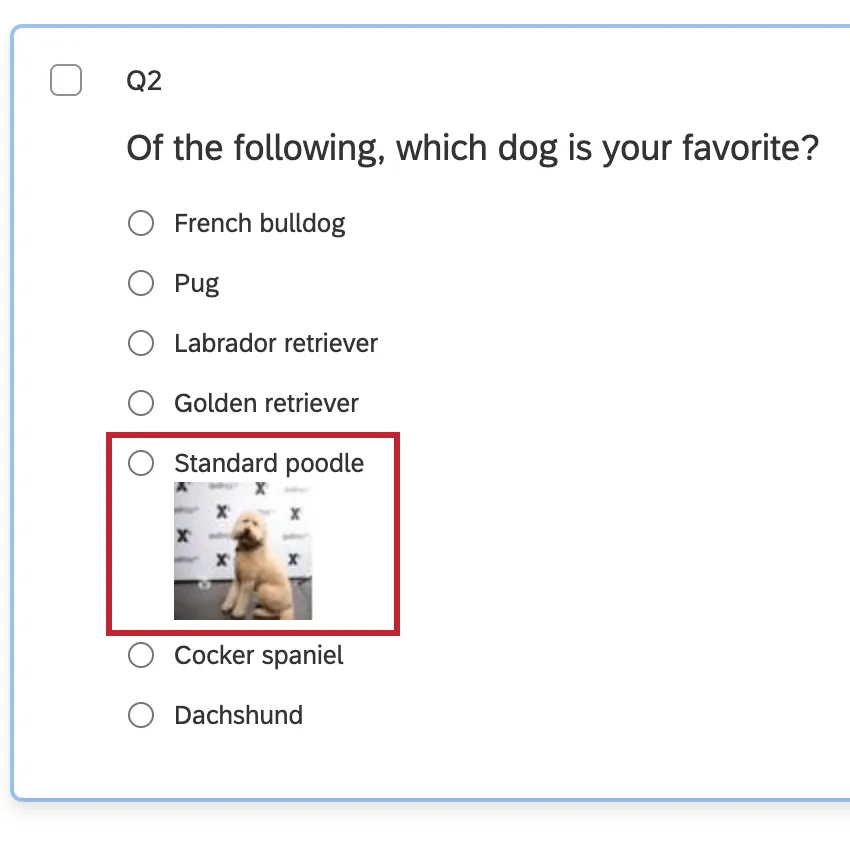
- 下

- 左
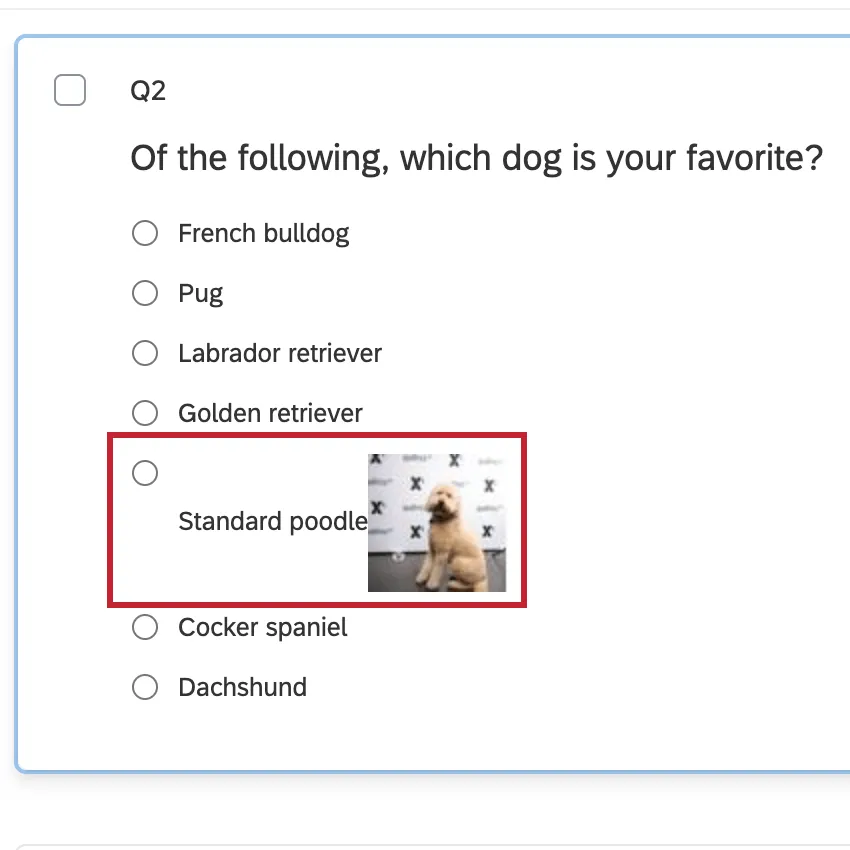
- 右
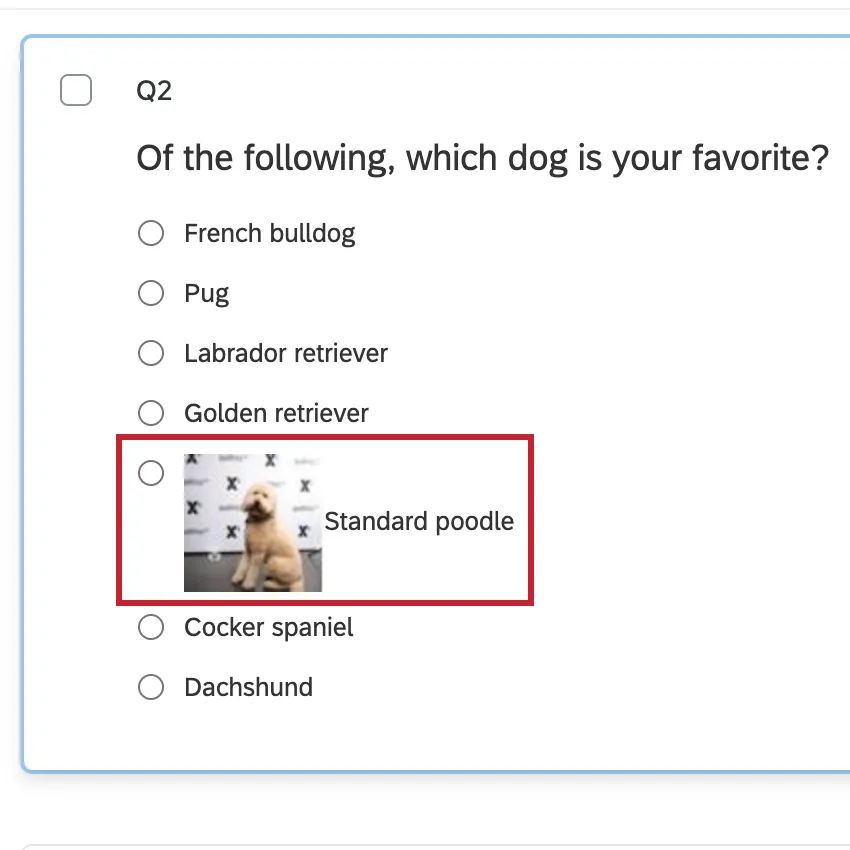
- 上
- グラフィックを削除する:選択肢からグラフィックを削除します。
- グラフィックのサイズ: グラフィックのサイズを変更します。事前設定された寸法から選択するか、[カスタム]を選択してサイズを手動で調整できます。画像のサイズを変更した場合は、[クリックして全体を表示]のオプションを選択できます。つまり、回答者が画像をクリックすると、フルサイズの画像が開きます。
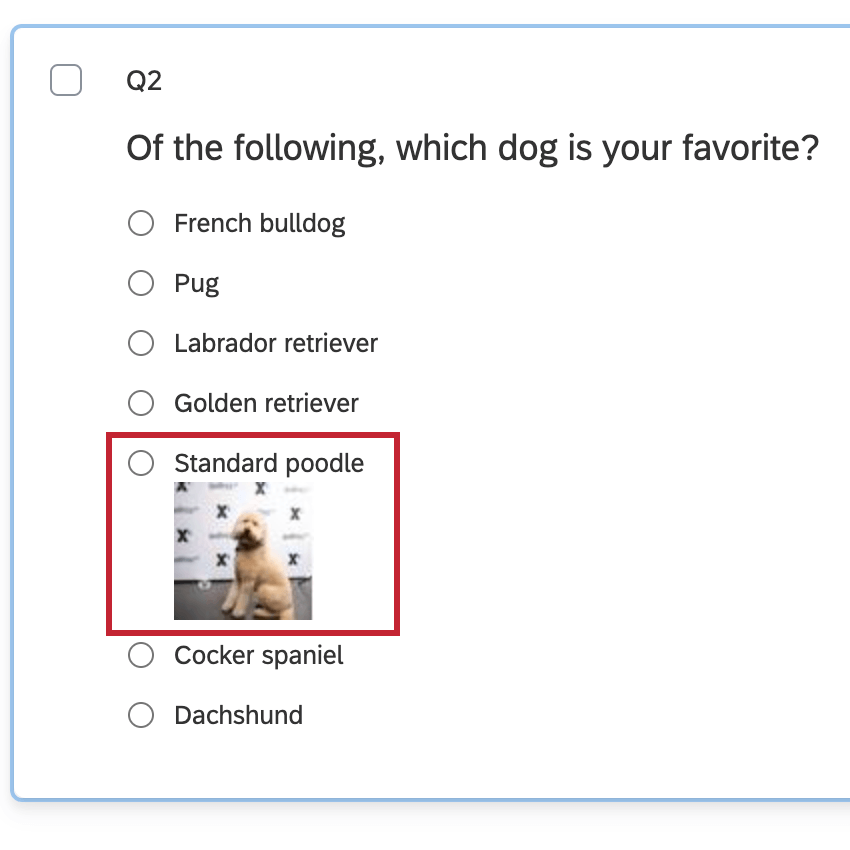
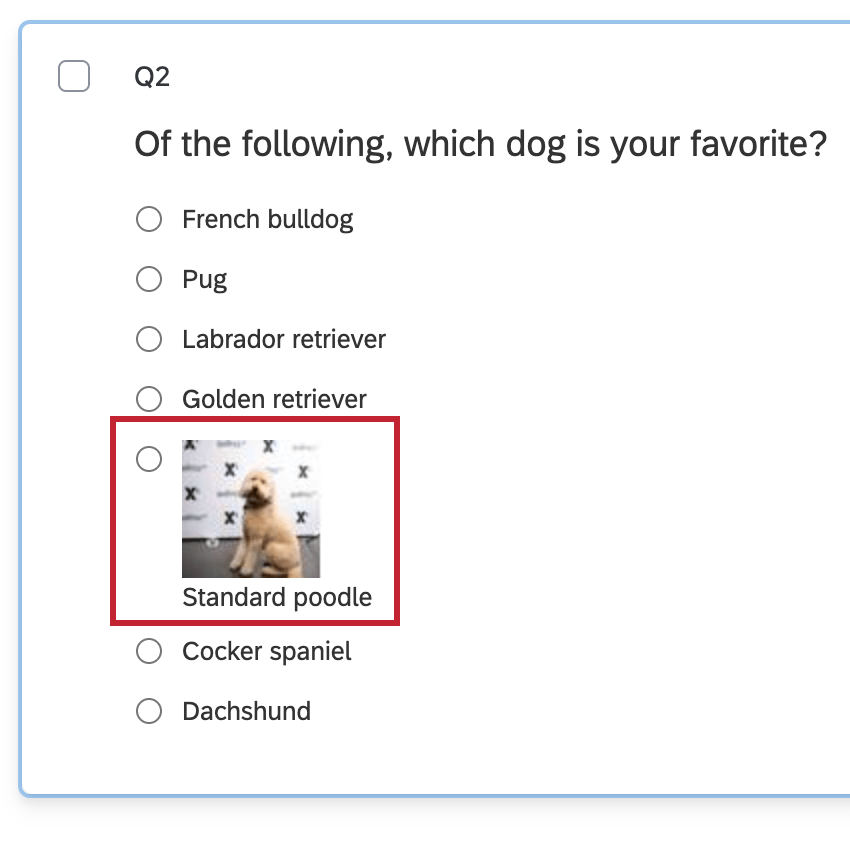
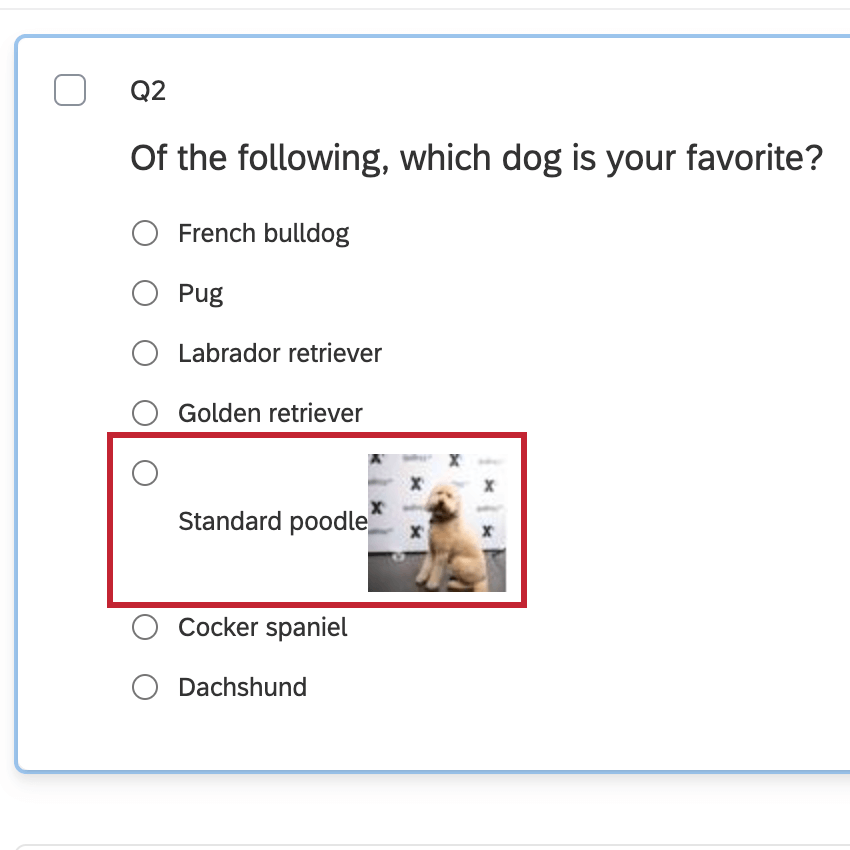
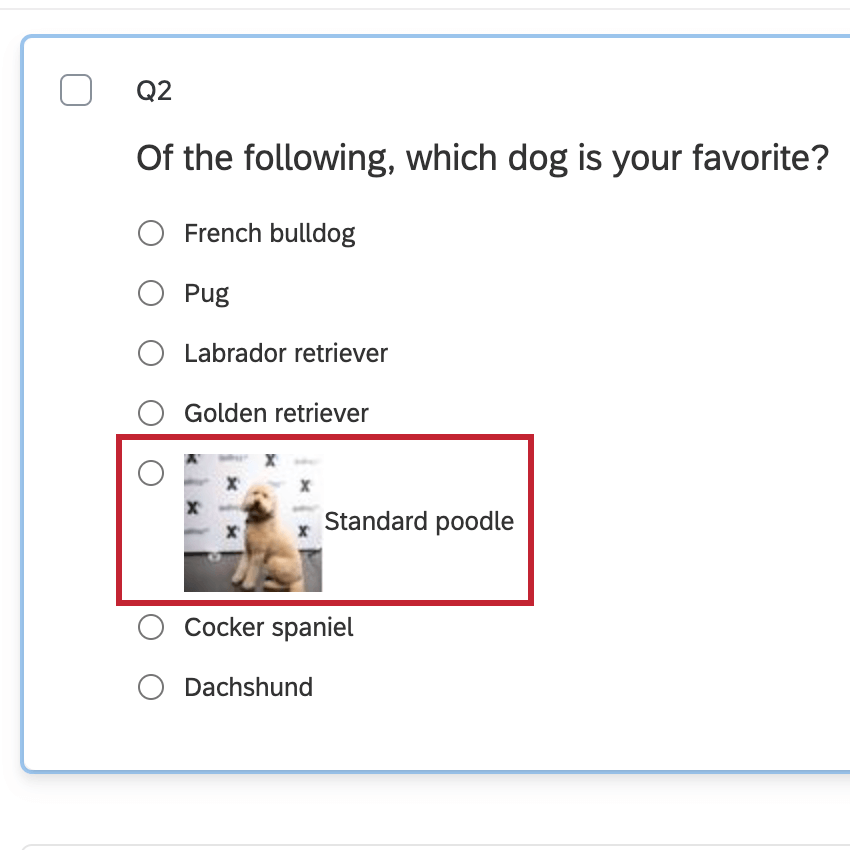
画像のプロパティ
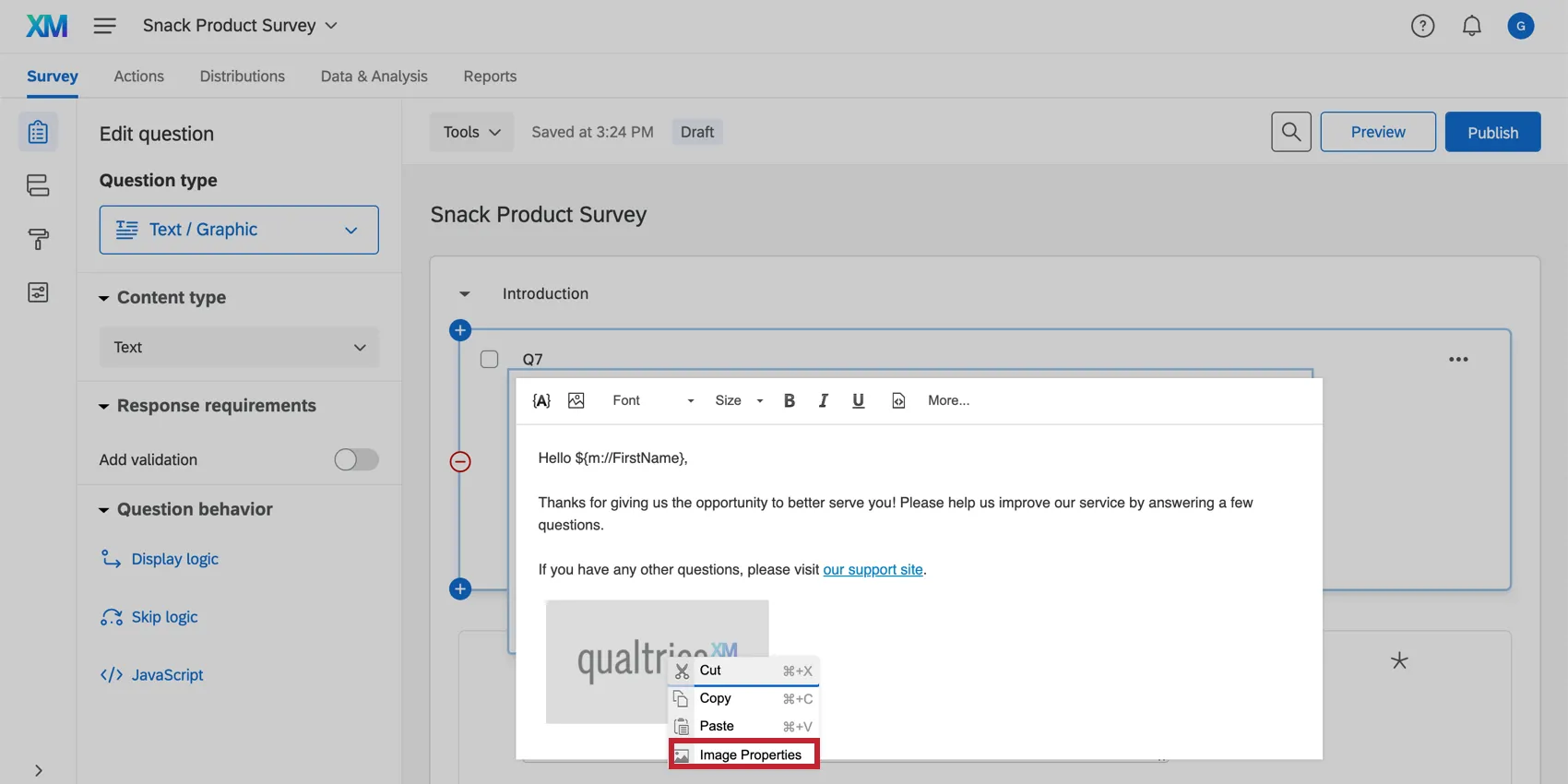
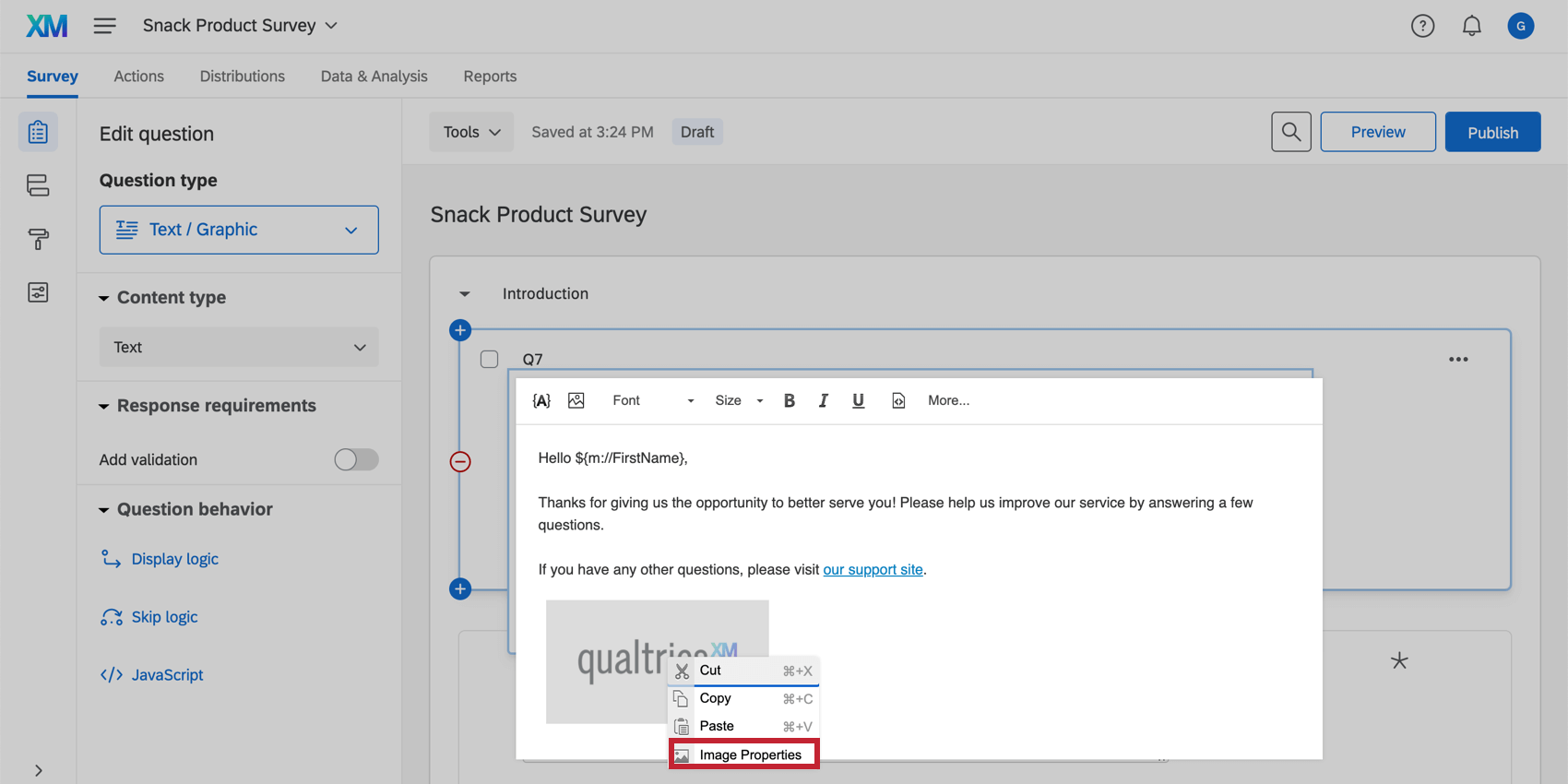
リッチコンテンツエディターに画像を挿入した後、画像を右クリックして「画像のプロパティ」を選択すると、画像のパラメータをさらに編集することができます。
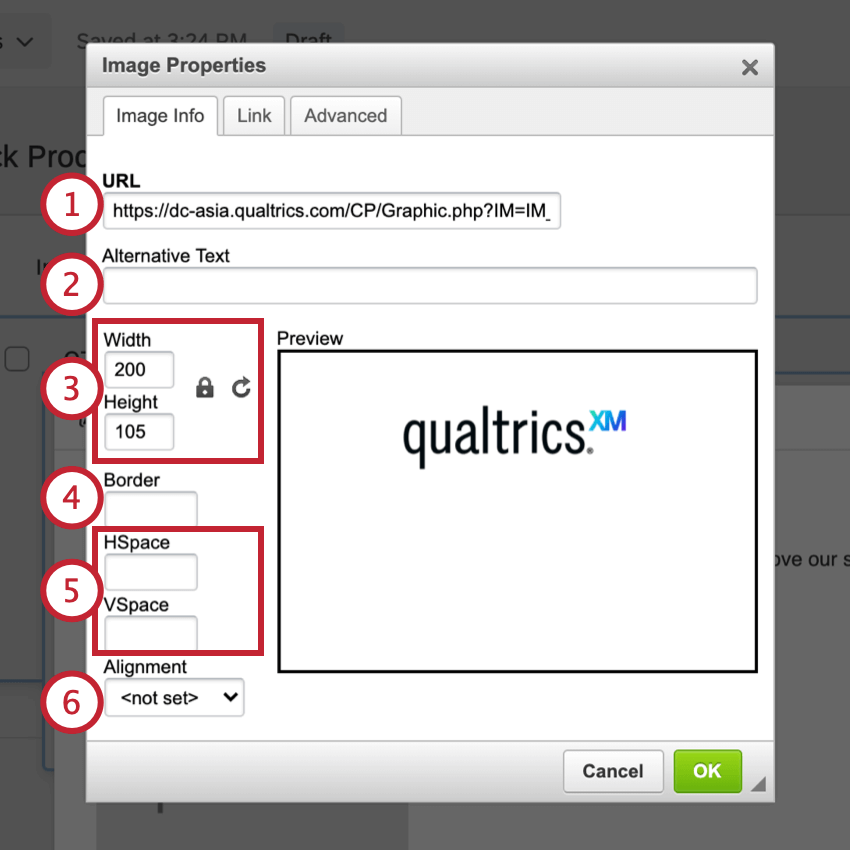
画像情報
このセクションには、画像の形式に関連する情報が含まれています。
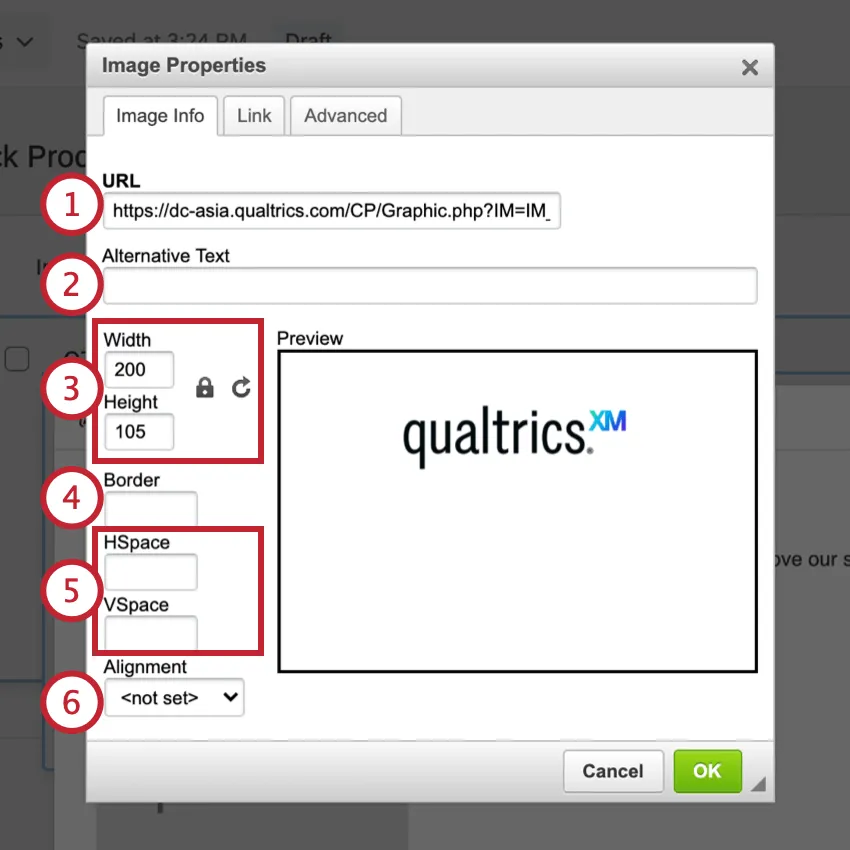
Qtip: もし、この1つのインスタンスではなく、あなたのアカウントで画像が使用されているすべての場所で画像の寸法を調整したい場合は、ライブラリで画像の寸法を変更することができます。
Qtip:現在、テキストが画像をどのように回り込むかを調整することはできません。
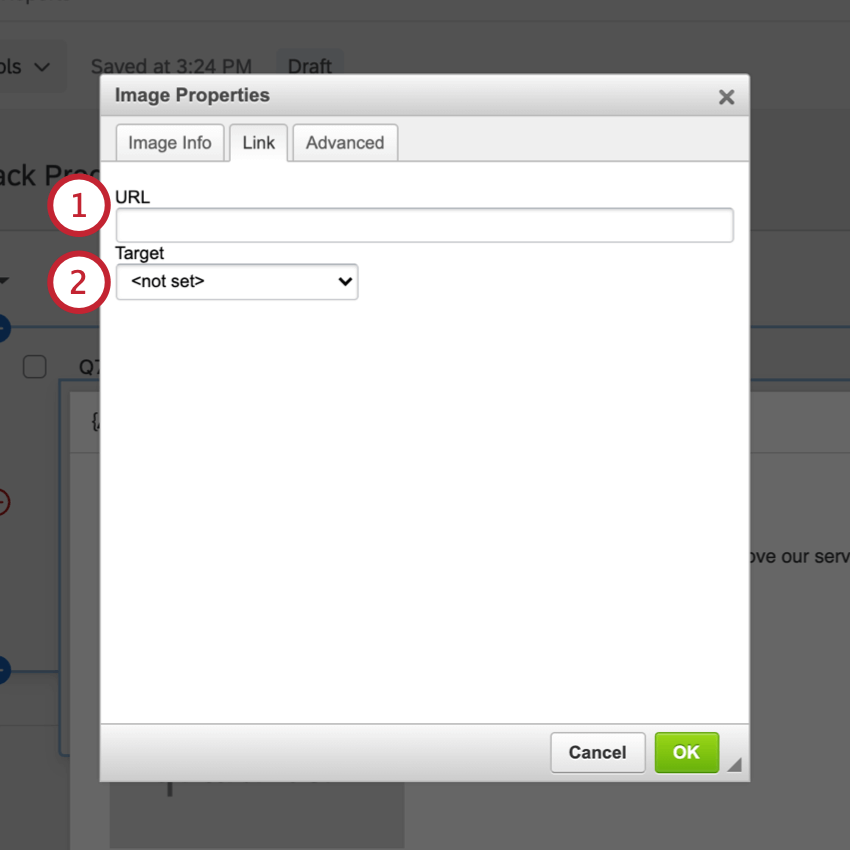
リンク
このセクションでは、画像にハイパーリンクを追加して、誰かが画像をクリックすると、ここにリンクしたURLに飛ぶようにすることができます。
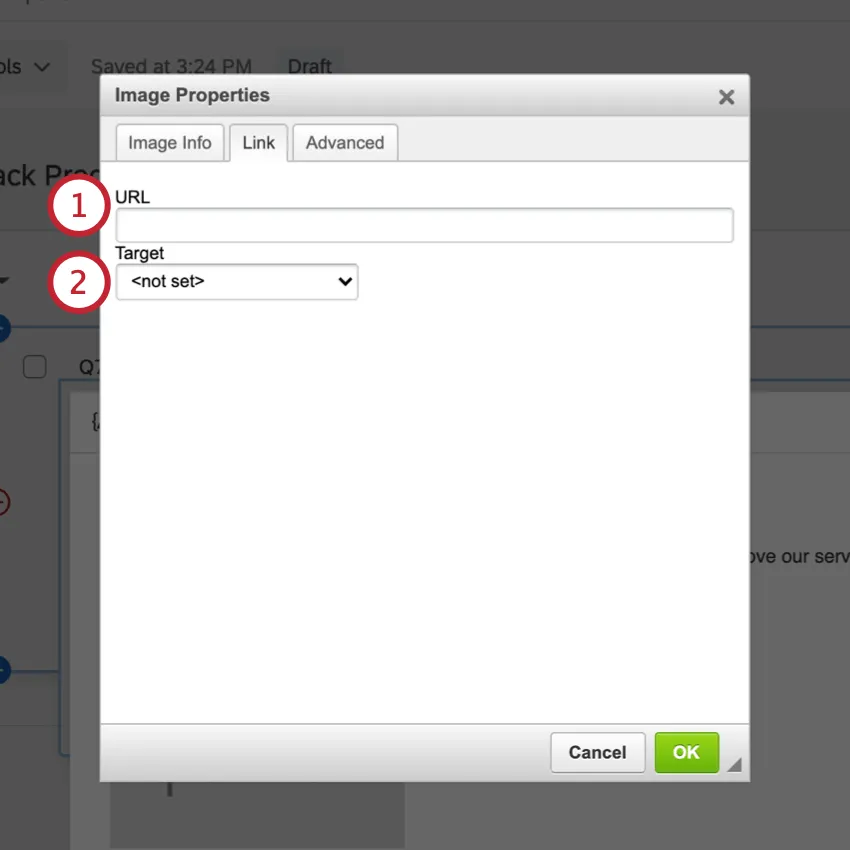
Qtip: 最も一般的なオプションの1つは、リンクを別ウィンドウ/タブで開く「新しいウィンドウ(_blank)」です。その他のオプションでは、リンク先のページをアンケート調査と同じウィンドウ/タブに表示する方法があります。
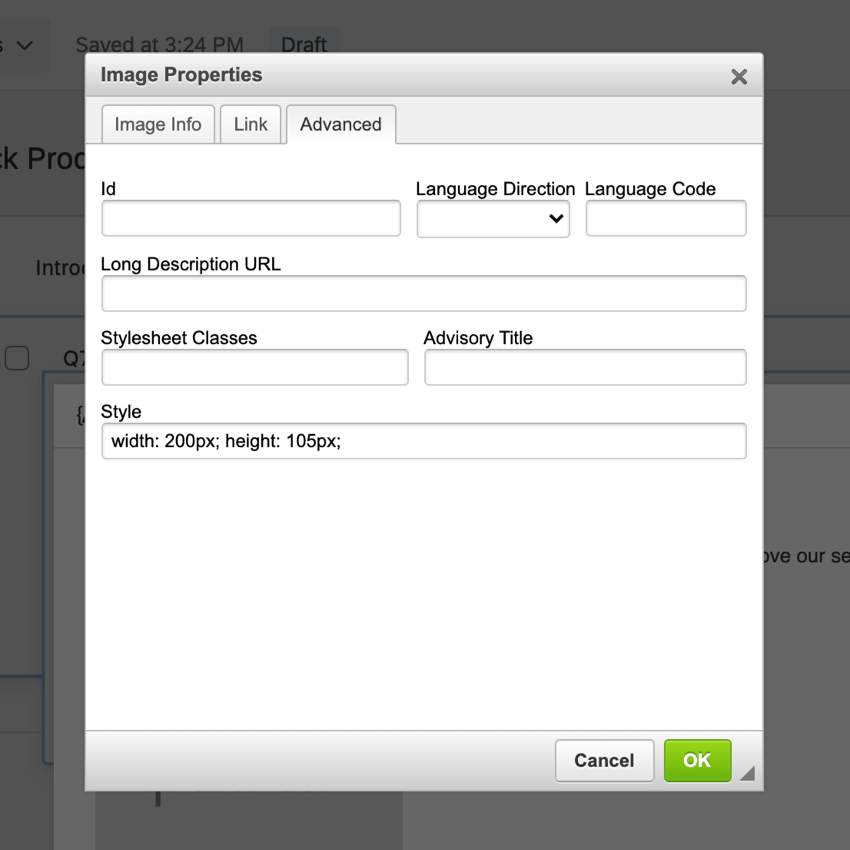
高度
このセクションでは、[Id]、[文字表記の方向]、[言語コード]、[longdesc属性(長文説明)]、[スタイルシートクラス]、[Title属性]、[スタイルシート]を必要に応じて追加できます。

ライブラリに保存されたグラフィックへのアクセシビリティ
一度クアルトリクスにアップロードした画像は、ライブラリからいつでも再度アクセスすることができます。ライブラリでは、グラフィックの名前やサイズなどを編集することができ、グラフィックを挿入したすべてのアンケートに反映されます。詳しくはライブラリグラフィックをご覧ください。
グラフィックのトラブルシューティング
このセクションでは、クアルトリクスにグラフィックをアップロードする際に生じる一般的な質問について、いくつかの解決策をご紹介します。
クアルトリクスに画像がアップロードされない
- 以下のファイルタイプのいずれかとして保存:
-
- JPG (または JPEG)
- PNG
- GIF
-
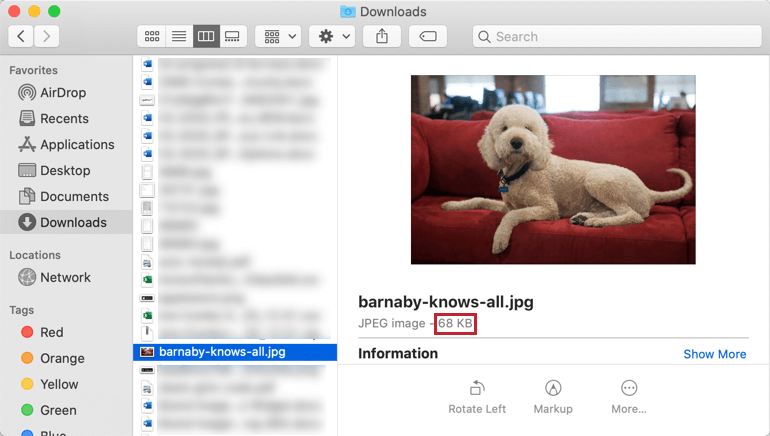
- サイズは16MB以下。画像が大きすぎる場合は、クアルトリクスにアップロードする前に、画像編集ソフトを使って幅と高さを変更してください。 Qtip:クアルトリクスに画像をアップロードする前に、画像のサイズを再確認してください。

クアルトリクスにアップロード済みの画像のサイズを変更したい
クアルトリクスに画像を追加した方法にもよりますが、アップロード後に画像をリサイズする方法はいくつかあります。
FAQs
ライブラリにアップロードできる最大ファイルサイズは?
ライブラリにアップロードできる最大ファイルサイズは?
アンケートをコピーしたり、グラフィックをライブラリに追加することができないのはなぜですか?
アンケートをコピーしたり、グラフィックをライブラリに追加することができないのはなぜですか?
アップロードしたグラフィックの寸法を変更するには?
アップロードしたグラフィックの寸法を変更するには?
アンケートを紹介文や画像で始めたいのですが。どうすればいいのか?
アンケートを紹介文や画像で始めたいのですが。どうすればいいのか?
テーマにロゴを追加したり、アンケートの各ページにヘッダー/フッターを追加したい場合は、代わりに Survey Theming または General Look and Feel Settings を参照してください。
アンケートにロゴを追加するにはどうしたらよいですか?
アンケートにロゴを追加するにはどうしたらよいですか?
アンケートの画像をランダム化するにはどうしたらよいですか?
アンケートの画像をランダム化するにはどうしたらよいですか?
素晴らしい! フィードバックありがとうございます!
フィードバックありがとうございます!