一般アンケート調査のオプション
このページの内容
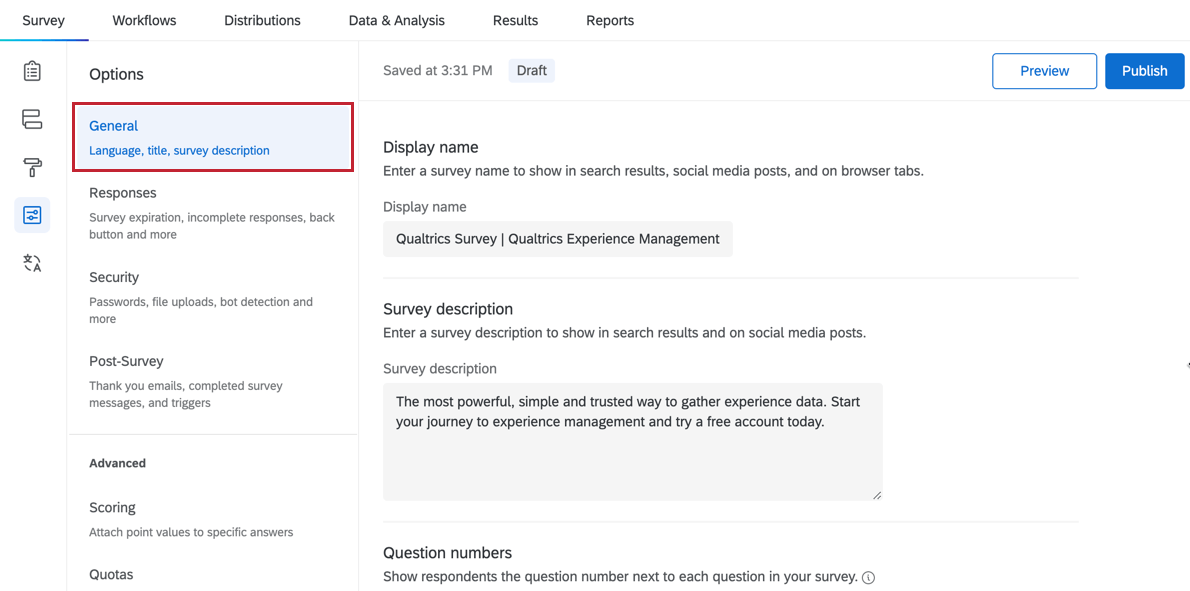
アンケートのオプション全般について
全般セクションには、検索結果に表示されるアンケートのタイトルと説明、質問番号、エキスパートレビューに関するアンケートのオプションがあります。
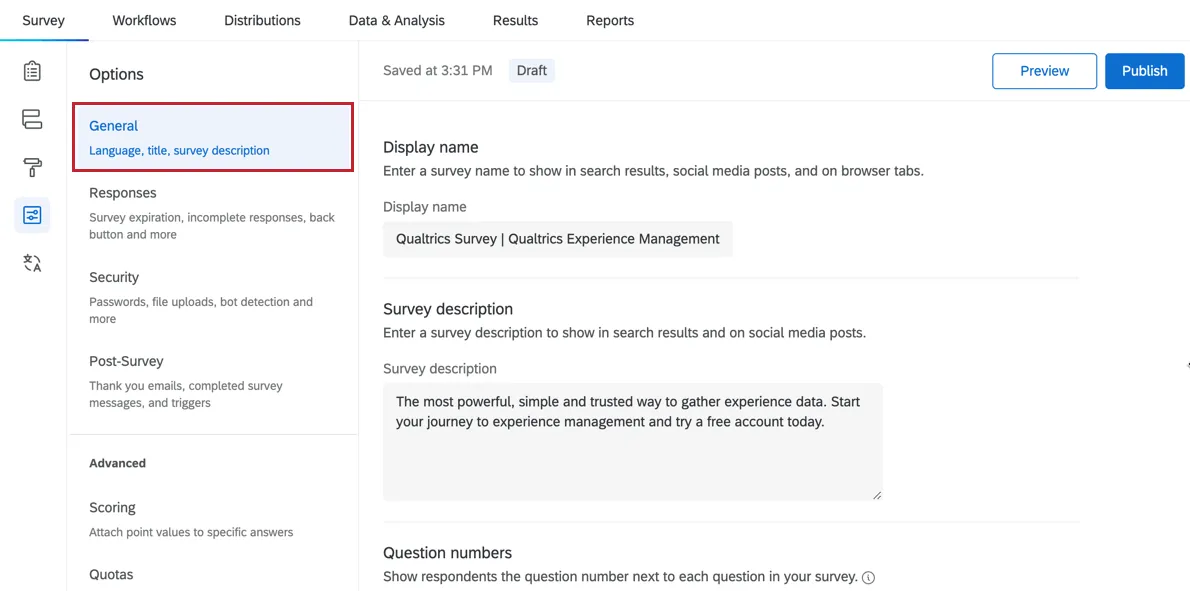
表示名とアンケートの説明
Qtip:旧アンケートエディタでは、これらのオプションはアンケートのタイトルとメタ説明と呼ばれ、アンケート調査セクションに表示されます。

Qtip:アンケートの表示名と説明は翻訳することができます。
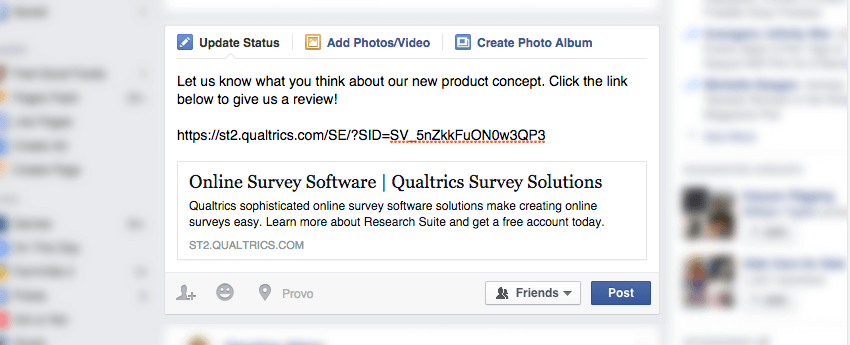
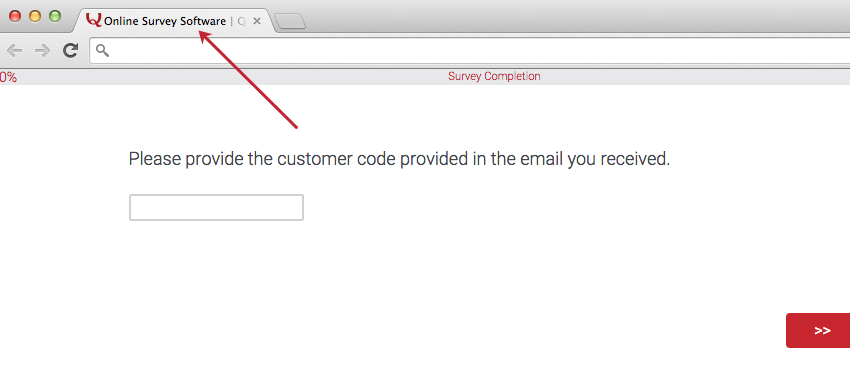
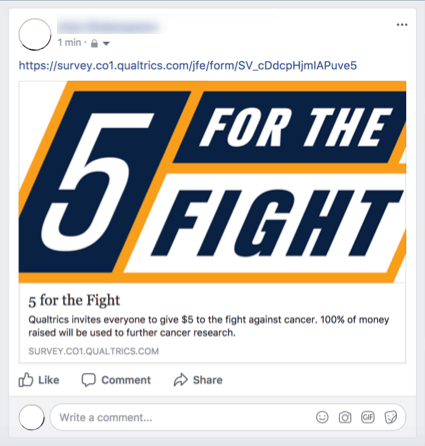
ウェブ検索の結果では、関連するページのリストが表示され、各ページにはタイトルと簡単な説明が記載されています。同様に ソーシャルメディアに投稿する Facebookなどでは、短いヘッダーとリンクの概要が投稿に表示されます。

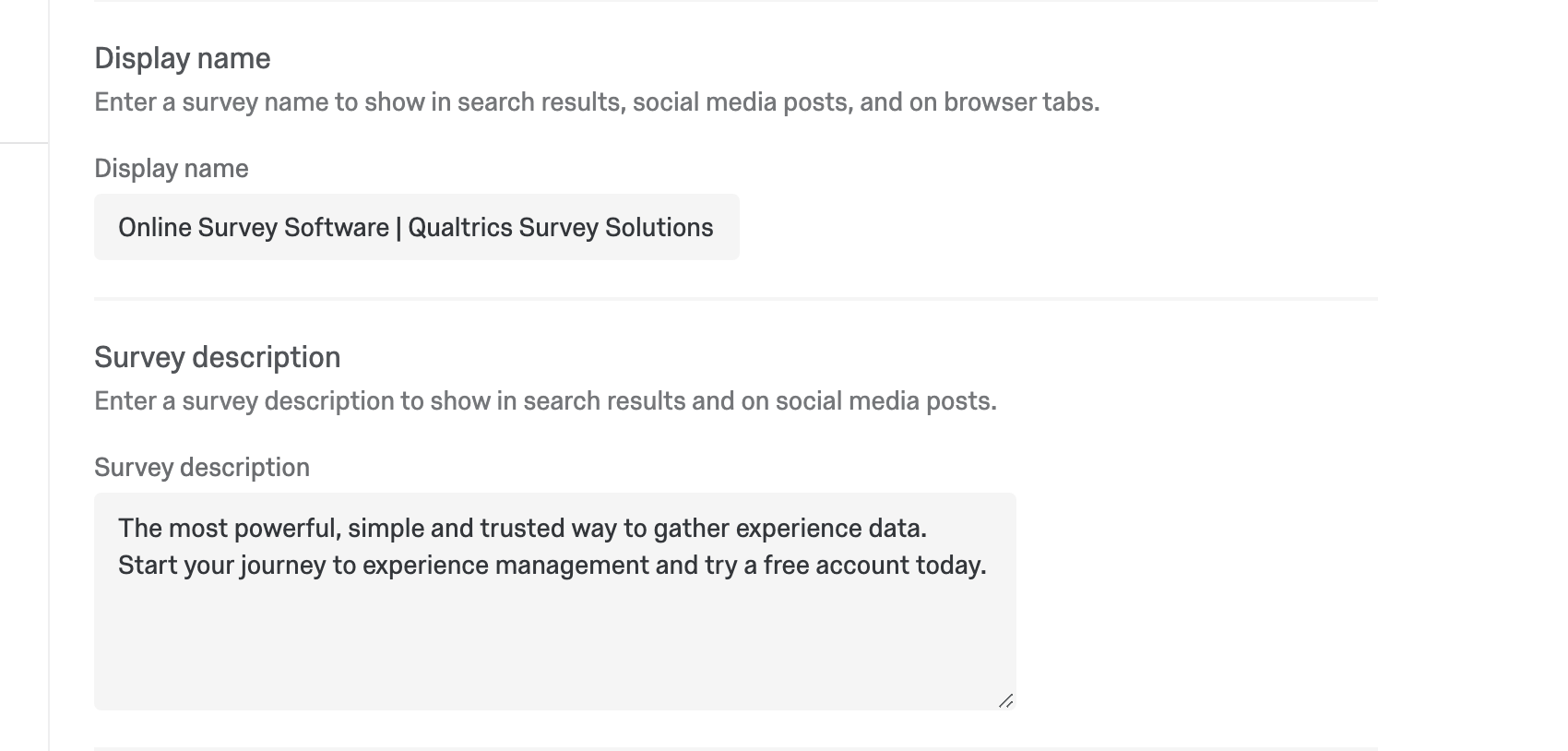
ウェブ結果やソーシャルメディアへの投稿に表示されるアンケートのタイトルが表示名で、この表示名に付随する説明がアンケートの説明です。アンケート調査のオプションでは、以下のフィールドでこれらの設定を変更できます。
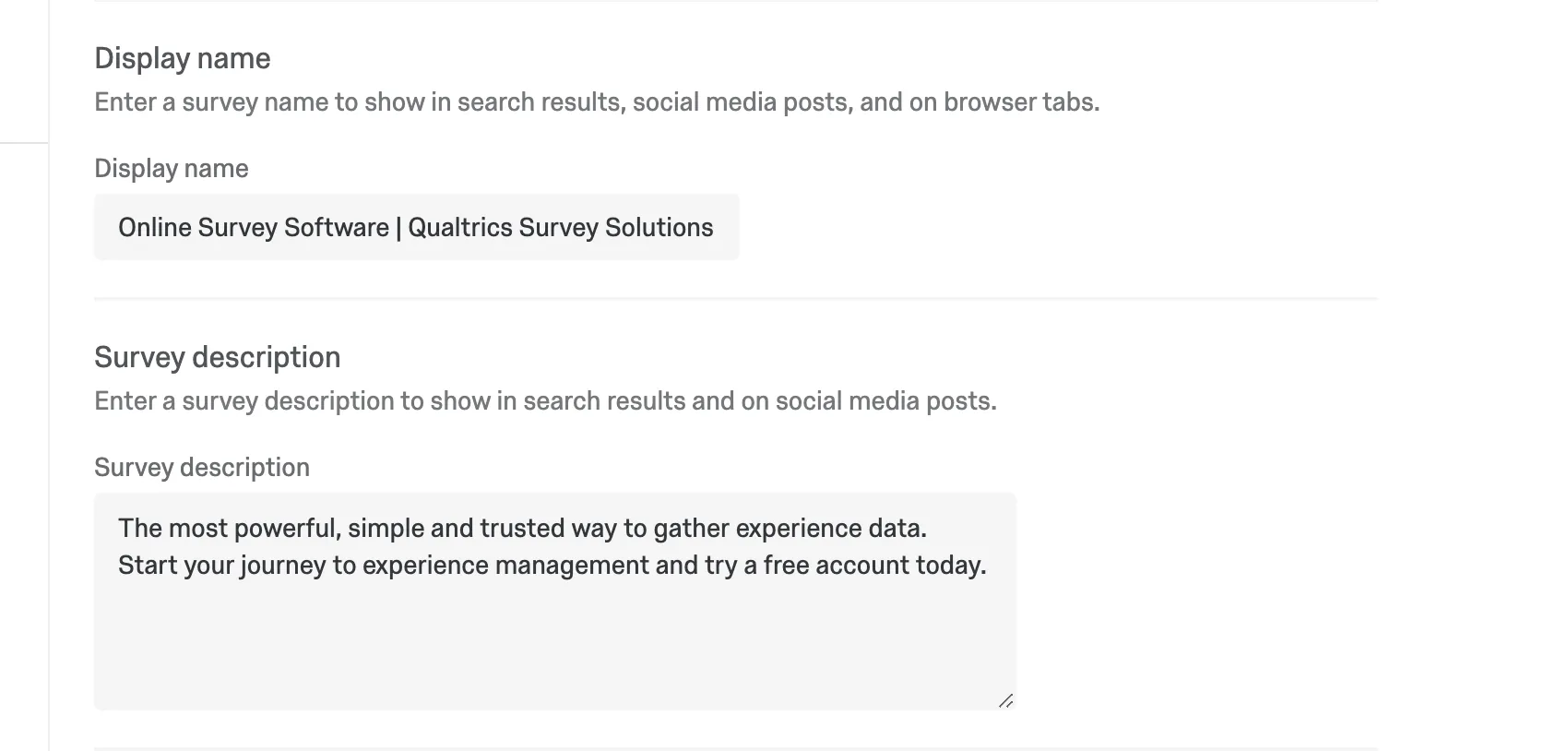
この表示名は、ブラウザのタブタイトルとしても表示される。

メタディスクリプションとともに表示されるロゴは、オープングラフ画像と呼ばれます。アンケートテーマのロゴからきています。

Qtip:オープングラフ画像の変更に興味がありますか?自分のテーマを作成するときに含まれています。以前のテーマの変更をリクエストすることもできます。テーマリクエストの提出方法については、ブランドテーマのページをご覧ください。
Qtip:デフォルトでは、アンケートは検索エンジンにインデックスされません。ただし セキュリティ アンケートのオプションのセクションを参照してください。
基本言語
ここでプロジェクトの言語を設定します。詳細は基本言語を参照。翻訳全般については、アンケート調査をご覧ください。
質問番号
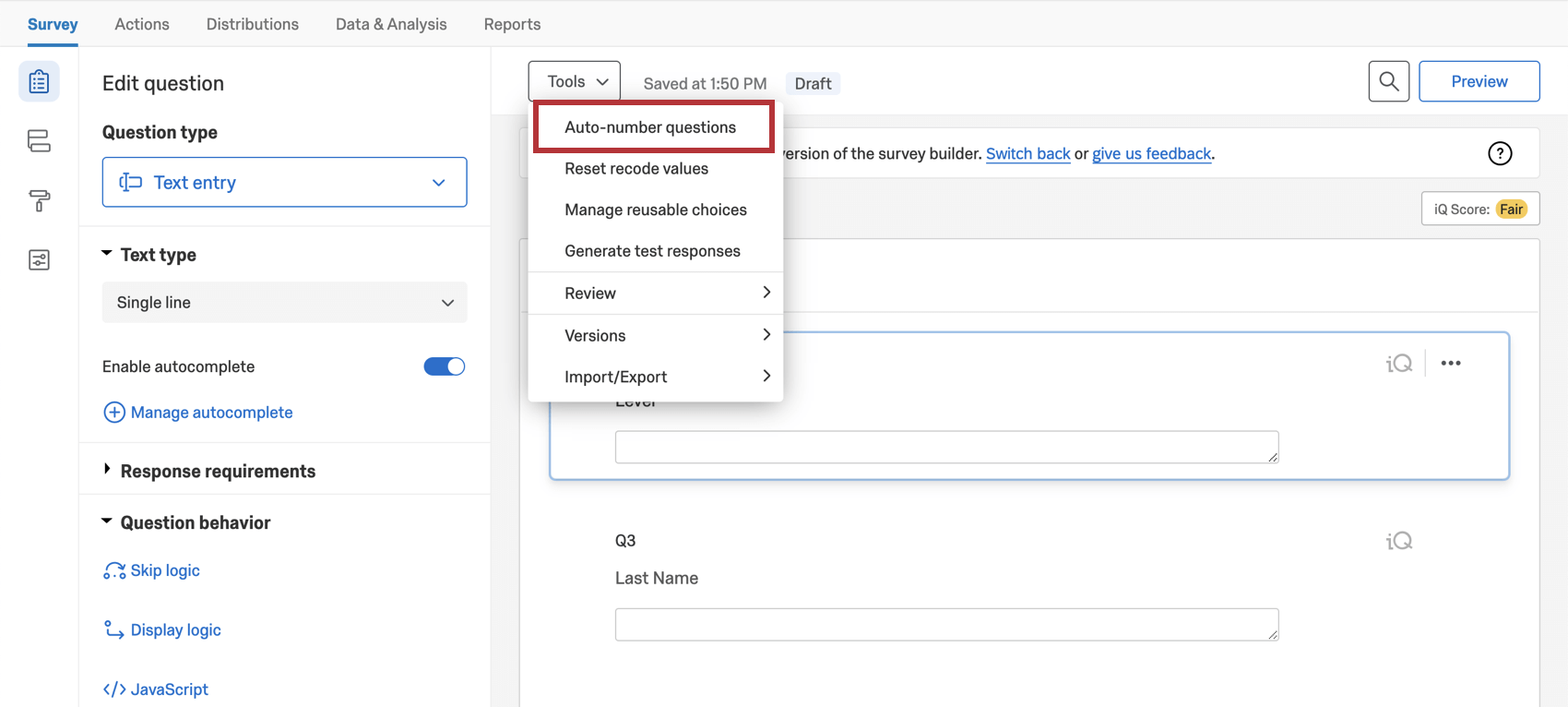
各質問の左側には質問番号が表示されます。これは、アンケートデータをエクスポートするときに質問を特定したり、他の人と一緒にアンケートを作成するときに質問テンプレートを参照したりするのに使用します。
デフォルトでは、これらの質問番号は回答者に表示されませんが、アンケートのオプションで質問番号を有効にすることで、回答者に表示することができます。

ほとんどの場合、アンケートのテスト段階では質問番号を有効にします。どの質問を微調整するかについて、レビュー担当者がより具体的なフィードバックを提供できるためです。
Qtip:質問番号を変更するには、アンケートエディタで質問番号をクリックし、新しい番号または名前を入力します。

一度に多くの質問の番号を変更することもできます。
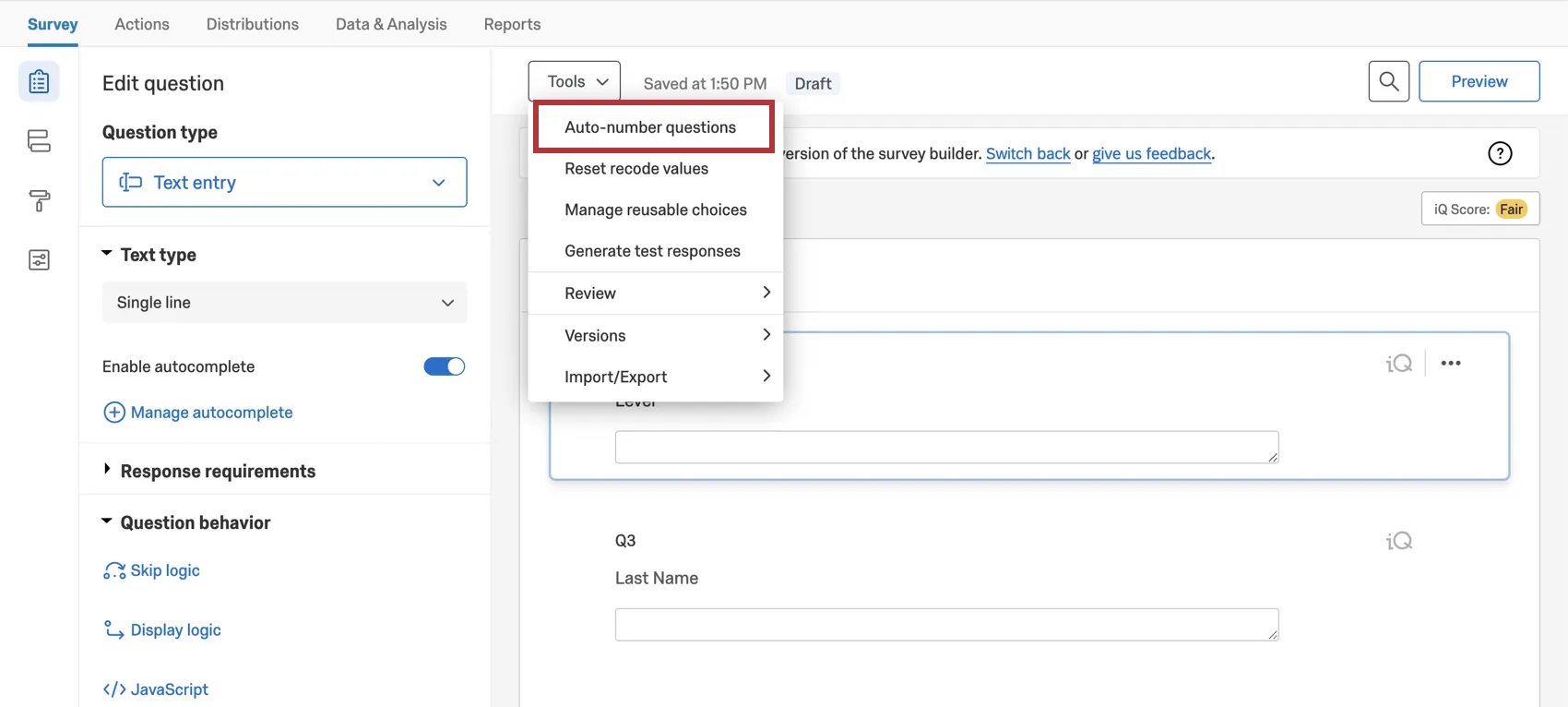
Qtip: 参加者にアンケート調査の進捗状況を把握させたい場合は、質問番号ではなくプログレスバーを使用することを検討してください。プログレスバーは、アンケートの完了率が高くなるにつれて埋まっていきますが、回答者がこの先にいくつの質問があるのかわからない場合は、質問番号よりも意味がある場合があります。
ExpertReview
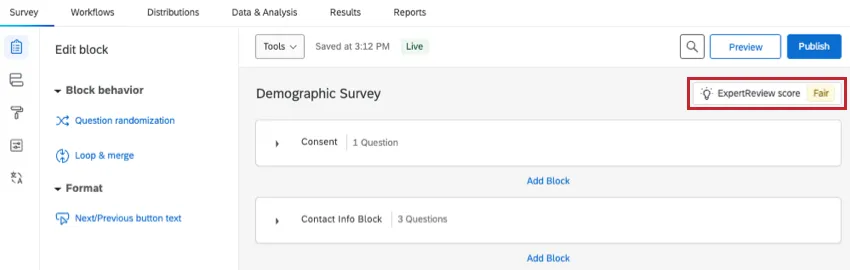
エキスパートレビューは、アンケートのデジタル評価者です。ITは、リサーチャーがアンケート調査で最高品質のデータを確実に収集するのに役立ちます。この機能を有効または無効にするには、この設定を使用します。デフォルトで有効になっている。

詳しくは「評価者機能」をご覧ください。
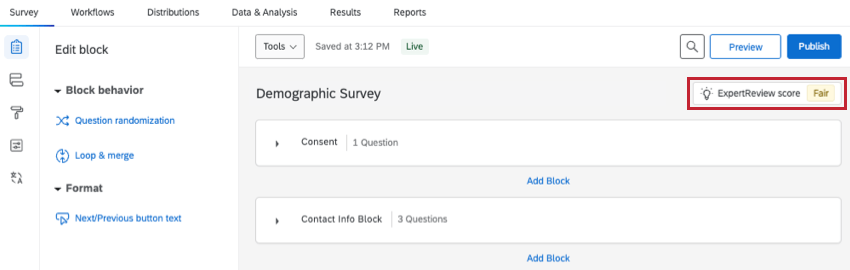
Qtip:エキスパートレビューは、以下のように、アンケート調査タブの右上のボタンを使用してアクセスすることもできます:



新しいアンケート回答エクスペリエンス
新しいアンケート回答エクスペリエンス(旧称:シンプルレイアウト)は、アンケート作成ツールを簡素化すると同時に、作成されるアンケートが回答者にとってよりモバイルフレンドリーで使いやすく、より優れたアクセシビリティを実現するよう設計されました。この機能を有効または無効にするには、この設定を使用します。新規アンケートの場合、デフォルトで有効になっています。
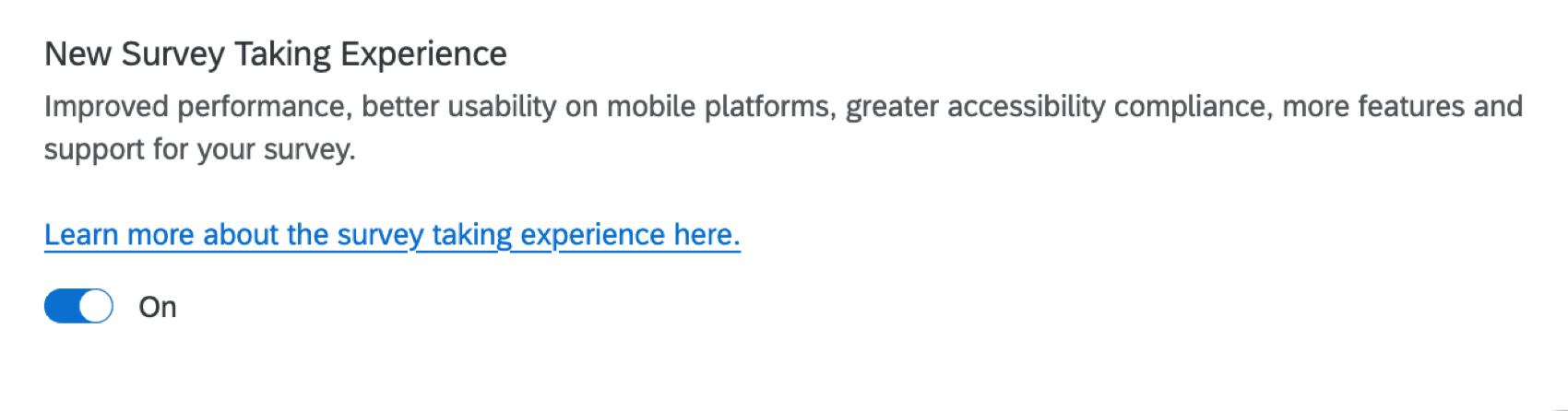
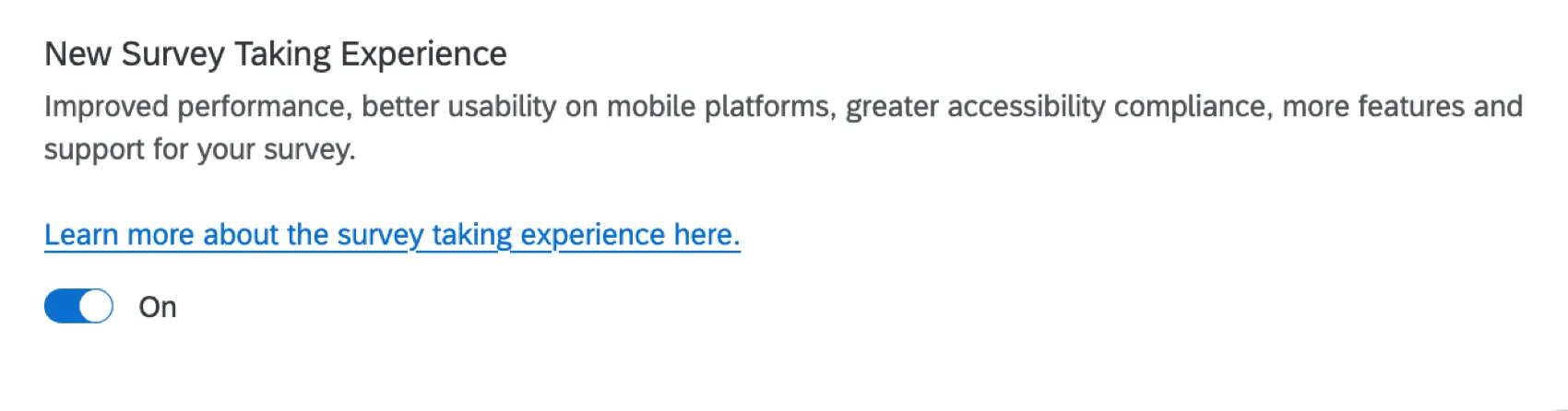
詳しくは「新しいアンケート調査エクスペリエンス」をご覧ください。
ヒント:新しいアンケート調査エクスペリエンスは、見た目と操作性タブでも有効にすることができます。手順については、「新しいエクスペリエンスのアクティブ化」を参照してください。
プロジェクトタイプ別のアンケートのオプション
アンケート調査のオプションは、様々なタイプのプロジェクトで利用可能です。このページで説明されているオプションは、以下の場所で利用できる:
アンケートのオプションにアクセスできるプロジェクトは他にもいくつかありますが、ユニークな機能を備えているので注意が必要です。
- エンゲージメント、ライフサイクル、またはアドホック従業員調査プロジェクトについては、 アンケート調査オプション(EX)をご覧ください。
- パルスについては、パルスアンケートで利用できる機能のアンケートのオプションのセクションを参照してください。
- 360プロジェクトについては、アンケートのオプション(360)を参照してください。
- ConjointおよびMaxDiffについては、アンケートのオプションを参照してください。
FAQs
戻るボタンを挿入するにはどうすればよいですか?
戻るボタンを挿入するにはどうすればよいですか?
回答者にアンケートの進捗状況を見せるにはどうしたらよいですか?
回答者にアンケートの進捗状況を見せるにはどうしたらよいですか?
アンケートを他の言語に翻訳したり、アンケート回答者の言語を指定したりするにはどうしたらよいですか?
アンケートを他の言語に翻訳したり、アンケート回答者の言語を指定したりするにはどうしたらよいですか?
リンクをクリックすると、私のアンケートの古いバージョンが表示されます変更内容が保存されないのですが?
リンクをクリックすると、私のアンケートの古いバージョンが表示されます変更内容が保存されないのですが?
次に、アンケートのオプションで、 「回答者が後で終了することをする」がオンになっているかどうかを確認します。匿名リンクでアンケートをテストしながら編集している場合、進捗状況を保存するためにブラウザに Cookie が配置されているため、古いバージョンのアンケートが表示されていることになります。匿名リンクは、インコグニートウィンドウまたはプライベートウィンドウで開いてください。このウィンドウに変更内容が表示されている場合、保存して続行するだけで、新しい回答者が古いバージョンのアンケートを見ることを心配する必要はありません。
(注: このため、匿名リンクではなく、 プレビューリンク を使用してアンケートをテストすることをお勧めします)。
素晴らしい! フィードバックありがとうございます!
フィードバックありがとうございます!