ウェブサービス
このページの内容
ウェブサービスについて
より複雑な機能をアンケートに含めたい場合もあるでしょう。例えば、ニュースサイトのトップ10ヘッドラインをアンケートに取り込みたいとか、2回目のアンケート配信を自動化して、1回目のアンケートの回答者にちょうど2時間後にメール配信したいとか。Webサービスは、指定されたURLにリクエストを送ることで、それを可能にする。
Qtip: このページにはクアルトリクスのAPIへの参照が含まれており、アクセスには特別な許可が必要な機能です。この機能へのアクセシビリティをご希望の場合は、ブランド管理者にお問い合わせください。

注意: ウェブサービスのセットアップには、高度なプログラミング知識が必要になることがよくあります。私たちのサポートチームは、ウェブサービスに情報を入れる基本的なことについては喜んでお手伝いいたしますが、プログラミングの面についてはサポートいたしかねます。その代わり、クアルトリクスXMコミュニティの経験豊富なユーザーにいつでも質問できます。
ウェブサービスの追加
![左側のナビゲーションバーのアンケートフローアイコンをクリックして[アンケートフロー]に移動する](https://www.qualtrics.com/m/assets/support/wp-content/uploads//2021/03/SurveyFlow1.png)
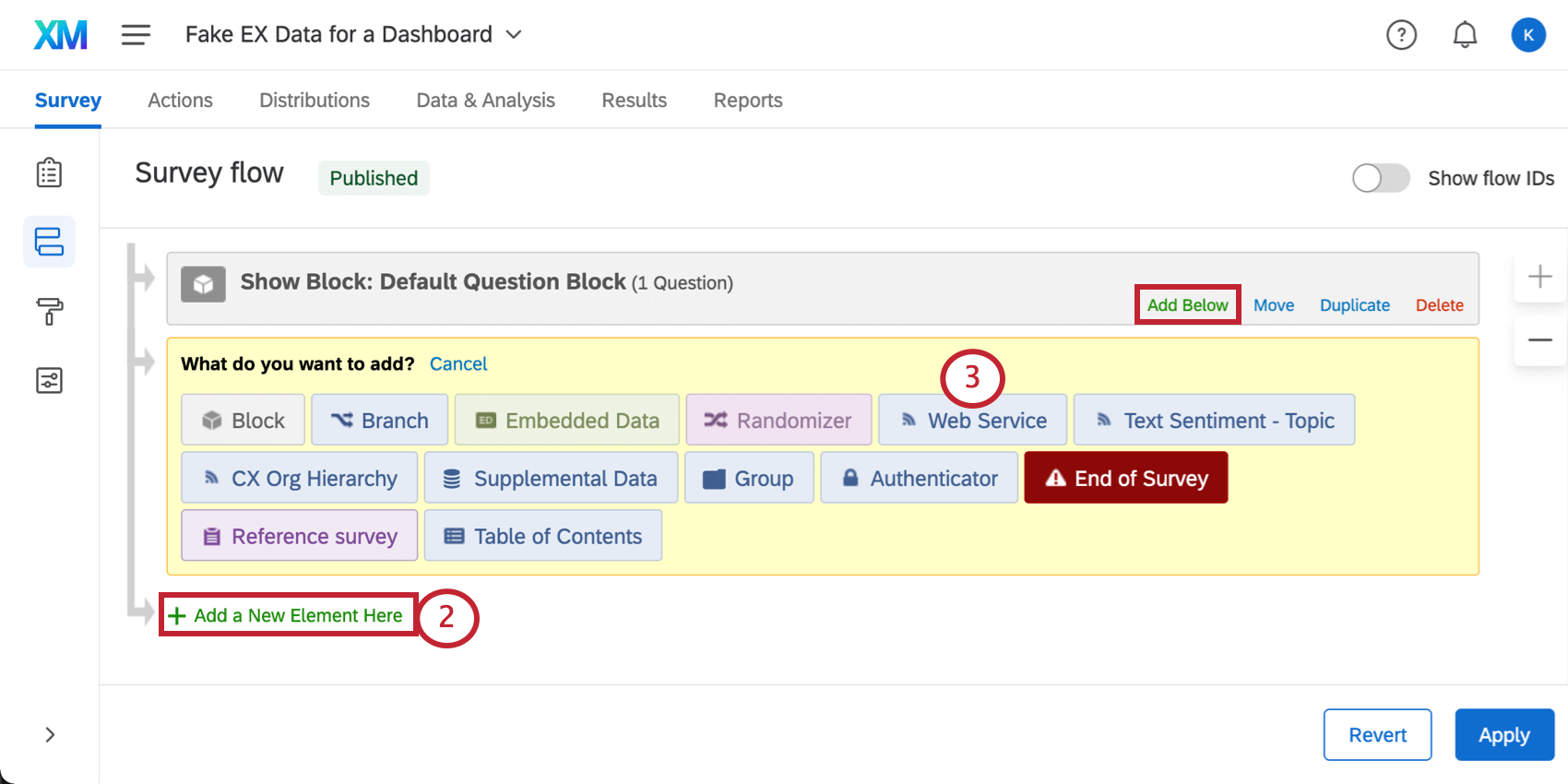
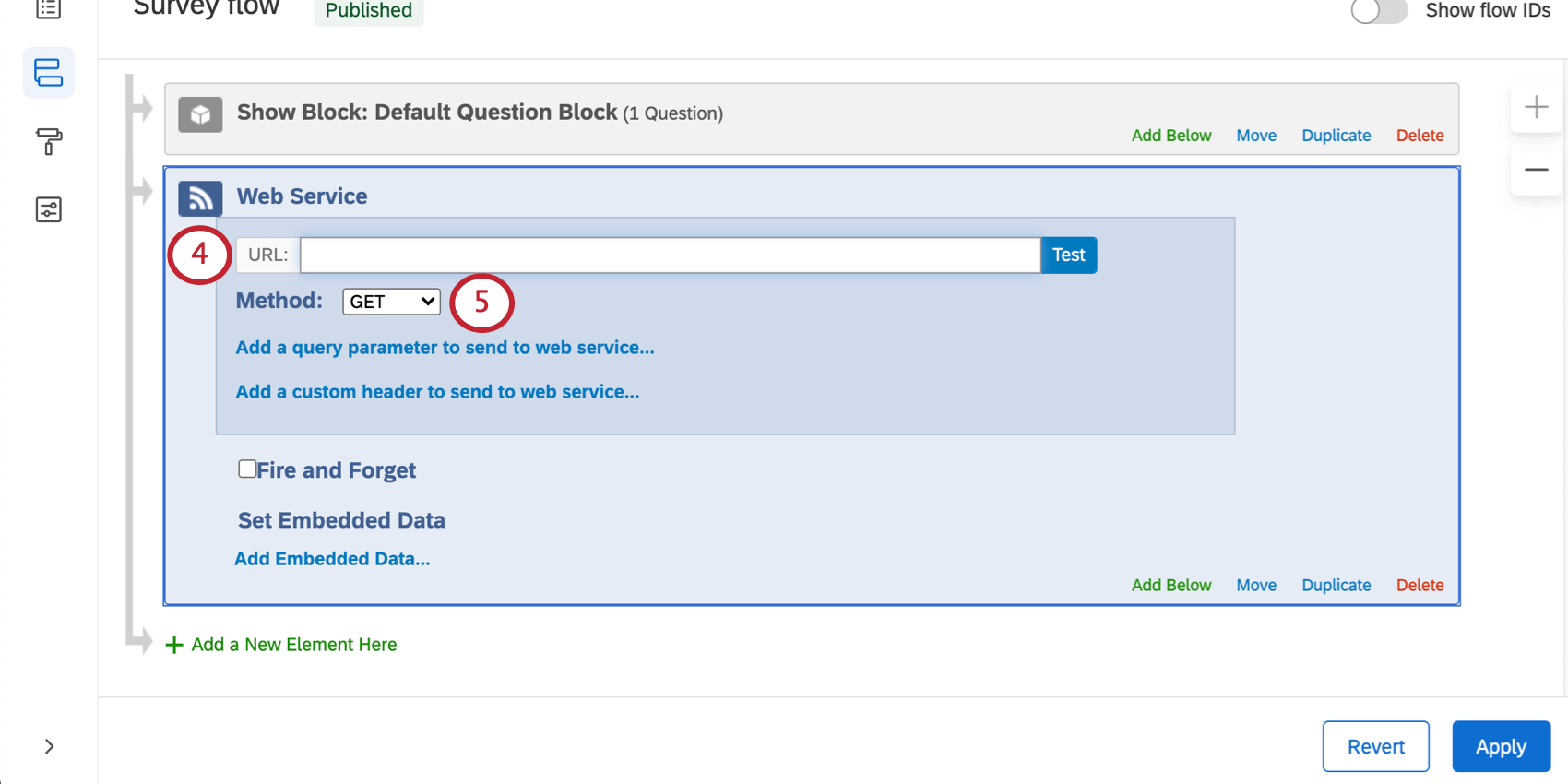
方法
Urlのウェブサービス機能では、お客様が指定したURLから情報を要求する一連のメソッドを選択することができます。
| メソッド・タイプ | アクション | 例 |
|---|---|---|
| GET | ウェブサービスはURLにアクセスし、情報を取得する。 | 連絡先リストのメンバーの情報を取得します。詳細については、Get ContactAPIコールを参照してください。 |
| POST | URLにアクセスし、そこに情報を保存する。 | ライブラリメッセージを作成する。 |
| PUT | 既存の情報を更新または置き換える。 | ユーザー名を変更する。これは、Update Userコールでできることの1つです。 |
| PATCH | 既存の情報を更新または置き換える。PUTとよく似ている。当社のウェブサービスはこの方法を提供していますが、当社のAPIはPATCHコールを使用していません。 | サーバーに保存されているデータを変更する。 |
| 削除 | 情報を削除する。 | ライブラリからグラフィックを削除します。 |
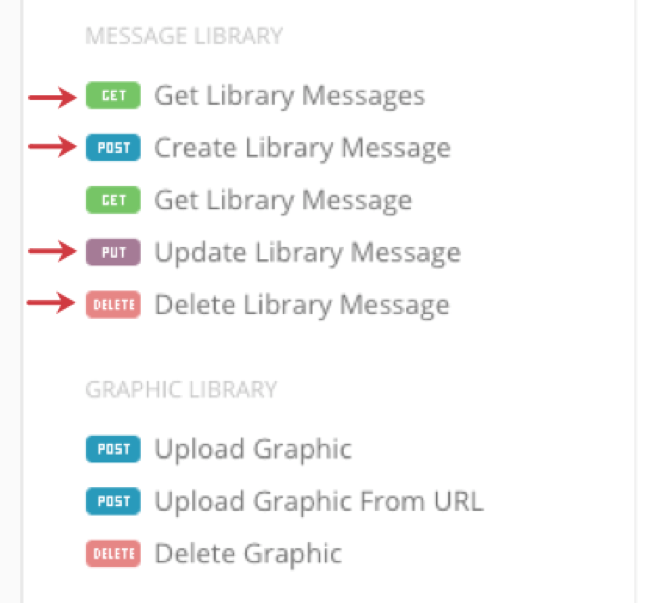
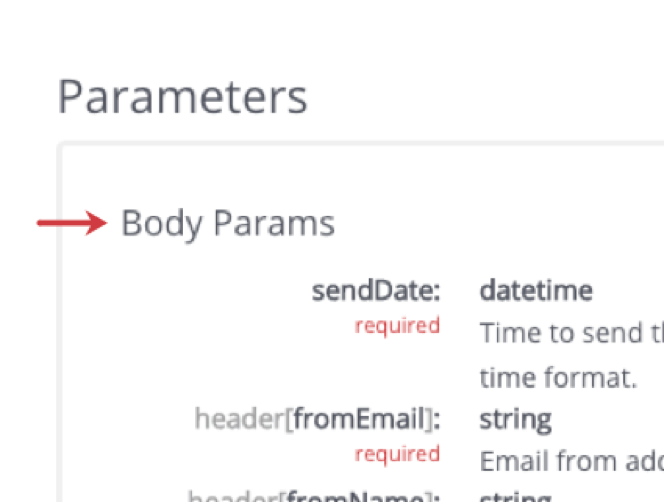
APIコールを使用している場合、以下のスクリーンショットに示されているように、ドキュメントにどのメソッドを使用するかが記載されています。
ウェブサービスへの認証情報の追加
アンケートのオプションとして、アンケートフローの Web サービスに認証情報を追加することができます。アンケート調査フロー Web サービスは、Basic、API キー、OAuth 2.0 メソッドに対応しており、ワークフロー内の Web サービスと認証情報を共有できます。
資格情報の設定
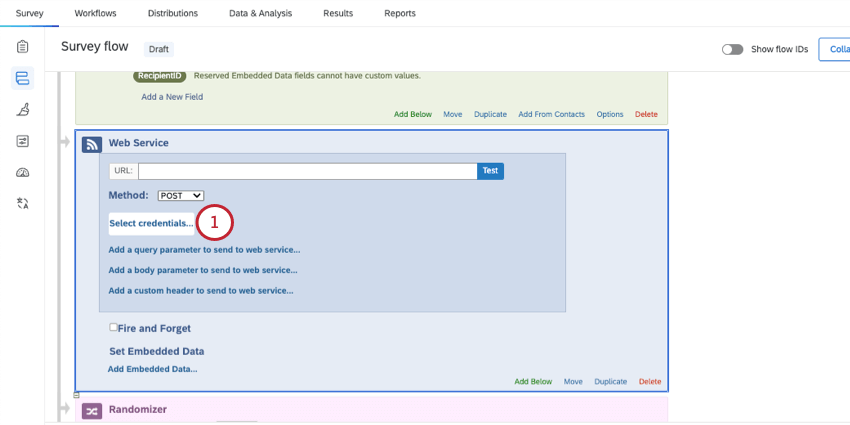
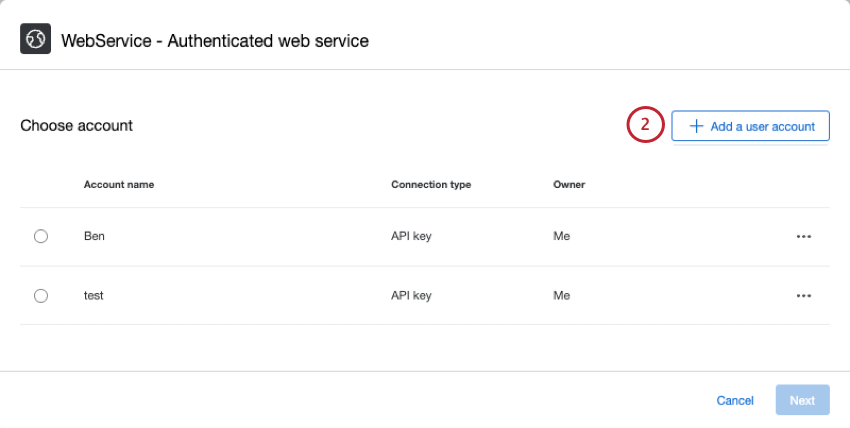
Qtip:このウィンドウに表示されるアカウントには、ワークフローのウェブサービス用に作成されたものや、ブランド管理者が組織全体で使用するために作成したものが含まれます。
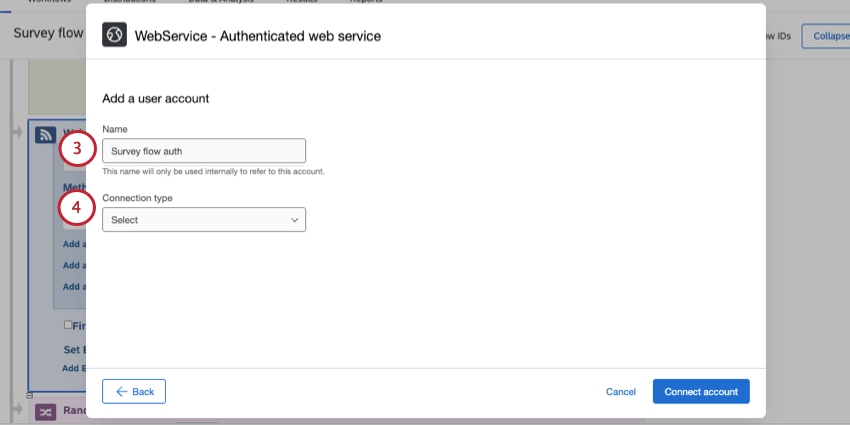
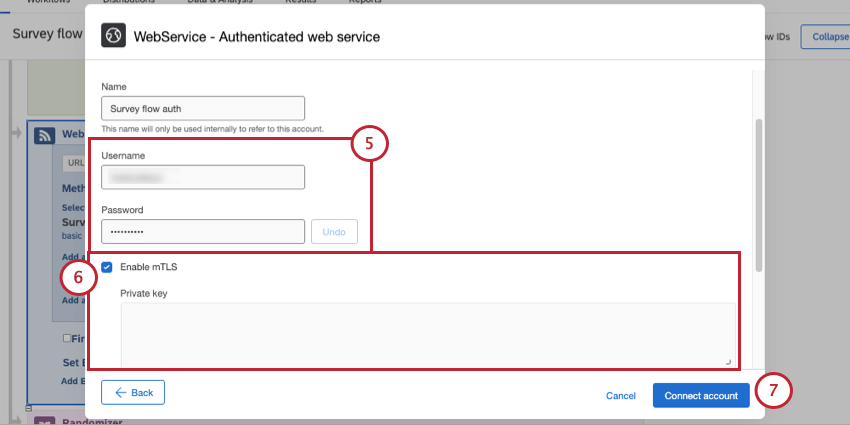
- Basic: ユーザー名とパスワードを入力します。
- APIキー:APIを認証するための一意の識別子。
- OAuth:認証情報を共有することなく、サーバーリソースへのサードパーティのアクセスを許可します。
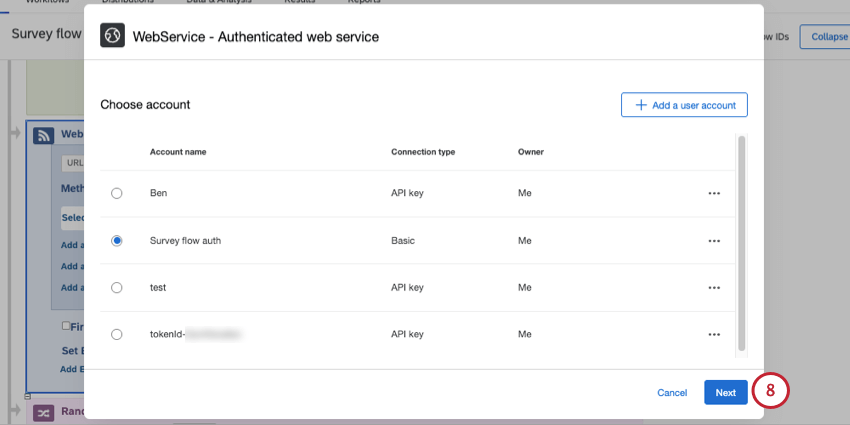
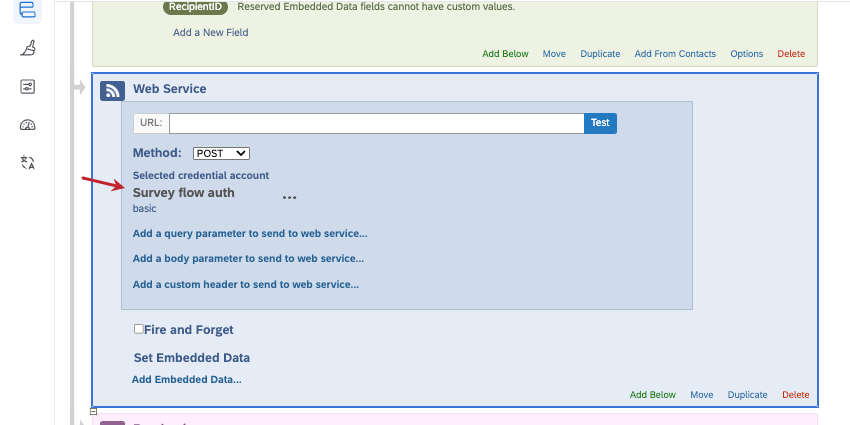
クレデンシャルパラメータの設定
名前とテンプレートパラメータに加えて、クレデンシャルがリクエストのどこに追加されるかを調整できます。
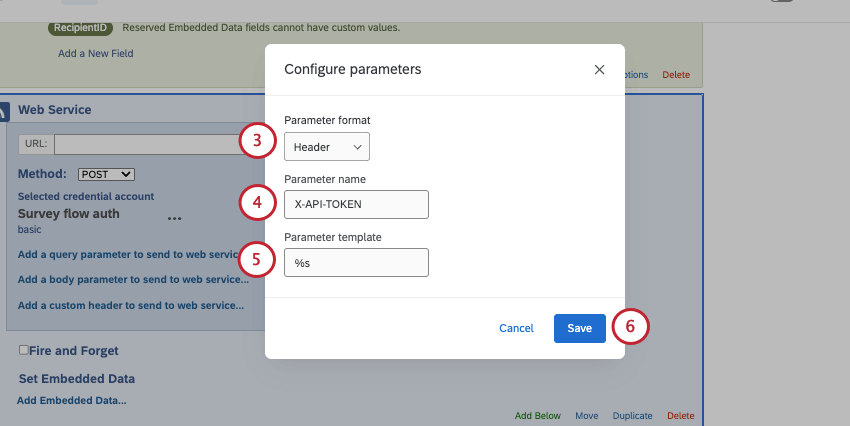
- ヘッダー
- クエリ
- 本文
クレデンシャルの交換と削除
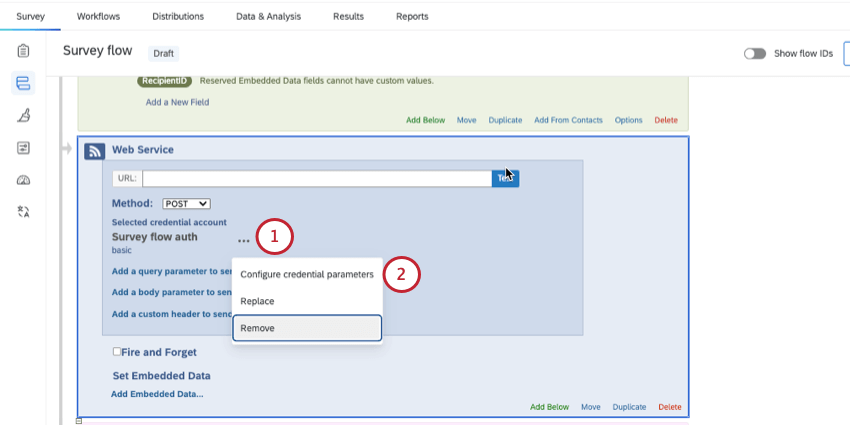
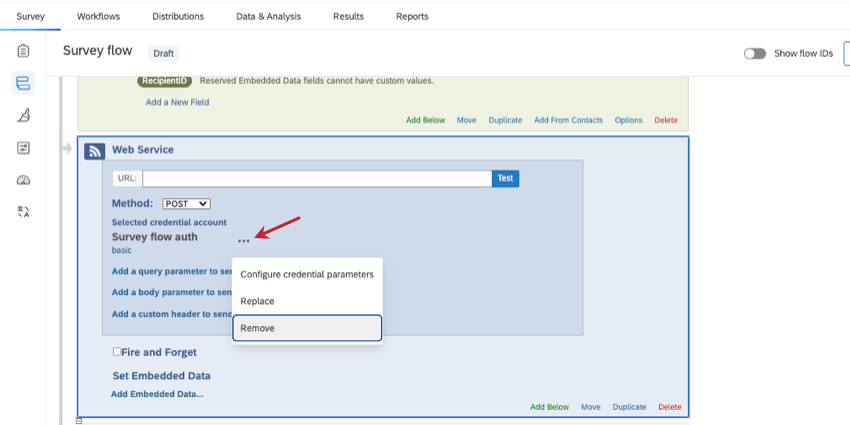
次のオプションについては、資格情報の次へ3つの点をクリックしてください:

- クレデンシャル・パラメータを構成する:上記のとおり。
- 置き換える:ウェブサービスに保存された認証情報の異なるセットを選択または追加する。
- 削除する:ウェブサービスから認証情報を削除します。これが、ウェブサービスを認可から非認可に切り替える方法だ。
アカウントのマネージャー
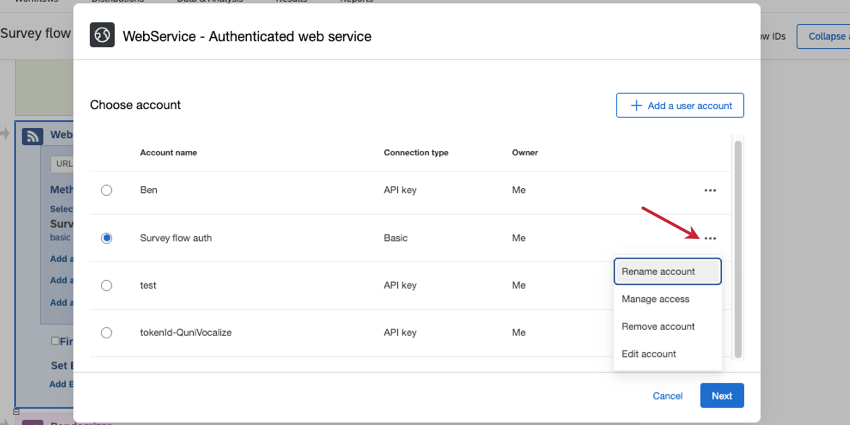
クレデンシャルウィンドウでは、3つの点をクリックしてアカウント(個々のクレデンシャル)を管理できます。オプションは次のとおりです。

- アカウント名を変更
- アクセスを管理
- アカウントを削除
- アカウントの編集(認証タイプなど、アカウント設定の変更)
一部のオプションはご利用いただけない場合があります。例えば、アカウントを作成していない場合、削除できないことがあります。ブランド管理者でない場合、アカウントへのユーザーアクセスを管理することはできません。
マネージャーとしての資格情報の管理
ブランド管理者は、Webサービスの資格情報を作成し、組織全体でどのユーザーに使用を許可するかを制御できます。
詳細を見るには、エクステンション管理をご覧ください。拡張子はWebServiceといい、スペースは入れない。
パラメーター
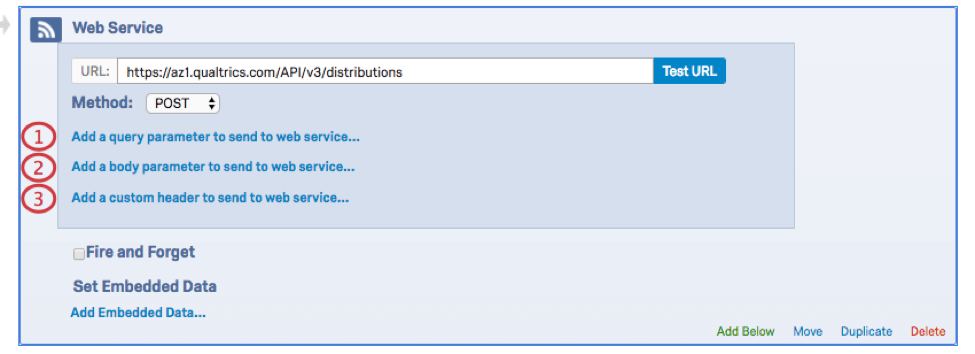
現在、リクエストに追加できるパラメータは3種類あります。

- application/x-www-form-urlencoded:ボディパラメータをWebサービスの指定領域に入力するのではなく、指定したURLの末尾にクエリ文字列として追加します。
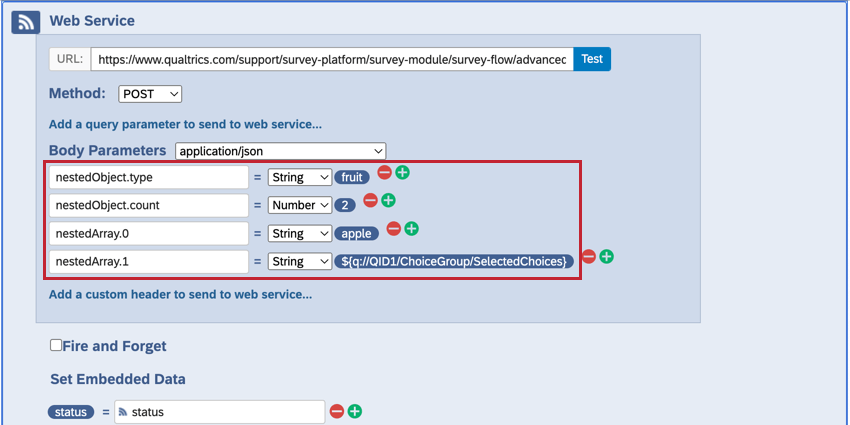
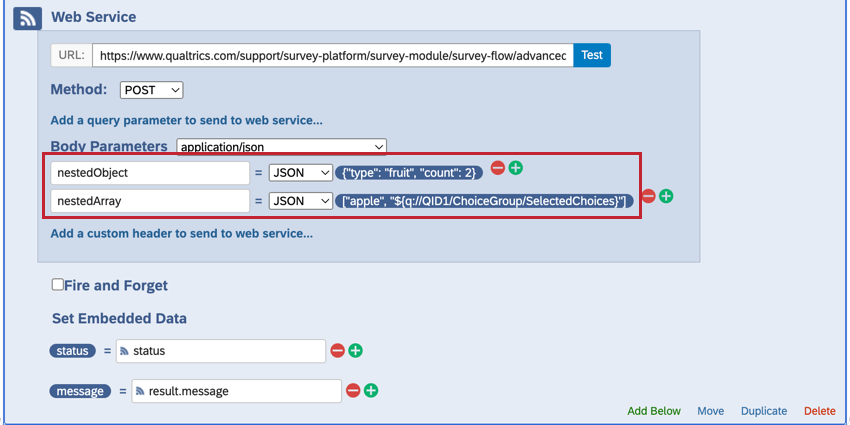
- application/jsonを指定します:リクエスト・ボディの各パラメータを入力し、型と値を指定する。配列やオブジェクトのような入れ子になったパラメータでは、ドット記法を使用してキーを入力するか、生のJSONとして値を直接入力することができます:
- この画像はドット記法によるボディ・パラメーターを示している。

- この画像は、同じボディ・パラメーターを生のJSONで表示しています。
 注意: JSONオブジェクトのすべてのキーと値、およびJSON配列のすべての要素(テキストの差し込みを含む)は、二重引用符で囲む必要があります。
- この画像はドット記法によるボディ・パラメーターを示している。
Qtip: 自分らしくいられること認証機能はカスタムヘッダに追加してください。
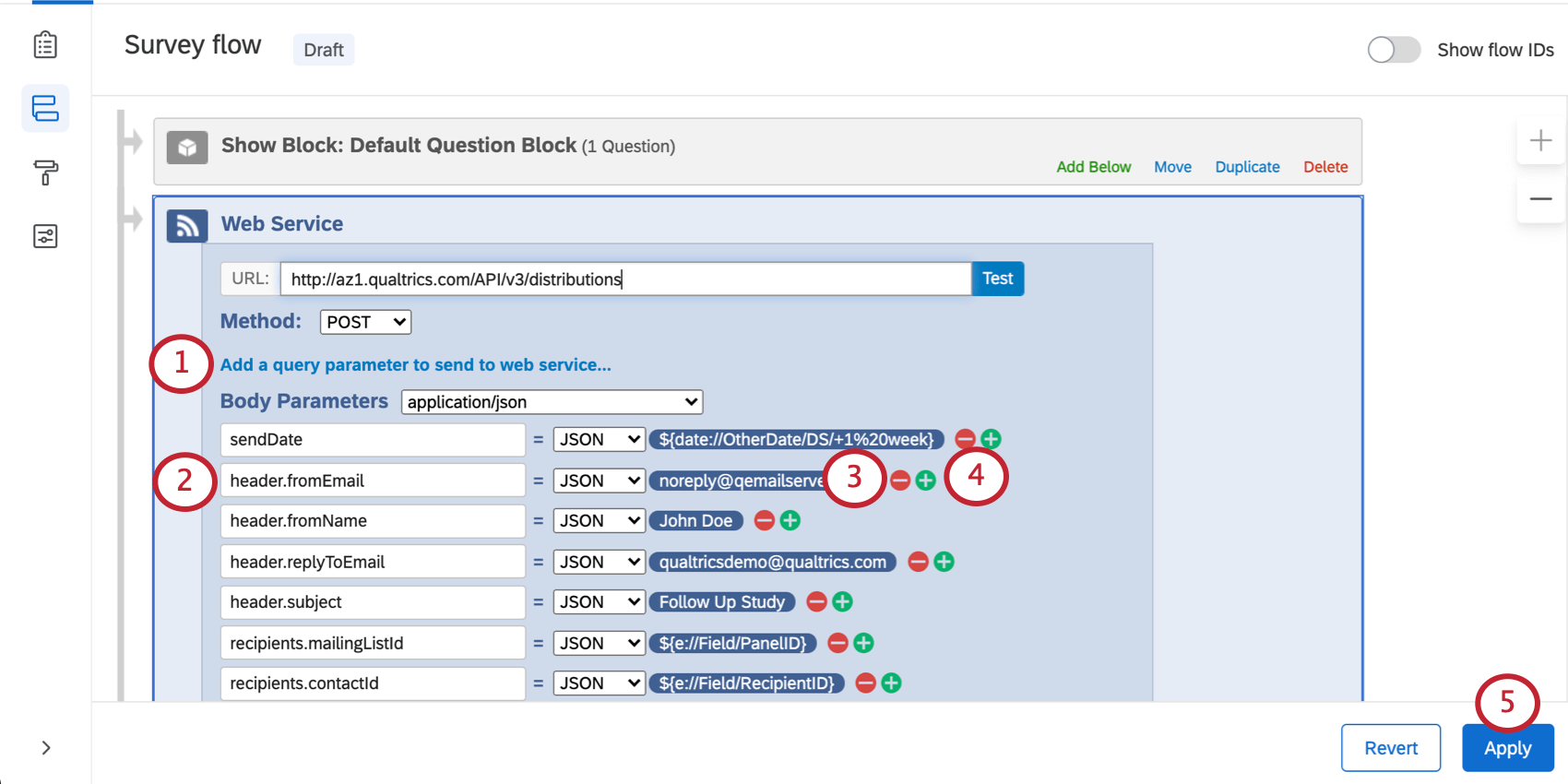
APIコールを使用する場合、どのようなパラメータを含めるべきかはドキュメントに記載されています。以下の例は、設定するボディ・パラメーターを示している。
ウェブサービスにパラメータを追加する

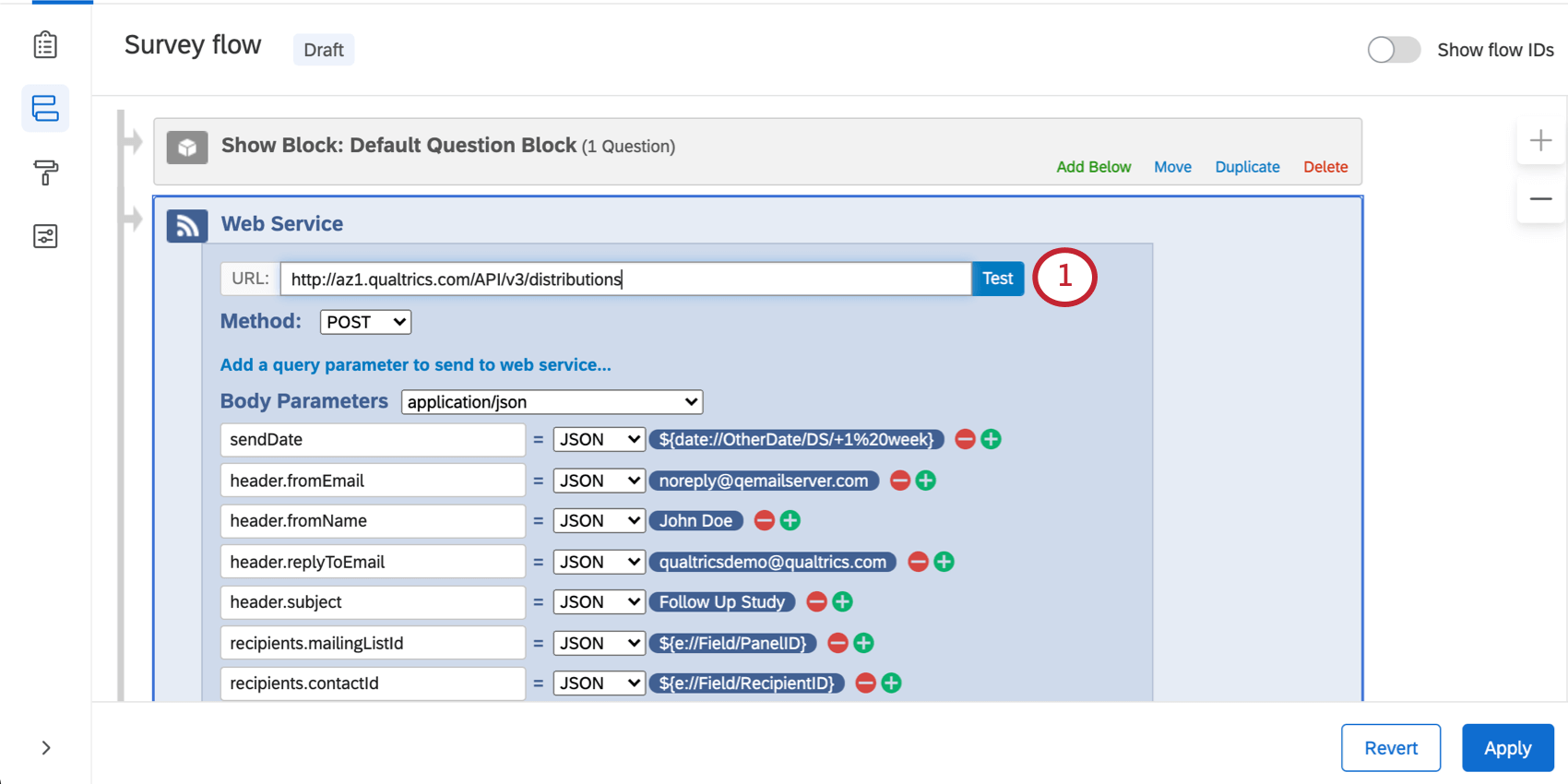
パラメータのテスト
URLを貼り付け、パラメータを設定したら、URLをテストして、どのようなフィールドを取り込むことができるかを確認することができます。
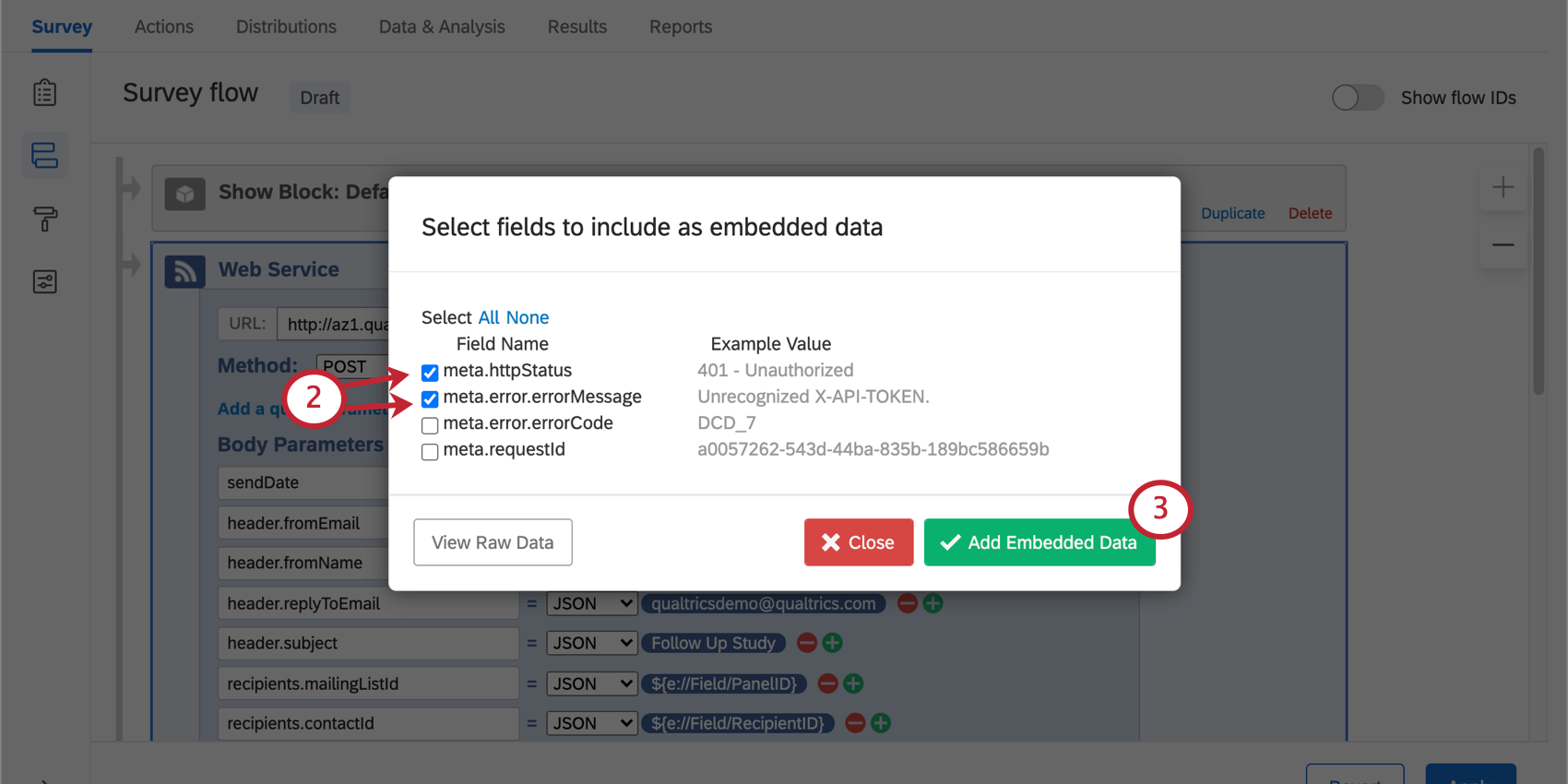
Qtip:ウェブサービスの埋め込みデータは「テキストセット」変数タイプとして記録されます。
Qtip: Set Embedded Data列で、ウェブサービスのフィールドに関連付けられた埋め込みデータ名を変更することができます。埋め込みデータ名は等号(=)の左側にあり、緑色のEDアイコンで示される。右サイドは変更すべきではない。左側に設定したフィールド名は、データ上に表示されるフィールド名となります。
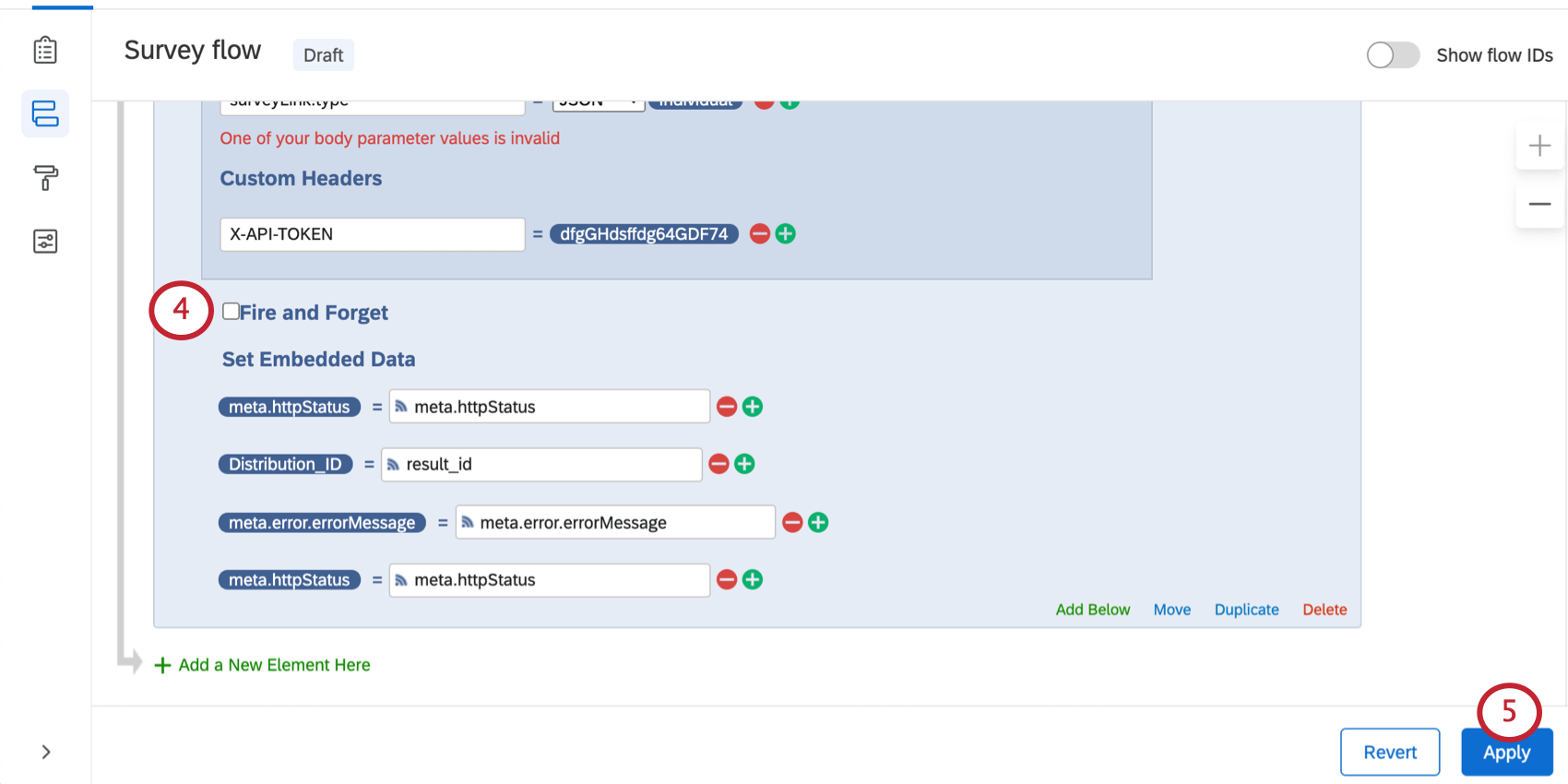
Qtip: Fire and Forget を使用すると、アンケートは応答を待つことなく Web サービスにリクエストすることができます。つまり、回答者はウェブサービスを利用することで、滞りなくアンケート調査を完了することができます。処理に時間がかかるウェブサービスリクエストがある場合、このオプションを使用することをお勧めしますが、埋め込みデータが保存されなくなるため、この機能はテスト中にのみ使用することをお勧めします。
TLSエラーの修正
2021年9月1日以降、TLS(Transport-Layer Security)エラーが発生したウェブサービスのリクエストは失敗します。TLSは、(プレーンなHTTPとは対照的に)HTTPS経由のウェブリクエストを安全にするもので、リクエストデータが第三者に見られるのを防ぎ、リクエストが正しい宛先に送信されるようにします。この変更は、クアルトリクス・プラットフォームのセキュリティ向上のための継続的な取り組みにおける重要なステップです。
各TLSエラーを解決するには、以下のいずれかを行う必要がある:
- TLSエラーを修正する。TLSエラーの性質上、当社のサポートチームはその方法について具体的なガイダンスを提供することはできませんが、ネットワーク管理者はエラーを修正する方法を知っているはずです。
- フローエレメントのWebサービスリクエストを、HTTPSではなくHTTPで行うように変更する。例えば、URL「https://example.com」を「http://example.com」に変更することができる。この方法を取る場合は、HTTP URLがHTTPS URLにリダイレクトされないようにする必要があります。 注意: この方法では、ウェブサービスのリクエストデータが暗号化されずに送信されることに注意してください。
フロー要素のURLフィールドの次へtestボタンを使用して、Webサービス要素がこの変更に対応していることを確認できます。結果ウィンドウ(下図参照)で未加工データを表示しても、エラーは表示されないはずである。
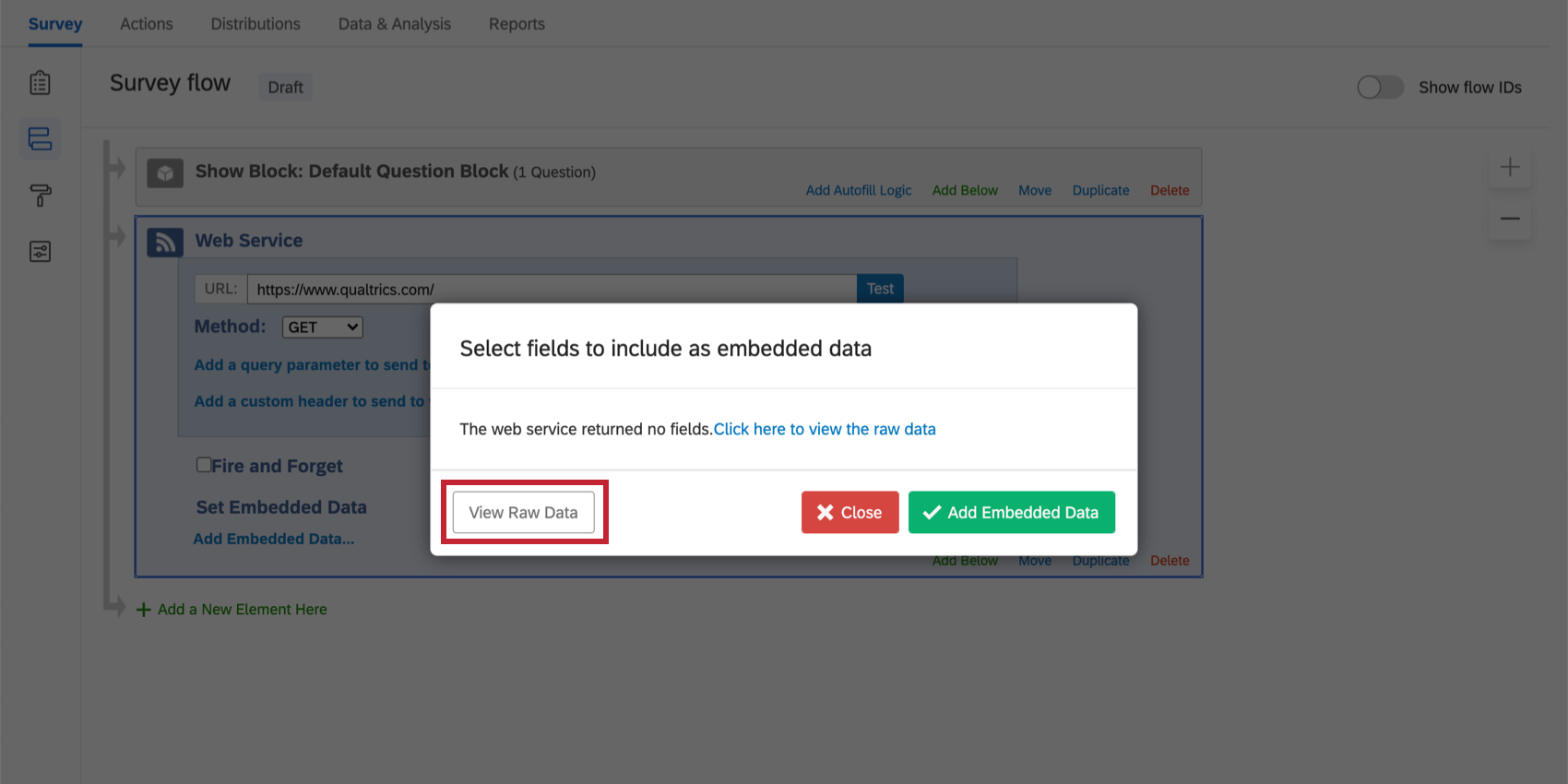

注意してください: エラーを修正するために Web サービスエレメントを更新した場合は、その変更をアンケート調査にも公開する必要があります。 締切後に古いアンケートバージョンを使用して進行中のアンケートセッションが行われることを避けるため、できるだけ早くエラーを解決することをお勧めします。代わりに別の方法(たとえば、WebサービスエレメントがターゲットとするサーバーのTLS設定を修正する)でエラーを解決する場合は、公開の必要はありません。
この機能が利用可能なプロジェクトの種類
ライセンスの一部としてWebサービスにアクセシビリティがある限り、あらゆるタイプのプロジェクトのアンケートフローにWebサービスを追加できます。これには以下が該当します。
素晴らしい! フィードバックありがとうございます!
フィードバックありがとうございます!