ステップ1: プロジェクトの作成とダッシュボードの追加 (CX)
このページの内容
必要なパーミッション
ダッシュボードプロジェクトは以下の場合にのみ作成できます:
- あなたは以下のユーザータイプのいずれかです:
- ブランド管理者
- CXアドミニストレーター
- または、以下のすべてのパーミッションが有効になっている:
- Customer Experience
- CXダッシュボードを使用
- CXプロジェクトを作成
- CXユーザーのマネージャー(推奨)
ダッシュボードを作成できず、これらの権限を調整したい場合は、ブランド管理者にお問い合わせください。
最初のダッシュボードを作成する


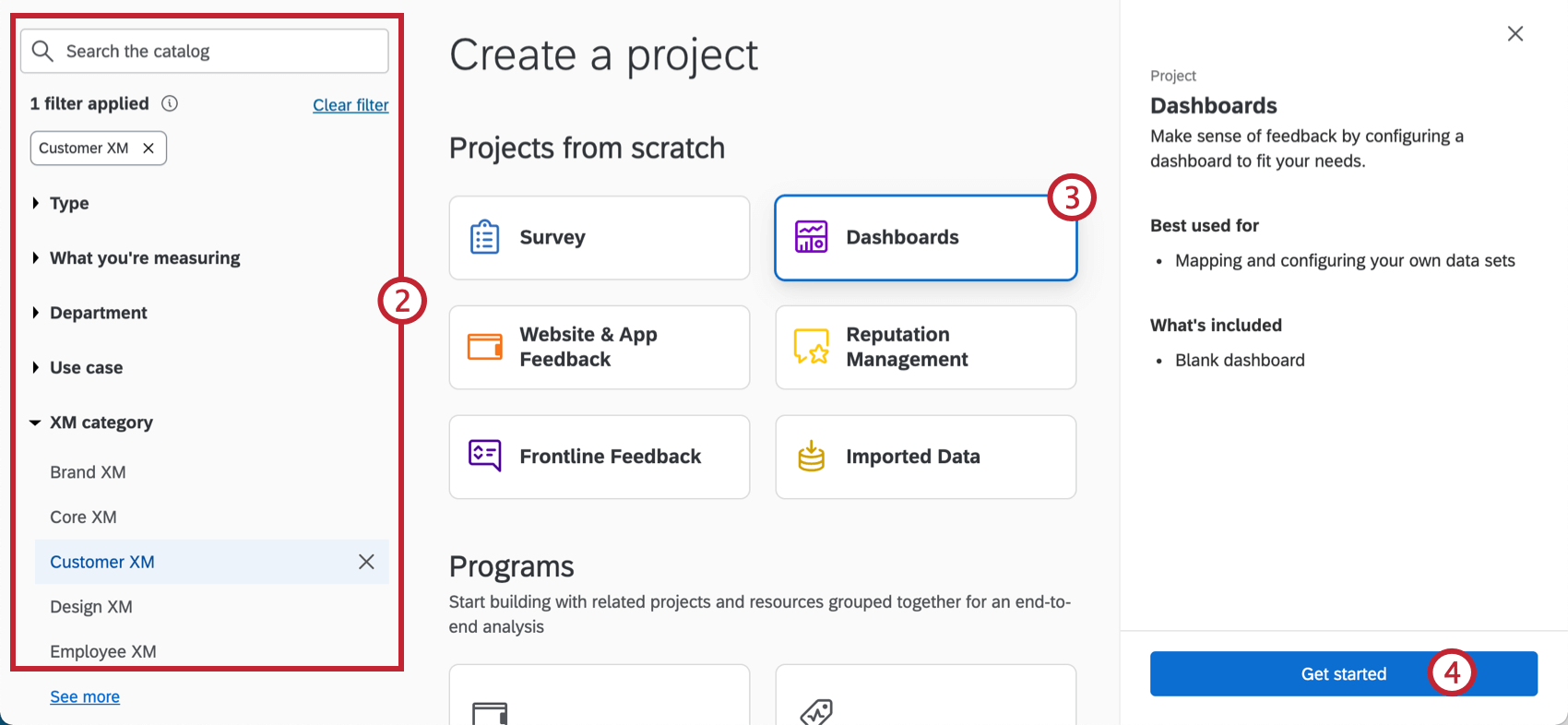
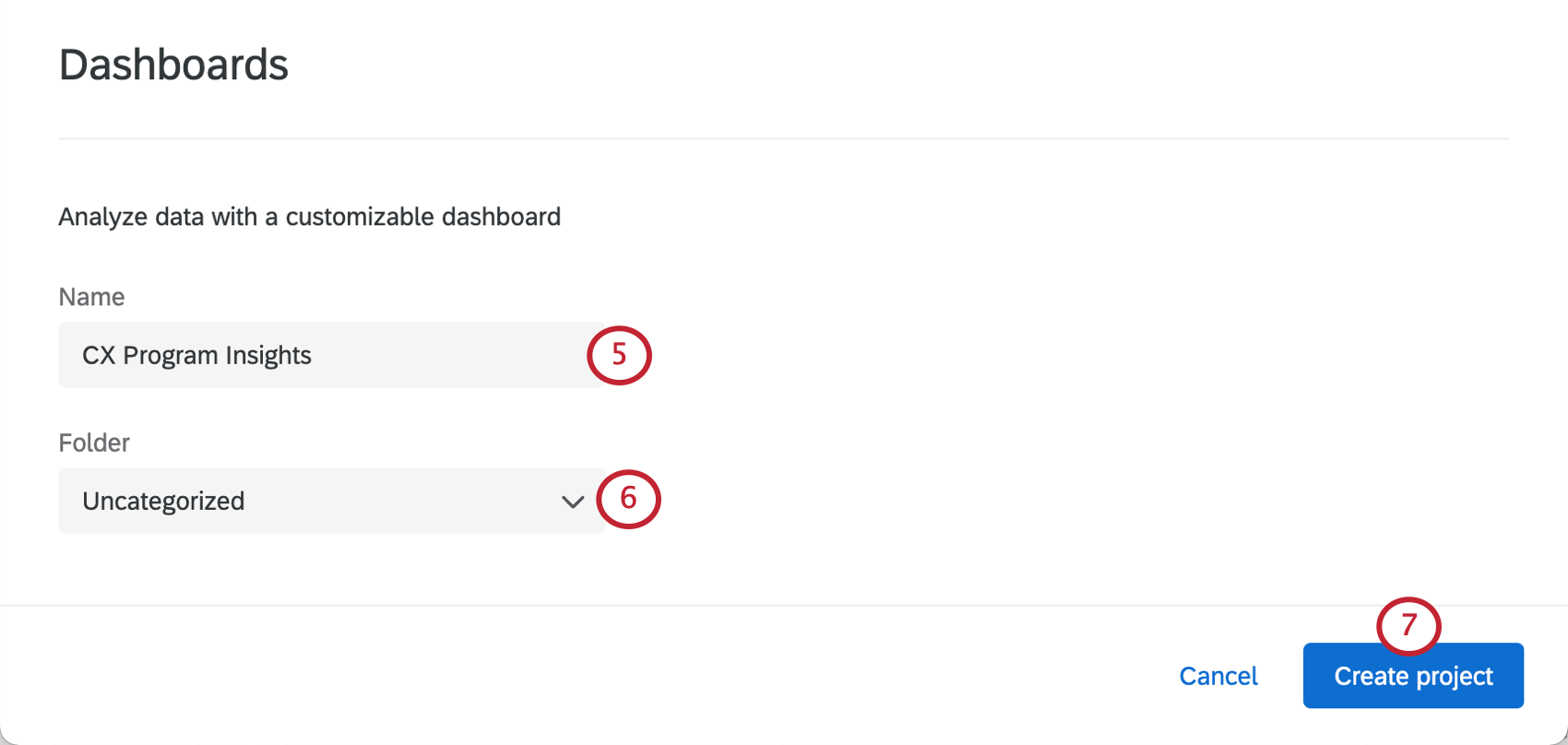
ヒント:この名前は後でいつでも変更できます。
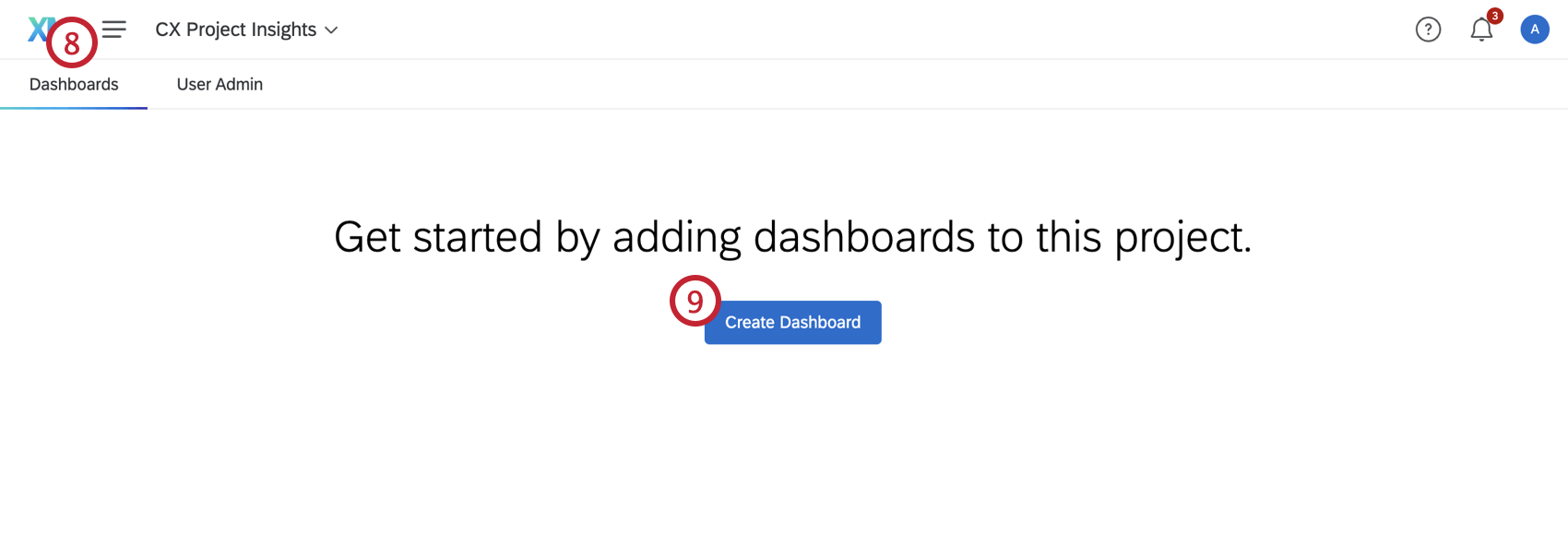
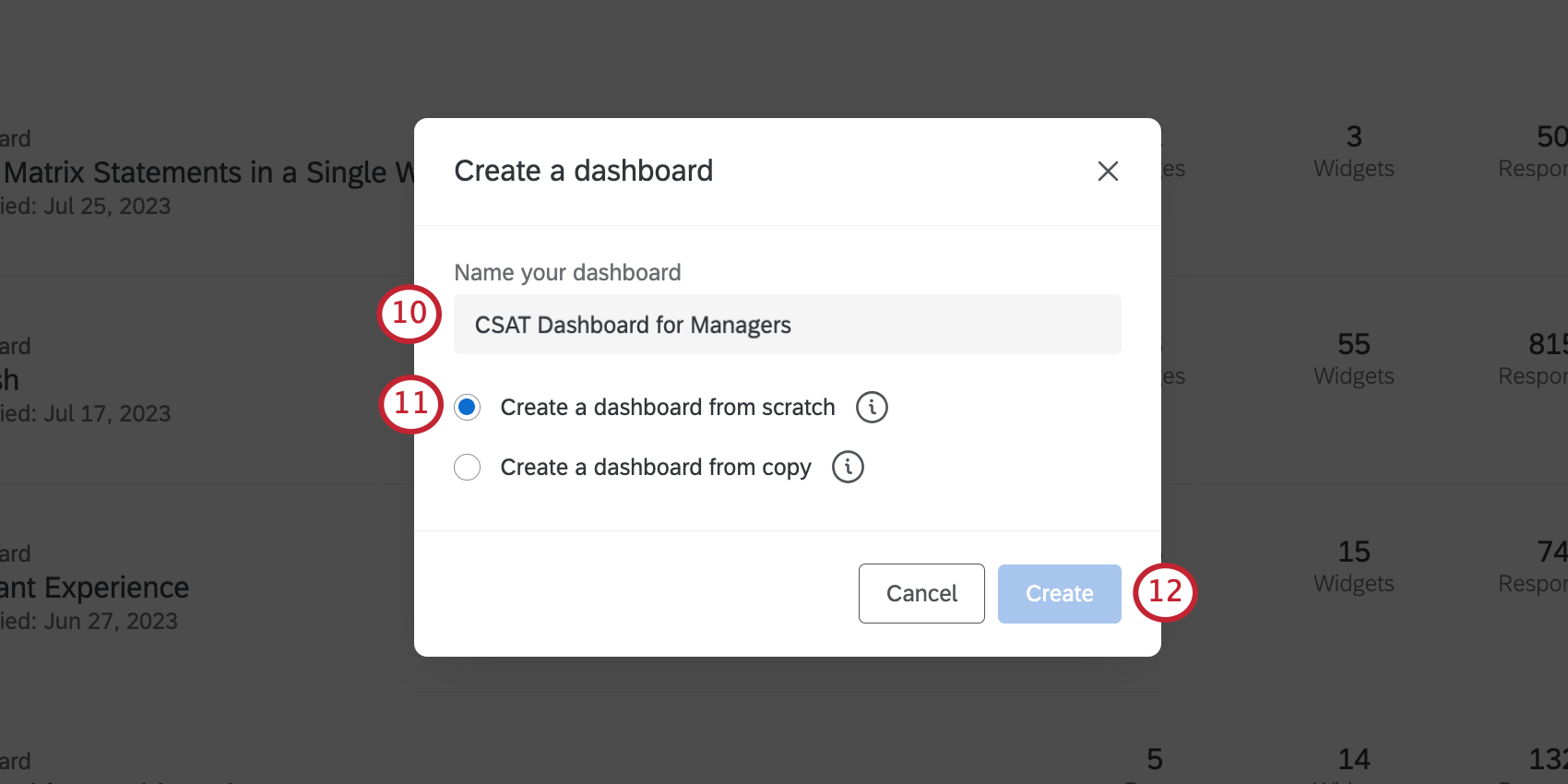
Qtip:その他の設定の詳細を見るには、プロジェクト内のダッシュボードのマネージャーを参照してください。
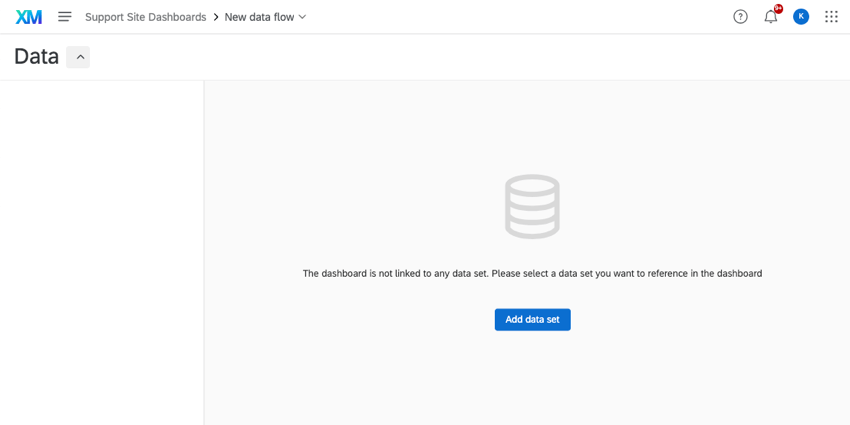
ダッシュボード内のダッシュボードデータタブに移動し、ここでデータソースをダッシュボードにリンクします。次へページ「ステップ2:ダッシュボードデータソースのマッピング」で詳しく説明します。

ダッシュボード プロジェクト vs. ダッシュボードプロジェクトプロジェクト内のダッシュボード
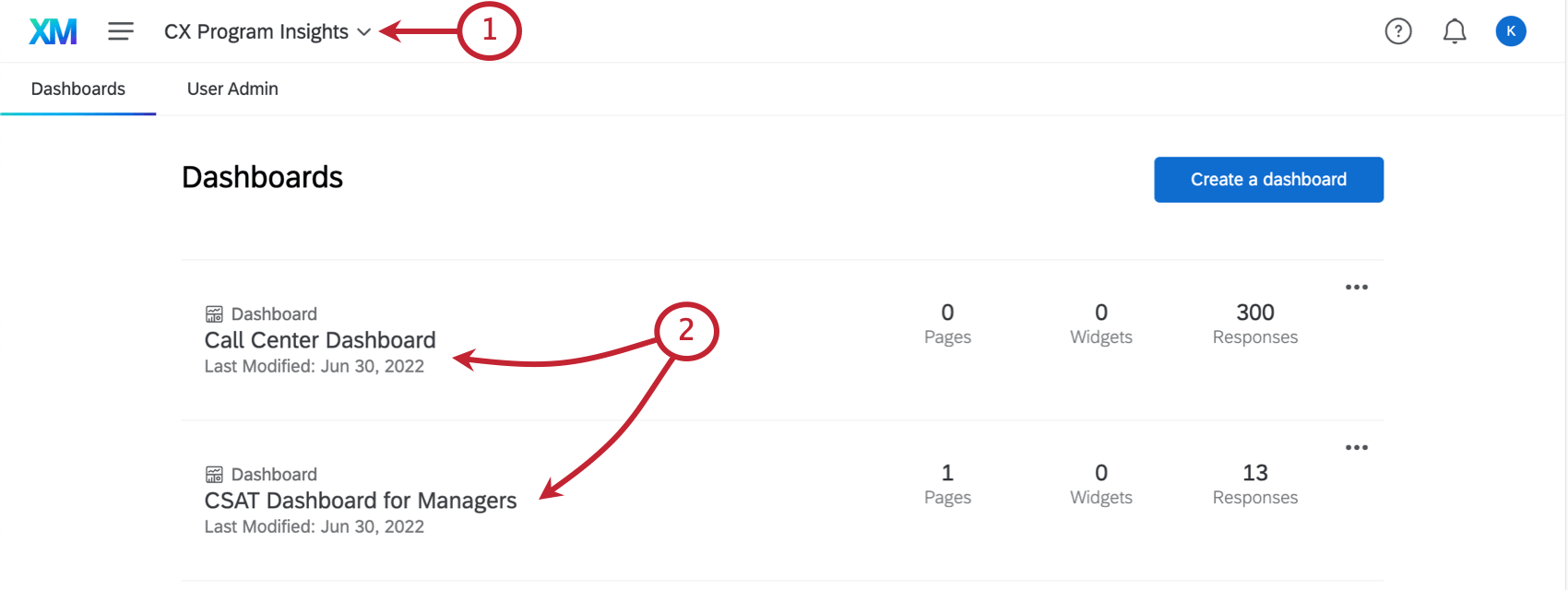
先ほどのステップで、ダッシュボードを1つだけ作成したのではなく、ダッシュボードを含むプロジェクトを作成したことに気づいたかもしれません。でも、いつ新しいプロジェクトを作ろうと思うのですか?同じプロジェクトにさらにダッシュボードを追加しようと思ったのはどんなときですか?それは部分的には、誰にどの程度のアクセシビリティを与えたいかによる。

プロジェクトの作成(または名前の変更、コピー、移動、削除)は、以下の方法でしか行えません。 プロジェクト管理者を選択します。しかし、ウィジェットの編集、ページのフィルタリング、フィールドの完璧な作成、すべてのテーマ設定やチケットデータ、その他の設定など、ダッシュボードのメインとなるものに関しては、管理者であるかどうかにかかわらず、誰でもそのアクセス権を与えられる。さらに、この後者のグループ(ダッシュボードユーザーと呼ばれる)は、データへのアクセスを制限したり、閲覧のみの機能を設定することもできる。プロジェクト管理者は常に完全な編集能力を持ち、制限されたアクセス権を割り当てることはできません。
Qtip:この違いについて詳細を見たいですか?プロジェクト管理者 vs. プロジェクト管理者 を参照。ダッシュボードユーザー 詳細はこちら。
いつ新しいプロジェクトを作るか、いつ既存のプロジェクトにダッシュボードを追加するかは、最終的にはあなたの選択肢です。プロジェクトは多くの場合、ダッシュボードのための大きな組織ツールです。同じようなダッシュボードは、おそらく同じプロジェクトにあるはずだ。(ただし、後で気が変わったら、いつでもプロジェクト間でダッシュボードを移動させることができます)。また、ダッシュボードに複数のページを作成し、ダッシュボードのこれらのページによってユーザーのアクセシビリティを制限できることも注目に値する。これについては、シェアリングのレッスンで詳しく説明する。
例: カスタマーエクスペリエンスとウェブサイト(デジタル)エクスペリエンスです。このため、2つのダッシュボードプロジェクトを作成します:カスタマー・サポートとデジタルです。

プロジェクトページのダッシュボードのナビゲーション
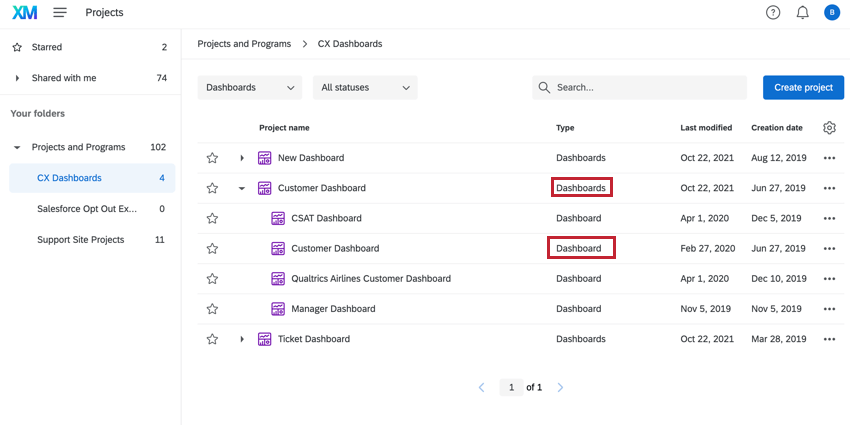
プロジェクトページには、ダッシュボードのプロジェクトと、アクセス可能な各ダッシュボードが表示されます。ダッシュボード プロジェクト名の次へ の矢印をクリックすると、ダッシュボード プロジェクトを展開して、そのプロジェクト内のすべてのダッシュボードを表示できます。
Qtip:プロジェクト内のダッシュボードは、最終更新日順にソートされます。
ダッシュボードのプロジェクトタイプはダッシュボードで、プロジェクト内の特定のダッシュボードはダッシュボードです。共有されているダッシュボードはすべてダッシュボード(共有)になります。
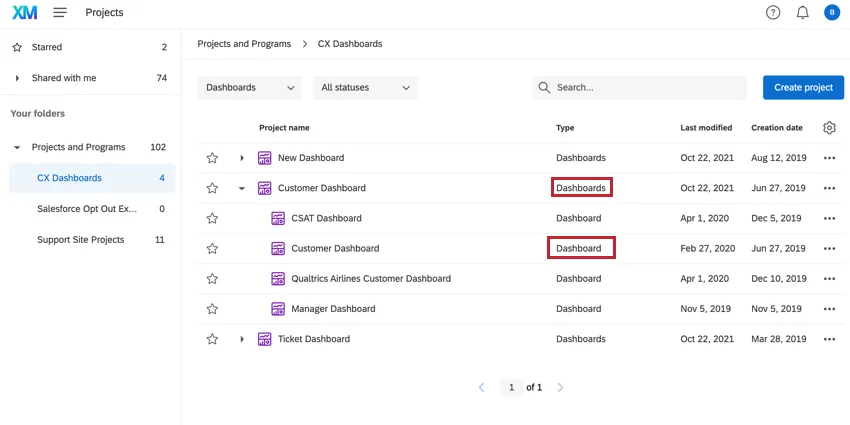
Qtip:すべてのダッシュボード(自分で作成したものも、共有されたものも)は “Projects and Programs “フォルダに入ります。
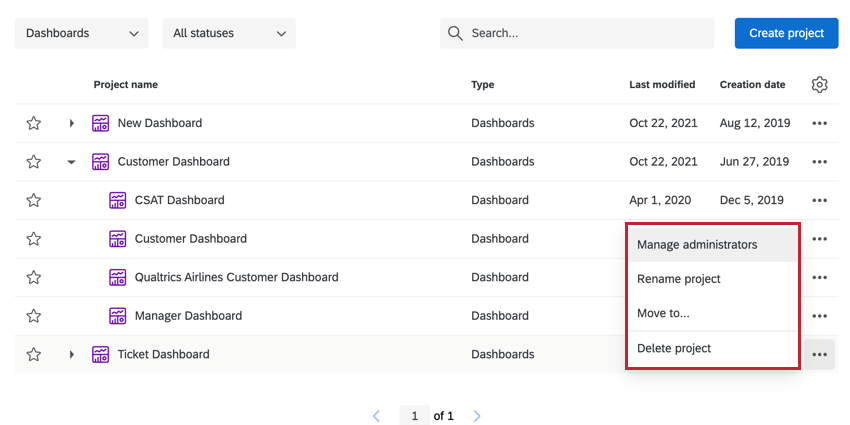
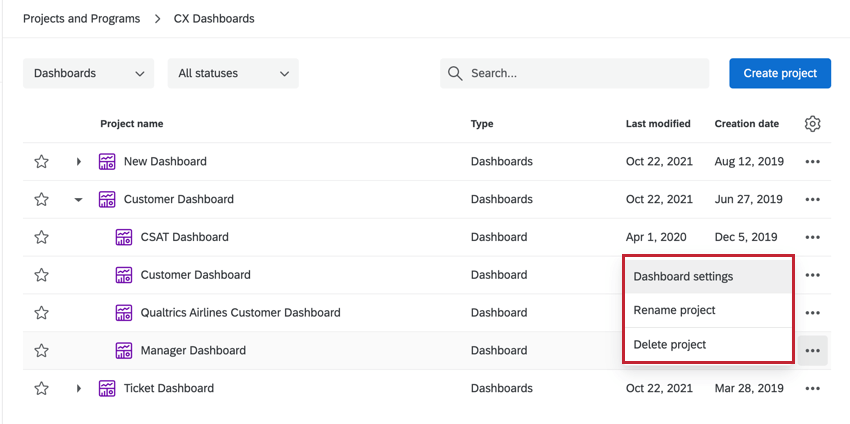
ダッシュボードの 3 つのドットメニューをクリックすると、プロジェクトページからダッシュボードとそのプロジェクトに対す るさまざまなアクションを実行できます。選択できるオプションは、選択したダッシュボードのタイプによって異なります。
- ダッシュボードプロジェクトのオプション:ダッシュボード・プロジェクトでは、以下のプロジェクト・アクションを使用できます:

- マネージャーの管理:プロジェクト管理者の追加と削除。
- プロジェクトの名前を変更します:Cxダッシュボードプロジェクトの名前を変更します。
- 移動先Cxダッシュボードプロジェクトを新しいフォルダに移動します。
- プロジェクトを削除します:Cxダッシュボードプロジェクトを削除します。これは不可逆的だ。
- 個々のダッシュボードのオプション:個々のダッシュボードでは、以下のプロジェクトアクションが利用可能です:

- ダッシュボード設定:フィールドマッピングやダッシュボードのテーマなどを変更するためのダッシュボードの設定に移動します。
- プロジェクトの名前を変更します:CXダッシュボードの名前を変更します。
- プロジェクトを削除します:CXダッシュボードを削除します。これは不可逆的だ。
FAQs
クアルトリクスの新機能について最新情報を入手するにはどうすればよいですか?
クアルトリクスの新機能について最新情報を入手するにはどうすればよいですか?
これらのリリースノートにアクセスするには、XM コミュニティのアカウントが必要です。クアルトリクスのアカウントをお持ちのユーザーは、これらのアカウントを無料でご利用いただけます。このサポートページには、XMコミュニティアカウントの登録方法に関する情報が記載されています。
XMコミュニティにログインしたら、製品の週次更新に関する紹介投稿にアクセスしてください。この投稿には、製品アップデートのサブスクリプションを開始するために必要なすべての情報が含まれています。
CXダッシュボードとは何ですか?
CXダッシュボードとは何ですか?
ダッシュボードプロジェクトは、カスタマーエクスペリエンスの調査にしか使用できないのでしょうか?
ダッシュボードプロジェクトは、カスタマーエクスペリエンスの調査にしか使用できないのでしょうか?
素晴らしい! フィードバックありがとうございます!
フィードバックありがとうございます!