トランザクション・ジョイン
このページの内容
トランザクション・ジョインについて
同じアンケートを同じ人に複数回配信し、トランザクションデータを取得することができます。トランザクションデータは、連絡先が貴社とやり取りしたすべてのタイミングの履歴となります。
ブランドとのカスタマージャーニーを考えるとき、彼らが私たちと接したすべてのタッチポイントを全体的に把握することが重要です。クアルトリクスでは、取引データを顧客アンケートのデータと同じダッシュボードに取り込むことができるため、定性データと定量データを組み合わせて、より洞察力の高い分析を行うことができます。
例: 顧客の連絡先プロファイルデータ、過去のトランザクション、関連するすべてのチケットデータを表示する、サポート担当者用の包括的なダッシュボードを作成します。回答率から顧客満足度スコアまで、すべてを前面に押し出す。

このページで説明するソリューションでは、顧客のトランザクションデータと対応するアンケート調査データを結合します。
注意: データセットのサイズは2000万トランザクションまでです。

ステップ1:トランザクションの準備
このソリューションを使用する前に、XM DIRECTORYにトランザクションデータを保存しておく必要があります。詳細はトランザクションを参照。
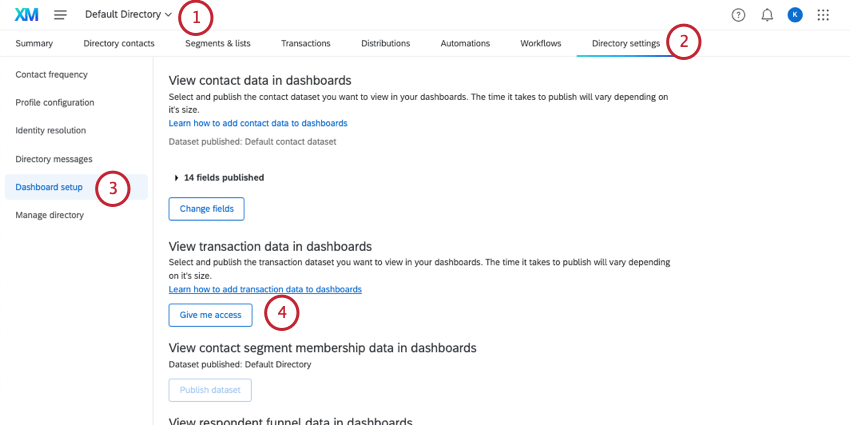
また、ディレクトリで正しい設定が有効になっていることも確認する必要がある。
Qtip:このステップは1アカウントにつき1回のみ必要です。データが公開され、アクセシビリティが得られれば、トランザクションを含むダッシュボードデータセットを必要なだけ構築することができます。

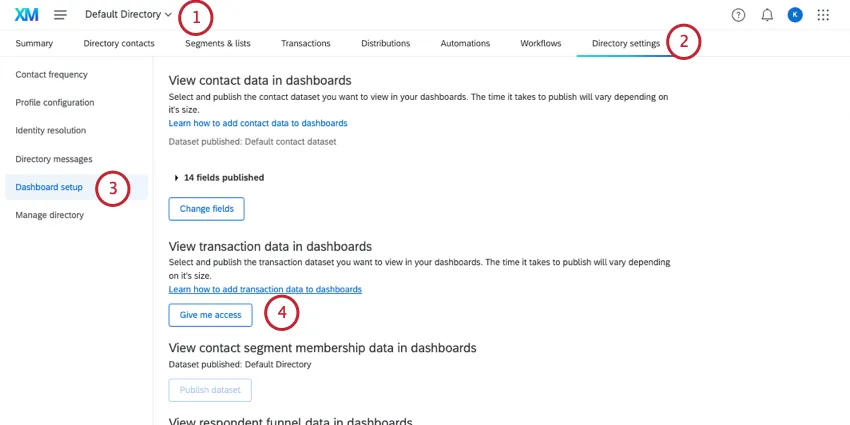
Qtip:複数のディレクトリからのトランザクションをレポートしたい場合は、ディレクトリごとにこの手順を繰り返す必要があります。
Qtip:もしあなたのディレクトリがすでにこのデータを公開している場合、このボタンはGive me accessと表示されます。このボタンをクリックする。
データセットが公開されると、アクセシビリティを持つユーザーがレポートできるトランザクションフィールドを編集できます。これは連絡先データセットの場合と同じである。手順については、連絡先データセットの編集を参照してください。
ステップ2:アンケート調査の準備
データを結合する際には、レコードがどのように識別され、結合できるかを念頭に置くことが重要である。言い換えれば、その人のディレクトリ情報とアンケート調査の回答を結びつける方法をどのように知っているかということです。これは、アンケート調査とディレクトリデータの両方に共通する1つのフィールドを使用することによって行われ、一意の識別子として機能する。
トランザクションデータとアンケートデータを結合するには、連絡先のトランザクション IDとアンケートの受信者 ID を一致させる必要があります。これを機能させるには、受信者 ID がアンケートに保存されていることを確認する必要があります。
注意: 連絡先リストと共に配信されたアンケートを使用していることを確認してください。そうでない場合、これらの手順は機能しません。この設定は、連絡先リストを使用し、メールや SMS が匿名リンクを使用して送信されていない限り、メール、SMS、認証機能を通じて配信されるアンケートで機能します。
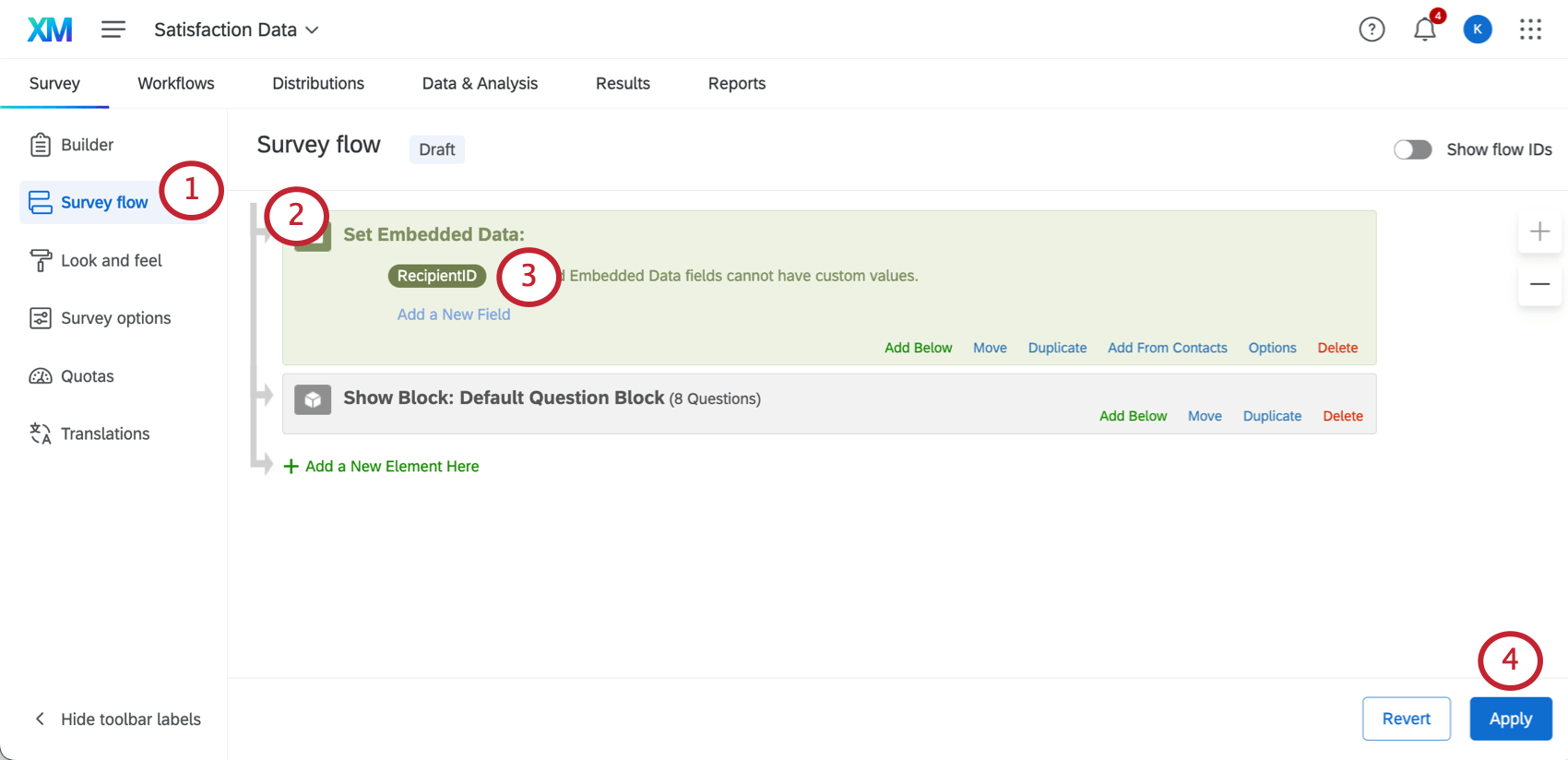
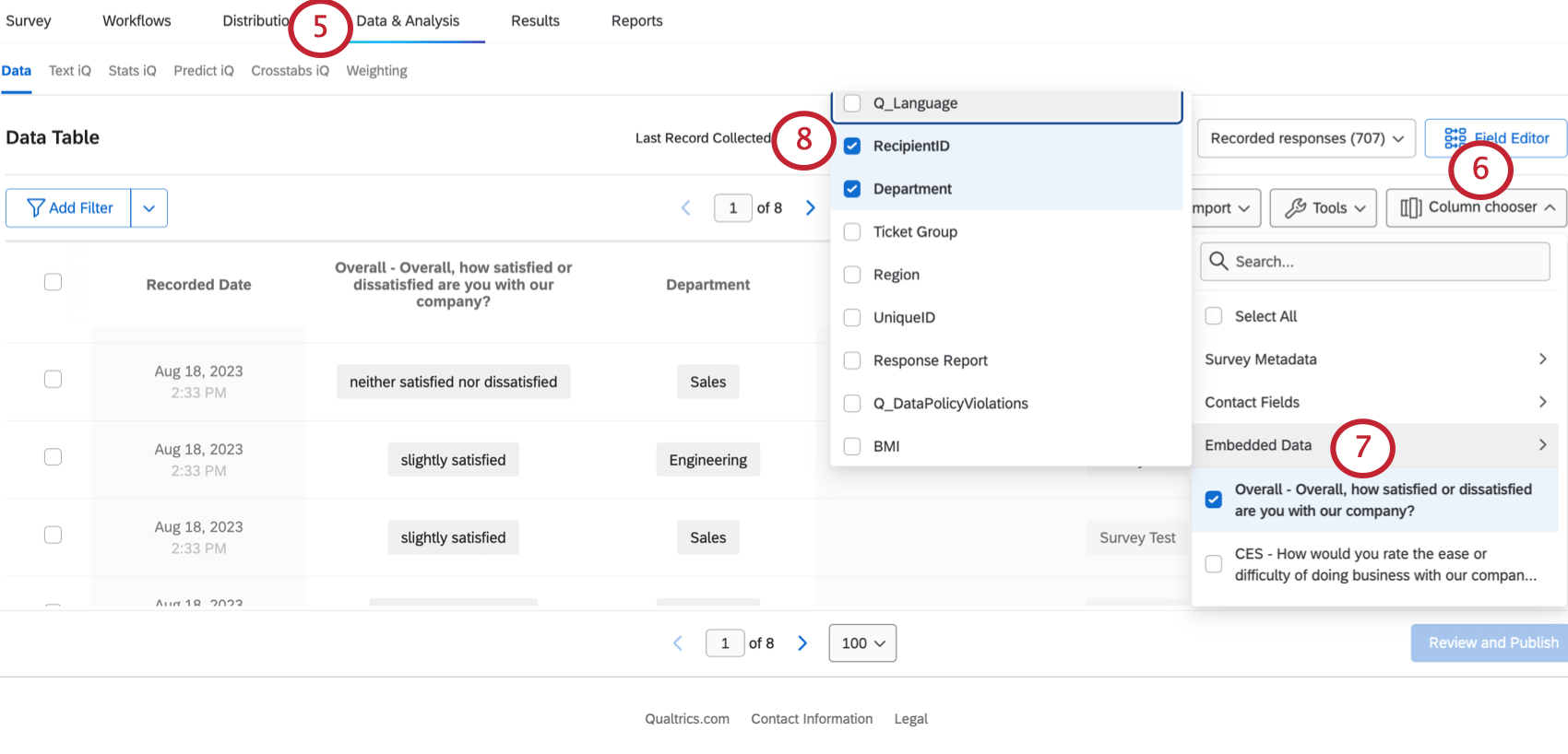
ステップ3:連絡先データの有効化
CXダッシュボードでディレクトリデータを使用するには、ソースとして使用できるようにする必要があります。
詳細な手順については、「連絡先データをCXダッシュボードソースとして使用する」を参照してください。
ステップ4:ダッシュボード・データセットの作成
Qtip:詳細については、「結合(CX)」および「データ・モデルの作成(CX)」を参照してください。
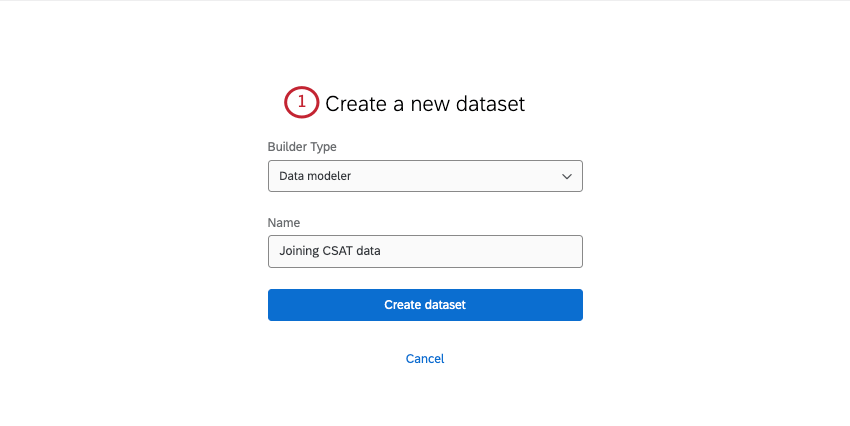
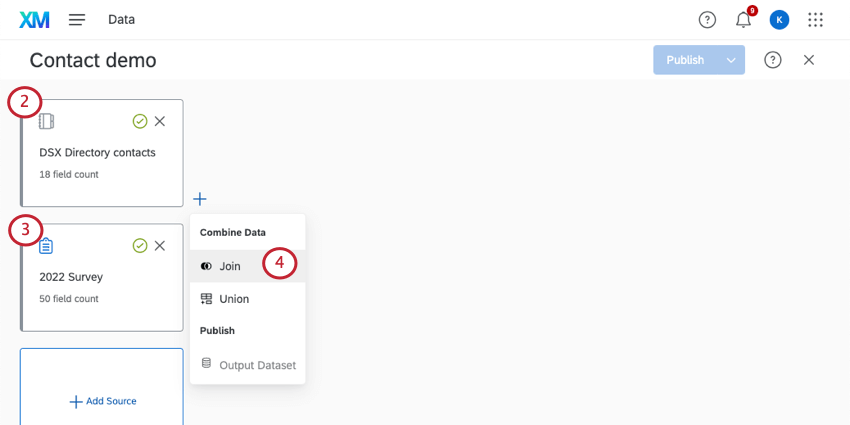
Qtip: 連絡先データソースに含めるフィールドには十分注意してください。ユーザーに見せたくないセンシティブなフィールドがある場合は、ダッシュボードのデータから完全に除外するか、アクセスを制限した別のデータセットに追加することを検討してください。
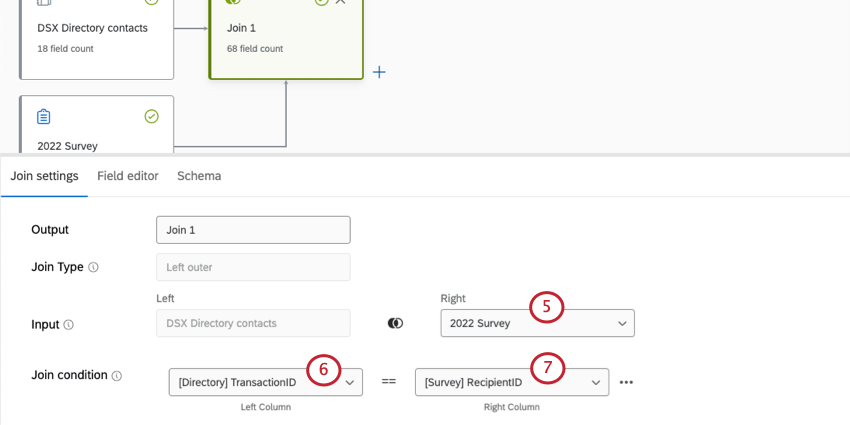
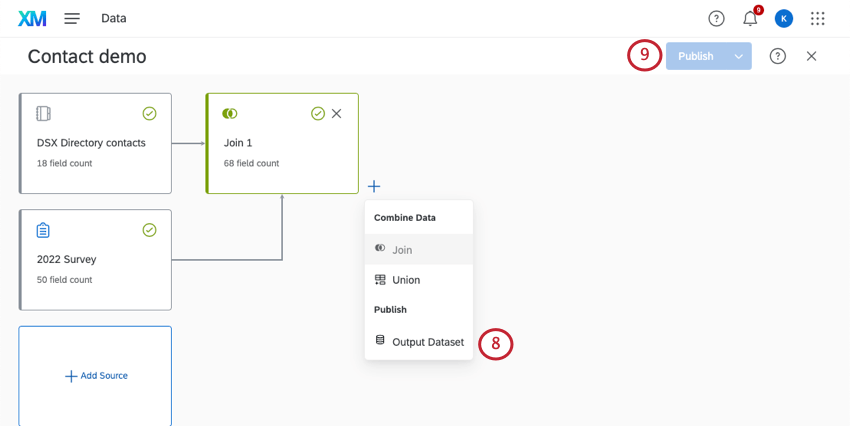
ステップ5:ダッシュボードの構築
データモデルと結合を作成したら、それを使ってダッシュボードを作成することができます。プロジェクトの作成とダッシュボードの追加(CX)を参照してください。
マッピングしたすべてのデータは、通常のダッシュボードページにまとめて表示することができます。つまり、トランザクションデータとアンケート調査データの両方をミックスして使用できるため、ウィジェットやフィルタを通常通り自由に作成することができます。
Qtip:トランザクションデータセットを更新しても、その変更がダッシュボードに反映されない場合があります。その場合、以下のことをお勧めする:
素晴らしい! フィードバックありがとうございます!
フィードバックありがとうございます!