コーチングの優先順位ウィジェット
このページの内容
コーチングの優先順位ウィジェットについて
コーチング優先度ウィジェットは、コンタクトセンターのリーダーにチームのパフォーマンス概要を表示し、コーチングに重点を置くべき場所を決定するのに役立ちます。この新しいエージェント中心のビューは、主要なオペレーションおよびエクスペリエンスメトリックスに関するインサイトを提供し、リーダーは適切なタイミングで適切なエージェントに集中することができます。

このウィジェットはダッシュボード階層と非常に相性が良い。エージェントIDに設定した固有の識別子を使用することをお勧めします。
Qtip:この機能は、カスタマーケアのカスタマーXMを購入した人がダッシュボードプロジェクトで利用できます。アクセシビリティにご興味のある方は、営業担当までお問い合わせください。
フィールドタイプの互換性
コーチング優先度ウィジェットは、記入するウィジェットフィールドに応じて、いくつかの異なるフィールドタイプと互換性があります。
- エージェントID テキストセットおよびテキスト値フィールド
- エージェント名テキストセットフィールド
- グラフ:
- データフィールド: カスタム・メトリックス、ナンバー・セット・フィールド、数値フィールド
- タイミング: 日付フィールド
- コーチングタイプ
- お客様の評価数値集合フィールドと数値フィールド
- エージェントの自己評価数セットフィールドと数値フィールド
- 主要なメトリクス: カスタム・メトリックス、ナンバー・セット・フィールド、数値フィールド
これらの各フィールドの重要性については、次へ、コーチングの優先順位ウィジェットを設定するために必要なステップを説明します。
コーチング優先度ウィジェットの設定
このセクションでは、コーチング優先度ウィジェットに必要な基本的なセットアップについて説明します。
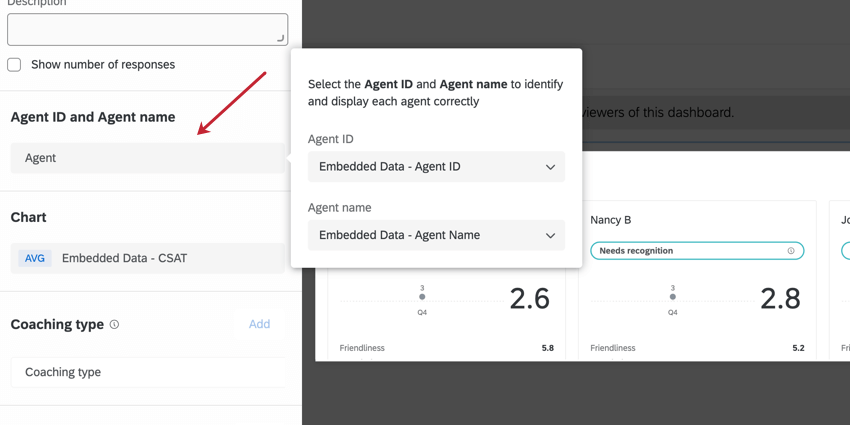
エージェントID & エージェント名
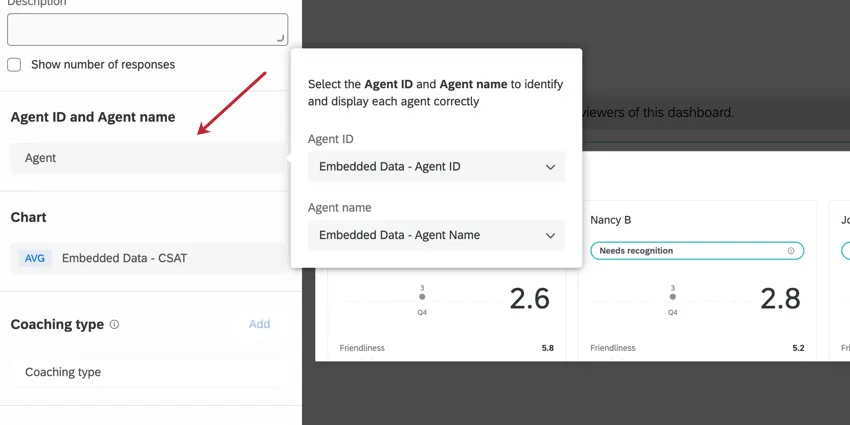
- エージェントID:従業員固有の識別子。クアルトリクス固有の識別子を使用することをお勧めします。また、エージェントを識別し、ユニークな値を持つフィールド(例えば、エージェントのEメール)を使用することもできます。
- エージェント名:エージェントを識別するためにウィジェット上に表示されます。ここにエージェント名を追加することをお勧めしますが、ご希望であれば他の識別子を追加することもできます。
Qtip:コーチング優先度ウィジェットでデータを表示するには、エージェントIDとエージェント名を追加する必要があります。データにどちらか一方のフィールドしか含まれていない場合、ダッシュボードのマッピングでそれらのフィールドのいずれかを複製して別のフィールド名を付け、マッピングしなかった必須フィールドの複製値を選択することができます。
例: アンケート調査には、エージェントのIDではなく、名前のみが含まれます。しかし、エージェント名フィールドには姓と名が格納され、それぞれの値は一意であるため、このフィールドは簡単にIDとして機能します。ダッシュボードのデータをマッピングする際、エージェントIDフィールドを “エージェント名 “と “エージェント名2 “の2回追加しています。コーチング優先度ウィジェットを作成し、エージェントIDを追加する必要がある場合、”エージェント名2 “フィールドを選択します。

図表(出典)

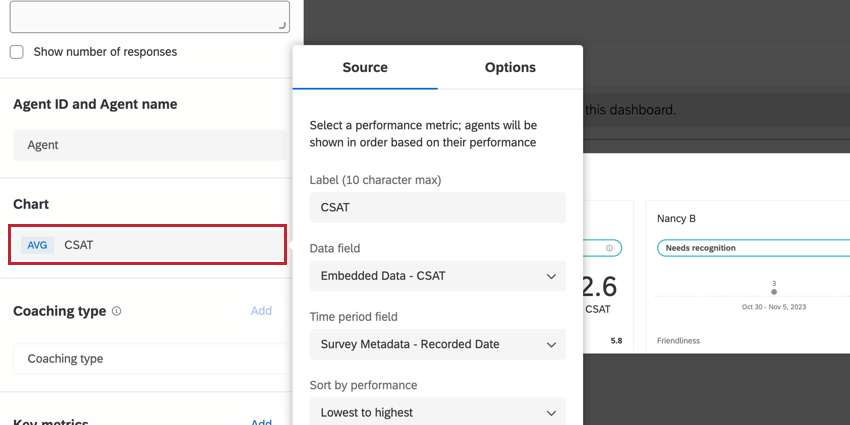
チャート・セクションには、ラベル、データ・フィールド、期間フィールドの3つのフィールドがある。
- ラベルは、選択したデータフィールドを説明する静的テキストです。最大10文字まで。ウィジェットのタイトル/説明で、表示するフィールドが十分明確であると感じる場合は、ラベルを除外することもできます。
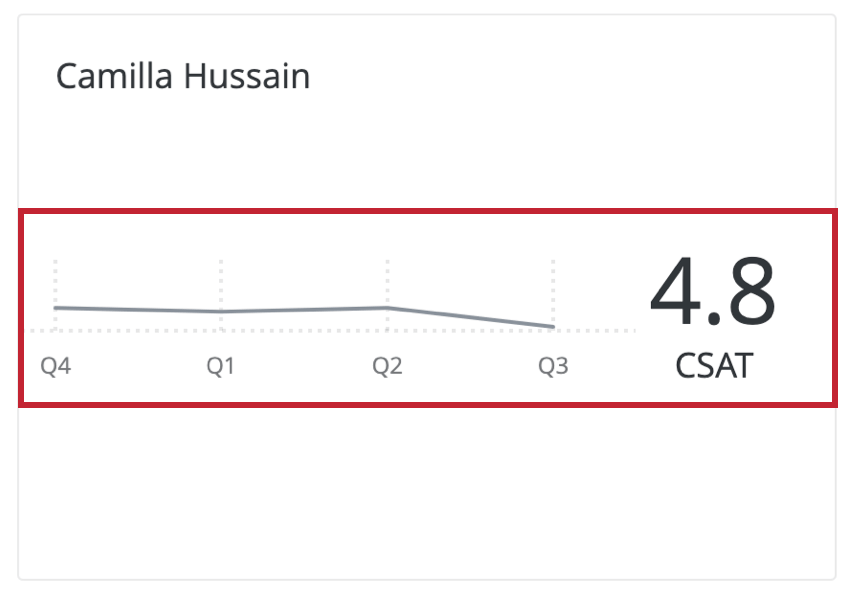
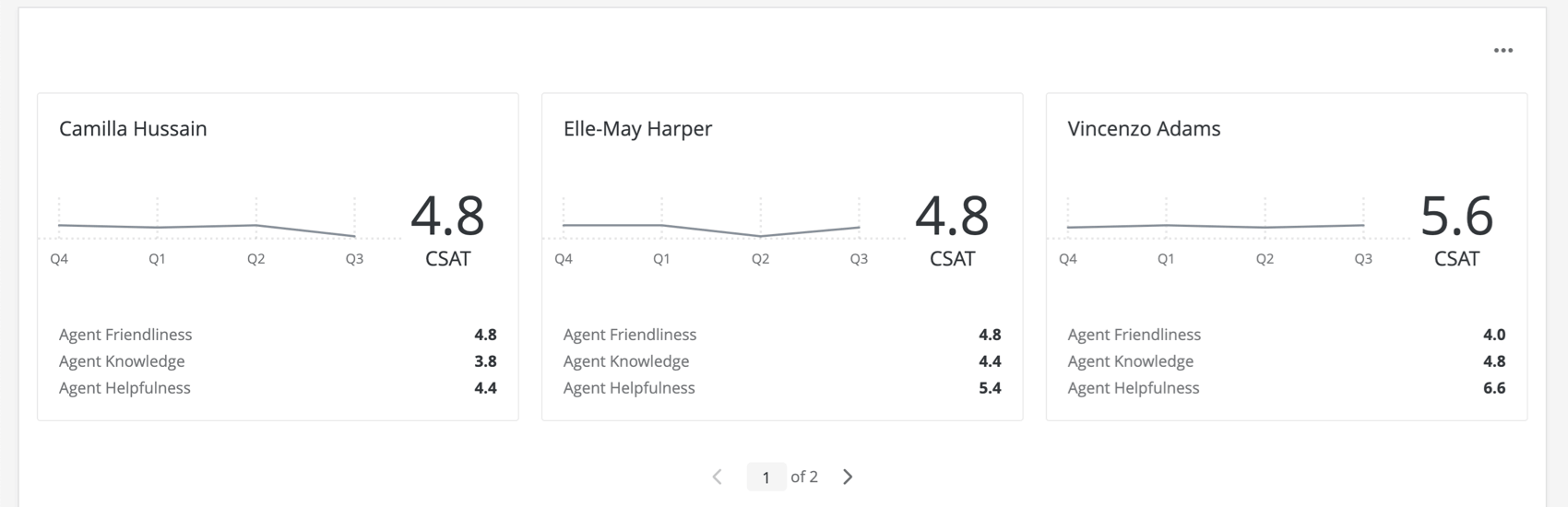
- データフィールドは、エージェントのパフォーマンスをモデリングするために使用するフィールドです。これはウィジェットで可視化される図表である。ITはトレンド・ラインと数値で表示される(下の完成したウィジェットの写真)。エージェントカードの順番もデータフィールドに基づいて決定される。
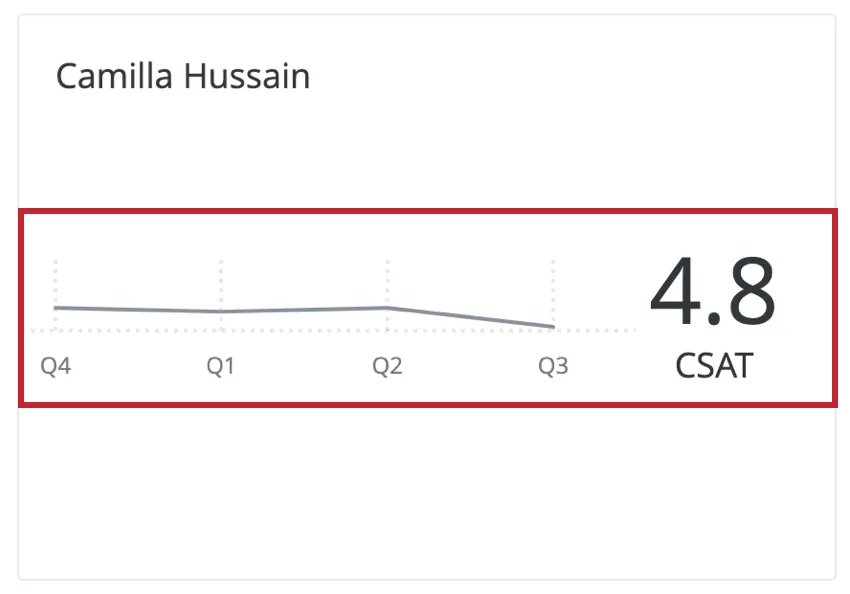 Qtip:データフィールドを選択する際は、あなたやあなたのチームにとって重要な指標を選ぶことをお勧めします。それは、「エージェントパフォーマンススコア」のような、貴社が作成したカスタム指標である場合もあれば、CSATやNpsのような業界標準の指標である場合もあります。
- 最後に、期間フィールドを選択し、経時的なデータトレンドを表示する。
チャートオプション
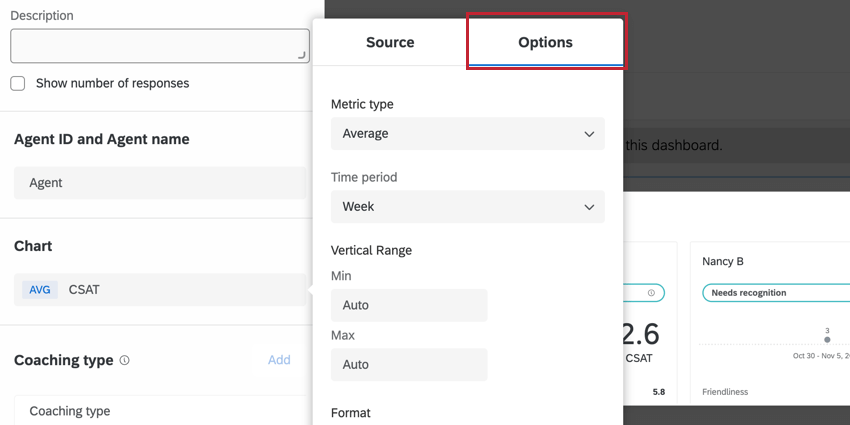

数値グラフのオプション・タブを使用して,時間スケール(ウィジェットのX軸),データ・フィールドの最小値と最大値(ウィジェットのY軸),メトリック形式(数値またはパーセンテージ),小数点以下の桁数を変更する.
重要な指標
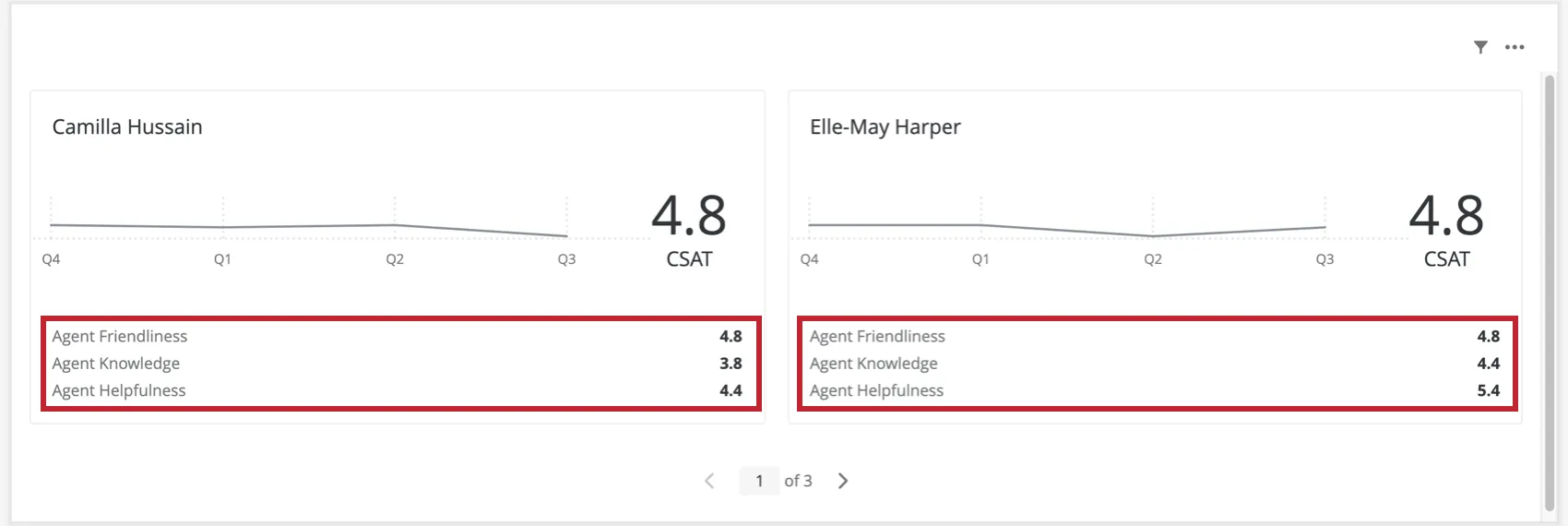
キー・メトリクス・セクションでは 、ユーザーはさらに最大3つのキー・パフォーマンス・インディケータを追加することができます。これらは、以下に示すように、各エージェントのウィジェットのフッターに含まれています。
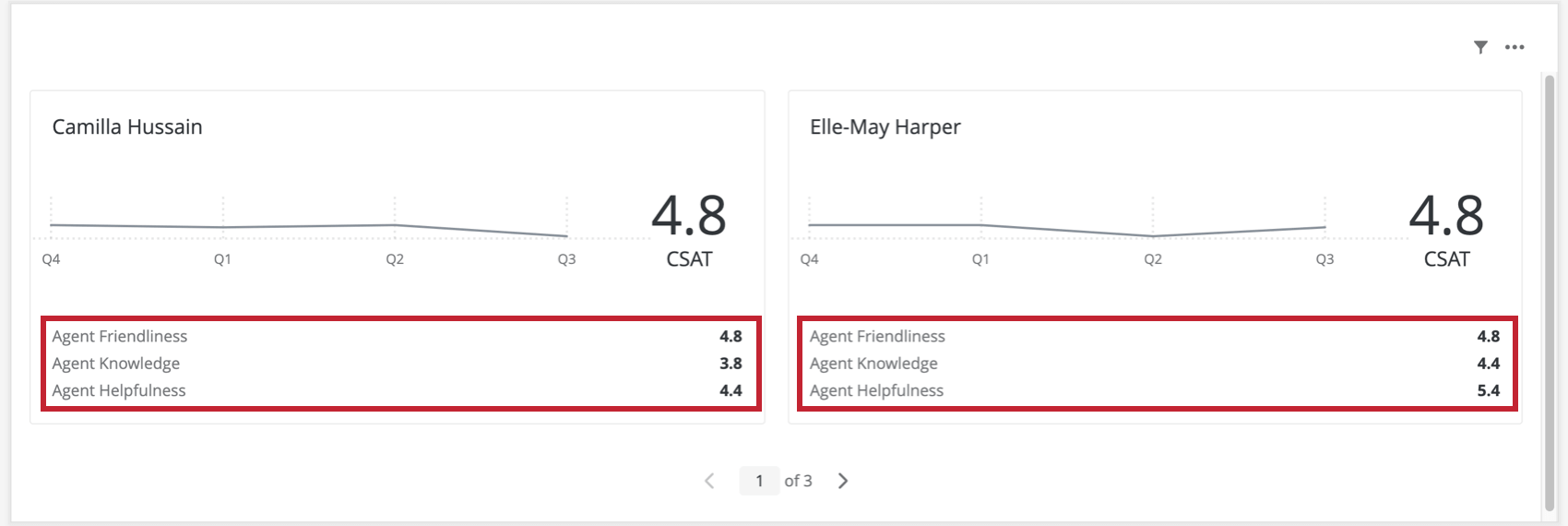
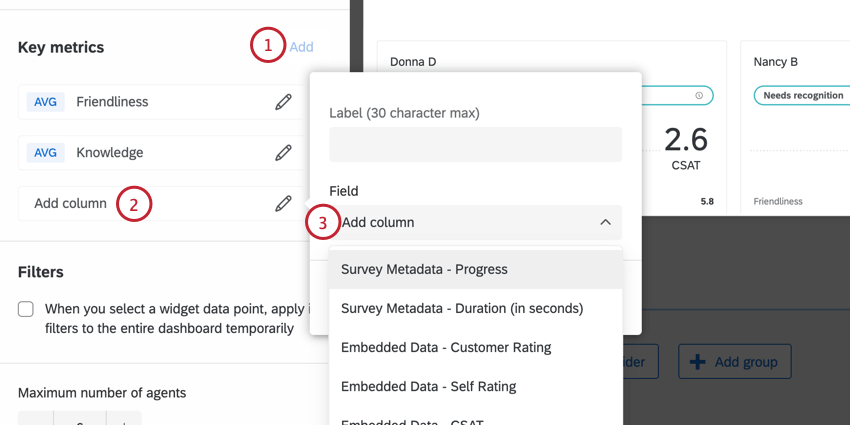
主要な測定基準を追加する:
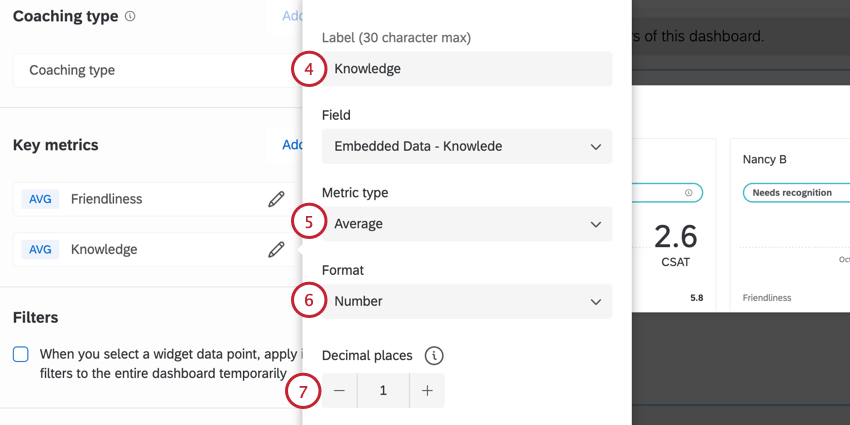
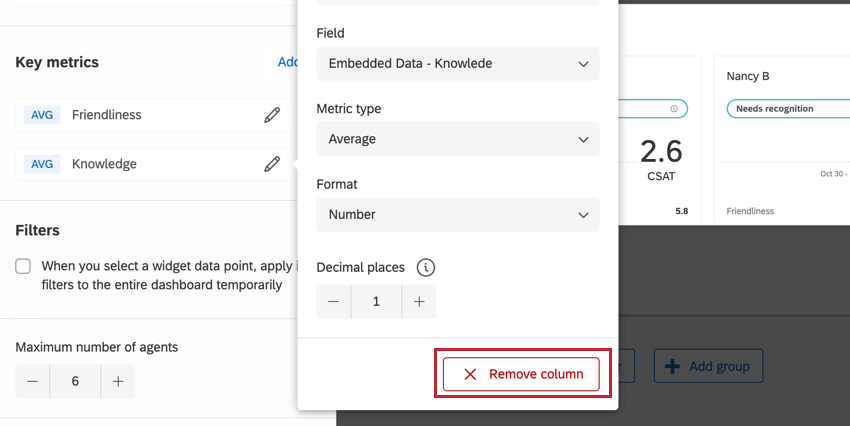
各メトリクスの名前の右側にあるドットを使用して、ウィジェット内の主要なメトリクスの表示順をドラッグ&ドロップできます。キーとなるメトリックを削除するには、その名前をクリックし、列の削除を選択します。

Qtip:主要指標はオプションです。
ウィジェットのカスタマイズ
リサイズやタイトルなど、すべてのウィジェットで利用可能なオプションについては、ウィジェットのビルドを参照してください。
以下のオプションは、コーチング優先度ウィジェット独自のものです。
フィルター
必要であれば、エージェント名がクリックされるたびに、ダッシュボード全体がそのエージェントのデータのみを表示するようにフィルタリングすることができます。
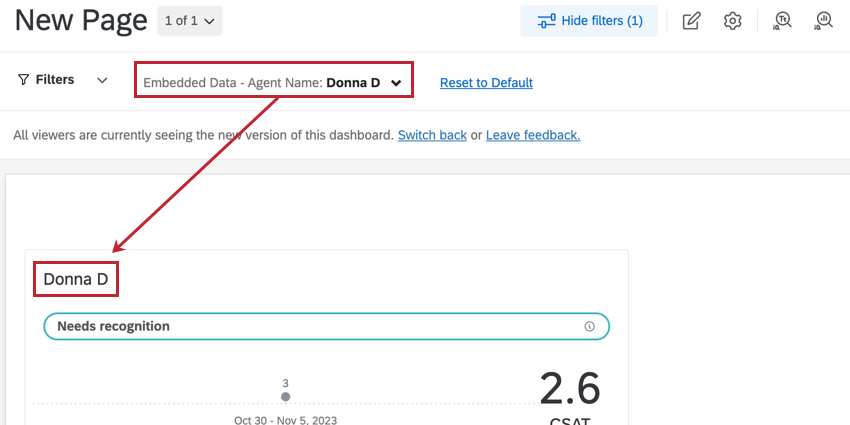

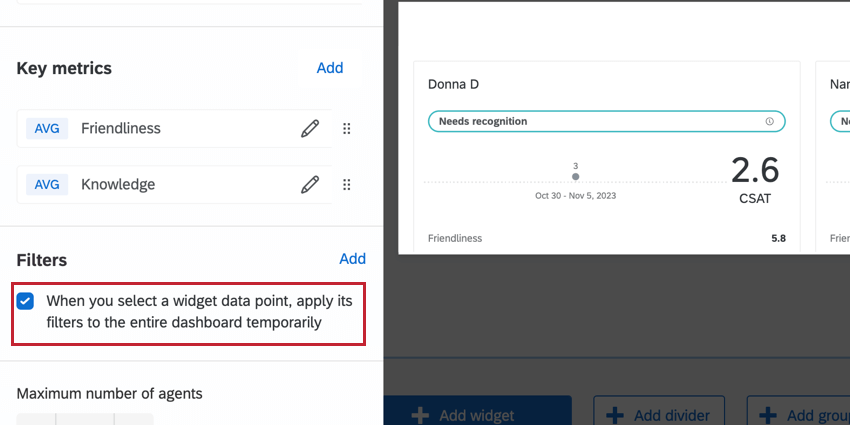
この動作は、ウィジェット編集ペインの[フィルタ]セクションに移動し、[ウィジェット・データ・ポイントを選択したときに、そのフィルタをダッシュボード全体に一時的に適用する]を選択することで有効にすることができます。
ウィジェットに他の種類のフィルターを追加する方法については、『CXダッシュボードのフィルター 』のページを参照してください。
最大カード枚数
最大カード数オプションを調整することで、ウィジェットが表示するカードの総数をカスタマイズできます。
Qtip:エージェントカードの順番は、チャート設定で設定されたデータフィールドに基づきます。
FAQs
I have multiple datasets on my dashboard. Can I use this feature with all of my widgets?
I have multiple datasets on my dashboard. Can I use this feature with all of my widgets?
- Changing which dataset your widget shows: Not all widgets can have their referenced dataset switched. Some can only use the default dataset. For a compatible list, see this section.
- Showing multiple datasets in the same widget: Not all widgets can show multiple datasets’ results at the same time. For a compatible list, see this section.
素晴らしい! フィードバックありがとうございます!
フィードバックありがとうございます!