画面の取得
このページの内容
スクリーンキャプチャーについて
注意: スクリーンキャプチャ機能を使用するには、ウェブサイト&アプリインサイトがライセンスに含まれている必要があります。ウェブサイト&アプリインサイトにご興味があり、アクセシビリティをお持ちでない場合は、営業担当までご連絡ください。

スクリーンキャプチャーの質問では、回答者が見たウェブサイトのスクリーンショットを添付することができます。スクリーンキャプチャの質問はインターセプトに埋め込まれ、ウェブサイトに表示されたときに機能します。
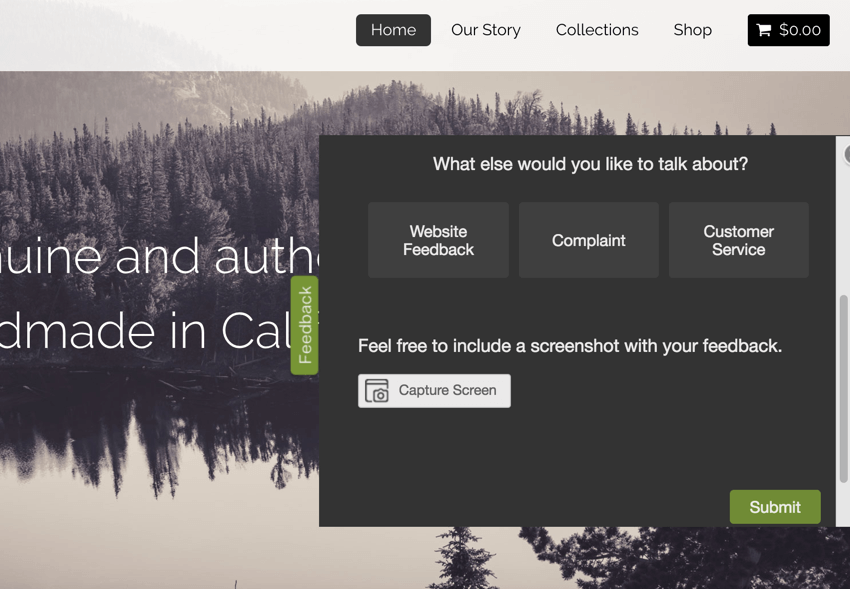
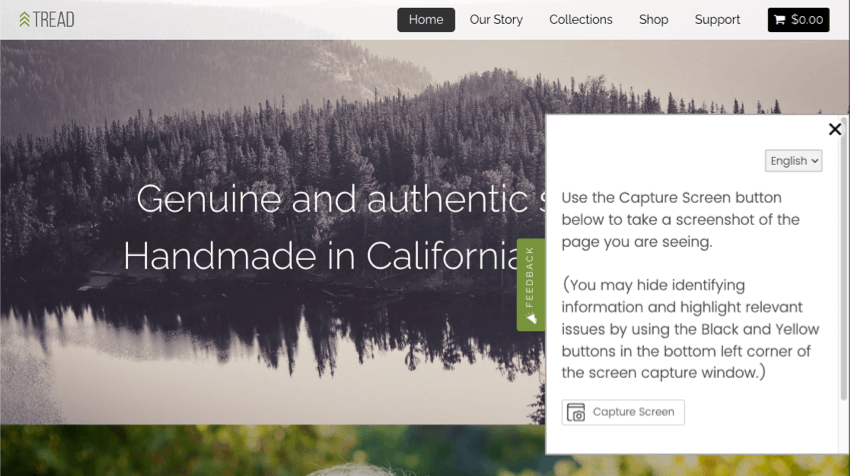
![ウェブサイトに[フィードバック]タブが表示され、スクリーンショットを撮るよう求めるアンケート調査が表示され、スクリーンショットを撮るためのボタンが表示される。](https://www.qualtrics.com/sites/default/files/styles/standard_xl_retina/public/migrations/dsx/content/screen-capture-1_9.png.webp?itok=w5_XhL8f)
スクリーンキャプチャの質問タイプでは、回答者がフィードバックでサイトのどの部分を参照しているかを示すことができ、回答者が画像の特定の部分を強調表示したり、隠したりすることができます。これにより、サイトに訪れた人が何を見て感想を述べているのかを正確に把握できます。
注意: スクリーンキャプチャは、一般にアクセス可能なサイトでのみ機能します。プライベート、社内、イントラネットのページでは、スクリーンキャプチャを使用できません。
注意: スクリーンキャプチャは、Javascriptの読み込みが必要なページには対応しておらず、不完全な画像をキャプチャします。広告ブロッカーを使ってJavascriptの実行を無効にすれば、スクリーンキャプチャーの質問が何を記録するかを見ることができる。このような場合は、回答者自身にスクリーンショットをアップロードしてもらうことをお勧めします。
スクリーンキャプチャー問題の実装
画面キャプチャを実行するには、アンケート調査とインターセプトの両方が正しく設定されていることを確認する必要があります。
アンケートの設定
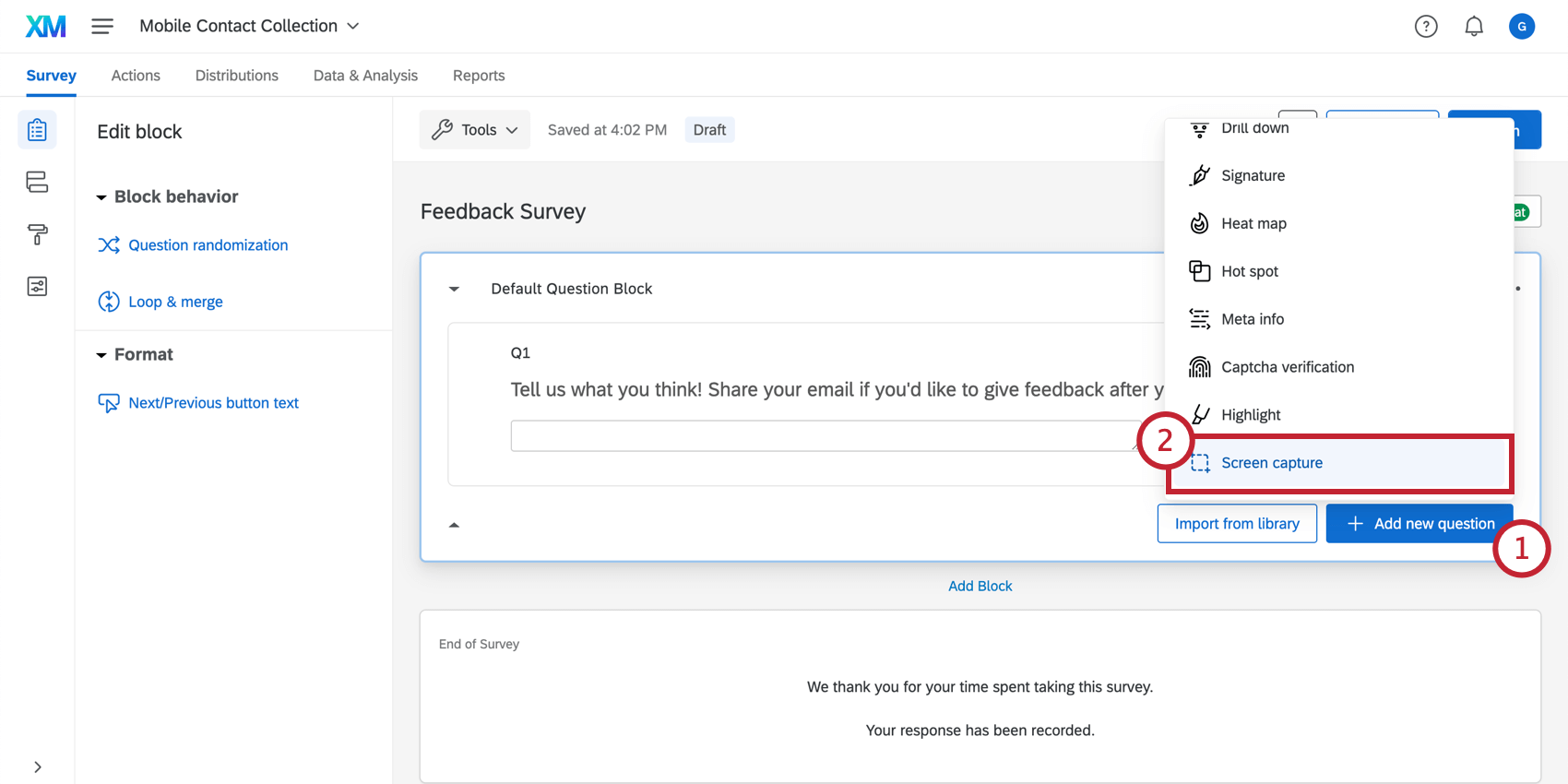
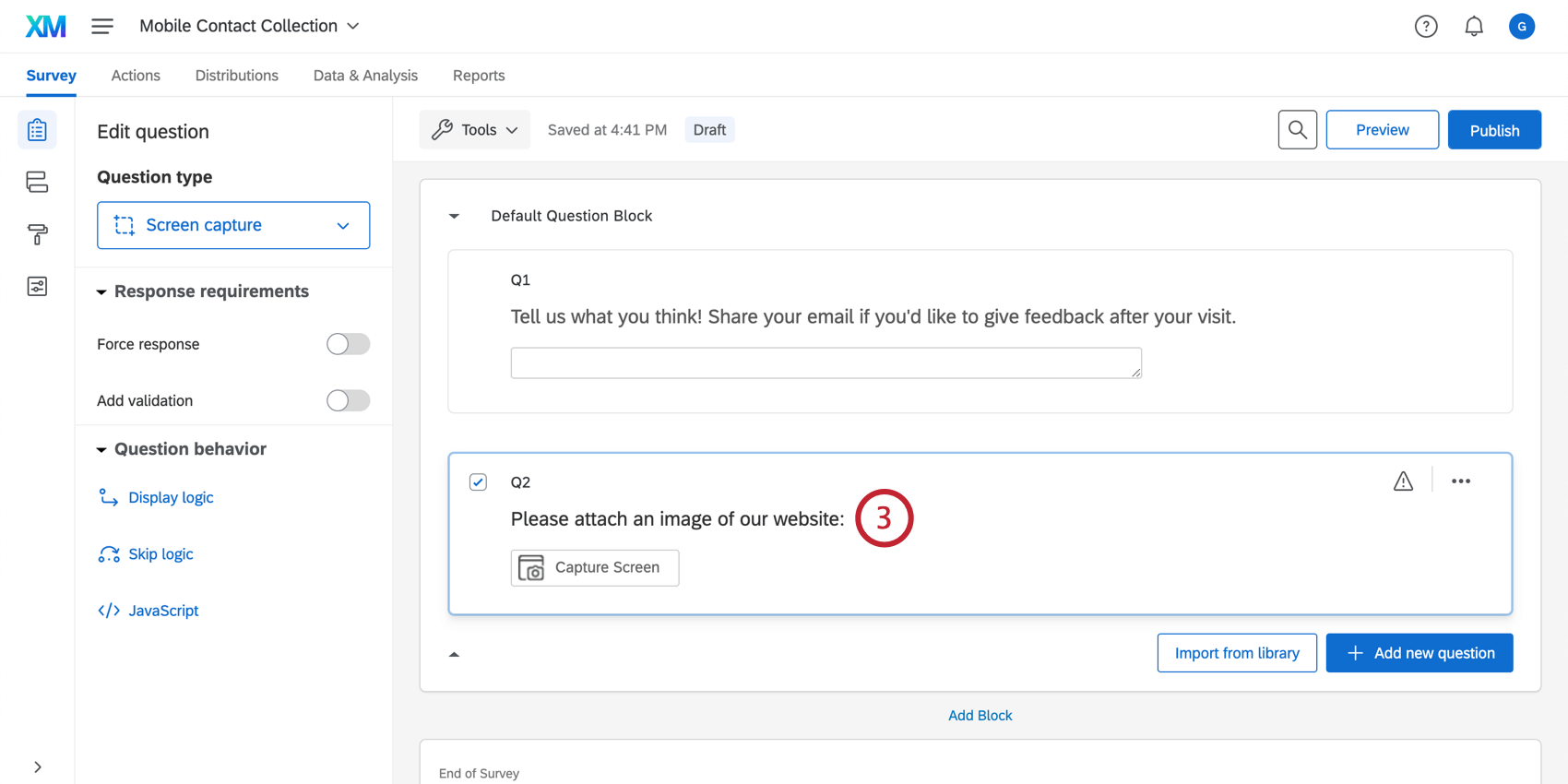
まず、アンケートに直接質問を追加します。
クリエイティブとインターセプトのセットアップ
次へ、ウェブサイト&アプリインサイトプロジェクトに移動します。あなたのスクリーンキャプチャの質問で動作するようにUpsを設定することができます2つの方法があります:
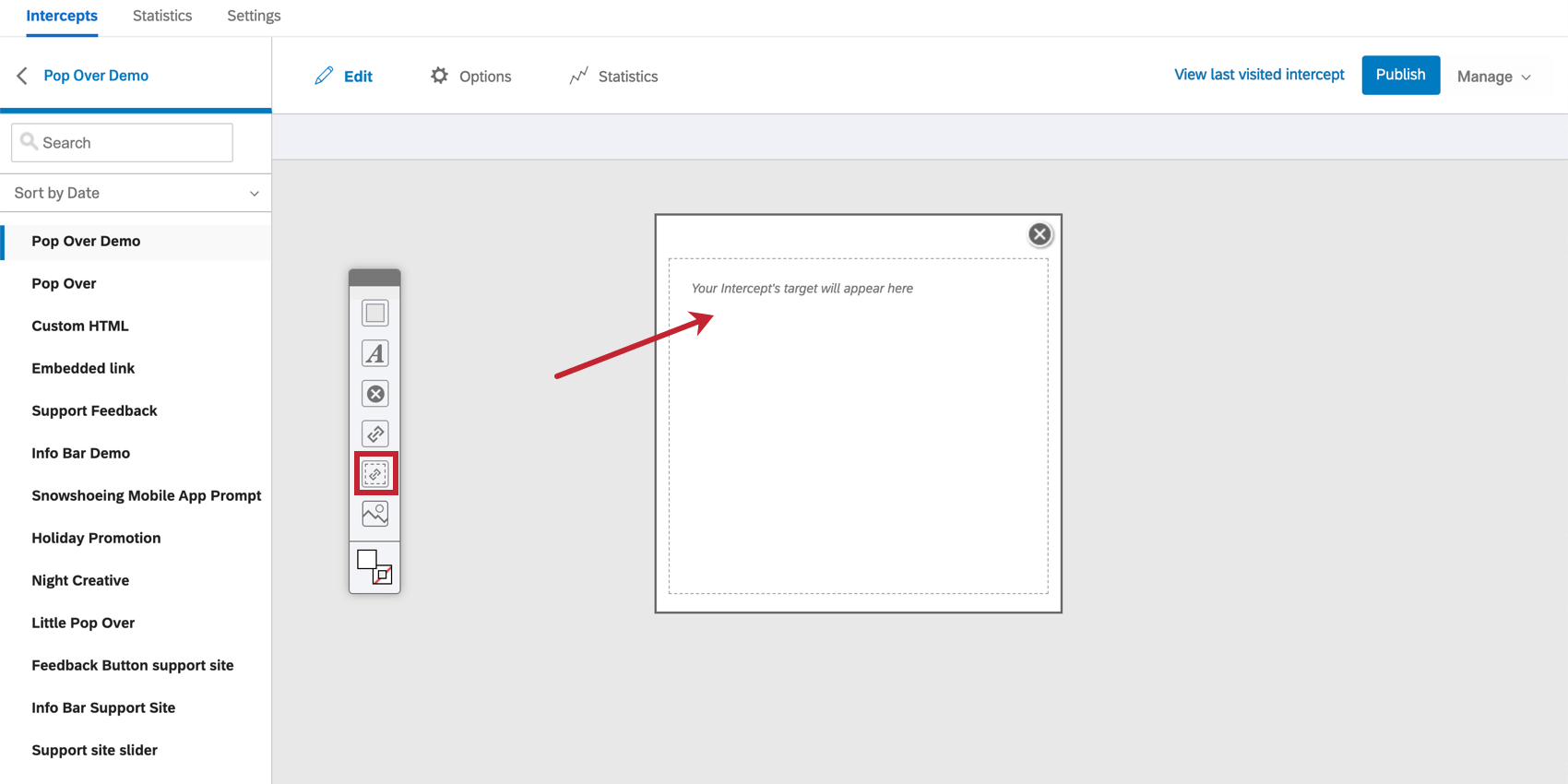
![オプション]メニューから[詳細オプション]を選択し、[埋め込みターゲットで開く]を選択する。](https://www.qualtrics.com/m/assets/support/wp-content/uploads/2018/04/target-in-new-window.png)
回答者は、画面をキャプチャする Web ページで直接アンケート調査に参加できなければなりません。アンケートを新しいウィンドウで開くと、元のウェブページの画面をキャプチャすることができません。
エクスペリエンス
それでは、回答者がアンケートに回答する際に、画面キャプチャの質問とどのようにやり取りするかを見てみましょう。

- 情報をブロックする:機密情報や無関係な情報をブロックします。黒いアイコンをクリックして黒いボックスを作成する。このボックスのサイズを変更したり、ドラッグしたりすることができる。
- 情報の強調表示:スクリーンショットの重要な部分を強調表示します。黄色のアイコンをクリックしてください。
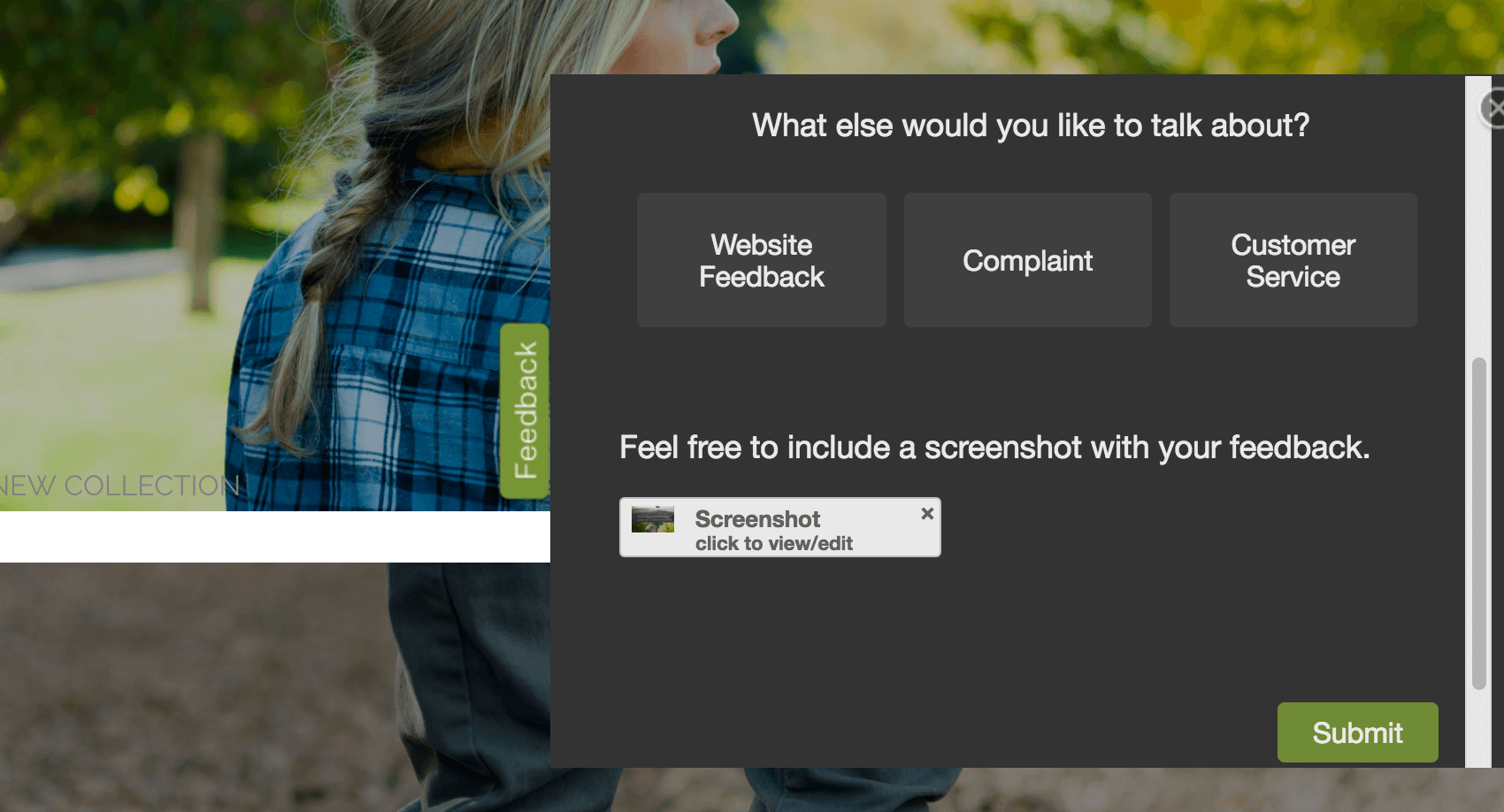
Qtip: 画面をキャプチャする代わりにファイルを追加するプロンプトが表示された場合は、インターセプトを正しく設定し、スクリーンキャプチャ機能を許可する必要があります。

撮影画像の表示
アンケートに画面キャプチャの質問を追加し、回答を収集したら、次は回答者が添付した画像を表示する番です。そのためには、画面キャプチャの質問があるアンケート調査プロジェクトに移動します。
回答レポートの表示
個別の回答レポートを表示し、レポート上の画像を表示することができます。
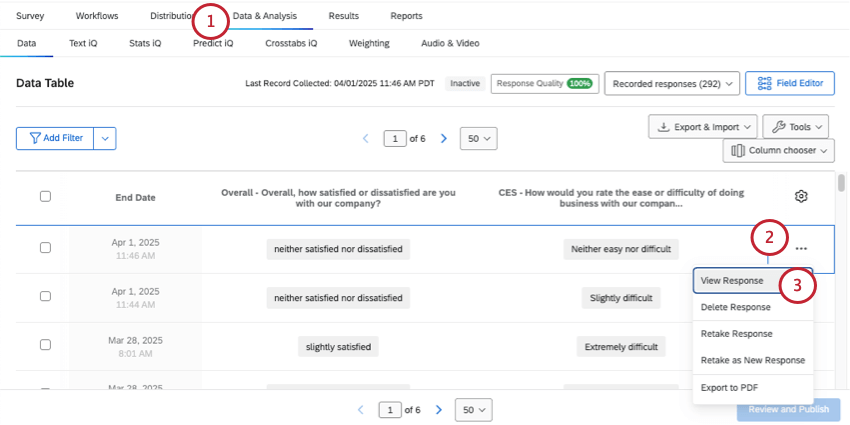
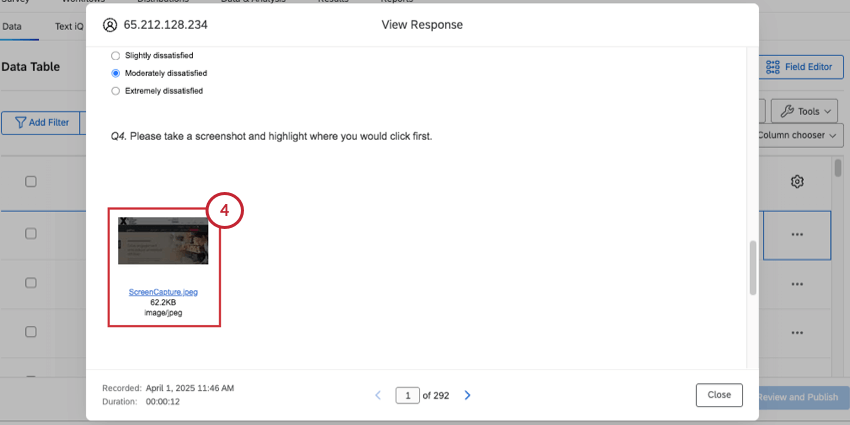
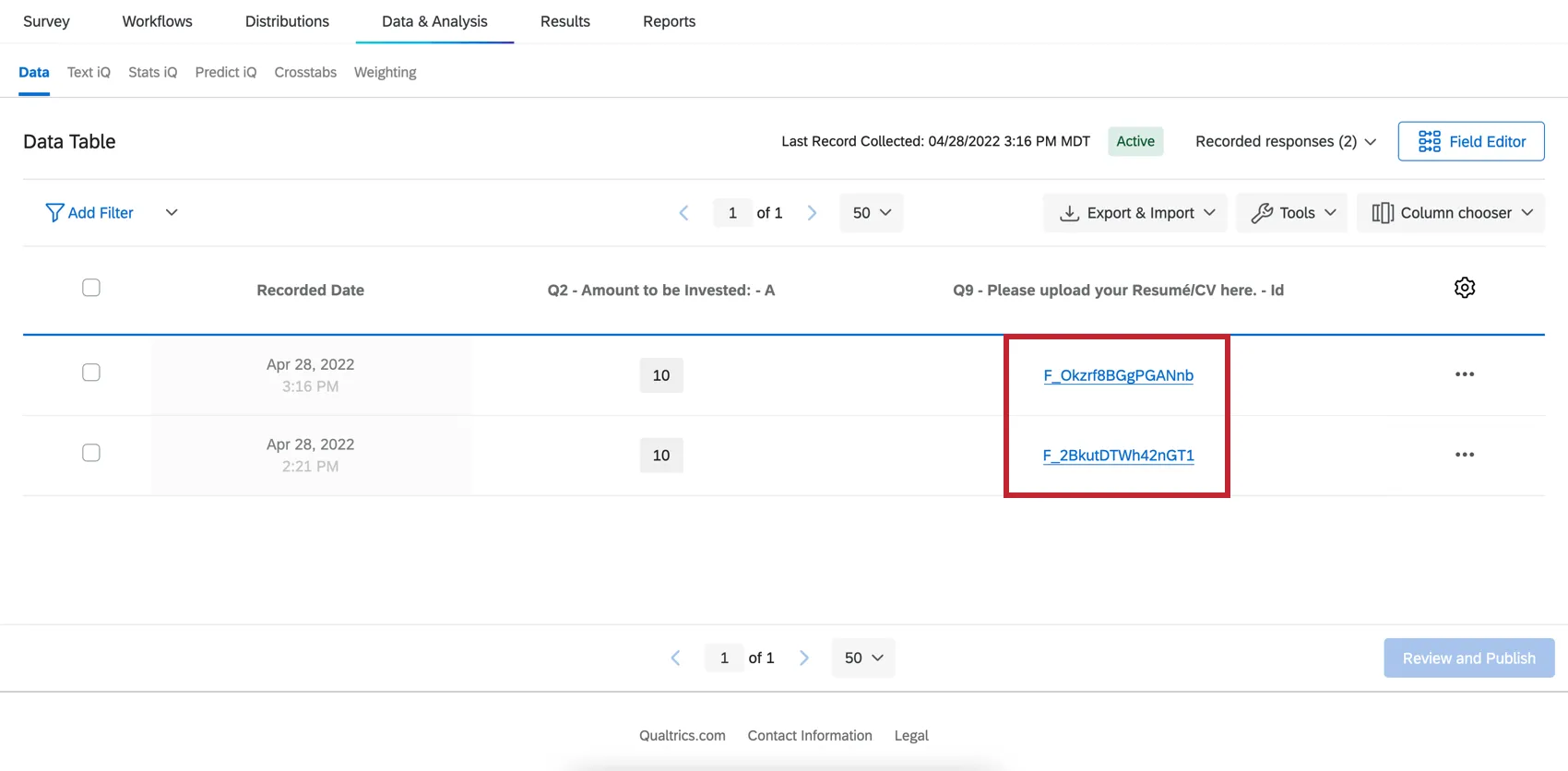
データと分析]タブからの個々のスクリーンショットのダウンロード
あなたやデータにアクセビリティを持つ共有者は、Dataセクションでアップロードされたファイルを簡単にダウンロードすることができます。

すべてのスクリーンショットをエクスポートする
ユーザー提出ファイル形式を使用して
アンケート調査データをエクスポートします。
そうすると、問題番号にちなんだ名前のzipフォルダができます(例:Q1)。zip圧縮されたフォルダ内では、各画像に撮影者の回答IDの名前が付けられている。回答IDは、CSVまたはTSVでリファレンスとしてダウンロードできます。
ダッシュボードの画面キャプチャ
スクリーンキャプチャのデータをダッシュボードでレポートしたい場合、いくつかのオプションがあります。
結果ダッシュボードには、すでにスクリーンキャプチャファイルのリストを含むテーブルがあります。詳細を見る。
CXダッシュボードでも同じようなレポートを作成できますが、いくつかの設定が必要です。詳細を見る。
FAQs
What kind of project can I use this type of question in?
What kind of project can I use this type of question in?
素晴らしい! フィードバックありがとうございます!
フィードバックありがとうございます!