複数のアクションセット
このページの内容
ヒント:このページで説明する機能にアクセスできない場合は、営業担当にお問い合わせください。デジタルフィードバックとCustomerXM for Digitalの違いの詳細については、デジタルフィードバックとCustomerXM for Digitalを参照してください。
マルチアクションセットについて
インターセプトに複数のアクションセットを作成することで、訪問者によりダイナミックなウェブエクスペリエンスを提供することができます。例えば、A/Bテストを実施したいとします。異なる条件下で表示される異なるクリエイティブを用意したり、特定のタイプの訪問者をターゲットにしたクリエイティブを用意したい場合もあるでしょう。マルチプル・アクションは、このような状況すべてに対応できる。
複数のアクションセットの作成
新しいアクションセットの作成
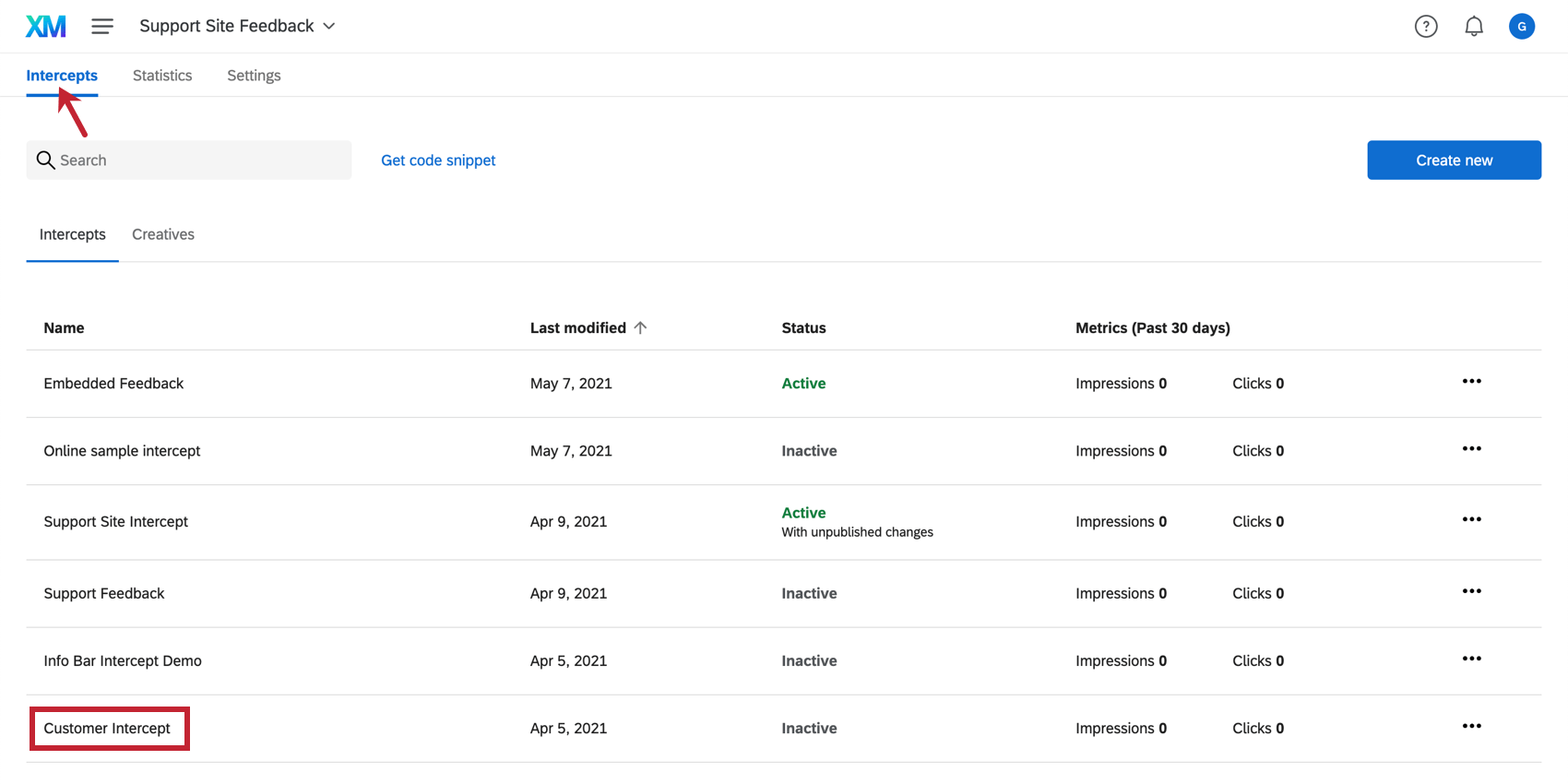
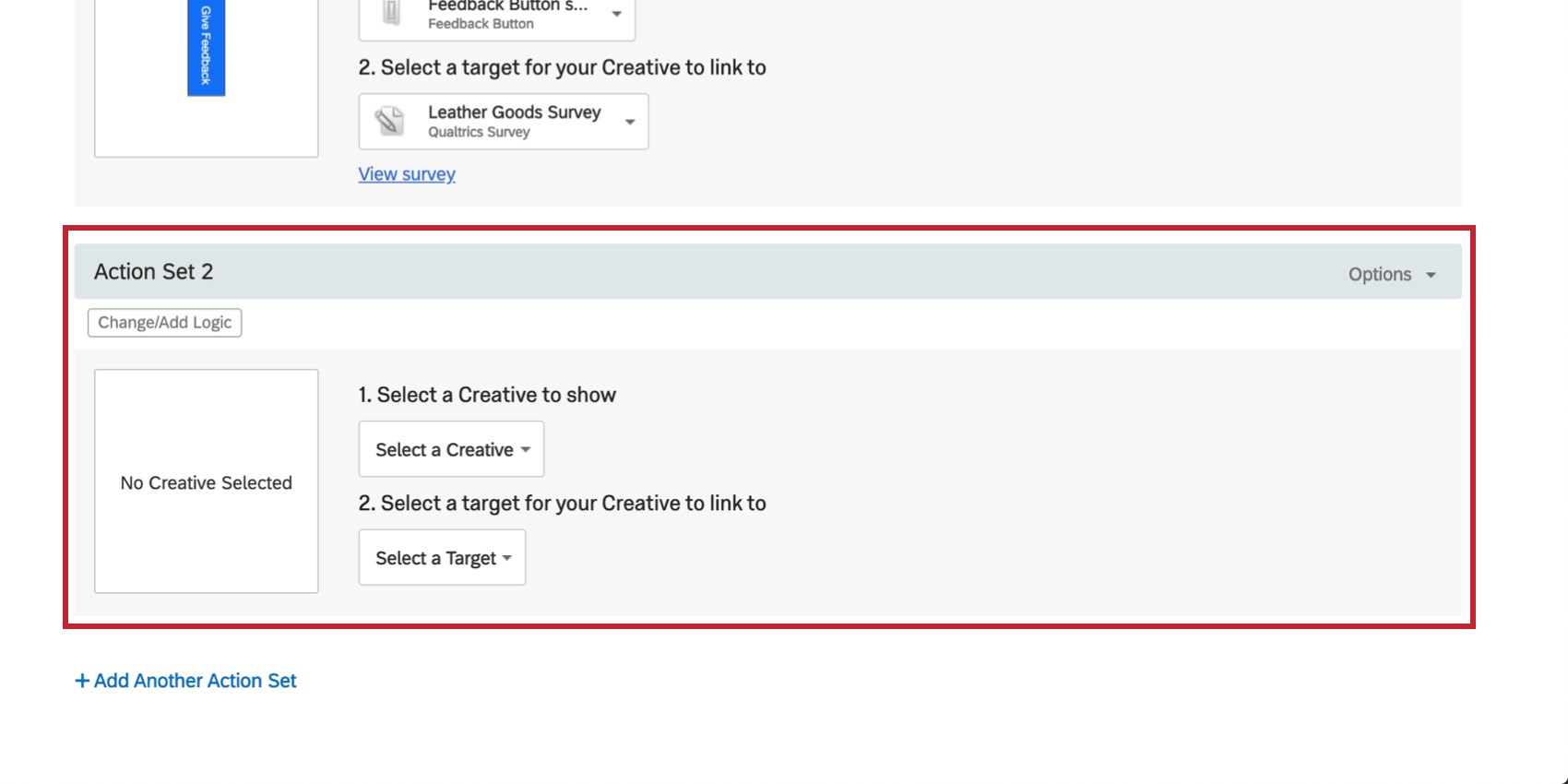
アクションセットを追加するには、[別のアクションセットを追加]をクリックします。
![アクションセットの下部にある[別のアクションセットを追加]ボタン](https://www.qualtrics.com/sites/default/files/styles/standard_xl_retina/public/migrations/dsx/content/intercepts-tab-20_15.png.webp?itok=GEF1TdVP)
Qtip:ユーザーが短時間に複数のインターセプトを受け取らないようにするには、ブラウジングセッション条件かインターセプトロジックを使ってください。
アクションセットのコピー
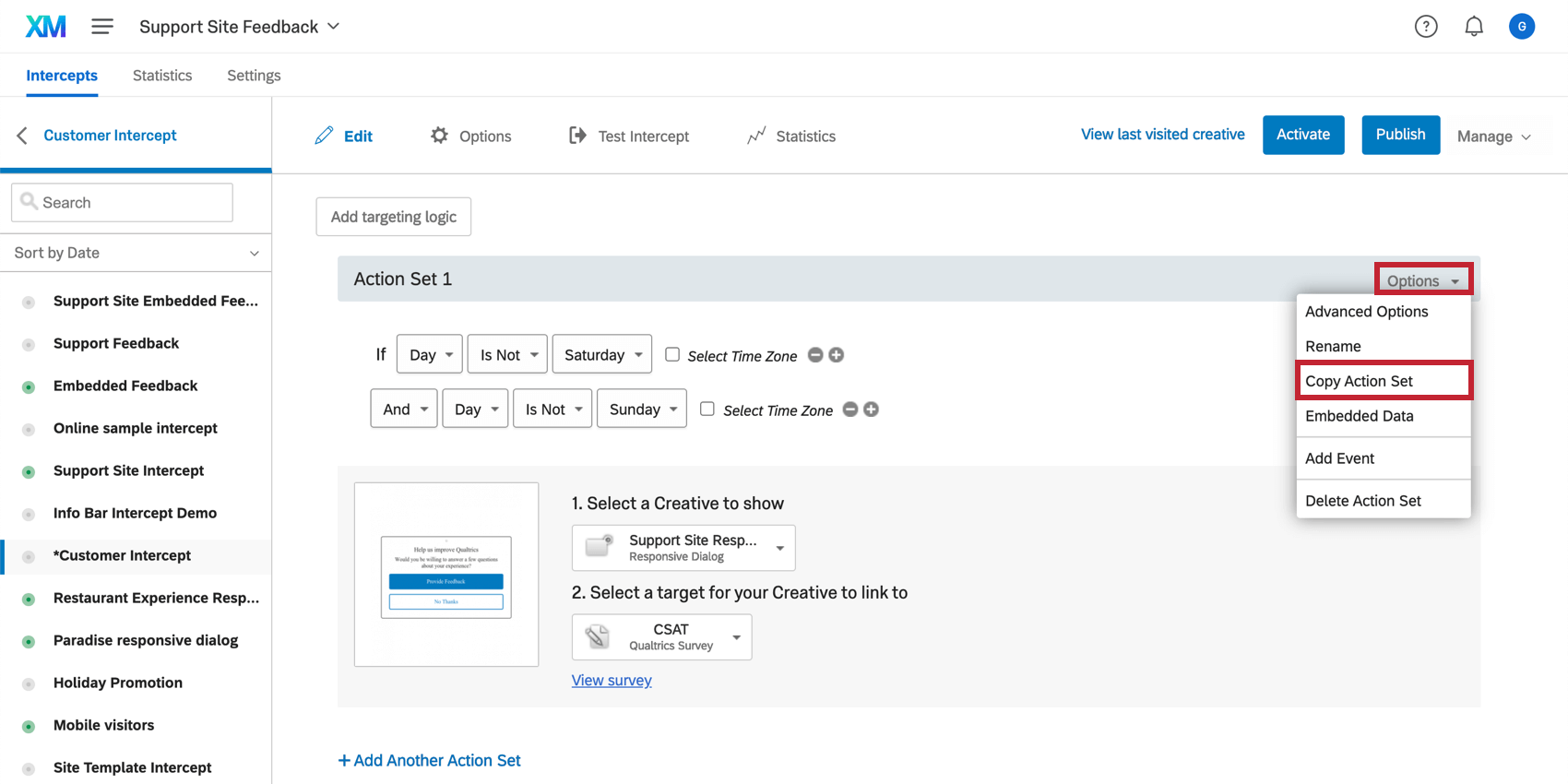
既存のアクションセットの複製を作成することもできる。オプション]をクリックし、[アクションセットをコピー]を選択する。
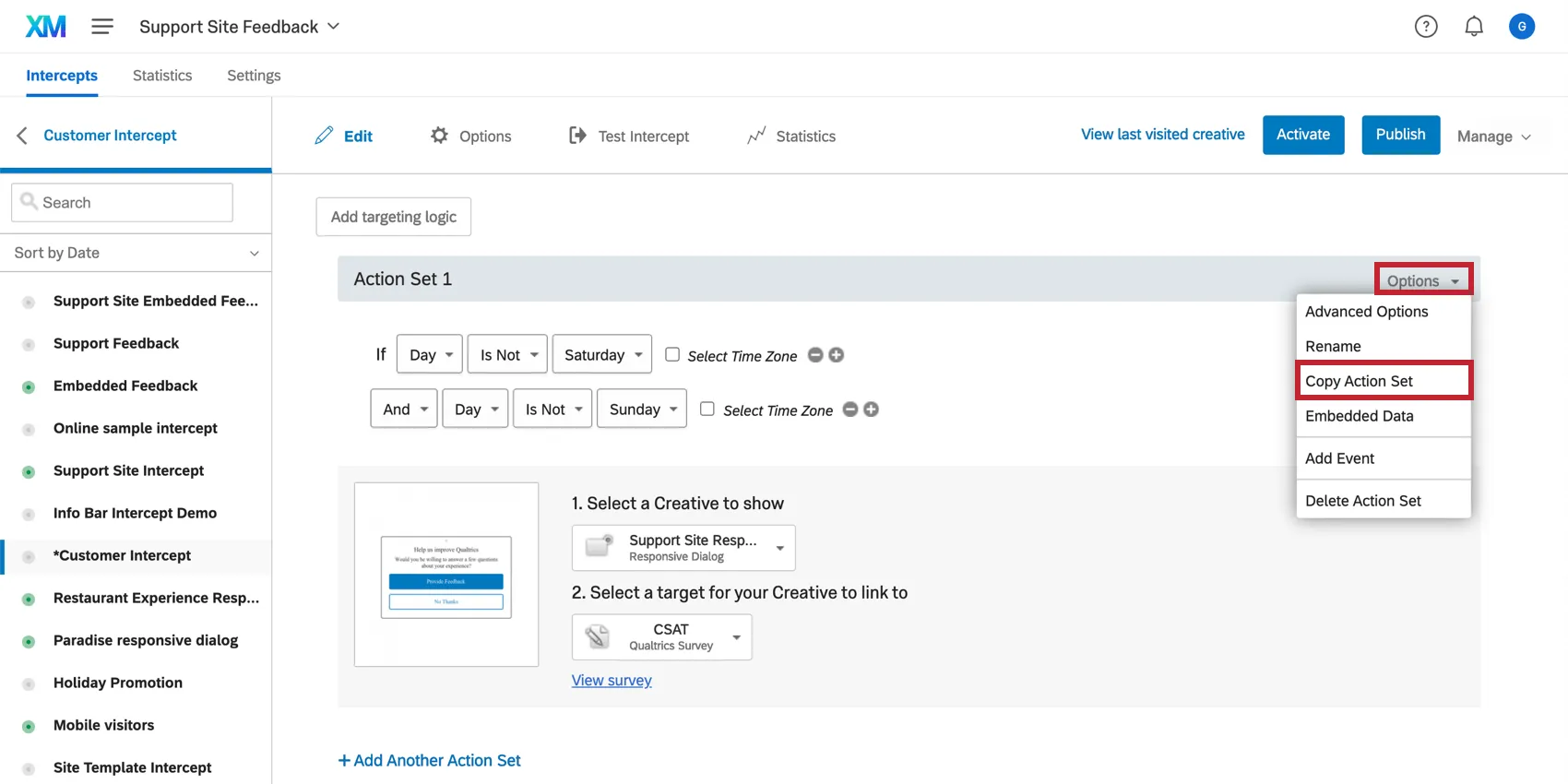
アクションセット評価順
順序(デフォルト)
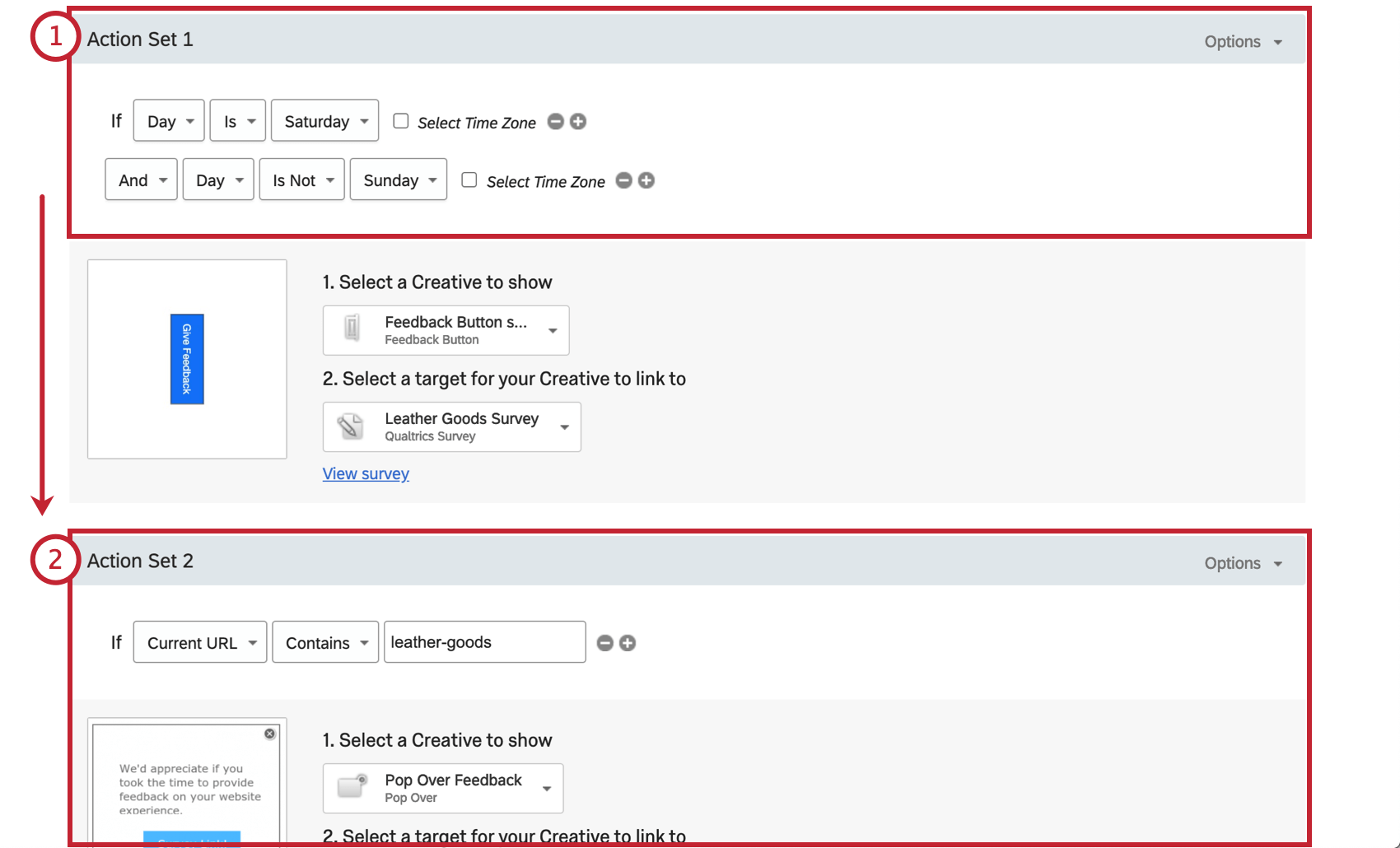
デフォルトでは、複数のアクションセットは最初から順番に評価され、最終的に1つだけが実行される。ウェブサイト訪問者がアクションセットのいずれにも該当しない場合、アクションセットは実行されない。

例: 上のスクリーンショットでは、インターセプトは訪問者がウェブサイトに来た日を調べ、それが土曜日かどうかを確認します。もしそうでなければ、次のアクションセットに移り、そのURLにレザーグッズが含まれているかどうかを確認する。

ランダム化機能
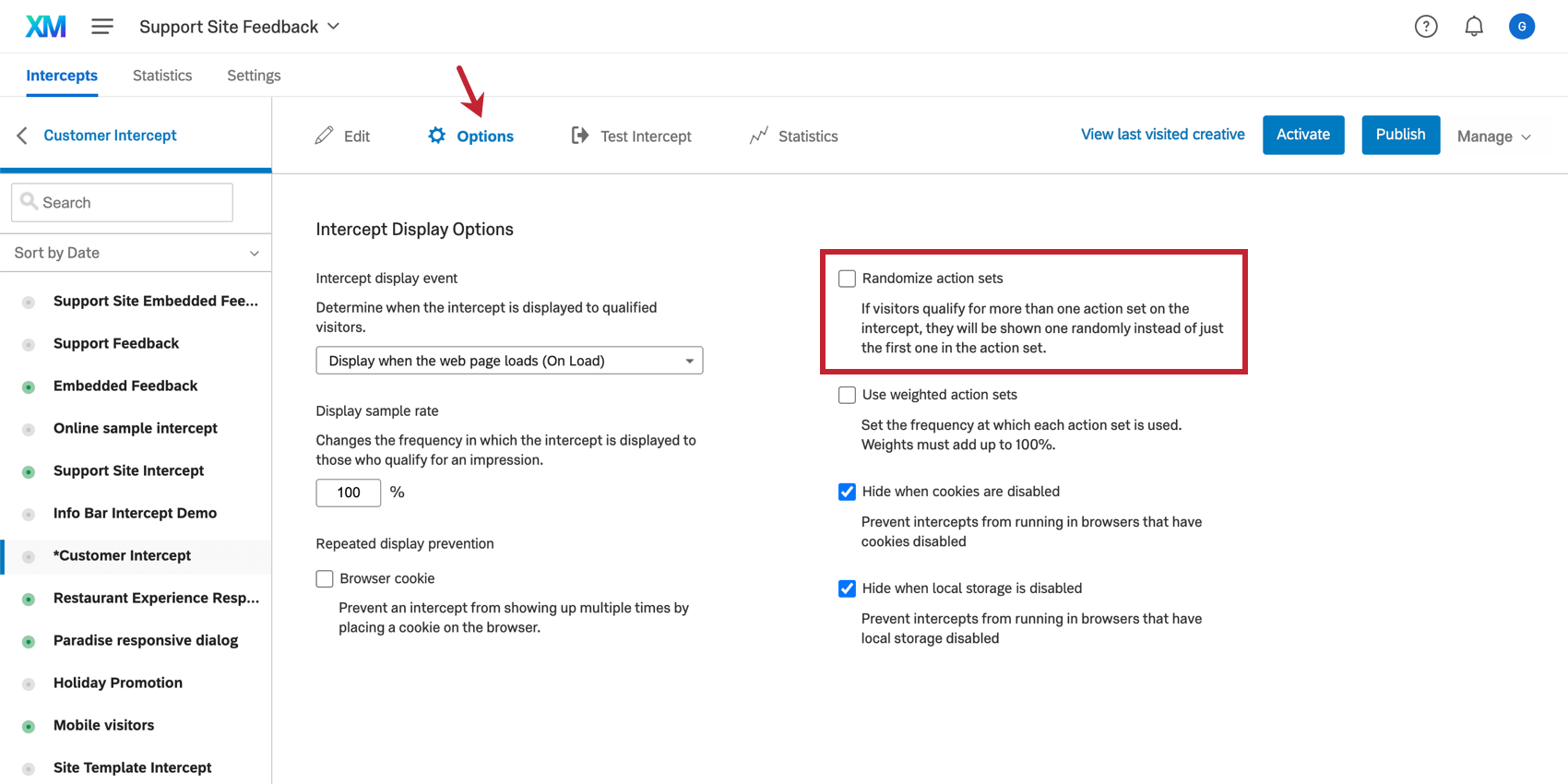
アクションセットをランダムに訪問者に割り当てたい場合(例:A/Bテスト)、アクションセットをランダム化するオプションを選択します。これは オプションセクションのインターセプトタブにあります。

複数のインターセプトの組み合わせ
クリエイティブごとにインターセプトを作成するのではなく、複数のアクションセットを1つのインターセプトにまとめた方が良い場合もあります。
関連性のないタスクのクリエイティブであっても、それらを1つのインターセプトにまとめることで、これらのクリエイティブが一度に訪問者の目に飛び込んでくることがなくなります。条件が適用されると、インターセプトは表示するアクションセットを探すのをやめる。
既存のインターセプトのマージ
インターセプトをマージするには、あるインターセプトのロジックを別のインターセプトの中に再構築する必要がある。
![アクションセットの下部にある[別のアクションセットを追加]ボタン](https://www.qualtrics.com/m/assets/support/wp-content/uploads//2018/04/intercepts-tab-20.png)
異なるユーザーをターゲットにする
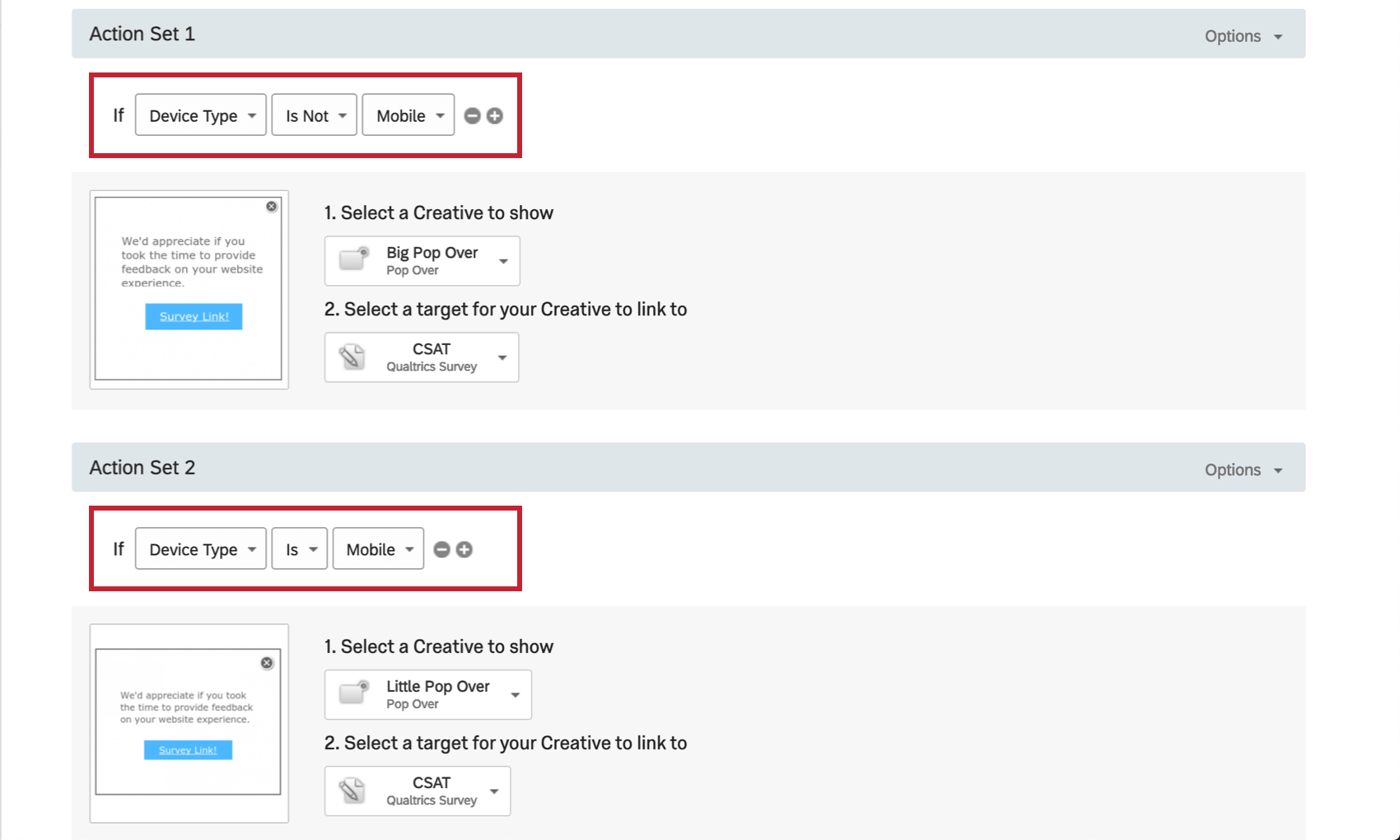
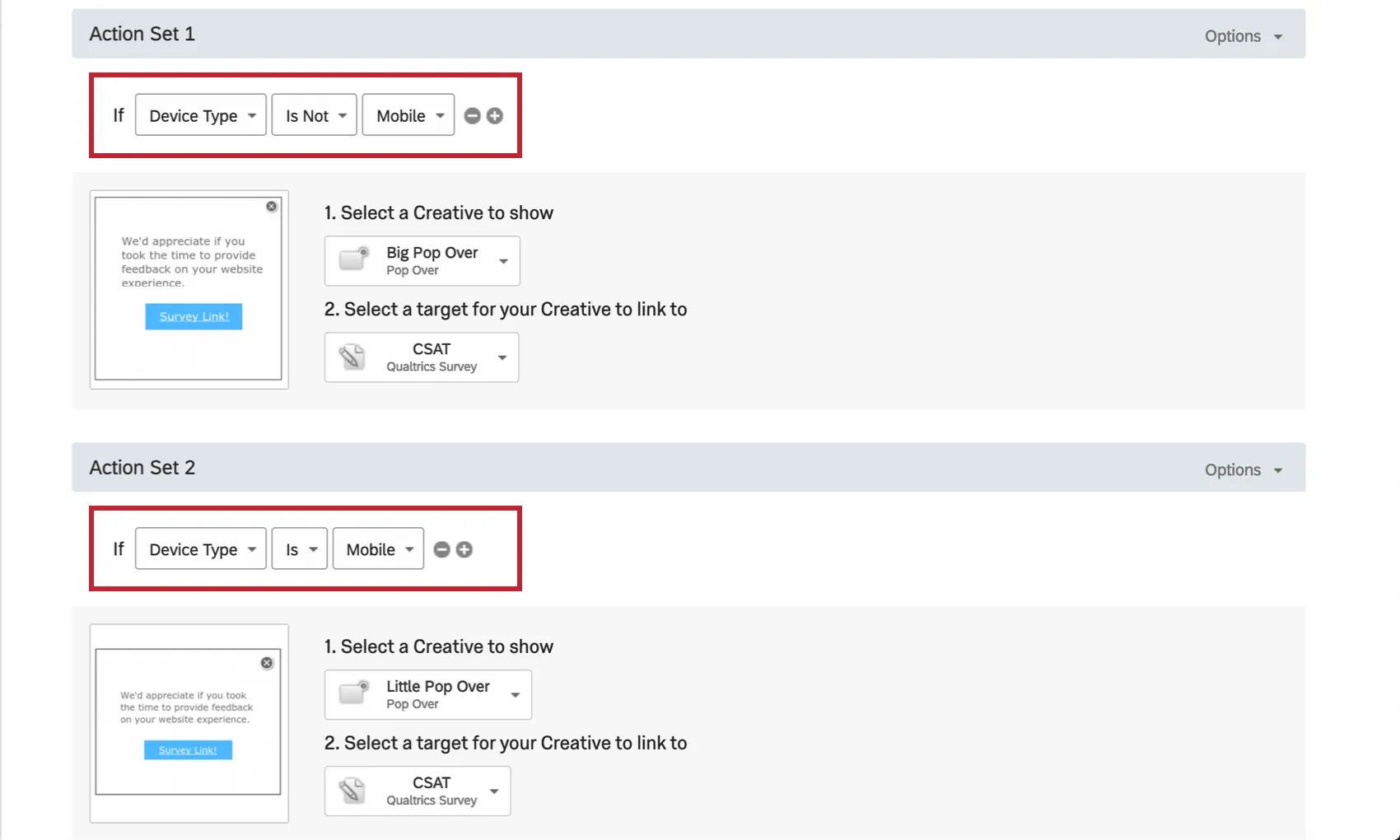
各アクションセット内では、選択したユーザーをターゲットに異なる論理セットを設定することができます。例えば、ウェブページへのアクセスに使用される特定のモバイルデバイスやブラウザの種類をターゲットにしたい場合があります。
ターゲティングの一般的な例として、あるアクションセットではモバイルデバイスのユーザー向けに小さいポップオーバーのクリエイティブを表示し、別のアクションセットではデスクトップのユーザー向けに大きいポップオーバーのクリエイティブを表示するというものがあります。
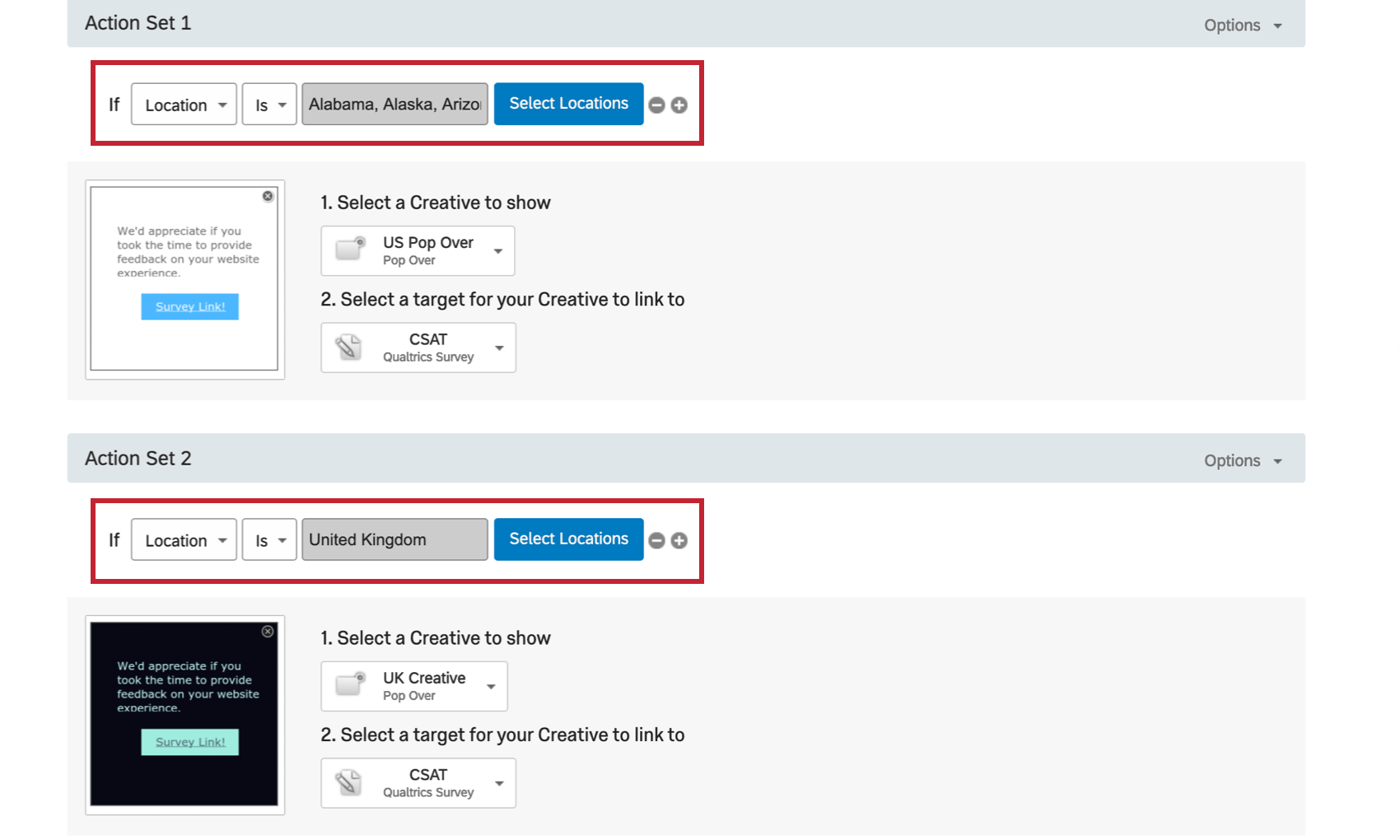
あるいは、米国を拠点とするユーザーにはあるクリエイティブを、英国を拠点とするユーザーには別のクリエイティブを表示させたい場合もあるでしょう。これはマルチプルアクションセット内でも簡単にできる。

FAQs
アクションセットでロジックを使うべきタイミングは?
アクションセットでロジックを使うべきタイミングは?
例えば、クリエイティブは画面サイズに反応しないため、Webサイト閲覧者がモバイル端末を使っているかどうか、特定の画面サイズでWebサイトを表示しているかどうかに着目したアクションセットロジックを実装したいユーザーも少なくありません。このようにロジックを駆使することで、適切なフォーマットとサイズのクリエイティブを適切な人物に向けることができるのです。
また、位置情報をもとにしたアクションセットロジックにより、Webサイト閲覧者に最も適した言語で書かれたクリエイティブを表示させることも可能です。
インターセプトを有効にしたのですが、サイトに表示されないのです。なぜですか?
インターセプトを有効にしたのですが、サイトに表示されないのです。なぜですか?
- Logic:intercept targeting logic andaction set logic は、インターセプトが訪問者に表示されるために満たすべき条件である。このロジックを確認することで、Interceptがページ上に表示されない原因を発見することができます。
- Contains" を使用するロジックセット:ロジックエラーの原因としてよくあるのが、"Contains" と "Contains" の使い分けです。"です"条件を「含む」と言うことは、ロジックの根拠となるパラメータ(つまり、現在のURL)に、指定された値に加えて、より多くの情報が存在することを意味します。例えば、Current URL contains 'qualtrics'というロジックがあった場合、qualtricsという単語が存在するURLに対してインターセプトを表示することになります。もう一つの選択肢は、現在のURLが[URL]であることを利用することです。この条件は、訪問したURLが完全一致であることに依存します。差分や追加文字があると、インターセプトロジックが通らなくなります。
- インターセプトの改訂:インターセプトを編集する場合、インターセプトが公開されるまで、変更はライブになりません.インターセプトを公開すると、インターセプトのバージョン、つまり「リビジョン」が保存されます。これまでのリビジョン を見直すことは、突然インターセプトが表示されなくなったような変更を確認するために非常に有効です。
- デバッグウィンドウ:デバッグウィンドウは、特定のページでインターセプトが表示されない原因を調べるための非常に便利なツールです。
展開コード が 2019 年 3 月以前に実装されたインターセプトの場合、デバッグウィンドウを有効にするには、任意の URL に Q_DEBUG というクエリ文字列を付加してください。https://www.qualtrics.com?Q_DEBUG, https://www.qualtrics.com/blog?item=value&Q_DEBUG のように、"?"または"&"を前につける必要があります。
展開コードが2019年3月以降に実装されたインターセプトの場合、WebページのConsoleで以下のJavaScriptスニペットを実行してください。 QSI.API.unload(); QSI.isDebug = true; QSI.API.load(); QSI.API.run(); デバッグウィンドウは、URL上で動作するインターセプトに必要な条件をすべて分解して表示します。インターセプトが表示されない場合は、デバッグウィンドウでその場所を確認し、赤色の失敗した警告を確認します。Qtip: ウェブサイトフィードバックデバッガーは、コードがタグマネージャーを使用して実装されている場合、機能しません。また、URLのクエリ文字列がすでに?である場合、デバッガは代わりに&を要求します。
- ネットワークリクエスト:ほとんどのブラウザには開発者ツールメニューがあり、ユーザーはサイトのソースコード、リソース、クッキー、ネットワークコールを確認することができます。ウェブサイトフィードバックは、これらのツールのネットワークセクションで明確な存在感を示しています。これらのスクリプトが実行されているかどうかを確認するには、開発者ツールを開き、「ネットワーク」セクションに移動してください。ここで、ウェブページを再読み込みすると、メニューにウェブサイトが行っているすべてのネットワーク要求が入力され始めるはずです。ウェブサイトフィードバックコードを特定するには、?Q_ZIDまたは?Q_SIDで始まるコールを探します。これは、表示ロジックのチェックを実行するコードそのものです。この形式に一致するものが見つからない場合は、プロジェクトコードの実装に問題があります。コードを配置する最適な場所については、実装 のサポートページを参照してください。
素晴らしい! フィードバックありがとうございます!
フィードバックありがとうございます!