リスト内のインターセプトマネージャー
スイート
Customer Experience
Strategy & Research
製品
Qualtrics
このページの内容
インターセプトリストについて
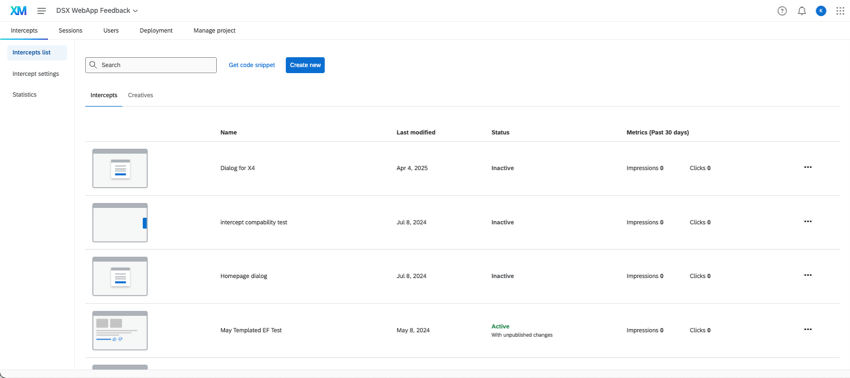
インターセプト」→「インターセプトリスト」→「インターセプトにとどまる」で、自分が行ったインターセプトをすべて見ることができる(さらにインターセプトを行うこともできる)。
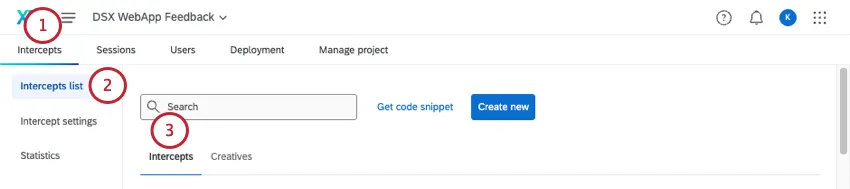
このページでは、インターセプトの作成、削除、名前の変更、アクティベーションの変更ができます。スタンドアローンのインターセプトはライブラリに保存できる。このページでは、セットアップガイドもご覧いただけます。
ヒント:このページで説明する機能にアクセスできない場合は、営業担当にお問い合わせください。デジタルフィードバックとCustomerXM for Digitalの違いの詳細については、デジタルフィードバックとCustomerXM for Digitalを参照してください。

新規インターセプトの作成
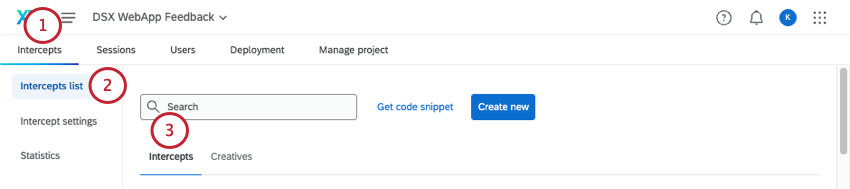
インターセプト 」タブを開く。
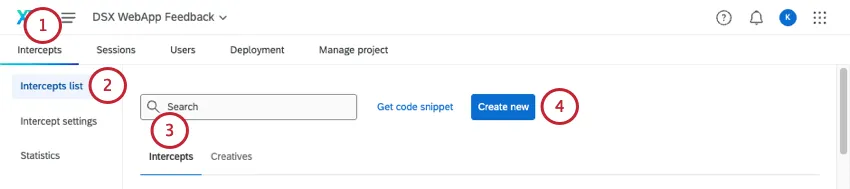
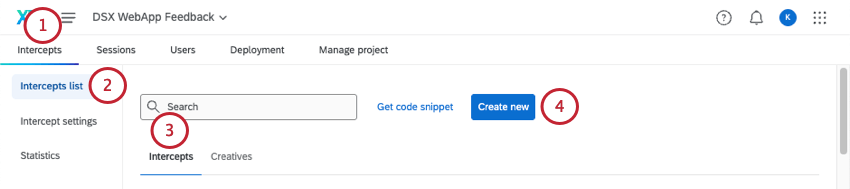
インターセプトリストへ。
インターセプトにとどまる。
新規作成を選択する。
ガイド付きセットアップとスタンドアローンのインターセプトからお選びいただけます。どちらのオプションにも、サイトとモバイルアプリのオプションがある。
- ガイド付きセットアップ: このユーザーフレンドリーなフローで、クリエイティブとインターセプトを組み合わせたセットアップを簡単に行うことができます。
- 単独インターセプト:選択肢のクリエイティブと組み合わせて、スタンドアローンのインターセプトを作成できます。このオプションは、より複雑なウェブサイトの表示ロジックに適しています。
ライブラリからのインターセプトの作成
Qtip:ライブラリに保存できるのはスタンドアローンのインターセプトのみです。ライブラリから作成されたインターセプトはスタンドアロンとなり、ガイドされることはない。
インターセプト 」タブを開く。
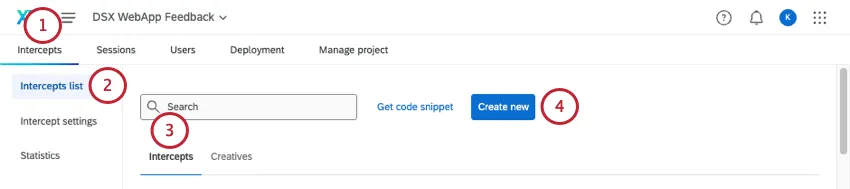
インターセプトリストへ。
インターセプトにとどまる。
新規作成を選択する。
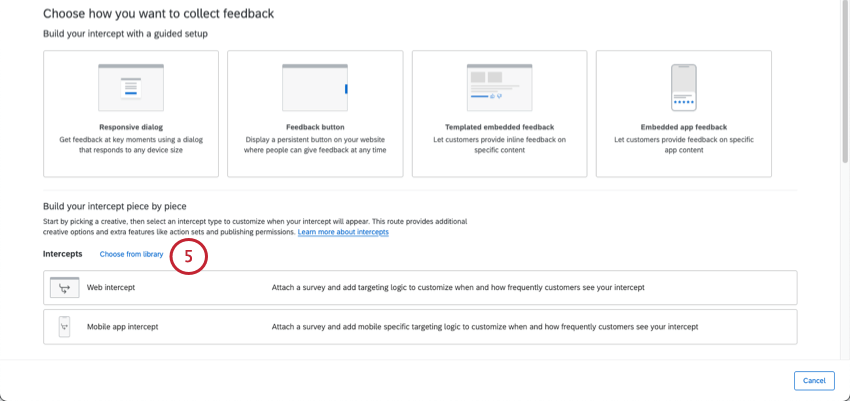
インターセプトの見出しの次へ、ライブラリから選択を選択します。
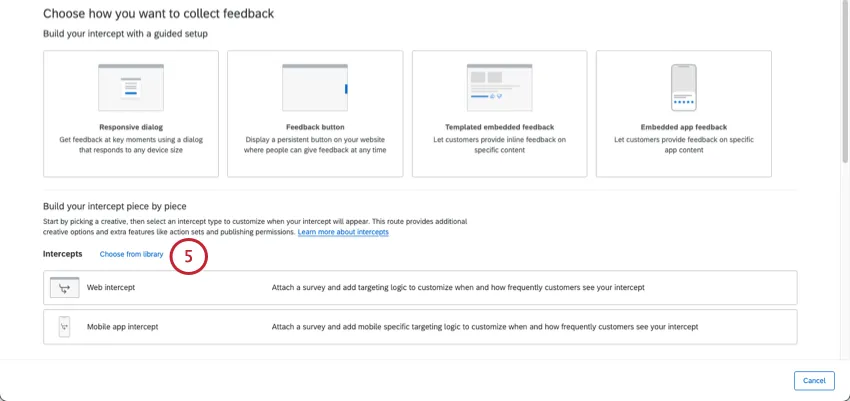
インターセプトの名前を挙げてください。

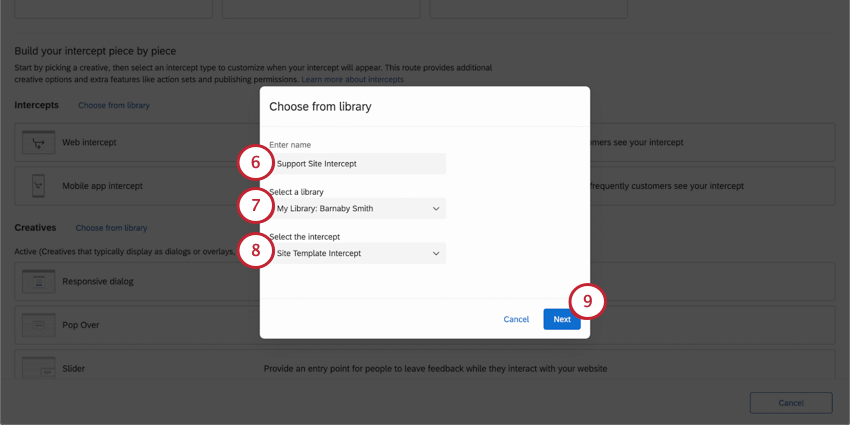
インターセプトを保存したライブラリを選択します。
使用するインターセプトを選択する。
次へ」をクリックしてインターセプトの編集を開始します。
情報コラム
それぞれのインターセプトについて、あなたは見ることができる:
- 氏名(アルファベット順)
- 最終変更日
- ステータス(アクティブまたは非アクティブ)
- 過去30日間の指標(クリック数とインプレッション数)
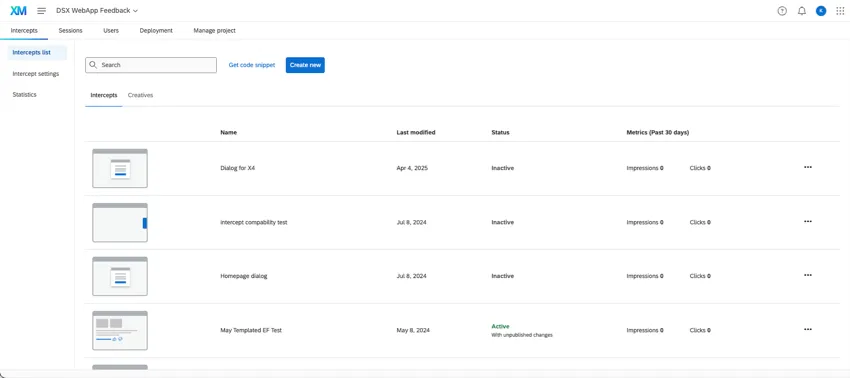
Qtip:検索バーを使えば、インターセプトを名前で見つけることができます。インターセプトリストの下部にはページナビゲーションもある。
リスト内のインターセプトマネージャー
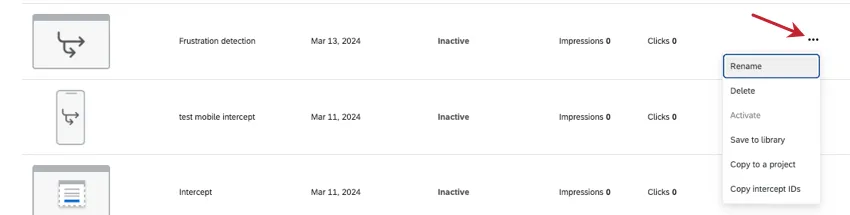
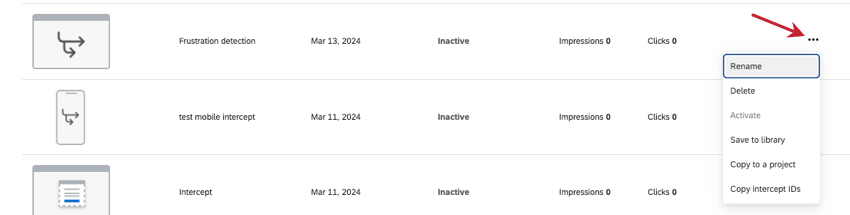
インターセプトの右側にある3つの点をクリックすると、以下のアクションが実行されます:
- リネーム:インターセプトの名前を変更する。
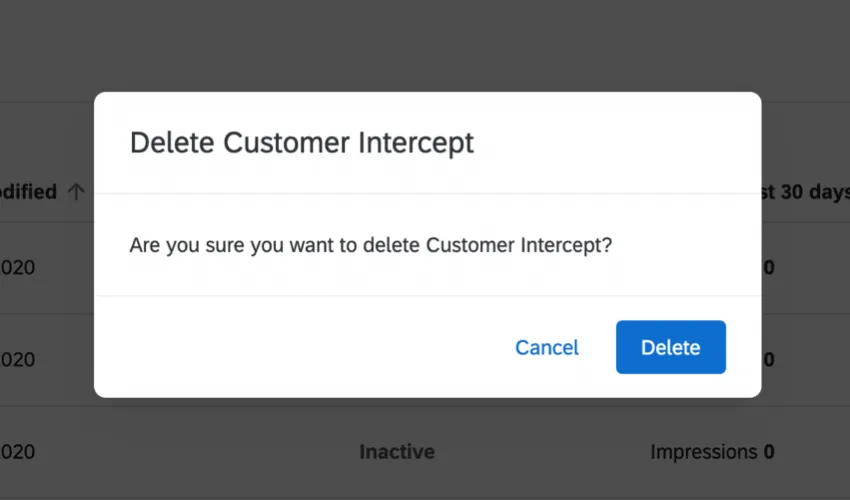
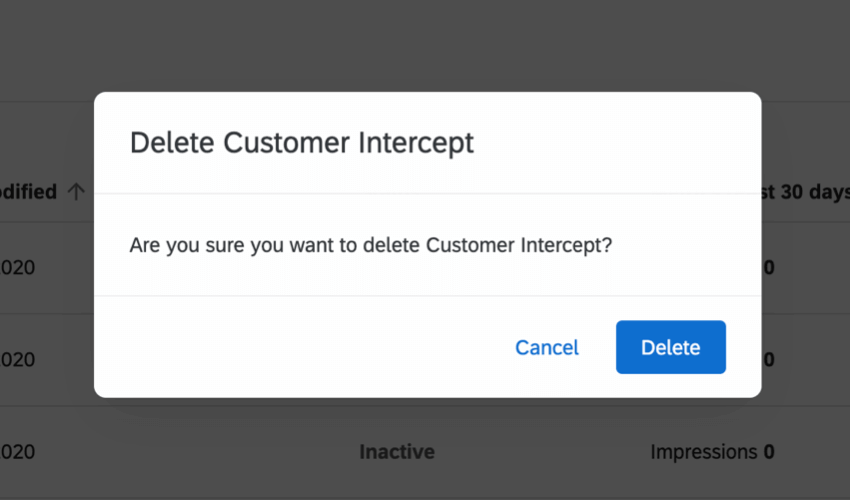
- 削除する:インターセプトを完全に削除します。削除をクリックする前に、警告に注意してください。
- 有効化/無効化:インターセプトを有効または無効にします。インターセプトが現在アクティブでない場合は、Activate(アクティブ化)オプションが表示され、インターセプトがアクティブな場合は、Deactivate(非アクティブ化) オプションが表示されます。
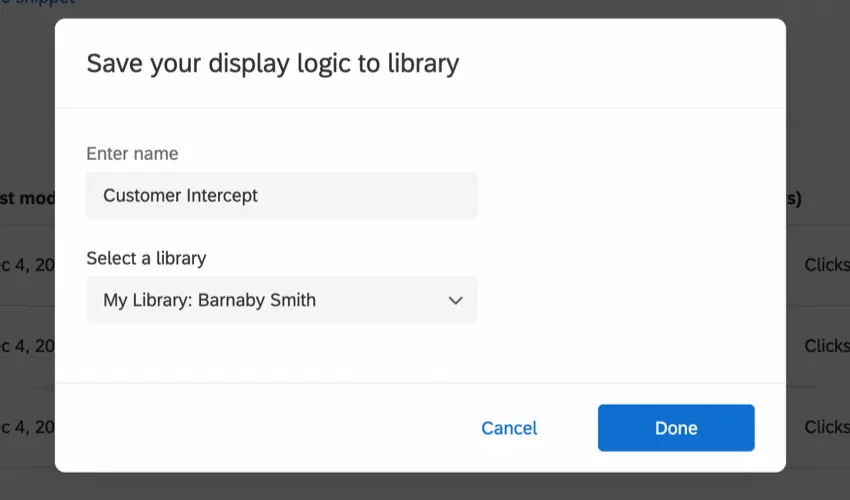
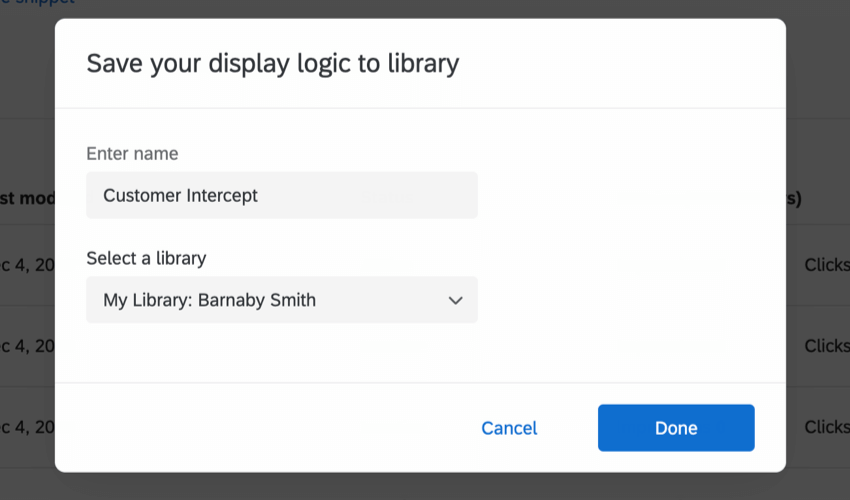
- ライブラリに保存:インターセプトを選択肢のライブラリに保存し、後で別のプロジェクトにコピーできるようにします。このオプションはインターセプトとは互換性がない。
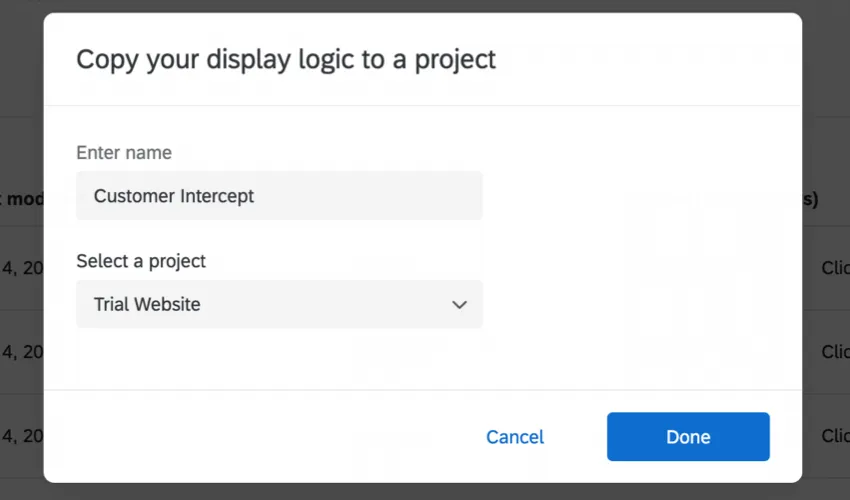
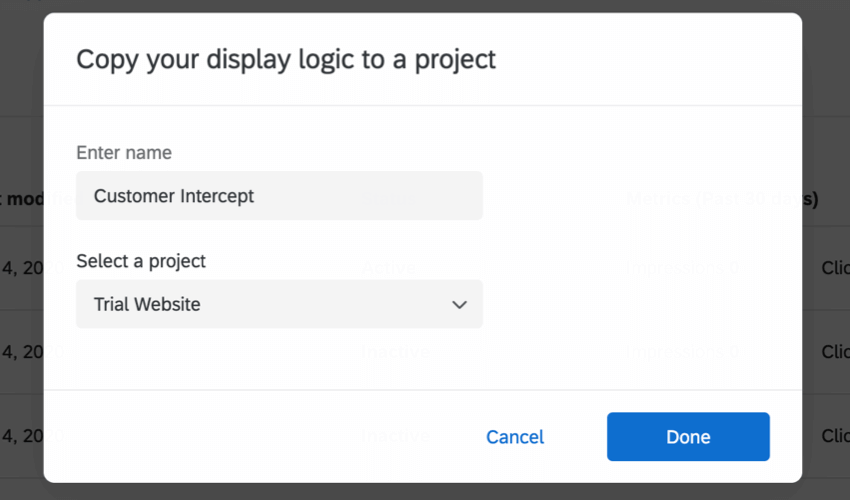
- プロジェクトにコピーする:選択肢のプロジェクトにインターセプトのコピーを作成する。
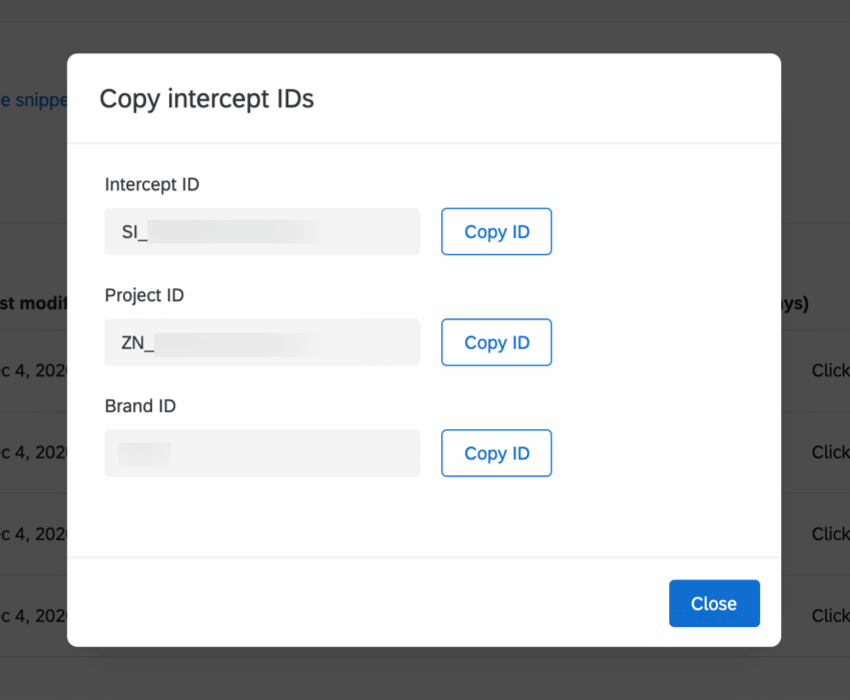
- インターセプトIDをコピーする:インターセプトID、プロジェクトID、ブランドIDをコピーする。

注意: ガイド付きワークフローを使用して作成したインターセプトは、ライブラリにコピーまたは保存することはできません。

当サポートサイトの日本語のコンテンツは英語原文より機械翻訳されており、補助的な参照を目的としています。機械翻訳の精度は十分な注意を払っていますが、もし、英語・日本語翻訳が異なる場合は英語版が正となります。英語原文と機械翻訳の間に矛盾があっても、法的拘束力はありません。
素晴らしい! フィードバックありがとうございます!
フィードバックありがとうございます!