カスタム数学メトリクス(スタジオ)
このページの内容
カスタム数学メトリクスについて
カスタム数学メトリックを使用して、異なるメトリックと属性を使用して、さまざまな数式を構築します。
カスタム数学メトリックの定義
このセクションでは、カスタム算術メトリクスの定義タブに記入する必要がある内容について説明します。
Qtip:メトリクスの作成とフォーマットの手順については、Creating Metricsを参照してください。
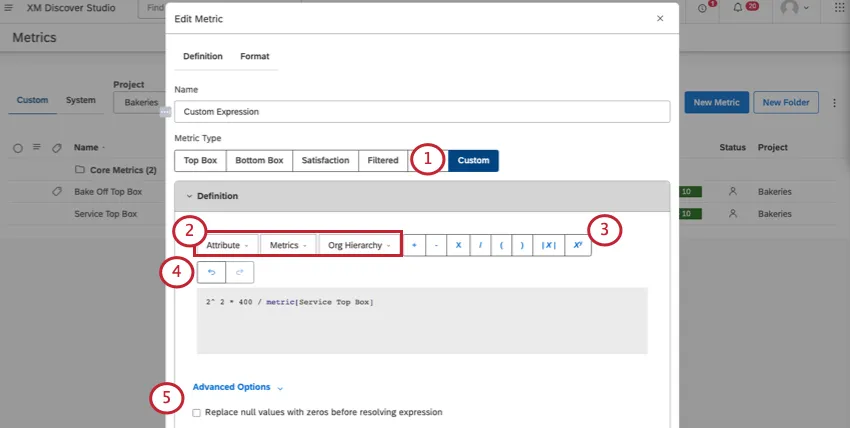
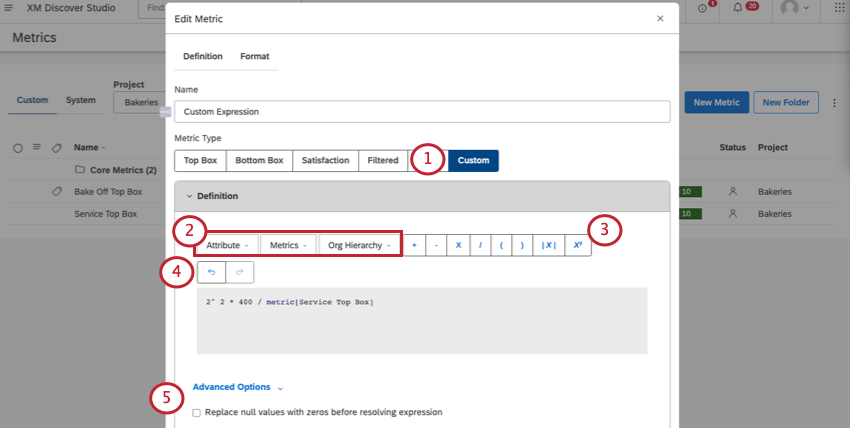
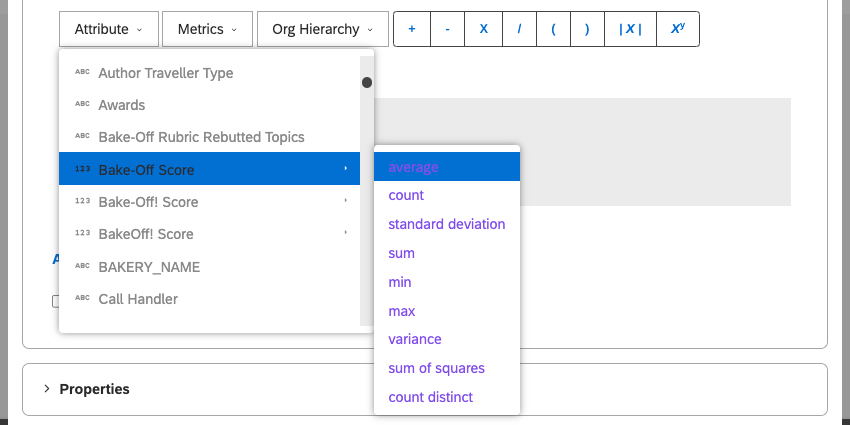
- 属性:リストから属性を選択し、集約方法を選択する。属性を集約する方法のリストについては、以下の「属性」のセクションを参照してください。

Qtip:リストから選択する代わりに、以下の構文を使って属性を引き出すこともできる:
集約タイプ[属性名](Aggregation-type[attribute-name])
例:
平均[年齢] - メトリクス:リストからメトリックを選択します。利用可能なすべてのリストについては、下記の「指標」を参照してください。
- 組織階層:スタジオ組織階層に定義されたエンリッチメント・パラメータを選択します。
Qtip: リストから選択する代わりに、以下のフォーマットでパラメータ名を入力することができます:
階層[組織階層名 >> パラメータ名]]。例:
階層【アクメホテルズ>>ターゲット感情
Qtip:これは特に複数のスコアの重み設定に有効です。カスタムメトリックの例を参照。
注意:カスタム数学メトリクスには、最大10個の変数(メトリクスおよび/または属性)を追加できます。

指標
カスタム数式にメトリクスを追加できます。作成したすべてのメトリクス、共有されたメトリクス、スコアカードのメトリクスのリストも表示されます。
Qtip: 計算式でカスタム数学メトリクスを使用することはできません。
また、リストの一番上には、以下のようなあらかじめ用意された指標が表示されます:
- ボリューム:データセットのレコード数を数える。
- 合計:フィルタ・サブセットが全データの何パーセントを占めているかを調べます。以下の式が使われる:
パーセント合計 = (サブセットからのフィルタレコード数) / (レコード総数) - 親:フィルタ処理されたサブセットのボリュームの、グループのフィルタ処理されていないボリュームに対するパーセンテージを求めます。以下の式が使われる:
親の割合 = (サブセットからのフィルタレコード数) / (グループのフィルタリングされていないレコード数)例: 例えば、ボストンからのフィードバックに対する親のパーセンテージを計算する指標があるとしよう。トップ10トピックのレポートで使用する場合、各トピックのフィルターメトリクスの値は次のように計算されます:
トピックAの親トピック率 = (CITY がボストン、かつ TOPIC がトピック A のボリューム) / (TOPIC がトピック A のボリューム) - 感情:データセットから文の平均感情を求める。
- 努力:データセットから文の平均努力スコアを求める。
- 感情の強さ:感情の強さ」を参照。
Qtip: 数式でこれらの数値を使用するために、値メトリックで再利用可能な数値を作成することができます。こうすることで、変数の値を1箇所で更新し、その変更をその変数を使用するすべてのカスタム数学メトリクスに反映させることができます。
構文
メトリクスを選択する代わりに、数式に次のように入力することができます:
- 事前に作成されたメトリクスの場合は、接頭辞は必要ありません。
例:
巻 - スコアカード・メトリクスの場合は、接頭辞に “スコアカード “を使用します。
例:
スコアカード[不合格率 - 開店/閉店]を見る - ユーザが作成したメトリクスには、接頭辞 “metric” を使用します。
例:
メトリック[マイ・トップ・ボックス]
利用可能な演算機能
足し算、引き算、掛け算、割り算
1 + 2 - 3 / 4 * 8は-3に分解される。 括弧
括弧を追加して、演算の順序を指定できます。
( 1 + 2 - 3 ) / 4 * 8は0になる。 指数
6 ^ 2は36に分解される。 絶対値
絶対値を定義するには、絶対値ボタン(|x|)をクリックし、値、属性、またはメトリックを括弧内に置きます。
abs(平均[ベイクオフスコア])は平均ベイクオフスコアの絶対値を計算します。属性
メトリックに属性を使用することができます。非数値属性は、異なる属性値の総数としてカウントされる(すなわち、”count distinct”)。
例: 属性が “Country “で、保存されている国が20の場合、結果は20となります。
属性が数値の場合、属性を以下のいずれかに設定することができます:
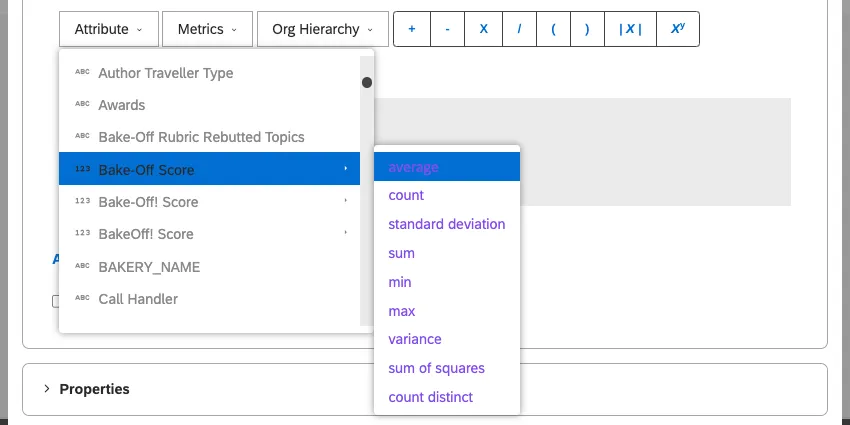
- 平均値:属性の平均値。
- カウント:この属性を含むレコードの総数。
- count distinct: 属性値の総数。 Qtip: 数値属性に対して “count distinct “を有効にしたい場合は、Discoverの担当者にお問い合わせください。
- max:属性の最大値。
- min:属性の最小値。
- 合計:属性の値の合計。
- 標準偏差:標準偏差は、平均値に対する属性値のばらつきの大きさを示す統計的尺度である。標準偏差が高いほど、属性の値は平均値から遠くなります。
- 分散:分散とは、ある属性の値が平均値からどれだけ離れているかを示す統計的尺度である。ばらつきは標準偏差の2乗。
- 平方和:平方和は、平均からの属性値の偏差の統計的尺度である。平方和が大きいほど、データセット内のばらつきが大きい。
数式作成のヒント
- 属性、メトリックス、組織階層パラメータに加えて、正確な数値を演算機能に使用することができます。
- カスタム計算1つにつき、変数(メトリクスおよび/または属性)は15個までです。バリュー・メトリクスはこの上限にはカウントされない。
- カスタム数学メトリック式の一部にNULL値が含まれる場合、メトリック全体もNULLを返します。
- 属性またはメトリックの名前を入力し始めると、候補のリストが表示されます。
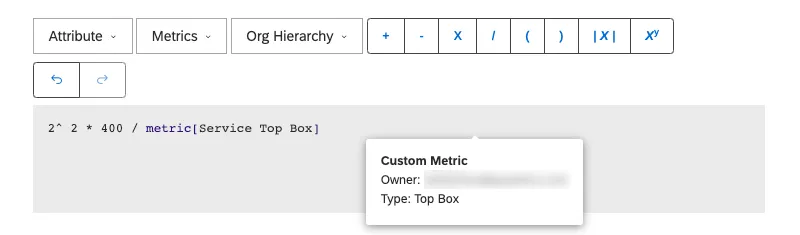
- 属性またはメトリックの上にマウスを置くと、さらに詳細が表示されます。
- 必要に応じて元に戻すボタンややり直しボタンを使用する。
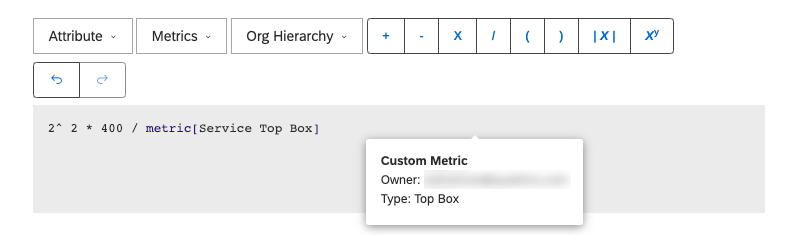
マウスとキーボードのショートカット
| ショートカット | 結果 |
|---|---|
| 属性またはメトリックをシングルクリックする。 | コンポーネントを強調表示し、交換の提案を表示します。 |
| 属性またはメトリックをダブルクリックする。 | クリックした箇所にカーソルをセットしてインライン入力する。 |
| Control + Z(Windows) または Command + Z(Mac) | 最後の編集を取り消す。 |
| Control + Y(Windows) または Command + Y(Mac) | 最近取り消した編集をやり直す。 |
カスタム数学メトリクスの例
数値属性の調整
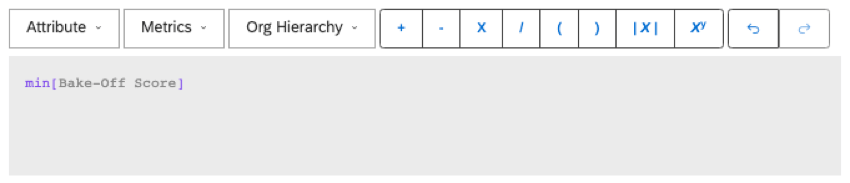
デフォルトでは、ウィジェットに数値属性(スコアなど)を追加すると、それらは平均値としてフォーマットされます。これを合計に変更することもできますが、最小値など他のものを使いたい場合は、カスタム数学メトリクスが役立ちます。
スコアリング範囲の計算
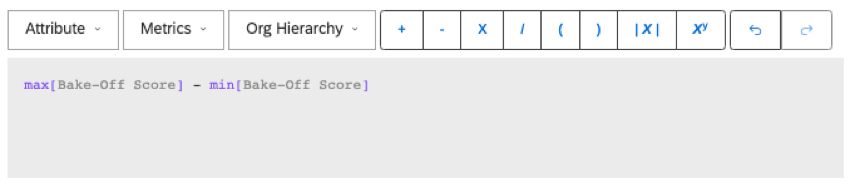
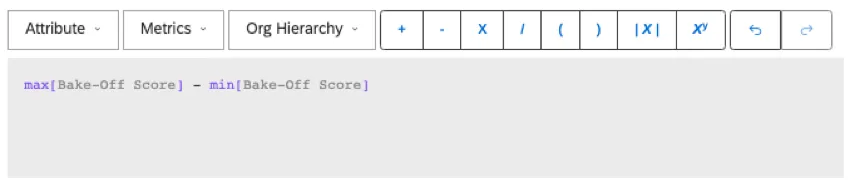
スコアの範囲を計算するには、スコアリング属性の最大値と最小値の差を計算します。
スコアリングの変更
スコアのスケールを調整したい場合は、カスタムマッチメトリックを使用することができます。
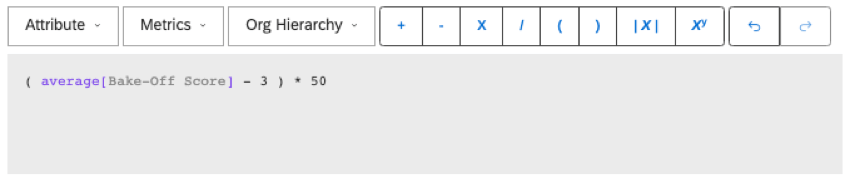
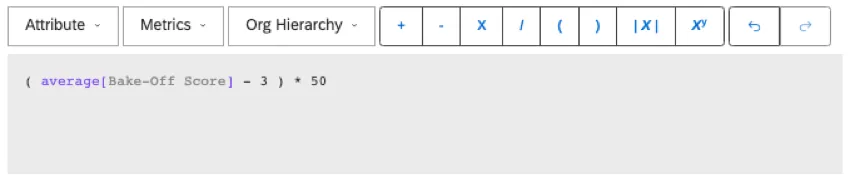
例: 当社のサービスを1から5で評価する属性があります。このスコアを-100から100までのスコアリングで表示したい。
平均スコア3が新スケールでは0に相当するように、計算式では数字の3を用いてスケールを中央に置く。3以下はマイナスに、3以上はプラスにカウントされる。
重み設定平均の作成
以下は2つの評価による重み設定である。評価を加えるごとに、分子に合計、分母にカウントを加える。
( sum[評価1] + sum[評価2] ) / (count[Rating1] + count[Rating2] ) Qtip: 重み平均を使用する場合、空の値がメトリックを壊さないように、式を解決する前にNULL値を0に置き換えるを有効にすることをお勧めします。
前期比の計算
経年変化について、期間に対するパーセンテージまたはデルタ変化の指標でレポートする。
例: 直近1ヶ月のボリューム上位10トピックについて、前週比の感情変化を表示したい場合。以下は、作成する必要がある指標の一部です:
Qtip: ポジティブな感情とネガティブな感情の対比を示すために、条件付き書式で色分けしてみてください。
素晴らしい! フィードバックありがとうございます!
フィードバックありがとうございます!