XMユーザーアカウントのリンク
このページの内容
Qtip:アカウントリンクは、クアルトリクスとDiscoverの両方のライセンスをお持ちのユーザーのみご利用いただけます。ご不明な点がございましたら、DiscoverサポートまたはENGAGEアカウントチームまでご連絡ください。
XMユーザーアカウントのリンクについて
ENGAGE(クアルトリクス・プラットフォーム)とDiscoverアカウントをリンクすることで、プラットフォーム間の統合を利用することができます。ユーザーのアカウントをリンクするには、クアルトリクスとDiscoverの両方に既存のアカウントが必要です。
リンクされたアカウントが必要な統合には、次のようなものがあります:
- クアルトリクスダッシュボードへのスタジオダッシュボードの埋め込み
- Discover イベントでクアルトリクス ワークフローをトリガーする
- Discover Alertsに基づくクアルトリクスチケットの作成
- Discoverのテキスト階層ジェネレーター
ご注意: このページに記載されている機能は、ENGAGEブランド統合が有効になっているDiscoverアカウントでのみご利用いただけます。このパーミッションが有効になっていない場合は、Discoverチームにお問い合わせください。

管理者としてアカウントを手動でリンクする
Qtip:このセクションでは、管理者がユーザーのアカウントをリンクする方法について説明します。ユーザーをリンクするには、アカウント所有者またはアカウント管理者である必要があります。
このステップでは、一度に一人のアカウントをリンクすることができます。
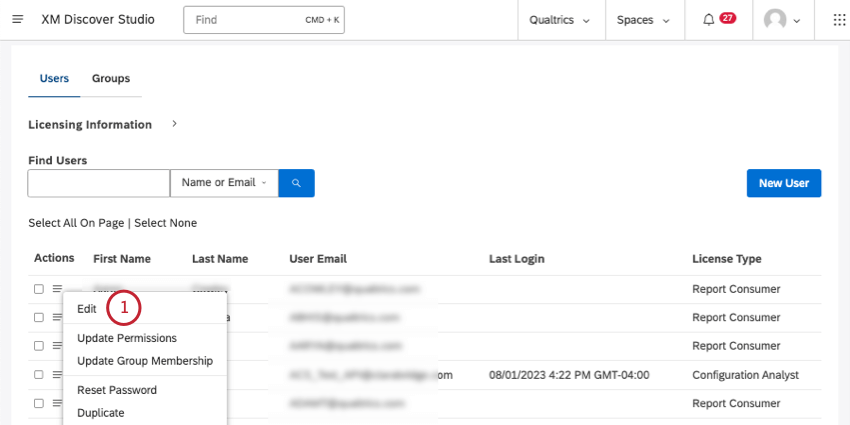
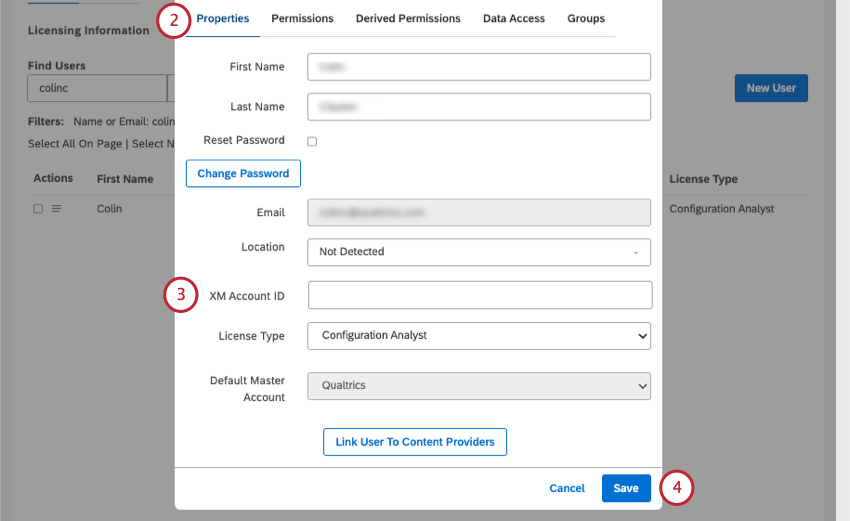
Qtip:クアルトリクスブランド管理者でもある場合は、このユーザー名の見つけ方をご覧ください。ITはユーザーのメールアドレスと一致することが多いが、特にSSOを利用している場合は異なることがある。
一括アップロード
ユーザー一括アップロードにより、一度に多くのXMユーザーのアカウントをリンクすることができます。詳細については、ユーザの一括アップロードを参照してください。
ユーザーとしてアカウントを手動でリンクする
Qtip:このセクションでは、ユーザーが自分のアカウントをリンクする方法に焦点を当てています。
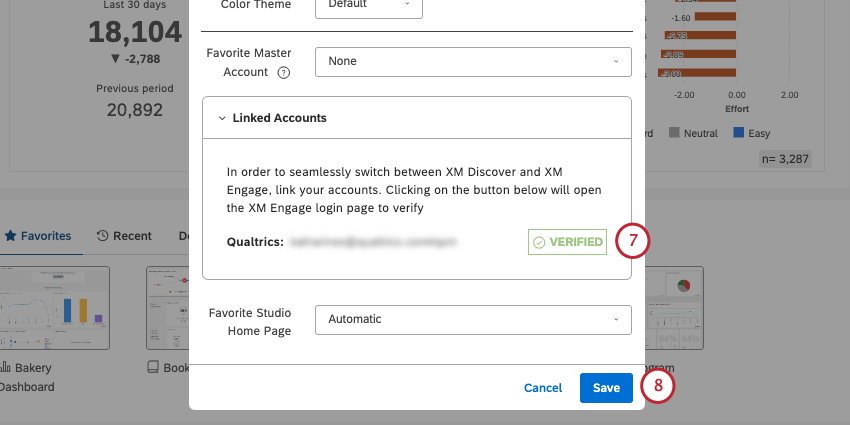
これらの手順により、ENGAGE(クアルトリクス・プラットフォーム)とDiscoverアカウントをリンクさせることができます。クアルトリクスとDiscoverを連携させるには、クアルトリクスとDiscoverの両方に既存のアカウントが必要です。
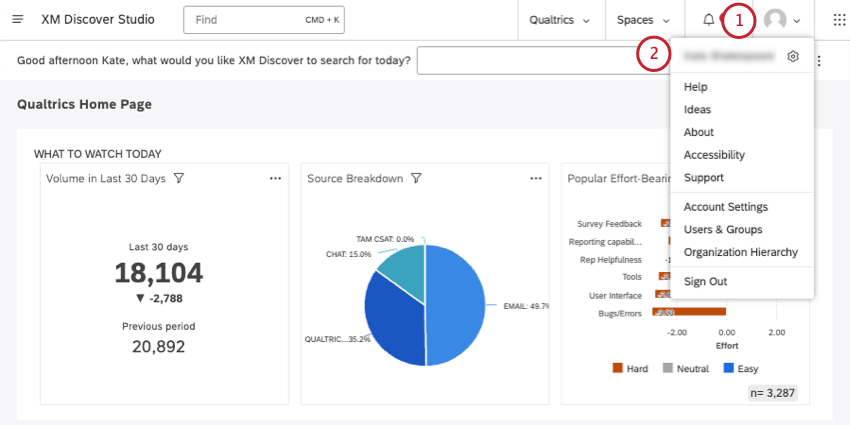
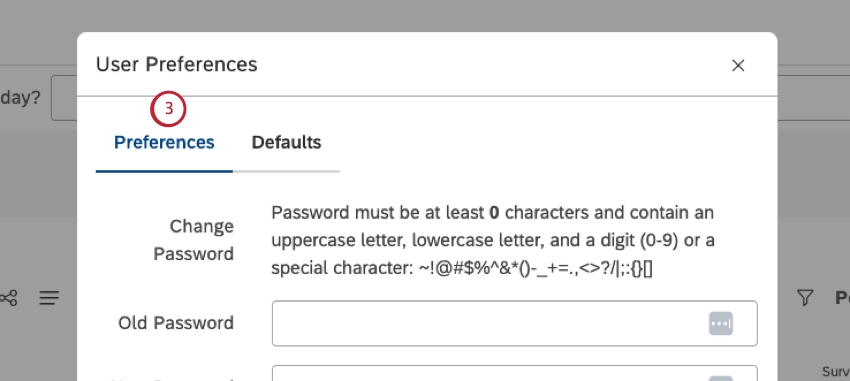
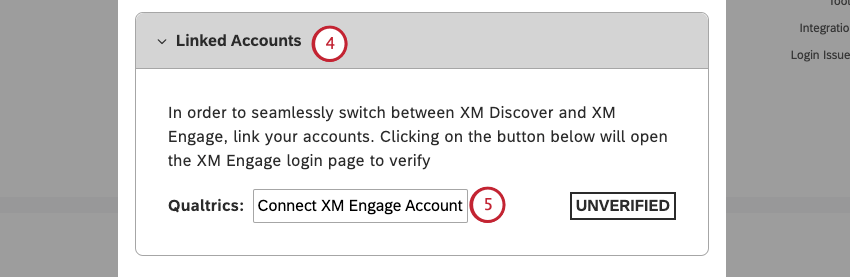
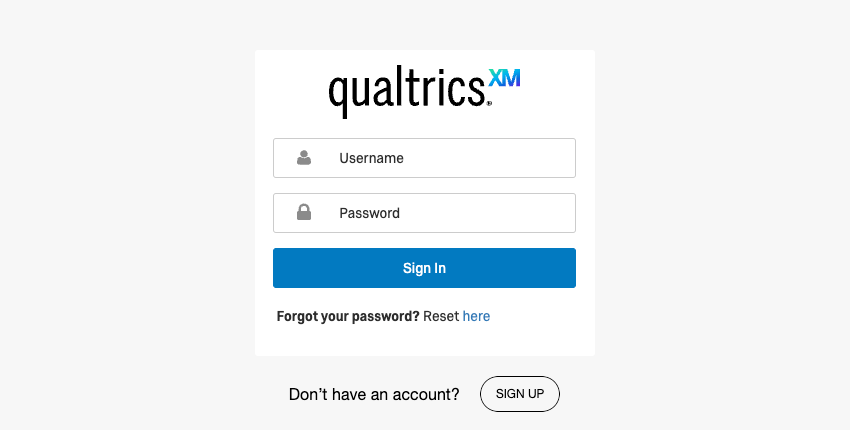
Qtip: XM Engage (クアルトリクス)へのログインについては、アカウントへのログインをご覧ください。この画面には、SSOでサインインするオプションも含まれているはずだ。
XMユーザーアカウントの自動同期
注意: 自動同期は一方通行です。ENGAGEで作成されたユーザーはDiscoverに同期されますが、Discoverで作成されたユーザーはEngageには同期されません。
組織の自動同期を有効にするには、アカウントチームにお問い合わせください。自動同期を有効にすると、DiscoverとENGAGE(クアルトリクスプラットフォーム)の間でユーザーが自動的にリンクされ、同期が維持されます。結果、ユーザーはリンクされたユーザーが利用できる追加のアクセシビリティに自動的にアクセスできます。
注意: 同期には、フィールド名やEメールなどの標準フィールドは含まれますが、ライセンスタイプ、権限、その他のカスタムメタデータフィールドは含まれません。
自動同期により、Engage内のユーザー管理も統合されます。ユーザーの作成と停止はすべてENGAGEで管理でき、Discoverに直接ユーザーを追加することはなくなります。ENGAGEで作成または更新されたユーザーは、Discoverに自動的に同期されます。データアクセス、アクセシビリティ、権限、ロール、組織階層は、依然として個別に管理されている。それぞれのプラットフォームで変更してください。
Qtip:ユーザー同期を有効にすると、Discoverユーザーアカウント作成を自動化し、管理プロセスを合理化することができます。EngageでSSOジャストインタイムプロビジョニングまたはAPIを使用してユーザーアカウントを作成すると、Discoverでユーザーが自動的に作成されます。
ENGAGEで以下のユーザー管理アクションを実行すると、Discoverで何が起こるかについては、以下のリストを参照してください:
- ENGAGEユーザーを作成する:Discoverに新しいReport Consumerユーザーが作成され、Engageユーザーにリンクされます。 Qtip:ENGAGEでユーザーを作成してから、Discoverで利用できるようになるまで最大24時間かかる場合があります。
 Qtip:Discoverでユーザーのライセンスタイプをアップグレードすることができます。
 - ENGAGE ユーザーを削除します:リンクされたDiscoverユーザーは無効になります。
- ENGAGEユーザーを無効にする:リンクされたDiscoverユーザーを無効にします。 Qtip:Studioでアセット(ダッシュボード、メトリクスなど)を所有しているユーザーを削除または無効化する場合、ENGAGEからユーザーを削除する前に、まずStudioでユーザーを削除し、すべてのアセットをアクティブなユーザーに転送することをお勧めします。そうしないと、ENGAGE ユーザーが再度有効化されるまで、無効化されたユーザーが所有する Studio アセットが正しく機能しません。
- ENGAGEユーザーのユーザー名を更新します:リンクされたDiscoverユーザーのXMアカウントIDが更新されます。
- ENGAGEユーザーの姓/名を更新します:リンクされたDiscoverユーザーの姓名が更新されます。
- ENGAGEユーザーのメールアドレスを更新します:リンクされたDiscoverユーザーのユーザー設定の通知用メールアドレスが更新されます。 QTip:Discoverユーザーのアカウントメールアドレスを変更する必要がある場合は、クアルトリクスサポートまでご連絡ください。
- ENGAGEユーザーのユーザータイプを更新:Discoverに変更はありません。 Qtip:ENGAGEの参加者ユーザータイプはユーザー同期から除外され、Discoverでは作成されません。ENGAGEの参加者ユーザータイプのユーザーがユーザータイプを変更すると、Discoverに新しいレポート消費者ユーザーが作成されます。
XMユーザーアカウントの統一ログイン
注意: 統合ログインを有効にする前に、自動ユーザー同期を有効にするか、すべてのユーザーを手動でリンクする必要があります。
注意: ユニファイドログインを有効にすると、すべてのSSO証明書と設定がENGAGEに保持されます。
統一ログインにより、ENGAGE(クアルトリクス)はEngageとDiscoverの両方でユーザー認証の主要プラットフォームとなります。組織で統一ログインを有効にするには、アカウントチームにお問い合わせください。
ユニファイド・ログインを有効にすると、ユーザーは1つのログイン・ページからサインインすることになります。サインイン後、ユーザーはApp Switcherを使ってDiscoverとENGAGEのアカウントを切り替えることができる。
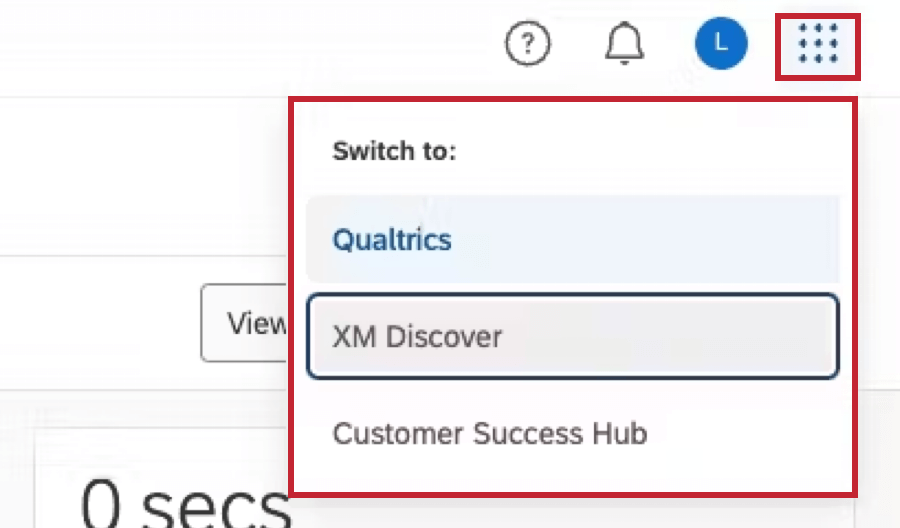

Qtip:Discoverに直接アクセスしたい場合は、Discover担当者にご連絡の上、Discover環境へ直接リンクしてください。連絡先がわからない場合は、Discoverサポートチームにお問い合わせください。
素晴らしい! フィードバックありがとうございます!
フィードバックありがとうございます!