Discoverアラートに基づくチケットの作成
このページの内容
Discoverアラートに基づくチケット作成について
このページでは、Discover Studioのアラートに基づいてXM Engageのチケットワークフローを作成する手順について説明します。
注意: この機能ではデザイナーアラートはサポートされていません。このワークフローで使用するには、Designerの自由回答アラートをStudioのインタラクションアラートとして再構築することをお勧めします。

ステップ1:Discoverでアラートを作成する
現在の設定を確認したら、Discoverでアラートを作成します。これらのアラートは、XM Engageでワークフローをトリガーします。
注意:Engage ワークフローには既存のアラートを再利用するのではなく、新しいアラートを作成して接続することをお勧めします。
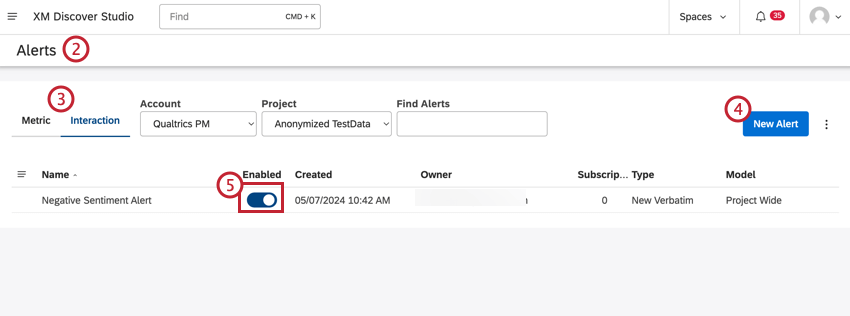
ヒント:スコアカードのアラートは、ルーブリックを保存して有効にすると自動的に作成されます。そのため、アラートページでアラートが有効になっている限り、それ以上の手順は必要ありません。
注意:この移行では、デザイナのアラートはサポートされていません。We recommend rebuilding any Designer verbatim alerts as interaction alerts in Studio to use in this workflow. 詳細については、インタラクションアラートを参照してください。
ステップ2:Engageでワークフローを構築する
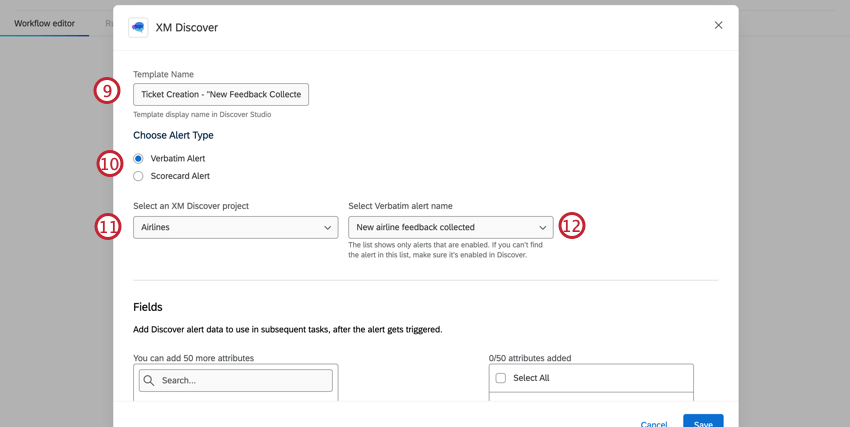
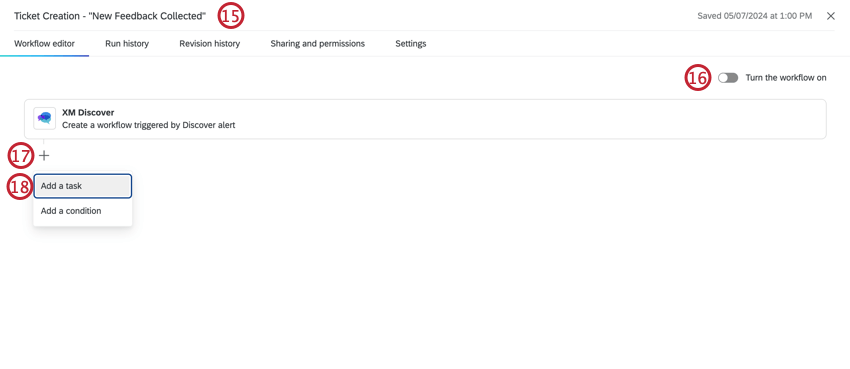
XM Engageのワークフローを使用して、ステップ1で設定したアラートに基づいてタスクをトリガーします。たとえば、チェックアウト中に発生した問題について誰かにフォローアップしてほしいと顧客が述べた場合に、毎回チケットを作成することができます。
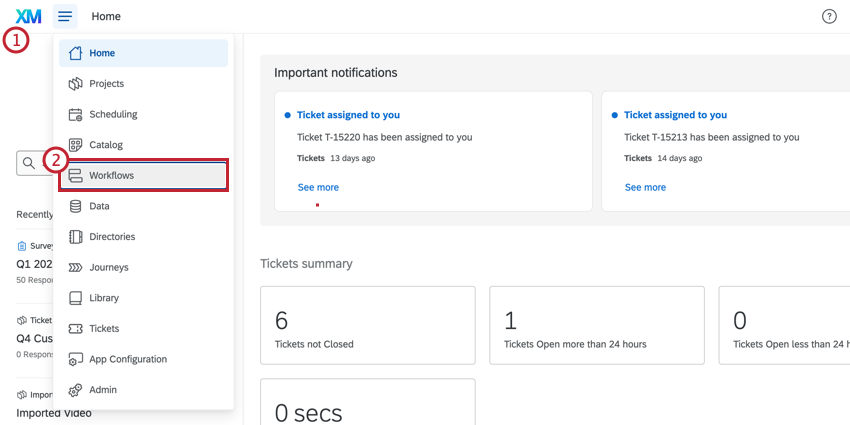
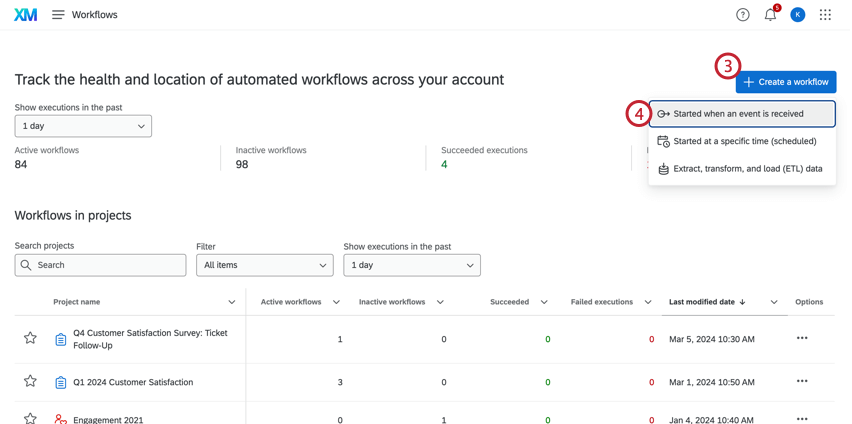
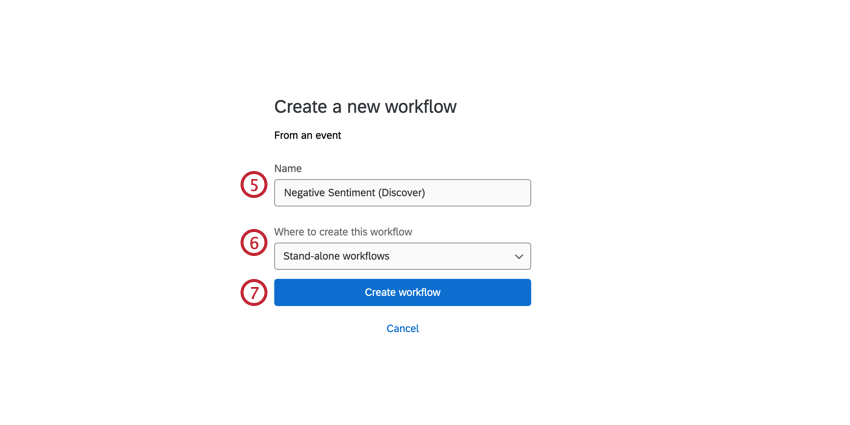
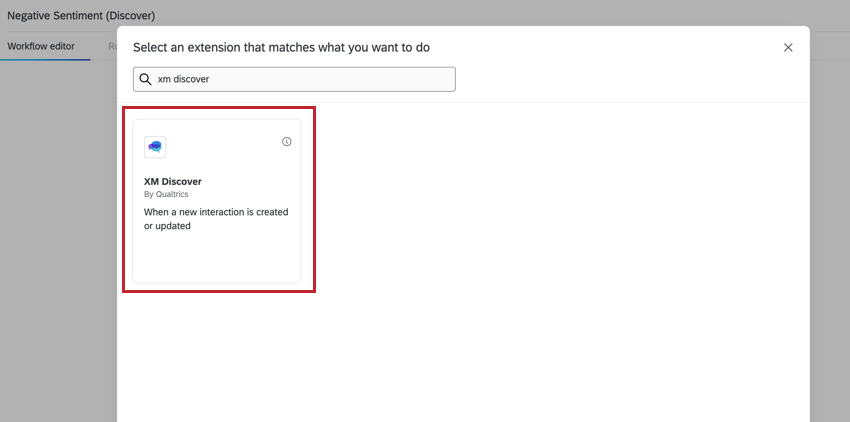
ヒント:XM Discoverイベントにアクセスできない場合は、ブランド管理者に連絡してサポートを依頼してください。
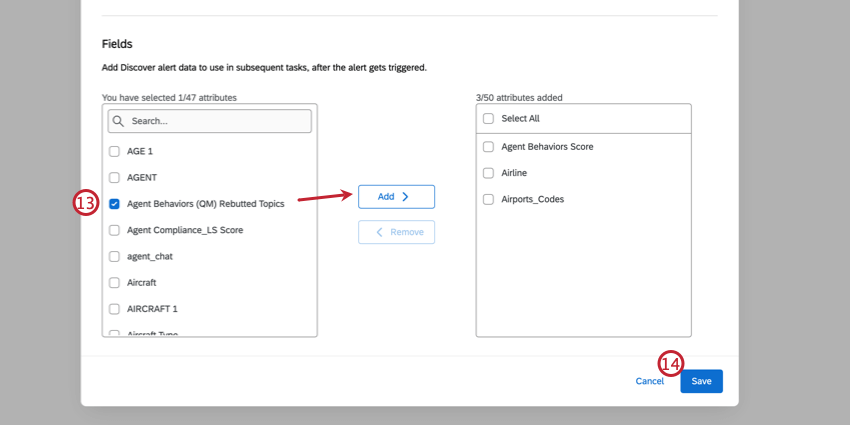
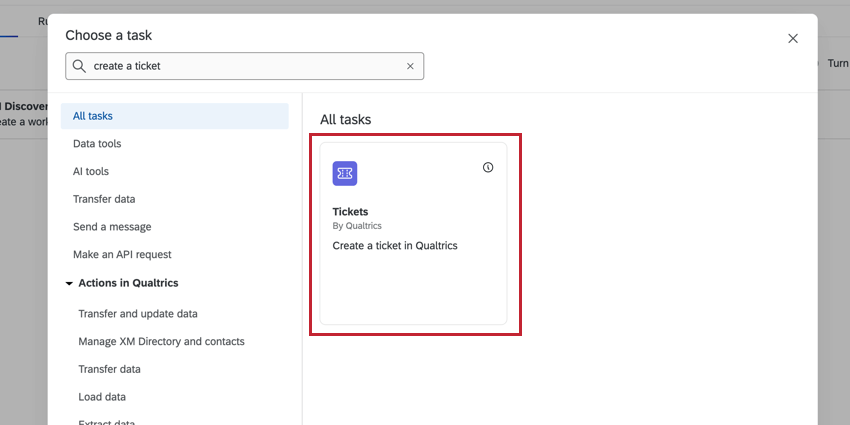
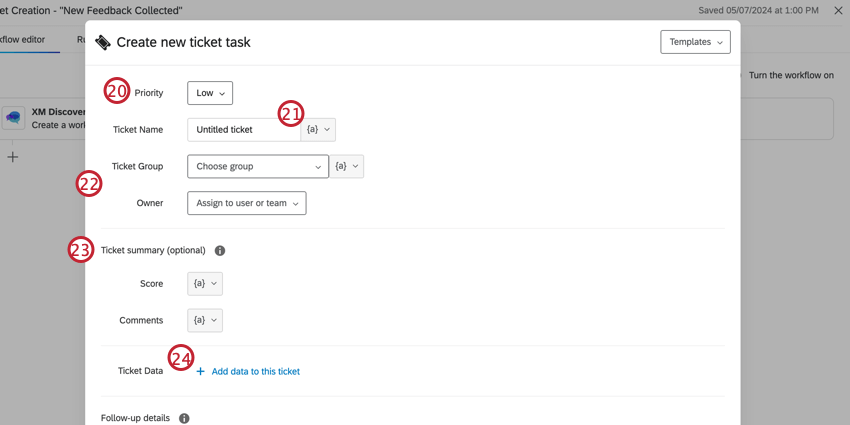
- スコア:スコアカードアラートに接続する場合、スコアの横にあるテキストの差し込み({ a })ドロップダウンメニューをクリックして、インテリジェントスコアフィールドを追加できます。
- コメント:手動で作成されたチケットのメモボックスに追加されたテキストを取り込むには、[メモ] フィールドを追加します。
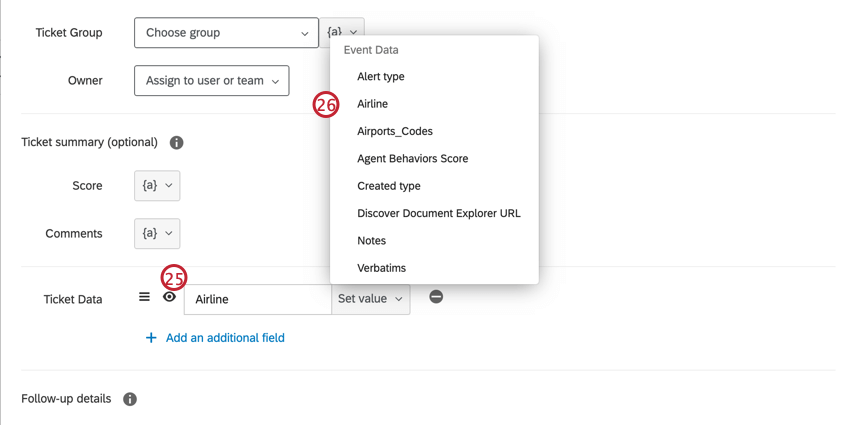
ヒント:自由回答フィールドは自動的に取り込まれ、チケットデータフィールドを作成するために使用できます。これにより、アラートをトリガーした文章をチケット内に表示できます。全文を表示するには、ドキュメントエクスプローラーのURLを追加してStudioで開きます。
ステップ3:Engageでチケットを使用する
アラートがトリガーされると、ワークフローを使用して新しいチケットが作成されます。チケットを表示するには、チケットのフォローアップページに移動します。

フォローアップページには、あなたまたはあなたのチームが所有するすべてのチケットが表示されます。フォローアップページの操作に関する詳細は、フォローアップページを参照してください。
ヒント:ブランド管理者は、フォローアップページからすべてのチケットを閲覧できます。
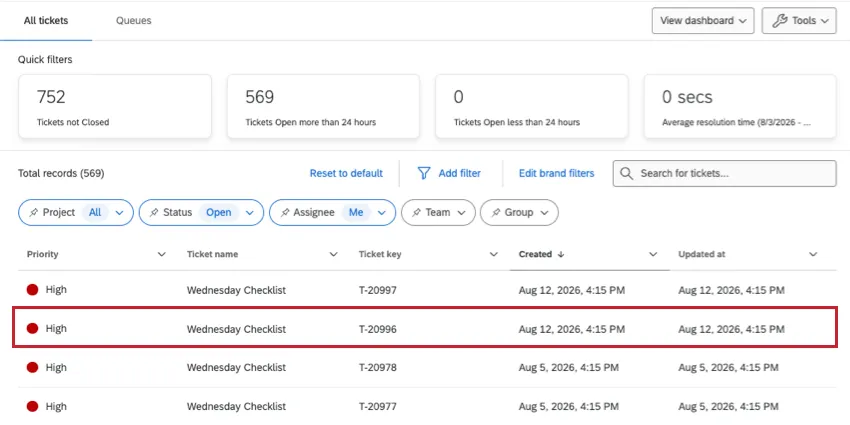
チケットタスクによって生成されたチケットを表示するには、オープンチケットを選択します。Discover のすべての属性が、チケットの詳細セクションに表示されます。
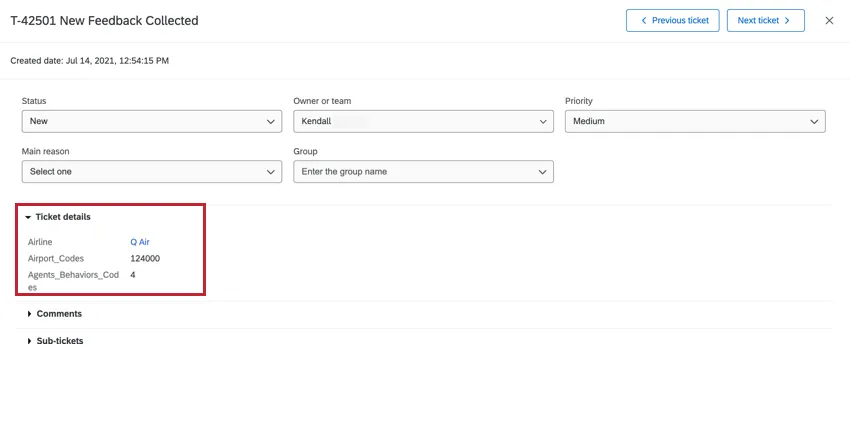
Engageでのチケットの設定
[チケットツール]ドロップダウンの機能は、Engageでチケットを使用する際に役立ちます。特に役立つ項目については、以下のサポートページをご確認ください。
チケット設定:さまざまなチケット管理オプション。

ヒント:ブランド管理者のみがチケット設定にアクセスできます。
- チケットの形式:ブランド内のすべてのユーザーにチケットアクティビティで表示される値を変更します。
- 権限の管理:チケットグループの権限を管理します。
- チームの管理:個人をチケットチームに割り当て、デフォルトでチームにチケットを割り当て、チケットキューを作成してチームにチケットを割り当てます。
- キューの管理:チケットキューとキュー設定を管理します。
ユーザーにチケットへのアクセス権を付与する
注意:ユーザーにチケットへのアクセス権を付与できるのは、ブランド管理者のみです。ブランド管理者に連絡するには、ブランド管理者への連絡を参照してください。
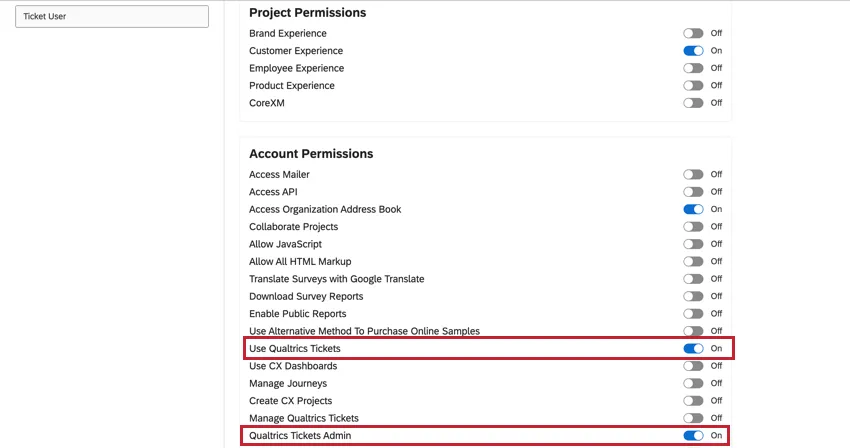
ユーザーがチケットを操作するには、クアルトリクスチケットの使用権限を有効にする必要があります。ユーザータイプを利用すると、ブランド内の新規ユーザーに権限を簡単に割り当てることができます。
例:Engageプラットフォームへのアクセスが制限された「チケットユーザー」というユーザータイプを作成するとします。ユーザータイプを作成する際は、Customer Experienceプロジェクト権限、組織のアドレス帳へのアクセス、クアルトリクスチケットの使用、およびCXダッシュボードの使用のアカウント権限のみを有効にしてください。 「チケット管理者」ユーザータイプを作成する場合は、必ずクアルトリクスチケット管理者権限を含めてください。ユーザータイプを作成する際に利用できるすべての権限の一覧については、ユーザー、グループ、部署の権限を参照してください。

チケットキューの使用
詳細については、チケットキューを参照してください。
Discover-Engageチケット設定のベストプラクティス
このセクションでは、DiscoverとQualtrics Engageの両方で、統合された受信トレイの設定をサポートするのに役立つ便利な機能について説明します。
| 目標 | 機能 |
|---|---|
| チケットを整理する | カスタムチケットステータスは、チケットをトリアージプロセスのさまざまな段階に整理します。タグを使用する代わりに、チケットのステータスを更新してステージ間を移動させます。必要に応じて、チケットに根本原因を追加して、別の分類を加えることができます。 |
| 同僚と共同作業するためのメモを追加する | チケットにコメントします。 |
| メンション (@) を使用してチケットの作成者に解決策を知らせます。 | フォローアップメールを送信して、ループをクローズするか、チケットの詳細をフォローアップします。フォローアップメールは、チケットを送信したユーザーまたは同僚に送信できます。
|
| Studio のドキュメントエクスプローラーで、チケットに関連付けられたドキュメントを開きます。 | チケットタスクの設定時に、「Discover Document Explorer URL」フィールドをチケットデータに追加します。これにより、ユーザーがクリックすると新しいタブでドキュメントエクスプローラーが開くリンクがチケットに表示されます。 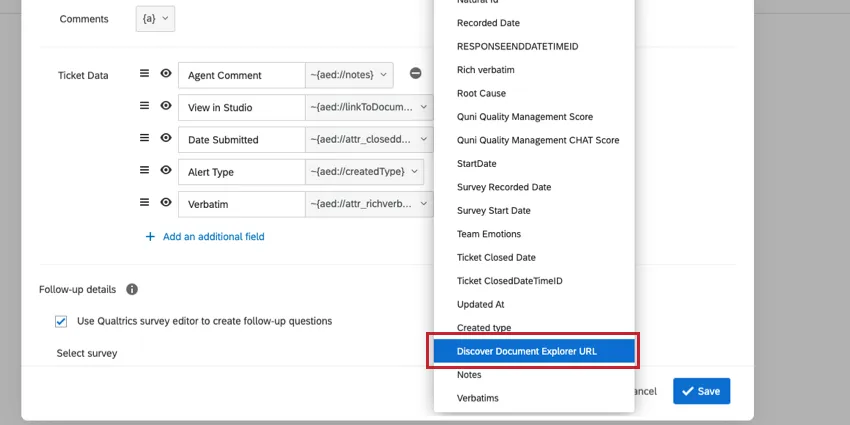
|
| 異議を申し立てます。 | 反論は、チケットを作成することなくドキュメントエクスプローラーで実行できます。エージェントは、ドキュメントエクスプローラーの手動チケット作成ワークフローを介して、反論リクエストチケットを送信できます。
|
| エスカレーションされた場合は、チケットをチームメイトに再割り当てします 。 | チケットの [割り当て先] ドロップダウンから手動で別の担当者にチケットを再割り当てするか、特定の基準 (例: 5 日以上経過) に基づいてチケットを自動的に再割り当てするワークフローを設定します。
|
| 新規チケットに自動で所有者を割り当てます。 | チケットは、個人またはチームに自動的に割り当てることができます。さらに、管理者はチケットデータの条件に基づいて担当者を割り当てる動的なチケット割り当てを設定できます。 |
| クローズ/アーカイブされたチケットのリストにアクセスします。 | クローズされたチケットはチケットライブラリに残ります。フィルタと検索を使用して、フォローアップページでクローズしたチケットを検索します。 |
FAQs
XM Engageとは
XM Engageとは
インタラクションアラートとは何ですか?
インタラクションアラートとは何ですか?
QSC受信箱に残っているすべてのケースはどうなりますか?
QSC受信箱に残っているすべてのケースはどうなりますか?
新しいチケットが割り当てられた際の一般的なワークフローについて教えてください。
新しいチケットが割り当てられた際の一般的なワークフローについて教えてください。
素晴らしい! フィードバックありがとうございます!
フィードバックありがとうございます!