Visão geral básica do painel (EX)
O que há nesta página
Qdica: Esta página descreve a funcionalidade disponível para projetos de pesquisa de envolvimento, ciclo de vida e Colaborador ad hoc. Para obter mais detalhes sobre cada um deles, consulte Tipos de Projetos experiência dos colaboradores, Employee Experience.

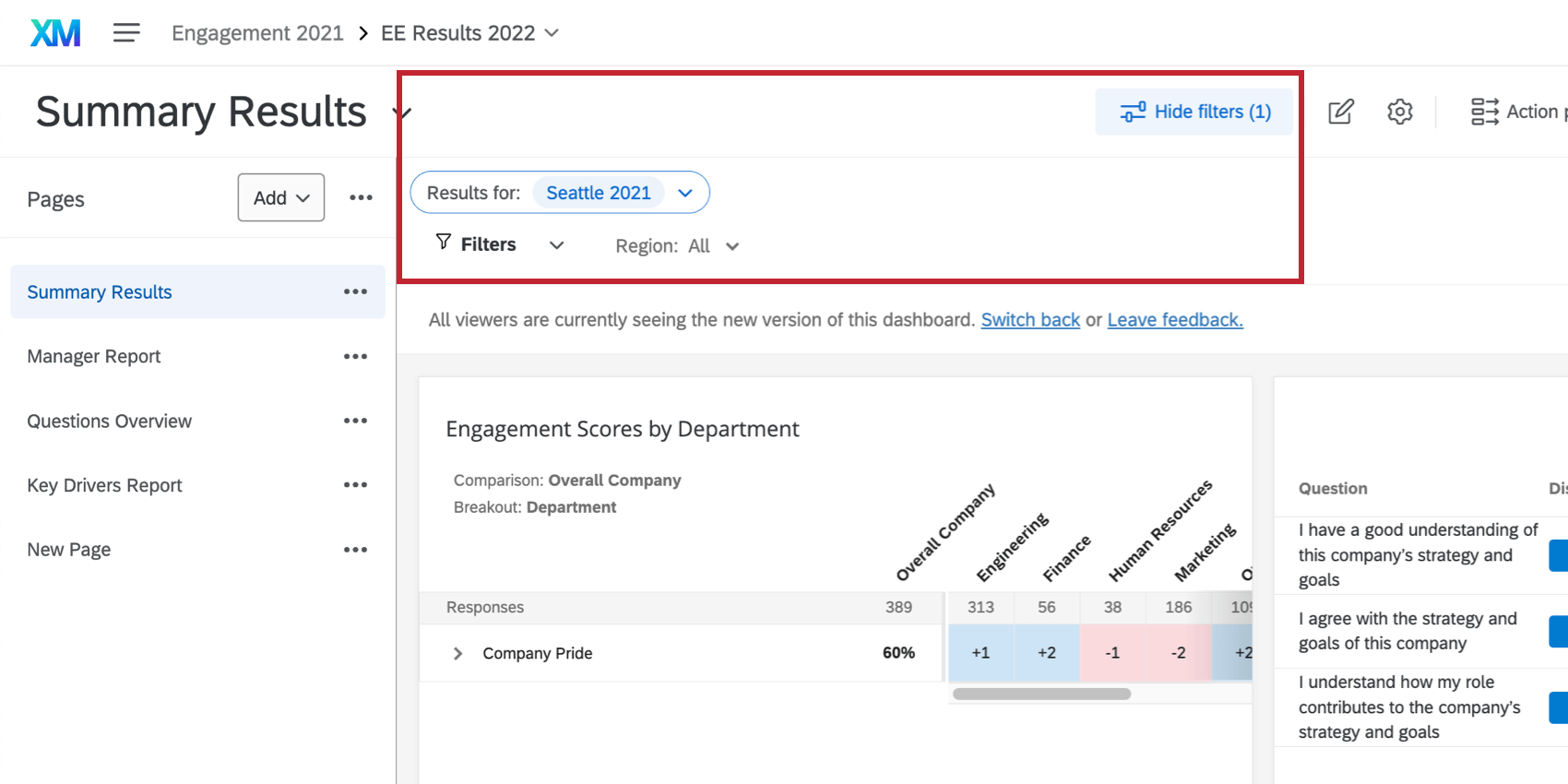
Sobre os painéis
Os painéis são a principal ferramenta de relatório para projetos experiência dos colaboradores, Employee Experience. Cada dashboard pode conter várias páginas que, por sua vez, são compostas de widgets que visualizam seus dados. Os painéis podem ser compartilhados com outros usuários de dashboard da sua organização e configurados para mostrar apenas as informações às quais eles devem ter acesso. Para obter mais informações sobre widgets, visite a página Visão geral dos widgets.
Qdica: esta página é voltada para administradores Marca, administradores de EX e administradores de insights Colaborador. Se você não tiver acesso de edição a um dashboard, consulte a página de suporte do Dashboard Viewer.
Qdica: para otimizar o uso, os painéis devem ser criados após a coleta das respostas EX.
Navegando Entre Dashboards
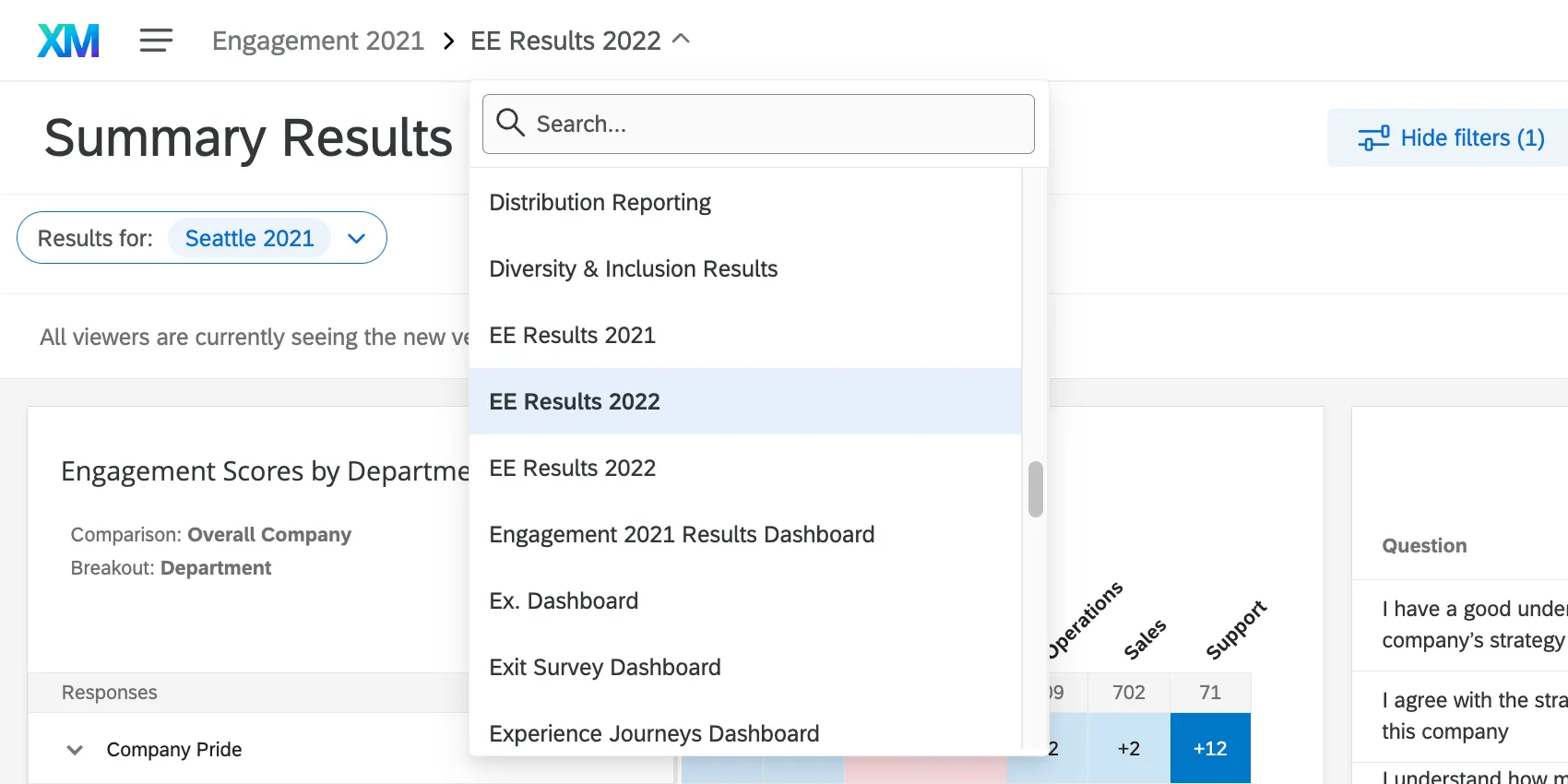
Você pode navegar facilmente para qualquer outro dashboard disponível em sua conta sem sair do dashboard atual. Para fazer isso, clique no nome do dashboard no canto superior esquerdo e selecione qualquer outro nome de dashboard. Isso permitirá que você edite e visualize outros painéis de forma rápida e eficiente.
Criação e gerenciamento de páginas
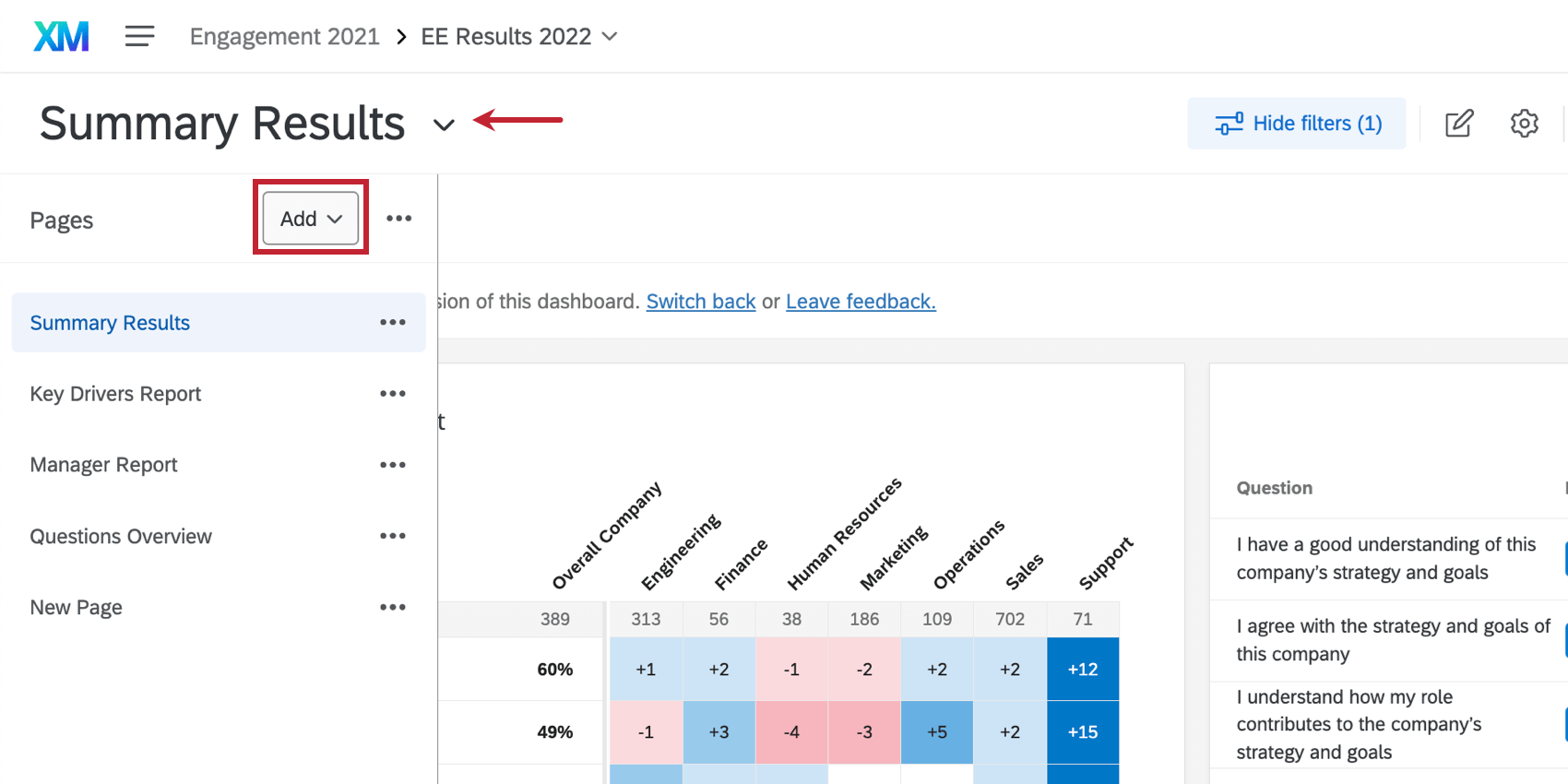
A adição de páginas aos painéis permite que você organize efetivamente seus dados e widgets da maneira que desejar. Para criar uma nova página, clique no menu suspenso que mostra o nome da página em que você está atualmente e, em seguida, clique em Adicionar no painel que se abre.
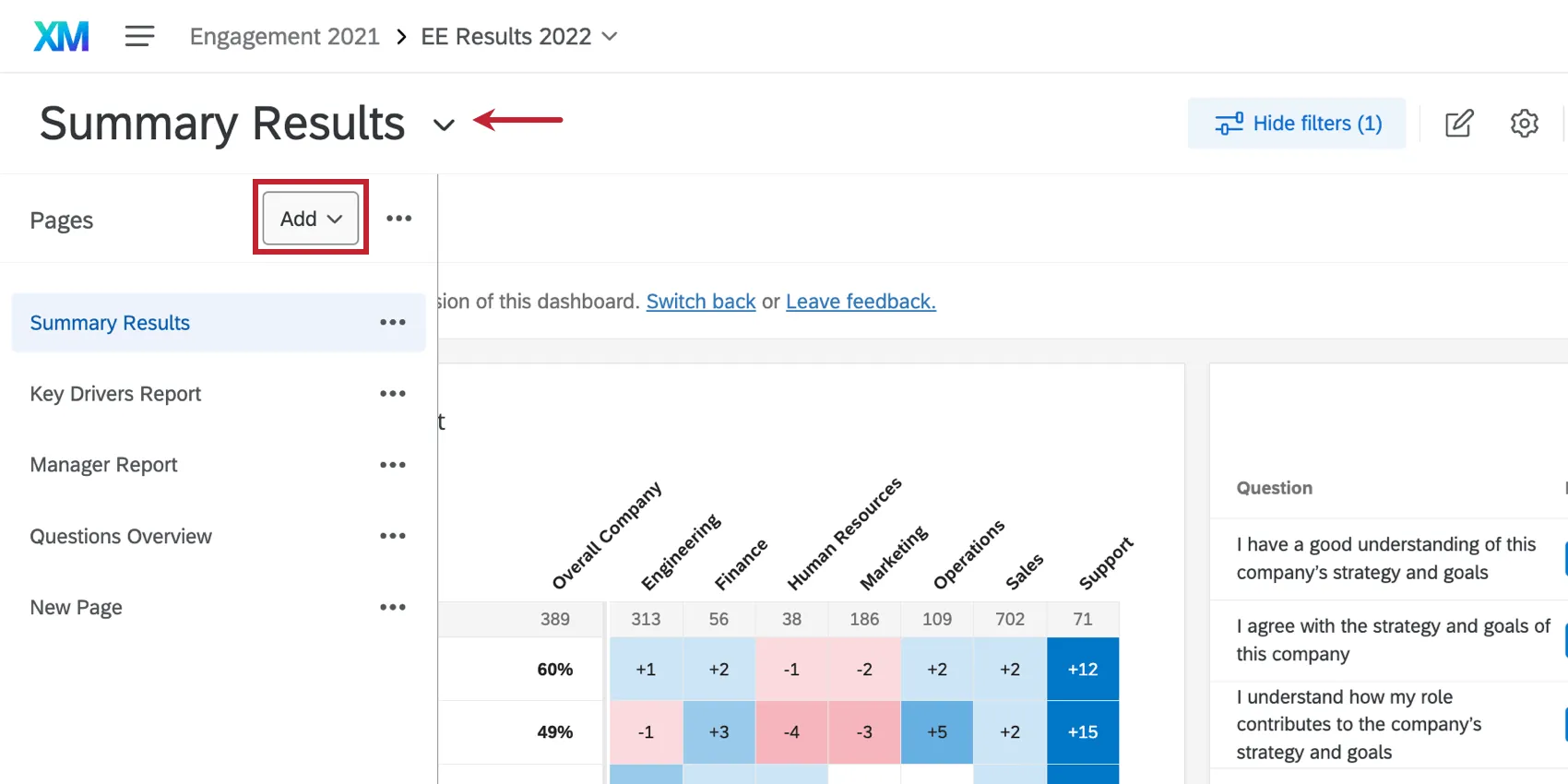
Você pode adicionar os seguintes tipos de páginas:
- Página em branco: Uma página do dashboard normal do painel para adicionar widgets.
- Página privada: Igual a uma página do dashboard normal do painel, mas somente o criador pode vê-la. As páginas privadas são úteis para testar designs de páginas e para relatórios internos. Atenção: As páginas privadas não podem ser tornadas públicas, mas você pode fazer uma cópia pública de uma página privada.

- Página de planejamento de ação: Uma página do dashboard usada para relatar o planejamento de ações.
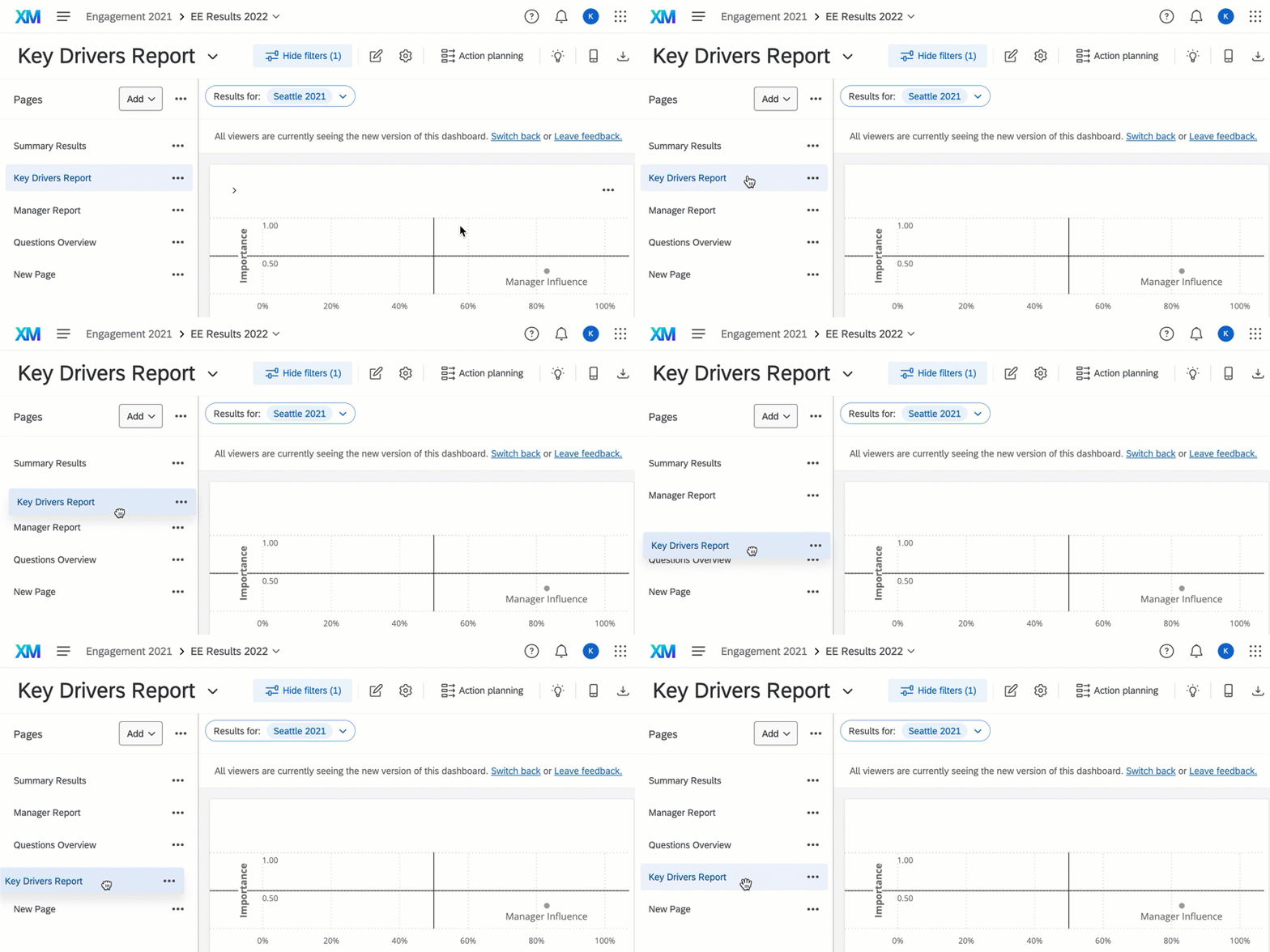
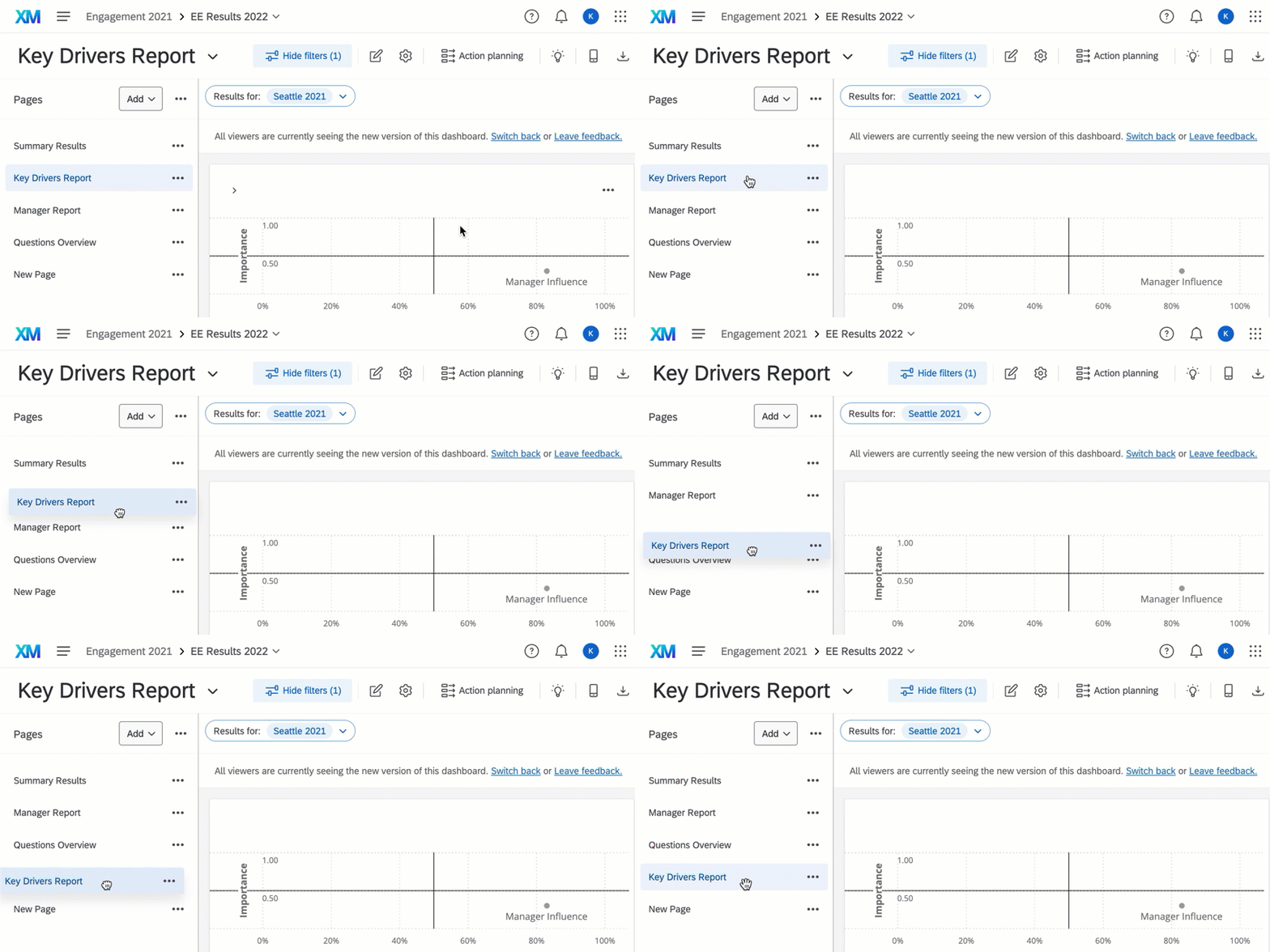
Você pode alterar a ordem de suas páginas arrastando e soltando as páginas na navegação de página.
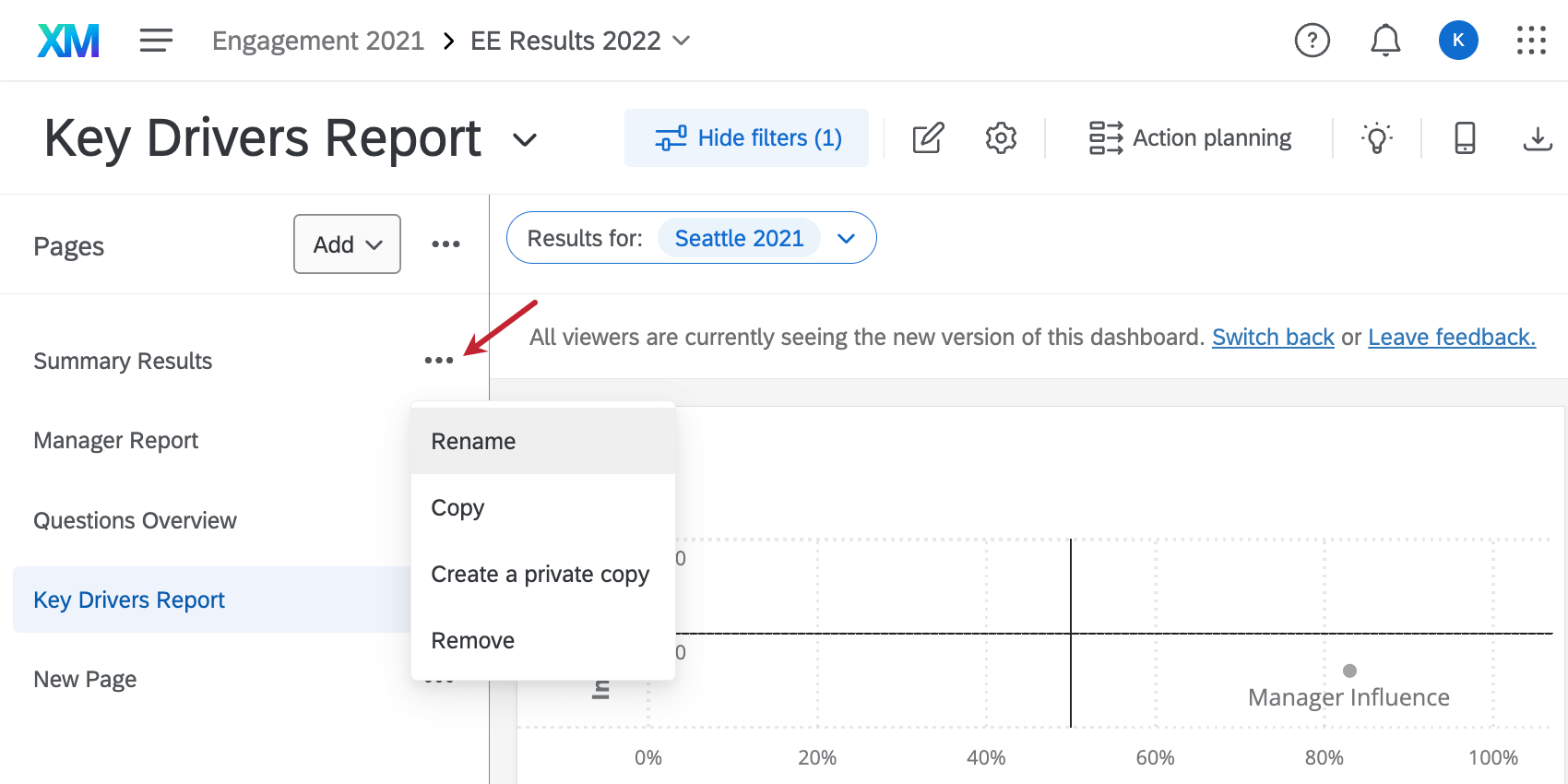
Opções da página

- Renomear: Isso permitirá que você renomeie a página atual.
- Copiar: Isso duplicar a página atual, incluindo todos os seus widgets e configurações.
- Fazer cópia privada: Isso criará uma cópia privada da página que somente o criador poderá visualizar. As páginas privadas são úteis para testar designs de páginas e para relatórios internos. Atenção: As páginas privadas não podem ser tornadas públicas, mas você pode fazer uma cópia pública de uma página privada.
- Remove (Remover): Isso removerá a página atual de seu dashboard. Além dos widgets na página, todas as configurações e filtros aplicados serão perdidos e irrecuperáveis.
Você não pode usar essas opções para copiar uma página de um dashboard para outro; as páginas só podem ser copiadas dentro do mesmo dashboard. Se você precisar usar a mesma página em outro lugar, tente copiar um dashboard inteiro .
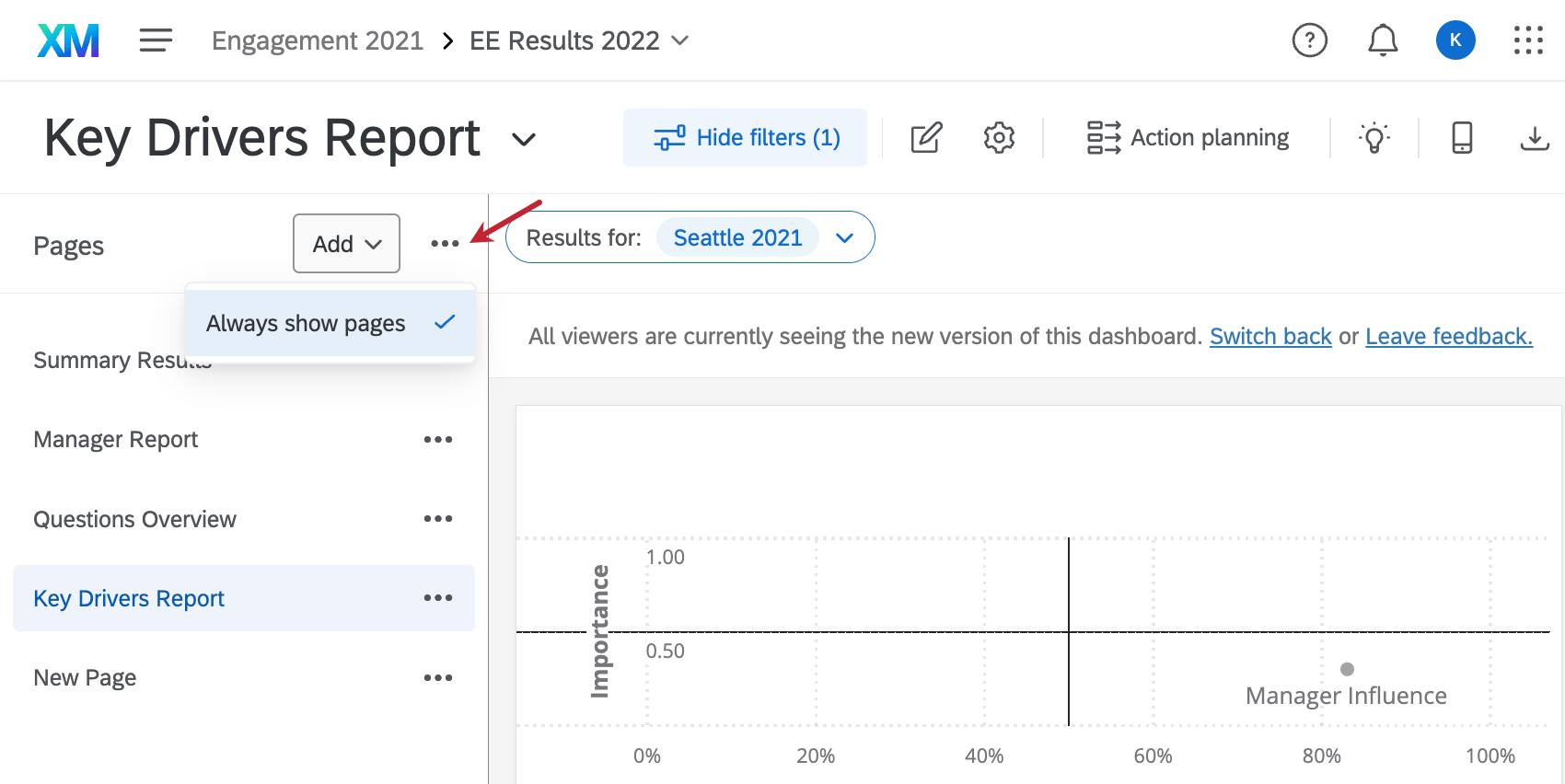
Qdica: se quiser exibir sua lista páginas o tempo todo, clique nas opções avançar do botão Add (Adicionar) e selecione Always show pages (Sempre mostrar páginas). Essa configuração se aplica a todos os painéis que você mudou para a nova experiência. Você pode desmarcar essa opção a qualquer momento.

Qdica: quando suas páginas não estiverem fixadas, você verá o número da página do total de páginas ao avançar do nome de cada página. Por exemplo, aqui vemos que a página “Gerente Report” é a página 2 de um total de 7.


Disponibilização de painéis para exportação
Você pode disponibilizar as páginas dashboard seu painel para você e seus usuários exportarem como arquivos PDF, JPG, PPTX ou DOCX. Consulte Exportação de dados de painéis EX para obter mais detalhes.
Filtragem de seu Dashboard
Você pode filtro seus painéis aplicando um filtro a cada widget em uma página ou aplicando filtros a widgets individuais. Isso permite que você se aprofunde nos dados e encontre tendências que não seria possível ver apenas com os dados agregados.
As exportações Dashboard geralmente respeitam os filtros padrão definidos para o dashboard, a menos que você tenha ajustado os filtros. A página exportada respeitará todos os filtros que você tiver aplicado no momento, em vez dos filtros definidos como padrão. Se você estiver exportando várias páginas do dashboard, somente a página em que você estiver no momento respeitará os filtros aplicados; caso contrário, as páginas adicionais da exportação serão anular para os filtros padrão da página.
Consulte a página de suporte Filtragem de painéis para obter mais detalhes sobre filtros em todo o painel. Para obter filtros em nível de widget, consulte a Visão geral básica dos widgets.

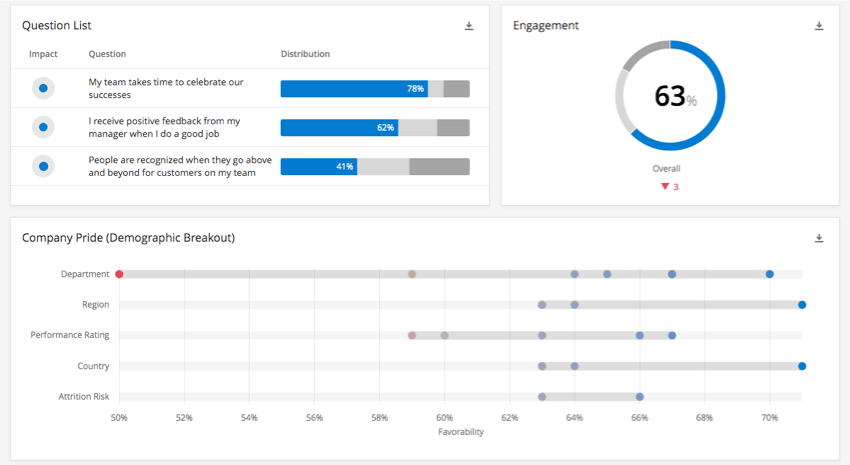
Widgets
Widgets são os gráficos e tabelas que iluminam os dados para todos que visitam o dashboard, e há muitos tipos diferentes para atender às suas necessidades exclusivas de geração de relatórios. Para saber mais sobre como adicionar e personalizar widgets, consulte a Visão geral básica dos widgets.
Verificação pontual Dashboard
O Spot Check fornece recomendações para melhorar suas páginas dashboard. Clique no botão de verificação de ponto na parte superior de seu dashboard para abri-lo.
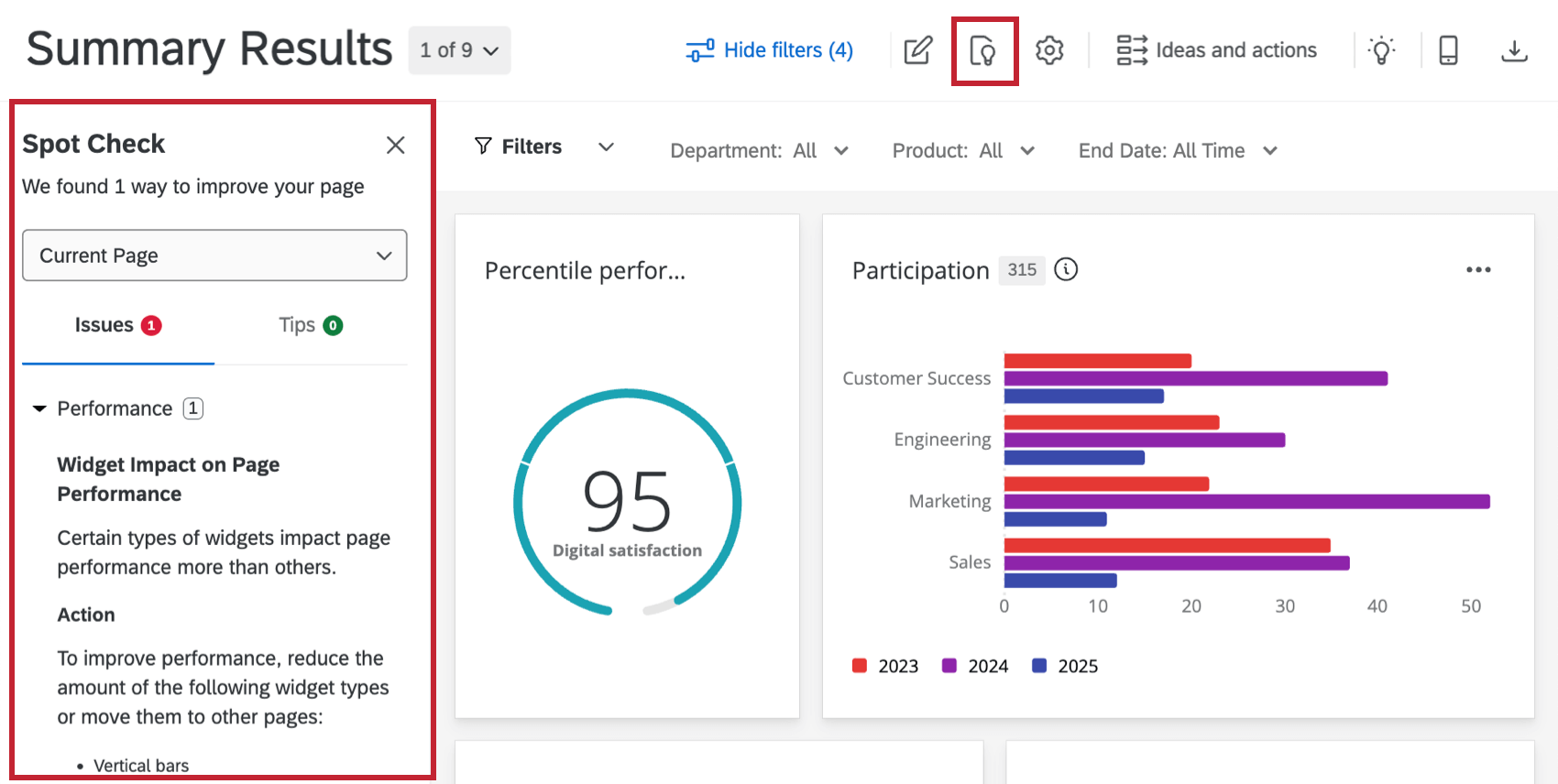
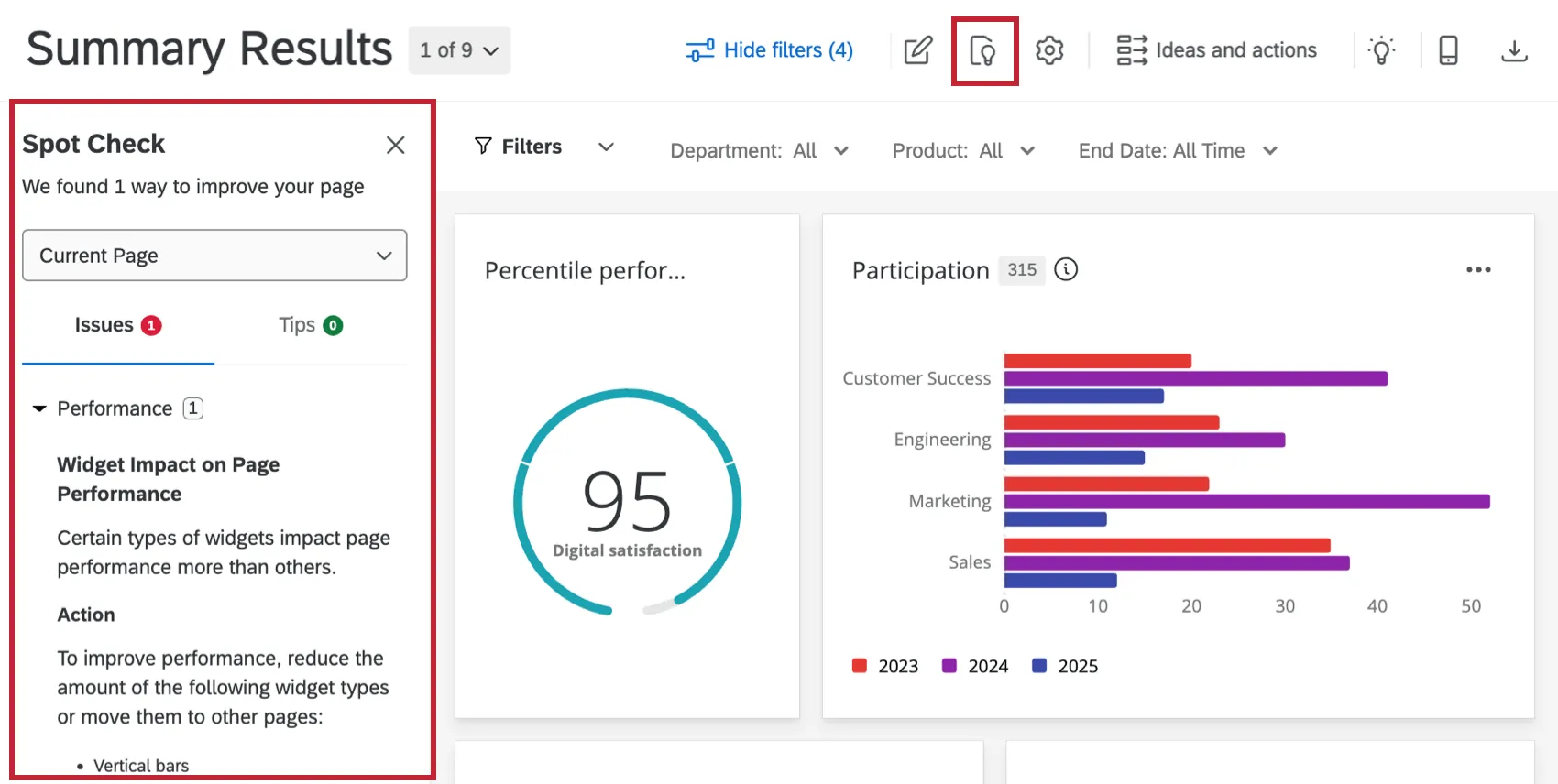
As recomendações são divididas em duas categorias:
- Problemas: Quaisquer erros ou problemas que possam afetar seu dashboard. Os problemas são acompanhados de uma ação que você pode tomar para resolvê-los. Exemplo: Você está chegando perto do limite de widget de uma página, o que pode afetar o sucesso das exportações dashboard.

- Dicas: Sugestões para melhorar o desempenho ou acessibilidade dashboard. Exemplo: Sua página inclui imagens grandes que excedem a resolução recomendada, o que pode afetar a forma como elas aparecem no dashboard e nas exportações.
Depois que você tomar providências em relação a um problema ou dica específica, a recomendação será removida. Use o menu suspenso para visualizar sugestões para todo o dashboard ou para as configurações dashboard. Observe que, quando dashboard é selecionado, as dicas e os problemas de páginas individuais não são exibidos.
Planejamento de ação
Os planos de ação são iniciativas que você pode criar com base em suas áreas de menor envolvimento. Eles permitem que você atribua tarefas e planeje resoluções para alguns dos maiores problemas da sua empresa com a experiência dos colaboradores, Employee Experience. Por exemplo, se os funcionários não concordarem que foram treinados adequadamente, um plano de ações de maior escala poderia ser a implementação de um novo programa de treinamento.
Para saber mais sobre todas as etapas necessárias no processo de planejamento de ação, consulte a página de suporte Visão geral básica do planejamento de ação.
Visualização em dispositivo móvel
Ao visualizar um dashboard no aplicativo XM, é importante certificar-se de que o dashboard esteja formatado para dispositivos móveis. A visualização móvel permite que você veja como seu dashboard será exibido em um dispositivo móvel com a conveniência do navegador do seu computador.
Para ver a visualização móvel de seu dashboard, clique no botão de visualização móvel na barra de ferramentas dashboard.


Ao visualizar a exibição do dashboard móvel, você pode fazer o seguinte:
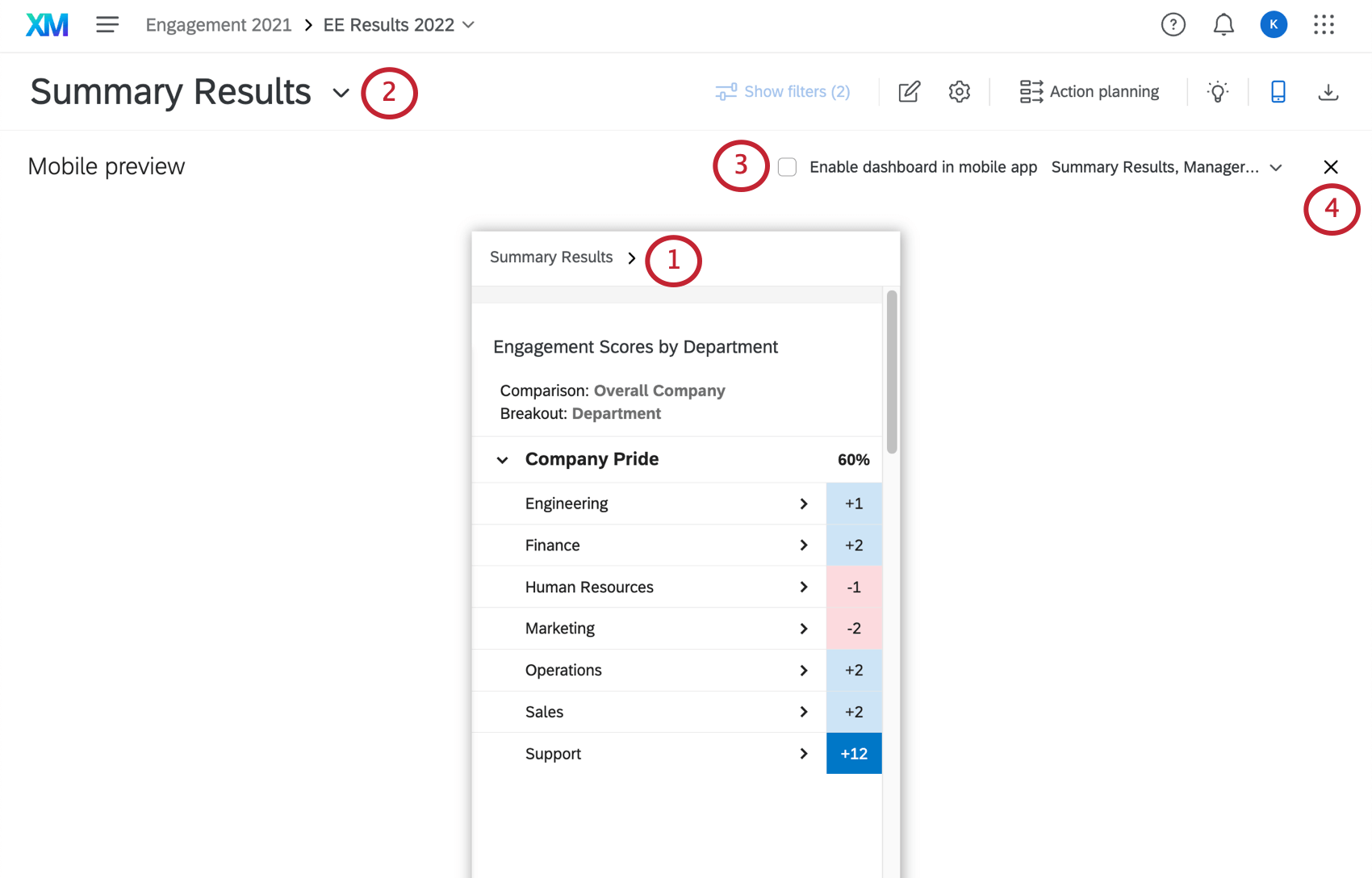

Qdica: não é possível editar o dashboard durante a visualização da tela do celular. Saia da visualização móvel para editar seu dashboard.
Perguntas frequentes
Por que minhas taxas de resposta estão aparecendo incorretas no meu widget no meu painel EX?
Por que minhas taxas de resposta estão aparecendo incorretas no meu widget no meu painel EX?
Se eu tiver duas fontes mapeadas nos Dados do meu Dashboard, como posso fazer para que esse widget exiba apenas os dados de uma única fonte no meu dashboard EX?
Se eu tiver duas fontes mapeadas nos Dados do meu Dashboard, como posso fazer para que esse widget exiba apenas os dados de uma única fonte no meu dashboard EX?
A contagem no meu widget “Gráfico Numérico” não corresponde à contagem do mesmo valor que vejo em outros widgets no meu dashboard EX. Por que isso acontece?
A contagem no meu widget “Gráfico Numérico” não corresponde à contagem do mesmo valor que vejo em outros widgets no meu dashboard EX. Por que isso acontece?
Quando um participante faz login em seu painel EX, ele não consegue ver os dados e recebe uma mensagem de erro informando que não tem permissão para acessar o painel. Como faço para corrigir isto?
Quando um participante faz login em seu painel EX, ele não consegue ver os dados e recebe uma mensagem de erro informando que não tem permissão para acessar o painel. Como faço para corrigir isto?

Eu abri meu painel EX e diz que não há dados quando sei que havia dados ontem. O que aconteceu?
Eu abri meu painel EX e diz que não há dados quando sei que havia dados ontem. O que aconteceu?
- Verifique se você não tem um filtro selecionado. Se você selecionar um valor de filtro como administrador ao usar Ativar edição no painel, essa seleção de filtro será aplicada a todo o dashboard. Se o valor do filtro for proveniente de um campo sensível, talvez esse filtro não esteja visível em todos os painéis para que os visualizadores do painel usem. Basta selecionar Todos como o valor do filtro ao utilizar Ativar edição para que nenhuma visão de filtro tenha sido aplicada.
- Se você tiver feito alterações na sua lista de participantes após a criação do painel, essas alterações não serão atualizadas automaticamente no painel. Para atualizar o dashboard com alterações em Metadados ou participantes, você pode executar uma atualização de Metadados. Navegue para a guia Participantes. Usando o menu Ferramentas, selecione a opção Atualizar todas as respostas com os metadados atuais. A etapa final é atualizar os dados no próprio dashboard. Para isso, ative a edição no dashboard e encontre o widget Taxas de resposta. Use a opção Atualizar contagens de convidados para atualizar os dados do dashboard. Isso pode demorar alguns minutos, mas ele deve atualizar seu dashboard com alterações em seus metadados ou hierarquia.
A contagem de respostas nos widget “Taxas de Resposta” e/ou “Resumo Participante widget não corresponde à contagem de respostas esperada no meu dashboard EX. Como posso resolver isso?
A contagem de respostas nos widget “Taxas de Resposta” e/ou “Resumo Participante widget não corresponde à contagem de respostas esperada no meu dashboard EX. Como posso resolver isso?
Tenho algumas comparações exibidas no meu painel EX, mas elas não correspondem aos dados históricos como eu esperava. Como faço para corrigir isto?
Tenho algumas comparações exibidas no meu painel EX, mas elas não correspondem aos dados históricos como eu esperava. Como faço para corrigir isto?
Em seguida, verifique se a comparação está configurada corretamente na guia Configurações do seu novo dashboard. Verifique a seção Comparações para confirmar que a origem da pesquisa é o seu projeto histórico. Se você tiver um filtro em sua comparação, certifique-se de que também verifica isso.
Por fim, se você estiver comparando hierarquias organizacionais, certifique-se de que suas hierarquias estejam mapeadas. Se elas não tiverem sido mapeadas, mapeie suas hierarquias. Em seguida, atualize todas as respostas com os metadados atuais no projeto histórico e atual após o mapeamento das hierarquias.
Fiz uma alteração no meu painel EX, mas quando voltei mais tarde, a alteração não foi refletida. Por que isso?
Fiz uma alteração no meu painel EX, mas quando voltei mais tarde, a alteração não foi refletida. Por que isso?
Além disso, às vezes, o dashboard permanece armazenado em cache de uma determinada forma em seu navegador. Se a opção acima não funcionar para você, limpar o cache e os cookies de seu navegador ou acessar o painel de instrumentos a partir de outro navegador/computador corrigirá o problema.
O que são dashboards EX?
O que são dashboards EX?
Isso é ótimo! Obrigado pelo seu feedback!
Obrigado pelo seu feedback!