Navegando em hierarquias e reestruturando unidades (EX)
O que há nesta página
Qdica: Esta página descreve a funcionalidade disponível para os projetos Engagement e Pulse, mas não para projetos Lifecycle ou Ad Hoc Colaborador Research. Para obter mais detalhes sobre cada um deles, consulte Tipos de Projetos experiência dos colaboradores, Employee Experience.

Como ler sua Hierarquia
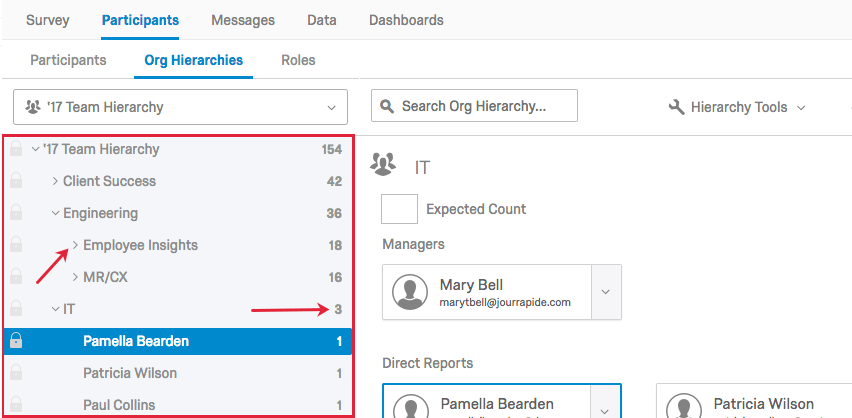
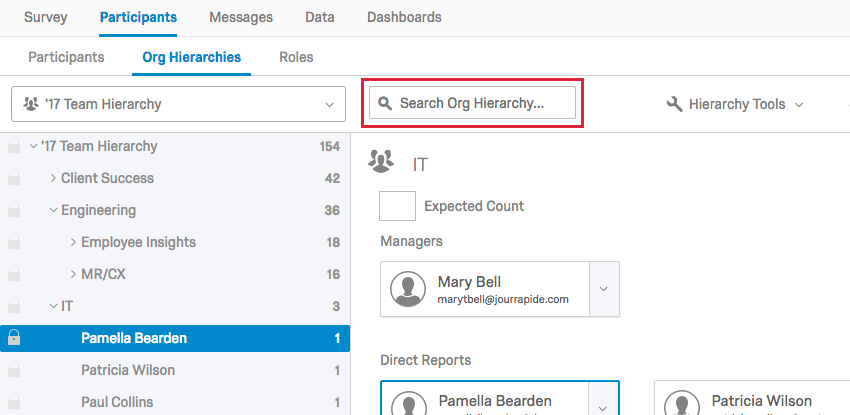
Depois de gerar a hierarquia, é importante entender como ler a hierarquia na seção Hierarquias de órgãos. No lado esquerdo estará a barra lateral de navegação que contém a divisão de sua hierarquia. Você pode clicar nas setas avançar de cada unidade para recolher ou expandir as unidades. Por padrão, os números à direita de cada unidade na barra lateral de navegação especificam o número de participantes dentro e abaixo dessa unidade.
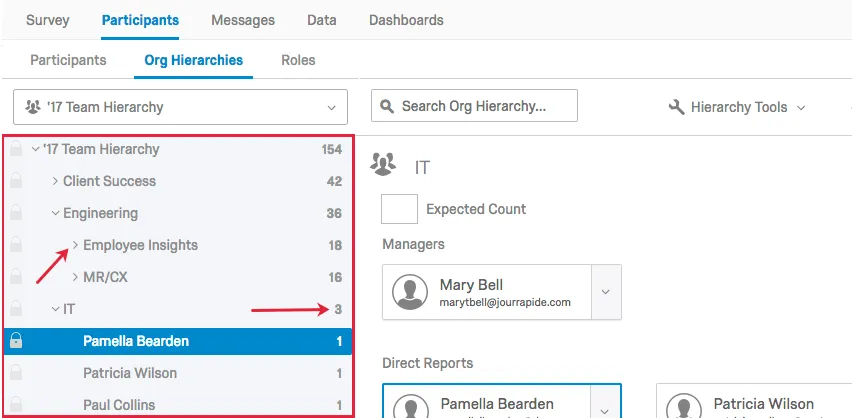
Qdica: Se você estiver usando uma hierarquia pai-filho, o nome da unidade geralmente corresponde ao nome do gerente. Se você estiver usando uma hierarquia baseada em níveis, o nome da unidade geralmente corresponde à quebra funcional da hierarquia – geralmente um nome de departamento.
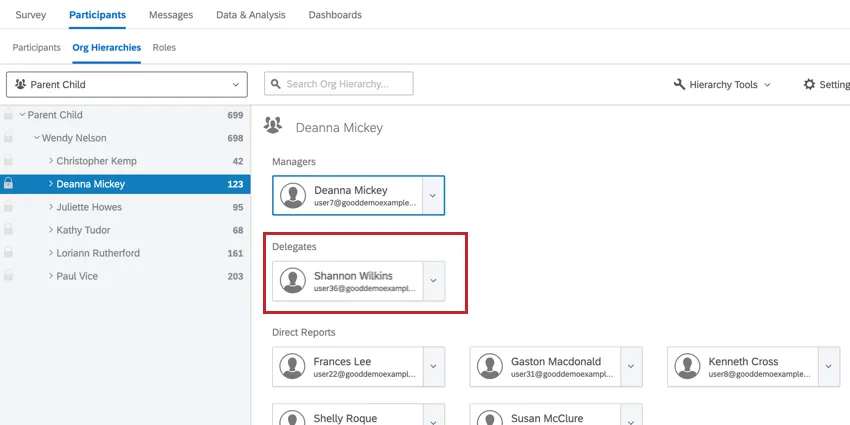
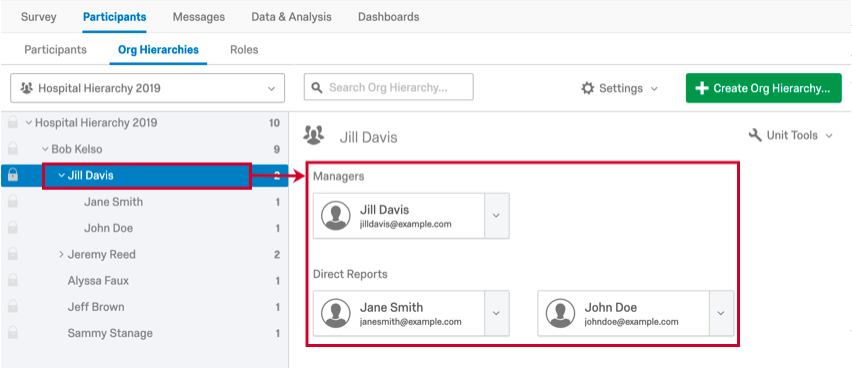
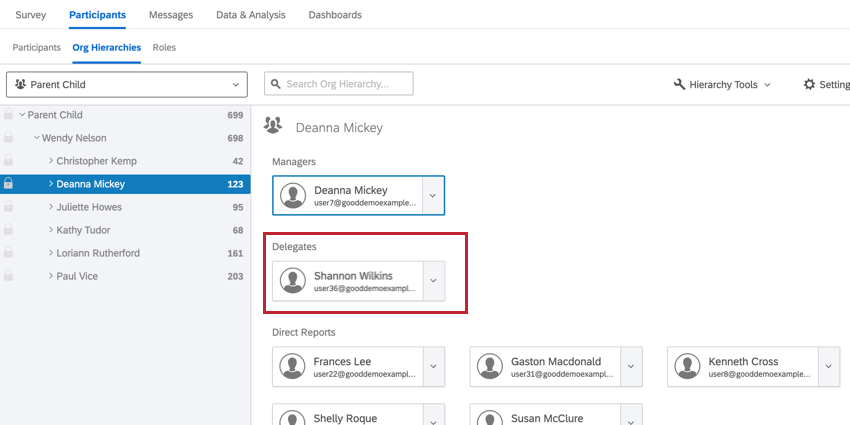
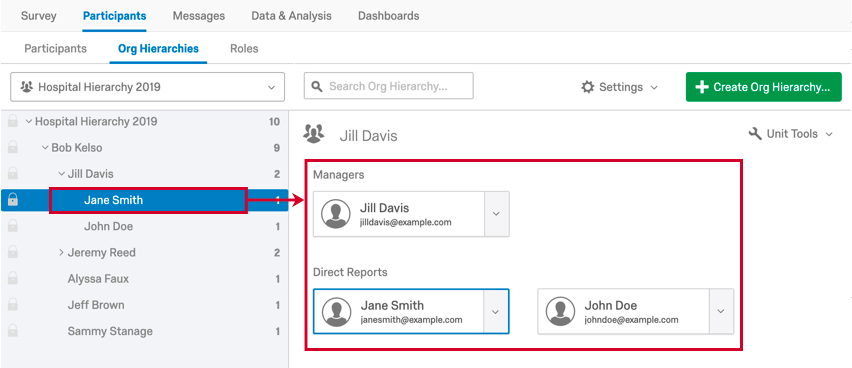
Se você clicar em uma unidade na barra lateral de navegação, os participantes que compõem a unidade serão exibidos à direita da barra lateral.

Todos os delegados adicionados à unidade hierarquia também serão exibidos aqui.
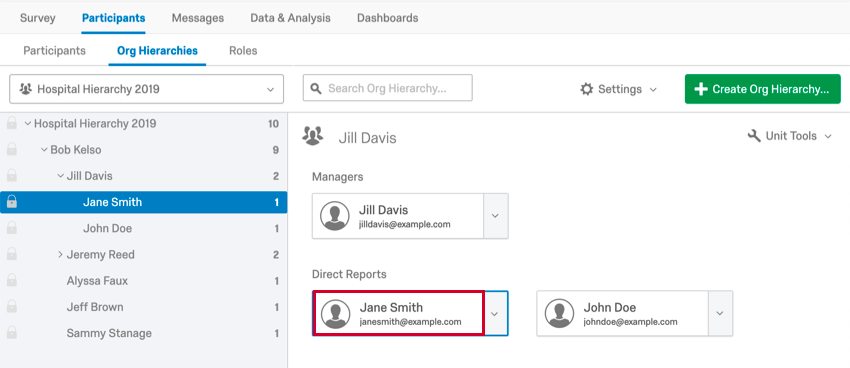
Se você clicar em um único participante na barra lateral de navegação e não em uma unidade, a unidade do participante será exibida à direita e o participante selecionado será destaque.
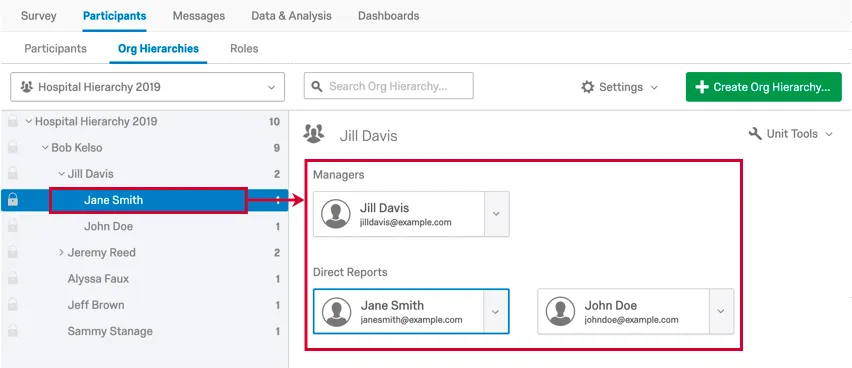
Se você clicar no nome de um participante à direita, será levado à janela de informações participante, onde poderá fazer edições apenas no participante selecionado.

Contagem esperada
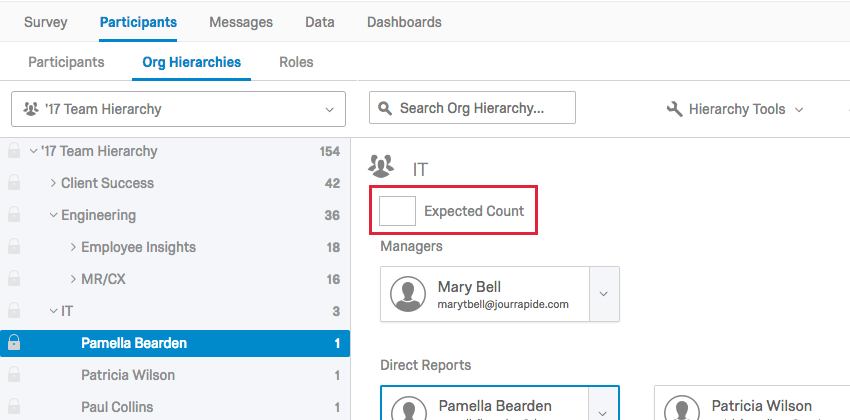
Se estiver usando um link anônimo, uma caixa de contagem esperada aparecerá na hierarquia sob o nome da unidade para que você possa definir o número esperado de pessoas em uma unidade. Esses valores esperados podem ser editados/adicionados manualmente selecionando uma unidade e, em seguida, inserindo o valor na caixa que aparece entre o nome da unidade e os gerentes de unidade. Esses valores são usados no widget de taxas de resposta para calcular as contagens de convidados da apreciação. Você também pode usar um campo metadados participante para definir o número esperado de pessoas em uma unidade.
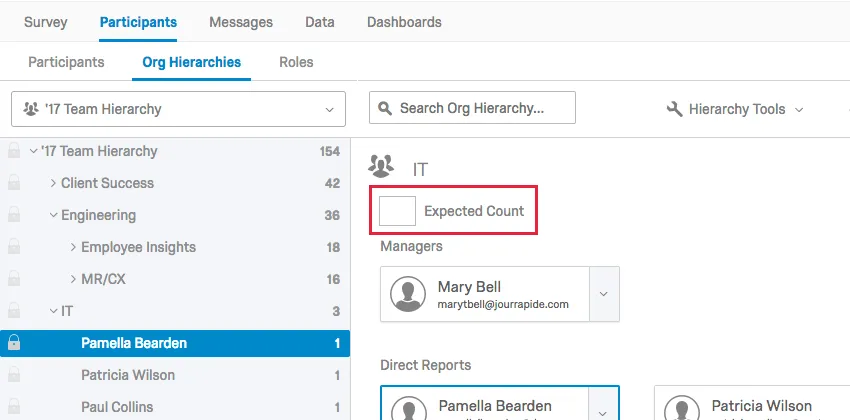
A Expected Count (contagem esperada) deve ser definida como o número total de participantes que você espera que estejam nessa unidade. Portanto, se você estiver combinando respostas anônimas e convidadas, é importante garantir que esse número seja igual ao número total de participantes convidados + o número de respostas anônimas esperadas.
Exemplo: Estou usando uma pergunta Hierarquia de hierarquia organizacional para criar minha hierarquia de organizações e usando completamente links anônimos. Espero que 10 pessoas escolham essa hierarquia, portanto, eu definiria Expected Count como 10.

Exemplo: Estou criando uma hierarquia organizacional, mas também espero algumas respostas anônimas. Precisamos definir a Expected Count (Contagem esperada) como o número de respostas anônimas esperadas nessa unidade, mais o número de relatórios diretos que adicionamos à unidade ao criar a hierarquia.
Qdica: Precisa definir a contagem esperada, mas tem muitas unidades? Você pode acelerar o processo de edição fazendo o upload de um CSV com todas as contagens esperadas em sua hierarquia. Observe que esse método funciona melhor se você não tiver feito edições manuais na hierarquia.
Pesquisando sua Hierarquia
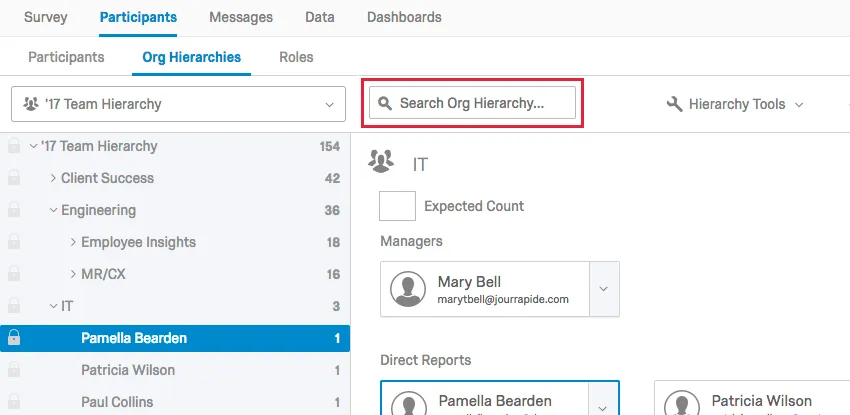
Você pode pesquisar sua hierarquia com facilidade e rapidez usando a barra de pesquisa. Você poderá pesquisar pelo nome participante, e-mail participante ou nome da unidade.
Qdica: se você estiver pesquisando uma hierarquia pai-filho, o nome da unidade geralmente corresponde ao nome do gerente. Se estiver pesquisando uma hierarquia baseada em níveis, o nome da unidade geralmente corresponde à quebra funcional da hierarquia – geralmente um nome de departamento.
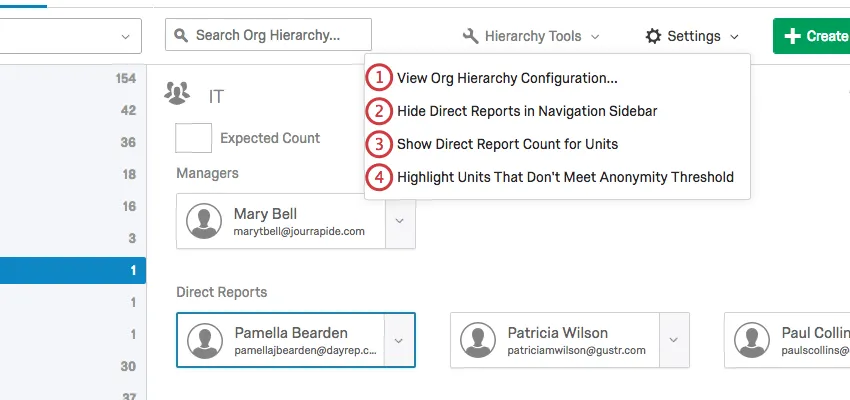
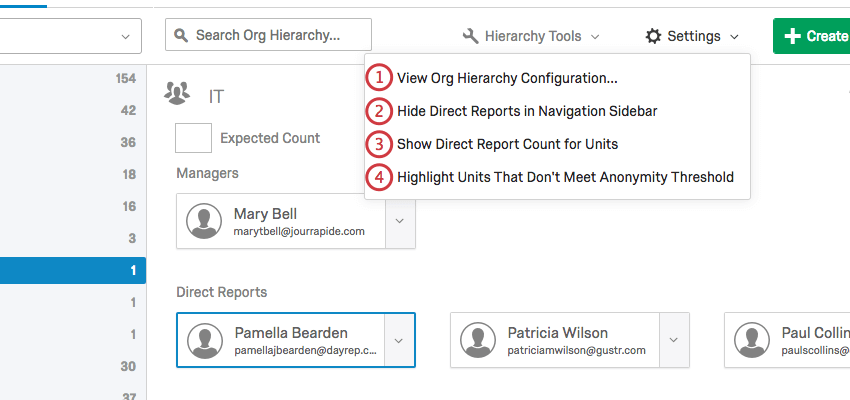
Configurações Hierarquia
Aviso: Isso só funcionará corretamente se o projeto tiver um dashboard.

Navegação entre hierarquias
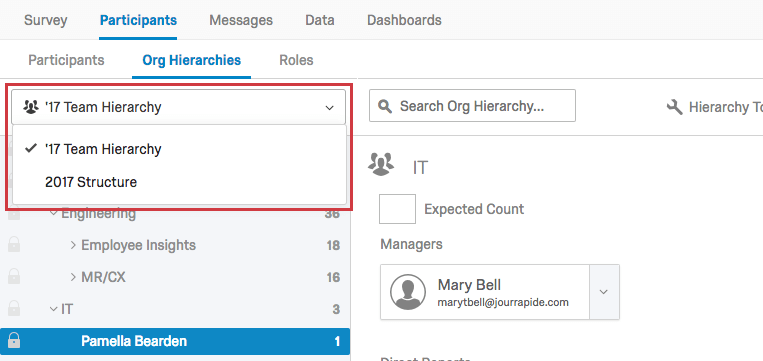
Você pode adicionar várias hierarquias a um único projeto. Para navegar para uma hierarquia diferente em seu projeto, clique no menu suspenso de seleção de hierarquia e escolha a hierarquia que deseja visualizar.
Exclusão de hierarquias
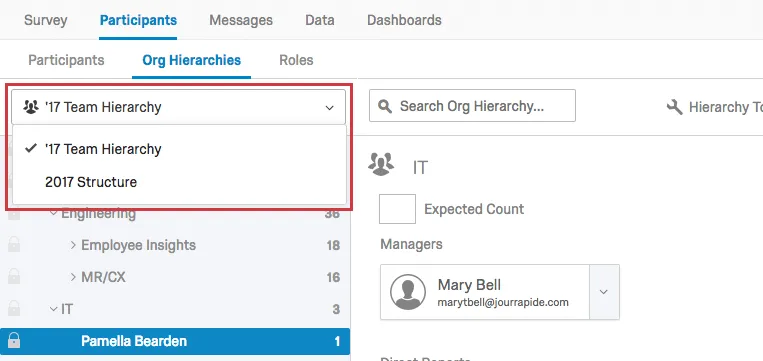
Para excluir uma hierarquia, selecione o menu suspenso Org Hierarquia, passe o mouse sobre a hierarquia que deseja excluir, clique no X ao avançar do nome da hierarquia e confirme a exclusão.
Aviso: Tenha certeza absoluta de que deseja excluir sua hierarquia. Quando você exclui uma hierarquia, ela é irreversível e você terá que criá-la novamente do zero se decidir que precisa dela novamente.
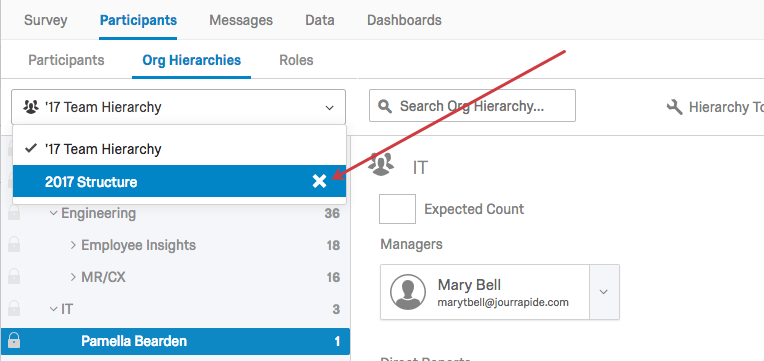
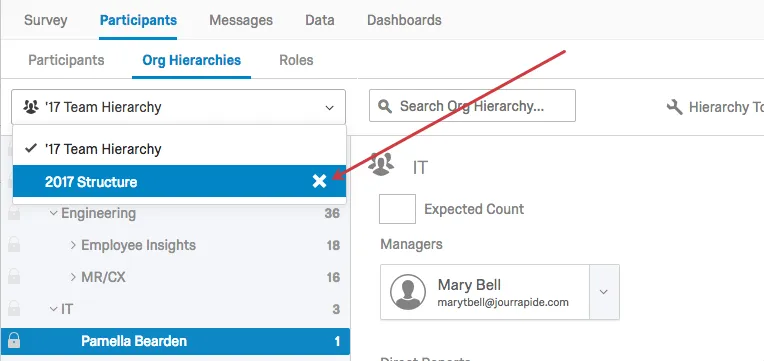
Qdica: quando uma hierarquia é excluída, metadados usados para configurar a hierarquia retornam aos metadados da pessoa e podem ser usados para criar uma nova hierarquia.
Atenção: Se você excluir uma hierarquia usada nas permissões ou funções de dados dashboard, deverá atualizar a permissão para usar uma nova hierarquia ou remover totalmente a restrição.
Ajuste manual e grampo; unidades de travamento
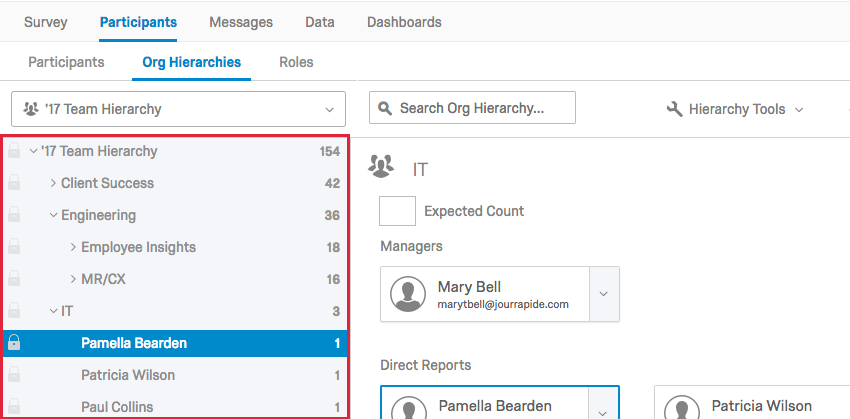
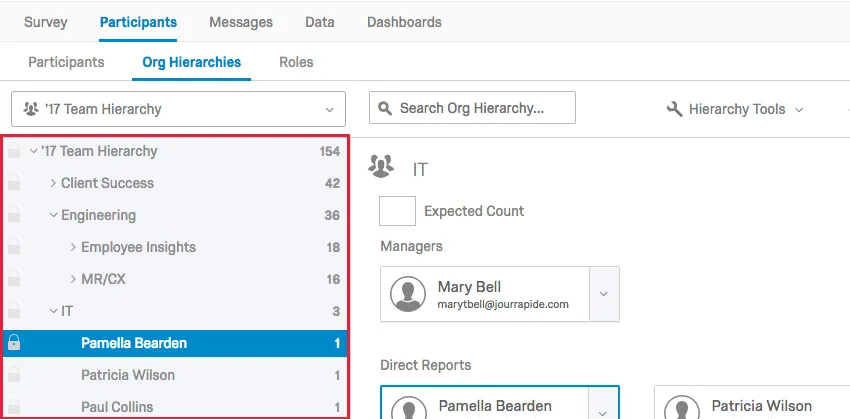
Você pode ajustar manualmente sua hierarquia arrastando e soltando unidades ou relatórios diretos na barra lateral de navegação. No entanto, essa abordagem manual não é recomendada, pois a hierarquia na seção Hierarquias de organização e a hierarquia construída quando você importou os participantes serão diferentes. Se, posteriormente, você importar lista participante novamente para atualizar metadados ou por algum outro motivo, isso poderá anular a hierarquia para o que era antes de você fazer qualquer alteração manual. Sua hierarquia será gerada novamente sempre que você reimportar participantes que contenham metadados hierarquia, mesmo que esteja importando apenas um participante. A importação deve conter todos os campos metadados usados para gerar a hierarquia original (por exemplo, EmployeeID, ManagerID, Unit Name, etc.) para acionador uma atualização de hierarquia. Portanto, a Qualtrics recomenda que, se você precisar editar sua hierarquia, reimporte-a em vez de ajustá-la manualmente. Você pode encontrar instruções sobre como fazer isso na página de suporte Adicionar participantes.
Para garantir que você não ajuste involuntariamente as configurações de uma unidade, é possível bloqueá-la selecionando o ícone de bloqueio à esquerda do nome da unidade. Quando você bloqueia uma unidade, todas as unidades abaixo dela também são bloqueadas. Não será possível fazer alterações em uma unidade até que você desbloqueie a unidade selecionando o ícone de bloqueio novamente.
Qdica: deseja bloquear toda a sua hierarquia? Selecione o ícone de cadeado no topo à esquerda para bloquear todas as unidades da hierarquia.
Edição de indivíduos em uma unidade
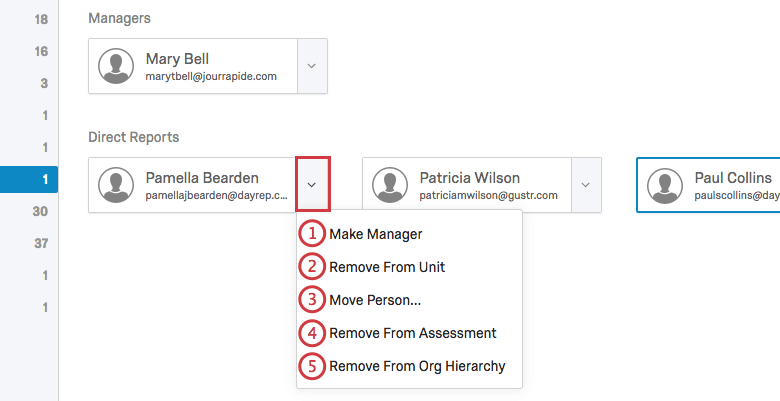
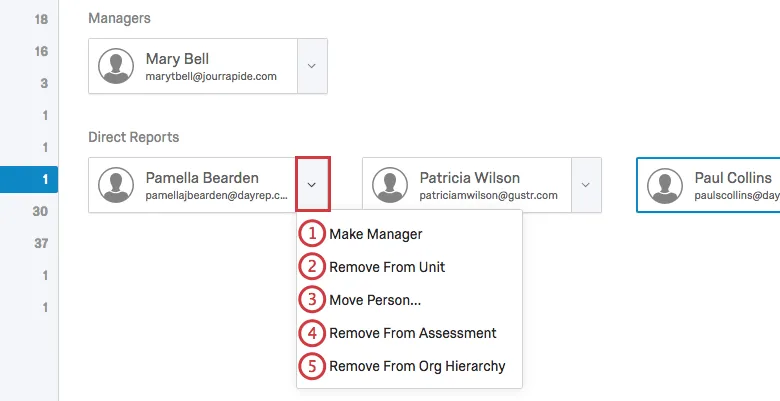
Qdica: você pode adicionar vários gerentes à mesma unidade. Para saber mais, consulte Vários gerentes em uma unidade.
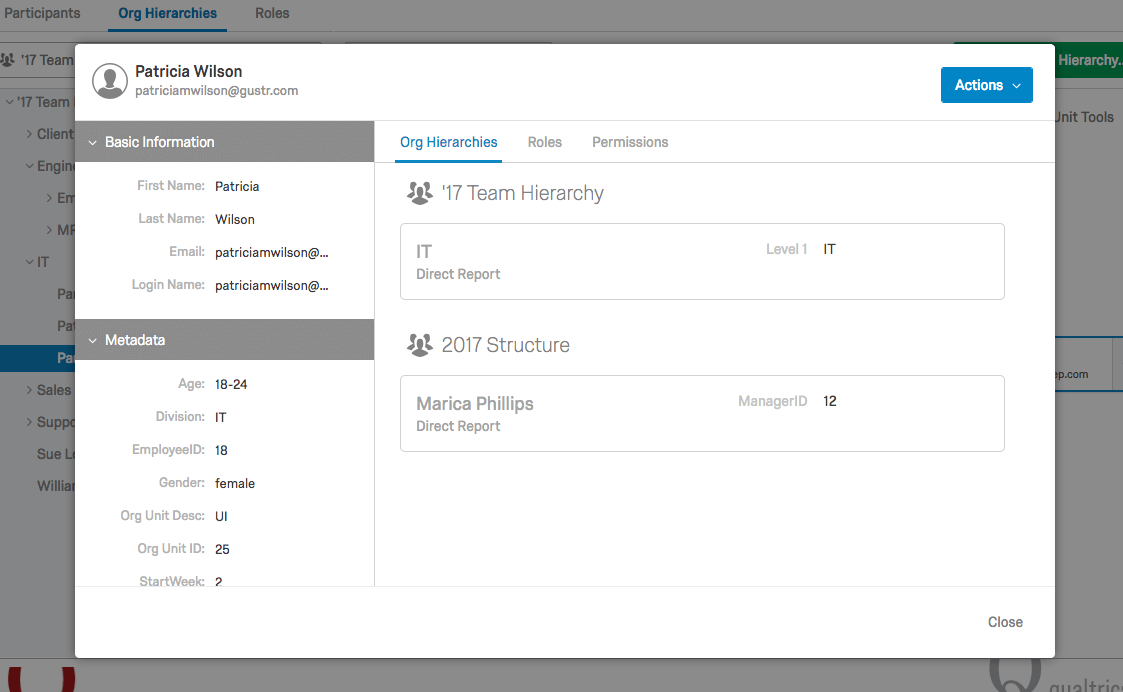
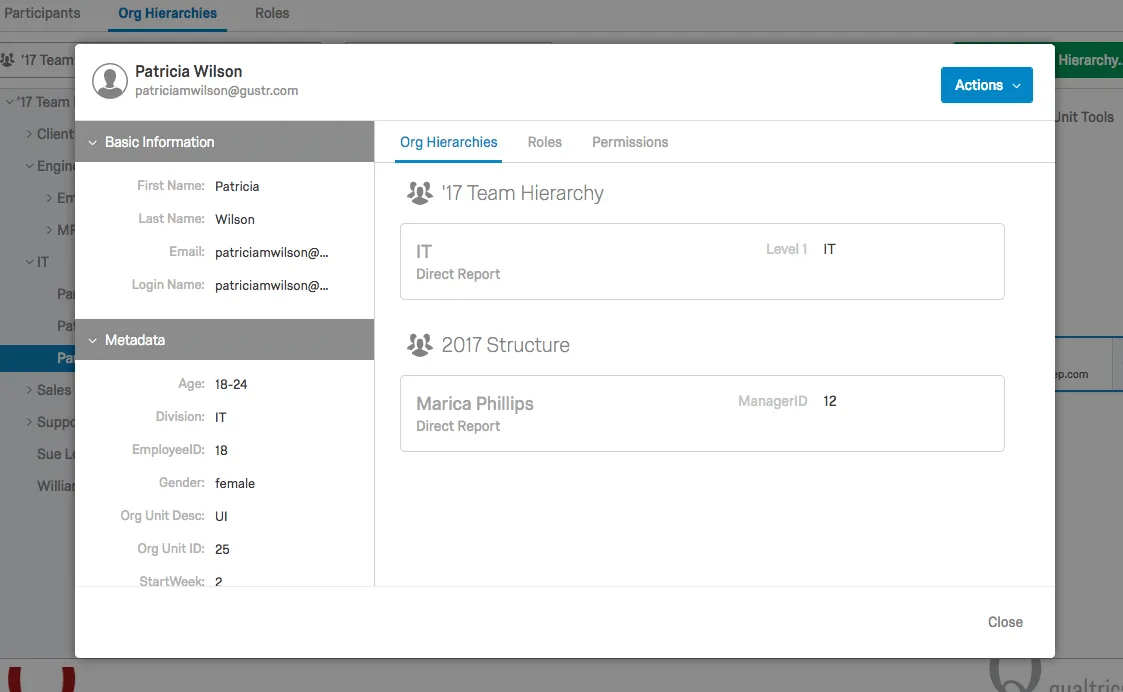
Se você clicar no nome de um participante à direita, será levado à janela de informações participante, onde poderá fazer várias edições. Para obter mais informações, visite a página de suporte da Janela de Informações Participante.
Vários gerentes em uma unidade
Você pode nomear mais de uma pessoa como gerente da mesma unidade. Quando isso acontece, a unidade recebe um gerente primário e um gerente secundário.
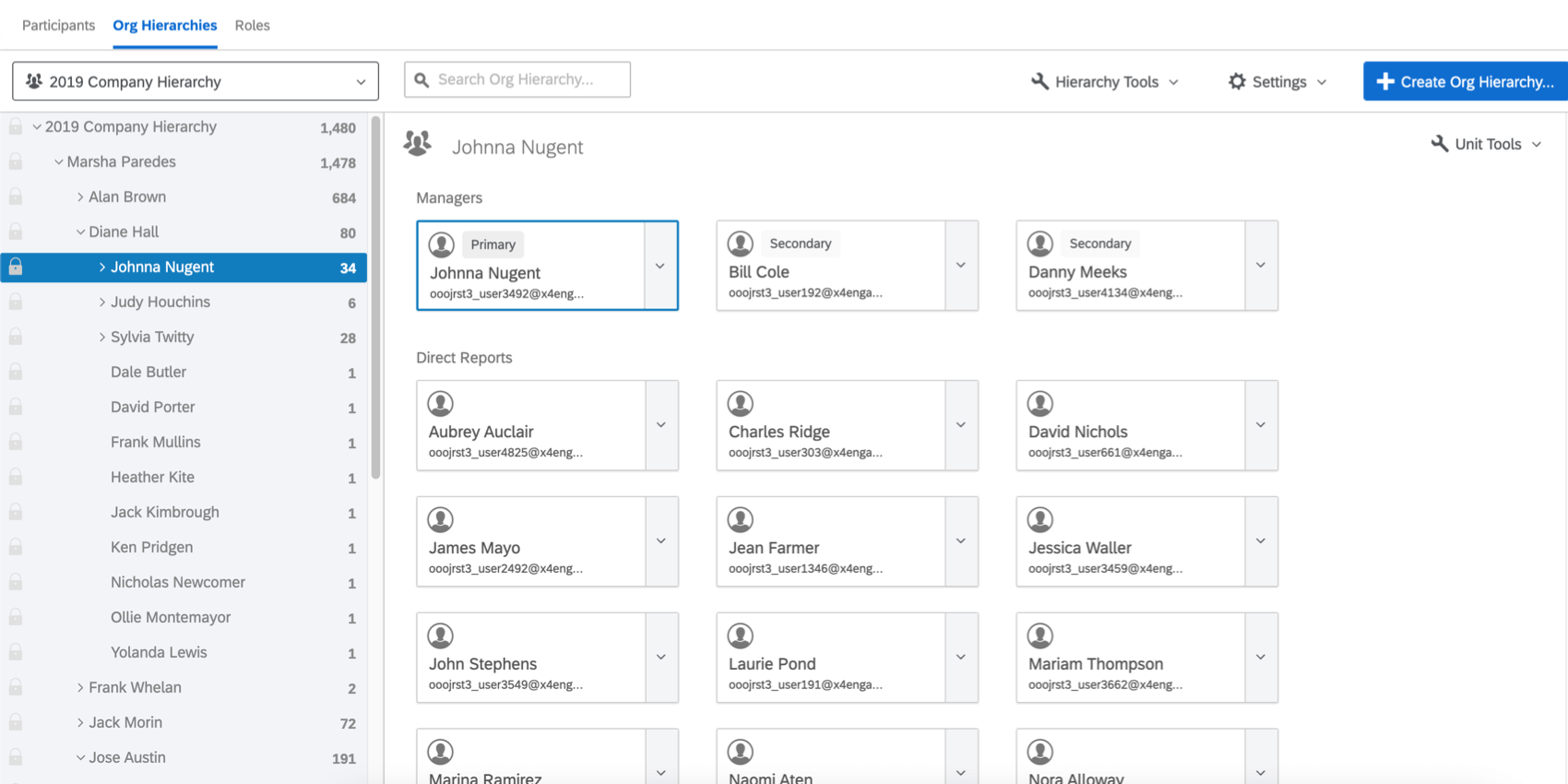

O gerente principal é a pessoa que todos os relatórios diretos listaram em seus metadados gerente. Além disso, o gerente secundário ainda tem todos os mesmos privilégios que o gerente principal e verá os mesmos dados dashboard, dependendo das funções ou dos filtros que você definiu.
Você pode adicionar vários gerentes secundários na mesma unidade.
Todos os tipos hierarquia organizacional permitem que você adicione vários gerentes a uma unidade, mas Parent-Child é o único tipo hierarquia que especifica um gerente primário ou secundário. Isso serve para determinar quem pode visualizar dados restritos por funções e filtros.
Alterar o gerente principal de uma unidade
Qdica: essas etapas são recomendadas se você quiser fazer uma ou duas pequenas alterações em uma hierarquia. Para fazer muitas alterações, recomendamos a importação de participantes com informações atualizadas.
Para seguir essas etapas, use as opções explicadas na seção Edição de indivíduos em uma unidade.
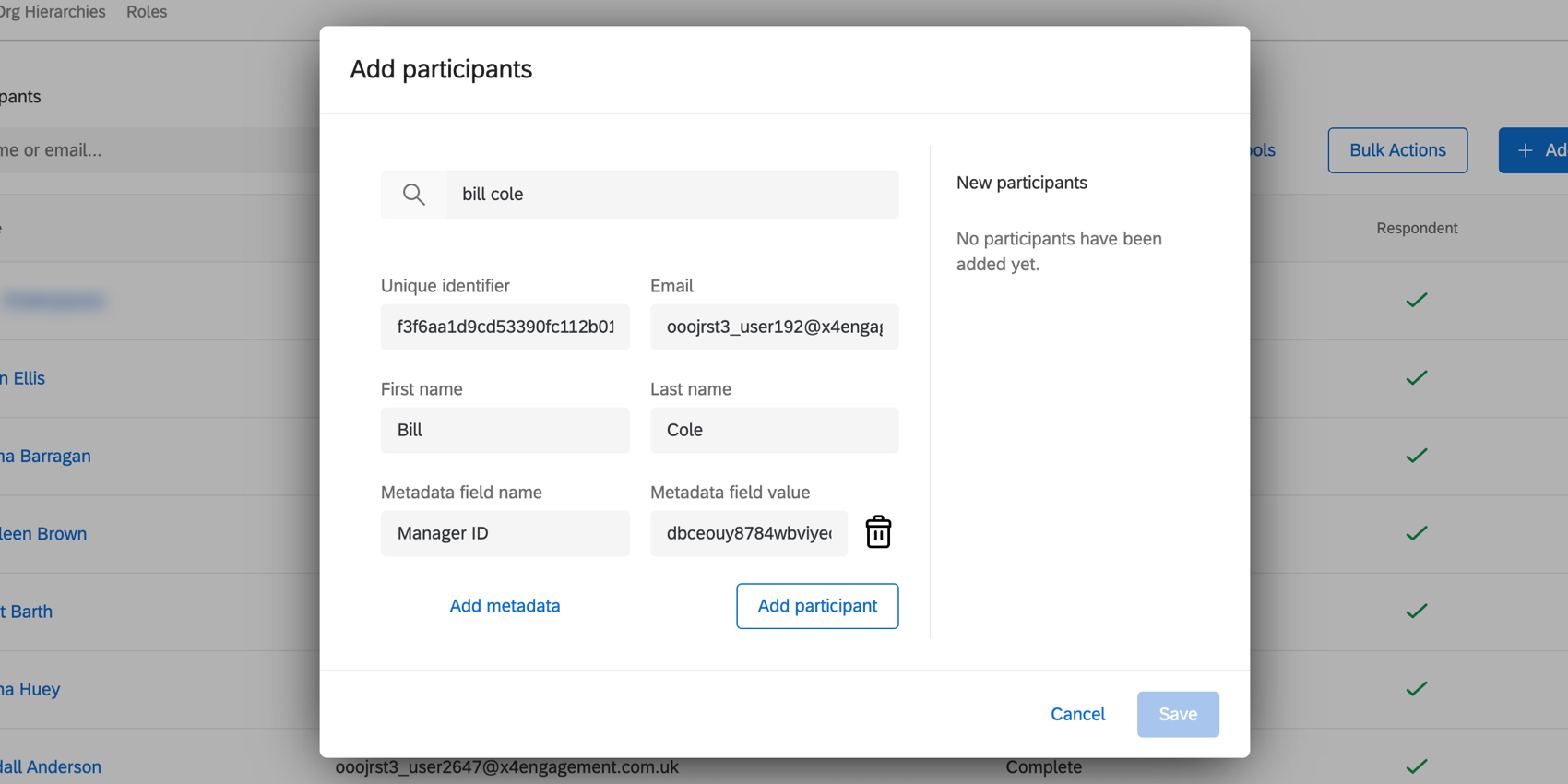
Exemplo: Quero que Bill seja o novo gerente da equipe de Johnna. Se eu estiver trabalhando com uma hierarquia pai-filho, adiciono Bill e uso metadados para indicar que Johnna é seu gerente, para que eles estejam na mesma unidade. Se eu estiver trabalhando com uma hierarquia baseada em níveis, usarei metadados para adicioná-lo ao mesmo nível que Johnna, mas ainda não o marcarei como gerente.
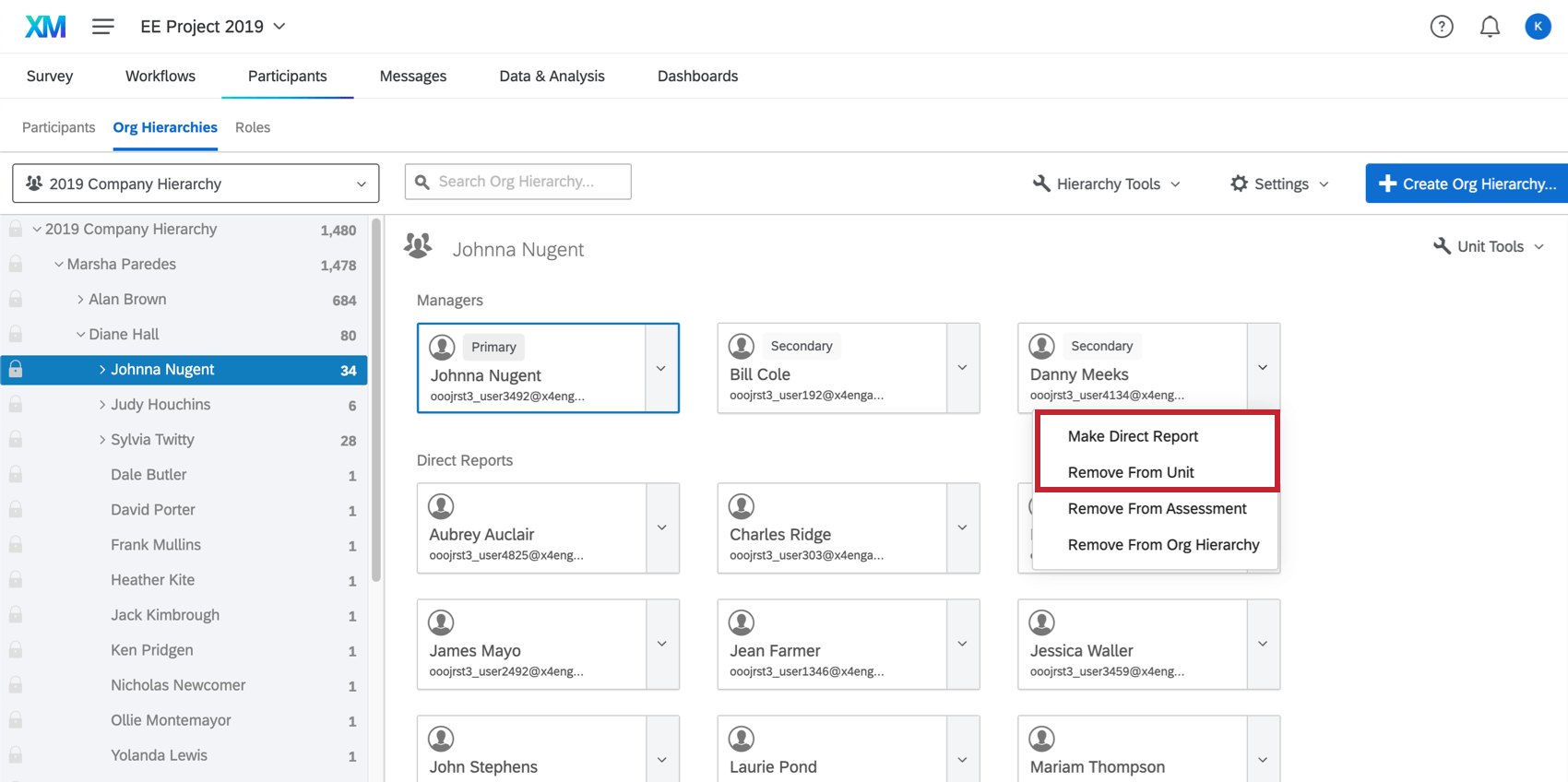
Qdica: para remover completamente um participante de um projeto, consulte Remoção de participantes.
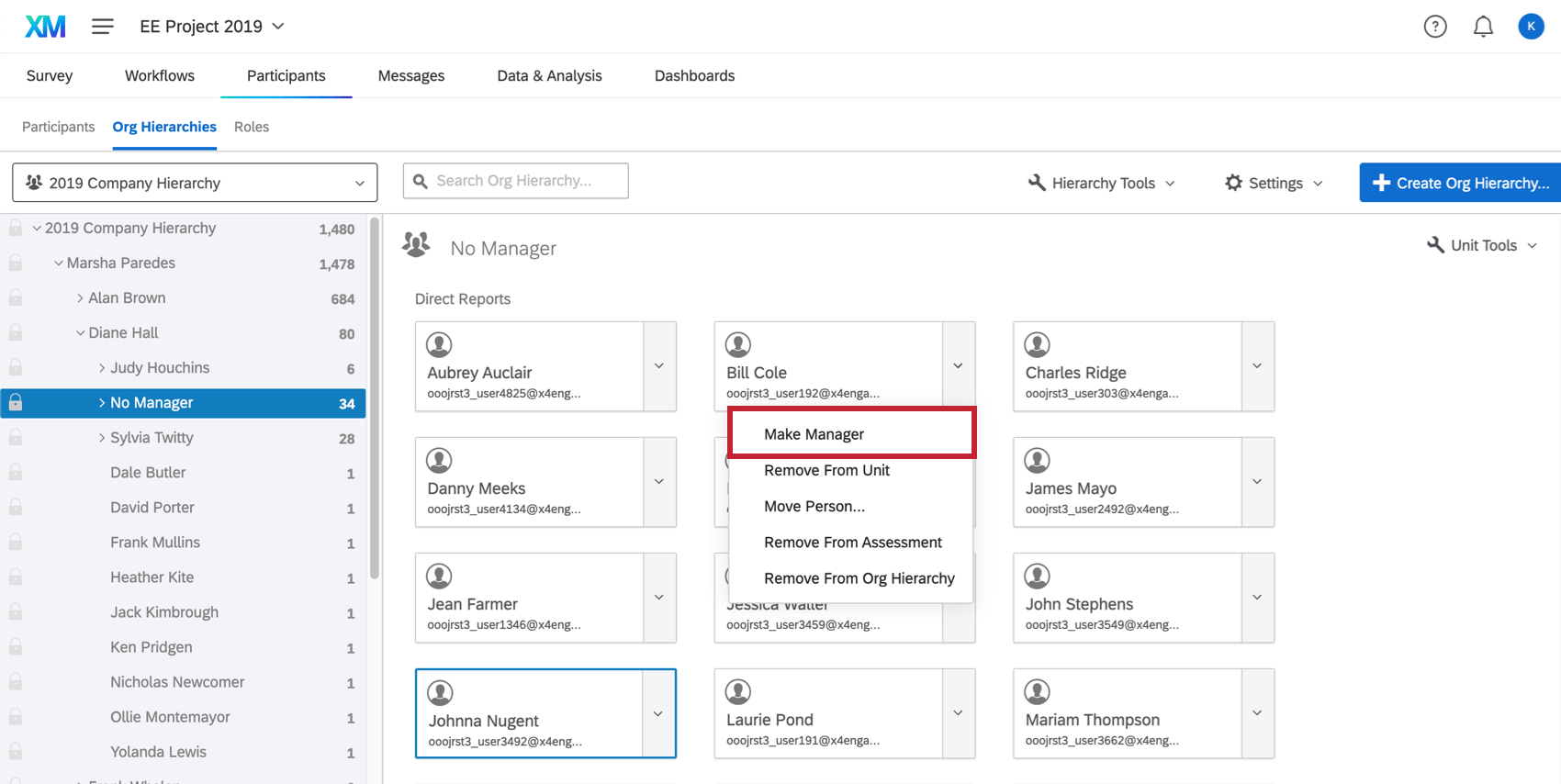
Quando uma nova pessoa se tornar o gerente principal, todos os relatórios diretos da unidade serão atualizados para que os metadados gerente reflitam essa nova pessoa.
Perguntas frequentes
Já carreguei meu arquivo de participantes e coletei dados, mas preciso fazer uma alteração em minha hierarquia. Como eu faço isto?
Já carreguei meu arquivo de participantes e coletei dados, mas preciso fazer uma alteração em minha hierarquia. Como eu faço isto?
Desejo configurar minha hierarquia pai-filho para usar nomes de unidade em vez de atribuir nomes de gerente a unidades de hierarquia. Como eu faço isto?
Desejo configurar minha hierarquia pai-filho para usar nomes de unidade em vez de atribuir nomes de gerente a unidades de hierarquia. Como eu faço isto?
Carreguei minha lista de participantes e gerei uma hierarquia pai-filho. Recebi uma mensagem de erro sobre “Dependências circulares”. Por que recebi esta mensagem e como corrijo isso?
Carreguei minha lista de participantes e gerei uma hierarquia pai-filho. Recebi uma mensagem de erro sobre “Dependências circulares”. Por que recebi esta mensagem e como corrijo isso?
Carreguei minha lista de participantes e gerei uma hierarquia pai-filho. Por que vejo algumas unidades rotuladas “Gerente desconhecido” e como corrijo isso?
Carreguei minha lista de participantes e gerei uma hierarquia pai-filho. Por que vejo algumas unidades rotuladas “Gerente desconhecido” e como corrijo isso?
Posso automatizar alterações em minha hierarquia organizacional de engajamento?
Posso automatizar alterações em minha hierarquia organizacional de engajamento?
Para saber mais sobre como automatizar alterações no diretório de colaboradores, consulte Carregar usuários no diretório EX.
Isso é ótimo! Obrigado pelo seu feedback!
Obrigado pelo seu feedback!