Ferramentas dos participantes (EX)
O que há nesta página
Qdica: Esta página descreve os recursos disponíveis para projetos Engajamento, Lifecycle, “ ” e Pesquisa com colaboradores Ad Hoc com Funcionários. Para obter mais detalhes sobre cada um deles, consulte Tipos de Projetos experiência dos colaboradores, Employee Experience. Para ferramentas 360, consulte Ferramentas Participante (360).

Sobre o Participantes Ferramentas
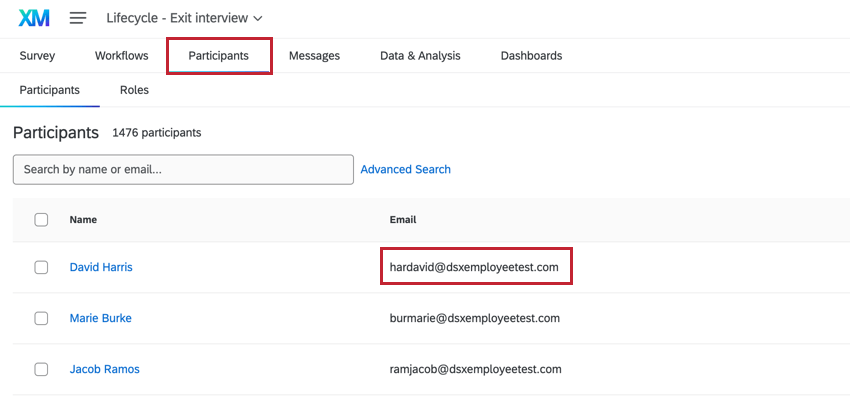
Nos projetos experiência dos colaboradores, Employee Experience, você recebe um conjunto de Ferramentas que pode usar para gerenciar os participantes carregados em seu projeto. Para acessar essas ferramentas, acesse a seção “Participantes ” na aba “Participantes” e, em seguida, selecione Ferramentas ”.
Remover participantes
Remove Participants (Remover participantes ) permite que você remova alguns participantes do seu projeto. Para remover participantes, você carregará um arquivo contendo os identificadores exclusivos de cada participante que deseja remover. Consulte Remoção de participantes para obter mais informações.
Aviso: Depois que os participantes forem removidos, os participantes e suas respostas não poderão ser recuperados! Selecione essa opção somente se tiver certeza absoluta!

Se você enviou os participantes corretos, mas não os metadados corretos, é possível usar uma importação em CSV para atualizar metadados dos participantes.
Gerenciar metadados
Você pode gerenciar todos os metadados do seu projeto experiência dos colaboradores, Employee Experience usando a ferramenta Gerenciar Metadados. A edição metadados aqui não afetará metadados no diretório, mas afetará os metadados de todo o projeto.
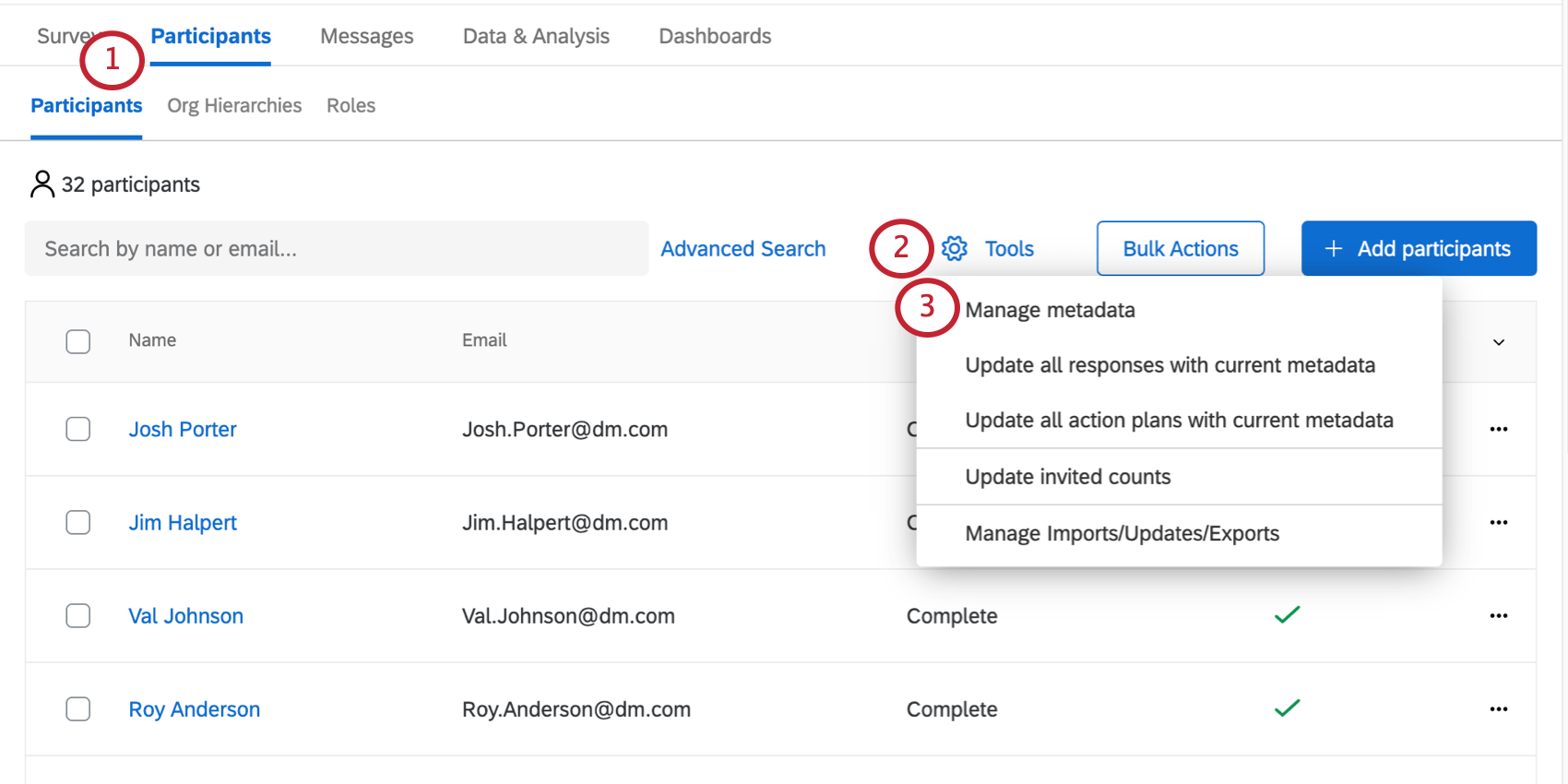
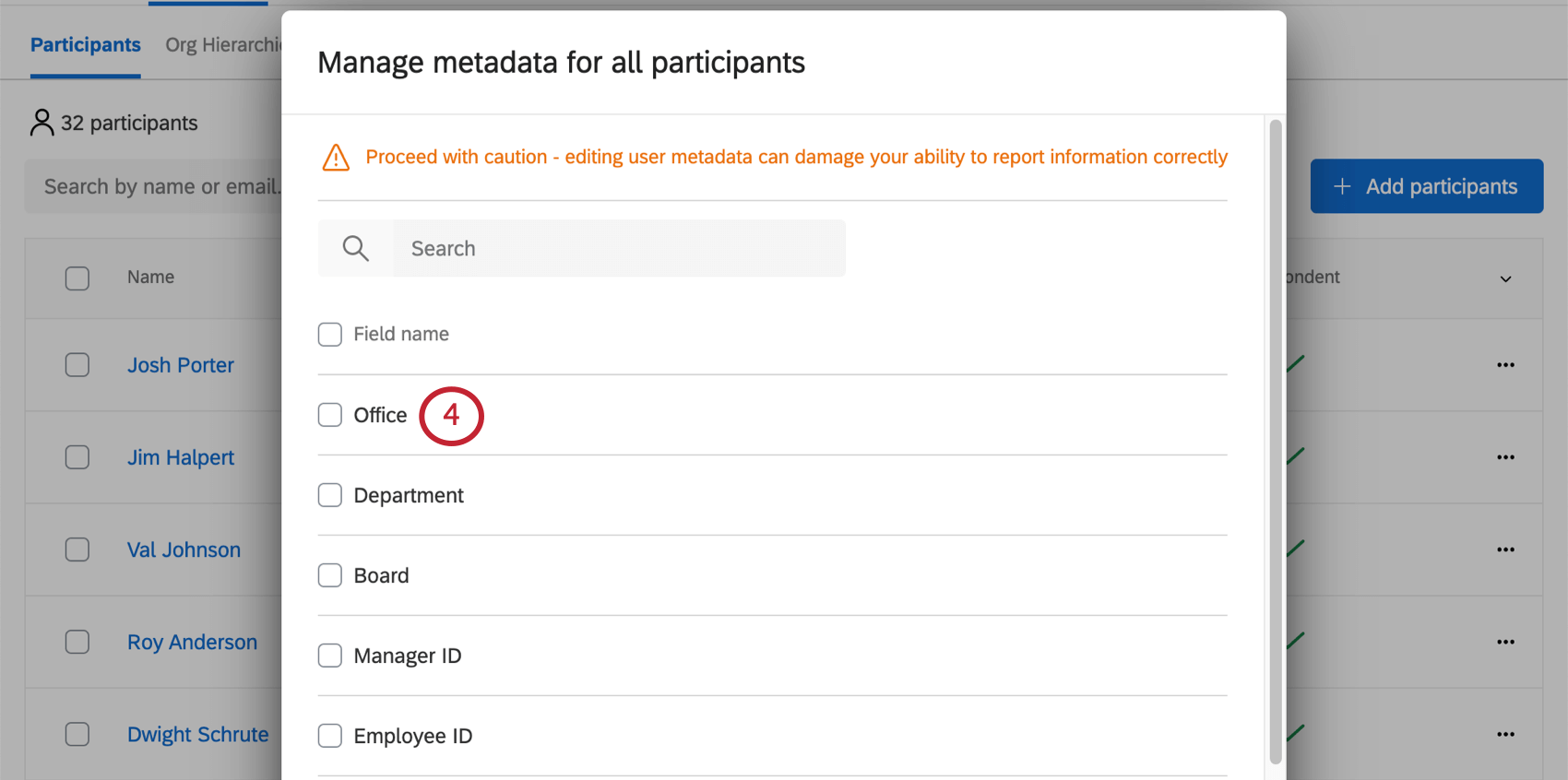
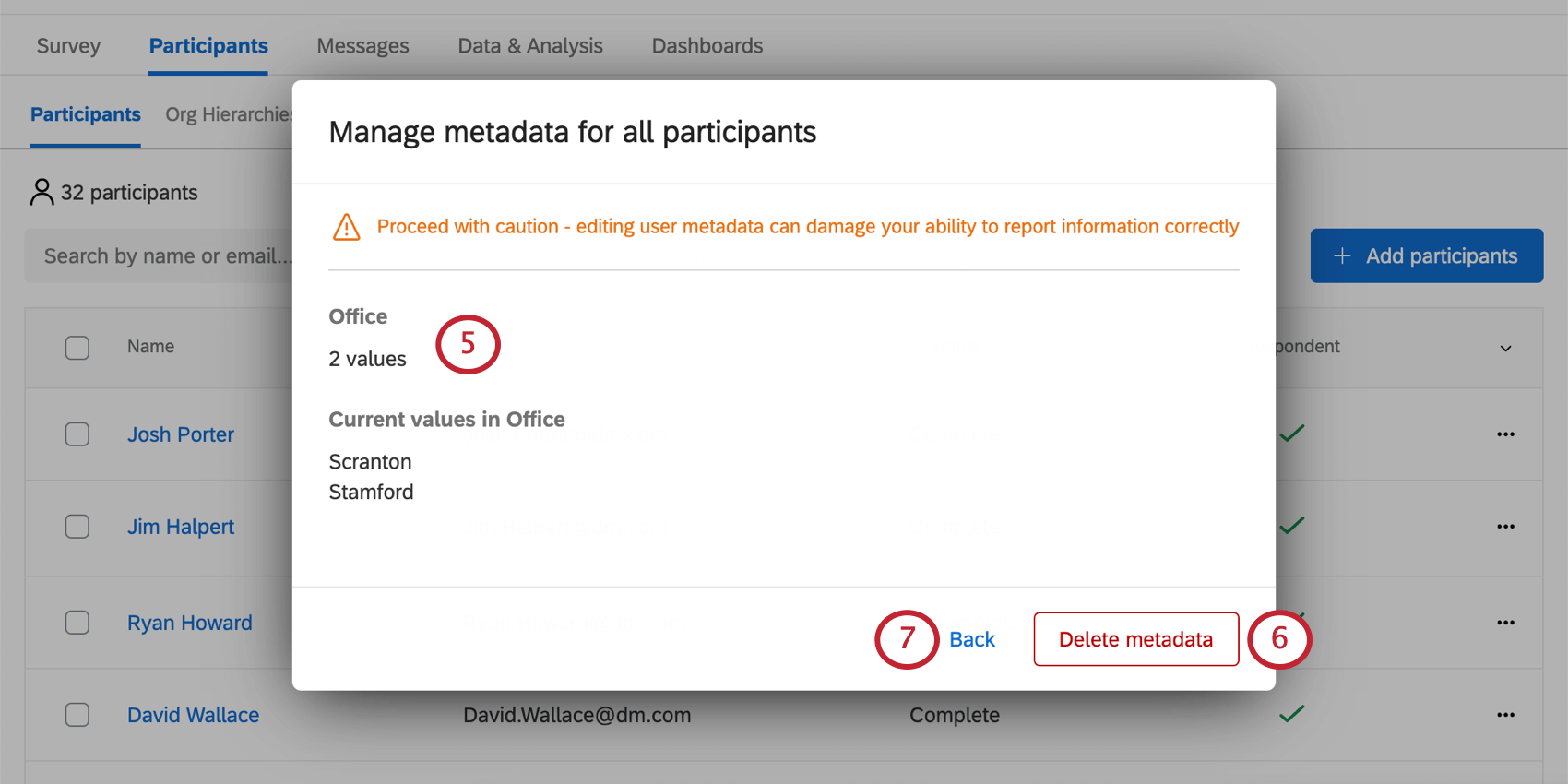
Qdica: deseja excluir vários campos metadados de uma só vez? Marque a caixa avançar de cada campo que você deseja excluir. Em seguida, clique em Excluir Metadados no canto inferior direito.
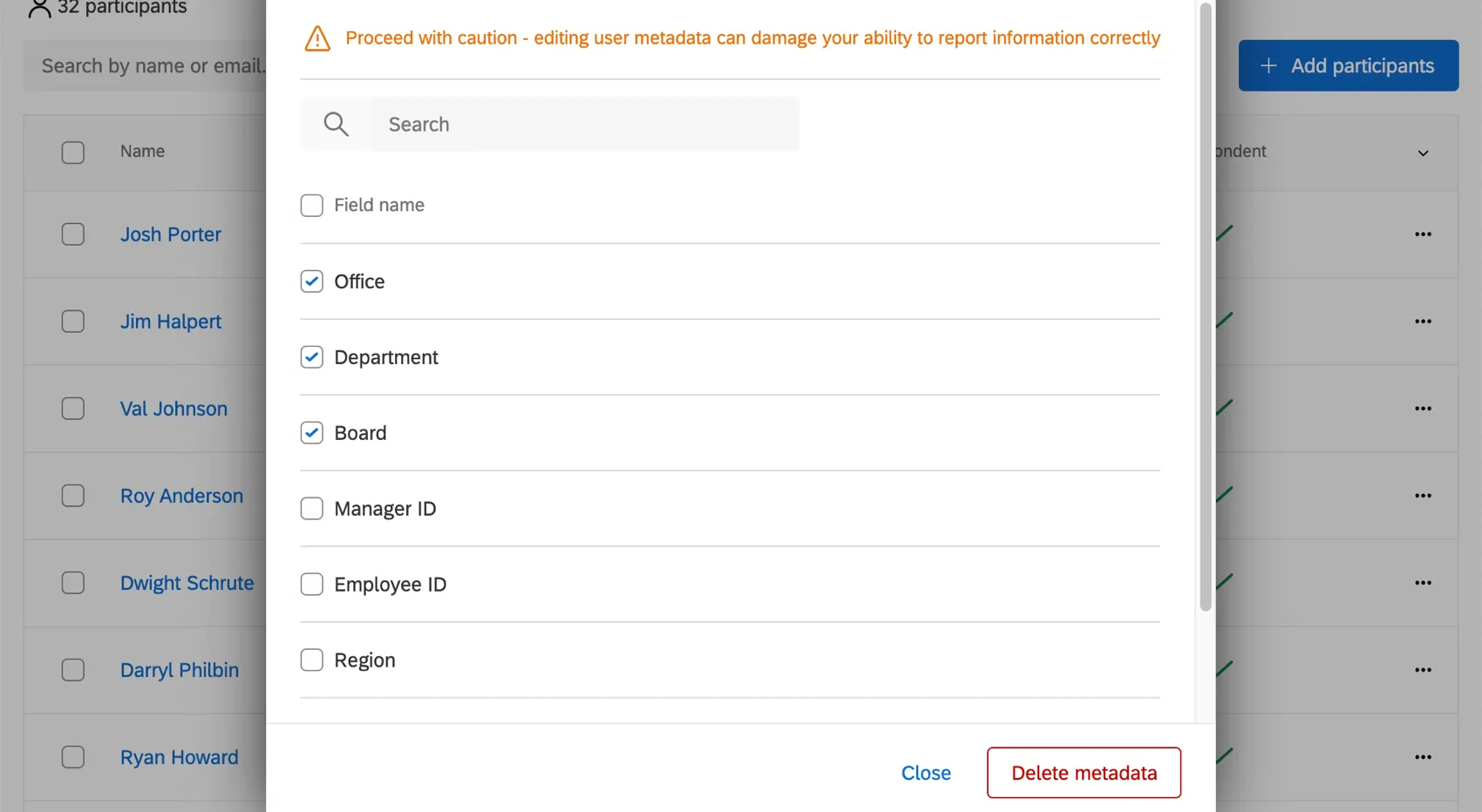
Atualizar todas as respostas com os metadados atuais
Atenção: Essa opção não está disponível para projetos de ciclo de vida. Para projetos de ciclo de vida, use Update Data & Analysis With Current Participante Metadados em vez disso .
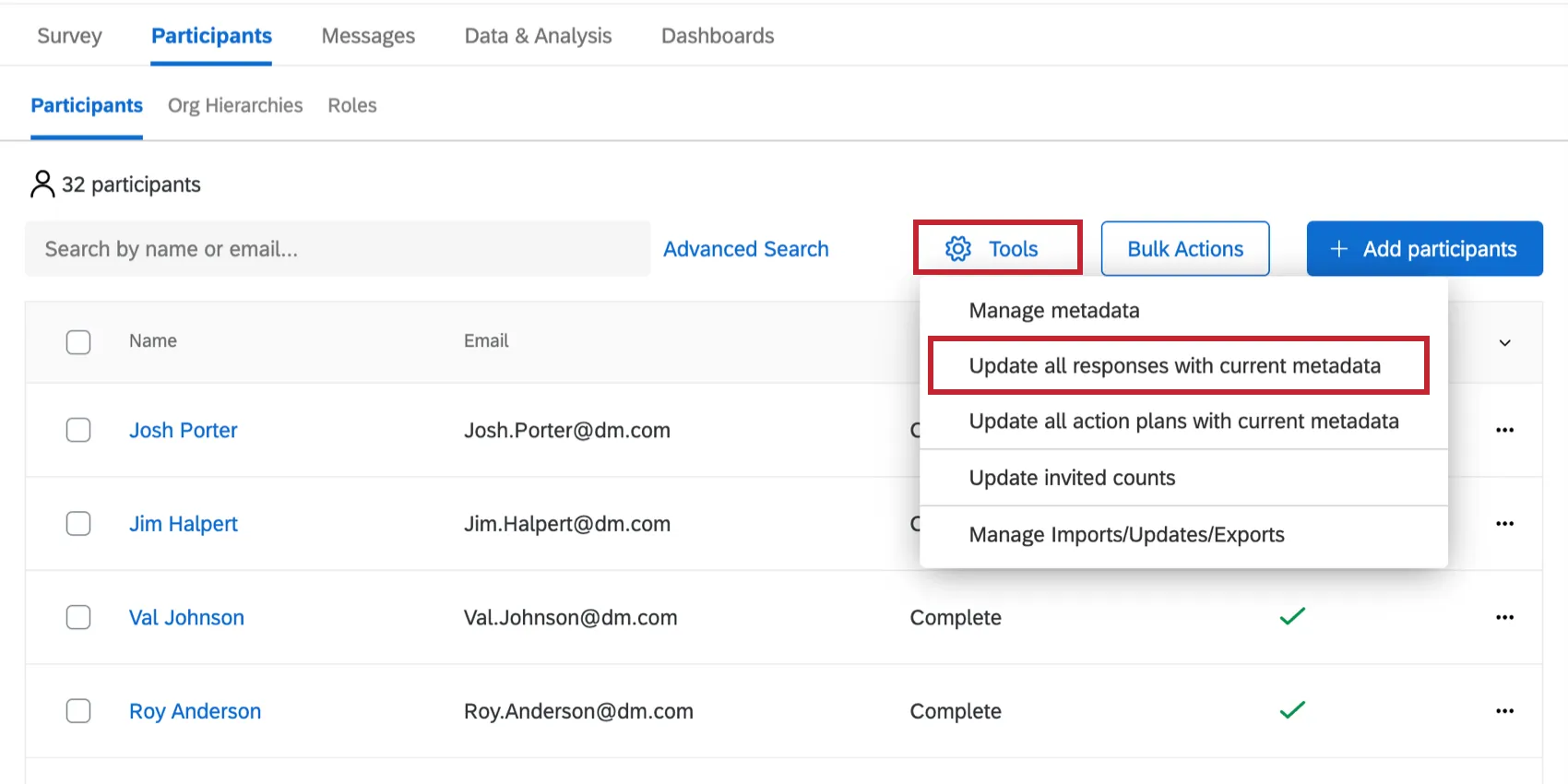
Se você modificou as informações dos participantes importando novos metadados, editou essas informações diretamente na janela de informações participante ou fez alterações na hierarquia organizacional sua organização, certifique-se de que essas atualizações sejam refletidas nos seus painéis e nas suas respostas. Update All Responses With Current Metadados (Atualizar todas as Respostas com metadados atuais) atualiza essas informações para cada um de seus participantes.
Qdica: Se a tarefa “Atualizar todas Respostas com Metadados ficar parada na mesma porcentagem de conclusão por cerca de 2 horas ou mais, tente executá-la novamente.
Atenção: a opção “Atualizar todas Respostas com Metadados não é compatível com metadados cujo primeiro caractere seja um sublinhado.
Atenção: a opção “Atualizar todas Respostas com os metadados Metadados não funcionará se houver vários campos com os mesmos nomes. Os primeiros 45 caracteres de cada campo devem ser exclusivos.
Atualize os dados e o carimbo; análise com os Metadados atuais Participante
Qdica: essa opção é apenas para projetos de ciclo de vida. Para outros tipos de projetos EX, use Atualizar todas as Respostas com Metadados atuais .
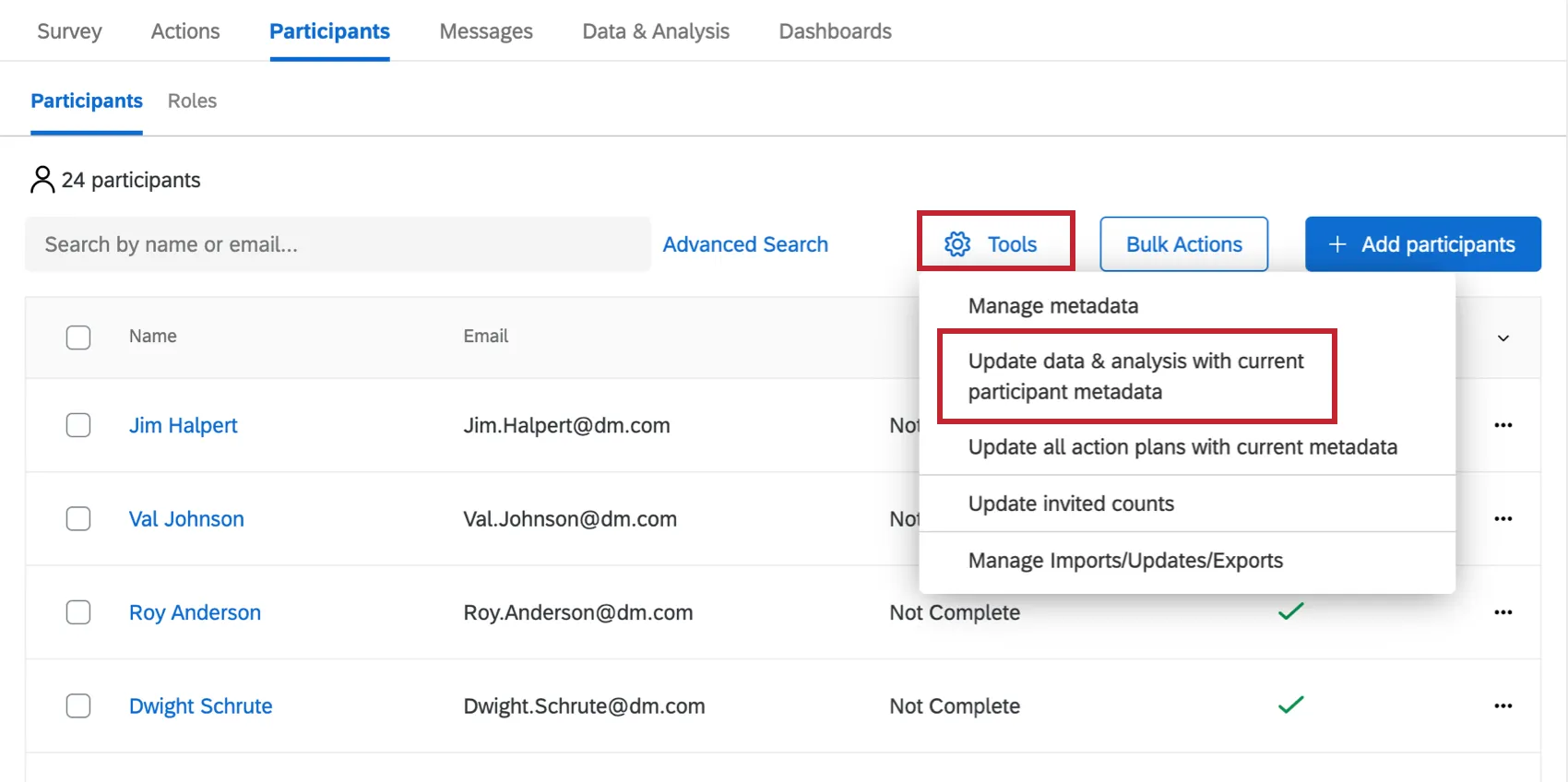
A opção “Atualizar dados e análises com Metadados atuais Participante ” ajuda a manter metadados participante atualizados nos dados do seu projeto. Ao selecionar essa opção, o seguinte será realizado em suas respostas:
- Se um campo metadados tiver sido adicionado aos participantes do seu projeto, ao usar essa opção, esse campo ficará disponível como uma coluna na seção “Dados e Análise”.
- Se um campo metadados tiver sido excluído de todos os participantes do projeto, o uso dessa opção removerá o campo como uma coluna no Data & Analysis.
Observe que essa opção não alterará os valores metadados das respostas registradas. Por exemplo, digamos que você tenha um campo metadados chamado “Localização”, cujo valor seja “Provo” na resposta participante um participante. Altere o valor do campo para “Seattle” na guia “Participantes” e execute a tarefa “Atualizar dados e análises com metadados atuais Participante ”. Nas respostas gravadas, o valor metadados continuará sendo “Provo”.
Se você precisar alterar o valor registrado para um campo metadados em seus dados, poderá editá-lo diretamente em “Dados e Análise”. Observe que essa funcionalidade de edição direta só está disponível para projetos de ciclo de vida. Consulte a página vinculada para obter mais informações sobre a edição de respostas.
Atualizar todos os planos de ações com os metadados atuais
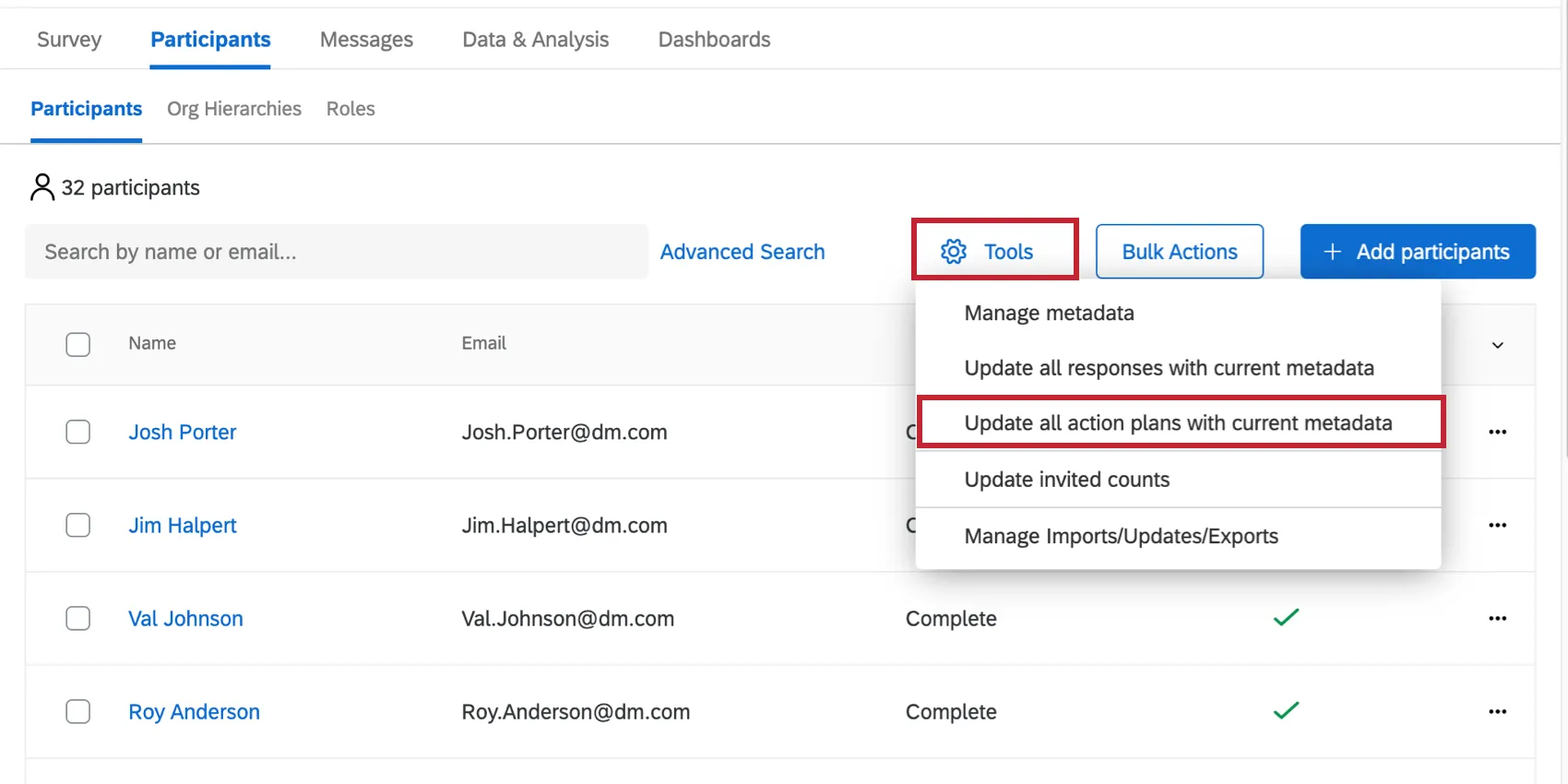
Se você tiver feito alterações nas informações dos participantes por meio da importação metadados novos metadados ou pela janela de informações participante, será necessário que essas atualizações sejam refletidas nos planos de ação dos seus painéis. A opção “Atualizar todos os planos de ação com Metadados atuais ” atualiza essas informações para todos os seus participantes. Observe que, enquanto essa atualização estiver sendo processada, os planos de ação em seu dashboard não estarão disponíveis.
Qdica: O progresso da conclusão desta tarefa será exibido em “Gerenciar importações/atualizações/exportações”. Você também pode verificar se a tarefa está em execução na página “Planejamento de Ações” do dashboard.
Atualizar contagem de convidados
Qdica: Normalmente, essa opção não é necessária para projetos do tipo Lifecycle, pois o número de convidados é atualizado automaticamente sempre que você envia um convite Lifecycle para um público maior que 0. Essa opção só é necessária para projetos Lifecycle se você estiver usando um link anônimo.
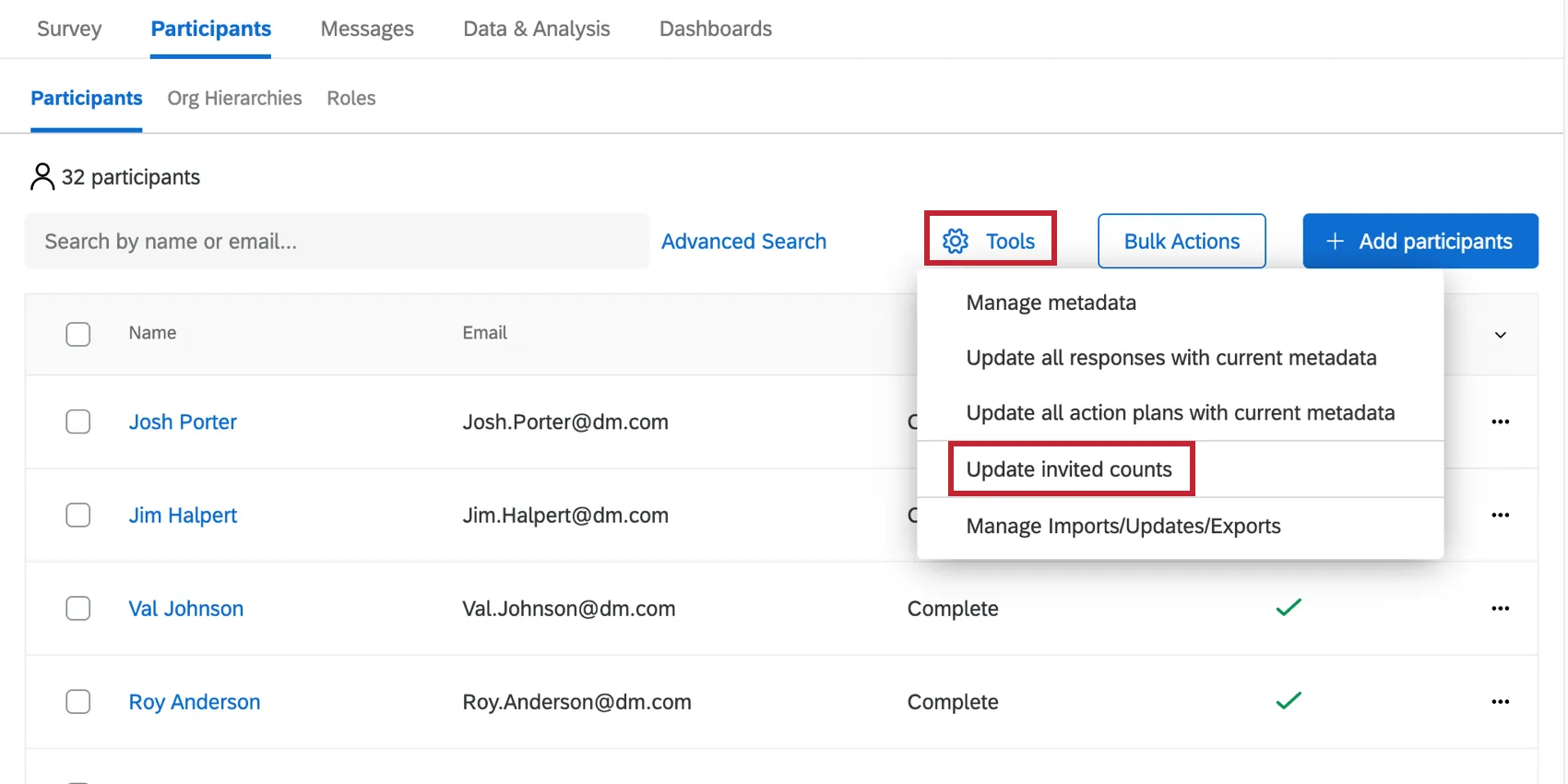
Se forem feitas alterações em seus participantes ou em sua Hierarquia organizacional depois de começar a trabalhar no dashboard, talvez seja necessário atualizar as contagens de convidados. Esse característica garante que as contagens de convidados em suas taxas de resposta e widgets resumo de participação reflitam com precisão os participantes que foram convidados a participar do seu projeto.
Você precisa atualizar as contagens de convidados para todos os cenários a seguir:
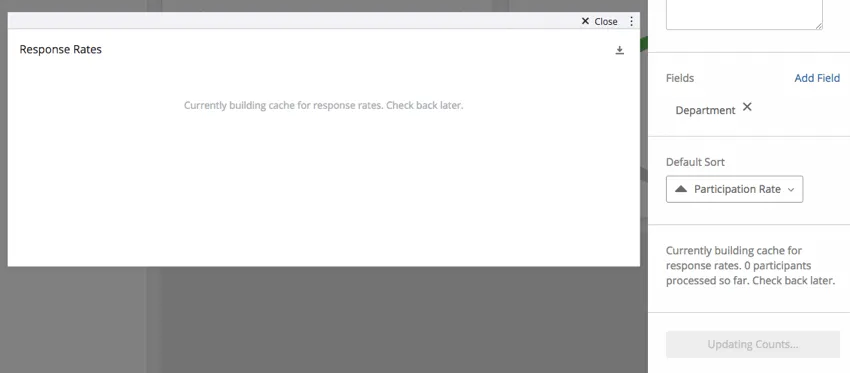
Enquanto esse trabalho estiver em execução, você não poderá usar outros trabalhos de atualização, como o trabalho Atualizar todas as Respostas com Metadados atuais. Além disso, os widgets dependentes de contagens convidadas mostrarão uma mensagem de erro enquanto o trabalho estiver sendo processado.
Gerenciar importações/atualizações/exportações
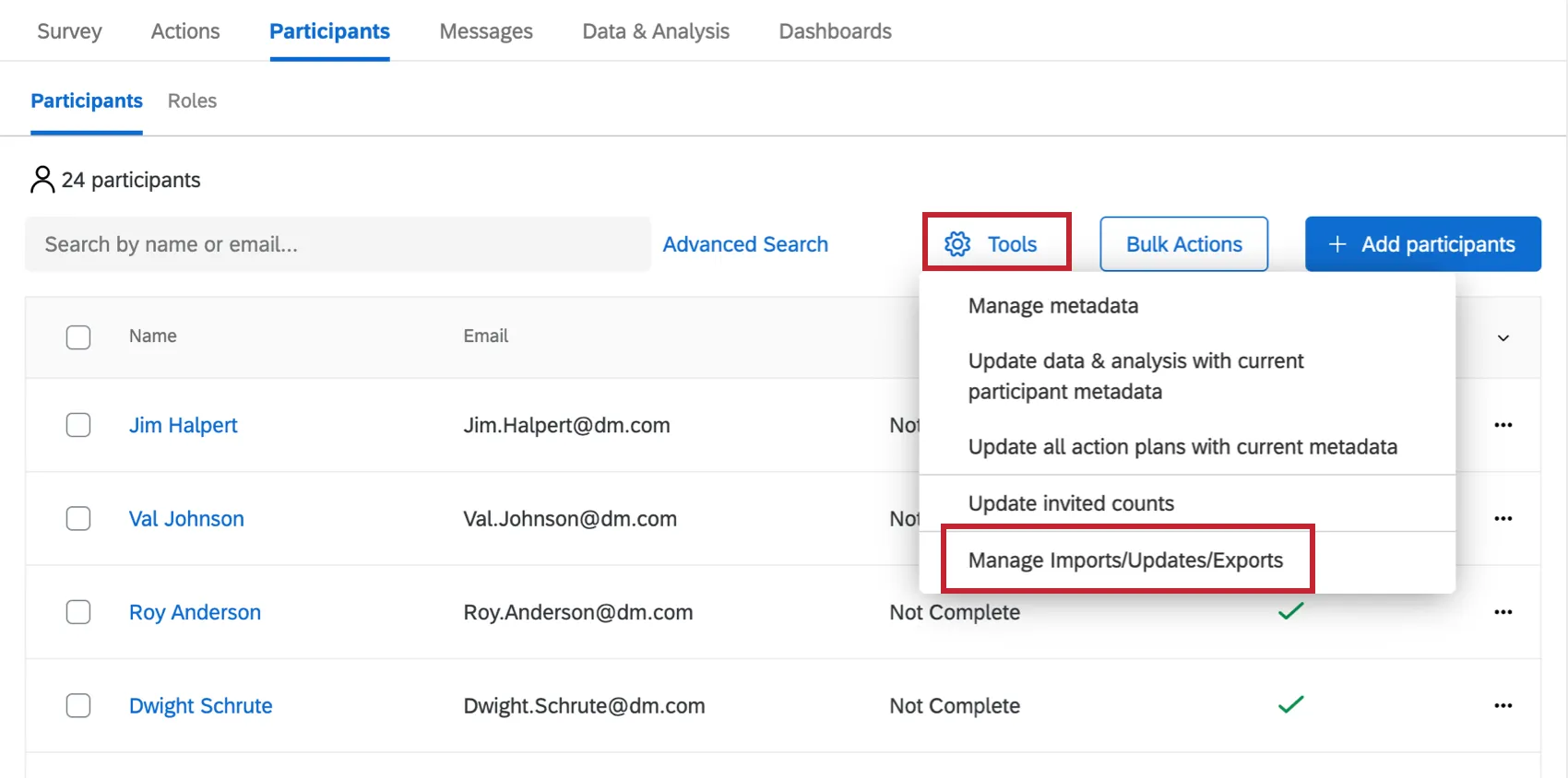
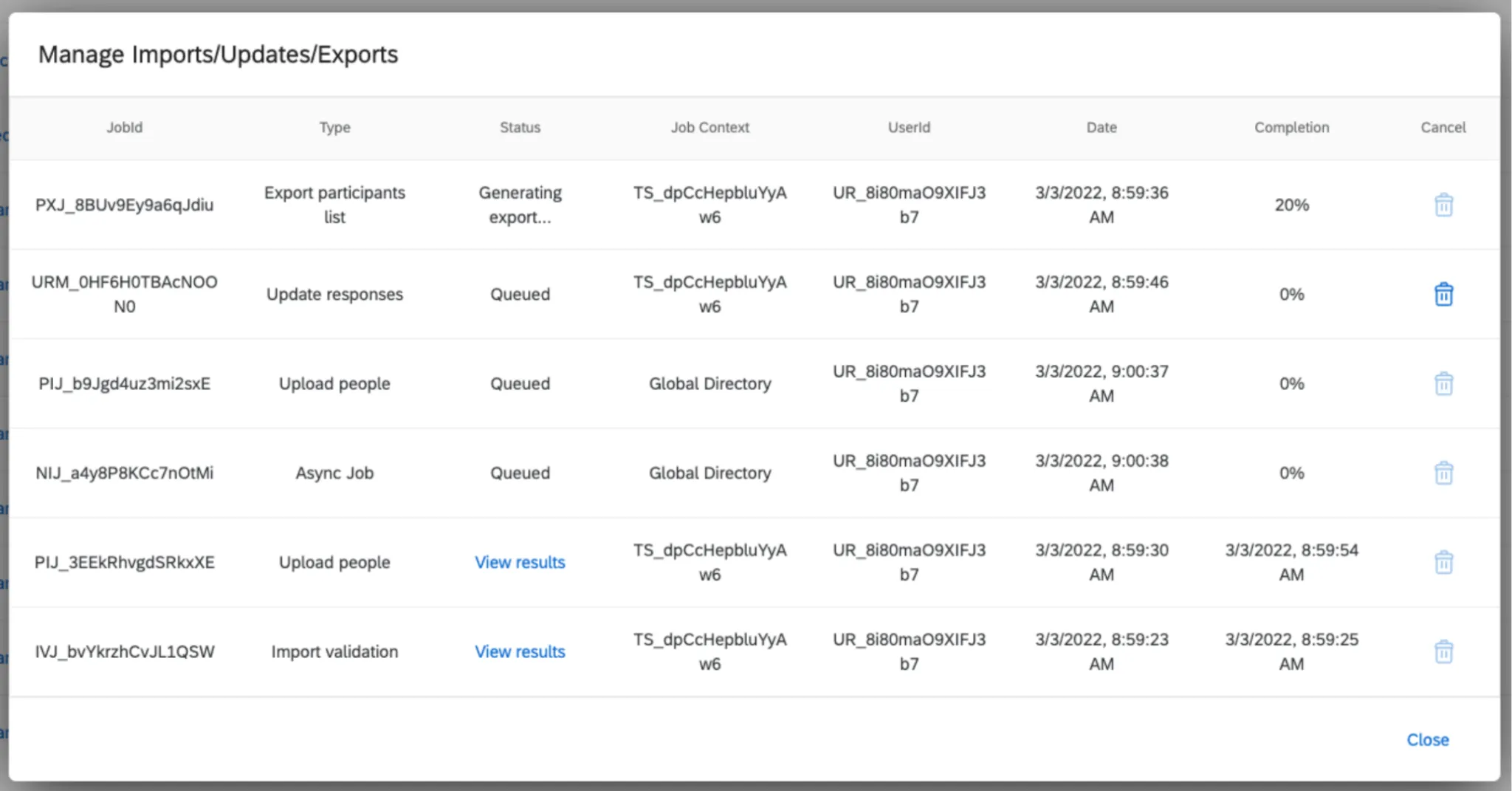
Se você importou seus participantes recentemente, optou por “Atualizar todas Respostas com Metadados atuais”, atualizou planos de ação com metadados atuais ou executou outra tarefa assíncrona, a ferramenta “Gerenciar importações/atualizações/exportações” permitirá que você consulte o histórico dessas tarefas.
Uma coluna é fornecida para:
- O JobId do trabalho
- O tipo de trabalho
- O status atual do trabalho
- O contexto do trabalho, ou onde o trabalho foi iniciado
- O UserId do usuário que iniciou o trabalho
- A data e a hora em que o trabalho foi iniciado
- A porcentagem de conclusão do trabalho ou, para trabalhos concluídos, a data e a hora em que o trabalho foi concluído
- Uma opção para cancelar trabalhos em fila no contexto atual
Se você clicar em resultados abaixo da coluna “Status” , receberá um relatório sobre o que foi realizado nesse envio. Se houver algum erro que tenha impedido o upload, ele será mencionado aqui.
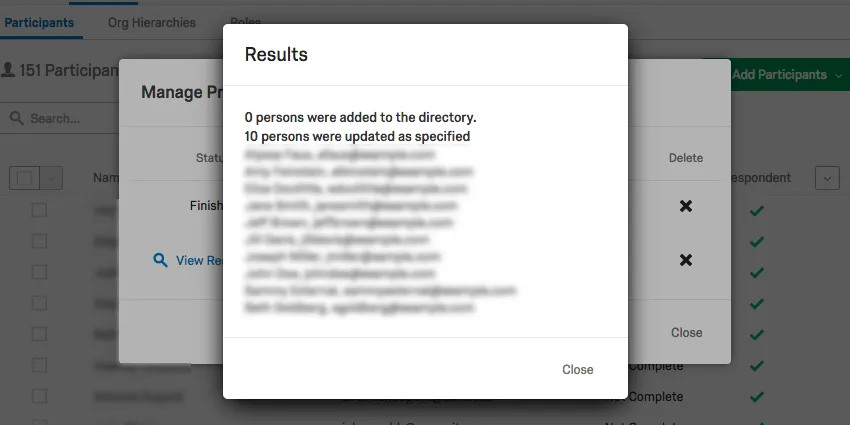
Na imagem acima, não houve erros, mas todos os usuários atualizados já existiam no diretório, portanto, nenhum novo usuário foi adicionado. Além disso, todos os novos metadados que poderiam ter sido incluídos com esses usuários foram adicionados aos seus metadados no diretório para que pudessem ser usados em pesquisas posteriores.
Enfileiramento de trabalhos
Com o enfileiramento de trabalhos ativado, você pode iniciar mais de um trabalho ao mesmo tempo. Esses trabalhos podem ser rastreados no modal Manage Imports/Updates/Exports (Gerenciar importações/atualizações/exportações ).
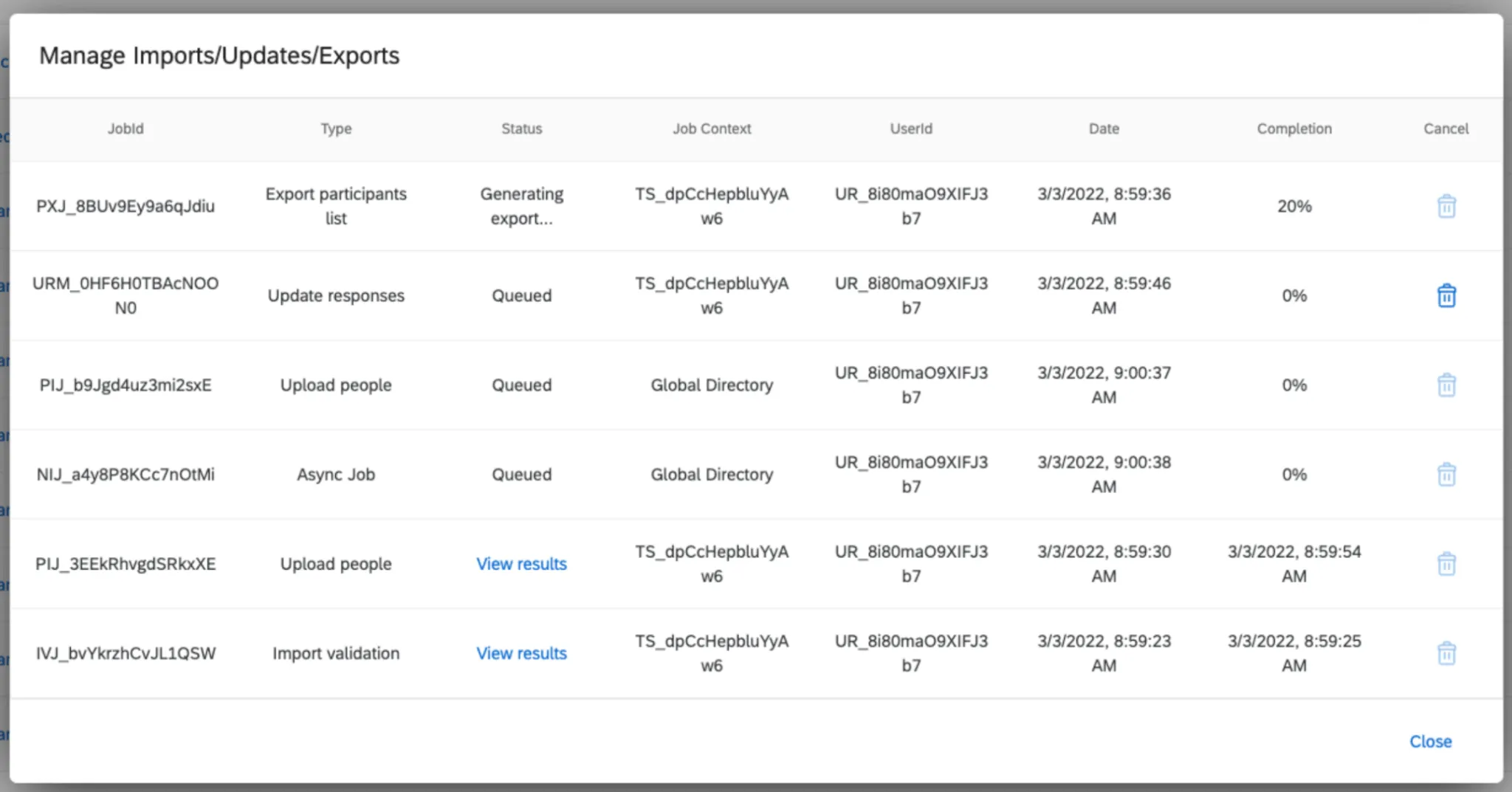
Qdica: sua organização pode ter até 20 trabalhos em fila de espera por vez. Todos os trabalhos em fila começarão a ser executados automaticamente após a conclusão dos trabalhos anteriores.
Trabalhos inacabados
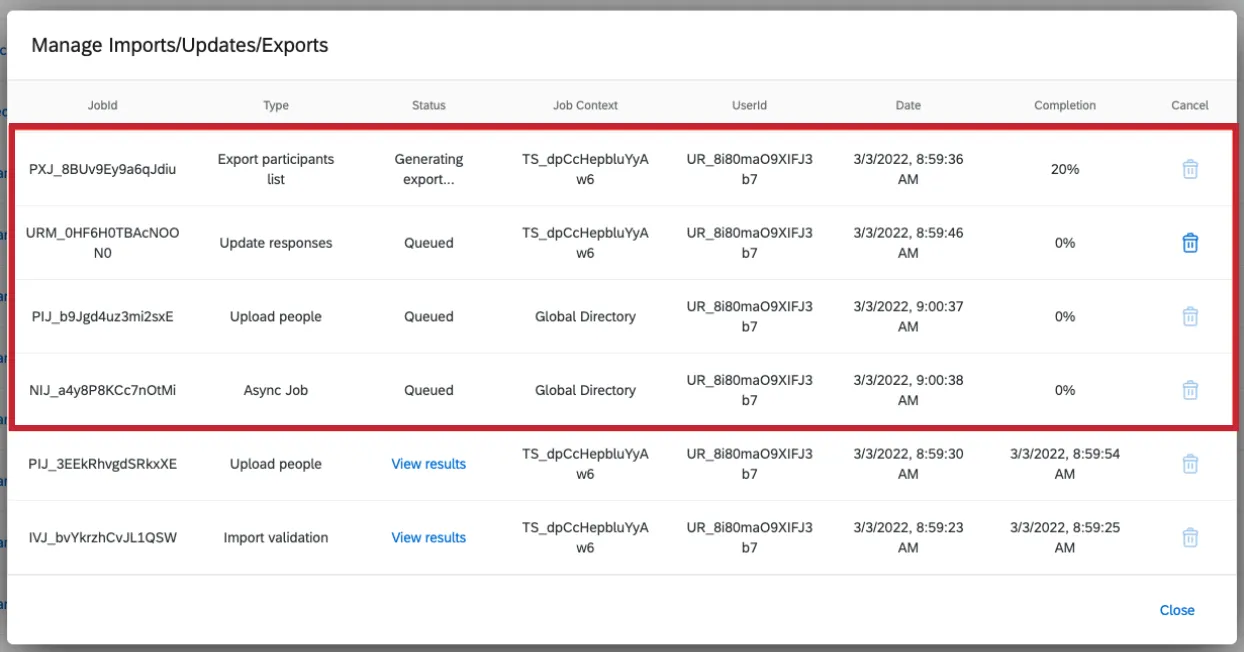
A seção superior mostrará todos os trabalhos inacabados ou em fila. Se uma tarefa estiver inacabada ou na fila, você verá a porcentagem de avanço da tarefa na coluna “Conclusão ”. Esses trabalhos são listados em ordem decrescente de acordo com a hora em que foram criados. O trabalho superior será o trabalho que está sendo processado no momento. Todos os trabalhos em fila e em processamento para a marca são mostrados nessa parte do modal.
Os trabalhos na fila ainda podem ser cancelados se você estiver no projeto do qual o trabalho foi acionado. Na imagem acima, a janela modal “Gerenciar importações/atualizações/exportações” foi carregada a partir do projeto TS_dpCcHepbluYyAw6; portanto, ainda é possível cancelar a tarefa “Atualizar respostas Entretanto, não é possível cancelar os trabalhos Diretório Colaborador Directory porque o modal Manage Imports/Updates/Exports não é carregado a partir do Colaborador Diretório.
Qdica: se você carregar Manage Imports/Updates/Exports (Gerenciar importações/atualizações/exportações ) do Colaborador Diretório de funcionários ), poderá cancelar um trabalho na fila de qualquer projeto.
Trabalhos concluídos
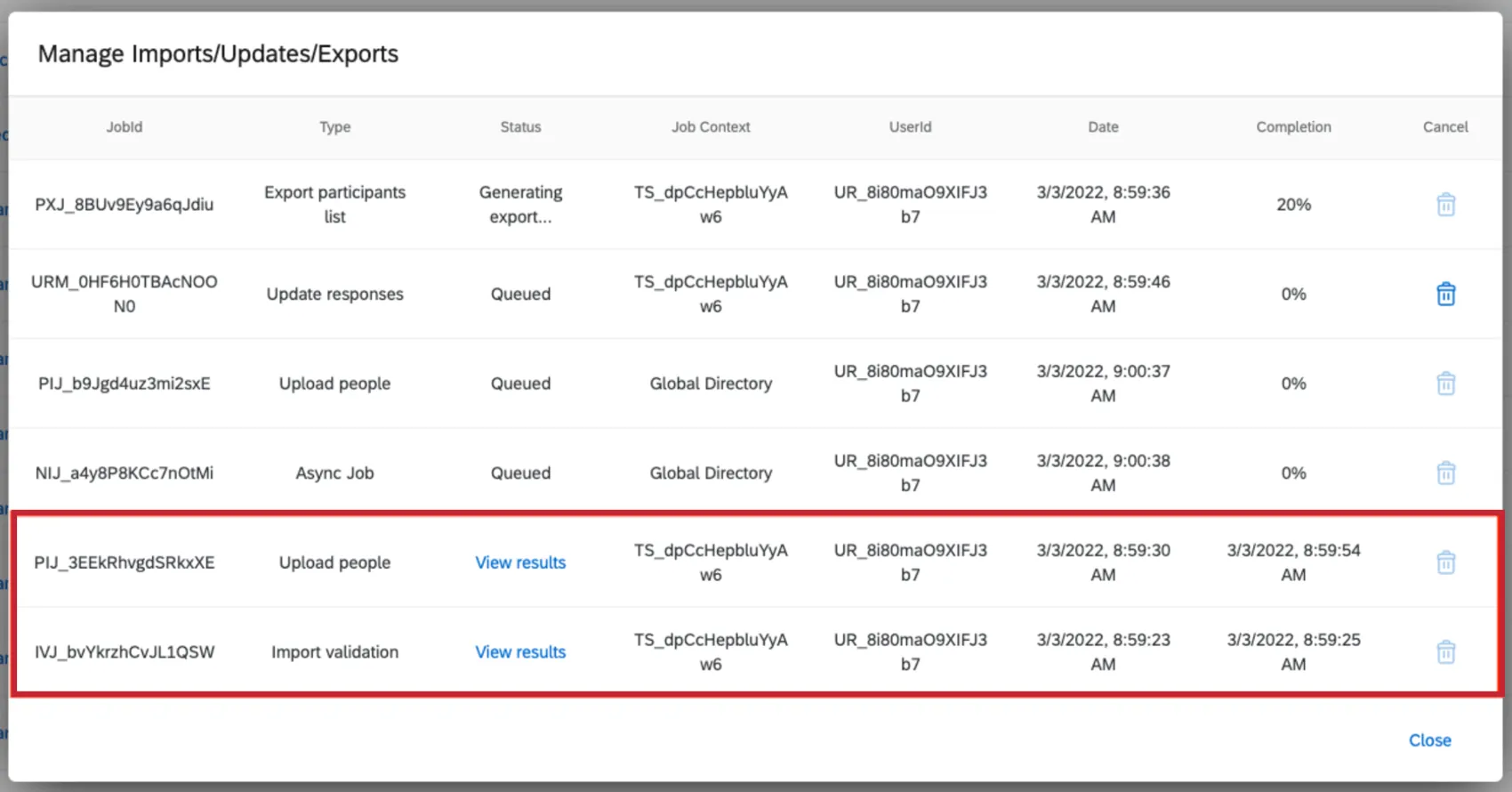
À medida que você for rolando a página para baixo, encontrará seus trabalhos concluídos. Esses trabalhos têm uma data na coluna Conclusão. Eles são listados em ordem cronológica, com os trabalhos concluídos mais recentemente na parte superior. Para trabalhos concluídos, você pode clicar em View resultados (Exibir resultados ).
Qdica: esses trabalhos não podem ser cancelados porque já foram concluídos.
Qdica: somente os trabalhos do projeto atual serão exibidos na seção concluída do modal Manage Imports/Updates/Exports (Gerenciar importações/atualizações/exportações).
Ordem de processamento de trabalhos
Os trabalhos são processados na ordem em que foram iniciados. As tarefas em projetos diferentes podem ser executadas simultaneamente, mas as tarefas dentro do mesmo projeto devem ser concluídas uma de cada vez.
Atenção: Os trabalhos Diretório Colaborador Directory não serão iniciados até que todos os outros trabalhos inacabados sejam concluídos. Além disso, nenhum outro trabalho será executado simultaneamente com os trabalhos Colaborador Diretório, de modo que os trabalhos mais recentes devem aguardar o término de qualquer trabalho Diretório Colaborador Directory em andamento.
Exemplo: Por exemplo, se você tiver os seguintes trabalhos na fila:
Tarefa 1: Projeto A
Tarefa 2: Projeto B
Tarefa 3: Diretório Colaborador
Tarefa 4: Diretório Colaborador
Tarefa 5: Projeto A
Tarefa 6: Projeto APor esse motivo, o Job 1 e o Job 2 podem ser executados simultaneamente, uma vez que estão em projetos distintos. O trabalho 3 não será iniciado até que o trabalho 1 e o trabalho 2 sejam concluídos. O Job 4 aguardará a conclusão do Job 3, pois está no mesmo projeto. Depois que os trabalhos 3 e 4 forem concluídos, o trabalho 5 será iniciado. O trabalho 6 não pode ser iniciado imediatamente, pois está no mesmo projeto do trabalho 5, portanto, ele aguardará a conclusão do trabalho 5 antes de iniciar.

Perguntas frequentes
Já enviei meu arquivo participante e os dados coletados, mas preciso fazer uma alteração na minha hierarquia. Como faço isso?
Já enviei meu arquivo participante e os dados coletados, mas preciso fazer uma alteração na minha hierarquia. Como faço isso?
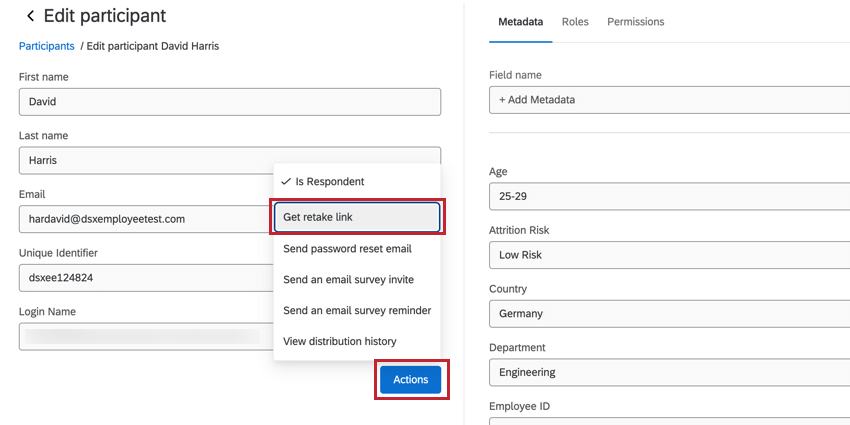
Os participantes da minha pesquisa Engajamento dos colaboradores, Employee Engagement querem refazer suas respostas. Como eles conseguem fazer isso?
Os participantes da minha pesquisa Engajamento dos colaboradores, Employee Engagement querem refazer suas respostas. Como eles conseguem fazer isso?
Isso é ótimo! Obrigado pelo seu feedback!
Obrigado pelo seu feedback!