Painéis de participantes quantitativos
O que há nesta página
Sobre Painéis de participantes quantitativos
Um painel quantitativo é uma ótima opção quando se deseja recrutar determinados dados demográficos de segmentos da população comumente amostrados para uma pesquisa ou estudo específico. Você pode criar os dados demográficos do seu painel quantitativo do zero ou usar um modelo personalizável para começar.
Criação de um Painel quantitativo
O processo geral para lançar um painel de participantes quantitativo inclui:
- Definição de seu destino
- Especificando as necessidades de seu estudo
- Confirmar a viabilidade e o custo do painel
- Iniciando o painel
Atenção: Não edite seu pesquisa enquanto a coleta de respostas painel estiver em andamento.
Vá para a seção painel on-line da guia Distribuições.
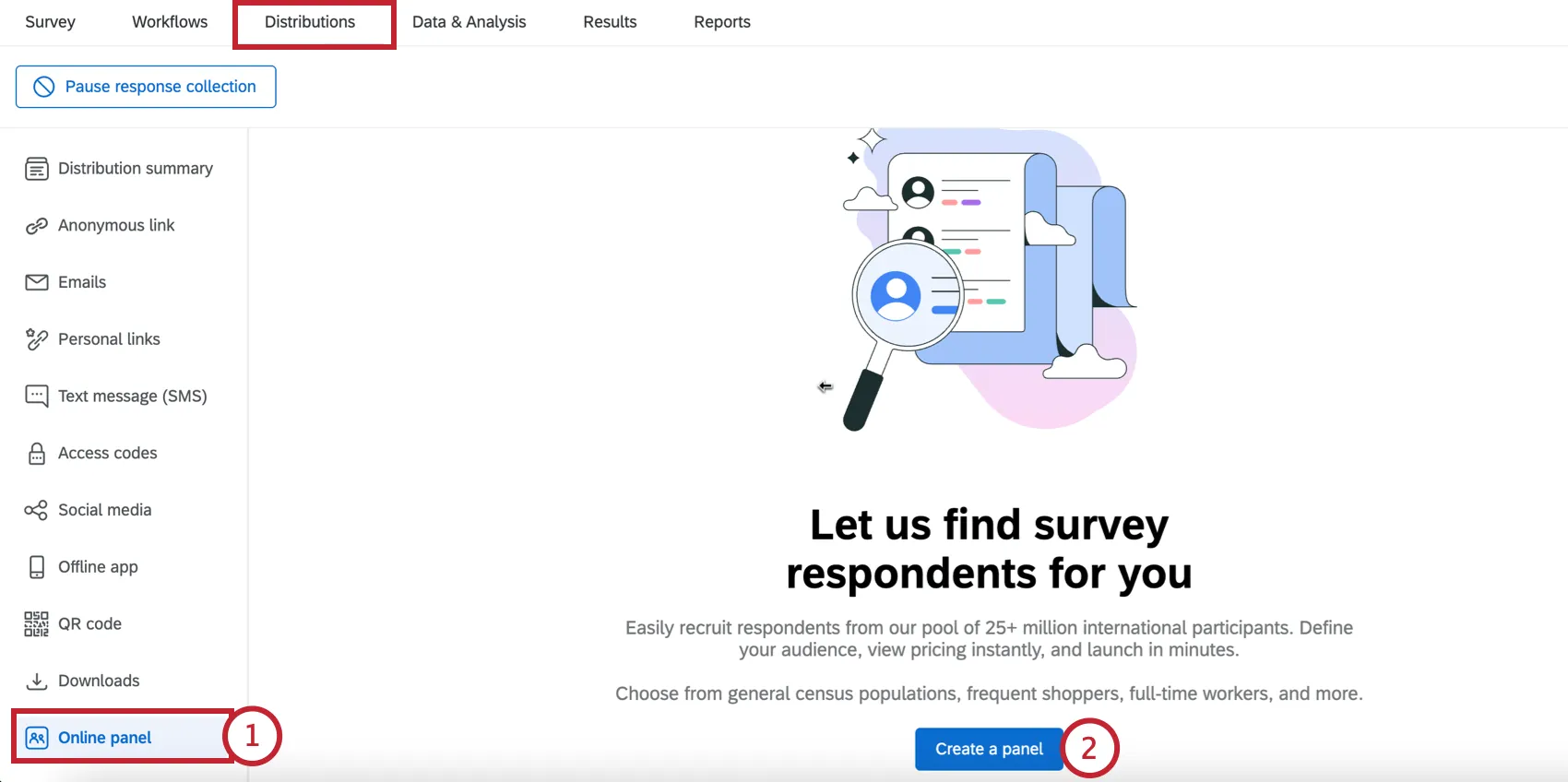
Clique em Criar um painel.
Se quiser definir você mesmo os dados demográficos do seu painel, selecione Start a Quantitative painel from scratch (Iniciar um painel quantitativo do zero).
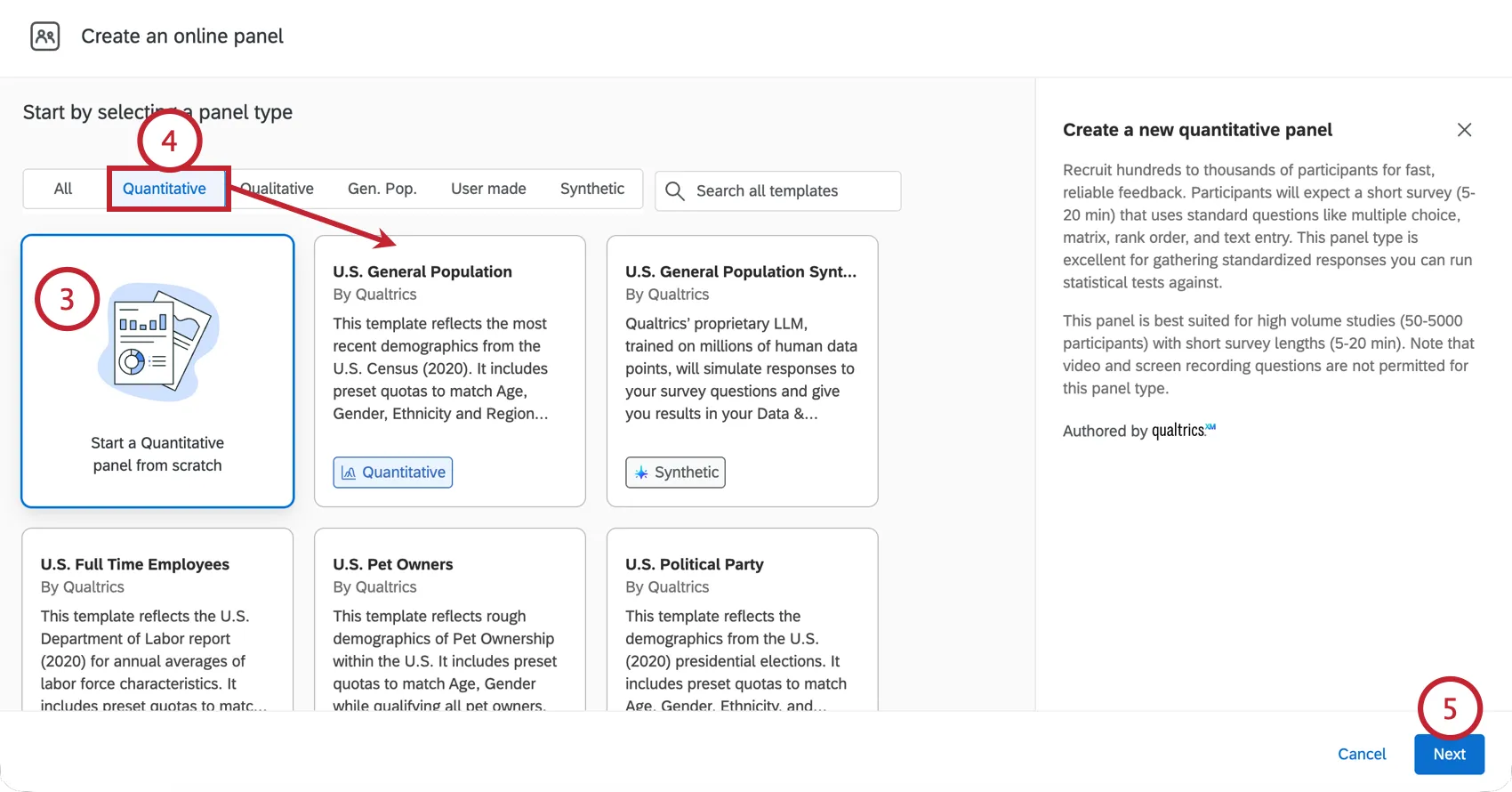
Como alternativa, para usar um modelo pré-configurado, selecione qualquer um dos painéis Quantitativos e revise a composição do painel no lado direito da tela.
Qdica: você pode personalizar o modelo nas etapas a seguir. Essas personalizações incluem a edição e a remoção de cotas, a inclusão ou exclusão de valores de critérios de triagem ou a remoção completa de perguntas de triagem.
Clique em Seguinte.
Qdica: você pode clicar em Salvar e sair em qualquer etapa da configuração para salvar seu painel como um rascunho. Você pode selecionar “Salvar como modelo ” para salvá-lo como um modelo.
Dê um nome ao seu painel.
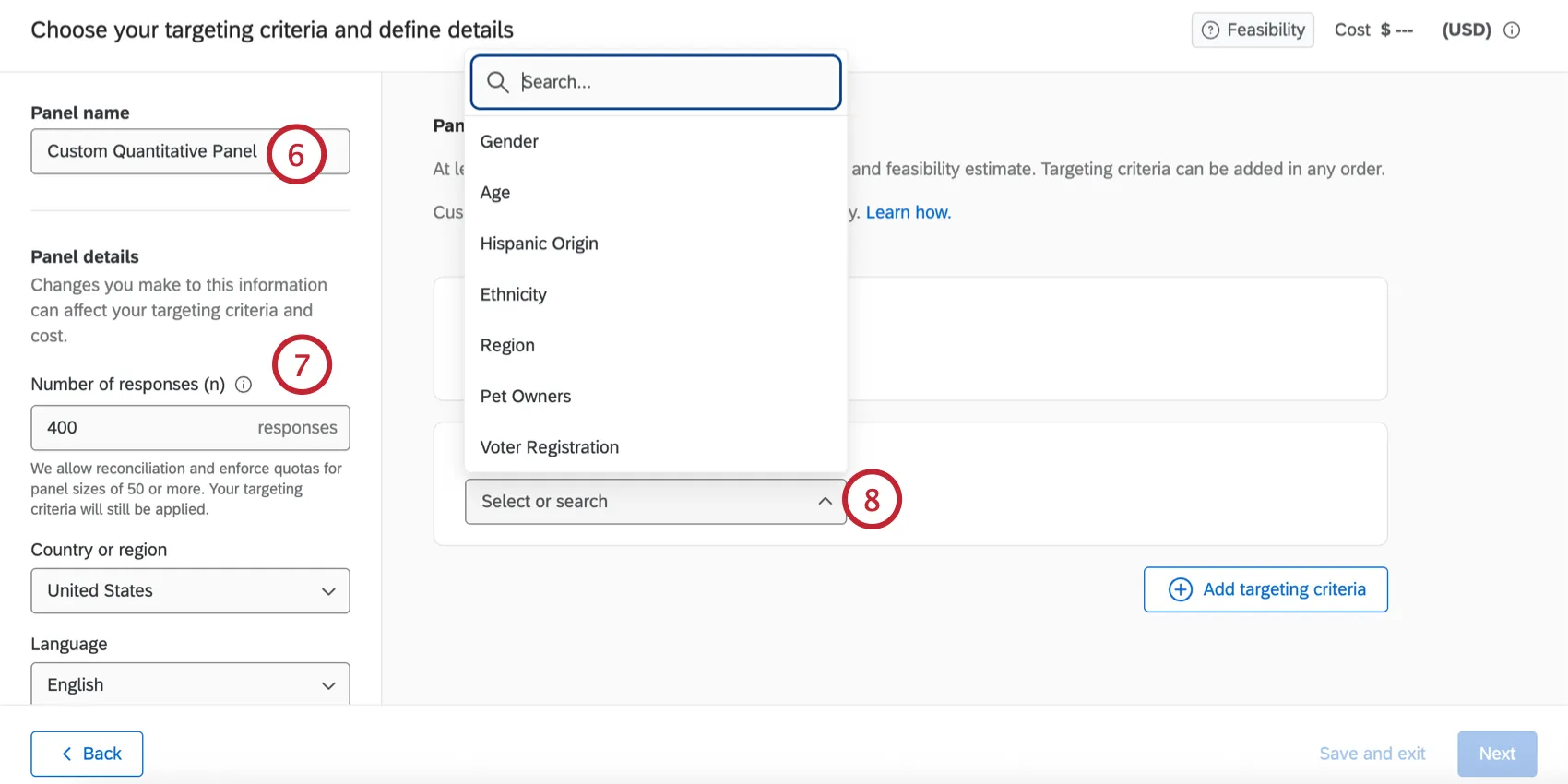
Configure os detalhes do seu Painel de participantes, que incluem o seguinte:
Número de respostas: O número de respostas que você gostaria de coletar para a sua pesquisa. Você pode coletar de 50 a 10.000 respostas por painel.

Qdica: ao determinar esse número, você deve considerar as análises que deseja realizar nos dados coletados. Para um intervalo de confiança de 95% ±5, a orientação geral é de ~350 respostas por corte do conjunto de dados. Por exemplo, se você planeja analisar os dados de homens e mulheres separadamente, precisará de 700 respostas (350 por grupo). Consulte a Calculadora de tamanho de amostra para obter ajuda na determinação do tamanho da amostra.
Qdica: Você pode coletar até 5 respostas, mas Qualtrics não impõe cotas nem permite a reconciliação de dados quando você coleta menos de 50 respostas.
- País ou região: O país ou a região de onde o respondente deve ser. Os critérios de direcionamento disponíveis variam de acordo com o país.
Idioma: O idioma que o entrevistado deve falar.

Atenção: Ao usar um modelo de painel, as cotas e as perguntas são baseadas no país e no idioma padrão do modelo. Se você modificar o país ou o idioma, faça os ajustes apropriados nos critérios cota e pergunta restantes para garantir que o painel seja válido e viável.
- Duração Pesquisa (LOI): O tempo necessário para concluir sua pesquisa. Isso deve levar de 1 a 29 minutos.
Qdica: ExpertReview pode informar a duração prevista do seu pesquisa.
Qdica: Se a duração da pesquisa (LOI) for de 30 minutos ou mais, recomendamos realizar um painel de participantes qualitativo .
- Taxa de incidência (IR): A destino de participantes do painel que concluem a pesquisa depois de iniciá-la. Consulte Cálculo da taxa de incidência para obter ajuda na determinação de sua taxa de incidência.
- Tempo para coletar respostas: O número de dias em que o painel estará aberto para respostas. Esse período deve ser de 1 a 20 dias.
Atenção: Alterar qualquer um desses campos, exceto o nome painel, pode afetar o custo e a viabilidade do seu painel. Consulte Custo e viabilidade Painel para obter mais informações.
Escolha um critério de segmentação, que determina a composição demográfica do seu painel e adiciona perguntas de triagem ao seu pesquisa. Os valores das perguntas de triagem são armazenados no conjunto de dados do pesquisa como campos dados integrados.
Depois de escolher os critérios de segmentação, você pode personalizar quais valores serão aceitos na sua pergunta de triagem (por exemplo, se você quiser coletar respostas pesquisa apenas de uma determinada região do seu país). Se você estiver usando critérios de segmentação numéricos, como Idade ou Renda familiar, clique em “Intervalos personalizados” para ativar os intervalos personalizados. Para obter mais informações sobre intervalos personalizados, consulte “Intervalos personalizados para critérios de segmentação” no final desta seção.
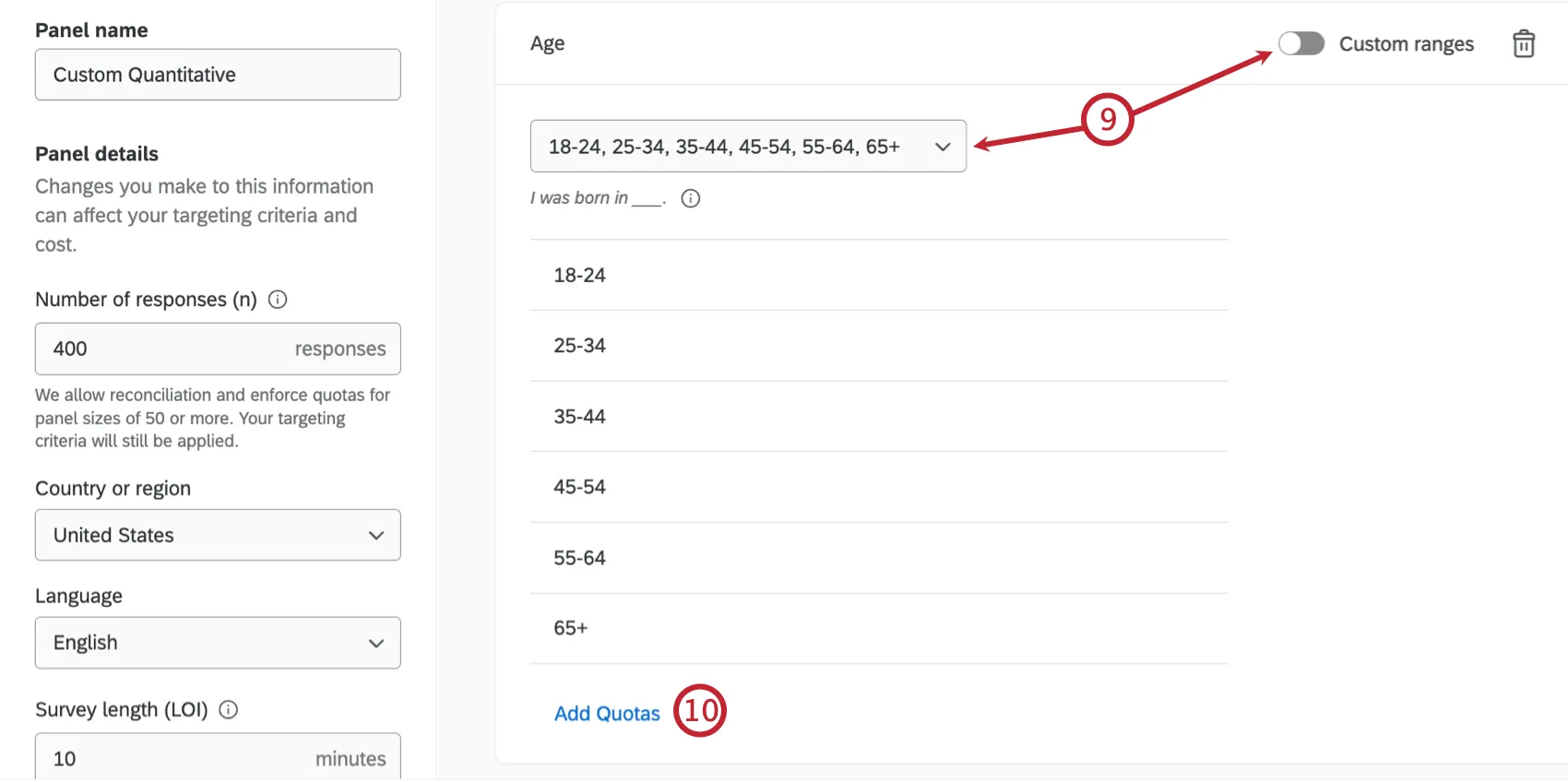
Qdica: O texto da pergunta que é mostrado aos questionados é exibido abaixo desse menu.
Clique em Add Quotas (Adicionar cotas ) para definir limites para cada grupo demográfico. Você deve ter pelo menos uma cota definida em seu painel.
Qdica: os itens com cotas só podem somar 30 em todos os critérios (por exemplo, Masculino 49%, Feminino 51% seriam 2 itens com cotas). Não há limite para itens sem cotas.
Ajuste a composição percentual para cada grupo demográfico. Suas cotas devem ser iguais a 100%.
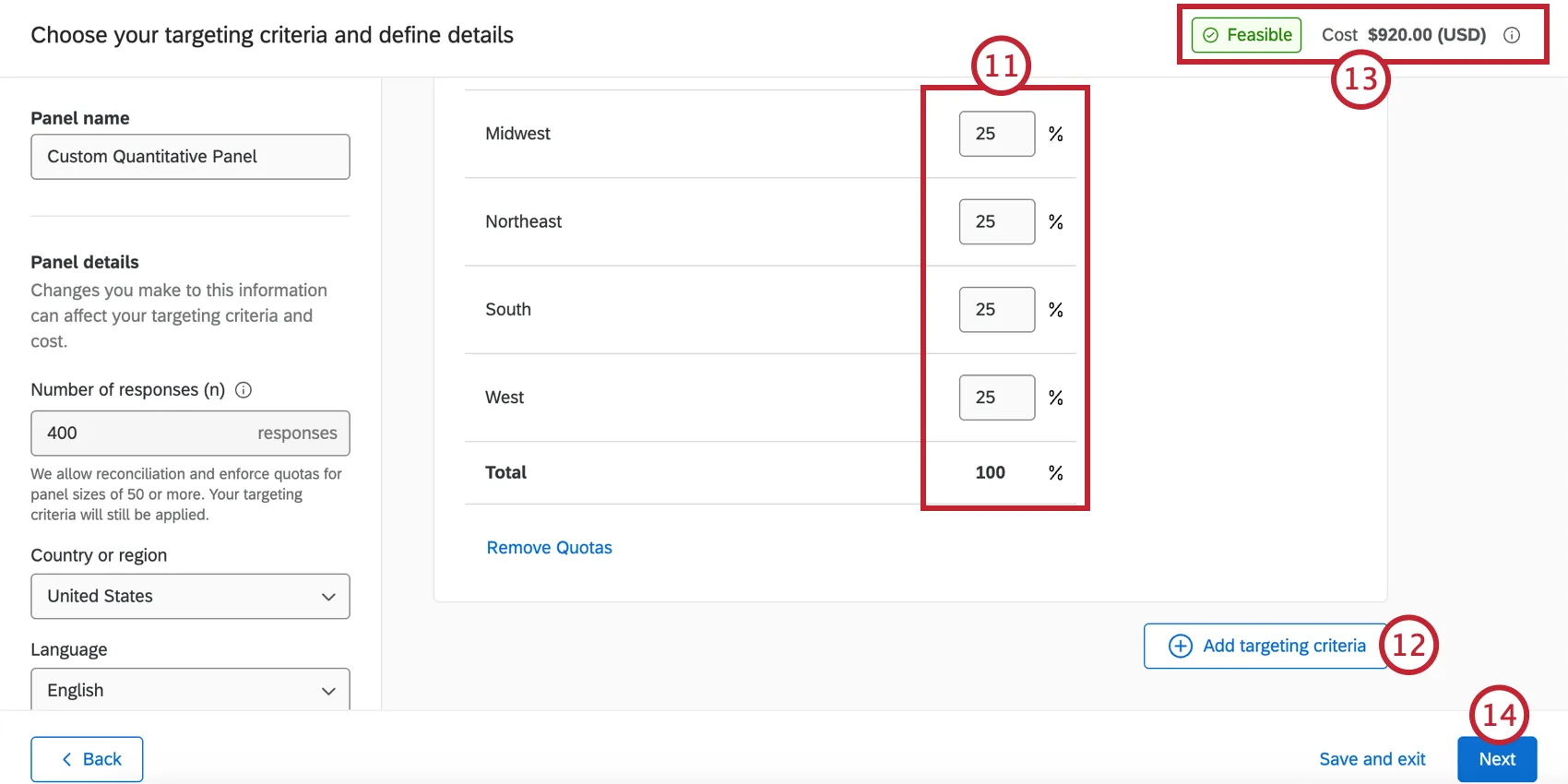
Qdica: Os entrevistados que são excluídos pelas perguntas do rastreador não são registrados e não contam como respostas auditáveis.
Qdica: Clique em Remove Quotas (Remover cotas ) se quiser fazer a pergunta aos participantes do painel, mas sem exigir o cumprimento de determinadas metas cota.
Para adicionar outro rastreador demográfico, clique em Adicionar critérios de direcionamento e repita as etapas acima para definir os dados demográficos. O número de critérios de segmentação que você pode adicionar e os critérios disponíveis dependem do país selecionado.
Qdica: para remover os critérios de direcionamento, desmarque a caixa ao avançar do nome do grupo demográfico.

Se necessário, você pode anular todas as alterações feitas no painel clicando em Reset all painel details and targeting criteria (Redefinir todos os detalhes do painel e critérios de segmentação).
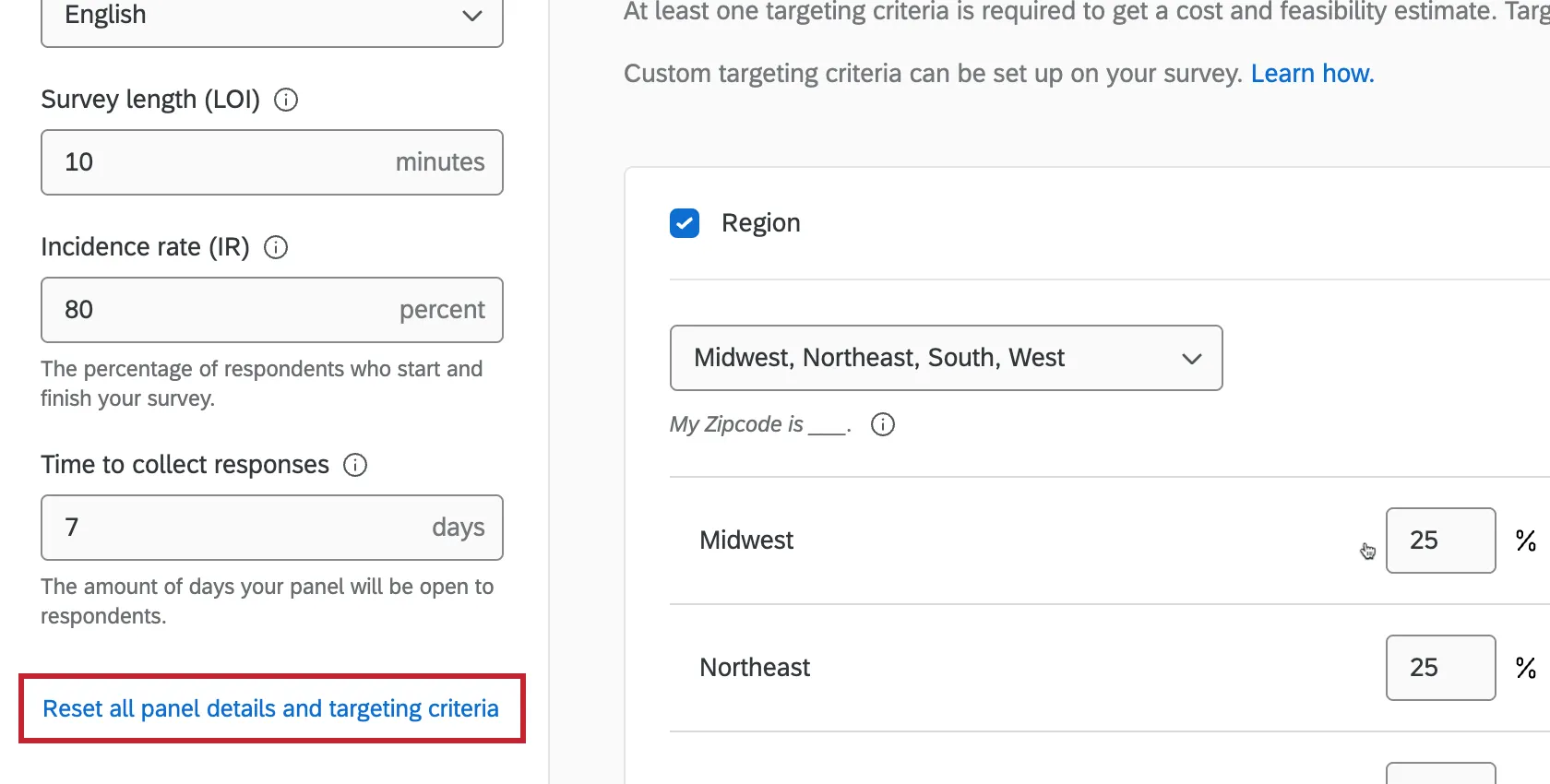
As alterações nos dados demográficos de seu painel podem afetar o custo e a viabilidade do painel, que são exibidos no canto superior direito. Consulte Custo e viabilidade Painel para obter mais informações.
Qdica: Se o custo painel de participantes seu painel for alto demais para comprá-lo na plataforma, você tem algumas opções:
- Se você for um usuário padrão, é possível que sua divisão tenha esgotado os créditos de assinatura. Entre em contato com um Administrador da marca.
- Se você for um administrador da marca, consulte as etapas para alocar créditos de assinatura. Caso contrário, entre em contato com seu executivo de contas para adquirir mais.
Caso não esteja utilizando créditos de assinatura, entre em contato com seu representante Qualtrics Research Services.
Clique em Seguinte.
Analise a composição e o custo do seu painel.
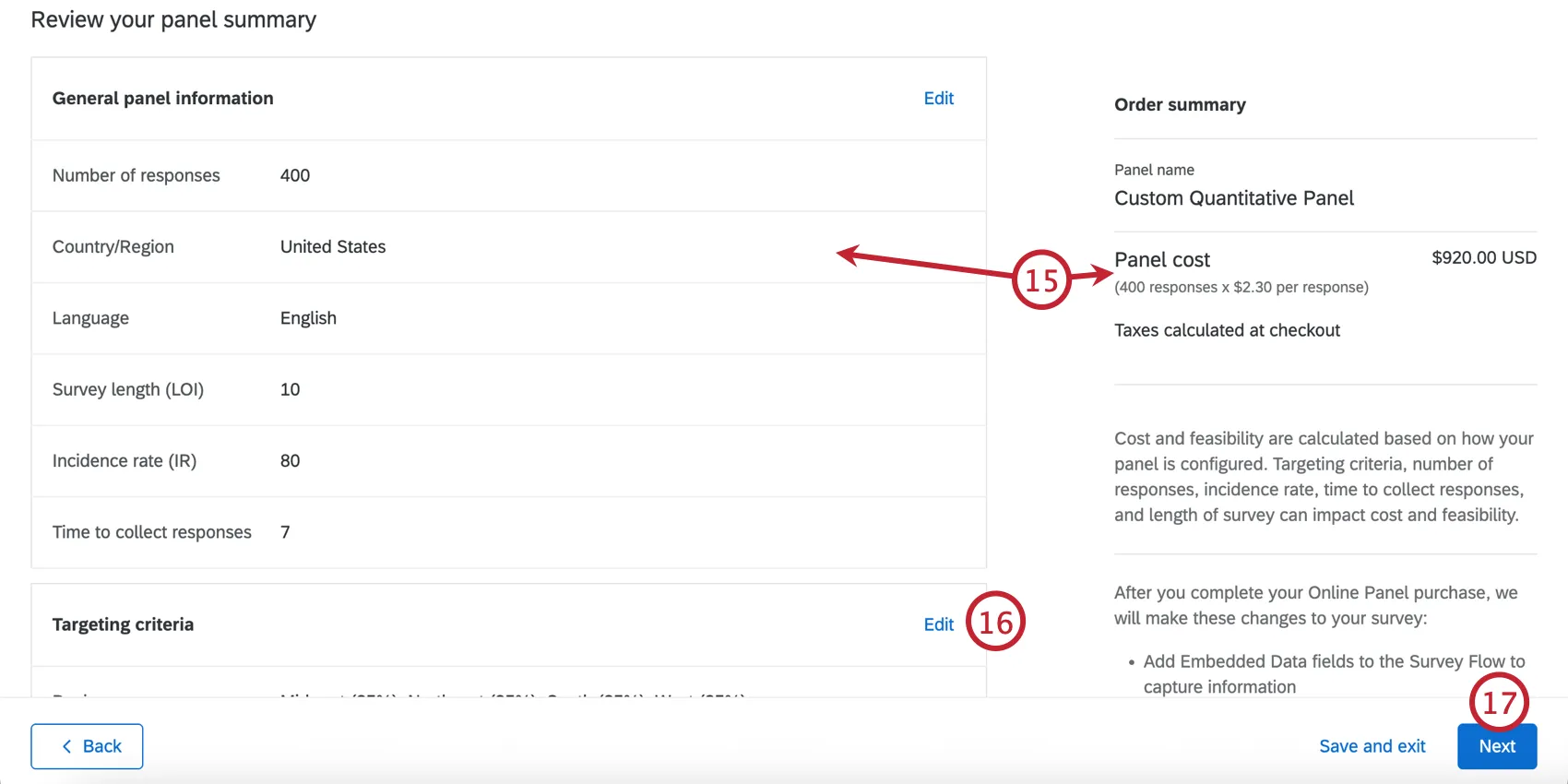
Se quiser alterar os detalhes painel ou os critérios de segmentação, clique em Edit (Editar ) para retornar à tela de configuração.
Quando estiver pronto para continuar com seu painel, clique em Avançar.
Selecione quando deseja pagar e preencha seus detalhes de pagamento. Consulte Opções de pagamento para obter mais informações.
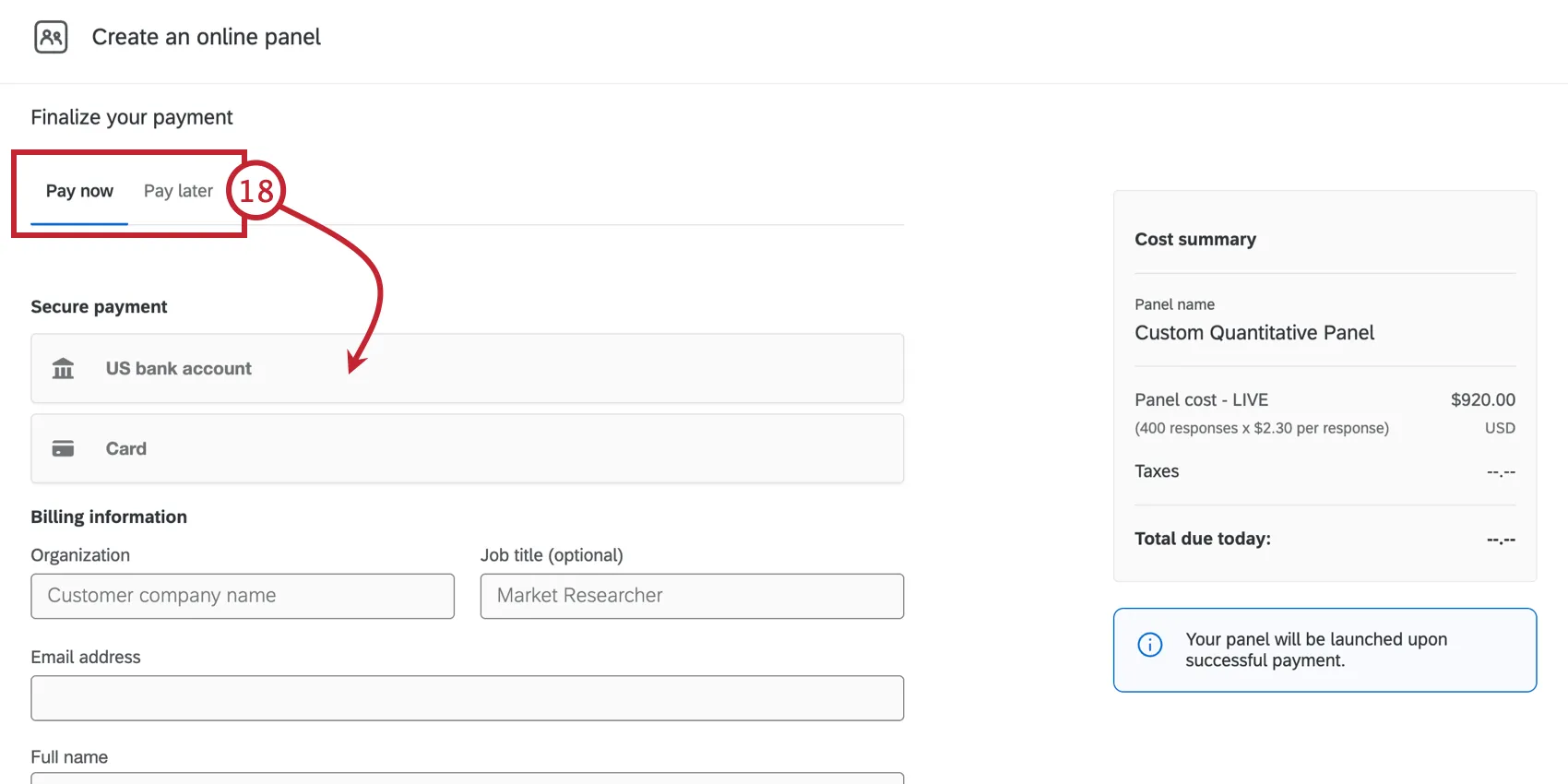
Aceitar os Termos de Serviços.
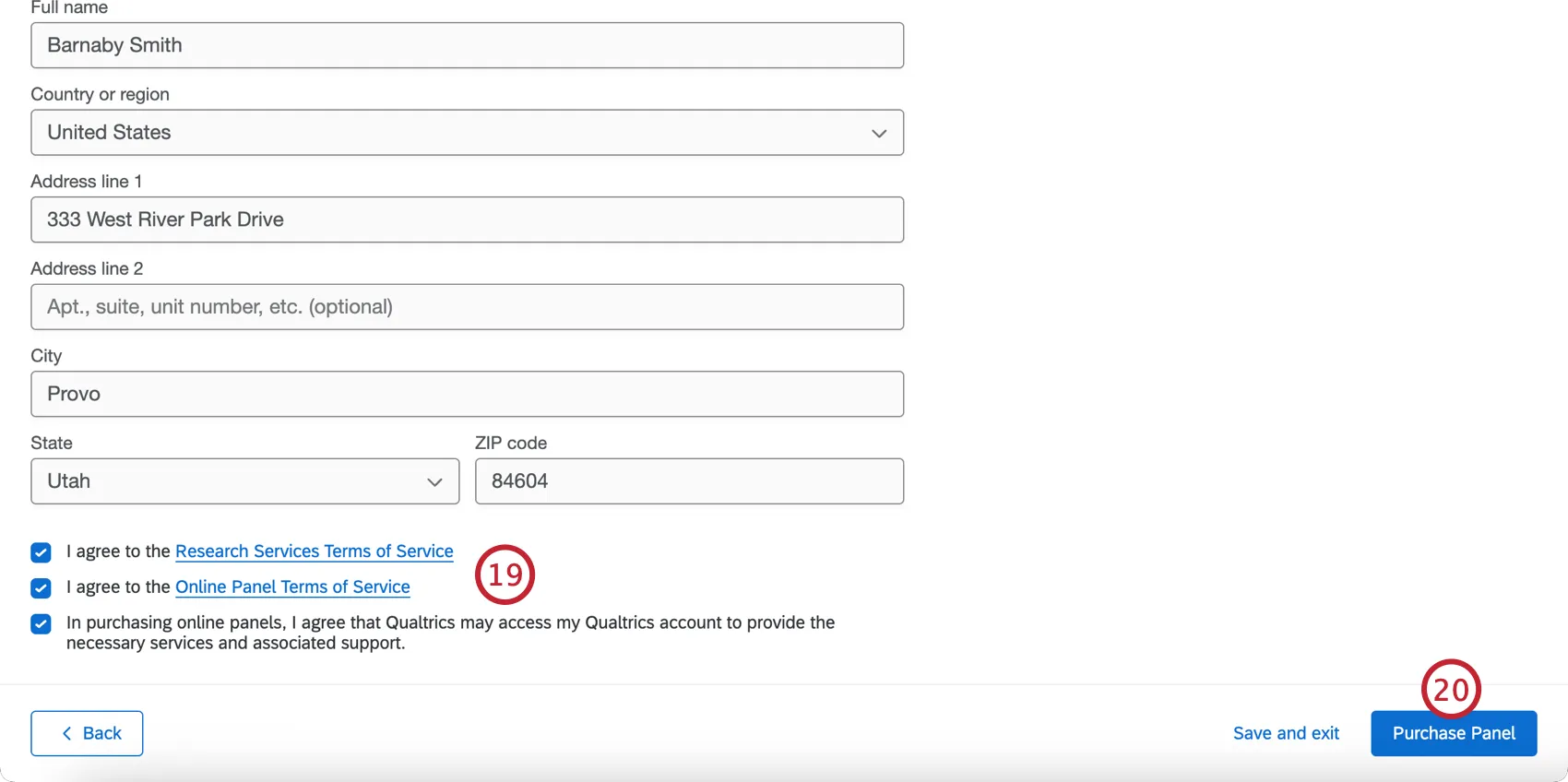
Clique em Invoice Painel de faturas) ou Purchase Painel compras).
Qdica: no momento, você só pode ter 5 painéis abertos por vez.
Intervalos personalizados para critérios de segmentação
Se você estiver usando critérios de segmentação numéricos, como Idade ou Renda Familiar, poderá definir intervalos personalizados para os valores que serão aceitos na sua pergunta de triagem.
Exemplo: Se você quiser segmentar os participantes em faixas de renda específicas, poderá criar intervalos personalizados para o critério “Renda familiar”.

Depois de ativar os intervalos personalizados, insira os valores desejados nas caixas de texto. Os valores devem ser números inteiros, e os valores dentro dos intervalos não podem se sobrepor.
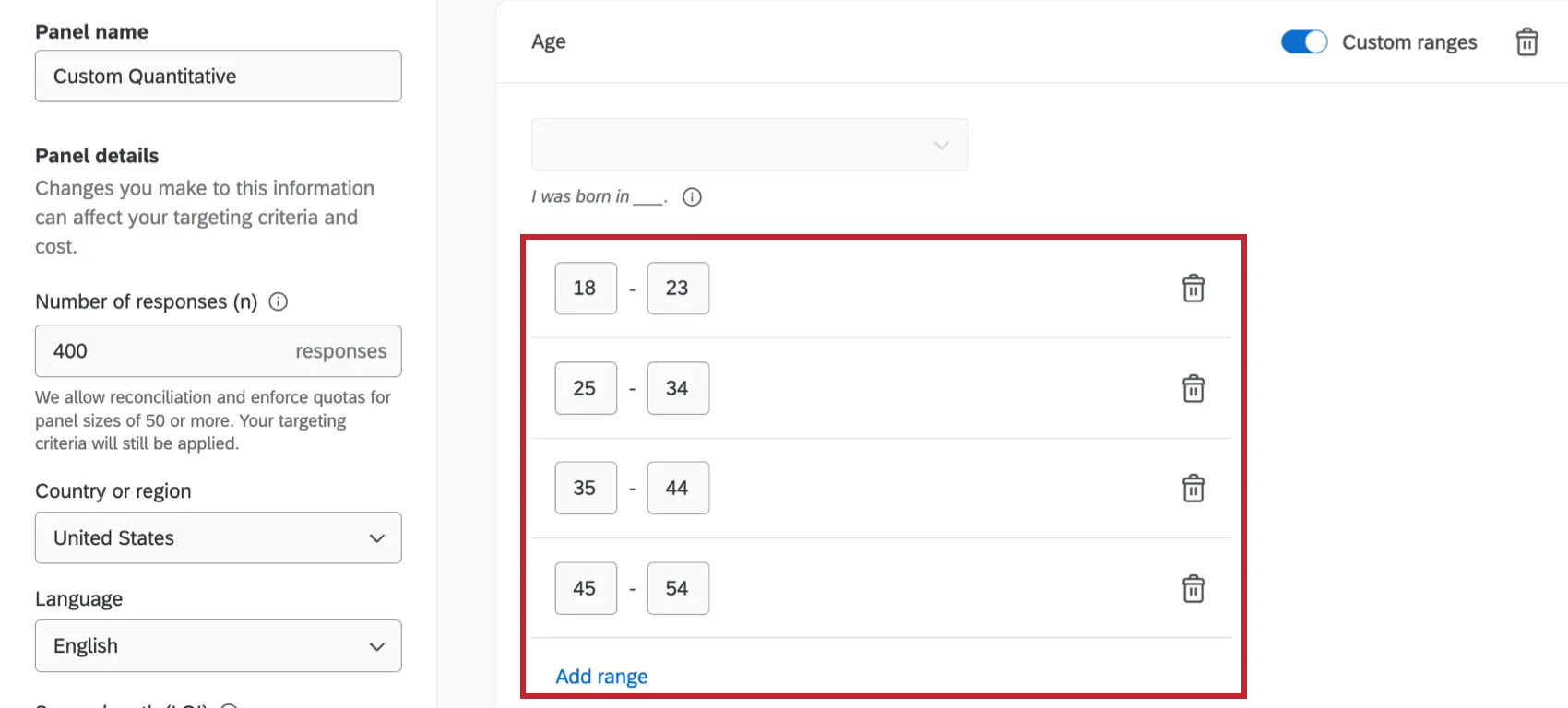
Clique em “Adicionar intervalo ” para adicionar um intervalo ou clique no ícone da lixeira para excluir um intervalo. Você pode definir no máximo 6 intervalos para cada critério.
Ao utilizar intervalos personalizados para seus critérios, campos dados integrados especiais serão adicionados ao fluxo da pesquisa sua pesquisa quando o painel de participantes for iniciado.
Qdica: É possível que haja lacunas nos seus intervalos, pois os respondentes que se enquadram nessas lacunas serão excluídos.
Qdica: Para o critério “Idade”, os valores devem estar entre 18 e 99, e cada intervalo deve abranger pelo menos 5 anos. Para o critério de renda familiar, os valores devem estar entre $0 e $999.999, e o intervalo deve incluir pelo menos $10.000.
Reconciliação de dados
Atenção: Não exclua uma resposta no Data & Analysis se estiver planejando substituí-la por meio da reconciliação.
A reconciliação é o processo de identificar respostas painel baixa qualidade (como respostas fraudulentas e de spam) e rejeitá-las de seu conjunto de dados. Depois que respostas forem identificadas para reconciliação, Qualtrics tentará substituí-las (ou reembolsá-las, se não puderem ser substituídas).
Atenção: A reconciliação de dados não está disponível nos seguintes casos:
- Se o painel tiver menos de 50 participantes: Esses são considerados lançamentos de teste em que o usuário está experimentando o design do painel e não se espera que respostas coletadas sejam de alta qualidade.
- Se o painel for encerrado: Quando o painel for encerrado, os participantes painel já terão sido pagos por seu tempo e todos os registros contábeis financeiros serão encerrados.
- Se você tiver reconciliado 25% do número comprado de respostas completas: Você pode reconciliar até 25% das respostas adquiridas para um painel. Você pode fazer isso em lotes menores (por exemplo, reconciliar 10% em um dia e 15% em outro dia), mas o número total não pode exceder 25%. Se estiver reconciliando respostas em vários lotes, será necessário aguardar a conclusão de um lote antes de iniciar o avançar.
- Se você já excluiu as respostas da seção “Dados e Análise”: as respostas são excluídas dessa seção após serem reconciliadas. Se uma resposta já tiver sido excluída, ela não poderá mais ser reconciliada e substituída (uma vez que seu registro não existe mais para corresponder aos nossos provedores painel ).
- Se a janela de campo tiver sido fechada e você já tiver reconciliado uma vez desde o fechamento: Você pode reconciliar respostas apenas uma vez após o fechamento da janela de campo, mas antes do fechamento total do painel.
Para conciliar suas respostas:
Na seção painel on-line da guia Distribuições, clique no painel específico para o qual deseja reconciliar respostas.
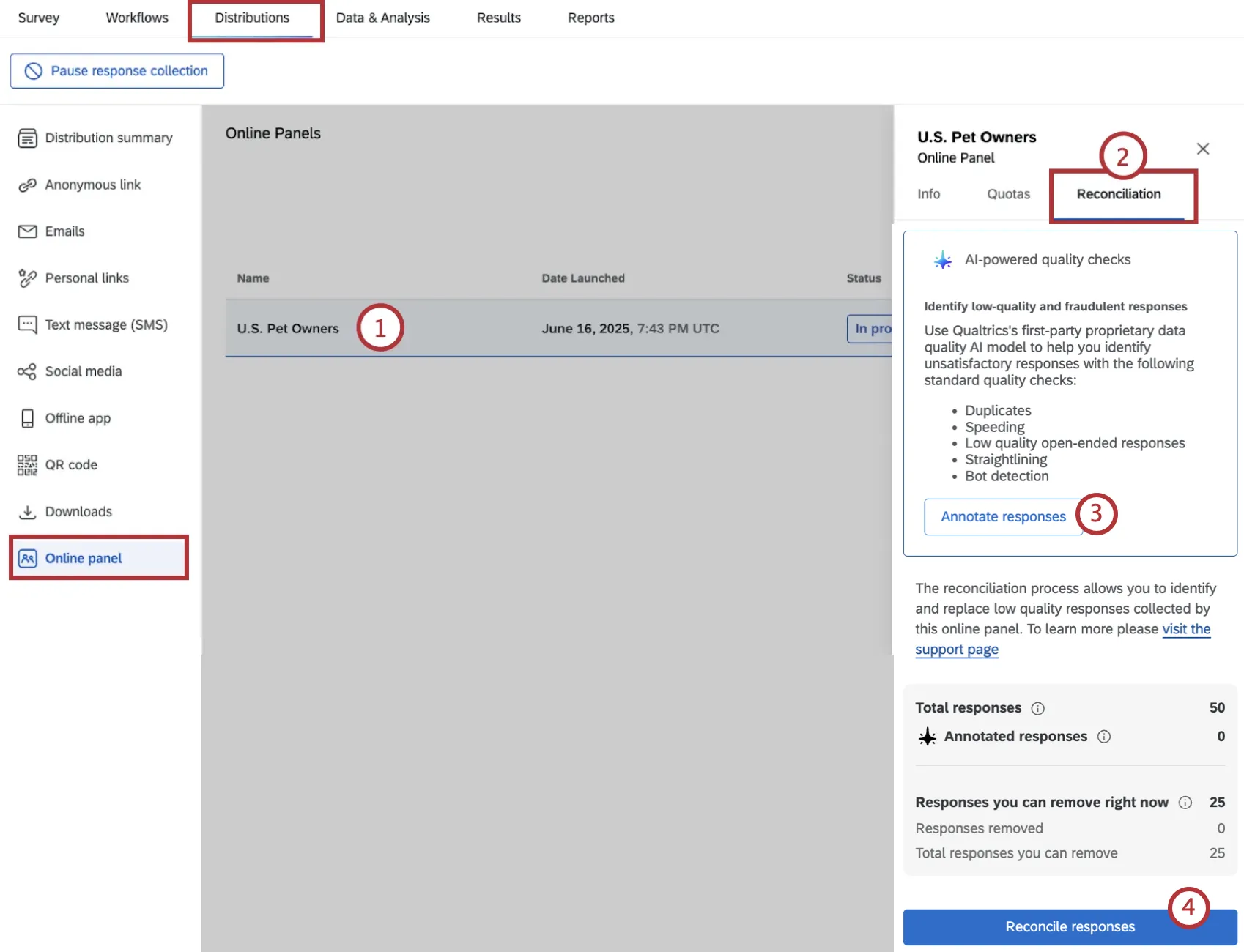
Vá para a guia Reconciliação. Além de permitir que você faça anotações nas respostas, esta aba exibe as seguintes informações:
- Respostas que você pode remover agora: O número de respostas que foram coletadas e podem ser removidas por meio da reconciliação.
- Respostas removidas: O número de respostas que já foram removidas por meio da reconciliação.
- Total de respostas que você pode remover: O número total de respostas que você pode remover por meio da reconciliação.
Se desejar, clique em “Anotar respostas” para identificar respostas de baixa qualidade e fraudulentas em seus dados. Será fornecida uma pontuação geral igual ou superior a 0 para representar a qualidade das suas respostas, que você poderá usar para determinar quais respostas deseja reconciliar. Para obter mais informações sobre o tipo de respostas que serão sinalizadas e os campos dados integrados que serão adicionados ao seu conjunto de dados, consulte “Respostas anotadas” no final desta seção.
Qdica: A anotação pode levar até 90 minutos para ser concluída. Você pode acessar outras seções da plataforma durante esse período. Você receberá uma notificação quando suas respostas tiverem sido anotadas e estiverem prontas para reconciliação.
Atenção: essa opção só está disponível se o recurso de IA “Anotar respostas” estiver ativado. Consulte a seção “Administração de Inteligência Artificial (IA) ” para obter mais informações.
Qdica: As respostas em outros idiomas que não o inglês são traduzidas automaticamente para o inglês antes da avaliação. A precisão da pontuação para conteúdos que não estejam em inglês ainda não foi validada.
Depois que suas respostas forem anotadas, clique em “Reconciliar respostas”.
Clique em Baixar dados painel e modelo de reconciliação.
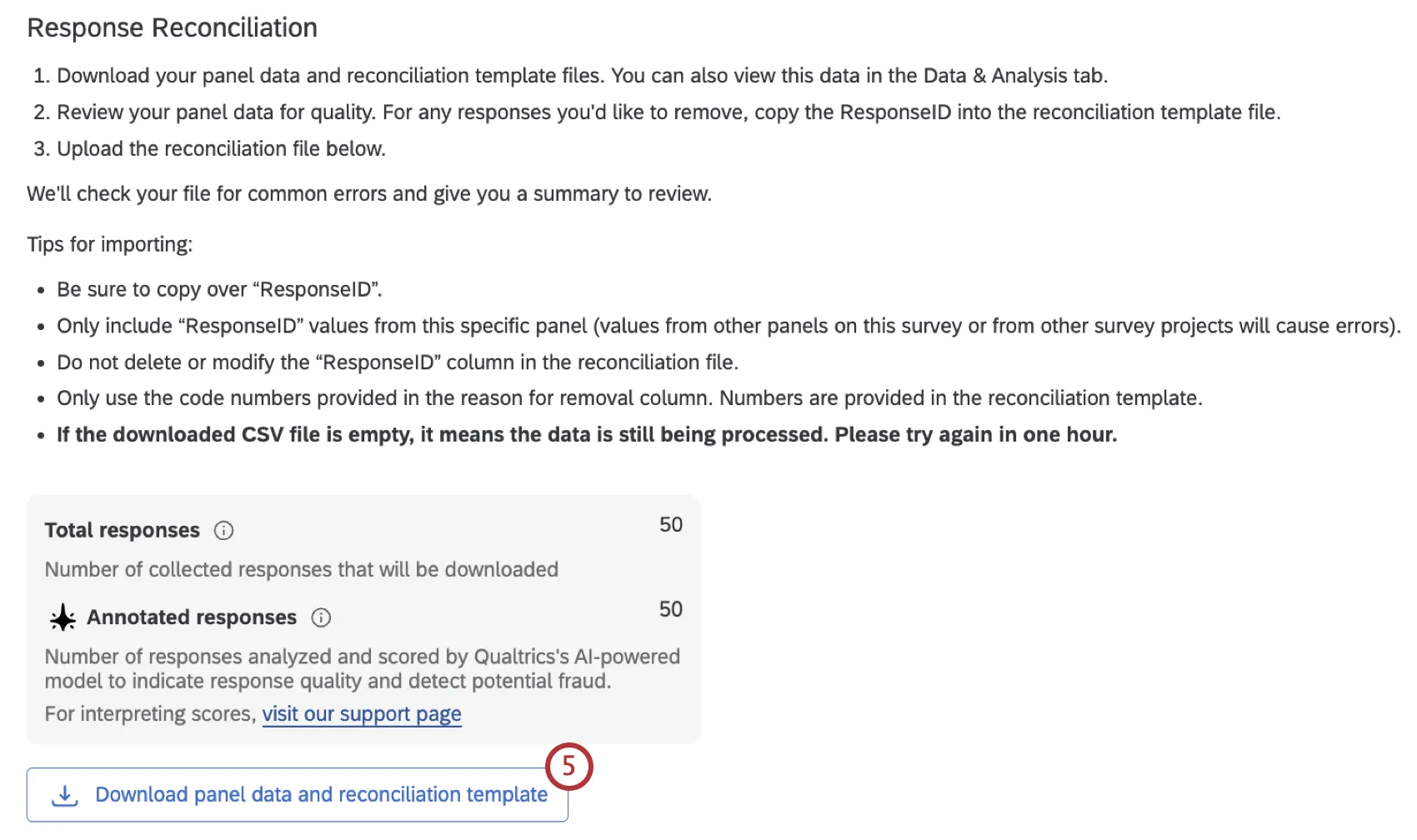
Abra o arquivo que contém suas respostas em um editor de planilhas no seu computador. Para todas as respostas que você gostaria de reconciliar, copie o ID da resposta. Abra o arquivo de modelo em um editor de planilhas.
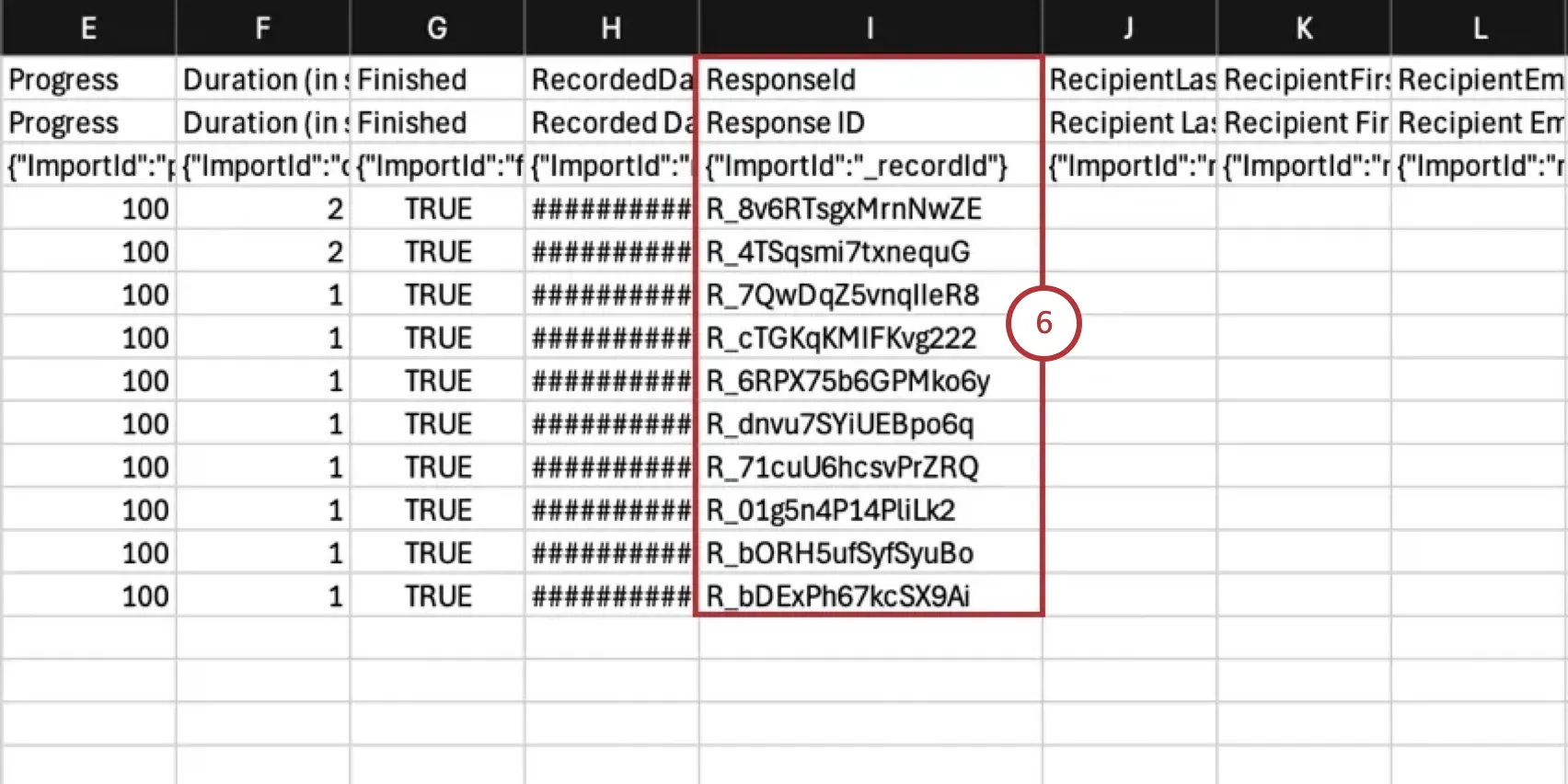
Qdica: Confira os recursos de qualidade de resposta do Qualtrics para ajudá-lo a identificar respostas de baixa qualidade que você gostaria de reconciliar.
Na coluna ID de resposta (A), adicione os IDs de resposta que você copiou na etapa 5. Cada ID de resposta deve estar em sua própria linha no arquivo.
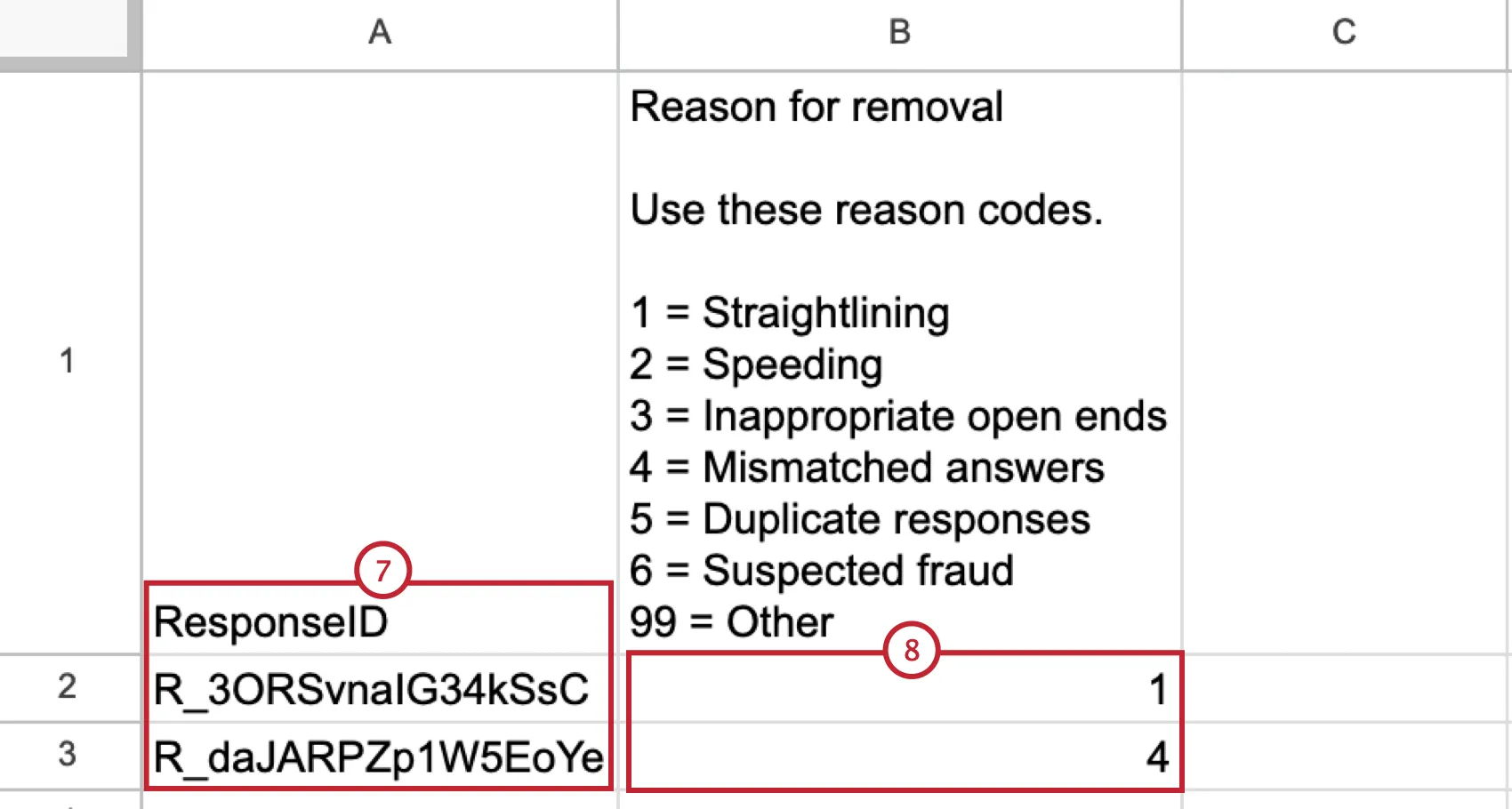
Na coluna Motivo da remoção (B), adicione um código que represente o motivo pelo qual você está removendo a resposta. Use a chave na parte superior do arquivo como um guia. Esses códigos são opcionais, a menos que você esteja removendo uma parte considerável de suas respostas.
Qdica: Se você tiver reconciliado 10% ou mais do total de respostas compradas, deverá fornecer um motivo de remoção para todos os ResponseIDs. Esse limite se aplica a todas as solicitações de reconciliação do painel.
Salve seu arquivo como um CSV.
No Qualtrics, clique em Select a CSV file (Selecionar um arquivo CSV ) e escolha o arquivo que você salvou na etapa 9.
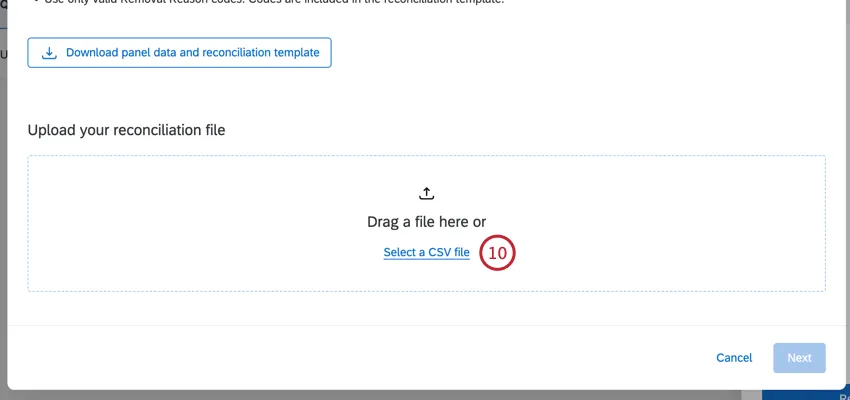
Seu arquivo será avaliado quanto a erros. Se houver algum erro, corrija o problema descrito na mensagem de erro e, em seguida, carregue um novo arquivo.
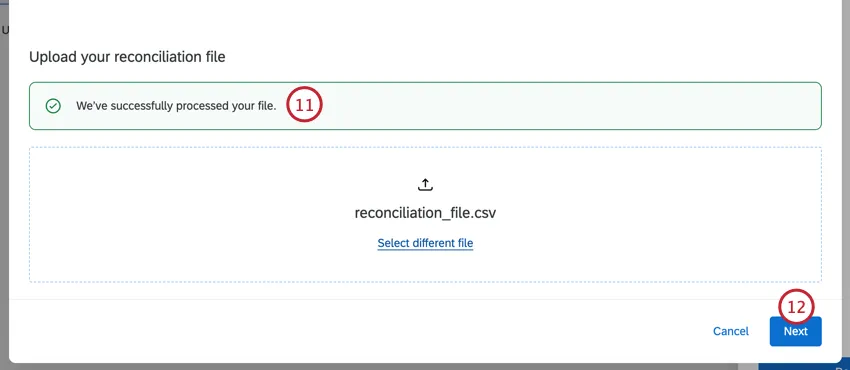
Clique em Seguinte.
Analise as respostas que você gostaria de reconciliar. Se precisar fazer alguma alteração, clique no link Upload a different file (Carregar outro arquivo ), que o levará de volta à tela anterior para carregar outro arquivo.
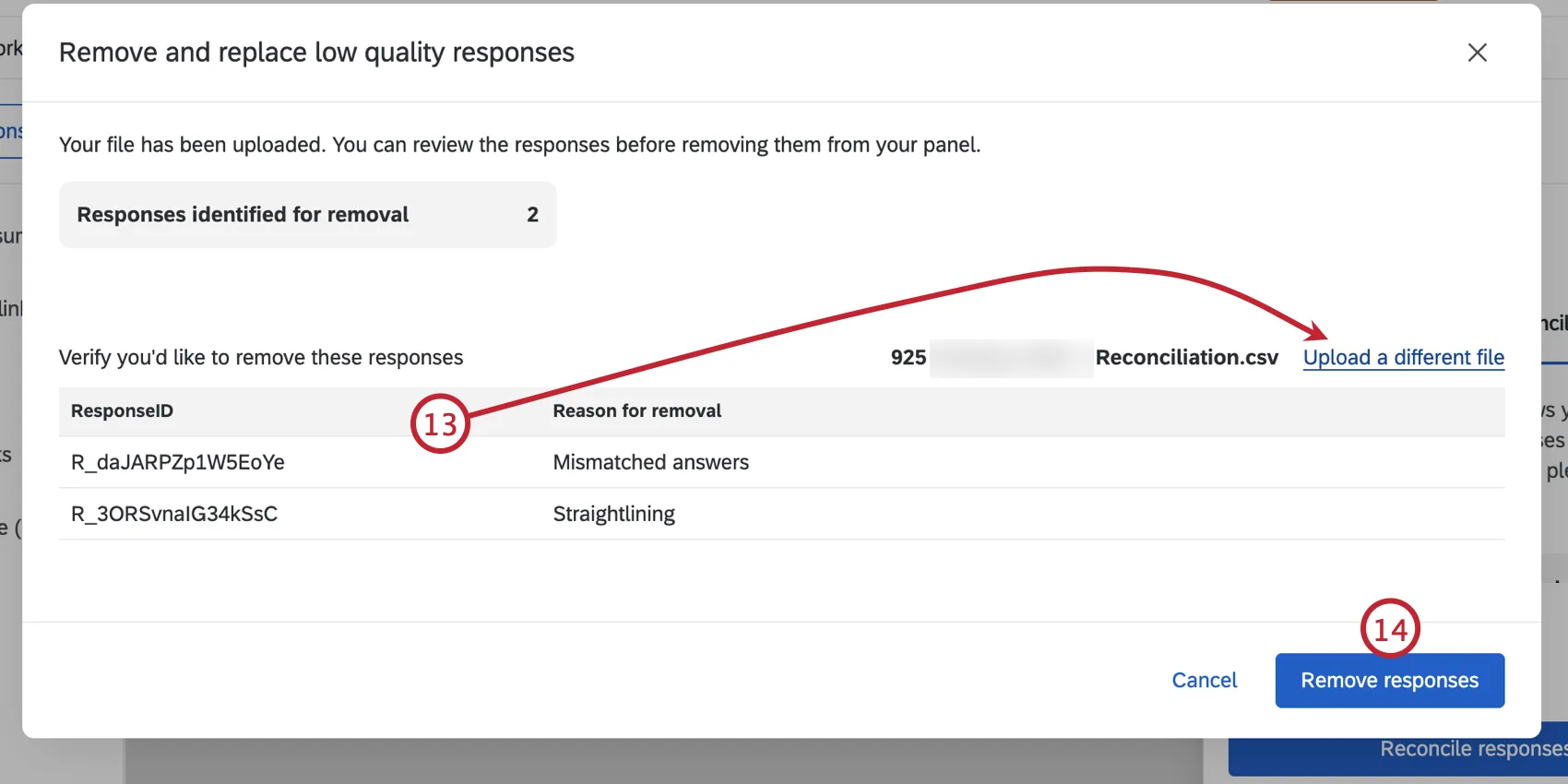
Quando tiver certeza de que tem as respostas que gostaria de reconciliar, clique em Remover respostas.
Clique em Confirmar.
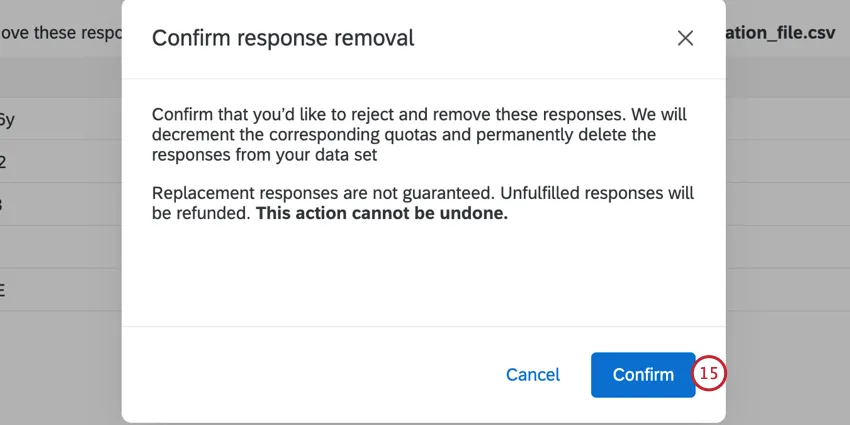
Depois que você confirmar a ação, ocorrerá o seguinte:
- respostas reconciliadas são excluídas do conjunto de dados e removidas da contagem “total de respostas” do painel.
Todas as cotas que foram afetadas pelas respostas reconciliadas serão diminuídas.
Qdica: isso afeta apenas as cotas que são criadas como parte da configuração painel. Todas as cotas personalizadas precisarão ser corrigidas manualmente, excluindo a resposta e optando por diminuir as cotas.
- Novos participantes serão recrutados para o painel para preencher as respostas reconciliadas. Se não for possível encontrar participantes, você será reembolsado pelas respostas que não puderam ser preenchidas.
Respostas comentadas
Qdica: embora tenhamos proteções em vigor e estejamos continuamente refinando nossos produtos, a inteligência artificial pode, às vezes, gerar resultados imprecisos, incompletos ou desatualizados. Antes de usar qualquer resultado dos recursos de IA da Qualtrics, você deve analisá-lo para verificar sua precisão e garantir que ele seja adequado para seu caso de uso. Os resultados dos recursos de IA da Qualtrics não substituem a revisão humana ou a orientação profissional.
A anotação baseada em IA identificará respostas insatisfatórias. Respostas insatisfatórias podem ser sinalizadas pelos seguintes motivos:
- Duplicatas: IPs duplicados + dados demográficos (quando disponíveis), bem como texto aberto duplicado.
- Velocidade excessiva: conclusão excepcionalmente rápida no nível da página ou pesquisa, com base no tipo de dispositivo e no layout.
- Respostas abertas de baixa qualidade: respostas sem sentido, absurdas, repetitivas ou várias respostas breves e sem profundidade.
- Straightlining: Padrões uniformes improváveis nas matrizes em relação ao que seria esperado para essa questão.
- Seleção excessiva em opções múltiplas: a seleção de todas ou da maioria das opções, quando não esperada, em pelo menos dois itens.
- Identificação de bots/impressão digital: quando disponível, respondentes suspeitos que repetem suas respostas são identificados com base em metadados.
As respostas receberão uma pontuação de qualidade igual a 0 ou superior com base nos indicadores acima, sendo que uma pontuação mais baixa indica um risco menor, e uma pontuação mais alta indica um risco maior. Esse valor pode ser usado para avaliar o risco relativo de respostas individuais, a fim de ajudar a determinar se você deseja conciliar essas respostas. Serão adicionados dois novos campos aos dados das respostas:
Q_QualityScore: A pontuação de qualidade atribuída a cada resposta.
Atenção: Uma pontuação de qualidade mais baixa não garante uma resposta de melhor qualidade.
Q_Quality_TIMESTAMP: A hora em que a anotação foi executada e a pontuação de qualidade foi aplicada.
Qdica: Se você executar novamente suas anotações, o campo Q_Quality_TIMESTAMP será atualizado com a hora da anotação mais recente.
Você pode usar os intervalos a seguir para interpretar os índices de qualidade:
- Não é suspeito: pontuação inferior a 15
- Suspeito: Pontuações entre 15 e 29
- Fraudulento: pontuações acima de 30
Flexibilização das cotas
Qdica: Essa opção está disponível apenas para painéis de participantesquantitativos.
Ao formar seu painel de participantes, é possível que alguns grupos de cota tenham dificuldade para preencher todas as vagas. Se isso acontecer, você poderá flexibilizar os requisitos mínimos de cota enquanto painel de participantes seu painel ainda estiver ativo, o que permitirá que você colete todas as respostas a tempo de concluir seu projeto. A flexibilização permite que você reduza a meta de cota para um intervalo mais viável. Isso é feito escolhendo-se uma porcentagem pela qual a cota será ampliada e calculando-se um novo intervalo-alvo aceitável acima e abaixo da meta original.
A flexibilização é aplicada no nível de cada cota individual (por exemplo, idade ou região), permitindo que você proteja suas variáveis mais críticas enquanto flexibiliza outras.
Exemplo: Você está realizando uma pesquisa em todo o país com homens na faixa etária de 18 a 24 anos. Seu país está dividido em quatro regiões distintas; portanto, você estabelece uma cota de 25% para cada região. Faltando poucos dias para o fim do estudo, você percebe que a cota de uma região foi preenchida muito rapidamente, enquanto as outras têm enfrentado dificuldades para ser preenchidas, e você fica preocupado com a possibilidade de não receber respostas suficientes para concluir seu estudo. Ao flexibilizar a cota por região, agora é possível coletar respostas de participantes cujo perfil demográfico regional não se enquadre nas metas iniciais. Graças a essa flexibilidade nas cotas, um número maior de participantes consegue se qualificar para a pesquisa. Consequentemente, o conjunto de dados final pode ser mais representativo de algumas regiões do que de outras, mas a meta de respostas foi atingida.
Atenção: A flexibilização ou a abertura de suas cotas é irreversível. Você pode flexibilizar ainda mais suas cotas, se necessário, mas não é possível torná-las mais restritivas.
Selecione seu painel de participantes enquanto ele ainda estiver coletando respostas.
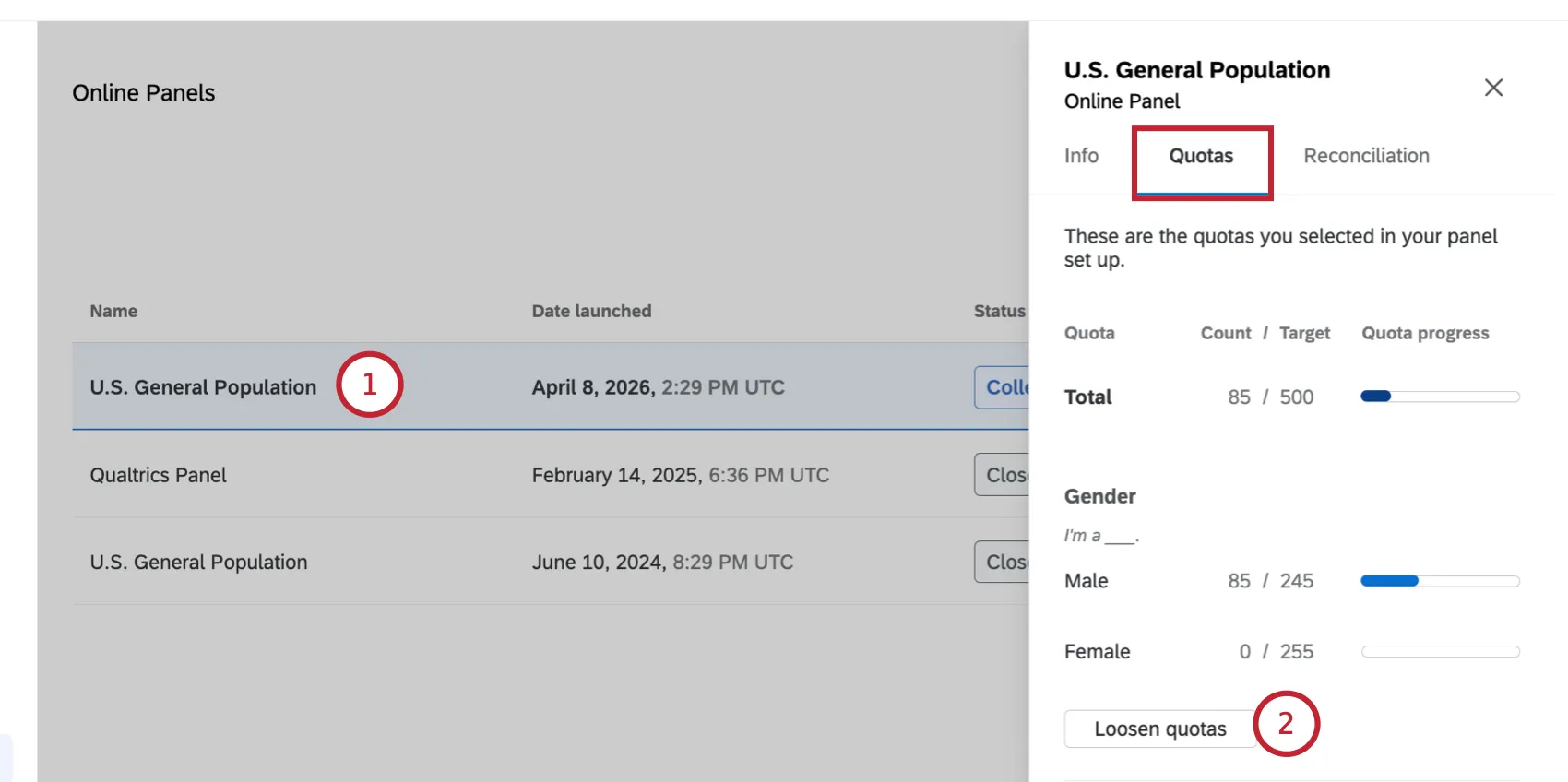
- Na guia “Cotas”, localize a cota que você deseja flexibilizar e clique em “Flexibilizar cotas”.
Analise suas cotas e como elas estão se saindo em relação às metas originais.
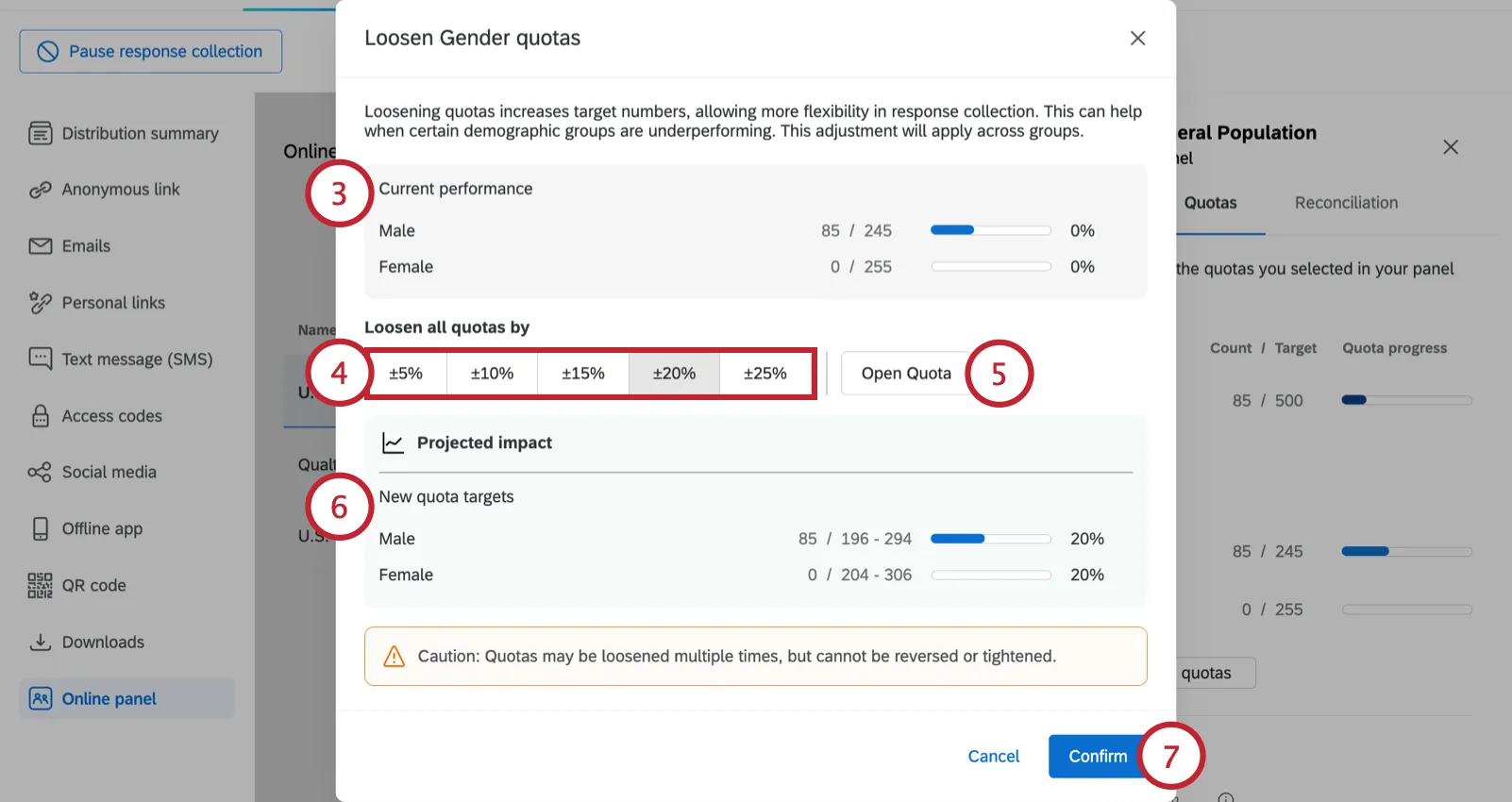
- Escolha em que medida você gostaria de flexibilizar as cotas, de 5% a 25%.
- Como alternativa, você pode clicar em “Abrir cota” para remover essa cota demográfica. Esse indicador demográfico continuará sendo registrado nas respostas, mas não será mais utilizado para determinar a elegibilidade dos entrevistados para a pesquisa.
- Analise o impacto projetado, que mostra a nova faixa-alvo de respostas para cada cota.
- Clique em Confirmar.
Custo e viabilidade Painel
O custo e a viabilidade Painel de participantes são dois indicadores importantes na hora de montar seu painel de participantes. Esta seção aborda as duas métricas e como a personalização do seu painel pode afetar esses valores.
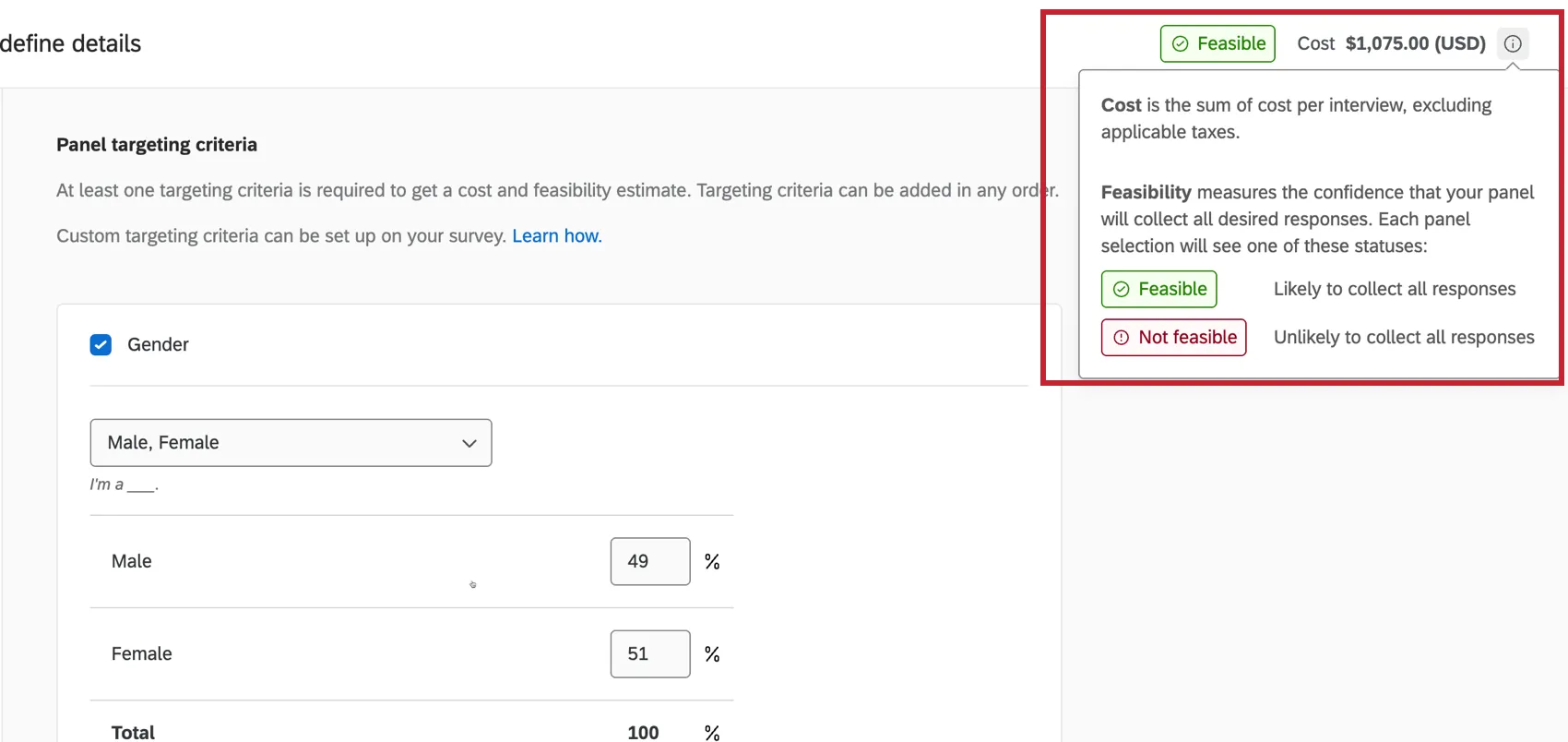
Qdica: Se Qualtrics não conseguir coletar o número de respostas especificado em seu painel de participantes, você receberá o reembolso do custo das respostas não coletadas, deduzidas as taxas de processamento associadas.
- Custo: O custo é calculado com base na duração da pesquisa, na taxa de incidência, no tempo para coletar respostas, no modelo selecionado e no número de respostas. A alteração desses valores alterará o preço painel.
Viabilidade: A viabilidade mede a confiança de que seu painel coletará todas as respostas desejadas. Seu painel pode ser viável ou não viável, dependendo da configuração painel.
Qdica: você não poderá iniciar seu painel se ele for "Not Feasible"
Em geral, quanto mais complicado for o público painel seu painel, maior será o custo do painel e menor será a probabilidade de encontrar respondentes que atendam aos critérios do painel. Em geral, os itens a seguir aumentam o custo e reduzem a viabilidade:
- Quanto mais respostas forem adquiridas (por exemplo, 5.000 respostas é mais difícil do que 500)
- Quanto mais longa for a pesquisa (por exemplo, uma pesquisa 50 minutos é mais difícil do que uma pesquisa de 5 minutos)
- Quanto menor for a taxa de incidência (por exemplo, 20% de IR é mais difícil do que 80% de IR)
- Quanto mais curto for o tempo de coleta (por exemplo, 1 dia é mais difícil do que 10 dias)
- Quanto mais específico for o seu critério de segmentação (por exemplo, é mais difícil encontrar funcionários em tempo integral na agricultura do que cidadãos americanos em geral)
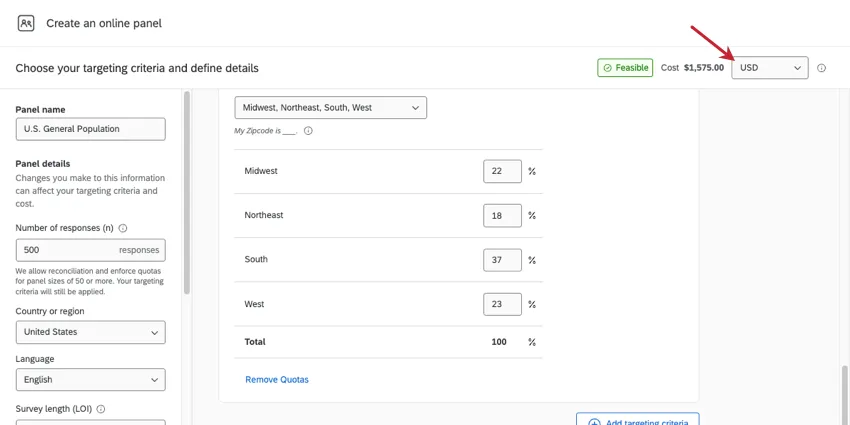
Qdica: Você pode alternar entre um resumo de custos em créditos ou em dólares americanos.
Cálculo da taxa de incidência
A taxa de incidência é a porcentagem de pessoas de uma destino que atendem a critérios de elegibilidade específicos para participar da sua pesquisa e que a concluem. Esta seção abordará como estimar uma taxa de incidência para o seu pesquisa e como a taxa de incidência do seu pesquisa é calculada quando você começa a coletar respostas.
Estimativa das taxas de incidência
A estimativa de uma taxa de incidência é importante porque afeta diretamente o custo e a viabilidade de seu painel. Siga as etapas abaixo para calcular sua taxa de incidência:
Exemplo: Digamos que queremos fazer pesquisa a população americana em geral que usa smartphones. Continuaremos usando essa população de exemplo para as etapas restantes.
Exemplo: Como estamos realizando uma pesquisa sobre o uso de smartphones, nossos critérios de elegibilidade incluem possuir um smartphone e estar dentro de uma faixa etária específica (18-35, 35-54 e 55+). Além disso, estamos interessados apenas em pesquisar pessoas que moram nos Estados Unidos.
Exemplo: Com base em pesquisas independentes, cerca de 85% dos americanos têm smartphones. Além disso, os dados do censo dos EUA mostram que cerca de 78% dos americanos têm mais de 18 anos de idade.
Exemplo: Se 85% dos americanos possuem smartphones e 78% dos americanos têm mais de 18 anos, então 66% dos americanos têm mais de 18 anos e possuem um smartphone.
Exemplo: Como nossa taxa de incidência estimada é de 66%, usamos 60% como nossa destino de taxa de incidência.
Além disso, os seguintes aspectos de elaboração pesquisa podem afetar a taxa de incidência do seu pesquisa:
Duração da Pesquisa: Quanto mais longa for a pesquisa, maior será a probabilidade de um respondente desistir, o que diminui a taxa de incidência da pesquisa.
Atenção: Uma verificação de atenção é uma pergunta criada para garantir que o respondente pesquisa esteja prestando atenção. Muitas verificações de atenção ou verificações de atenção muito rigorosas podem reduzir o número de pessoas que se qualificam para a sua pesquisa.
- Cotas complexas: Quando você tem muitas cotas, algumas combinações podem ser preenchidas mais rapidamente do que outras. Como resultado, os participantes elegíveis podem não se qualificar porque essas cotas já foram preenchidas.
Qdica: se você não tiver certeza absoluta de qual deve ser a taxa de incidência estimada, insira 40%. Ao criar seu painel, comece com um painel pequeno de 50 entrevistados. Após a conclusão do painel, você terá uma taxa de incidência observada e poderá criar um novo painel com a nova taxa de incidência.
Taxas de incidência observadas
À medida que os participantes do painel responderem ao seu pesquisa, a taxa de incidência do pesquisa será calculada para fornecer uma visão geral de como os entrevistados estão progredindo no pesquisa.
A taxa de incidência é calculada por meio da seguinte fórmula:
Taxa de incidência = (Número de respostas completas Pesquisa ) / (Número de cliques válidos)
Na fórmula acima, as variáveis são definidas da seguinte forma:
- Número de Respostas completas Pesquisa: O número de respostas qualificadas que concluíram a pesquisa completa e foram validadas por medidas de qualidade.
- Número de cliques válidos: o número total de vezes em que a pesquisa foi clicada, calculado somando-se os seguintes valores:
- Respostas completas: o número de respostas qualificadas que concluíram a pesquisa completa e foram validadas por medidas de qualidade.
- Respostas acima da cota: O número de respostas que foram removidas da pesquisa porque preenchiam uma cota que já estava cheia.
- Respostasexcluídas : O número de respostas que foram removidas da pesquisa por não atenderem aos critérios de triagem.
- Respostasdescartadas : O número de respostas que foram encerradas devido a 24 horas de inatividade. Um respondente abandonado pode ser o resultado de erros de programação de pesquisa, problemas de redirecionamento ou um respondente que perdeu o interesse em um pesquisa e não o concluiu.
Qdica: As respostas removidas devido a problemas de qualidade dos dados não são incluídas nos cálculos da taxa de incidência.
Criação de perguntas de triagem personalizadas
Se quiser adicionar um screener que não esteja incluído nas opções de segmentação atuais, é possível configurá-lo manualmente no seu projeto pesquisa. Siga as etapas abaixo antes de publicar seu pesquisa e configurar o painel on-line. Lembre-se de que mais perguntas de triagem podem fazer com que sua taxa de incidência seja menor (já que há mais chances de os entrevistados serem desqualificados).
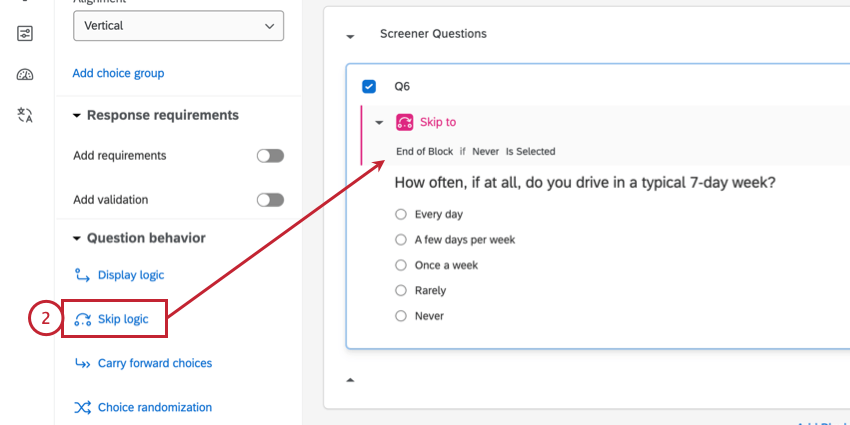
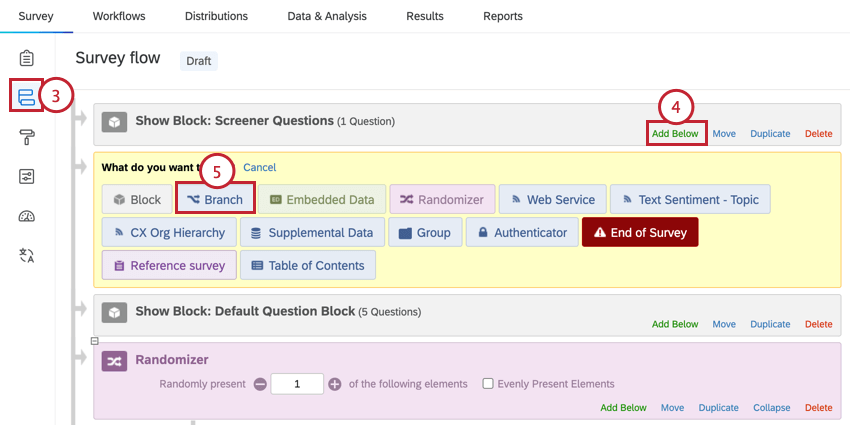
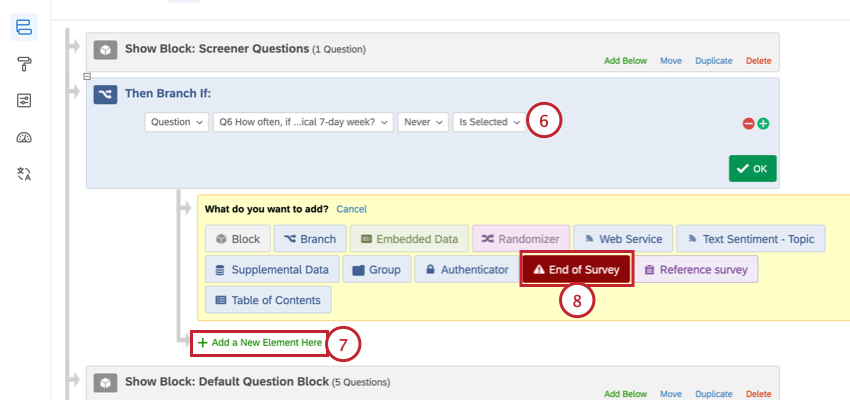
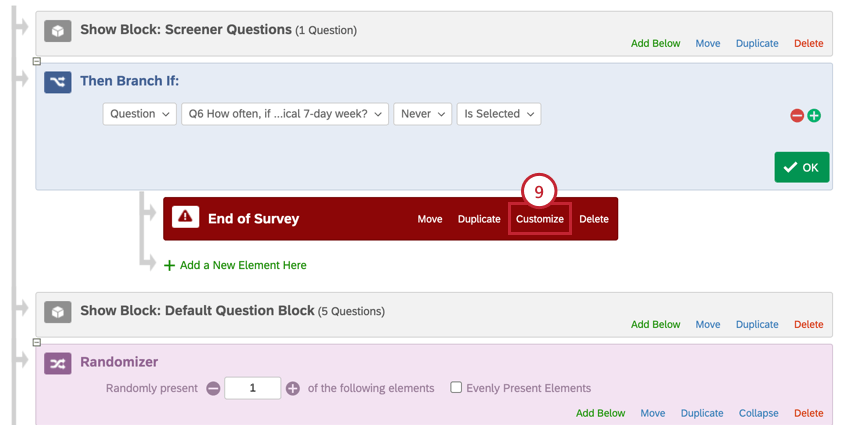
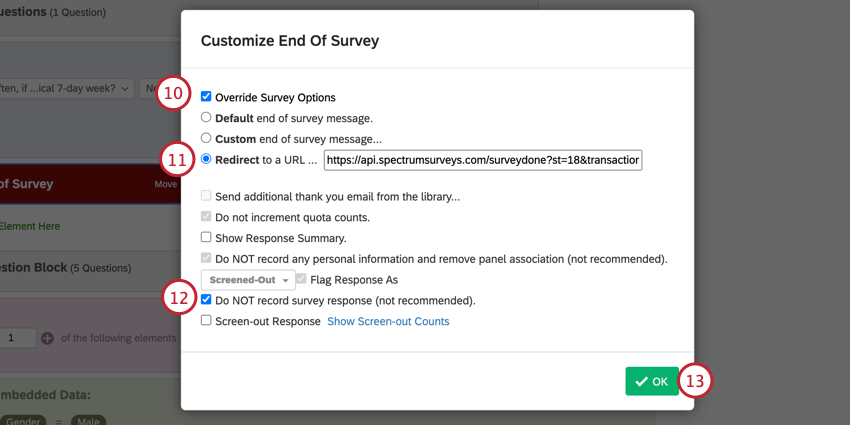
https:api transaction_id=${e://Field/transaction_id}Aviso: Quando você seleciona a opção NÃO registrar a resposta pesquisa, respostas selecionadas não são registradas e não há como recuperá-las. Selecione essa opção somente se tiver certeza absoluta de que não deseja registrar respostas filtradas.
Isso é ótimo! Obrigado pelo seu feedback!
Obrigado pelo seu feedback!