Painéis on-line

Suite
Strategy & Research
Produto
Qualtrics

O que há nesta página

Sobre os painéis on-line

Qdica: os painéis só estão disponíveis para tipos de projetos pesquisa.

Um painel é um grupo de participantes que foram recrutados para fornecer feedback sobre um tópico de pesquisa. Você pode definir critérios de segmentação e lançar seu estudo de pesquisa para esse público. Por exemplo, digamos que você esteja lançando um produto projetado para donos de animais de estimação e gostaria de obter feedback sobre os primeiros conceitos. Você pode usar um painel para enviar sua pesquisa somente para donos de animais de estimação, o que lhe permite coletar rapidamente feedback preciso e relevante sem o incômodo de encontrar essas pessoas por conta própria.

Qdica: somente painéis que custam até US$ 15.000,00 podem ser comprados on-line usando as etapas desta página. Para painéis que excedam esse preço, entre em contato com o seu Executivo Conta ou com o Serviço de Conta.

Atenção: Esse característica não está disponível para clientes no ambiente FedRAMP.

Vídeo passo a passo

Precisa de ajuda para começar a usar os painéis on-line? Confira este vídeo explicativo de 2 minutos:

Preparação de uma Pesquisa para painéis on-line

Siga as etapas abaixo para preparar seu pesquisa para distribuição por meio de um painel on-line:

Certifique-se de que o pesquisa esteja 100% concluído em termos das perguntas que deseja fazer, da visual do pesquisa, etc.
Não configure nenhum rastreador ou pergunta demográfica que planeja usar com cotas, pois eles são configurados automaticamente pelo painel on-line.
Certifique-se de ter adicionado quaisquer perguntas de triagem personalizadas (por exemplo, perguntando se um cliente usou seu produto recentemente).
Publicar sua pesquisa.

Qdica: Não é necessário fazer nenhuma pergunta de modelo no pesquisa para capturar os dados demográficos dos questionados. Se você selecionar "idade" em seu modelo, coletará automaticamente os valores de idade em seu conjunto de dados. Se quiser fazer a pergunta de uma maneira específica ou com opções de resposta específicas, é possível refazê-la no pesquisa com o formato desejado. Essa versão personalizada não contribuirá para as cotas de elegibilidade painel.

Criação de um Painel quantitativo

Um painel quantitativo é uma ótima opção quando se deseja recrutar determinados dados demográficos de segmentos da população comumente amostrados para uma pesquisa ou estudo específico. Você pode criar os dados demográficos do seu painel quantitativo do zero ou usar um modelo personalizável para começar.

O processo de alto nível para lançar um painel inclui:

  • Definição de seu destino
  • Especificando as necessidades de seu estudo
  • Confirmar a viabilidade e o custo do painel
  • Iniciando o painel

Atenção: Não edite seu pesquisa enquanto a coleta de respostas painel estiver em andamento.

Vá para a seção painel on-line da guia Distribuições.
 

Clique em Criar um painel.

Se quiser definir você mesmo os dados demográficos do seu painel, selecione Start a Quantitative painel from scratch (Iniciar um painel quantitativo do zero).

Como alternativa, para usar um modelo pré-configurado, selecione qualquer um dos painéis Quantitativos e revise a composição do painel no lado direito da tela.

Qdica: você pode personalizar o modelo nas etapas a seguir. Essas personalizações incluem a edição e a remoção de cotas, a inclusão ou exclusão de valores de critérios de triagem ou a remoção completa de perguntas de triagem.

Clique em Seguinte.

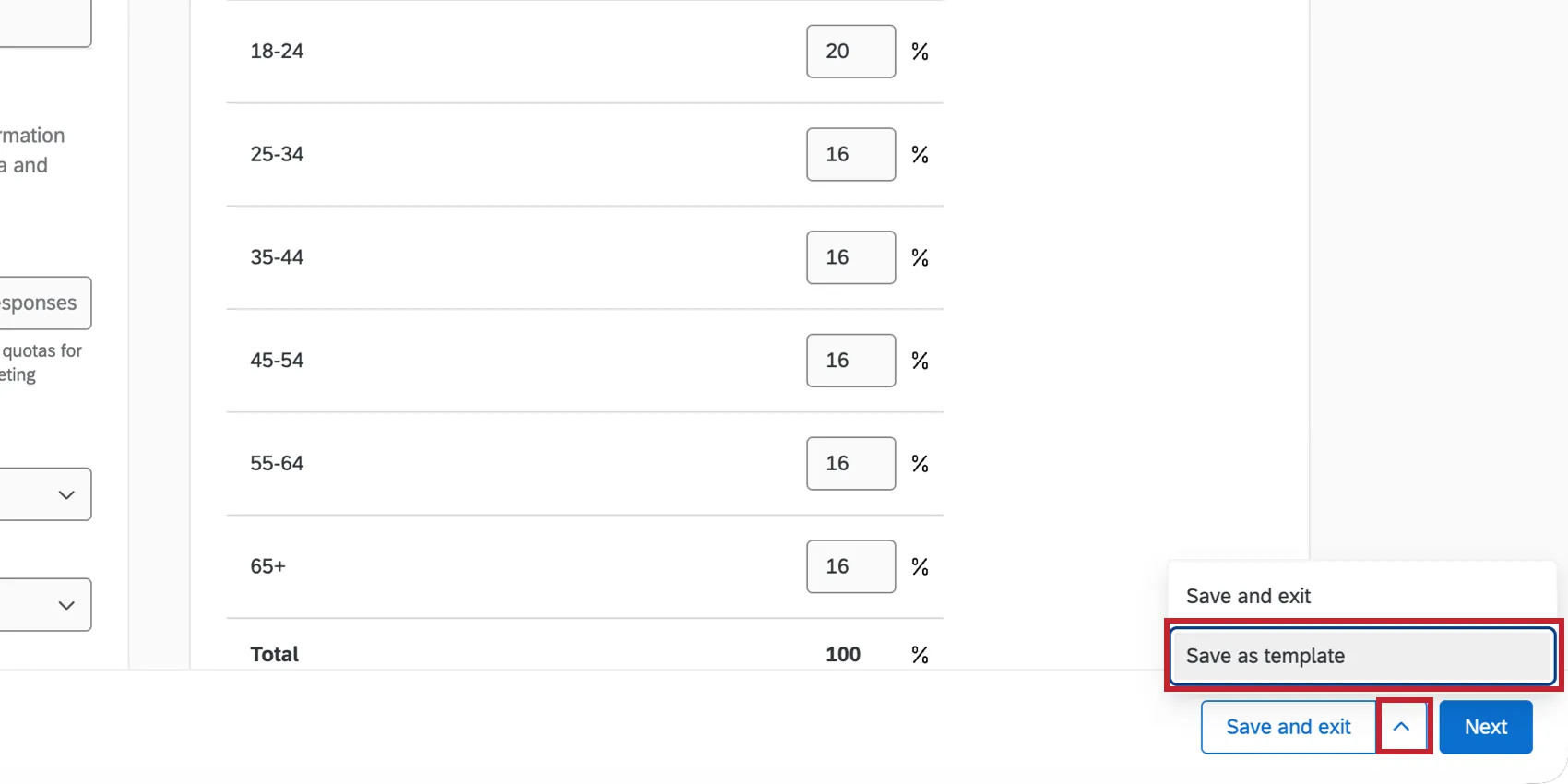
Qdica: você pode clicar em Salvar e sair em qualquer etapa da configuração para salvar seu painel como um rascunho. Você pode selecionar “Salvar como modelo ” para salvá-lo como um modelo

Dê um nome ao seu painel.

Configure os detalhes do seu Painel de participantes, que incluem o seguinte:

  • Número de respostas: O número de respostas que você gostaria de coletar para a sua pesquisa. Você pode coletar de 50 a 10.000 respostas por painel.

    Qdica: ao determinar esse número, você deve considerar as análises que deseja realizar nos dados coletados. Para um intervalo de confiança de 95% ±5, a orientação geral é de ~350 respostas por corte do conjunto de dados. Por exemplo, se você planeja analisar os dados de homens e mulheres separadamente, precisará de 700 respostas (350 por grupo). Consulte a Calculadora de tamanho de amostra para obter ajuda na determinação do tamanho da amostra.

    Qdica: Você pode coletar até 5 respostas, mas Qualtrics não impõe cotas nem permite a reconciliação de dados quando você coleta menos de 50 respostas.

  • País ou região: O país ou a região de onde o respondente deve ser. Os critérios de direcionamento disponíveis variam de acordo com o país.
  • Idioma: O idioma que o entrevistado deve falar.

    Atenção: Ao usar um modelo de painel, as cotas e as perguntas são baseadas no país e no idioma padrão do modelo. Se você modificar o país ou o idioma, faça os ajustes apropriados nos critérios cota e pergunta restantes para garantir que o painel seja válido e viável.

  • Duração Pesquisa (LOI): O tempo necessário para concluir sua pesquisa. Isso deve levar de 1 a 29 minutos.

Qdica: ExpertReview pode informar a duração prevista do seu pesquisa.

Qdica: Se a duração da pesquisa (LOI) for de 30 minutos ou mais, recomendamos realizar um painel de participantes qualitativo .

  • Taxa de incidência (IR): A destino de participantes do painel que concluem a pesquisa depois de iniciá-la. Consulte Cálculo da taxa de incidência para obter ajuda na determinação de sua taxa de incidência.
  • Tempo para coletar respostas: O número de dias em que o painel estará aberto para respostas. Esse período deve ser de 1 a 20 dias.

Atenção: Alterar qualquer um desses campos, exceto o nome painel, pode afetar o custo e a viabilidade do seu painel. Consulte Custo e viabilidade Painel para obter mais informações.

Escolha um critério de segmentação, que determina a composição demográfica do seu painel e adiciona perguntas de triagem ao seu pesquisa. Os valores das perguntas de triagem são armazenados no conjunto de dados do pesquisa como campos dados integrados.

Depois de escolher os critérios de segmentação, você pode personalizar quais valores serão aceitos na sua pergunta de triagem (por exemplo, se você quiser coletar respostas pesquisa apenas de uma determinada região do seu país). Se você estiver usando critérios de segmentação numéricos, como Idade ou Renda familiar, clique em “Intervalos personalizados” para ativar os intervalos personalizados. Para obter mais informações sobre intervalos personalizados, consulte “Intervalos personalizados para critérios de segmentação” no final desta seção.

Qdica: O texto da pergunta que é mostrado aos questionados é exibido abaixo desse menu.

Clique em Add Quotas (Adicionar cotas ) para definir limites para cada grupo demográfico. Você deve ter pelo menos uma cota definida em seu painel.

Qdica: os itens com cotas só podem somar 30 em todos os critérios (por exemplo, Masculino 49%, Feminino 51% seriam 2 itens com cotas). Não há limite para itens sem cotas.

Ajuste a composição percentual para cada grupo demográfico. Suas cotas devem ser iguais a 100%.

Qdica: Os entrevistados que são excluídos pelas perguntas do rastreador não são registrados e não contam como respostas auditáveis.

Qdica: Clique em Remove Quotas (Remover cotas ) se quiser fazer a pergunta aos participantes do painel, mas sem exigir o cumprimento de determinadas metas cota.

Para adicionar outro rastreador demográfico, clique em Adicionar critérios de direcionamento e repita as etapas acima para definir os dados demográficos. O número de critérios de segmentação que você pode adicionar e os critérios disponíveis dependem do país selecionado.

Qdica: para remover os critérios de direcionamento, desmarque a caixa ao avançar do nome do grupo demográfico. 

Se necessário, você pode anular todas as alterações feitas no painel clicando em Reset all painel details and targeting criteria (Redefinir todos os detalhes do painel e critérios de segmentação).

As alterações nos dados demográficos de seu painel podem afetar o custo e a viabilidade do painel, que são exibidos no canto superior direito. Consulte Custo e viabilidade Painel para obter mais informações.

Qdica: Se o custo painel de participantes seu painel for alto demais para comprá-lo na plataforma, você tem algumas opções:

  • Se você for um usuário padrão, é possível que sua divisão tenha esgotado os créditos de assinatura. Entre em contato com um Administrador da marca.
  • Se você for um administrador da marca, consulte as etapas para alocar créditos de assinatura. Caso contrário, entre em contato com seu executivo de contas para adquirir mais.

Caso não esteja utilizando créditos de assinatura, entre em contato com seu representante Qualtrics Research Services.

Clique em Seguinte.

Analise a composição e o custo do seu painel.

Se quiser alterar os detalhes painel ou os critérios de segmentação, clique em Edit (Editar ) para retornar à tela de configuração.

Quando estiver pronto para continuar com seu painel, clique em Avançar.

Selecione quando deseja pagar e preencha seus detalhes de pagamento. Consulte Opções de pagamento para obter mais informações.

Aceitar os Termos de Serviços.

Clique em Invoice Painel de faturas) ou Purchase Painel compras).

Qdica: no momento, você só pode ter 5 painéis abertos por vez.

Intervalos personalizados para critérios de segmentação

Se você estiver usando critérios de segmentação numéricos, como Idade ou Renda Familiar, poderá definir intervalos personalizados para os valores que serão aceitos na sua pergunta de triagem.

Exemplo: Se você quiser segmentar os participantes em faixas de renda específicas, poderá criar intervalos personalizados para o critério “Renda familiar”.

Depois de ativar os intervalos personalizados, insira os valores desejados nas caixas de texto. Os valores devem ser números inteiros, e os valores dentro dos intervalos não podem se sobrepor. 
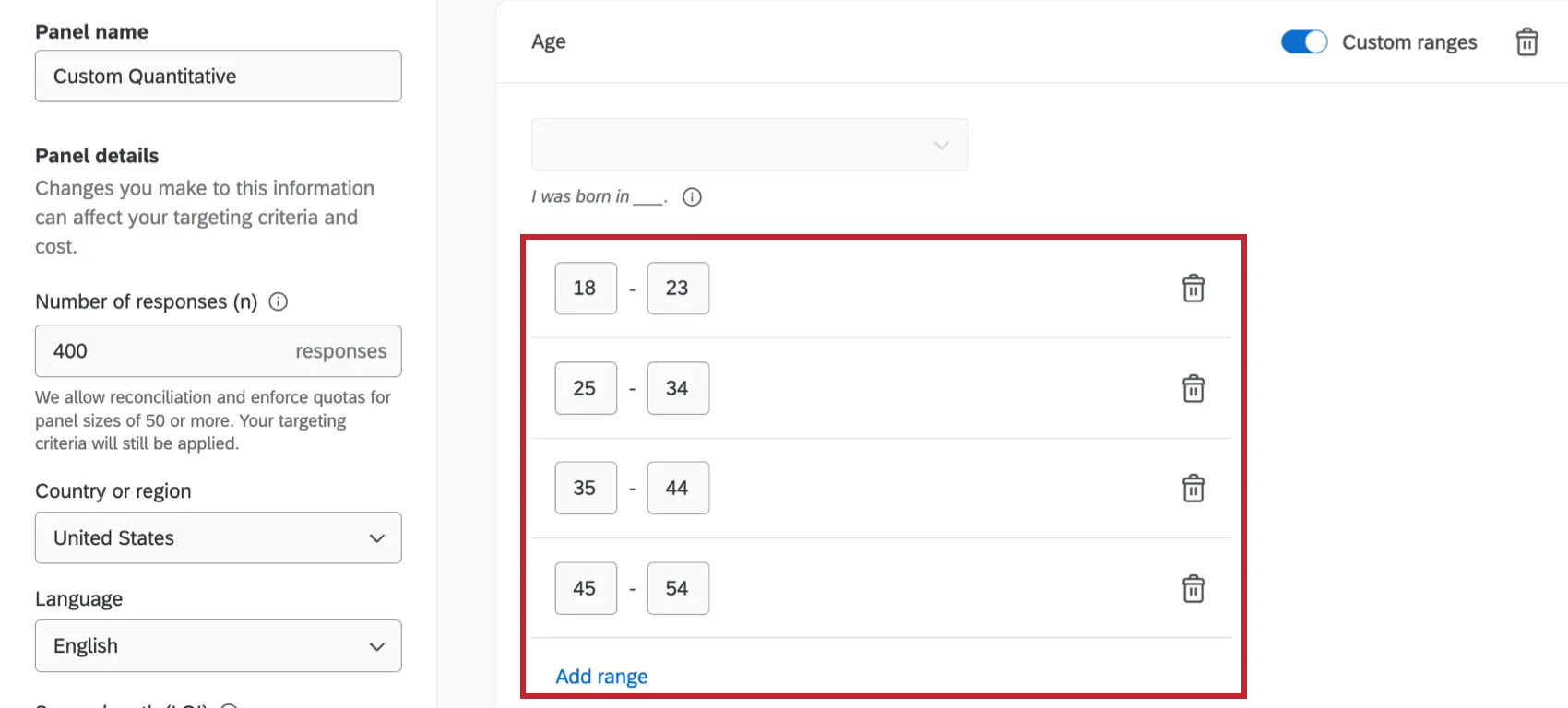
Clique em “Adicionar intervalo ” para adicionar um intervalo ou clique no ícone da lixeira para excluir um intervalo. Você pode definir no máximo 6 intervalos para cada critério.

Ao utilizar intervalos personalizados para seus critérios,  campos dados integrados especiais serão adicionados ao fluxo da pesquisa sua pesquisa quando o painel de participantes for iniciado.

Qdica: É possível que haja lacunas nos seus intervalos, pois os respondentes que se enquadram nessas lacunas serão excluídos.

Qdica: Para o critério “Idade”, os valores devem estar entre 18 e 99, e cada intervalo deve abranger pelo menos 5 anos. Para o critério de renda familiar, os valores devem estar entre $0 e $999.999, e o intervalo deve incluir pelo menos $10.000.

Criação de um Painel qualitativo

Os painéis qualitativos são frequentemente usados para estudos que vão além de uma simples pesquisa, como os que exigem compartilhamento de tela ou várias rodadas de feedback. O objetivo dos painéis qualitativos é fazer com que os participantes se sintam à vontade para se envolver nesses exercícios e dar feedback detalhado. Os participantes não serão anônimos, pois virão com um perfil de informações anexado como dados integrados.

Exemplo: Na pesquisa de UX, você pode exigir o compartilhamento de tela, câmera ou microfone. A pesquisa qualitativa pode ajudá-lo a encontrar candidatos dispostos a realizar essas ações e, ao mesmo tempo, dar um feedback prático.

Qdica: Devido às maiores demandas de estudo, os painéis qualitativos tendem a ter incentivos mais altos fornecidos pelos próprios pesquisadores, em oposição ao provedor painel. suporte da Qualtrics não pode aconselhar sobre preços de incentivo. Recomendamos procurar recursos com práticas recomendadas adaptadas ao seu setor e tipo de estudo. 

Qdica: os painéis qualitativos tendem a ser melhores para estudos de baixo volume de 1 a 50 participantes.

Vá para a guia Distribuições de seu projeto.
 

Vá para o painel Online .

Clique em Criar um painel.

Selecione Iniciar um painel Qualitativo do zero.
 

Clique em Seguinte.

Dê um nome ao seu painel.
 

Em Detalhes Painel, escreva um argumento de venda para recrutar participantes. Explique o projeto e o que se espera que os participantes façam.

Qdica: os detalhes painel têm um máximo de 500 caracteres.

Em Duração da entrevista (LOI), digite a duração da entrevista em minutos.

Qdica: esse campo pode ter de 5 a 60 minutos. Isso é para manter em mente os limites de gravação para perguntas de vídeo.

Em Incentivo, adicione o incentivo para o estudo em dólares dos Estados Unidos.

Qdica: esse campo pode variar de 5 a 1.000 dólares.

Clique em Seguinte.

Qdica: você também pode salvar suas alterações e voltar a elas mais tarde usando Salvar e sair. Selecione “Salvar como modelo” para salvar seu painel de participantes como um modelo.

Em Required Criteria (Critérios obrigatórios), digite o número destino de participantes. Esse é um máximo de 50.
 

Escolha o país ou a região de onde os participantes devem vir.

Escolha a população da qual você deseja recrutar:

  • Profissionais do setor (B2B)
  • População em geral (B2C)

A partir daí, restrinja os outros critérios do setor que você tem. Isso varia de acordo com o fato de você ter escolhido B2B ou B2C.

A seção Critérios demográficos é opcional. Aqui, é possível especificar o gênero, a idade e a etnia dos entrevistados que você está segmentando. Você só pode escolher uma opção para cada.
 

Qdica: Os entrevistados que são excluídos pelas perguntas do rastreador não são registrados e não contam como respostas auditáveis.

Adicione pelo menos duas perguntas de triagem que serão enviadas com seu painel qualitativo. Isso pode ajudá-lo a desqualificar os candidatos antes do processo de revisão.
 

Exemplo: Você está realizando um estudo de UX em um software que está substituindo seu antigo sistema de checkout. No entanto, você não quer incluir participantes que conheçam bem o sistema antigo e quer se concentrar apenas em como os novos usuários podem reagir. Perguntar aos entrevistados se eles conhecem o sistema antigo pode ajudá-lo a remover os candidatos adequadamente.

Qdica: As perguntas do screener só podem ser múltipla escolha. Há suporte para respostas simples e múltiplas.

Qdica: use Número de opções no painel edição para ajustar o número de opções. Não é possível usar os comandos de tecla delete e enter para adicionar e remover opções, como no gerador de pesquisas.

Quando suas perguntas estiverem escritas, clique na seta para baixo avançar de uma opção de resposta de resposta para indicar:

  • Perguntas de seleção única:
    • Qualifica-se: Os entrevistados que escolherem essa resposta ainda podem prosseguir para a avançar etapa do processo de recrutamento. Isso é selecionado para opções de resposta por padrão.
    • Desqualifica: Os entrevistados que escolherem essa resposta ainda não poderão prosseguir para a avançar etapa do processo de recrutamento. O fato de escolher apenas uma resposta desqualificada é suficiente para tirar um candidato da disputa.
  • Perguntas de seleção múltipla:


    • Não afeta a qualificação: A opção de resposta padrão. Essas opções não afetam a qualificação do entrevistado.
    • Deve ser selecionada para se qualificar: Se um respondente não escolher essa resposta, ele será desqualificado do painel.
    • Desqualifica: Independentemente das outras opções selecionadas pelo respondente, essa opção o desqualificará se for selecionada. Os respondentes que escolherem essa opção serão desqualificados mesmo que tenham selecionado uma resposta diferente e qualificada ao mesmo tempo.

Clique em Seguinte.

Analise a composição e o custo do seu painel.
 

Qtip: You can switch between a cost summary in credits or USD.

Qtip: If your panel cost is too high to purchase in the platform, you have a few options:

  • If you’re a standard user, your division may be out of subscription credits. Reach out to a Brand Administrator.
  • If you’re a Brand Admin, see steps on allocating subscription credits. Otherwise, reach out to your Account Executive to purchase more.
  • If you’re not using subscription credits, you can reach out to your Qualtrics Research Services representative.

Se você precisar editar seu painel, clique em Edit (Editar ) para ser levado a essa etapa da configuração.

Clique em Seguinte.

Selecione suas opções de pagamento. Consulte as opções de pagamento.

Aceitar os Termos de Serviços.
 

Clique em Invoice Painel de faturas) ou Purchase Painel compras).

À medida que os participantes adequados são identificados, você tem a chance de escolher os candidatos que deseja usar. Examine os candidatos, convide aqueles que você deseja que participem e analise respostas à medida que elas forem chegando.

Atenção: É necessário convidar os candidatos antes de coletar dados dos participantes do painel na sua pesquisa.

Convite e gerenciamento de candidatos Painel qualitativos

À medida que forem identificados participantes adequados para painel de participantes seu painel qualitativo, você poderá escolher quais candidatos deseja convidar oficialmente para participar do estudo. Dê uma olhada nos candidatos e convide aqueles que você deseja que participem. Somente os participantes convidados recebem a pesquisa. A partir daí, você pode optar por aprovar ou rejeitar as respostas dos participantes.

Qdica: se você pausar o painel por 7 dias, ele será fechado automaticamente e respostas não revisadas serão aprovadas automaticamente.

Atenção: É importante analisar respostas à medida que elas forem chegando. Somente os painelistas aprovados recebem um incentivo, mas todas as respostas deixadas "aguardando aprovação" serão automaticamente movidas para "aprovadas" e incentivadas quando o painel for encerrado.

Vá para a seção painel on-line da guia Distribuições do seu projeto.
Qdica: o status painel será Collecting (Coletando) enquanto os candidatos estiverem reunidos e quando respostas começarem a chegar. Veja mais sobre os status painel.
Clique em seu painel qualitativo.
Selecione Gerenciar participantes.
Na parte superior, você verá o número de:
  • Entrevistas concluídas: O número de respostas coletadas dos participantes convidados.
  • Convites enviados: O número de participantes qualificados que você convidou para o estudo.
  • Candidatos restantes: O número de candidatos na lista de possíveis participantes que ainda não foram convidados ou rejeitados.
    Qdica: se ainda não houver nenhum participante no painel, haverá uma mensagem informando que você deve voltar e verificar mais tarde.
Para cada participante, você verá um dos seguintes status:
  • Qualificado: O candidato foi identificado como qualificado para este estudo. Eles ainda não foram convidados.
  • Convidado: O candidato foi convidado a participar do estudo. Eles ainda não forneceram uma resposta.
  • Aguardando aprovação: O candidato forneceu uma resposta. Sua resposta ainda não foi aprovada.
  • Aprovado: Ou o candidato forneceu uma resposta que você aprovou explicitamente, ou o candidato estava "Aguardando Aprovação" quando o painel foi encerrado.
    Atenção: Assim que um participante for aprovado, seu incentivo será repassado a ele, e você não poderá receber reembolso por essa resposta.
  • Rejeitada: A resposta do candidato foi rejeitada para este estudo. Eles não receberão um incentivo e sua resposta correspondente será excluída do Data & Analysis. Se a janela de participação ainda estiver aberta, você poderá convidar outro participante qualificado em seu lugar.
Clique em um candidato qualificado para saber mais sobre ele. À direita, você verá seus dados demográficos, detalhes de emprego e dados de triagem.
Se você quiser convidar o candidato, clique em Invite (Convidar).
Qdica: você pode ignorar os candidatos que não lhe interessam.
Qdica: você pode cancelar um convite a qualquer momento antes que a resposta do participante seja enviada.
Clique em um participante que esteja aguardando aprovação para visualizar sua resposta.
Clique em Approve (Aprovar ) se você quiser manter a resposta e enviar um incentivo ao participante.
Clique em Reject (Rejeitar ) para rejeitar o participante e excluir a resposta.

Qdica: Se um participante rejeitado ou aprovado fez algo que você acha que deveria desqualificá-lo para estudos futuros, você pode denunciá-lo. Lembre-se de que você deve denunciar os participantes em casos graves. Você só pode informar um limite de 5 participantes totais em toda a sua marca Qualtrics (ou seja, licença).

Ao denunciar um participante, você deve fornecer detalhes sobre o motivo.

Painéis sintéticos

Os painéis sintéticos são alimentados por um modelo de IA proprietário de primeira parte desenvolvido aqui na Qualtrics. Nosso painel sintético é treinado em milhares de respostas de uma variedade de origens demográficas para prever com mais precisão como determinadas populações responderiam a uma pesquisa.

Para saber mais, consulte nossa página sobre Painéis de participantes sintéticos .

Modelos criados pelo usuário

Se você tiver acesso aos painéis de participantes, poderá criar modelos painel de participantes, o que permite reutilizar facilmente a mesma configuração painel de participantes em várias distribuições.

painel de participantes criar um novo painel de participantes, você pode optar por salvá-lo como um modelo. 
Opções de pagamento

Você pode inserir detalhes de pagamento para pagar seu painel on-line imediatamente ou pode optar por gerar uma fatura e pagar mais tarde.

Créditos de assinatura e de incentivo

Os créditos — também conhecidos como Públicos de Edge  — oferecem uma maneira de você definir um orçamento para painéis de participantes sem precisar solicitar a aprovação e a inclusão no orçamento de compras separadas painel de participantes. Em vez disso, você compra todos os créditos de que precisa de uma só vez, para usar quando quiser. Você também pode adicionar mais créditos conforme necessário.

Os créditos da assinatura podem ser usados para pagar qualquer tipo de painel de participantes, seja ele humano ou sintético. Eles são a única maneira de comprar painéis sintéticos. Os créditos de assinatura podem ser utilizados para pagar pelo recrutamento de painéis de participantes qualitativos de pessoas, mas não podem ser utilizados para o pagamento de incentivos

Os créditos de incentivo são financiados e controlados separadamente dos créditos de assinatura. Os créditos de incentivo são utilizados para orçar os pagamentos de incentivo aos participantes de painéis de participantes qualitativos com pessoas. Esses créditos podem ser utilizados conforme a necessidade. 

Tanto os créditos de assinatura quanto os de incentivo expiram após 12 meses.

Você só pode adquirir créditos de assinatura ou de incentivo por meio do seu executivo de contas.

Qdica: Por padrão, os créditos são compartilhados por toda a organização (marca). Os créditos podem ser orçados ou restritos por divisão por meio da “Assinatura da Divisão” e do “Saldo de Crédito de Incentivo”. 


Você também pode restringir quais usuários têm acesso aos painéis de participantes on-line por meio da permissão de usuário “Acesso Painéis de participantes on-line ”. Os créditos não podem ser atribuídos a usuários individuais.

Qdica: Administradores da marca podem acompanhar o consumo de créditos de assinatura e de incentivo de sua organização por meio do relatório administrativo de créditos de assinatura e de incentivo.

Fatura

Na aba “Fatura”, insira as informações da empresa ou pessoa para quem você deseja enviar a fatura.

Depois de gerada, um PDF da fatura e um URL de pagamento privado serão enviados para o endereço de e-mail informado. Esse e-mail virá do Stripe. Clique em Pay this invoice (Pagar esta fatura ) para pagar sua fatura no Stripe. Você também pode compartilhar o URL de pagamento com outra pessoa.
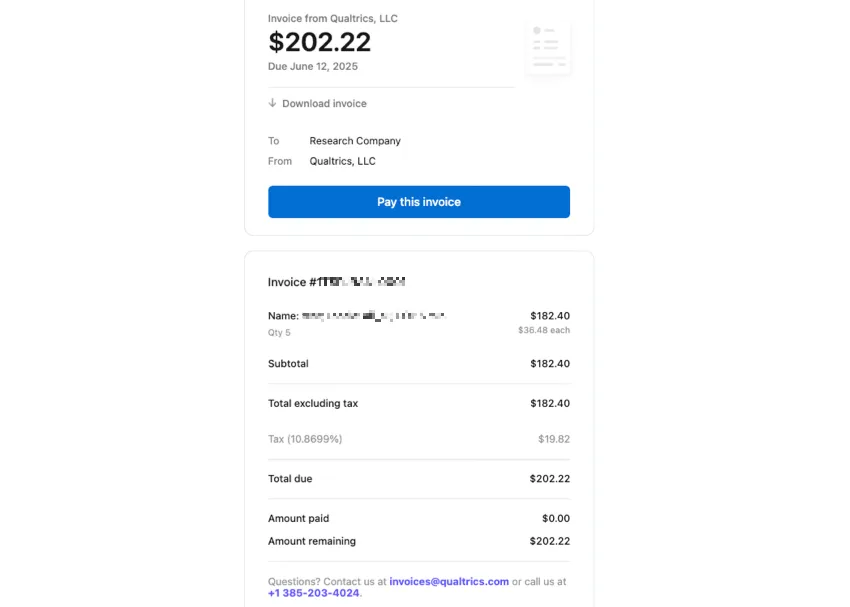
Insira suas informações de pagamento no Stripe e selecione “Pagar”. Seu painel será iniciado após o pagamento bem-sucedido.
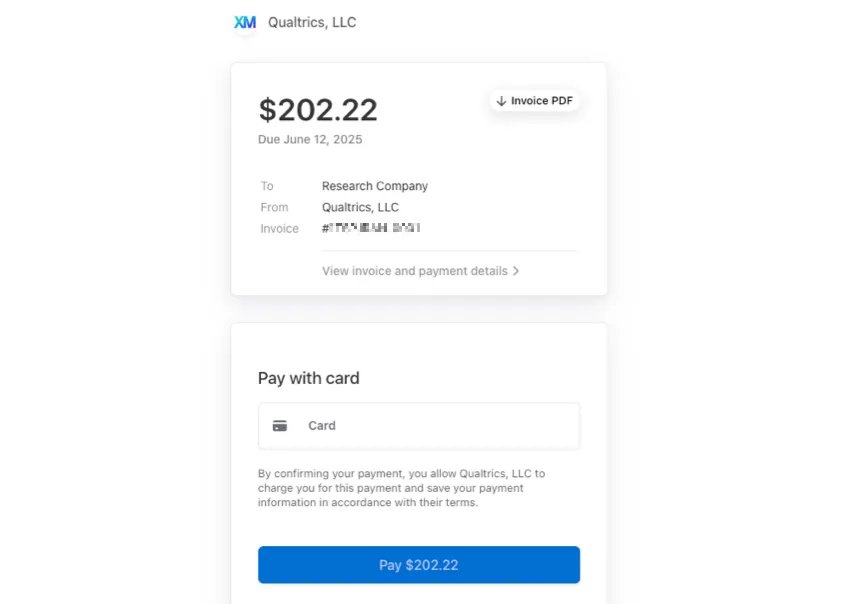
Qdica: O painel de participantes não será ativado até que a fatura seja paga. Consulte Gerenciamento de painéis para obter mais informações.

Atenção: A fatura vencerá após 30 dias caso não seja paga.

Qdica: As faturas só podem ser pagas por meio do link de pagamento do Stripe fornecido pela ferramenta painel de participantes. O Online Panels não é suportado por outros sistemas de fatura e pagamento da Qualtrics. Se um pagamento for feito por engano por meio de outro sistema, envie um e-mail para qualtrics para obter ajuda.

Outras formas de pagamento

Na última aba, há duas opções que você pode usar para pagar pelo seu painel de participantes:

  • conta bancária nos EUA: Configure uma transferência eletrônica de fundos de sua conta bancária. Esse método usa os pagamentos da Câmara de Compensação Automatizada (ACH). Para obter mais informações, consulte Pagamentos ACH.

    Atenção: Os pagamentos ACH podem levar de 1 a 3 dias úteis para serem processados. Seu painel não será iniciado até que o pagamento seja processado.

    Qdica: esse método de pagamento usa o Stripe para verificação.

  • Cartão: Pague usando um cartão de crédito ou débito.

Como os painéis mudam sua Pesquisa

Depois de adquirir um painel, seu pesquisa será atualizado automaticamente para garantir que os dados do painel sejam coletados corretamente. Essas alterações ocorrem no fluxo da pesquisa do seu projeto .
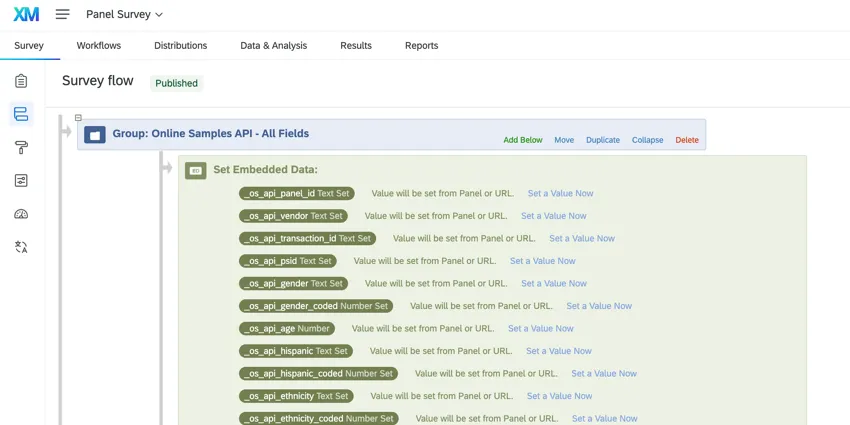
Depois de criar um painel, você notará as seguintes adições ao fluxo da pesquisa:

  • Um novo ramificação chamado “API de Amostras Online – Todos os Campos” no início do fluxo da pesquisa, que inclui os dados integrados painel de participantes utilizados para rastrear os dados dos respondentes fornecidos pelo fornecedor painel de participantes.
  • Uma nova ramificação de segurança na parte inferior do fluxo da pesquisa para garantir a segurança painel.
  • Quando o painel for fechado, a ramificação de segurança será automaticamente excluída do fluxo da pesquisa. A ramificação "All Fields" permanecerá para que você possa usar os campos dados integrados em sua análise.
  • Se você abrir outro painel de participantes na mesma pesquisa, quaisquer novos campos serão adicionados ao ramificação “Todos os campos” já existente. A ramificação de segurança também será adicionada novamente enquanto o novo painel estiver ativo.

    Qdica: os campos existentes não são duplicados. Somente novos campos são adicionados.

Atenção: Não edite essas ramificações ou seu conteúdo em nenhum momento. Não edite seu pesquisa enquanto a coleta de respostas painel estiver em andamento.

Gerenciamento de painéis

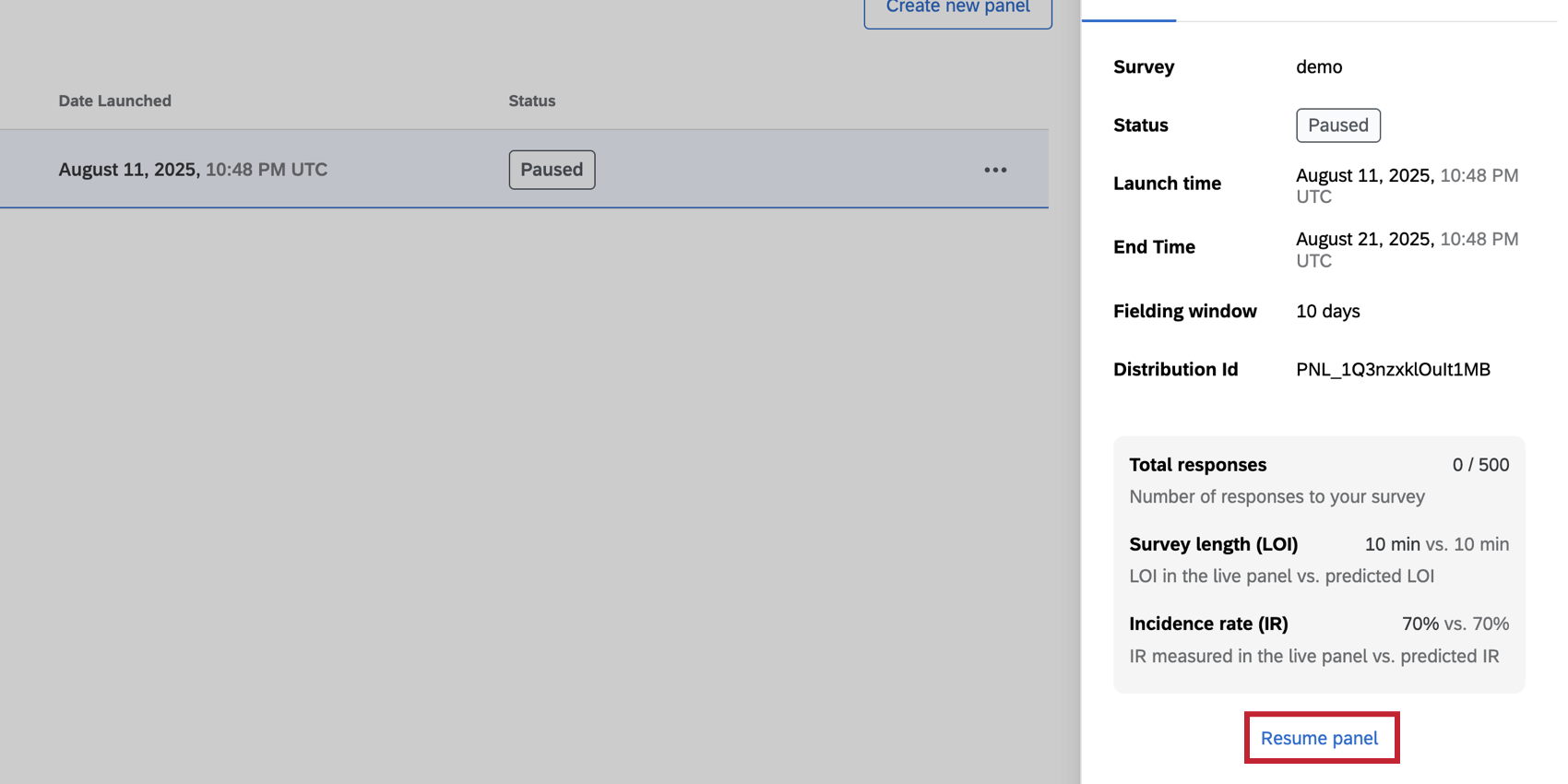
Depois que você solicitar o painel e seu pagamento for processado, seu painel será criado. Em seguida, você pode clicar no painel para ver mais informações sobre o status do painel, a hora prevista de término, o número de respostas coletadas e muito mais.

Após selecionar o painel, será aberta uma janela que exibirá as seguintes informações sobre o painel:

  • Pesquisa: O nome da pesquisa que está sendo usada para esse painel.
  • Status: O status do painel. Os status possíveis incluem:
    • Rascunho – ainda não publicado: O painel de participantes ainda é um rascunho e pode ser editado. Ainda não foi lançado, não foi pago e nunca coletou respostas.

      Qdica: se seu painel for um rascunho, clique no botão Editar painel para editá-lo.
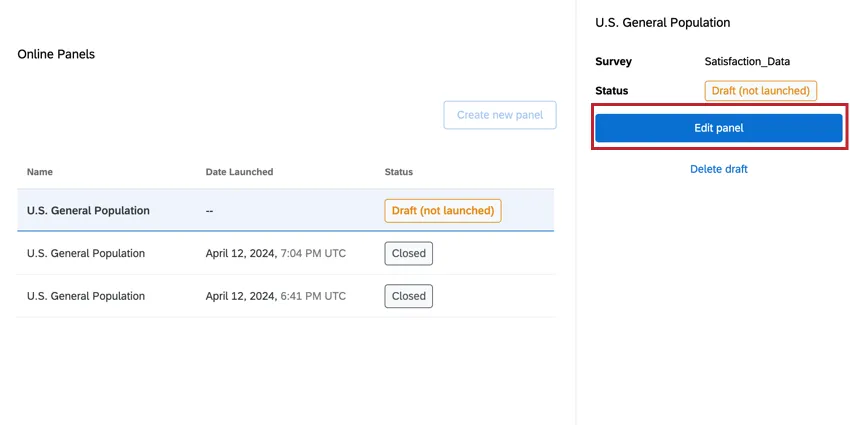
    • Aguardando pagamento: Se você optou por pagar posteriormente por meio de fatura, esse será o status painel de participantes seu painelenquanto se aguarda o pagamento. O painel de participantes não está disponível para edição. A data de vencimento e o link para a fatura são fornecidos abaixo do status.
    • Aguardando aprovação: esse status significa que o painel de participantes ainda não foi lançado e nunca coletou respostas. É necessária uma aprovação para que o projeto siga adiante, e essa aprovação ainda não foi concedida. O painel de participantes não está disponível para edição. Esse status aparece apenas para painéis de participantes gerenciados pela equipe de Implementações Qualtrics. 
    • Aprovação recusada: Esse status significa que o painel de participantes não foi lançado, não foi pago e nunca coletou respostas. Era necessária uma aprovação para seguir em frente, mas essa aprovação não foi concedida. Esse status aparece apenas para painéis de participantes gerenciados pela equipe de Implementações Qualtrics.
    • Processamento do pagamento: O pagamento painel de participantes está sendo processado e estamos aguardando a validação antes de lançar o painel de participantes. O painel de participantes não está disponível para edição. Esse status não se aplica a pagamentos com cartão, uma vez que esse método de pagamento é processado imediatamente.
    • Falha no pagamento: O método de pagamento selecionado falhou (ACH, créditos etc.) ou o link da fatura está vencido. 
    • Falha na inicialização: O pagamento foi realizado com sucesso, mas o painel de participantes não conseguiu ser inicializado por um motivo inesperado. O painel de participantes não está disponível para edição. Entre em contato com o Suporte Técnico Qualtrics para obter ajuda. 
    • Fechado: O painel está fechado e nenhuma nova respostas pode ser coletada por meio do painel. Esse status significa que o projeto painel de participantes está totalmente concluído, todos os registros financeiros estão bloqueados, nenhum valor pode ser reembolsado e nada pode ser editado neste projeto. Todos os detalhes e dados painel de participantes continuam visíveis no painel de participantes dashboard.
    • Coleta de respostas: O painel de participantes está aberto no momento para receber respostas. O painel de participantes não está disponível para edição.
    • Coleta pausada: o painel de participantes foi intencionalmente pausado para não receber novas respostas, seja por você ou por outro usuário. O painel de participantes não está disponível para edição. A suspensão de um painel de participantes não prolonga o prazo de resposta. O painel deixará de coletar respostas 20 dias após o lançamento.
    • A coleta foi encerrada: o painel de participantes deixou de coletar novas respostas, mas ainda não foi completamente encerrado. O painel de participantes não coletará mais respostas, a menos que você realize alguma ação, caso isso seja possível. A opção mais comum neste momento é a reconciliação para substituir respostas de baixa qualidade. O painel de participantes não está disponível para edição.

Qdica: Se você acredita que seu painel de participantes e pesquisa estão configurados corretamente, mas não obteve nenhuma resposta, entre em contato com suporte da Qualtrics para obter ajuda. 

Qdica: Esse status também pode aparecer se o fornecedor painel de participantes tiver encerrado a coleta de respostas. Nesse caso, será exibido um banner informando que você deve contato o suporte técnico.

  • Hora de início: A data e a hora em que o painel foi criado.
  • Hora de término prevista: A data e a hora solicitadas para a conclusão do painel (ou seja, quando o número desejado de respostas for coletado).

    Qdica: Embora o tempo de término esperado seja a destino, é possível que o painel não seja concluído dentro desse prazo. O painel permanecerá aberto por um período máximo de 20 dias para tentar coletar todas as respostas.

  • Janela de campo: O número de dias entre o horário de lançamento e a data de término prevista.
  • ID da Distribuição: O ID da distribuição. Esse valor também aparecerá em seu recibo de compra.
  • Total de respostas: O número de respostas coletadas e a meta de número de respostas.
  • Comprimento Pesquisa (LOI): O comprimento de pesquisa observado medido no painel ativo em comparação com o comprimento pesquisa previsto.
  • Taxa de incidência (IR): A taxa de incidência observada medida no painel ativo em comparação com a taxa de incidência prevista.

    Qdica: se a LOI e o IR observados tiverem um desempenho pior do que o previsto e a coleta painel parecer improvável de coletar todas as respostas, recomendamos pausar a coleta de respostas e criar um novo painel com parâmetros atualizados para obter novos custos e viabilidade.

Atenção: Se o seu painel não tiver atendido a todas as respostas com sucesso, recomendamos pausar o painel e configurar um novo com o IR e a LOI observados para recalcular o custo e a viabilidade. O afrouxamento das exigências cota também pode ajudar a melhorar a viabilidade.

Qdica: LOI, IR e cotas são configurações disponíveis para painéis quantitativos e não se aplicar a painéis qualitativos.

Guia Cotas

Você pode visualizar as cotas definidas para o seu painel mesmo antes da conclusão da coleta de respostas. Usando esse método, você pode ver o progresso que está sendo feito para atender às suas cotas demográficas.
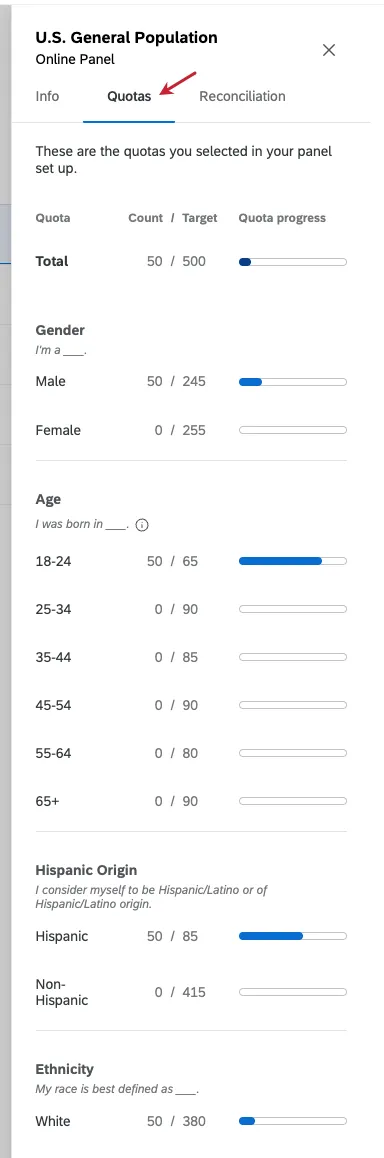
  • Contagem: Quantas respostas que se encaixam nessa cota foram coletadas até o momento.
  • Destino: Quantas respostas devem ser coletadas para a cota até o final do painel.

Reconciliação de dados

Atenção: Não exclua uma resposta no Data & Analysis se estiver planejando substituí-la por meio da reconciliação.

A reconciliação é o processo de identificar respostas painel baixa qualidade (como respostas fraudulentas e de spam) e rejeitá-las de seu conjunto de dados. Depois que respostas forem identificadas para reconciliação, Qualtrics tentará substituí-las (ou reembolsá-las, se não puderem ser substituídas).

Atenção: A reconciliação de dados não está disponível nos seguintes casos:

  • Se o painel tiver menos de 50 participantes: Esses são considerados lançamentos de teste em que o usuário está experimentando o design do painel e não se espera que respostas coletadas sejam de alta qualidade.
  • Se o painel for encerrado: Quando o painel for encerrado, os participantes painel já terão sido pagos por seu tempo e todos os registros contábeis financeiros serão encerrados.
  • Se você tiver reconciliado 25% do número comprado de respostas completas: Você pode reconciliar até 25% das respostas adquiridas para um painel. Você pode fazer isso em lotes menores (por exemplo, reconciliar 10% em um dia e 15% em outro dia), mas o número total não pode exceder 25%. Se estiver reconciliando respostas em vários lotes, será necessário aguardar a conclusão de um lote antes de iniciar o avançar.
  • Se você já excluiu as respostas da seção “Dados e Análise”: as respostas são excluídas dessa seção após serem reconciliadas. Se uma resposta já tiver sido excluída, ela não poderá mais ser reconciliada e substituída (uma vez que seu registro não existe mais para corresponder aos nossos provedores painel ).
  • Se a janela de campo tiver sido fechada e você já tiver reconciliado uma vez desde o fechamento: Você pode reconciliar respostas apenas uma vez após o fechamento da janela de campo, mas antes do fechamento total do painel.

Para conciliar suas respostas:

Na seção painel on-line da guia Distribuições, clique no painel específico para o qual deseja reconciliar respostas.
Vá para a guia Reconciliação. Essa guia exibe as seguintes informações:
  • Respostas que você pode remover agora: O número de respostas que foram coletadas e podem ser removidas por meio da reconciliação.
  • Respostas removidas: O número de respostas que já foram removidas por meio da reconciliação.
  • Total de respostas que você pode remover: O número total de respostas que você pode remover por meio da reconciliação.
Clique em Reconciliar respostas.
Qdica: se esse botão estiver esmaecido, o painel não atende aos requisitos de reconciliação. Consulte a seção "Atenção" na parte superior desta página para obter mais informações sobre o que torna um painel inelegível para reconciliação.
Clique em Baixar dados painel e modelo de reconciliação.
Isso fará com que dois arquivos sejam baixados para o seu computador:
  • O primeiro arquivo é uma exportação das respostas que estão associadas ao painel.
  • O segundo arquivo é um arquivo de modelo.
    Qdica: os bloqueadores de pop-ups podem impedir o download dos arquivos, portanto, certifique-se de permitir pop-ups na página, se necessário.
Abra o arquivo que contém suas respostas em um editor de planilhas no seu computador. Para todas as respostas que você gostaria de reconciliar, copie o ID da resposta.
Qdica: Confira os recursos de qualidade de resposta do Qualtrics para ajudá-lo a identificar respostas de baixa qualidade que você gostaria de reconciliar.
Abra o arquivo de modelo em um editor de planilhas.
Na coluna ID de resposta (A), adicione os IDs de resposta que você copiou na etapa 5. Cada ID de resposta deve estar em sua própria linha no arquivo.
Na coluna Motivo da remoção (B), adicione um código que represente o motivo pelo qual você está removendo a resposta. Use a chave na parte superior do arquivo como um guia. Esses códigos são opcionais, a menos que você esteja removendo uma parte considerável de suas respostas.
Qdica: Se você tiver reconciliado 10% ou mais do total de respostas compradas, deverá fornecer um motivo de remoção para todos os ResponseIDs. Esse limite se aplica a todas as solicitações de reconciliação do painel.
Salve seu arquivo como um CSV.
No Qualtrics, clique em Select a CSV file (Selecionar um arquivo CSV ) e escolha o arquivo que você salvou na etapa 9.
Seu arquivo será avaliado quanto a erros. Se houver algum erro, corrija o problema descrito na mensagem de erro e, em seguida, carregue um novo arquivo.
Clique em Seguinte.
Analise as respostas que você gostaria de reconciliar. Se precisar fazer alguma alteração, clique no link Upload a different file (Carregar outro arquivo ), que o levará de volta à tela anterior para carregar outro arquivo.
Quando tiver certeza de que tem as respostas que gostaria de reconciliar, clique em Remover respostas.
Clique em Confirmar.

Depois que você confirmar a ação, ocorrerá o seguinte:

  • respostas reconciliadas são excluídas do conjunto de dados e removidas da contagem “total de respostas” do painel.
  • Todas as cotas que foram afetadas pelas respostas reconciliadas serão diminuídas.

    Qdica: isso afeta apenas as cotas que são criadas como parte da configuração painel. Todas as cotas personalizadas precisarão ser corrigidas manualmente, excluindo a resposta e optando por diminuir as cotas.

  • Novos participantes serão recrutados para o painel para preencher as respostas reconciliadas. Se não for possível encontrar participantes, você será reembolsado pelas respostas que não puderam ser preenchidas.

Flexibilização das cotas

Qdica: Essa opção está disponível apenas para painéis de participantesquantitativos

Ao formar seu painel de participantes, é possível que alguns grupos de cota tenham dificuldade para preencher todas as vagas. Se isso acontecer, você poderá flexibilizar os requisitos mínimos de cota enquanto painel de participantes seu painel ainda estiver ativo, o que permitirá que você colete todas as respostas a tempo de concluir seu projeto. A flexibilização permite que você reduza a meta de cota para um intervalo mais viável. Isso é feito escolhendo-se uma porcentagem pela qual a cota será ampliada e calculando-se um novo intervalo-alvo aceitável acima e abaixo da meta original.

A flexibilização é aplicada no nível de cada cota individual (por exemplo, idade ou região), permitindo que você proteja suas variáveis mais críticas enquanto flexibiliza outras.

Exemplo: Você está realizando uma pesquisa em todo o país com homens na faixa etária de 18 a 24 anos. Seu país está dividido em quatro regiões distintas; portanto, você estabelece uma cota de 25% para cada região. Faltando poucos dias para o fim do estudo, você percebe que a cota de uma região foi preenchida muito rapidamente, enquanto as outras têm enfrentado dificuldades para ser preenchidas, e você fica preocupado com a possibilidade de não receber respostas suficientes para concluir seu estudo. Ao flexibilizar a cota por região, agora é possível coletar respostas de participantes cujo perfil demográfico regional não se enquadre nas metas iniciais. Graças a essa flexibilidade nas cotas, um número maior de participantes consegue se qualificar para a pesquisa. Consequentemente, o conjunto de dados final pode ser mais representativo de algumas regiões do que de outras, mas a meta de respostas foi atingida.

Atenção: A flexibilização ou a abertura de suas cotas é irreversível. Você pode flexibilizar ainda mais suas cotas, se necessário, mas não é possível torná-las mais restritivas.

  1. Selecione seu painel de participantes enquanto ele ainda estiver coletando respostas. 

  2. Na guia “Cotas”, localize a cota que você deseja flexibilizar e clique em “Flexibilizar cotas”.  
  3. Analise suas cotas e como elas estão se saindo em relação às metas originais. 

  4. Escolha em que medida você gostaria de flexibilizar as cotas, de 5% a 25%. 
  5. Como alternativa, você pode clicar em “Abrir cota” para remover essa cota demográfica. Esse indicador demográfico continuará sendo registrado nas respostas, mas não será mais utilizado para determinar a elegibilidade dos entrevistados para a pesquisa. 
  6. Analise o impacto projetado, que mostra a nova faixa-alvo de respostas para cada cota. 
  7. Clique em Confirmar.  

Pausar um Painel

Qdica: os painéis não podem ser fechados manualmente; em vez disso, eles são fechados automaticamente 7 dias após o término da coleta de respostas (ou seja, 27 dias após o lançamento do painel ).

Você pode pausar a coleta de respostas de um painel aberto a qualquer momento. Isso não fecha imediatamente o painel; simplesmente interrompe a coleta de novas respostas. Se a janela de campo ainda estiver aberta, você poderá retomar a coleta de respostas para o painel.
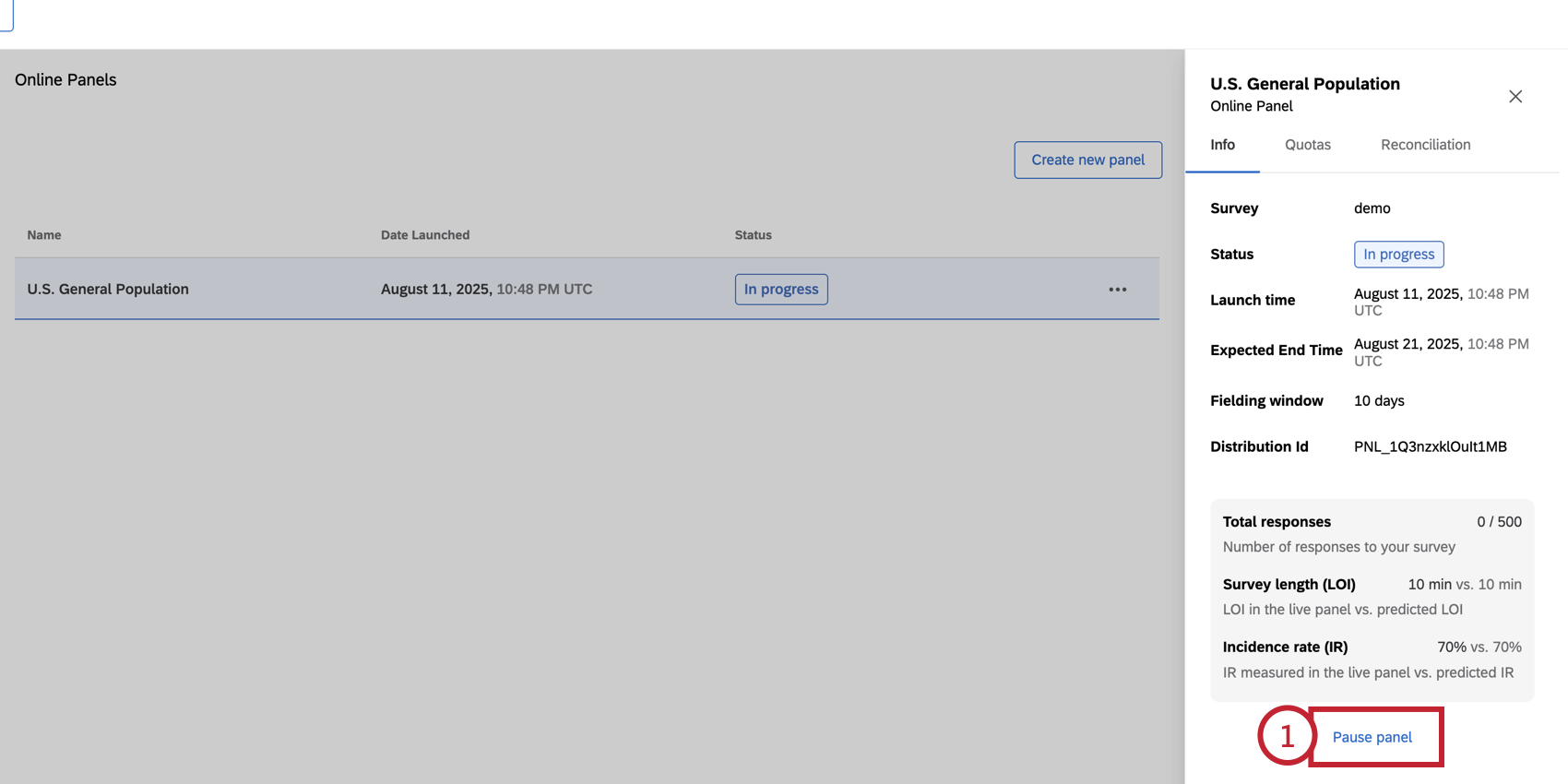
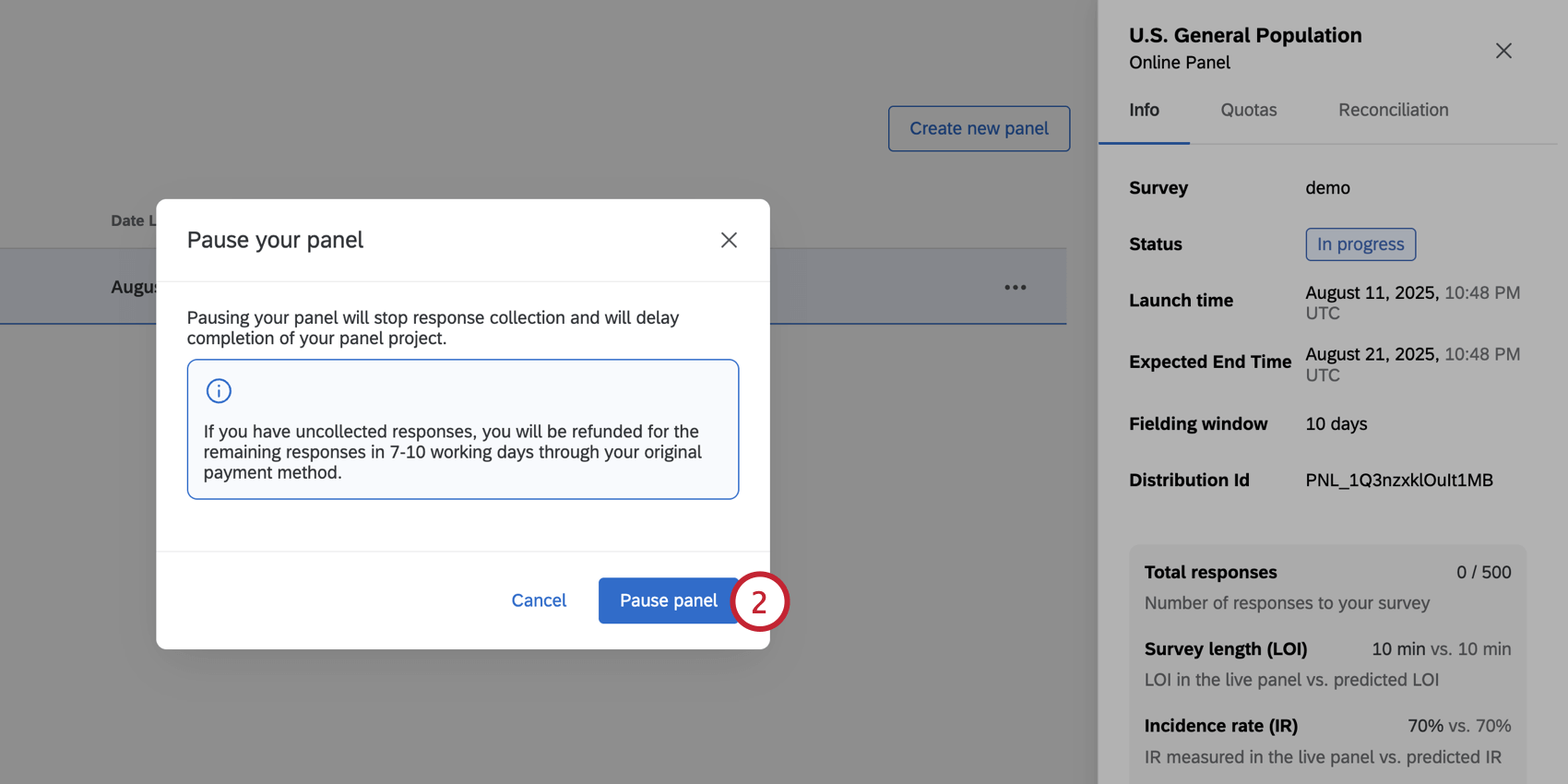
Na parte inferior da janela de informações painel, clique em Pausar painel.
Clique no painel Pausa .
Para retomar a coleta de respostas (se a janela de campo ainda estiver aberta), clique em Retomar painel.

Atenção: Quando um painel é fechado, não é possível editá-lo e ele não coletará mais respostas novas. Caso haja respostas não atendidas, será emitido automaticamente um reembolso proporcional no cartão de crédito utilizado para a compra do painel de participantes, deduzidas as taxas de processamento associadas.

Custo e viabilidade Painel

O custo e a viabilidade Painel de participantes são dois indicadores importantes na hora de montar seu painel de participantes. Esta seção aborda as duas métricas e como a personalização do seu painel pode afetar esses valores.

Qdica: Se Qualtrics não conseguir coletar o número de respostas especificado em seu painel de participantes, você receberá o reembolso do custo das respostas não coletadas, deduzidas as taxas de processamento associadas.

  • Custo: O custo é calculado com base na duração da pesquisa, na taxa de incidência, no tempo para coletar respostas, no modelo selecionado e no número de respostas. A alteração desses valores alterará o preço painel.
  • Viabilidade: A viabilidade mede a confiança de que seu painel coletará todas as respostas desejadas. Seu painel pode ser viável ou não viável, dependendo da configuração painel.

    Qdica: você não poderá iniciar seu painel se ele for "Not Feasible"

Em geral, quanto mais complicado for o público painel seu painel, maior será o custo do painel e menor será a probabilidade de encontrar respondentes que atendam aos critérios do painel. Em geral, os itens a seguir aumentam o custo e reduzem a viabilidade:

  • Quanto mais respostas forem adquiridas (por exemplo, 5.000 respostas é mais difícil do que 500)
  • Quanto mais longa for a pesquisa (por exemplo, uma pesquisa 50 minutos é mais difícil do que uma pesquisa de 5 minutos)
  • Quanto menor for a taxa de incidência (por exemplo, 20% de IR é mais difícil do que 80% de IR)
  • Quanto mais curto for o tempo de coleta (por exemplo, 1 dia é mais difícil do que 10 dias)
  • Quanto mais específico for o seu critério de segmentação (por exemplo, é mais difícil encontrar funcionários em tempo integral na agricultura do que cidadãos americanos em geral)

Qdica: Você pode alternar entre um resumo de custos em créditos ou em dólares americanos.

Cálculo da taxa de incidência

A taxa de incidência é a porcentagem de pessoas de uma destino que atendem a critérios de elegibilidade específicos para participar da sua pesquisa e que a concluem. Esta seção abordará como estimar uma taxa de incidência para o seu pesquisa e como a taxa de incidência do seu pesquisa é calculada quando você começa a coletar respostas.

Estimativa das taxas de incidência

A estimativa de uma taxa de incidência é importante porque afeta diretamente o custo e a viabilidade de seu painel. Siga as etapas abaixo para calcular sua taxa de incidência:

Defina sua destino: Comece definindo claramente sua destino, incluindo a especificação de características demográficas relevantes, localização geográfica e quaisquer critérios comportamentais que seu público-alvo deva apresentar.
Exemplo: Digamos que queremos fazer pesquisa a população americana em geral que usa smartphones. Continuaremos usando essa população de exemplo para as etapas restantes.
Especifique os critérios de elegibilidade para sua destino: Descreva os critérios exatos que os indivíduos devem atender para serem elegíveis para a pesquisa do estudo. Esses critérios devem se tornar a base da definição do seu painel e das perguntas de triagem pesquisa
Exemplo: Como estamos realizando uma pesquisa sobre o uso de smartphones, nossos critérios de elegibilidade incluem possuir um smartphone e estar dentro de uma faixa etária específica (18-35, 35-54 e 55+). Além disso, estamos interessados apenas em pesquisar pessoas que moram nos Estados Unidos.
Colete dados relevantes sobre a prevalência do seu público: Utilize as fontes de dados existentes para entender o tamanho e as características da destino. Essas informações podem vir de fontes como estatísticas e censos governamentais, relatórios do setor ou bancos de dados internos.
Exemplo: Com base em pesquisas independentes, cerca de 85% dos americanos têm smartphones. Além disso, os dados do censo dos EUA mostram que cerca de 78% dos americanos têm mais de 18 anos de idade.
Calcule a taxa de incidência estimada: Depois de ter dados sobre a porcentagem da população que se enquadra em sua destino, você pode multiplicar as porcentagens para encontrar a taxa de incidência da destino.
Exemplo: Se 85% dos americanos possuem smartphones e 78% dos americanos têm mais de 18 anos, então 66% dos americanos têm mais de 18 anos e possuem um smartphone.
Use uma taxa de incidência estimada conservadora para a configuração painel seu painel: Os painéis on-line nem sempre são distribuídos da mesma forma que uma população geral e podem ter uma representação tendenciosa em algumas áreas. Por exemplo, os painéis on-line tendem a ter maior representação de mulheres de 35 a 54 anos e menor representação de dados demográficos mais difíceis de alcançar, como homens hispânicos de 18 a 24 anos. Considera-se uma prática recomendada ser conservador na estimativa de incidência no início do estudo para garantir que o preço e a viabilidade sejam precisos para o seu projeto.
Exemplo: Como nossa taxa de incidência estimada é de 66%, usamos 60% como nossa destino de taxa de incidência.

Além disso, os seguintes aspectos de elaboração pesquisa podem afetar a taxa de incidência do seu pesquisa:

  • Duração da Pesquisa: Quanto mais longa for a pesquisa, maior será a probabilidade de um respondente desistir, o que diminui a taxa de incidência da pesquisa.

    Atenção: Uma verificação de atenção é uma pergunta criada para garantir que o respondente pesquisa esteja prestando atenção. Muitas verificações de atenção ou verificações de atenção muito rigorosas podem reduzir o número de pessoas que se qualificam para a sua pesquisa.

  • Cotas complexas: Quando você tem muitas cotas, algumas combinações podem ser preenchidas mais rapidamente do que outras. Como resultado, os participantes elegíveis podem não se qualificar porque essas cotas já foram preenchidas.

Qdica: se você não tiver certeza absoluta de qual deve ser a taxa de incidência estimada, insira 40%. Ao criar seu painel, comece com um painel pequeno de 50 entrevistados. Após a conclusão do painel, você terá uma taxa de incidência observada e poderá criar um novo painel com a nova taxa de incidência.

Taxas de incidência observadas

À medida que os participantes do painel responderem ao seu pesquisa, a taxa de incidência do pesquisa será calculada para fornecer uma visão geral de como os entrevistados estão progredindo no pesquisa.

A taxa de incidência é calculada por meio da seguinte fórmula:

Taxa de incidência = (Número de respostas completas Pesquisa ) / (Número de cliques válidos) 

Na fórmula acima, as variáveis são definidas da seguinte forma:

  • Número de Respostas completas Pesquisa: O número de respostas qualificadas que concluíram a pesquisa completa e foram validadas por medidas de qualidade.
  • Número de cliques válidos: o número total de vezes em que a pesquisa foi clicada, calculado somando-se os seguintes valores:
    • Respostas completas: o número de respostas qualificadas que concluíram a pesquisa completa e foram validadas por medidas de qualidade.
    • Respostas acima da cota: O número de respostas que foram removidas da pesquisa porque preenchiam uma cota que já estava cheia.
    • Respostasexcluídas : O número de respostas que foram removidas da pesquisa por não atenderem aos critérios de triagem.
    • Respostasdescartadas : O número de respostas que foram encerradas devido a 24 horas de inatividade. Um respondente abandonado pode ser o resultado de erros de programação de pesquisa, problemas de redirecionamento ou um respondente que perdeu o interesse em um pesquisa e não o concluiu.

Qdica: As respostas removidas devido a problemas de qualidade dos dados não são incluídas nos cálculos da taxa de incidência.

Criação de perguntas de triagem personalizadas

Se quiser adicionar um screener que não esteja incluído nas opções de segmentação atuais, é possível configurá-lo manualmente no seu projeto pesquisa. Siga as etapas abaixo antes de publicar seu pesquisa e configurar o painel on-line. Lembre-se de que mais perguntas de triagem podem fazer com que sua taxa de incidência seja menor (já que há mais chances de os entrevistados serem desqualificados).

Em geral, as perguntas de triagem devem ser colocadas no início da pesquisa. Recomendamos colocar as perguntas de triagem em seu próprio bloco no início do pesquisa.
Para as respostas de triagem, adicione lógica de salto para enviar o respondente para o Fim do Bloco se essa resposta for selecionada.
Vá para o Fluxo da pesquisa.
Em seu bloco de perguntas de triagem, clique em Add Below (Adicionar abaixo).
Selecione Ramificação.
Para a lógica de ramificação, crie a mesma lógica que você criou para a lógica de salto perguntas na etapa 2.
Clique em Add a New Element Here (Adicionar um novo elemento aqui ) abaixo da ramificação.
Selecione Fim da Pesquisa.
Clique em Personalizar no fim da pesquisa elemento da pesquisa.
Selecione Override Pesquisa Options (Substituir opções de pesquisa).
Ative a opção Redirecionar para um URL e digite o seguinte URL: https:api transaction_id=${e://Field/transaction_id}
Se desejar, selecione NÃO registrar a resposta pesquisa.
Aviso: Quando você seleciona a opção NÃO registrar a resposta pesquisa, respostas selecionadas não são registradas e não há como recuperá-las. Selecione essa opção somente se tiver certeza absoluta de que não deseja registrar respostas filtradas.
Clique em OK.
Clique em Aplicar ) para salvar suas alterações.

Exibição de dados Painel

Qdica: os dados Painel não são depurados para anonimato ou dados confidenciais. Esse serviço pode ser fornecido pela equipe do Qualtrics Research Services por um custo adicional. Se você não tiver um representante de pesquisa, entre em contato com seu executivo Conta.

Você pode visualizar suas respostas acessando a aba“Dados e Análise” da sua pesquisa. Respostas às perguntas de triagem são adicionadas às respostas pesquisa como dados integrados. Os nomes dos campos dados integrados usam o esquema de nomenclatura: "_os_api_variable"
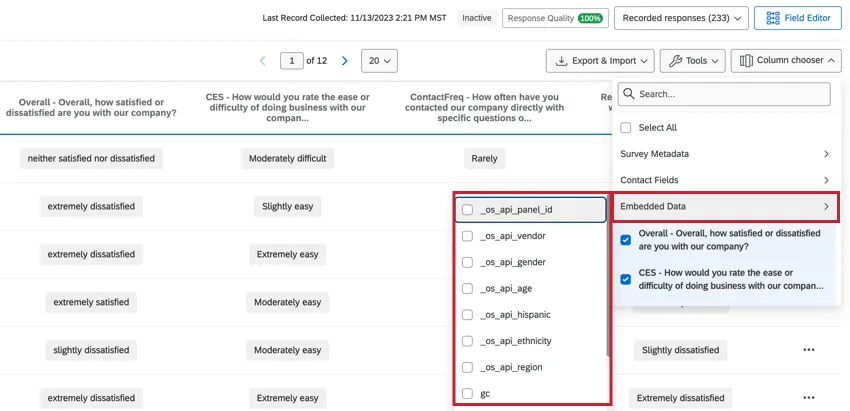
Exemplo: Se estiver perguntando a idade dos questionados, você terá um campo dados integrados chamado "_os_api_age" Se perguntar aos questionados o gênero deles, você terá um campo dados integrados chamado "_os_api_gender"

Há alguns campos dados integrados adicionais incorporados para cada pesquisa que usa painéis on-line:

  • _os_api_panel_id: A ID da distribuição. Isso corresponderá à sua ID distribuição para o projeto painel.
  • _os_api_vendor: Fornecedor painel terceiros usado para obter os respondentes painel.
  • _os_api_participant_id: Esse campo só está disponível para painéis qualitativos. Esse é um ID exclusivo para cada participante.
  • gc: Significa "bom completo" Um valor de "1" significa que o respondente concluiu totalmente a pesquisa e será pago pelo seu tempo.
  • psid: Um valor exclusivo que o fornecedor painel atribui ao participante da pesquisa para identificá-lo anonimamente.
  • transaction_id: Um valor exclusivo que o fornecedor painel atribui para associar a sessão de pesquisa ao participante da pesquisa.
  • pureSpectrumRedirectUrl: Os participantes da pesquisa são redirecionados de volta ao portal do fornecedor do painel após a conclusão da pesquisa. Esse campo é incluído somente para painéis de modelo (quantitativos).
  • pureSpectrumSignatureValue: Uma medida de segurança para evitar fraudes. Esse campo é incluído somente para painéis de modelo (quantitativos).

Campos adicionais estão disponíveis dependendo dos critérios demográficos usados em seu painel:

  • _os_api_gender: O gênero do respondente. Os valores possíveis incluem:
    • Masculino
    • Feminino
    • Prefiro não dizer
  • _os_api_hispanic: indica se o respondente é hispânico. Esse campo é incluído somente para painéis de modelo (quantitativos). Os valores possíveis incluem:
    • Sim
    • Não
  • _os_api_ethnicity: A etnia do respondente. Os valores possíveis incluem:
    • Branca
    • Negro ou afro-americano
    • Asiática
    • Nativo do Havaí ou de outra ilha do Pacífico
    • Índio Americano ou Nativo do Alasca
    • Outro
  • _os_api_region: A região do respondente nos Estados Unidos. Esse campo é incluído somente para painéis de modelo (quantitativos). Os valores possíveis incluem:
    • Nordeste
    • Meio-oeste
    • Sul
    • Oeste
  • _os_api_age: A faixa etária do participante. Os valores incluem:
    • 18-24
    • 25-34
    • 35-44
    • 45-54
    • 55-64
    • 65+
  • _os_api_age_range: A faixa etária do participante ao utilizar uma faixa personalizada. Os valores serão aqueles que você definiu ao configurar seus critérios de segmentação. Este campo está disponível apenas para painéis de participantes quantitativos ou sintéticos. 
  • _os_api_household_income_range: A faixa de renda do participante ao utilizar uma faixa personalizada. Os valores serão aqueles que você definiu ao configurar seus critérios de segmentação. Este campo está disponível apenas para painéis de participantes quantitativos ou sintéticos. 
  • _os_api_industry: O setor em que o participante está. Esse campo só está disponível para painéis qualitativos e para painéis quantitativos (modelos) que sejam relevantes, como os focados no trabalho.
  • _os_api_job_function: O tipo de trabalho que o painelista tem. Esse campo só está disponível para painéis qualitativos.
  • _os_api_company_size: O tamanho da empresa para a qual o painelista trabalha. Esse campo só está disponível para painéis qualitativos.
Muitas das páginas neste site foram traduzidas do inglês original usando tradução automática. Embora na Qualtrics tenhamos feito nossa diligência prévia para obter as melhores traduções automáticas possíveis, a tradução automática nunca é perfeita. O texto original em inglês é considerado a versão oficial, e quaisquer discrepâncias entre o inglês original e as traduções automáticas não são juridicamente vinculativas.

Isto foi útil?

O feedback que você envia aqui é usado apenas para ajudar a melhorar essa página.

Isso é ótimo! Obrigado pelo seu feedback!

Obrigado pelo seu feedback!