Extensão do Adobe Analytics
O que há nesta página
Sobre o Adobe Analytics
O Adobe Analytics é uma ferramenta avançada que gera relatórios sobre dados de visitantes da Web, como visualizações de página, tempo gasto em uma página, histórico de rastreamento do usuário e muito mais. A integração entre Qualtrics e Adobe Analytics permite complementar os dados que você armazenou sobre os visitantes do site com dados coletados por meio de uma pesquisa Qualtrics — por exemplo, ao enviar dados de satisfação coletados no Qualtrics para Adobe, você pode criar relatórios sobre a diferença no comportamento na web entre clientes profundamente satisfeitos e aqueles que não estão tão satisfeitos. Além disso, você pode integrar o Website Insights ao Adobe Analytics para basear a lógica de segmentação de visitantes em suas variáveis Adobe Analytics e passar os valores das variáveis para os conjuntos de dados Qualtrics.
Depois que esses dados forem transferidos para Qualtrics, você poderá utilizá-los com diversos outros recursos XM aos quais tenha adquirido acesso, como painéis e análises estatísticas.
Qdica: Embora suporte da Qualtrics possa ajudar a solucionar problemas do Website Insights e garantir que seus dados estejam sendo recebidos corretamente, eles são especialmente treinados na plataforma Qualtrics. Se precisar de ajuda com a configuração do produto Adobe Analytics, recomendamos que entre em contato com a equipe de suporte técnico Adobe Analytics.
Atenção: A extensão Adobe Analytics requer acesso ao Web / App Insights e pode ser um complemento de sua licença. Entre contato o seu executivo Conta se tiver dúvidas sobre o que está incluído na sua licença ou se estiver interessado em obter acesso a esse característica.
Atenção: No momento, o Web SDK Adobe Experience Platform não é compatível de forma nativa com a extensão Qualtrics Adobe Analytics. No entanto, ainda é possível enviar dados para Qualtrics seguindo as instruções do artigo “Como usar Adobe Web SDK (AEP) com Qualtrics ”.
Uso de variáveis do Adobe Analytics na lógica de segmentação de visitantes
Use os dados do Adobe Analytics para determinar quando você apresenta determinados criativos aos visitantes do seu site. Esta seção mostra como criar lógica conjunto de ações e lógica interceptor com base nas variáveis do Adobe Analytics.
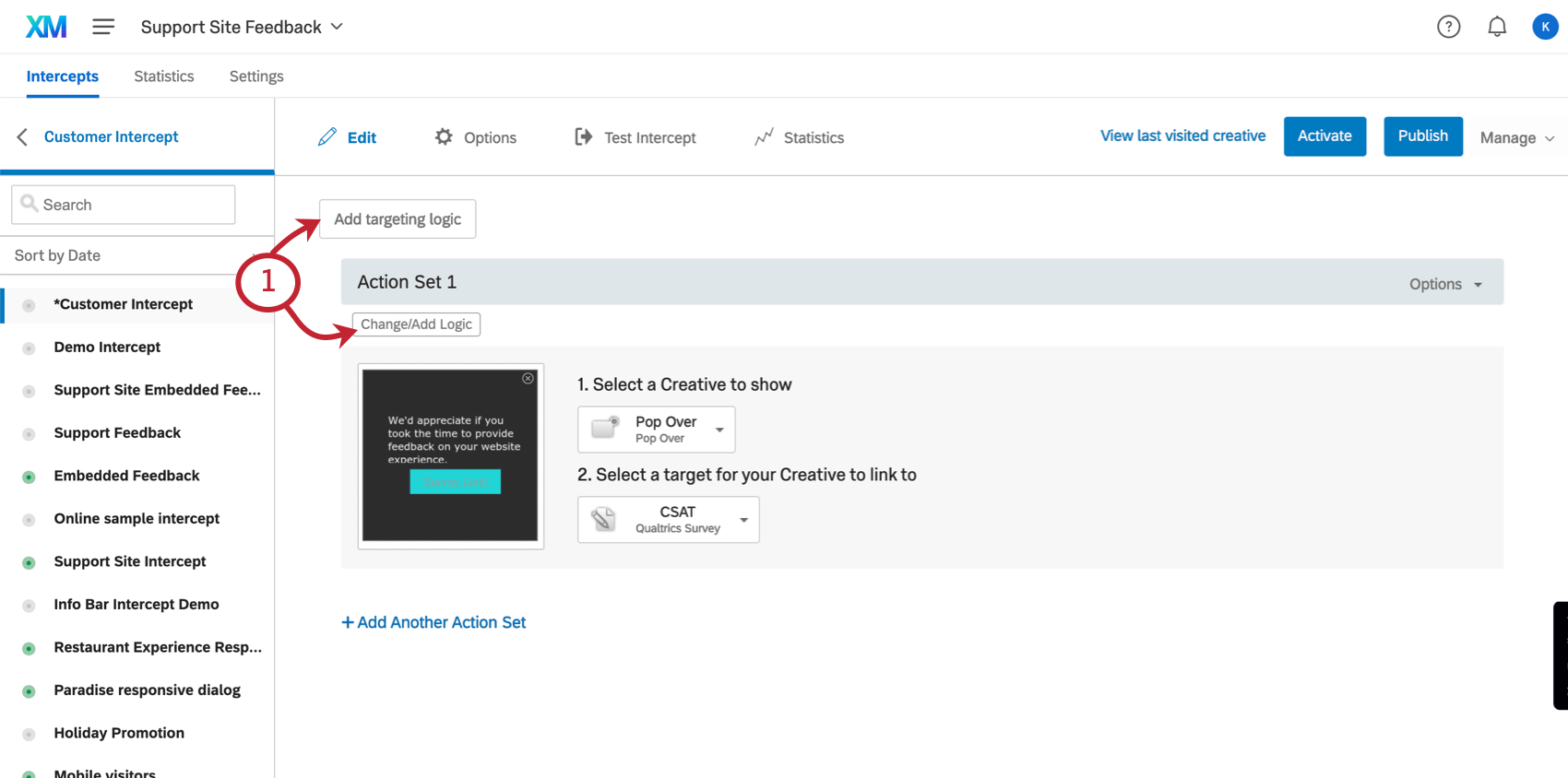
Qdica: Clicar em Adicionar lógica de exibição Interceptor adiciona a lógica a toda a Interceptor, de modo que você não precisa adicionar a lógica a cada conjunto de ações individual.
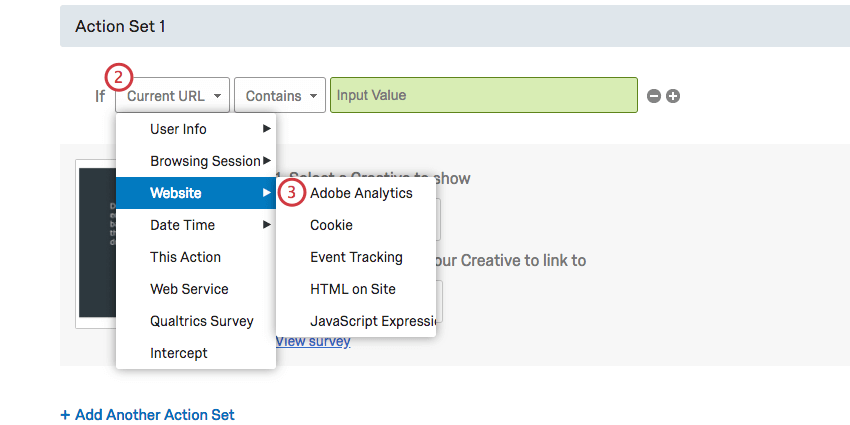
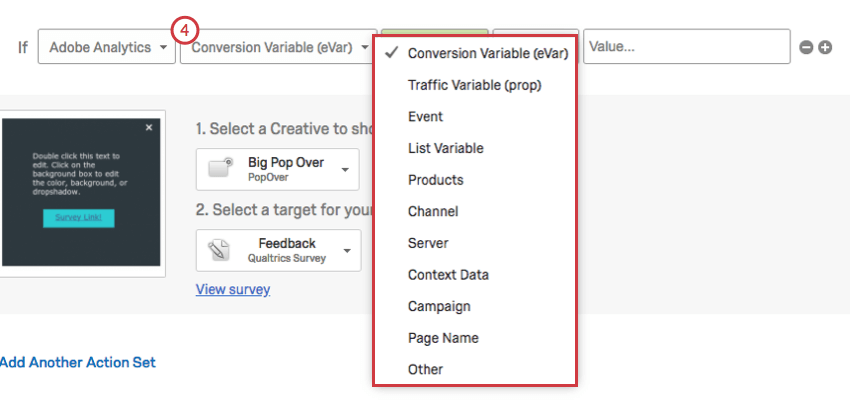
Qdica: Para obter um guia sobre as variáveis do Adobe, consulte a documentação a seguir:
- Visão geral das variáveis
- eVars
- Variáveis de configuração (algumas das variáveis analíticas mais comuns)
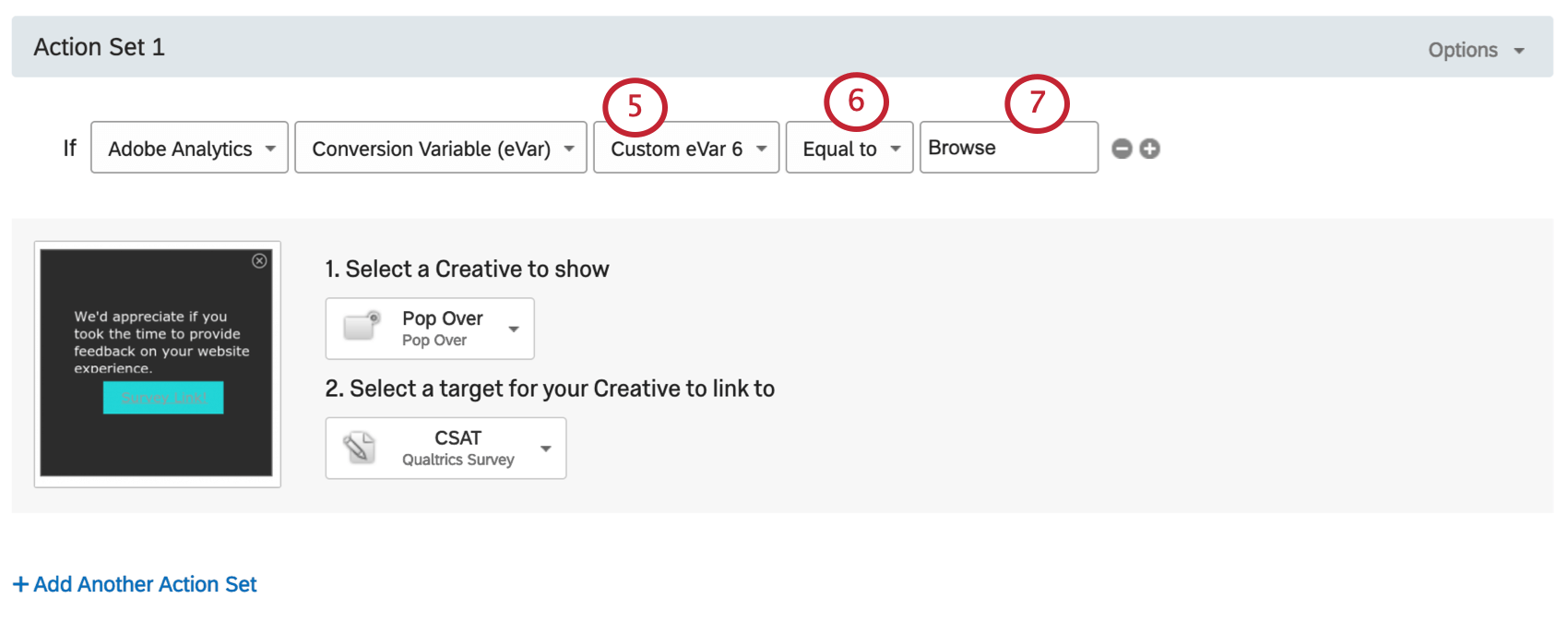
Qdica: esse menu suspenso está faltando? Você provavelmente não tem a permissão do Adobe Analytics ativada. Contato o administrador da Marca para ativá-lo.
Qdica: a maneira como configuramos a lógica nas capturas de tela mostradas acima só permitirá que esse interceptor apareça para os visitantes que estiverem na página definida no Adobe Analytics como a página inicial.
Passagem de variáveis do Adobe Analytics para o Qualtrics
Dados integrados podem capturar os valores das variáveis do Adobe Analytics de seu site e adicioná-los ao seu conjunto de dados Qualtrics.
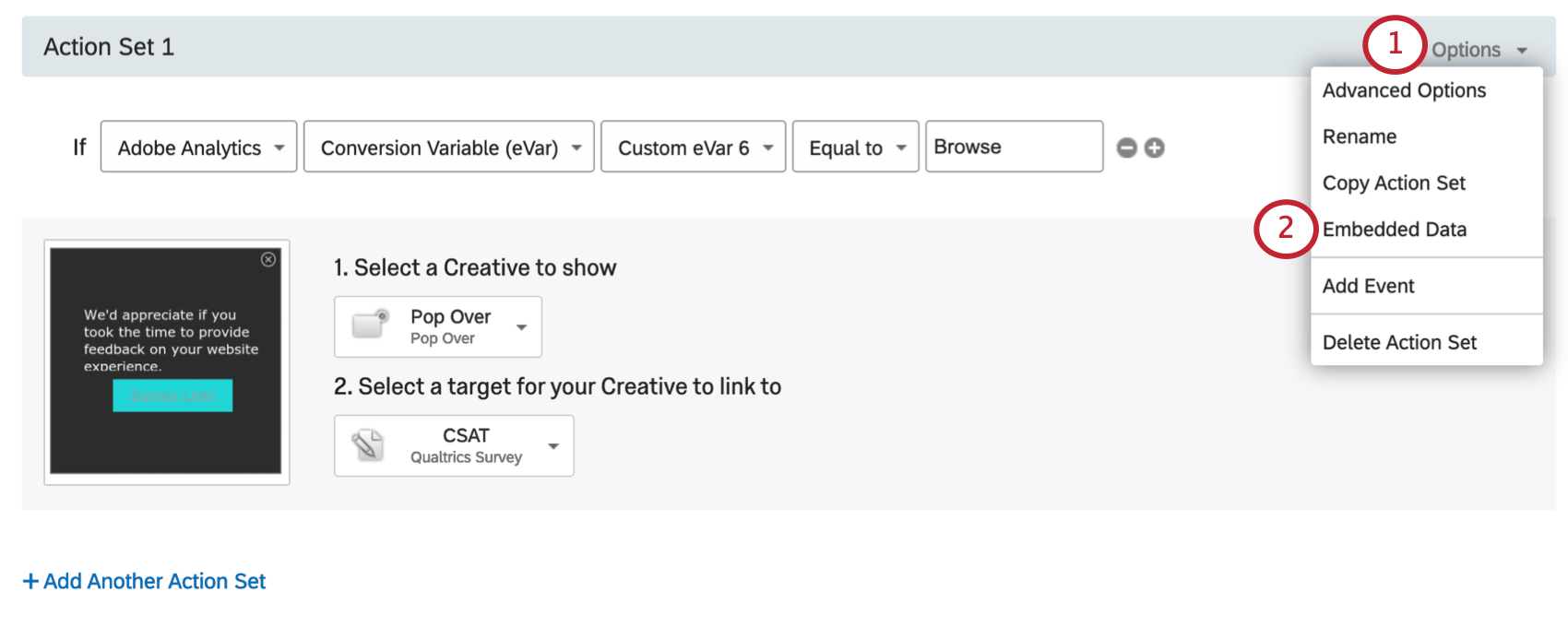
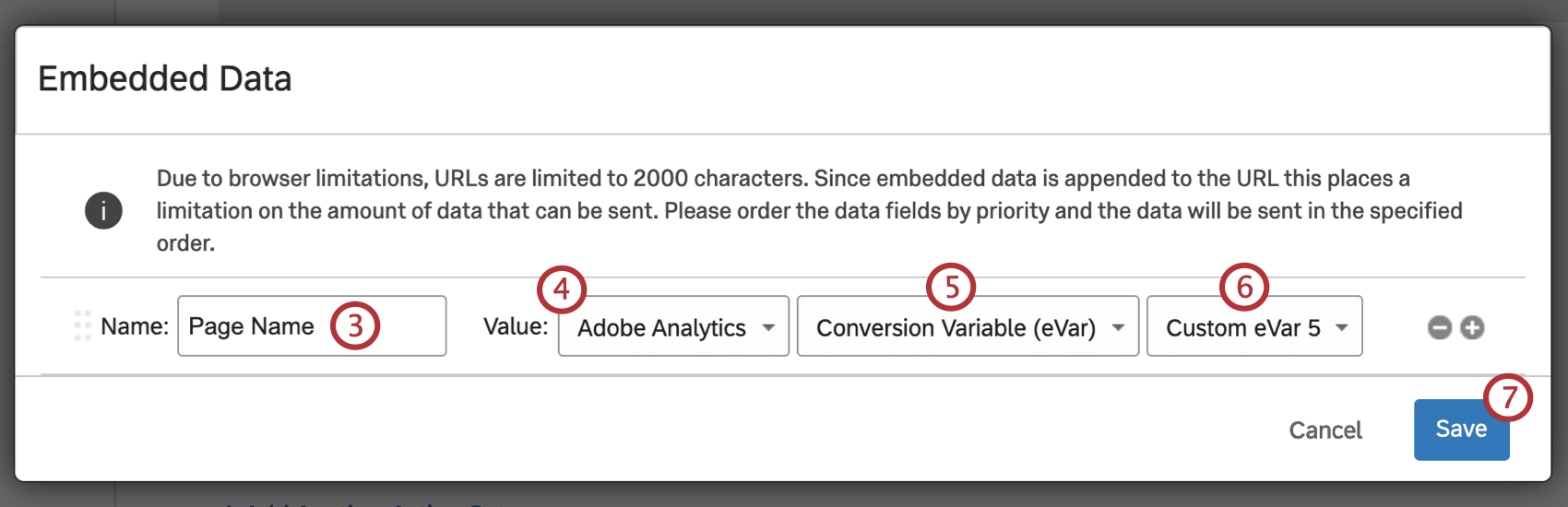
Qdica: se você já tiver adicionado valores dados integrados, clique no sinal de mais ( + ) para adicionar outro valor.
Qdica: se você não tiver certeza do que escolher, consulte a documentação do Adobe Analytics sobre variáveis.
Qdica: Qualtrics só pode obter valores de eVar personalizados até 75. Para avançar, defina o valor como “Variável Adobe Analytics – Outros” e, em seguida, digite“eVar personalizado” seguido donúmero de opção de resposta.
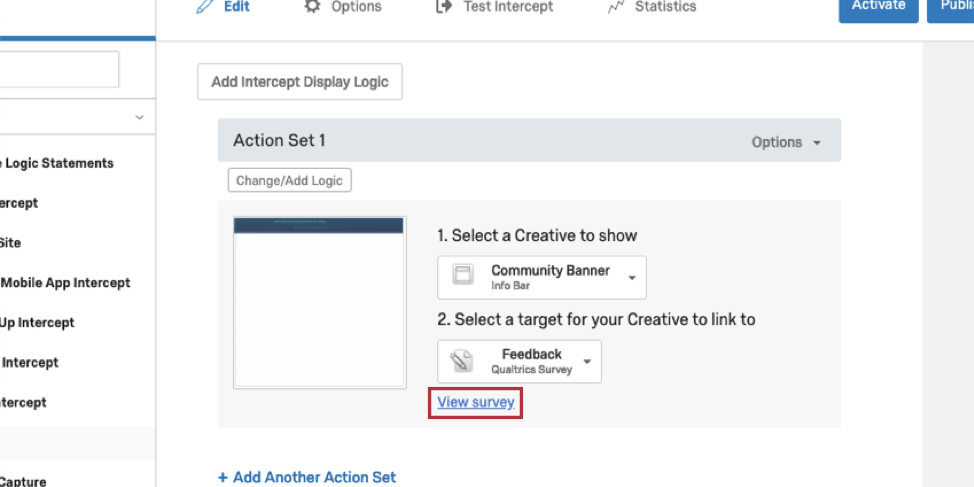
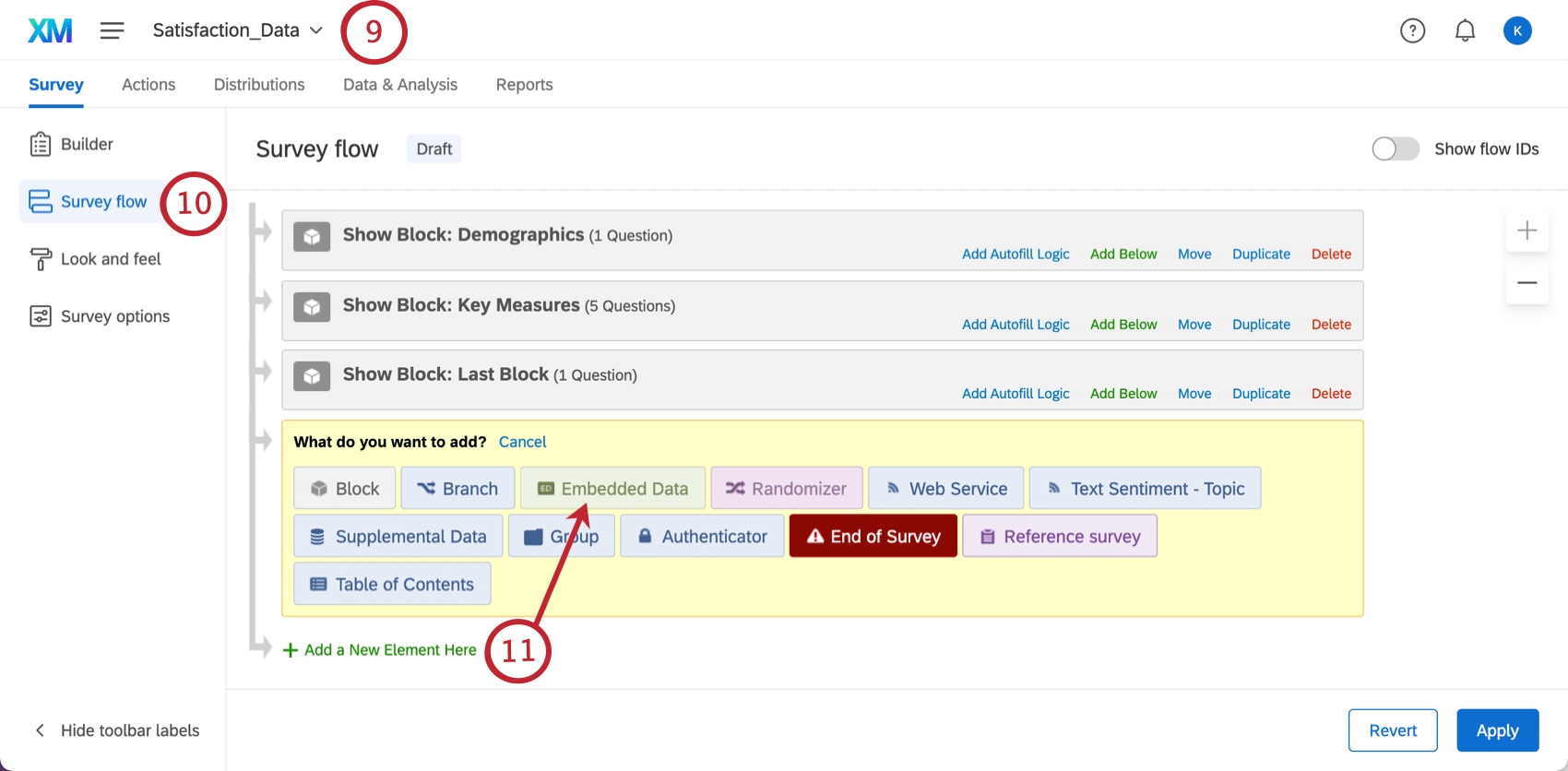
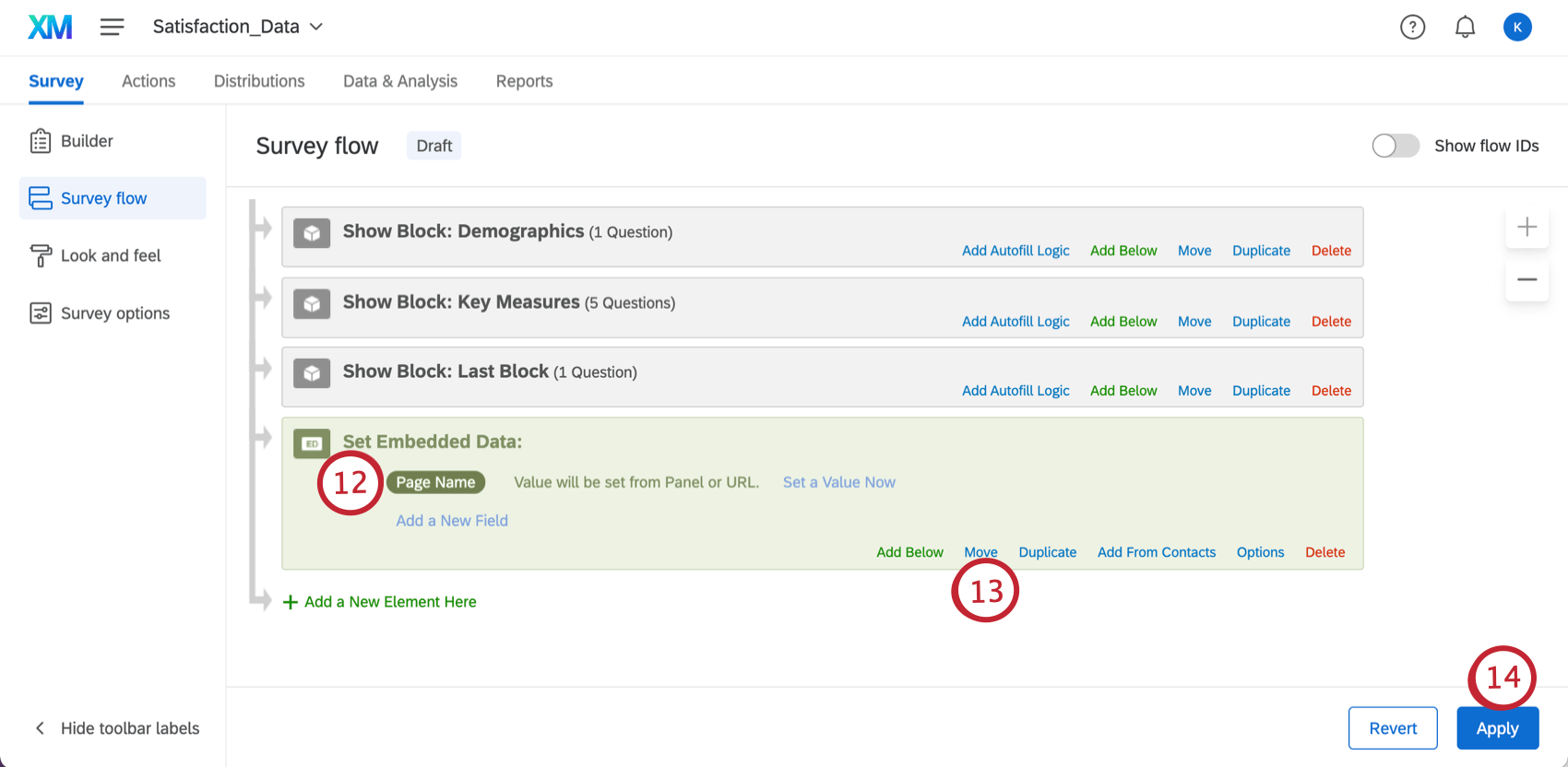
Uma vez configurado, você terá um campo nos dados pesquisa que armazena as informações capturadas no Interceptor. Você pode usar esse campo ao gerar relatórios no Qualtrics e ele estará presente quando você exportar os dados do seu pesquisa.
Passagem de dados do Qualtrics para o Adobe Analytics
A extensão entre o Adobe Analytics e a Qualtrics Pesquisa Platform permite a capacidade de transmitir dados pesquisa coletados pela Qualtrics diretamente para sua instância do Adobe Analytics.
PRÉ-REQUISITOS
- Deve ter a permissão do Adobe Analytics ativada no Qualtrics.
- É necessário ter acesso a uma conta de usuário administrador do “Produto” Adobe Analytics .
- Deve ter 1 variável eVar e 1 variável Lista para usar.
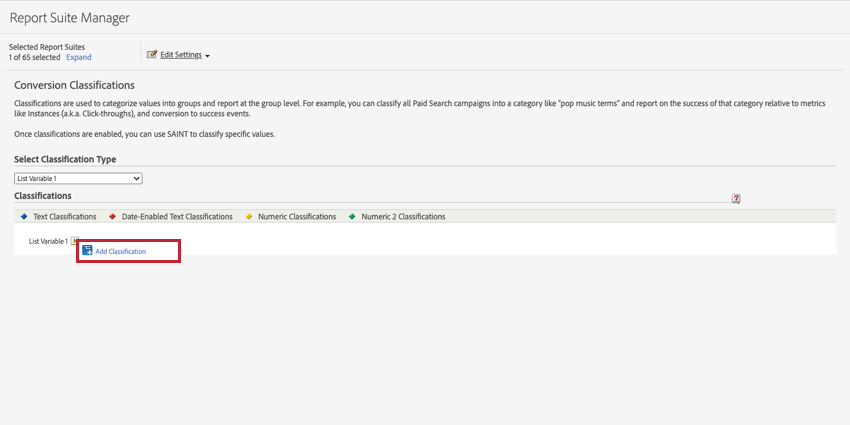
ADIÇÃO DE CLASSIFICAÇÕES DE CONVERSÃO AO ADOBE REPORT SUITE
Você precisará adicionar classificações de conversão à sua variável lista no conjunto de relatórios da Adobe para extrair corretamente os dados de resposta do Qualtrics.
Qdica: Se você estiver usando um conjunto de relatórios já existente que já possua um conector de dados, pode pular esta seção.
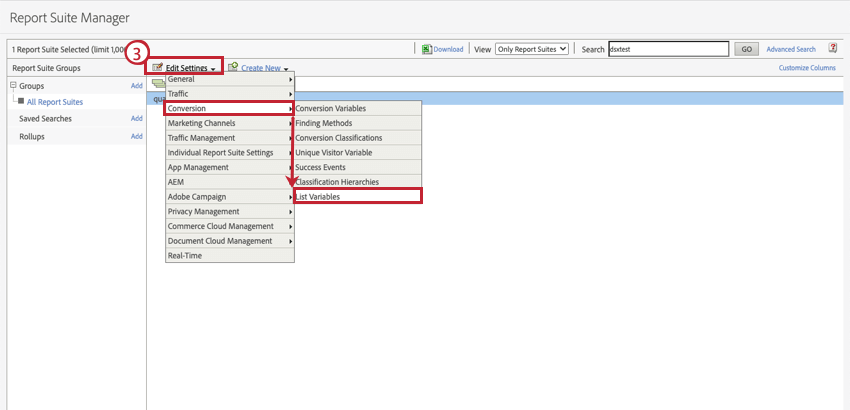
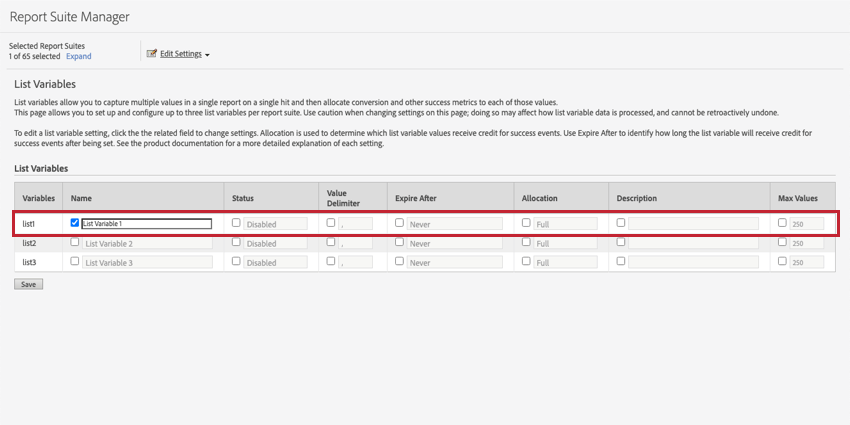
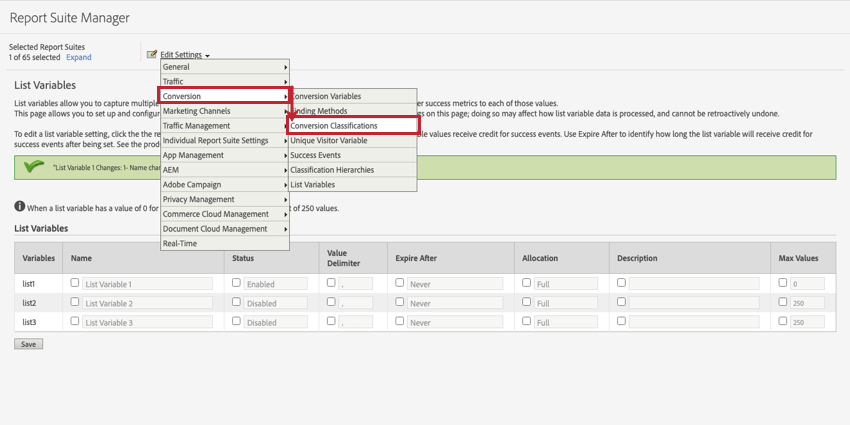
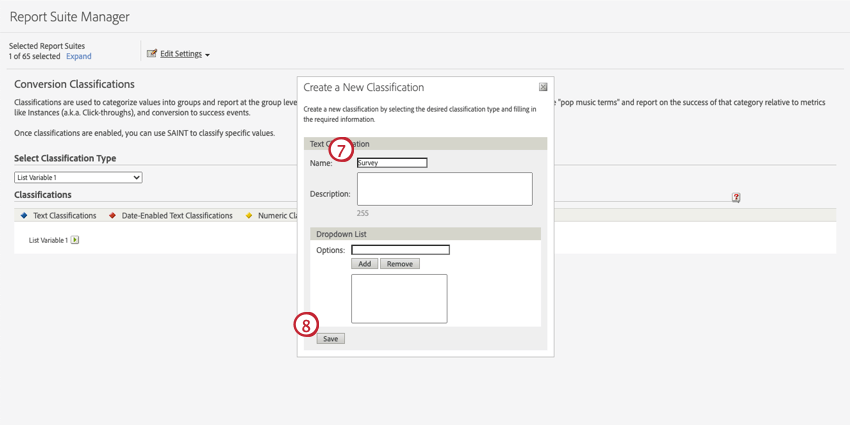
“Pergunta”
“Resposta”
Pesquisa > Pergunta > Resposta”
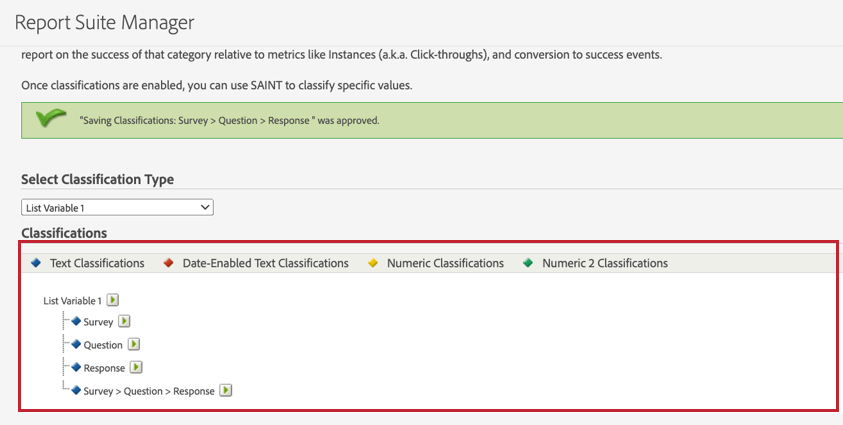
Atenção: É necessário usar os nomes exatos das classificações especificados na Etapa 9 para que os dados das respostas pesquisa Qualtrics sejam exibidos corretamente no Adobe Analytics.
OBTENDO SEGREDOS DE AUTENTICAÇÃO DA ADOBE
Você precisará fornecer as seguintes credenciais para permitir que o Qualtrics se autentique no conjunto de relatórios do Adobe Analytics. Essas credenciais serão usadas no Qualtrics quando você configurar seus fluxos de trabalho da Adobe e conectar uma conta para interagir com o Adobe Analytics.
- ID do cliente: A ID do cliente fornecida no console da Adobe como parte dos detalhes da credencial.
- Segredo do cliente: o segredo do cliente fornecido no console da Adobe como parte dos detalhes da credencial.
- Escopos (opcional): Os escopos podem ser usados para limitar o nível de acesso.
Qdica: se você ainda não tiver segredos de autenticação da Adobe, precisará criá-los na sua conta da Adobe seguindo as instruções na avançar seção.
Para obter as credenciais, siga estas etapas no Adobe Analytics:
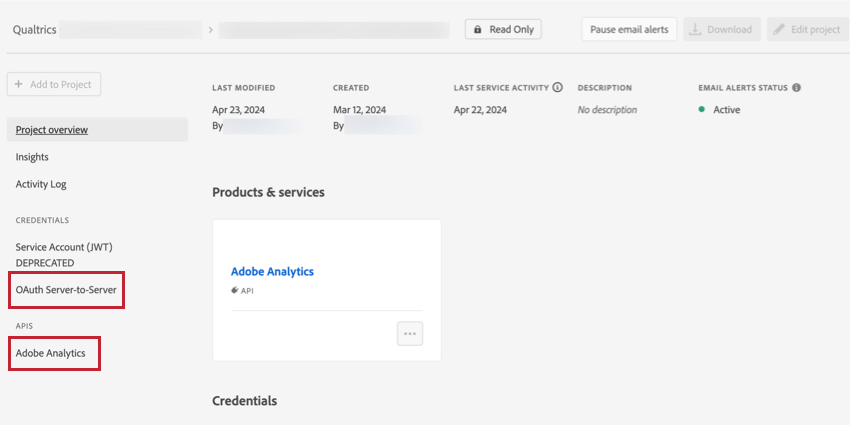
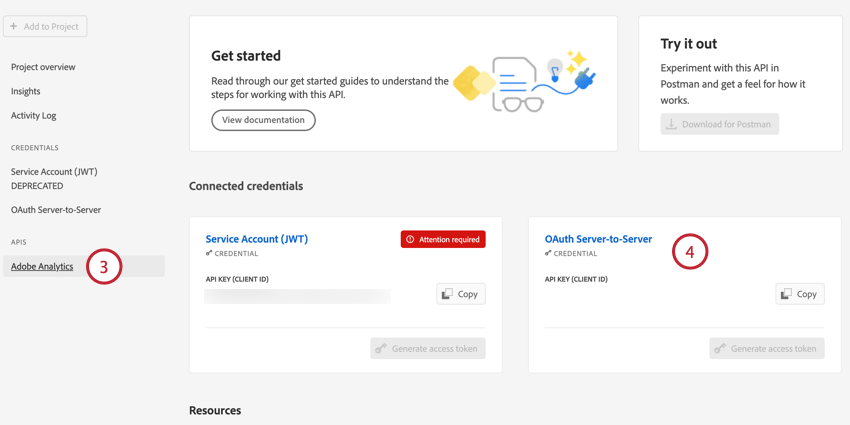
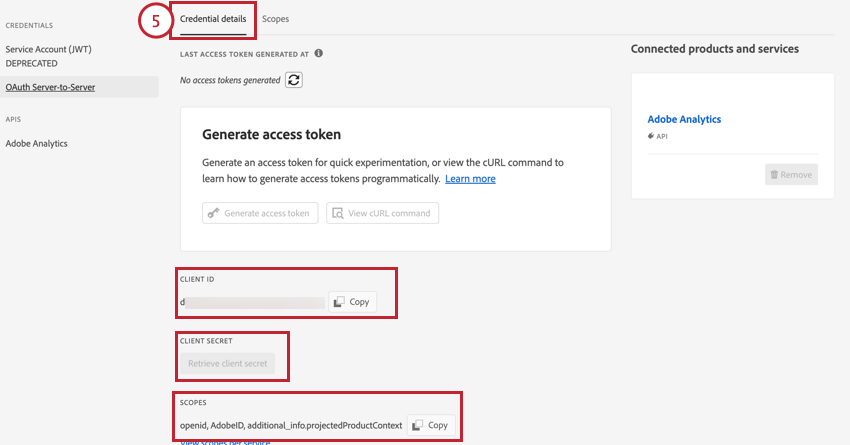
- ID do cliente
- Segredo do cliente
- Escopos
CRIANDO SEGREDOS DE AUTENTICAÇÃO DA ADOBE
Se você ainda não tiver segredos de autenticação, siga estas etapas para criá-los. Visite a documentação de suporte da Adobe para obter mais informações.
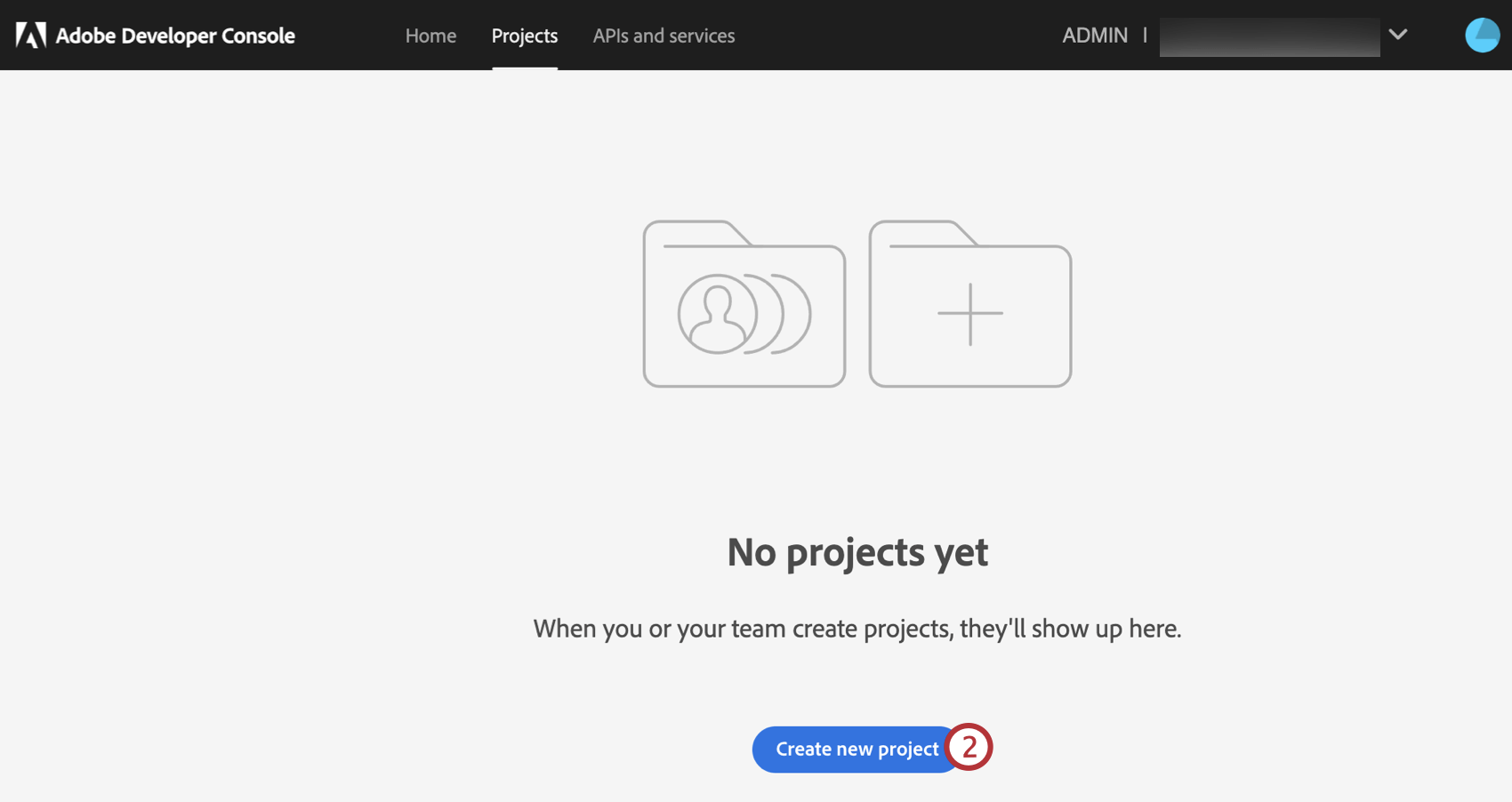
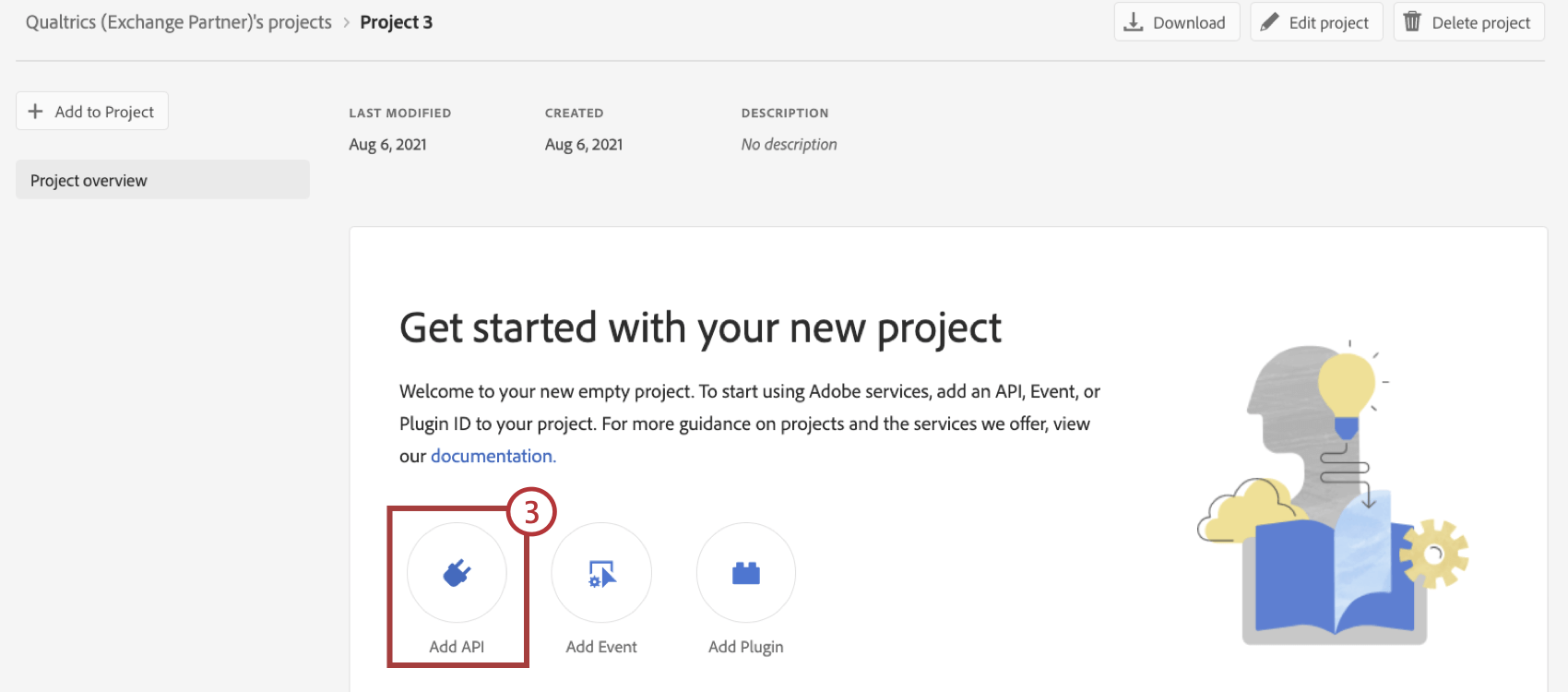
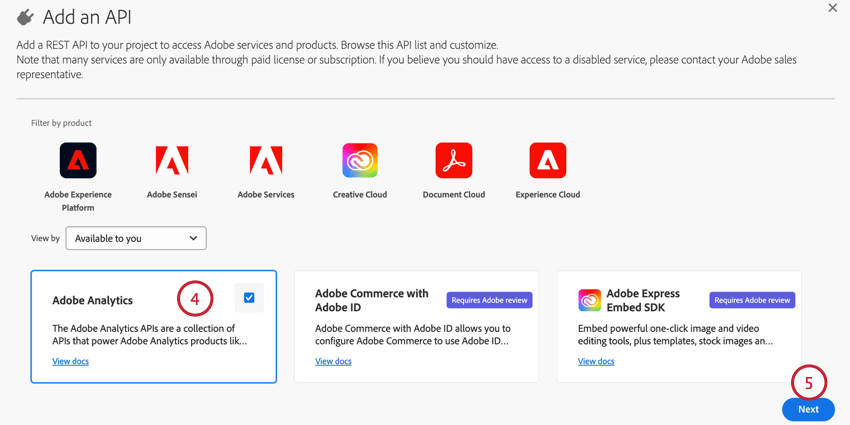
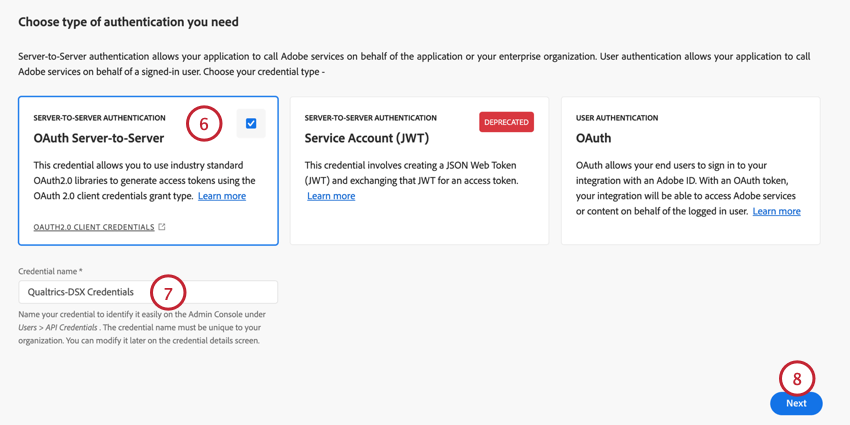
- Ferramentas de análise:
- Serviços da Web
- Analysis Área de trabalho Access ou Relatórios & Analytics Access.
- Ferramentas do Report Suite:
- Classificações.
CONFIGURAÇÃO DO FLUXO DE TRABALHO DO ADOBE ANALYTICS NO QUALTRICS
Navegue até a página Workflows (Fluxos de trabalho ).

Clique em Criar um fluxo de trabalho.
Selecione o modelo Send Qualtrics data to your Adobe Analytics Report Suite (Enviar dados do Qualtrics para o Adobe Analytics Report Suite ).

Qdica: isso pode ser encontrado nas seções "Pesquisa estratégica" ou “CustomerXM”, ou você pode usar a barra de pesquisa para procurar o Adobe Analytics.
Clique em Get started.
No campo Nome , digite um nome para identificar o fluxo de trabalho.
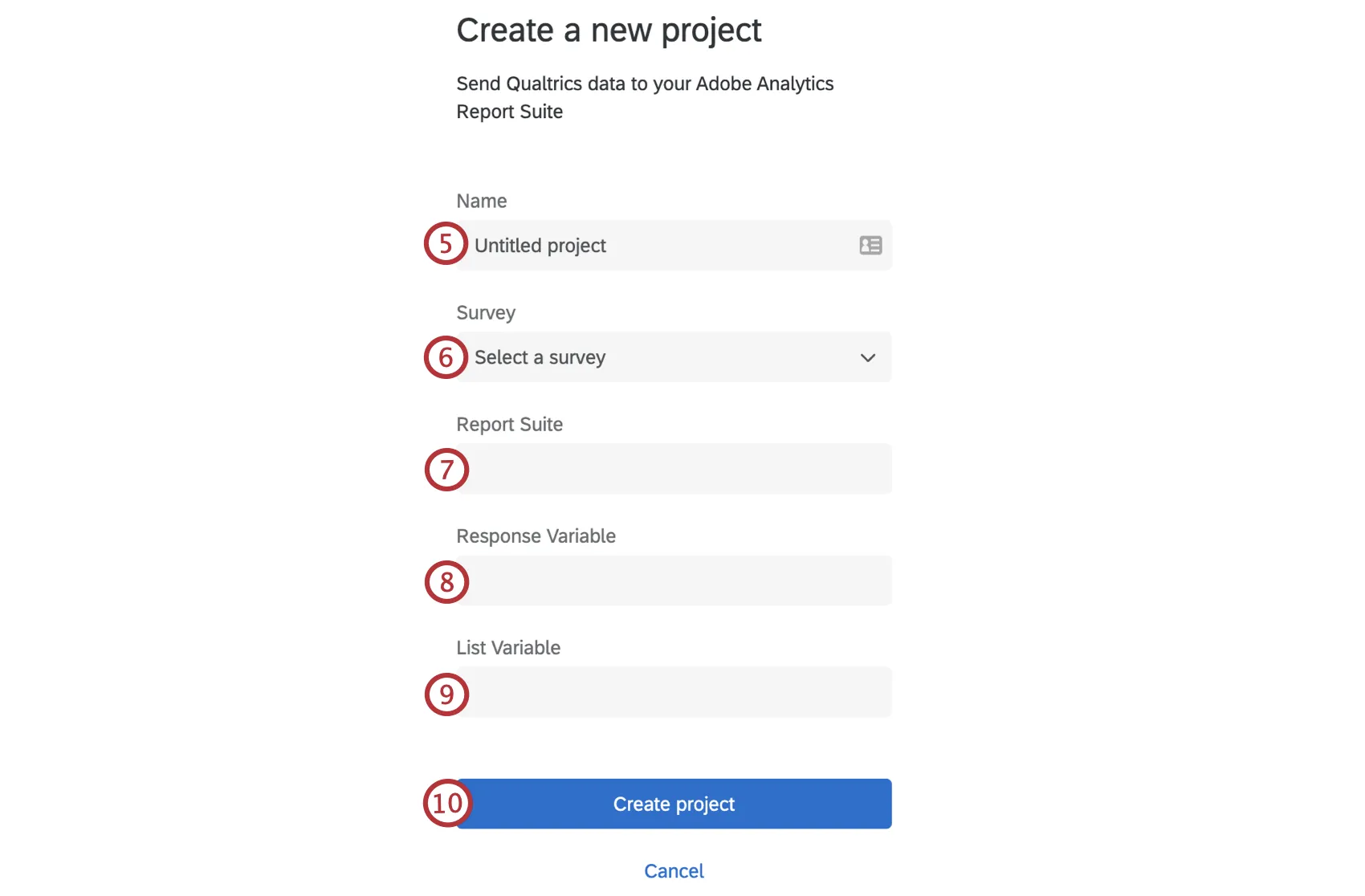
No menu suspenso Pesquisa , selecione a pesquisa da qual você gostaria de carregar classificações e respostas de pesquisa.
No campo Conjunto de relatórios , insira a ID do conjunto de relatórios do Adobe Analytics para o qual você gostaria de fazer upload de classificações e respostas de pesquisas.
No campo Response Variable (Variável de resposta ), insira a variável de conversão do Adobe Analytics. O formato será “evar#”, em que o “#” representa o número da evar.
No campo Lista Variable (Variável de lista ), insira a variável lista do Adobe Analytics. O formato será lista, em que o “#” corresponde ao número da variável lista.
Clique em Criar projeto.
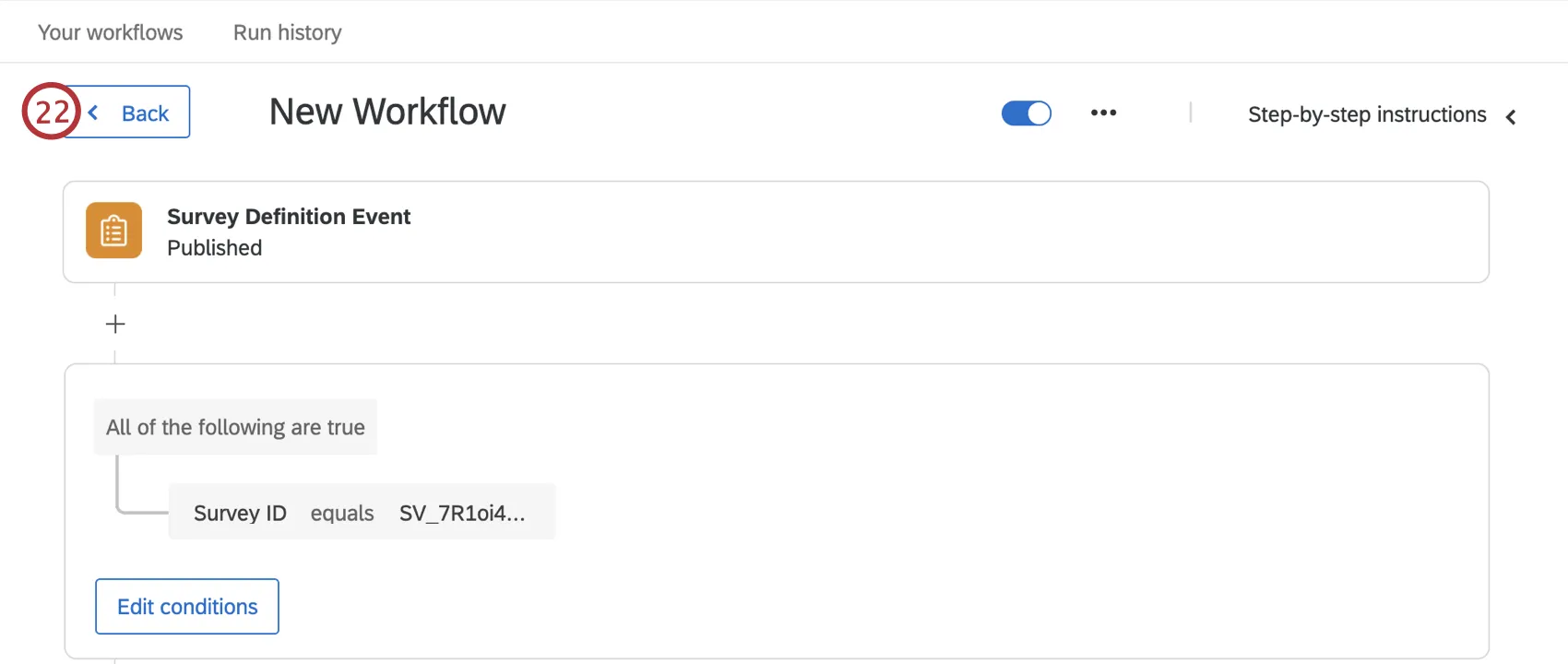
Depois que o fluxo de trabalho for criado, clique no Evento Pesquisa Definition (Definição de pesquisa ).
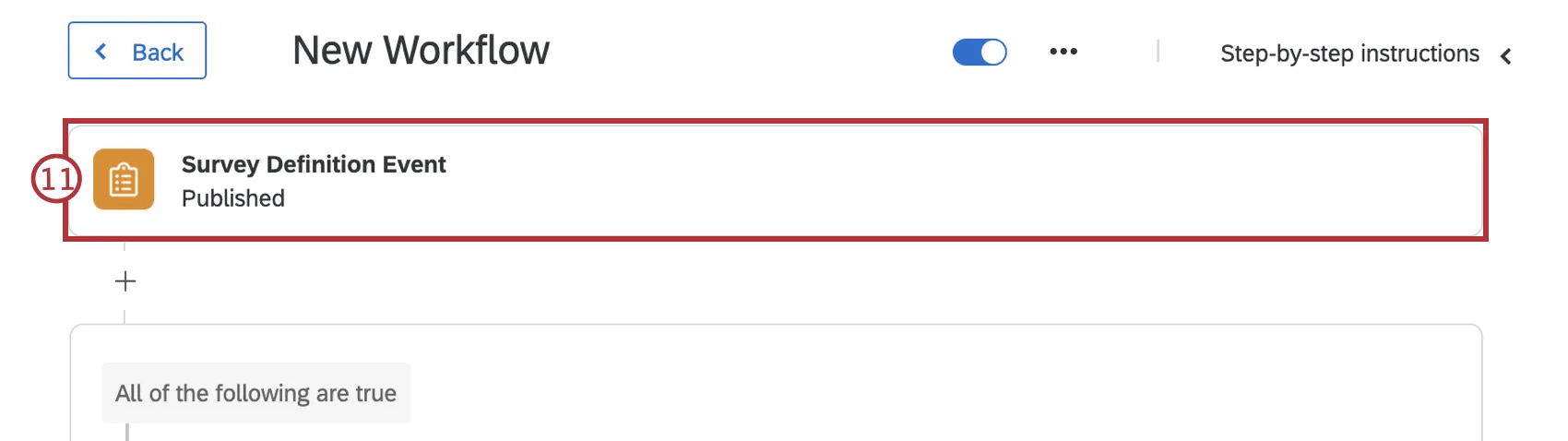
Qdica: clique em Instruções passo a passo no canto superior direito para visualizar essas instruções ao criar seu fluxo de trabalho.
Escolha se deseja iniciar o fluxo de trabalho quando o pesquisa for Ativado, Fechado ou Publicado.

Qdica: A Qualtrics recomenda iniciar esse fluxo de trabalho somente quando o pesquisa for publicado.
Clique em “Concluir”.
Clique em Editar condições para ajustar as condições de modo que o fluxo de trabalho seja iniciado somente quando a ID Pesquisa for igual ao projeto pesquisa correto. Consulte Criação de condições para obter mais informações sobre a criação e o ajuste de condições.

Selecione a tarefa Carregar classificações do Adobe Analytics .
Escolha uma conta da Adobe existente para usar ou clique em Adicionar uma conta de usuário para conectar uma nova conta.
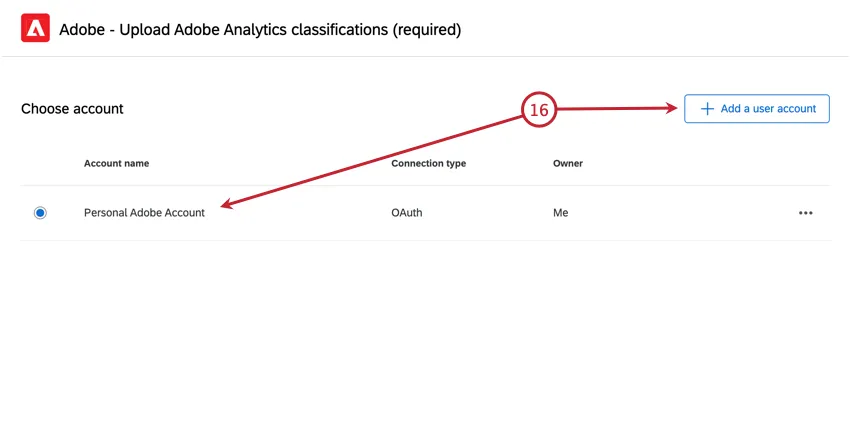
Ao adicionar uma nova conta, escolha OAuth como seu tipo de credencial e insira as seguintes informações conta:
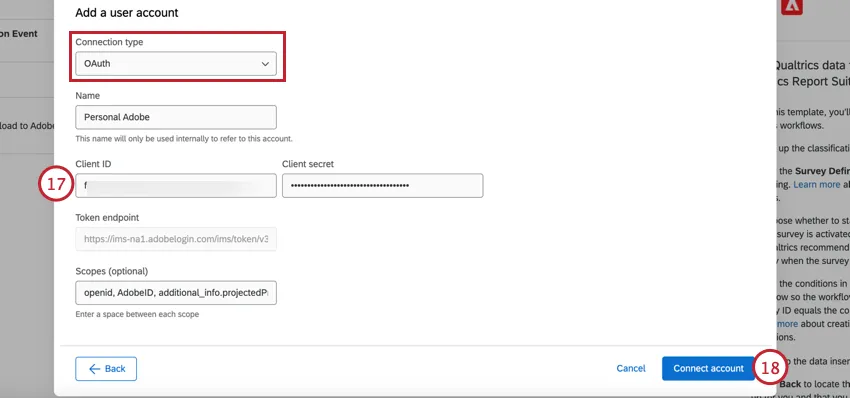
- Nome: Dê à conta um nome identificável.
- ID do cliente: A ID do cliente da Adobe.
- Segredo do cliente: o segredo do cliente da Adobe.
- Ponto de extremidade do token: O ponto de extremidade de autenticação. Esse campo será preenchido automaticamente e não poderá ser editado.
Escopos (opcional): Você pode usar escopos para limitar o nível de acesso. Embora os escopos sejam opcionais, se estiverem incluídos em sua configuração da Adobe, você também deverá incluí-los aqui.

Atenção: As credenciais Conta de serviço (JWT) estão sendo descontinuadas pela Adobe. Consulte Credenciais JWT herdadas para obter mais informações sobre esse tipo de autenticação.
Selecione Conectar conta.
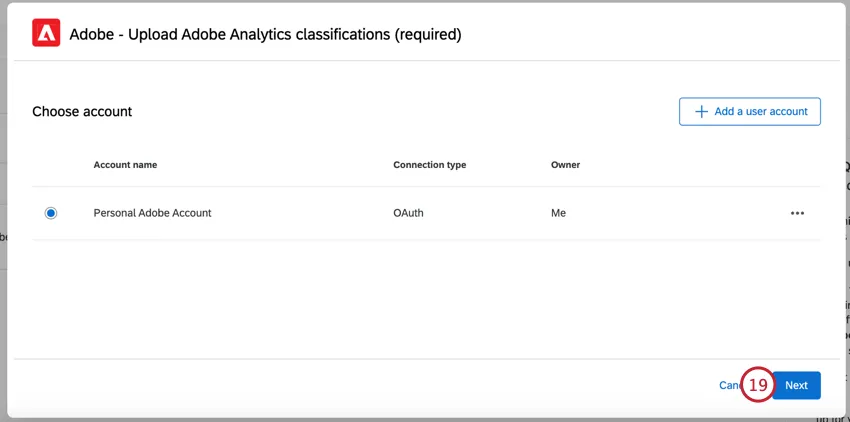
Depois de selecionar sua conta, clique em Avançar”.
Verifique se o ID do conjunto de relatórios e a variável lista de respostas estão corretos e correspondem ao que aparece na sua conta Adobe. Se você tiver várias empresas Adobe, escolha a empresa que deseja usar para os envios.
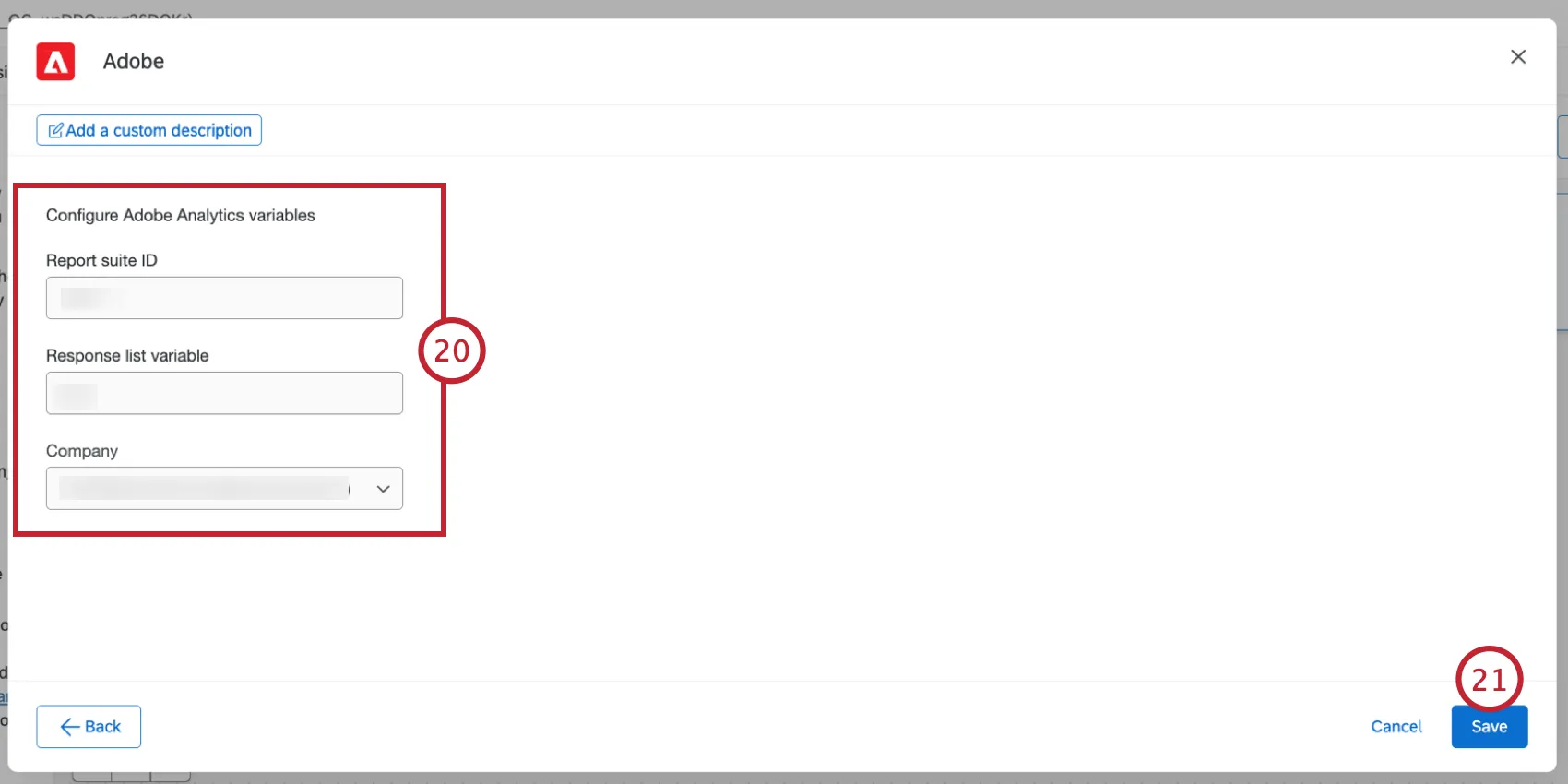
Qdica: Devido a uma alteração nas APIs Adobe, algumas configurações complexas podem apresentar falhas no upload. Se você tiver várias empresas Adobe, certifique-se de selecionar o ID global da empresa desejado no campo “Empresa”. A remoção de conjuntos de dados duplicar no Adobe também pode reduzir as falhas.
Clique em Salvar.
Depois de salvar seu fluxo de trabalho, clique em “Voltar”.
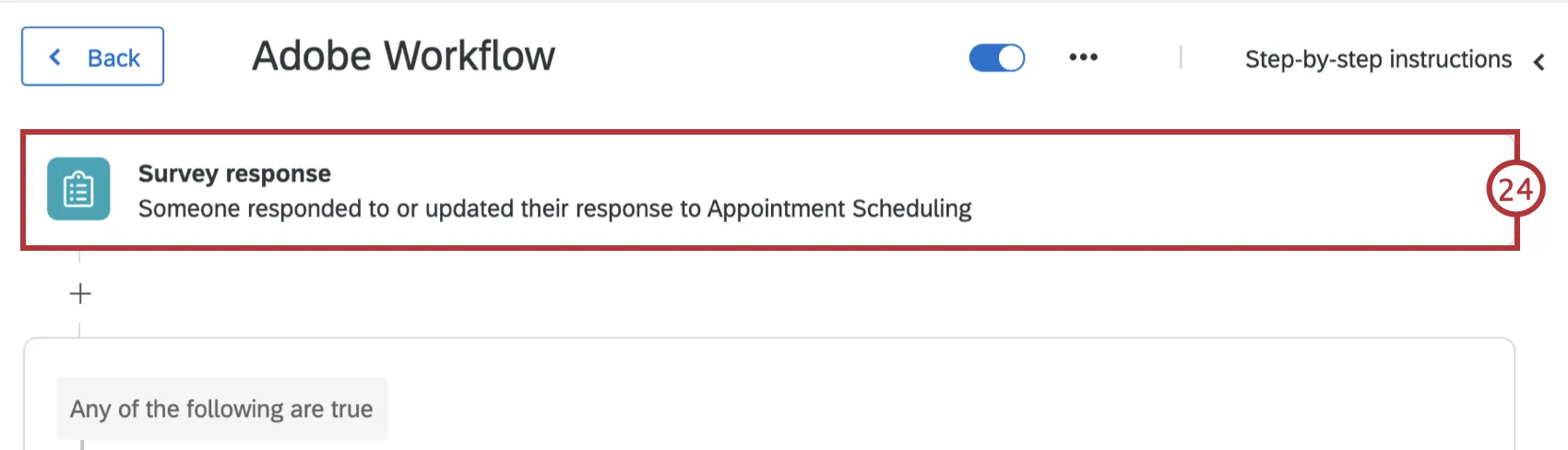
Selecione a tarefa que você nomeou na Etapa 5. Essa tarefa terá um acionador"Pesquisa response" (Respostada pesquisa ).

Selecione a resposta Pesquisa.
Confirme que você selecionou o projeto pesquisa correto na lista suspensa.
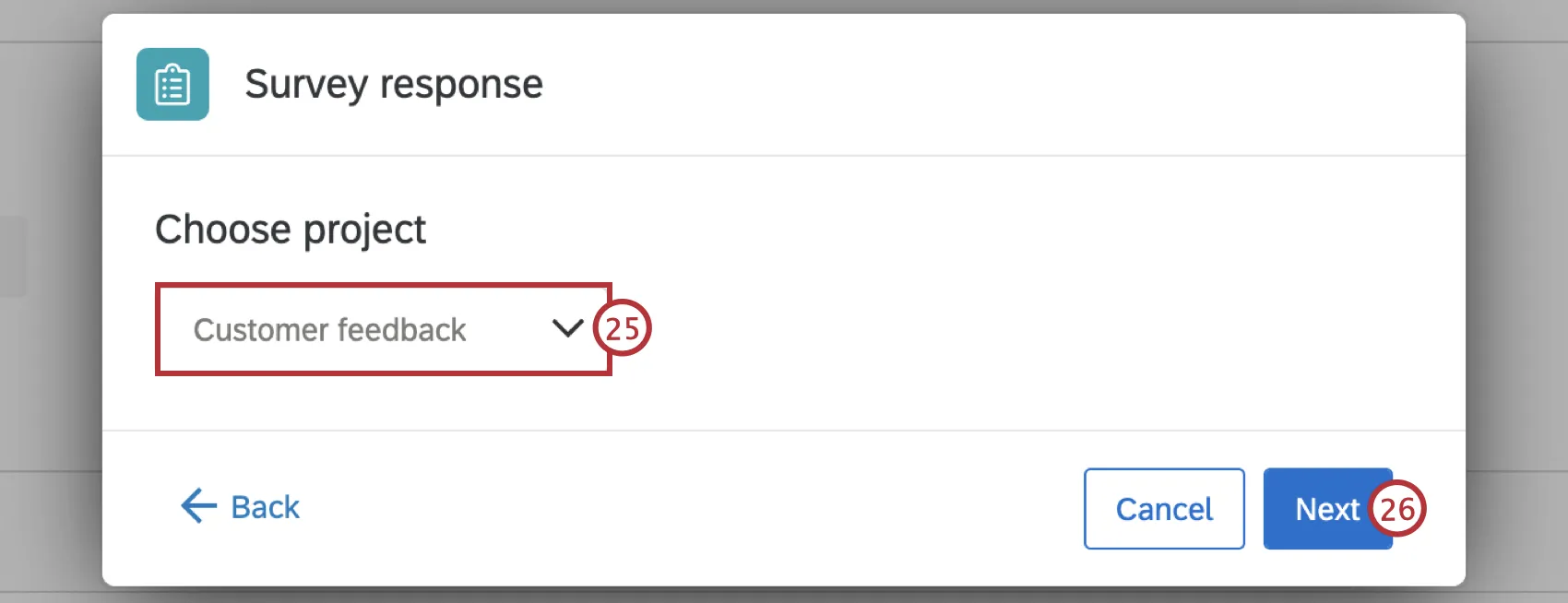
Clique em Avançar.
Escolha se deseja iniciar o fluxo de trabalho quando uma nova resposta pesquisa for criada, quando uma resposta existente for atualizada via API ou em ambos os casos.

Clique em “Concluir”.
Selecione a tarefa Enviar dados para o Adobe Analytics .

Selecione sua conta ou clique em Adicionar uma conta de usuário se ainda não tiver adicionado uma conta da Adobe. Siga as etapas 17 a 18 para conectar uma nova conta de usuário.

Clique em Avançar.
Verifique se a ID do conjunto de relatórios, a variável lista respostas e a variável da ID de respostas estão corretas e correspondem ao que você vê em sua conta da Adobe.
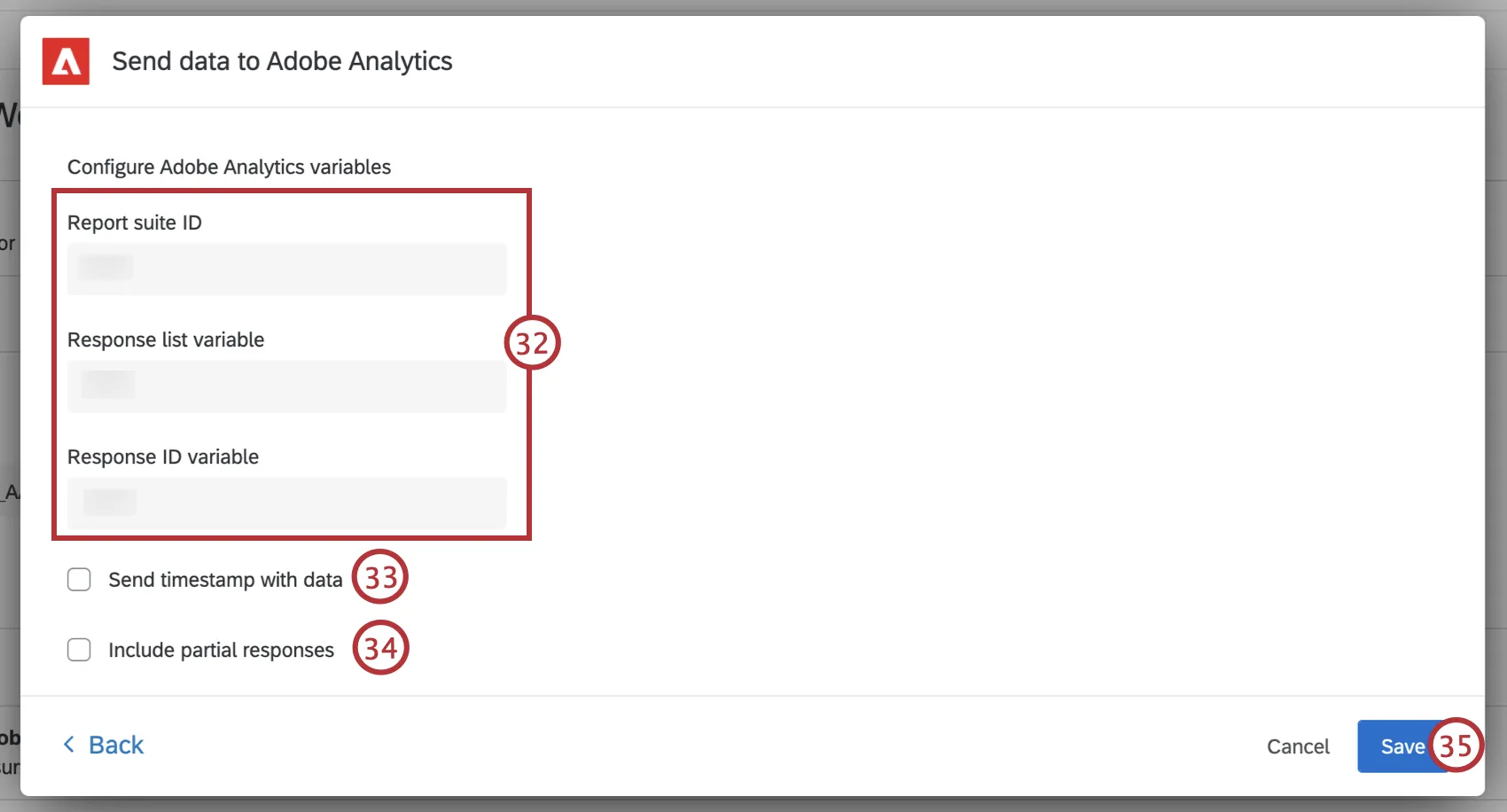
Marque Enviar carimbo de data/hora com dados se o conjunto de relatórios tiver a configuração "Carimbos de data/hora necessários" ativada. Você pode verificar essas configurações em sua conta da Adobe. Para obter mais informações, consulte a documentação do registro de data e hora da Adobe.
Qdica: Se suas configurações de carimbo de data/hora não forem compatíveis (ou seja, se estiverem ativadas no lado do Qualtrics, mas desativadas no lado da Adobe, ou vice-versa), os dados não aparecerão no conjunto de relatórios da Adobe. No exemplo acima, os dados seriam enviados com sucesso do Qualtrics, mas seriam excluídos antes de aparecerem na Adobe devido a configurações de registro de data e hora incompatíveis. Verifique as configurações de registro de data e hora para garantir que seus dados apareçam na Adobe.
Marque Incluir respostas parciais se quiser que respostas parciais sejam enviadas para o conjunto de relatórios. Consulte eventos de resposta pesquisa para saber como iniciar um fluxo de trabalho para respostas incompletas.
Clique em Save.
Atenção: Certifique-se de que os dois fluxos de trabalho que você criou estejam ativados.

Atenção: Certifique-se de que seu pesquisa seja publicado depois de configurar e ativar os dois fluxos de trabalho do Adobe Analytics. Mesmo que o pesquisa tenha sido publicado anteriormente, será necessário publicá-lo novamente depois que os fluxos de trabalho forem ativados. Se sua pesquisa não for publicada, seus fluxos de trabalho não serão executados e seus dados não serão exibidos na Adobe.
Qdica: embora o Qualtrics faça o upload dos dados imediatamente, pode levar algumas horas para que o Adobe Analytics processe e classifique respostas pesquisa.
ADICIONAR DADOS INTEGRADOS
Se estiver criando um novo pesquisa e uma interceptor para passar dados para a Adobe, será necessário adicionar dados integrados ao pesquisa e à interceptor. Depois que esses dados integrados forem adicionados, você poderá configurar com êxito os fluxos de trabalho da Adobe usando a pesquisa que fez.
Se você estiver criando uma interceptor usando uma configuração guiada:
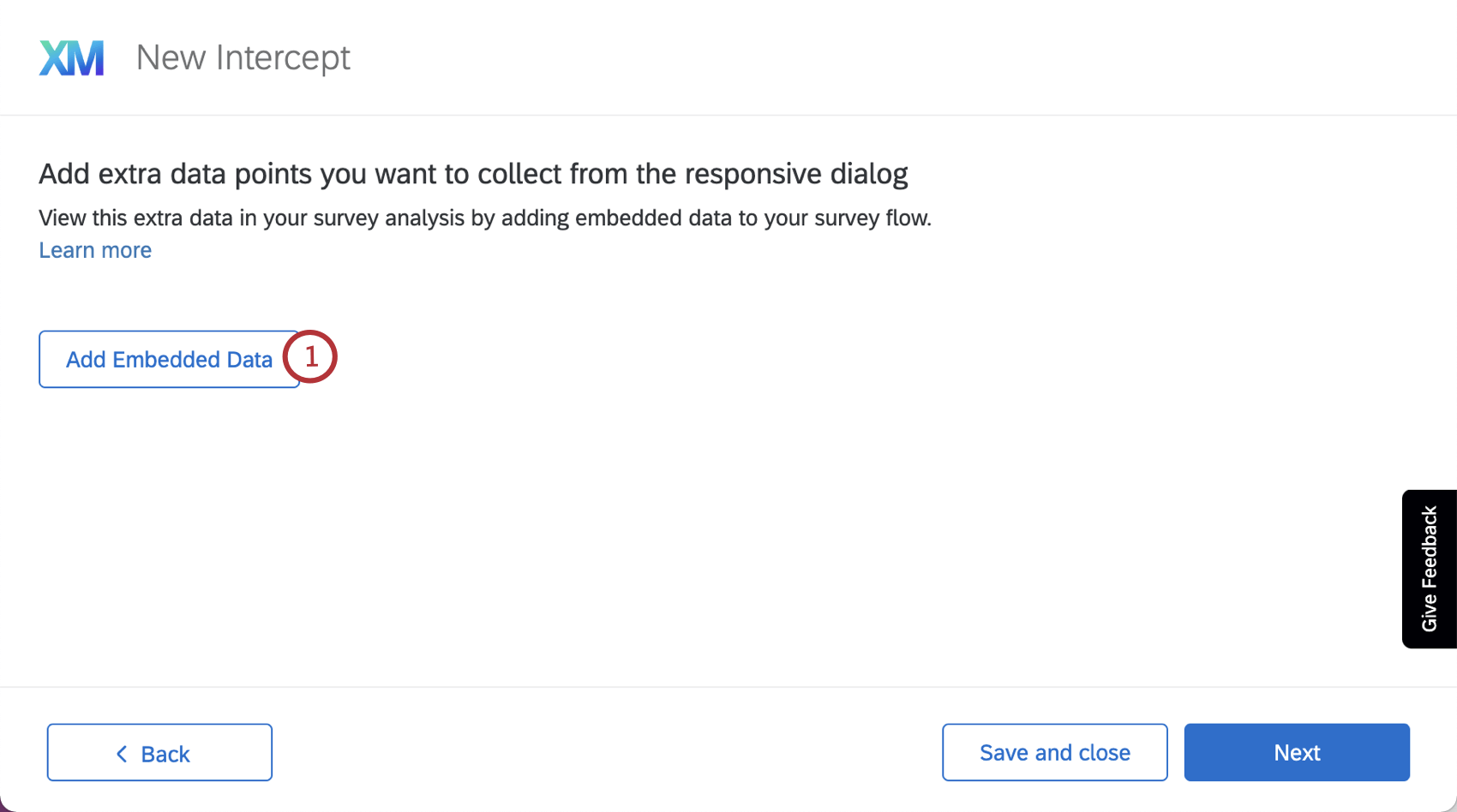
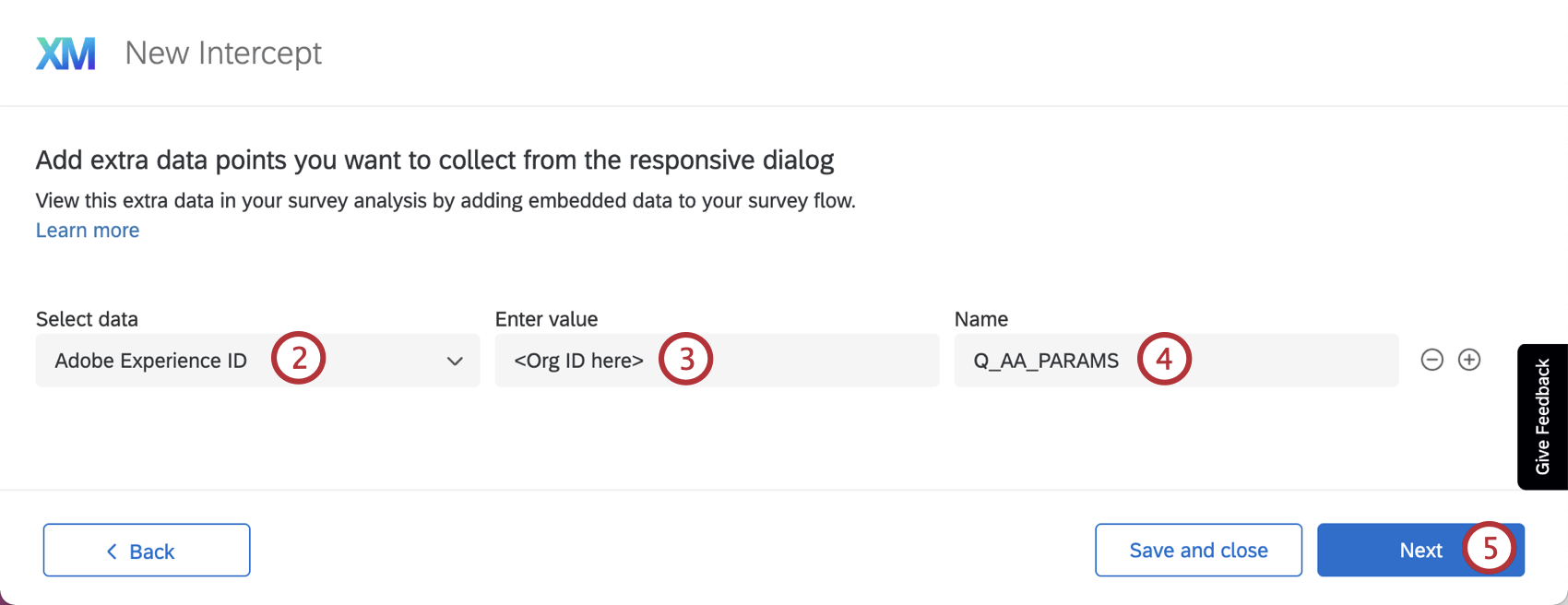
Se você estiver criando uma interceptor usando uma configuração não guiada:
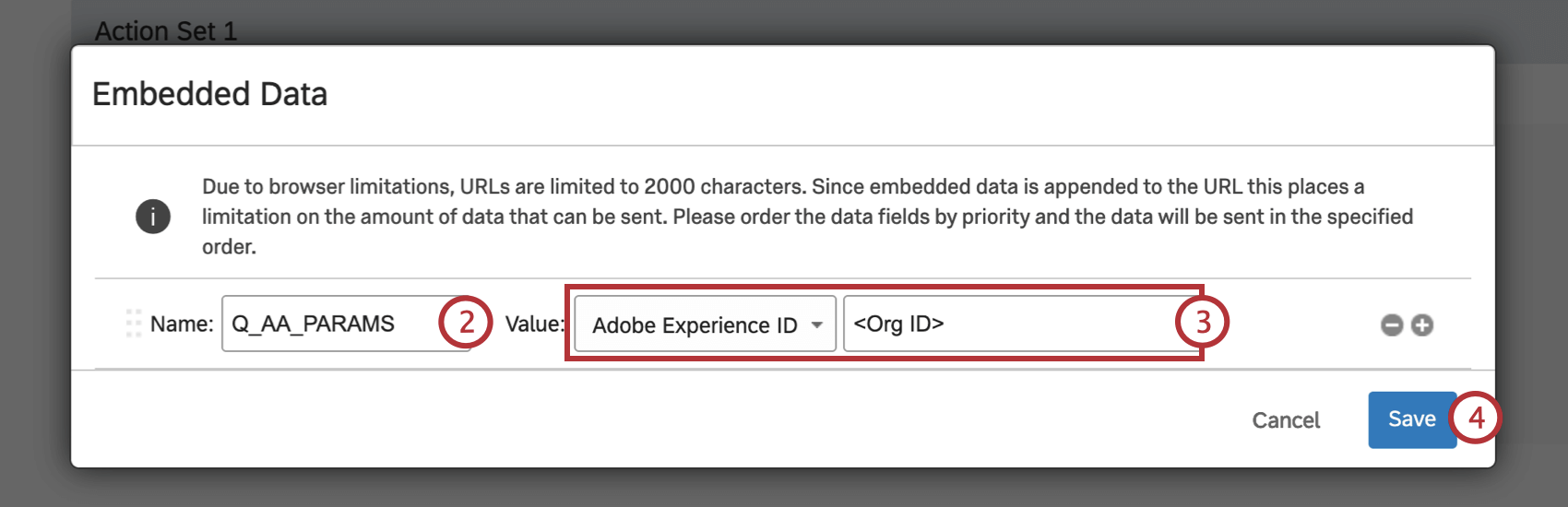
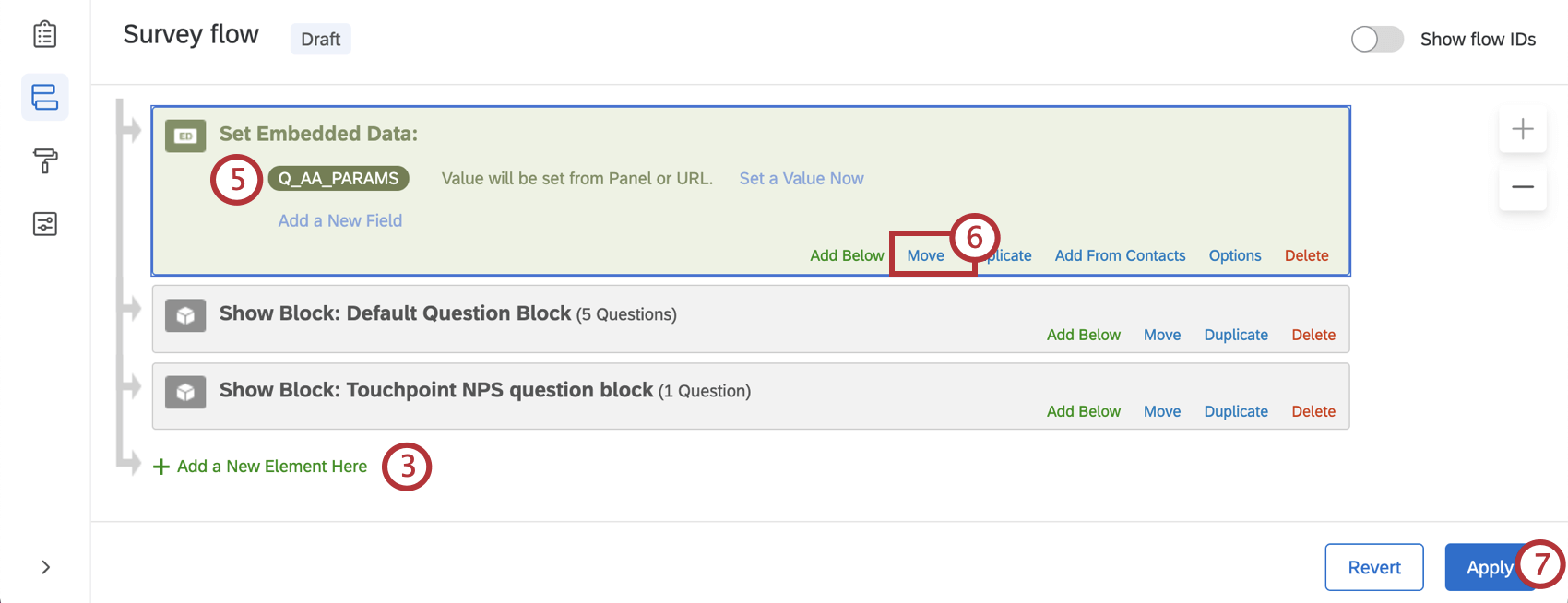
Depois que dados integrados tiverem sido configurados em sua interceptor, siga estas etapas para adicioná-los ao pesquisa:
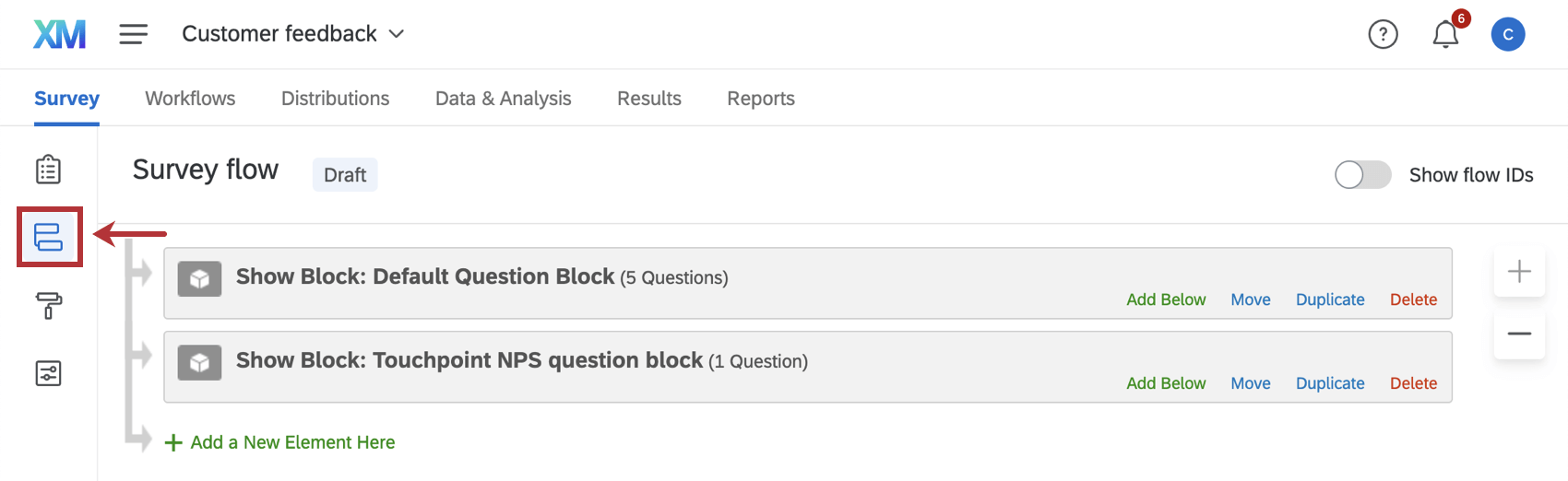
Utilização do Adobe Web SDK (AEP) com Qualtrics
Embora a extensão Qualtrics para Adobe Analytics não ofereça suporte nativo ao Web SDK, ainda é possível enviar dados para Qualtrics usando um objeto JavaScript global como ponte. Este é o método mais confiável caso você tenha migrado para a biblioteca JavaScript do Web SDK (alloy.js).
Atenção: Os recursos de codificação personalizada são fornecidos no estado em que se encontram e exigem conhecimento de programação para serem implementados. O suporte da Qualtrics não oferece assistência nem consultoria em codificação customizada. Você sempre pode tentar perguntar à nossa comunidade de usuários dedicados. Se quiser saber mais sobre nossos serviços de codificação personalizada, entre contato seu executivo Conta Qualtrics.
Passo 1: Criar uma variável “Bridge” no Adobe Tags
Na sua propriedade Adobe Tags (Launch), crie uma regra que seja acionada em todas as páginas.
Qdica: Certifique-se de que essa regra seja acionada antes que o snippet Qualtrics seja carregado. Recomendamos configurar essa regra para ser acionada ao carregar Biblioteca ou ao chegar ao início da página, a fim de garantir que os dados estejam disponíveis quando o Interceptor for acionado.
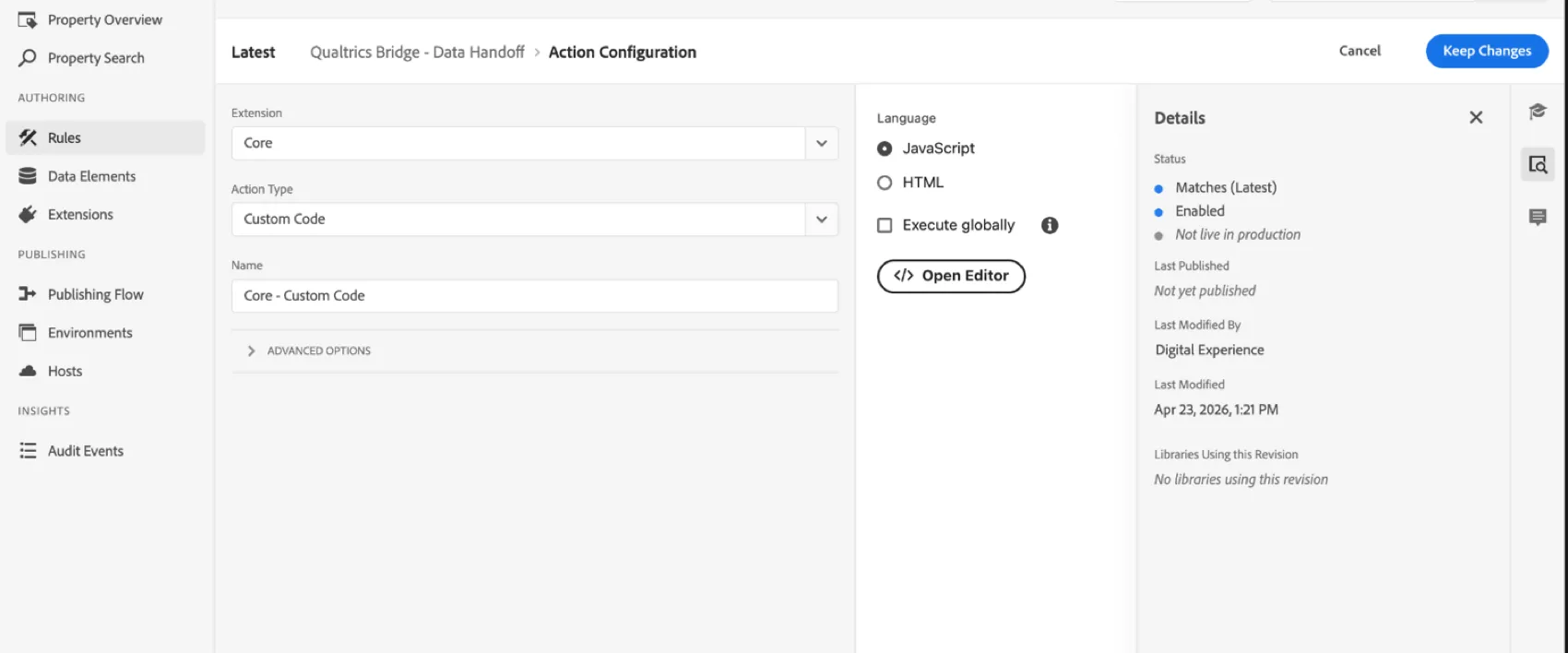
Em seguida, adicione uma ação de Código Personalizado para mapear seus Adobe Data Elements a um objeto de janela simples. Se estiver usando um objeto XDM, utilize a notação por ponto (por exemplo, _satellite.getVar("XDM Object").web.webPageDetails.name).
Exemplo: Abaixo está um exemplo de como passar o nome da página, o ID Adobe Experience Cloud e o nível de fidelidade.
 window.qualtricsBridge = {
 pageName: _satellite.getVar("Nome da página"),
 ecid: _satellite.getVar("ID Adobe Experience Cloud"),
 userStatus: _satellite.getVar("Nível de fidelidade")
};

Etapa 2: Mapeie os dados no Qualtrics Website Feedback
Em vez de selecionar “ Adobe Analytics” como fonte de dados no Interceptor, use a opção “Valor do JavaScript”.
Abra sua interceptor e clique em “Opções”.

- Clique em “Dados incorporados”.
No campo “Nome”, digite o nome do campo da forma como deseja que ele apareça no Qualtrics (por exemplo, “Nome da página”).
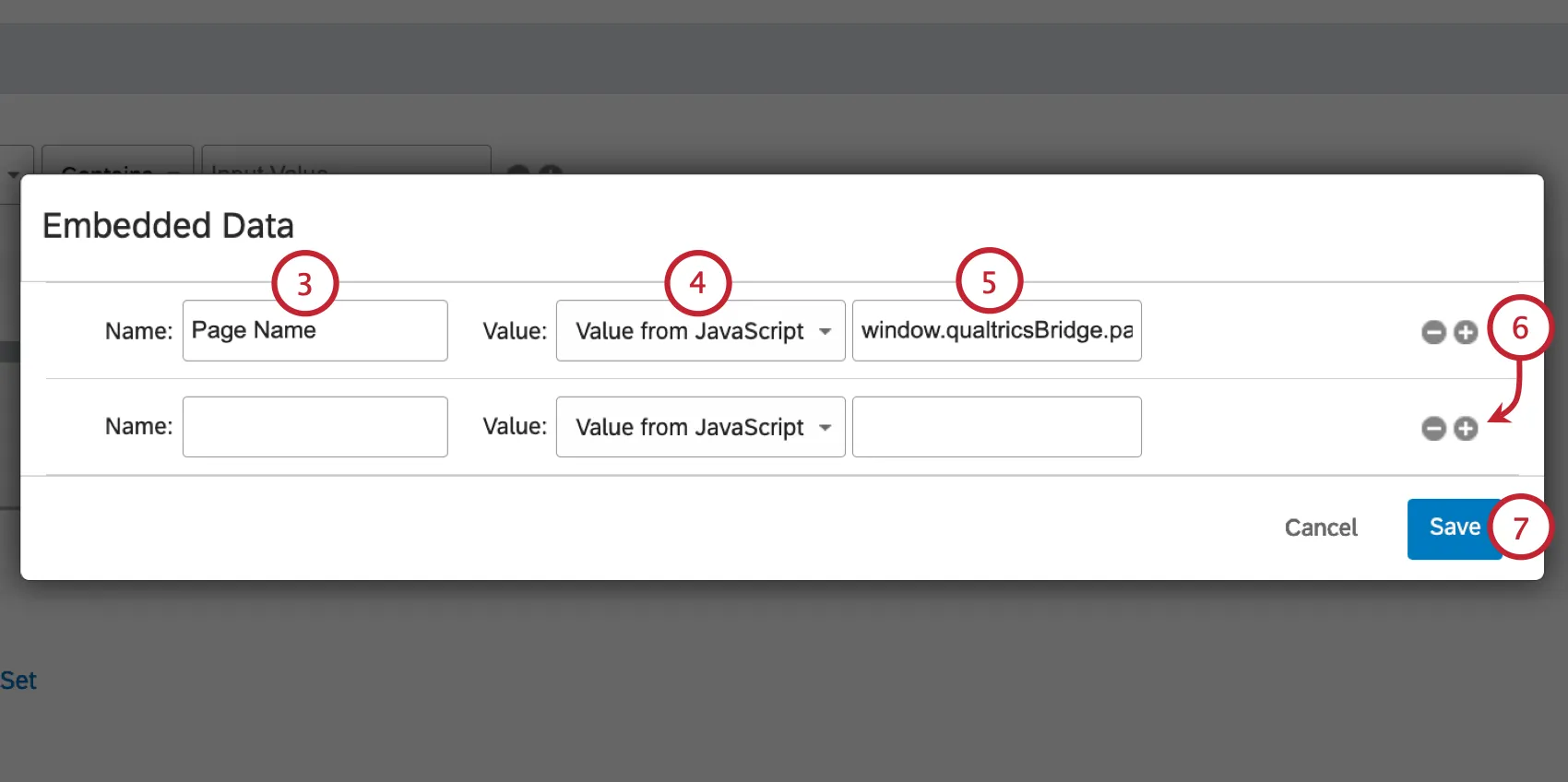
- Para o valor, selecione “Valor do JavaScript”
- Insira o caminho para sua variável de ponte (por exemplo, window.qualtricsBridge.pageName).
- Clique no sinal de mais ( + ) para adicionar mais variáveis e repita as etapas 3 a 5 para cada variável adicional. (por exemplo, window.qualtricsBridge.ecid).
- Clique em Salve (Salvar).
Solução de problemas com a passagem de dados do Qualtrics para o Adobe Analytics
Há alguns erros comuns que podem ocorrer com a extensão Qualtrics-Adobe Analytics. Considere as dicas abaixo se você tiver um problema.
ATRASOS NO CONSUMO DE DADOS
Em geral, leva cerca de 24 horas para que os dados apareçam na plataforma do Adobe Analytics. Isso significa que, mesmo que você tenha ativado a extensão para uma de suas pesquisas, não verá nenhum resultados preenchido na plataforma do Adobe Analytics por pelo menos um dia. Os resultados pesquisa que você coletou com o Qualtrics aparecerão imediatamente na interface do Qualtrics.
Determinados dados não estão aparecendo no Adobe Analytics
A extensão Qualtrics-Adobe Analytics passa as informações de resposta pesquisa para o Adobe Analytics na forma de uma variável lista. No entanto, apenas tipos específicos de dados são transmitidos:
- Todos os dados que possam ser expressos como um recodificar valores ou valor dados integrados serão transmitidos pelo Data Connector, mas nenhum outro dado poderá ser.
- Serão incluídas Respostas às perguntas pesquisa, como as múltipla escolha e as tabelas matriz de Likert.
- As questões Soma constante, controle deslizante”, ordem de classificação” e mapa de calor ” apresentam comportamentos diferentes. Respostas a essas perguntas são enviadas ao Adobe Analytics com o valor “[resposta numérica]”, em vez do valor real.
- O texto em branco não será incluído. Isso inclui respostas a perguntas entrada de texto ou a qualquer outro tipo de pergunta em que entrada de texto esteja habilitada. Esses campos são enviados ao Adobe Analytics com “[texto aberto]” como valor.
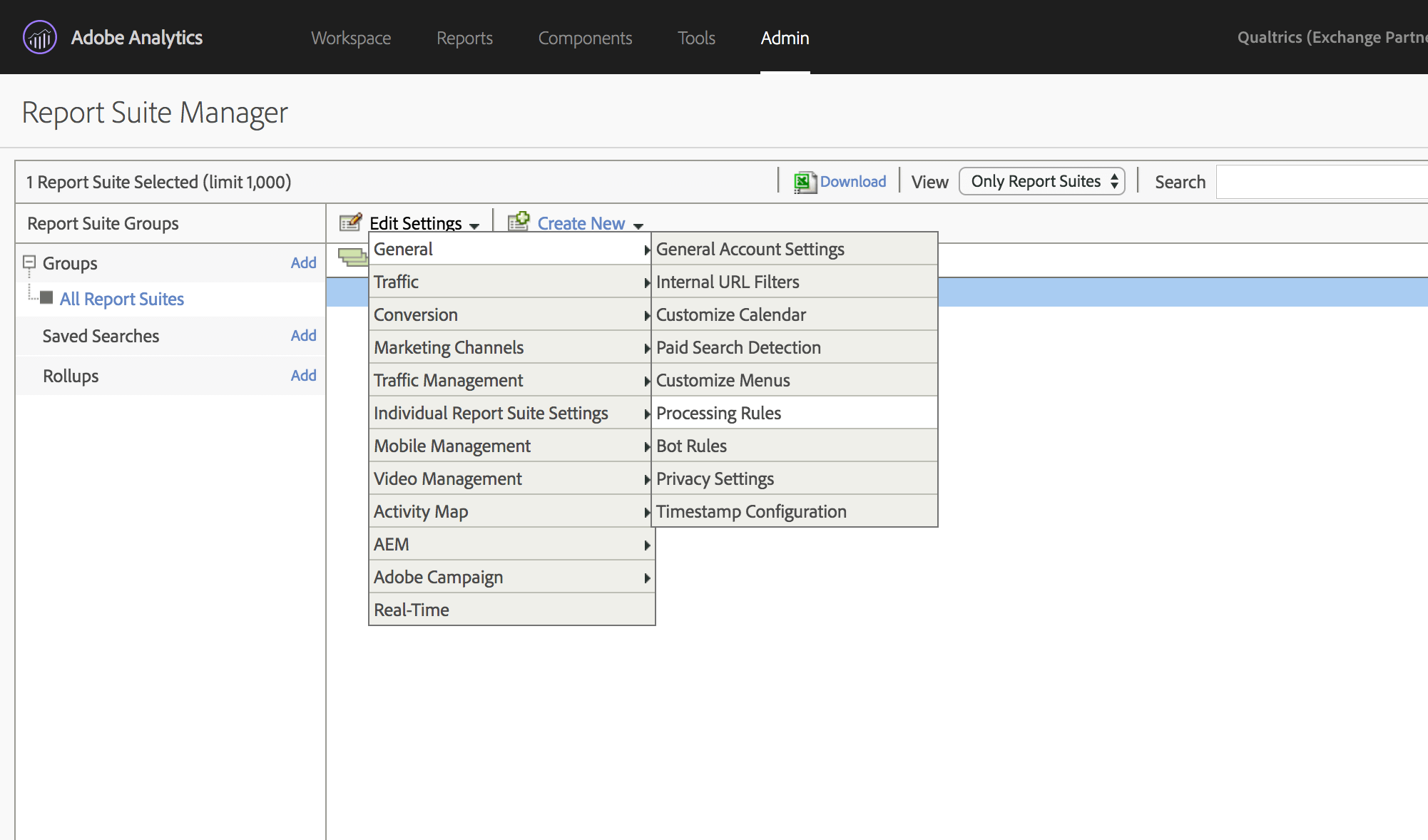
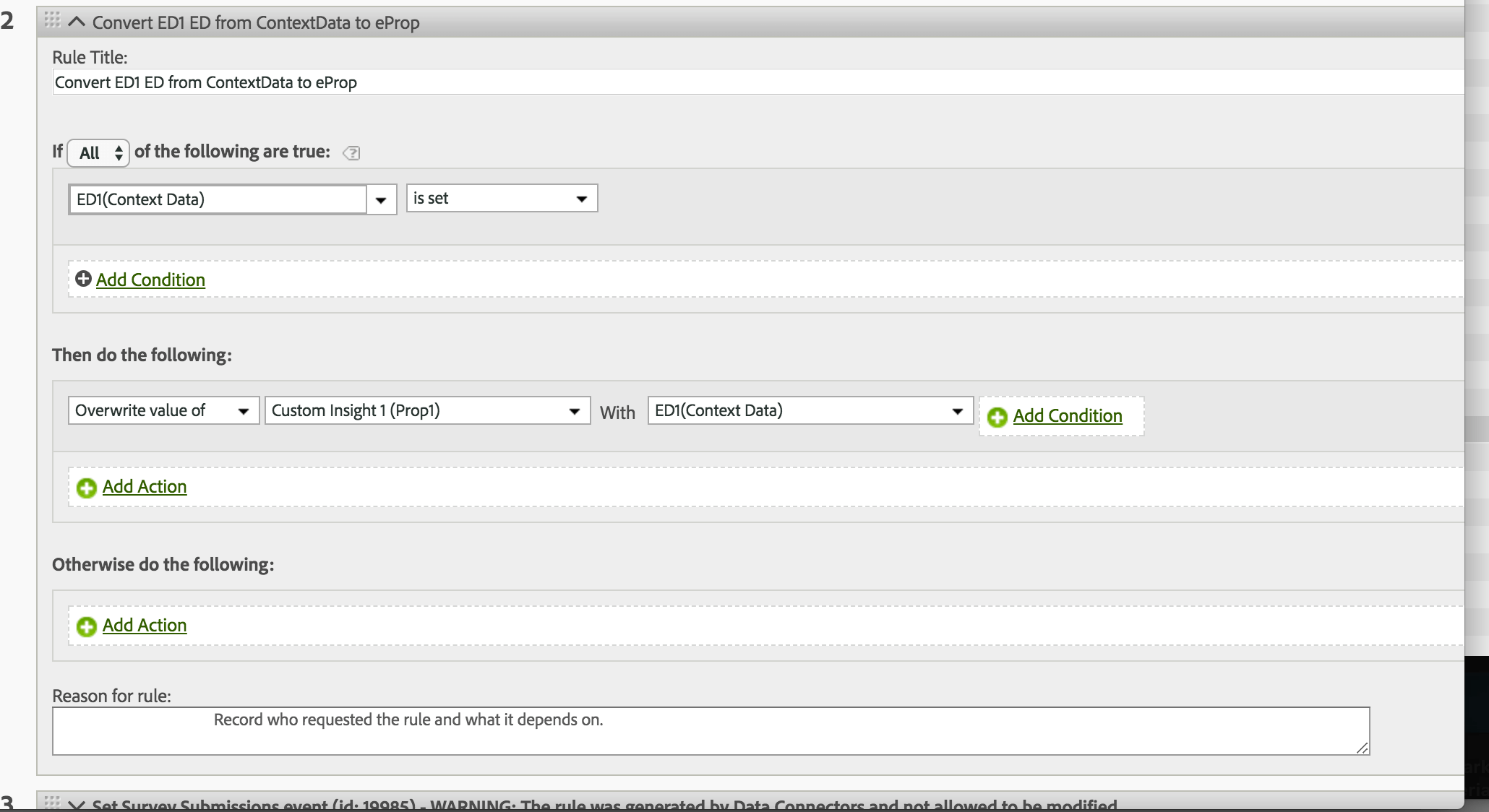
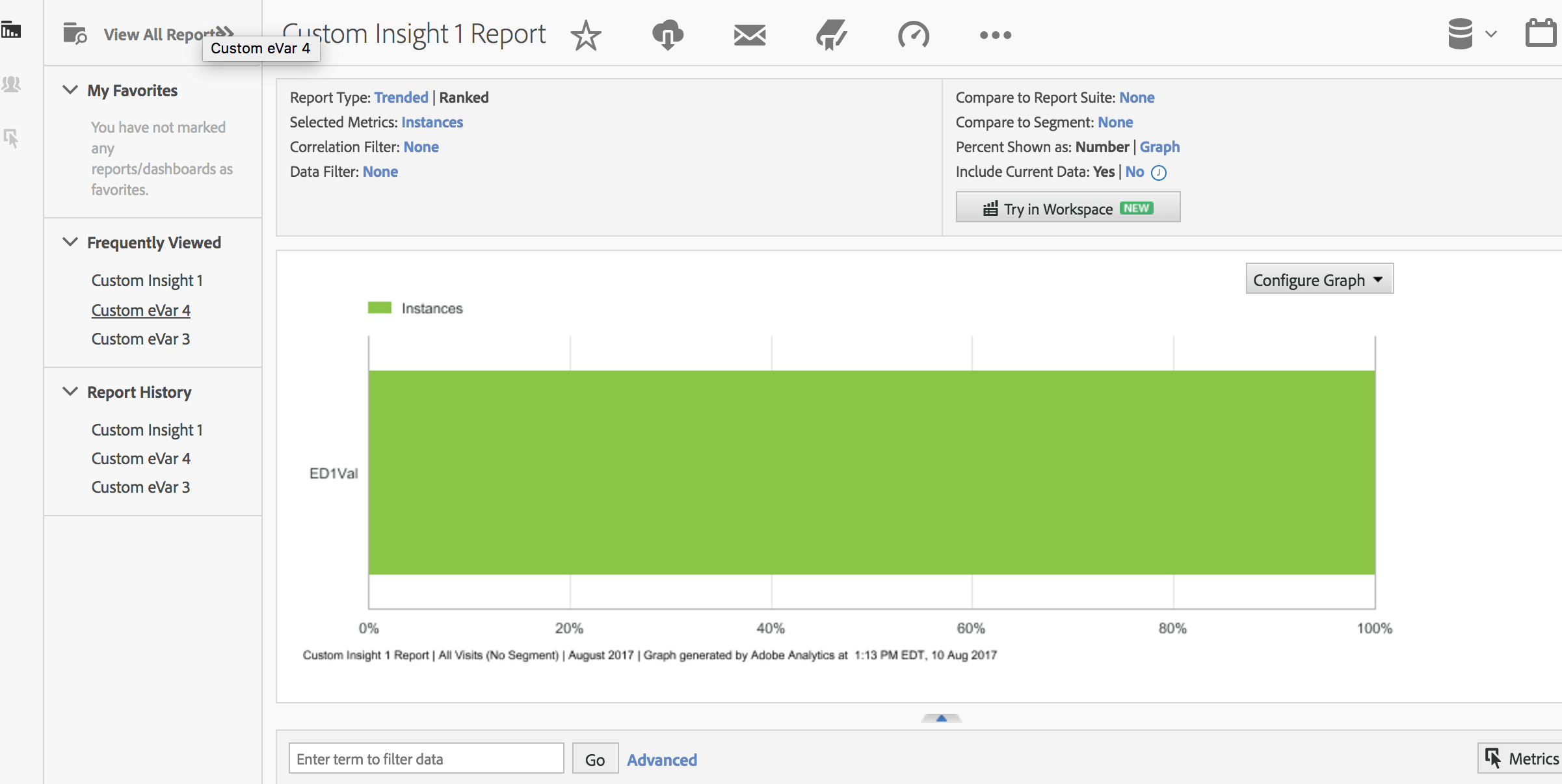
Somente os primeiros 60 campos dados integrados podem ser passados como "dados de contexto" para o Adobe Analytics. Em seguida, você precisará usar as "Regras de processamento" da Adobe para mapear esses dados de contexto para uma variável do Adobe Analytics. Depois de seguir essas etapas, você poderá criar gráficos e relatórios com base nos dados integrados passados para o Adobe Analytics.

Qdica: se você tentar enviar mais de 60 campos a qualquer momento, somente os 60 campos principais do fluxo da pesquisa serão enviados para a Adobe.
- Os campos Dados integrados devem sempre começar com uma letra. Os caracteres compatíveis com os nomes dos campos dados integrados incluem números, letras, hífens e sublinhados.
Siga as etapas abaixo para testar sua integração e revisar os campos dados integrados que estão sendo passados para a Adobe:
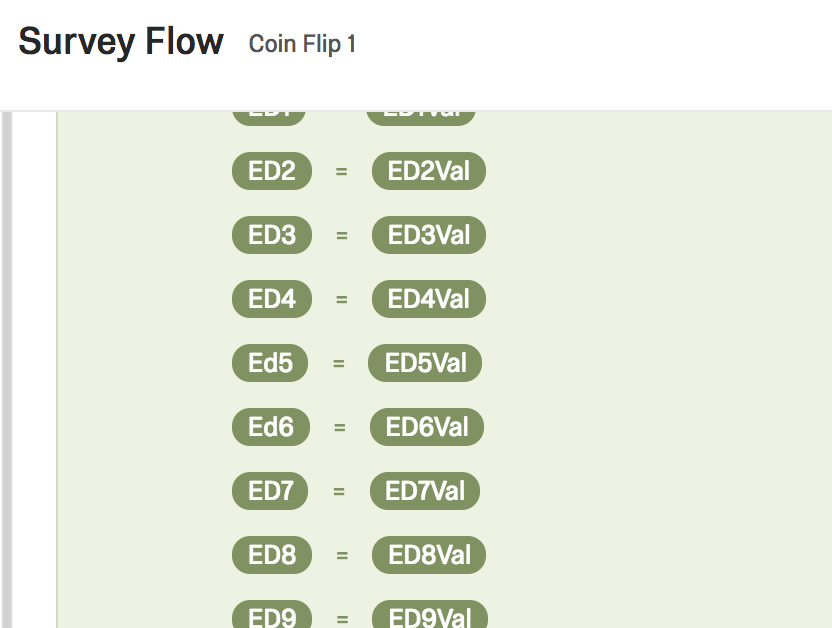
Qdica: você só pode passar 60 campos dados integrados para o Adobe Analytics. Além disso, as chaves e os valores dados integrados serão "truncados" em 255 caracteres devido a uma limitação do Adobe Analytics.
Qdica: Pesquisa de visualização não envia resultados para o Adobe Analytics.
Credenciais JWT herdadas
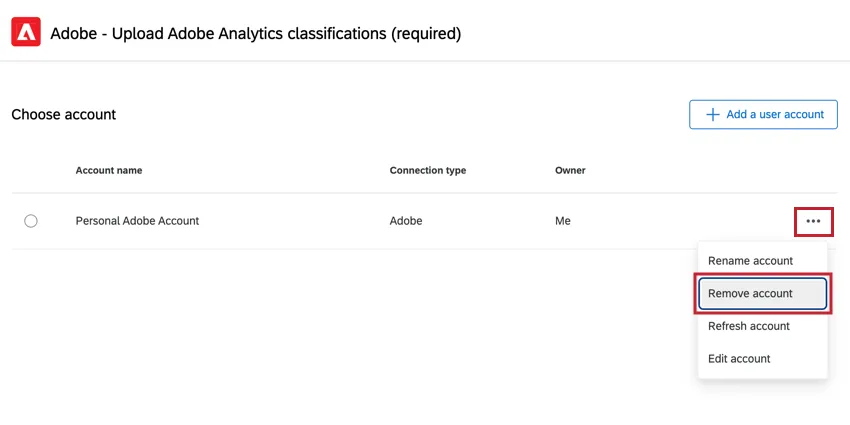
Atenção: A Adobe decidiu encerrar o suporte a credenciais JWT. Migre sua configuração para usar credenciais OAuth até o final de 2024. Você pode migrar suas credenciais seguindo as instruções para adicionar uma nova credencial OAuth. Depois de adicionar novas credenciais e testá-las para confirmar que estão funcionando, você pode remover as credenciais antigas clicando no menu avançar delas e escolhendo Remover conta.
Para adicionar ou atualizar as credenciais JWT:
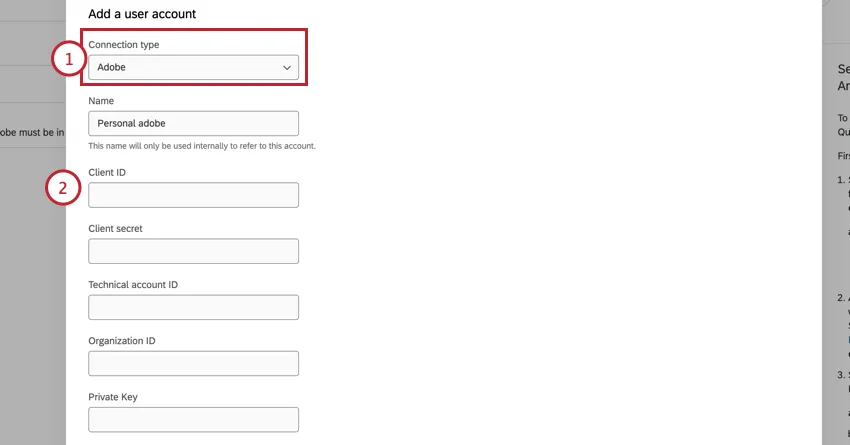
Qdica: você pode encontrar as informações de sua conta navegando até as credenciais Conta serviço em seu projeto.

Isso é ótimo! Obrigado pelo seu feedback!
Obrigado pelo seu feedback!